# OS 76386 - CORREÇÃO - CONTAS A PAGAR - INTEGRAÇÃO - NF ENTRADA - COMPRA DE ATIVO IMOBILIZADO - PF

#### **Objetivo:**

- Esta solicitação visa, corrigir a rotina de integração financeira onde a contabilização da entrada estava invertendo erroneamente os valores de créditos e débitos. 
    - **Alterações Realizadas:** O sistema passa a realizar a integração do Contas a Pagar de NF de aquisição, contabilizando corretamente os créditos e débitos.

#### **Premissas:**

- Necessário o ambiente estar atualizado com a versão Contas a pagar de número **104864 Genexus 16 / 104868 Genexus 17** ou superior;

#### **Situação reportada.**

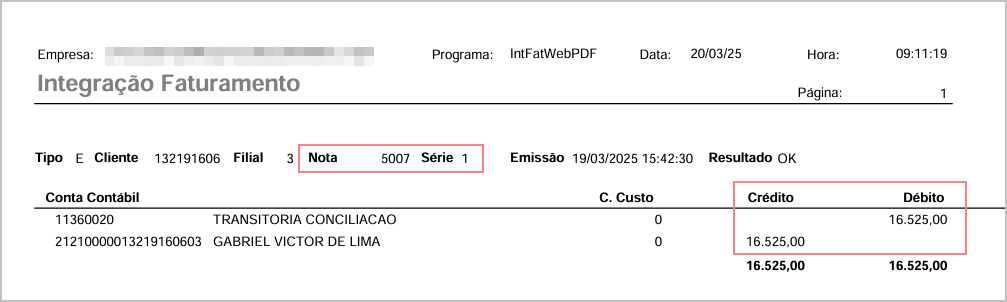
Ao realizar a integração de suprimentos pelo módulo Contas a Pagar de NF de aquisição, a contabilização da entrada estava invertendo erroneamente os valores de créditos e débitos.

1. Dados da nota fiscal,
2. Valores invertidos.

![](https://wiki.sendsolutions.com.br/uploads/images/gallery/2025-03/oBFOj74ZK11uxJWa-embedded-image-ge67a4pa.png)

#### **Teste realizado após a atualização**

#### **Cenário 1: Integração de Nota Fiscal de Entrada com CFOP não definida como Devolução.**

**Passos**

1. Acesse o módulo Contas a Pagar.
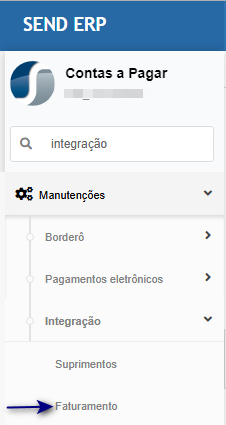
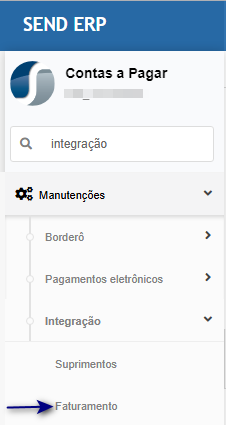
2. Clique em Manutenções &gt; Integração &gt; Faturamento.
3. Selecione a NF de entrada.
4. Clique em "Integrar Selecionados".
5. Acesse o Relatório de Integração de Faturamento e verifique os valores de crédito e débito.
6. Acesse o Relatório de Extrato de Fornecedores e verifique a correta contabilização.

<p class="callout info">**Resultado Esperado:**</p>

- A NF de entrada, que utiliza CFOP 2551, deve ser integrada sem inversão de crédito e débito.
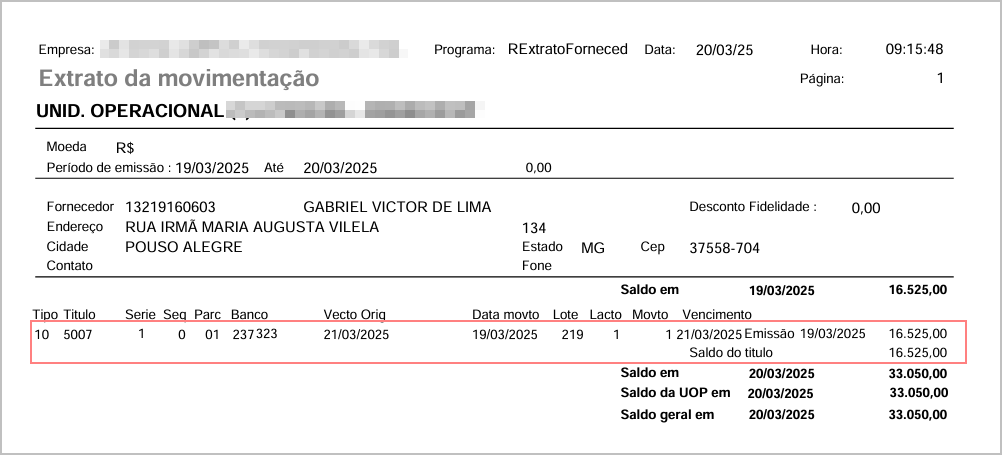
- No extrato de fornecedores, os valores de débito correspondem às parcelas corretamente.

##### **Acessando a funcionalidade**

**Acessando a funcionalidade**  
![](https://wiki.sendsolutions.com.br/uploads/images/gallery/2025-03/uvWlwpEuFp476lKZ-embedded-image-j0r9vg2h.png)  
![](https://wiki.sendsolutions.com.br/uploads/images/gallery/2025-03/Vqu2tUdpdYfDzQkF-embedded-image-v8e5f3rm.png)

##### **Tela de integração**

Na tela principal, encontre a data de lançamento e selecione. Após isso, clique em "Confirmar".  

![](https://wiki.sendsolutions.com.br/uploads/images/gallery/2025-03/ejoHlDmOl9SYykXB-embedded-image-cfstv3pq.png)

O sistema direcionará para dashboard, e exibirá sucesso ao final do processo.  

![](https://wiki.sendsolutions.com.br/uploads/images/gallery/2025-03/W15pxrcsf8Ypl1eu-embedded-image-zvpsimrn.png)

##### **Relatório de integração** 

No relatório de integração deve exibir sucesso na integração.  
![](https://wiki.sendsolutions.com.br/uploads/images/gallery/2025-03/8Qd2EZ3fzQoQEEnE-embedded-image-mzkd6hus.png)

##### **Relatório de Extrato do fornecedor**

No relatório extrato não deve ter as contas invertidas.  
![](https://wiki.sendsolutions.com.br/uploads/images/gallery/2025-03/Ft72vGaUXG7gYrnv-embedded-image-mjwhjlvt.png)

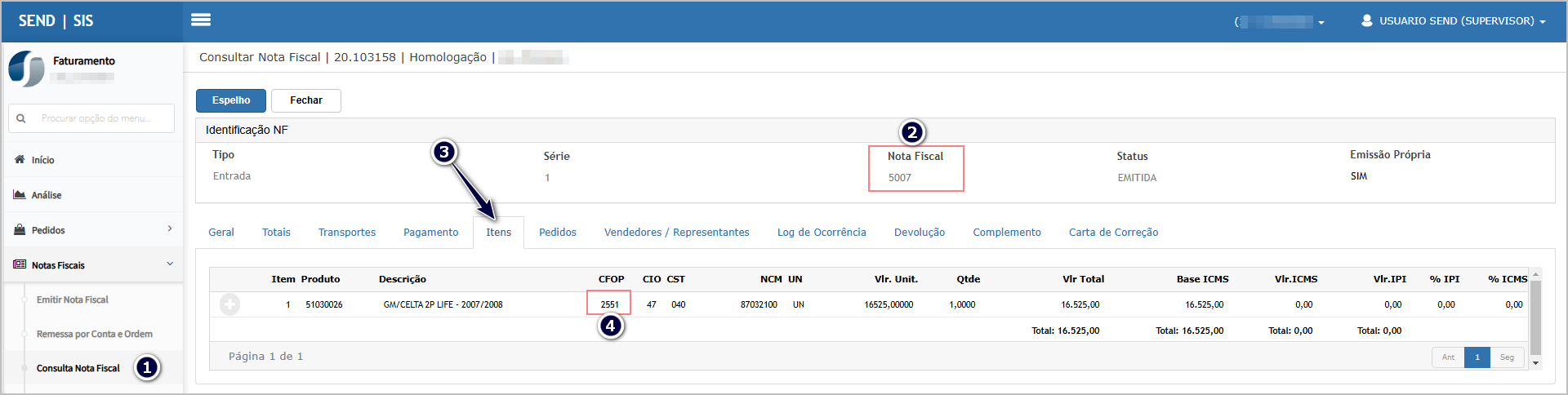
##### **Consulta da nota fiscal**

Na consulta, deve ir até a aba item e verificar a CFOP utilizada.

1. No menu do módulo faturamento,
2. Consulte a nota fiscal gerada,
3. Na aba "Itens",
4. Verifique a CFOP utilizada.
![](https://wiki.sendsolutions.com.br/uploads/images/gallery/2025-03/rB83TxDMsfgN59Uy-embedded-image-jcbxolnh.png)

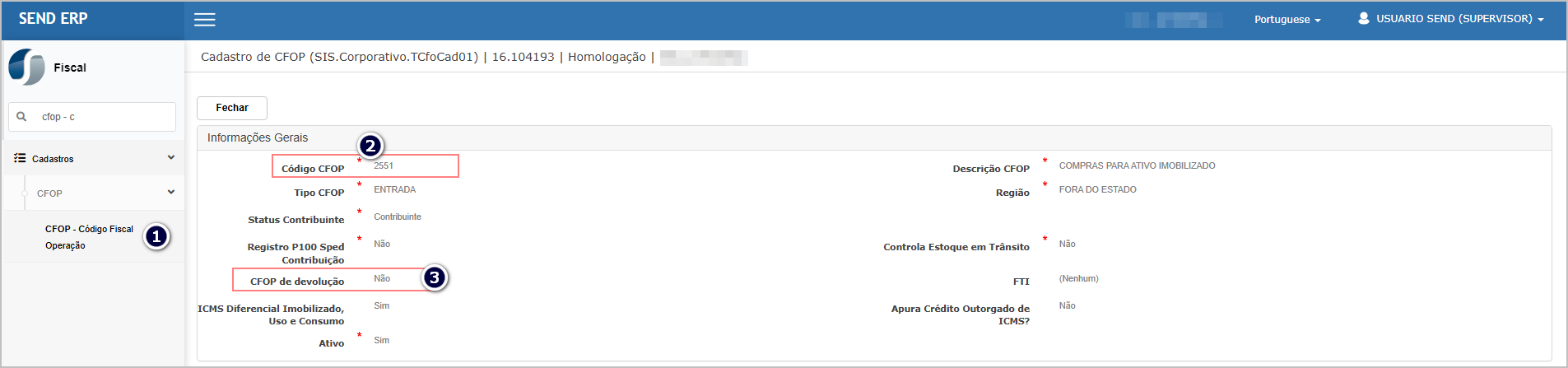
##### **Consulta da CFOP utilizada na nota fiscal**

Na consulta, o campo "CFOP de devolução" deve estar como "Não".

1. No menu do módulo fiscal,
2. Consulte a CFOP utilizada na nota fiscal,
3. Verifique o campo "CFOP de devolução".
![](https://wiki.sendsolutions.com.br/uploads/images/gallery/2025-03/O6hnlxkpIIHNvjP0-embedded-image-cxk1pvmt.png)

#### **Cenário 2: Integração de Nota Fiscal de Entrada com CFOP definida como Devolução**

**Passos:**

1. Acesse o módulo Contas a Pagar.
2. Clique em Manutenções &gt; Integração &gt; Faturamento.
3. Selecione uma NF que utilize um CFOP de devolução.
4. Clique em "Integrar Selecionados".
5. Acesse o Relatório de Integração de Faturamento e verifique os valores de crédito e débito.
6. Acesse o Relatório de Extrato de Fornecedores e valide a correta inversão de valores.

<p class="callout info">**Resultado Esperado:**</p>

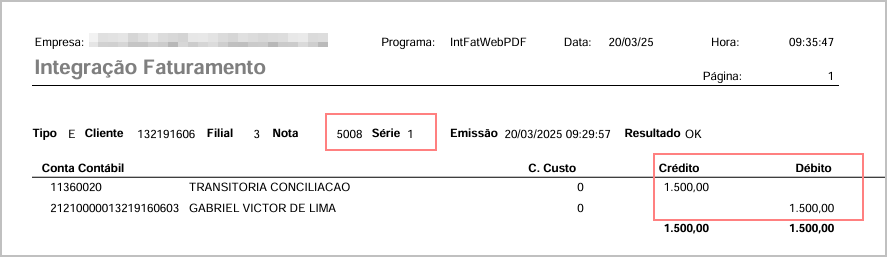
- A NF com CFOP de devolução deve apresentar a inversão de créditos e débitos corretamente.
- O campo CFOP de devolução deve ser consultado para determinar se a inversão é necessária.
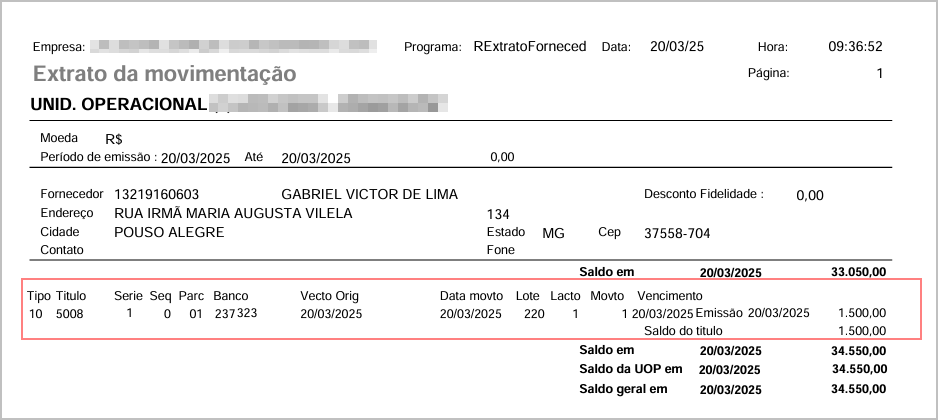
- O extrato de fornecedores deve refletir corretamente a inversão de valores.

##### **Acessando a funcionalidade**  
![](https://wiki.sendsolutions.com.br/uploads/images/gallery/2025-03/8zpuMe6jDQ9YgwSY-embedded-image-lalbzyq3.png)  
![](https://wiki.sendsolutions.com.br/uploads/images/gallery/2025-03/2KU6efSIPSLCGiFp-embedded-image-7qiwe9sp.png)

##### **Tela de integração**

Na tela principal, encontre a data de lançamento e selecione. Após isso, clique em "Confirmar".  

![](https://wiki.sendsolutions.com.br/uploads/images/gallery/2025-03/qH4tzTV1xWfKWLdZ-embedded-image-hsh0bcmc.png)

O sistema direcionará para dashboard, e exibirá sucesso ao final do processo.  

![](https://wiki.sendsolutions.com.br/uploads/images/gallery/2025-03/j5MFaQcTA9VrOMl3-embedded-image-7mkxm8ll.png)

##### **Relatório de integração** 

No relatório de integração deve exibir sucesso na integração.  
![](https://wiki.sendsolutions.com.br/uploads/images/gallery/2025-03/Pt9PRaoRcBX5L7OZ-embedded-image-forukwof.png)

##### **Relatório de Extrato do fornecedor**

No relatório extrato de fornecedores deve refletir corretamente a inversão de valores.  
![](https://wiki.sendsolutions.com.br/uploads/images/gallery/2025-03/iBBL6RNwY6Yluhq6-embedded-image-ojeo7r2z.png)

##### **Consulta da nota fiscal**

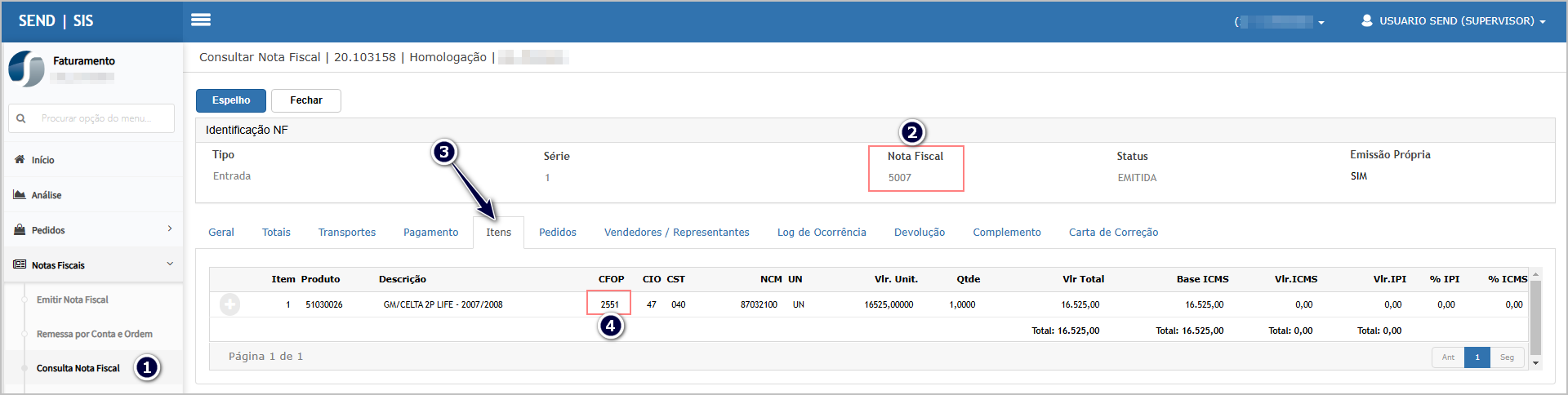
Na consulta, deve ir até a aba item e verificar a CFOP utilizada.  
Observação, neste exemplo foi alterado a configuração da CFOP para ser considerada uma nota de devolução.

1. No menu do módulo faturamento,
2. Consulte a nota fiscal gerada,
3. Na aba "Itens",
4. Verifique a CFOP utilizada.
![](https://wiki.sendsolutions.com.br/uploads/images/gallery/2025-03/n43DlNACSL2Lu6BW-embedded-image-3ha43wxi.png)

##### **Consulta da CFOP utilizada na nota fiscal**

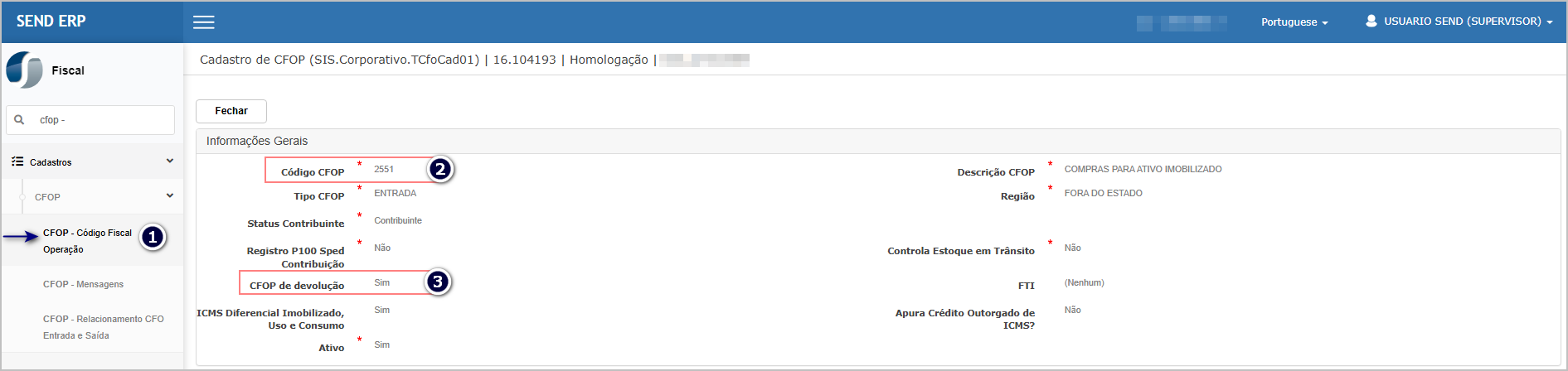
Na consulta, o campo "CFOP de devolução" deve estar como "Sim".

1. No menu do módulo fiscal,
2. Consulte a CFOP utilizada na nota fiscal,
3. Verifique o campo "CFOP de devolução".

## ![](https://wiki.sendsolutions.com.br/uploads/images/gallery/2025-03/haNm1KTRhnOZfqQg-embedded-image-wngtkvwn.png)
<table border="1" id="bkmrk-aten%C3%87%C3%83o%3A-todas-as-in" style="border-collapse: collapse; width: 90.5952%; height: 30px; border-width: 1px; background-color: rgb(251, 238, 184);"><colgroup><col style="width: 100%;"></col></colgroup><tbody><tr style="height: 29.7969px;"><td style="height: 29.7969px;"><span style="color: rgb(186, 55, 42);">**ATENÇÃO: As informações neste documento são meramente ilustrativas e utilizadas apenas para fins de teste.** </span></td></tr></tbody></table>

![4.png](https://wiki.sendsolutions.com.br/uploads/images/gallery/2025-03/scaled-1680-/eO9m8fVMKPpticCz-4.png)