**Resultado esperado**: As contas contábeis estão cadastradas e vinculadas aos respectivos planos de contas.
**Desconto de Títulos** Conta:[](https://wiki.sendsolutions.com.br/uploads/images/gallery/2026-06/SVW3G0IUp6nPBfMs-image.png) Plano de contas:[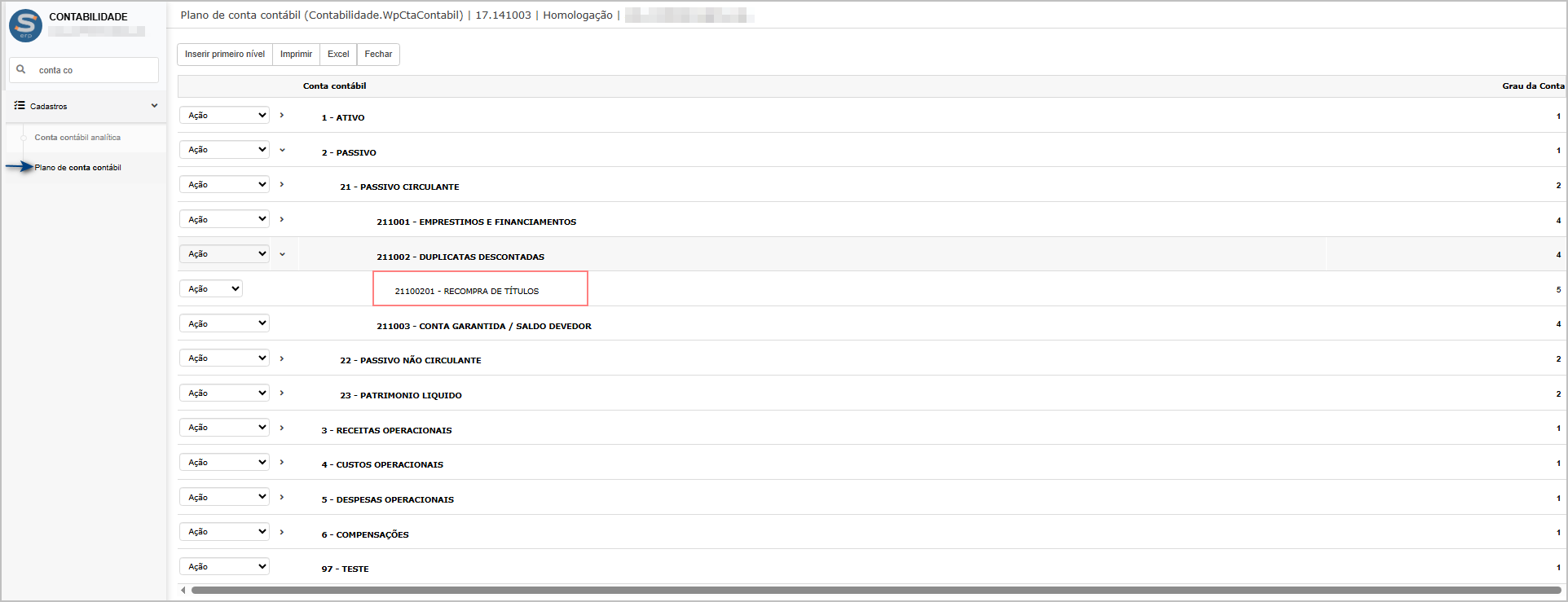](https://wiki.sendsolutions.com.br/uploads/images/gallery/2026-06/7UwVyedewEOSOKid-image.png) **Recompra de Títulos** Conta:[](https://wiki.sendsolutions.com.br/uploads/images/gallery/2026-06/M64zWl32p8mgg2Fb-image.png) Planos de Contas:[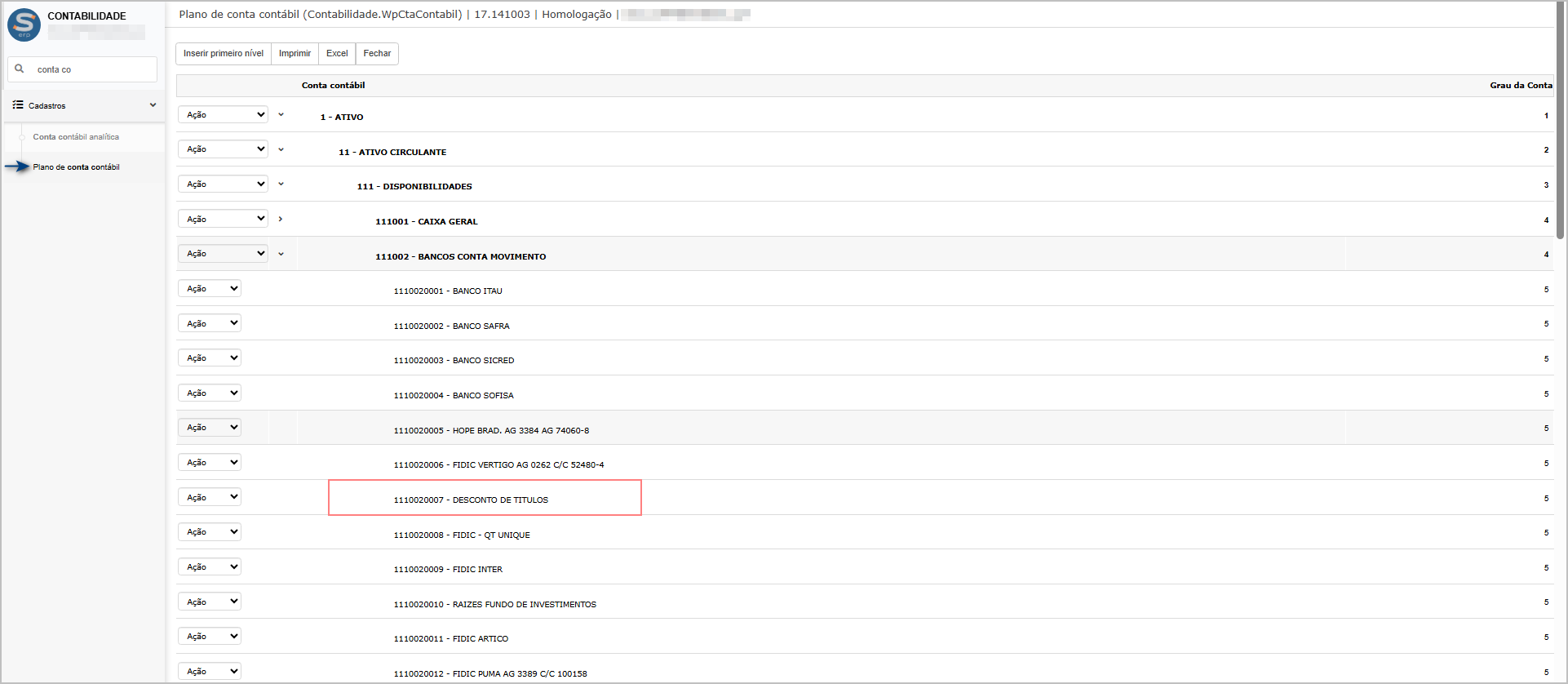](https://wiki.sendsolutions.com.br/uploads/images/gallery/2026-06/ot2a2PkPjdmxx1V5-image.png) --- ##### **Validar Grupos Financeiros** Acesse: **Fluxo de Caixa > Cadastros > Grupos Financeiros** Verifique os grupos: - Descontos; - Recompra.**Resultado esperado:** Os grupos financeiros estão cadastrados para utilização na geração dos fluxos financeiros.
No cadastro do Grupo Financeiro, vincule as contas contábeis previamente cadastradas no módulo de Contabilidade, observando o tipo correspondente de cada grupo financeiro. Para o grupo financeiro de Desconto de Títulos, utilize a conta contábil de Desconto de Títulos. Para o grupo financeiro de Recompra de Títulos, utilize a respectiva conta contábil de Recompra de Títulos. **Desconto:**[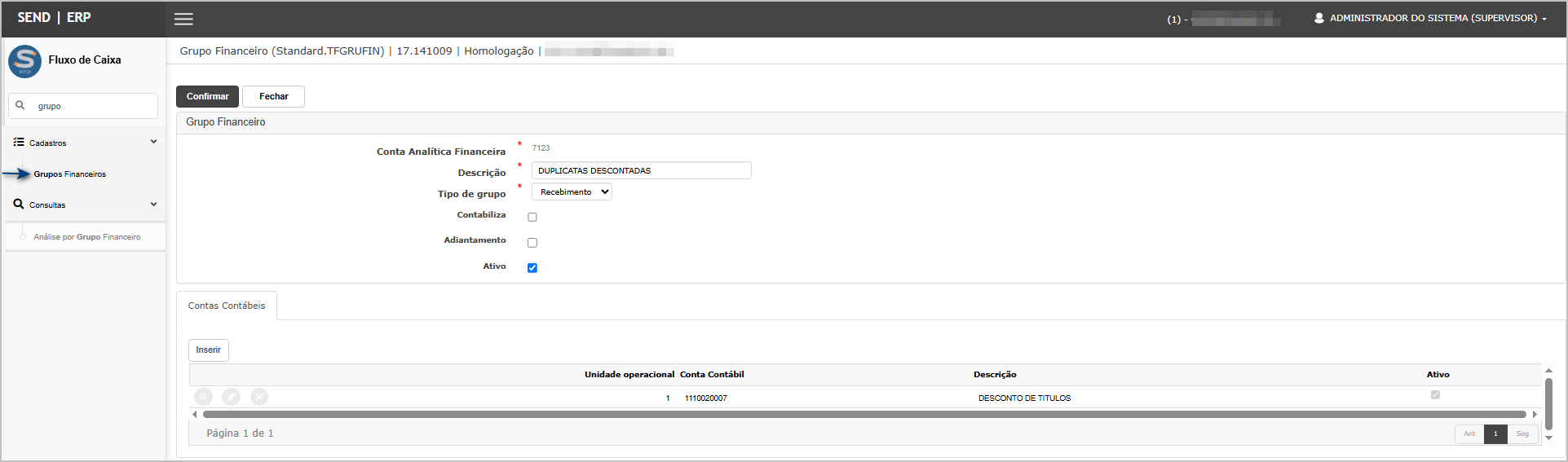](https://wiki.sendsolutions.com.br/uploads/images/gallery/2026-06/zvVU5Bv5v8gKI3G4-image.png) **Recompra:**[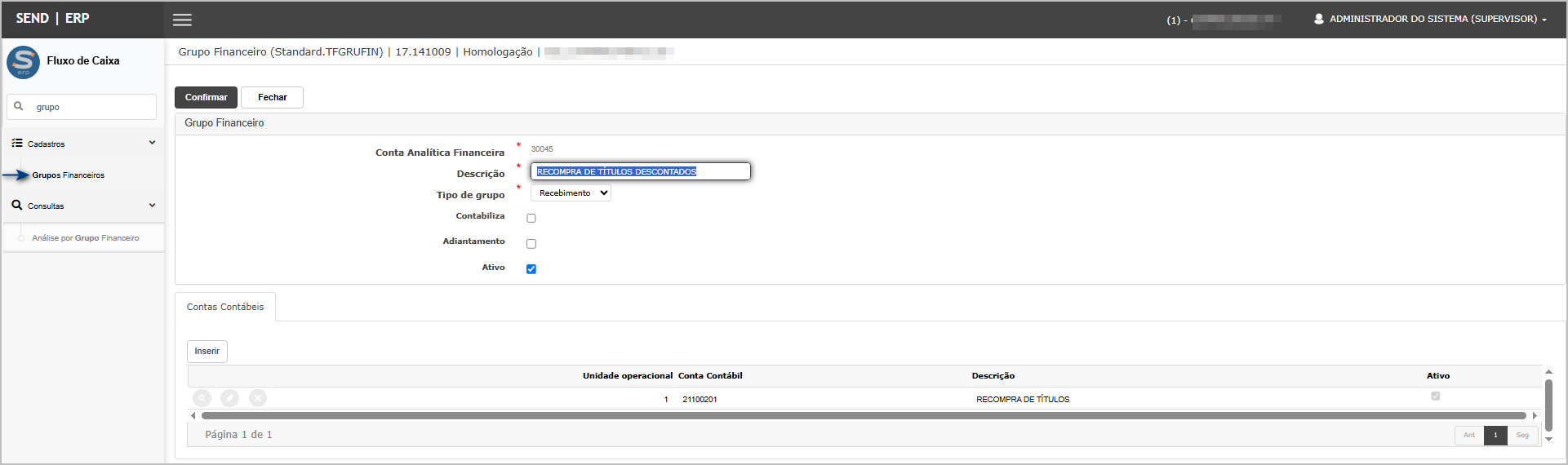](https://wiki.sendsolutions.com.br/uploads/images/gallery/2026-06/hiM2MwiOxhJpQNu1-image.png) --- ##### **Validar Grades de Lançamento** Acesse: **Contas a Receber > Cadastros > Grades de Lançamento** Validar: - Grade Desconto Carteira; - Grade Desconto Banco/Portador; - Grade Recompra.**Resultado esperado**
- O sistema deve apresentar as grades de lançamento cadastradas para os processos de **Desconto de Títulos** e **Recompra de Títulos**. - As grades devem estar ativas, vinculadas às contas contábeis correspondentes e disponíveis para seleção durante os processos de efetivação do borderô de descontos e recompra de títulos. - Para as grades do tipo **DESCONTO**, devem estar parametrizados todos os tipos de contas obrigatórios utilizados na contabilização do borderô de descontos, tanto para a grade de **carteira** quanto para as grades vinculadas aos **bancos**, agências e contas utilizados na operação. - Para as grades do tipo **RECOMPRA**, deve existir pelo menos uma grade ativa do módulo **Contas a Receber**, contendo todos os tipos de contas obrigatórios e, obrigatoriamente, a parametrização do tipo de conta **TR**, responsável pela geração da conta contábil utilizada no fluxo de caixa previsto gerado durante a recompra do título. **Cadastro de Grade de Lançamento** [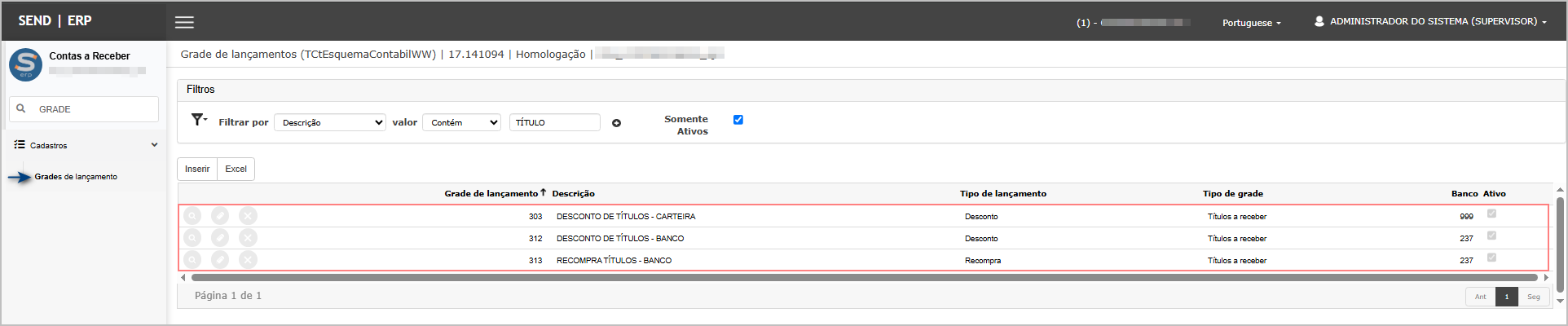](https://wiki.sendsolutions.com.br/uploads/images/gallery/2026-06/JN6x5Md1Hjui4y90-image.png) **Desconto de Títulos (Carteira)** Para a grade de **Desconto de Títulos (Carteira)**, todos os tipos de contas apresentados no exemplo devem ser devidamente parametrizados. As contas contábeis utilizadas podem variar de acordo com as definições e estrutura contábil de cada empresa, porém o cadastro de todos os tipos de contas obrigatórios é indispensável para o correto funcionamento da operação. O campo **Tipo de Lançamento** deve ser configurado como **DESCONTO**. Esta grade é responsável pela contabilização da transferência do título da carteira da empresa para a operação de desconto, sendo utilizada durante a geração e efetivação do borderô de descontos.[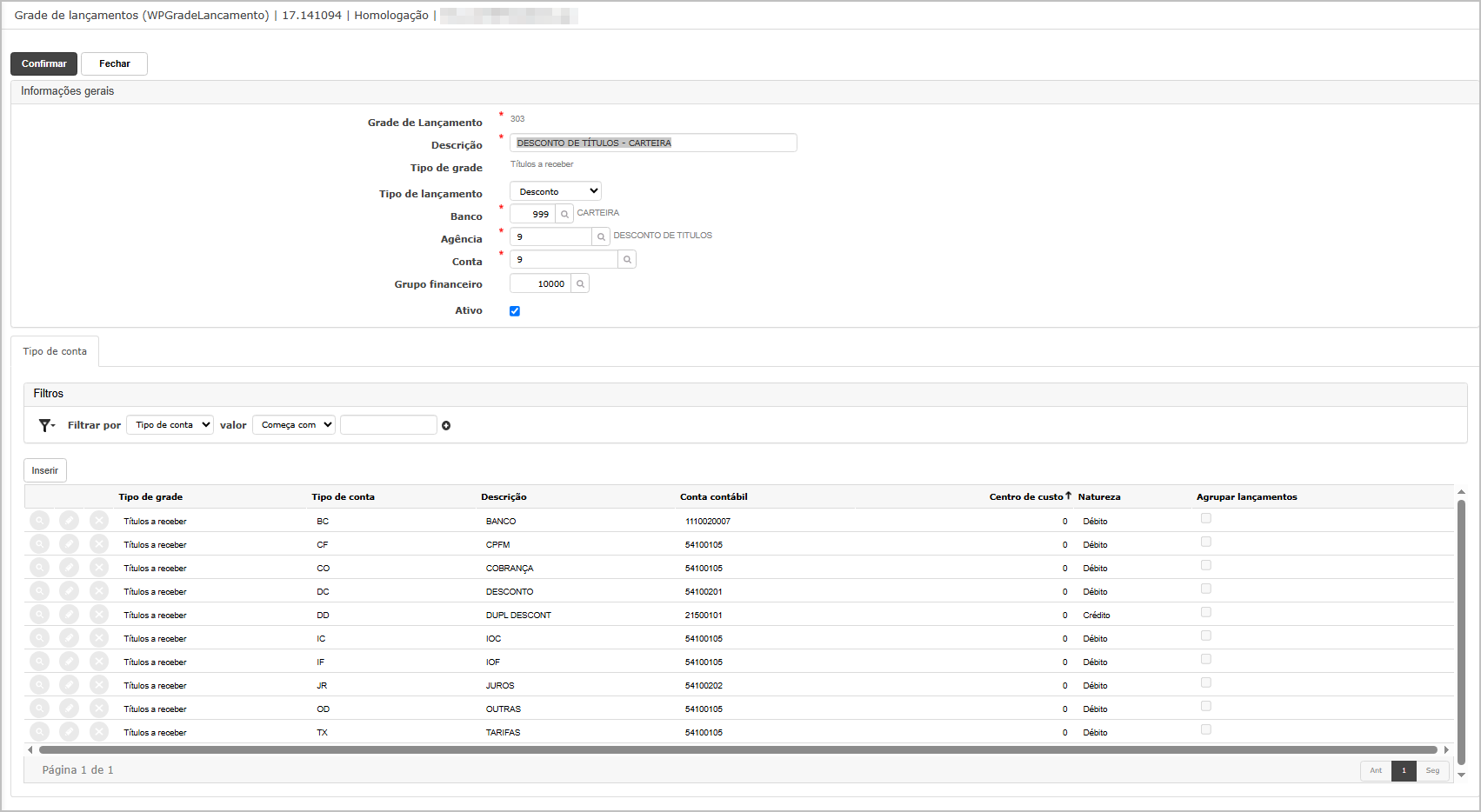](https://wiki.sendsolutions.com.br/uploads/images/gallery/2026-06/oTIOvwRwxSzg5uMd-image.png) **Desconto de Títulos (Banco/Portador)** Assim como na grade de **Desconto de Títulos (Carteira)**, o tipo de lançamento deve ser configurado como **DESCONTO** e todos os tipos de contas obrigatórios devem estar devidamente parametrizados. Deve ser cadastrada uma grade de lançamento para cada combinação de **banco, agência e conta bancária** que será utilizada na geração e efetivação de borderôs de descontos. Essa parametrização é responsável por definir as informações financeiras e contábeis da operação, sendo utilizada na contabilização do borderô e na geração dos lançamentos integrados ao Fluxo de Caixa.[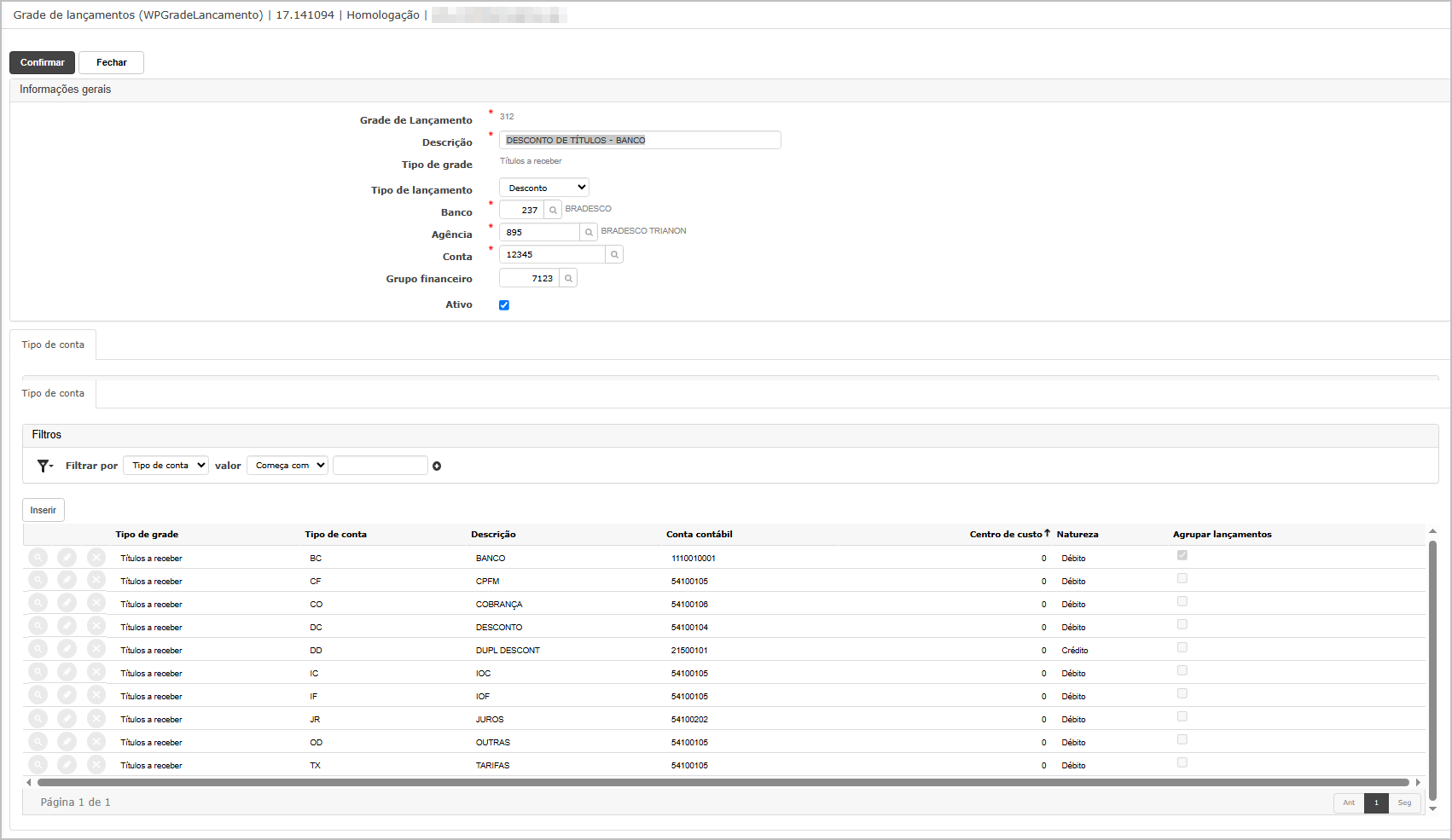](https://wiki.sendsolutions.com.br/uploads/images/gallery/2026-06/qa7D0afbZROiTGQG-image.png) **Recompra** Para as grades de lançamento utilizadas no processo de **Recompra de Títulos**, deve ser selecionado o novo **Tipo de Lançamento: RECOMPRA**. Assim como ocorre nas grades de **Desconto de Títulos**, todos os tipos de contas apresentados no exemplo devem ser obrigatoriamente parametrizados, podendo as contas contábeis variar conforme a estrutura contábil adotada pela empresa. Esta grade é utilizada quando um título descontado retorna para a responsabilidade da empresa, sendo responsável pela definição das informações contábeis e financeiras necessárias para a geração do fluxo de caixa previsto e para a contabilização da operação de recompra. **Importante:** a parametrização do tipo de conta **TR** é obrigatória, pois ela será utilizada na definição da conta contábil do lançamento gerado no Fluxo de Caixa durante o processo de recompra.[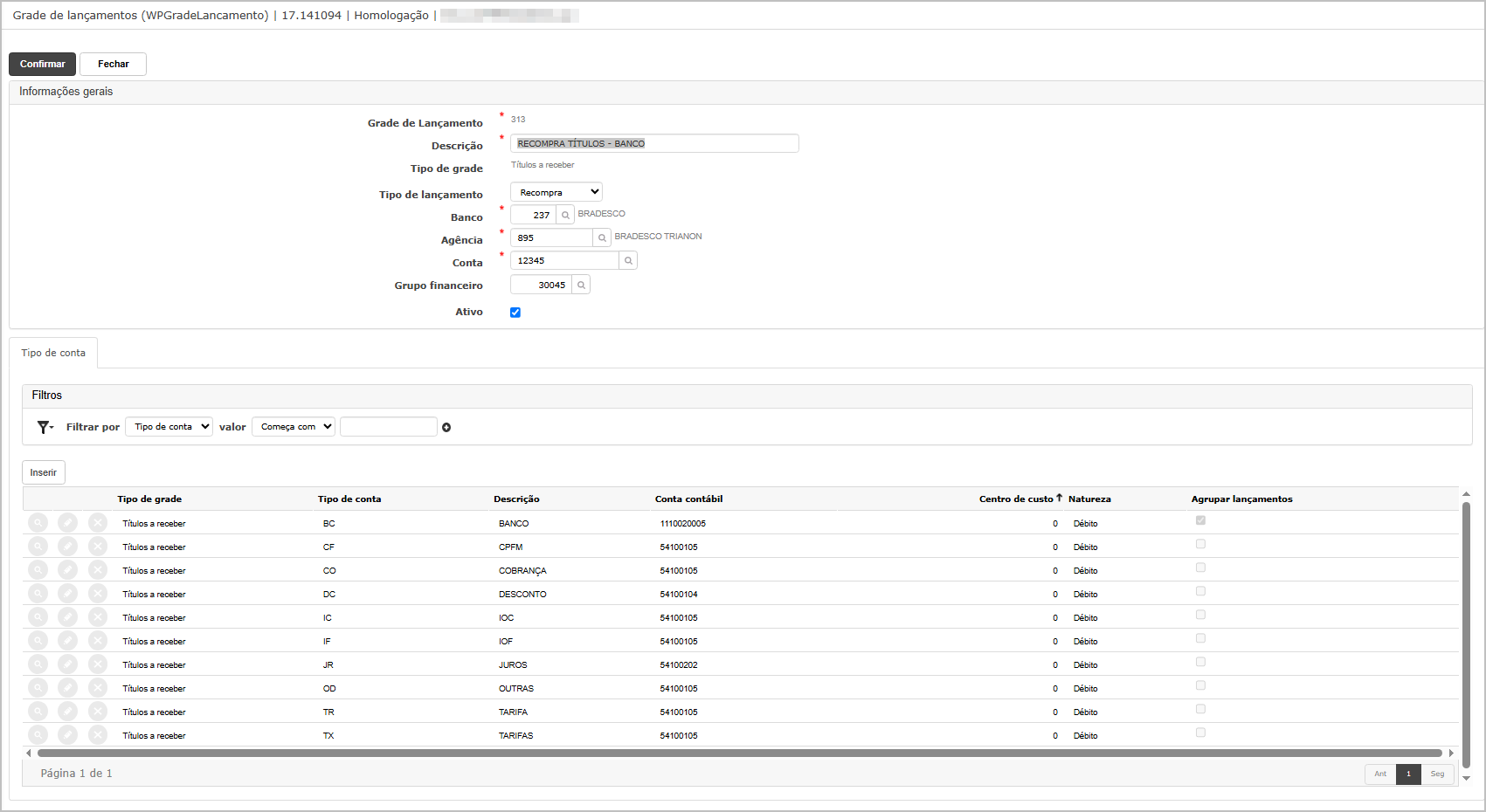](https://wiki.sendsolutions.com.br/uploads/images/gallery/2026-06/nXJaHJaafnKnbTaS-image.png) --- ##### **Validar Permissão do Cliente** Acesse: **Contas a Receber > Manutenções > Borderô de Desconto > Bloqueio Parceiro Oper. Desconto****Resultado esperado:** O cliente utilizado nos testes encontra-se habilitado para operações de desconto, permitindo a inclusão de seus títulos nos borderôs de descontos gerados pelo sistema.
[](https://wiki.sendsolutions.com.br/uploads/images/gallery/2026-06/yJRFAYYCmFXCdKrC-image.png) --- ##### **Validar Parâmetros Gerais** Acesse: **Contas a Receber > Cadastros > Parâmetros Gerais****Resultado esperado:** Os campos de **Grupo Financeiro para Duplicatas Descontadas** e **Grupo Financeiro para Recompra de Duplicatas Descontadas** encontram-se devidamente preenchidos com os grupos financeiros cadastrados no fluxo de caixa, permitindo a geração automática dos lançamentos financeiros conforme as regras da operação.
Nesta etapa, devem ser informados os grupos financeiros previamente cadastrados no módulo Fluxo de Caixa para as operações de Duplicatas Descontadas e Recompra de Duplicatas Descontadas. Esses parâmetros serão utilizados pelo sistema na geração automática dos lançamentos financeiros durante a efetivação do borderô de descontos e nos processos de recompra de títulos.[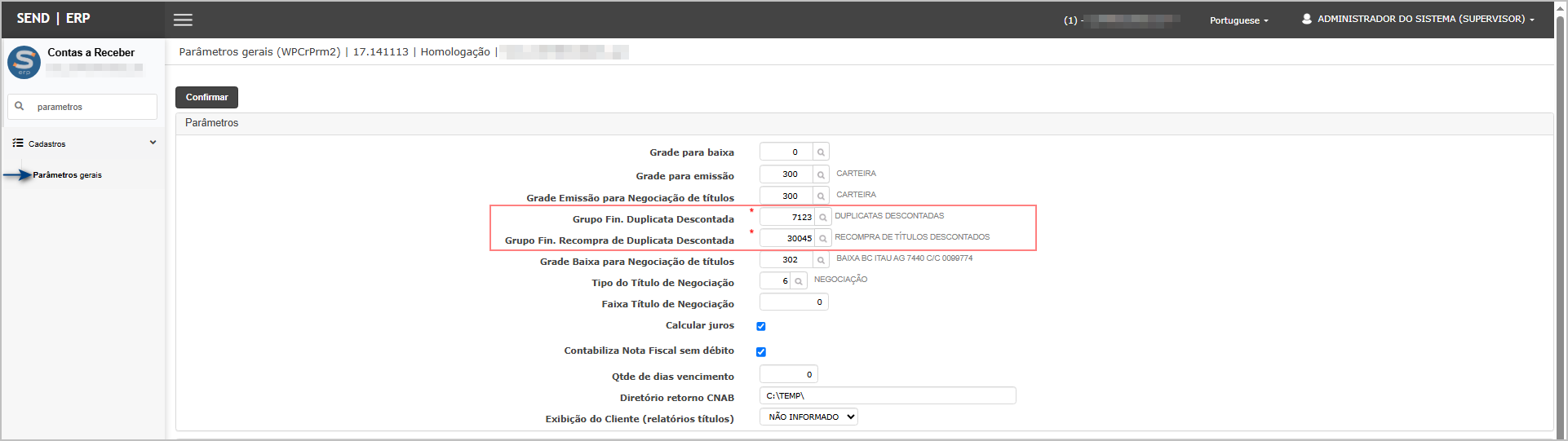](https://wiki.sendsolutions.com.br/uploads/images/gallery/2026-06/BzGR8dsvguRTAmyW-image.png) --- #### **Cenário 02: Emissão/Consulta de título** **Objetivo: C**onsultar um título que será utilizado nos processos de borderô de desconto e recompra. Acesse: **Contas a Receber > Consulta****Resultado esperado:** verificar títulos disponiveis para processo de borderô de desconto e recompra.
**Consulta de Títulos** [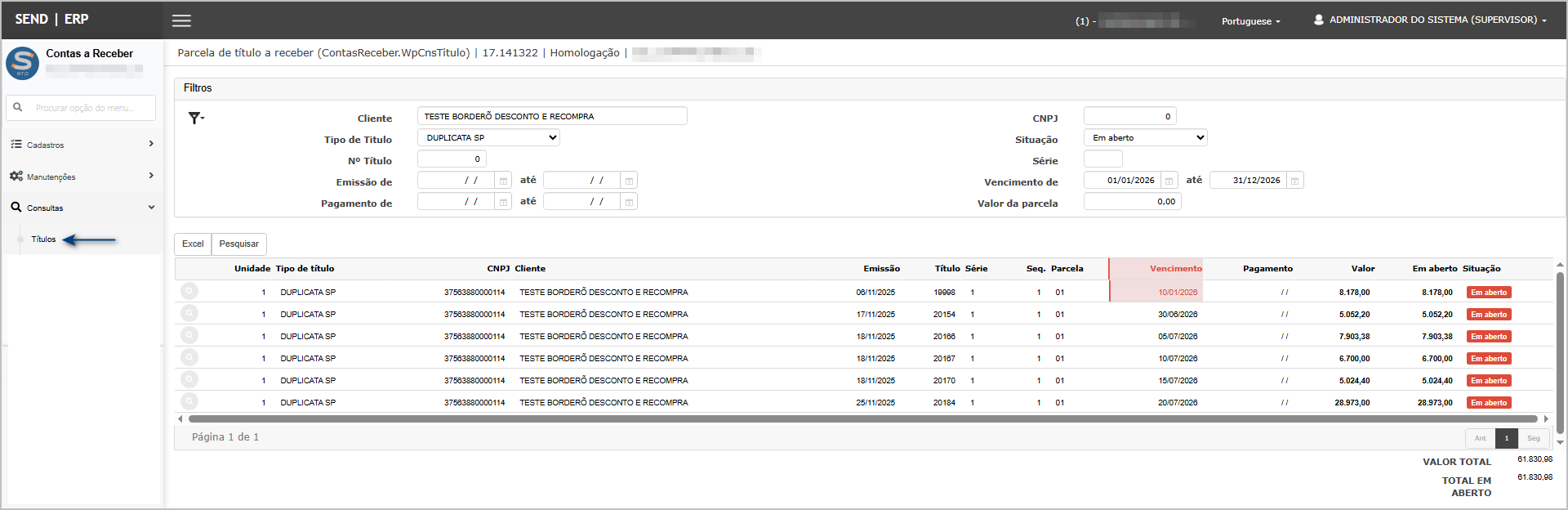](https://wiki.sendsolutions.com.br/uploads/images/gallery/2026-06/GqJXpVAF98eBiiwj-image.png) --- #### **Cenário 03: Geração e efetivação do borderô de descontos** **Objetivo:** Validar a geração do borderô e a criação automática do fluxo realizado.**Resultado esperado**
Com a funcionalidade ligada: - O borderô é efetivado; - É criado fluxo de caixa REALIZADO; - Tipo de movimento = Recebimento; - Movimento = Crédito; - Flag realizado = S; - Grupo financeiro = Duplicatas Descontadas; - Conta contábil conforme grade utilizada. ##### **Geração do borderô de desconto.** Acesse: **Contas a Receber > Manutenções > Borderô de Desconto > Geração** - Criar o borderô; - Vincular os títulos; - Finalizar. Insira os dados do borderô e clique em **P*****róximo***.[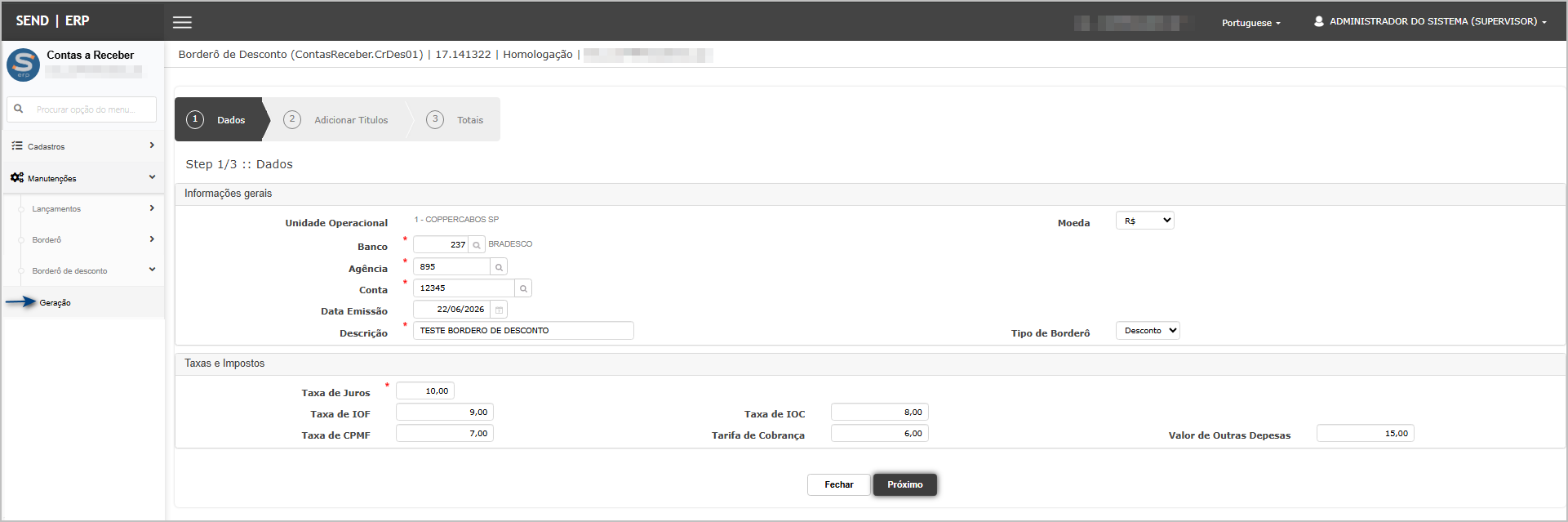](https://wiki.sendsolutions.com.br/uploads/images/gallery/2026-06/hsKUSMhdtZkGh88K-image.png) Adicione os título e clique em ***Próximo***.[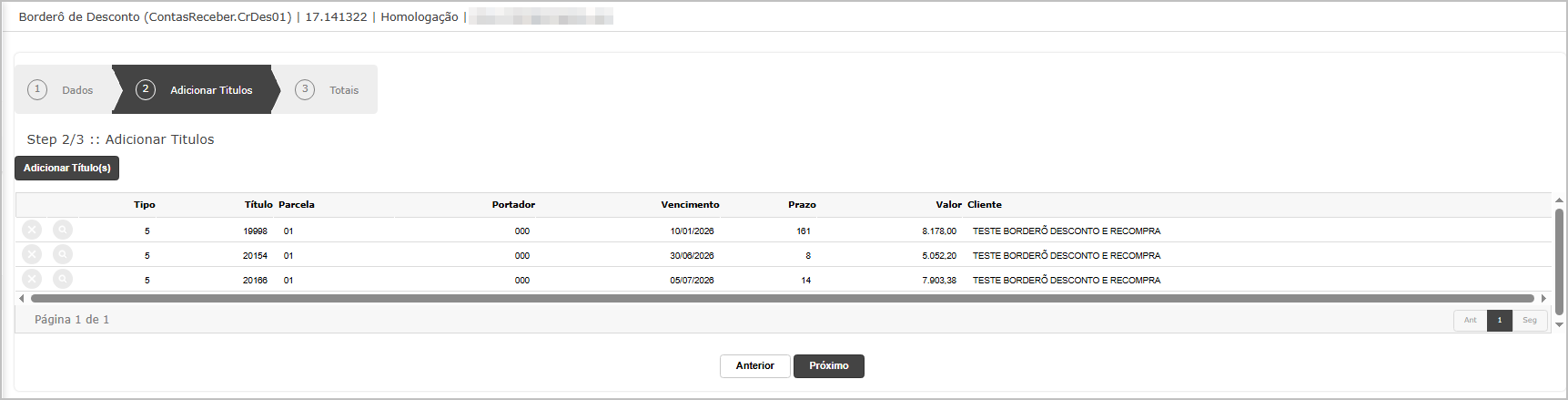](https://wiki.sendsolutions.com.br/uploads/images/gallery/2026-06/T91ztytoGAAVotAR-image.png) Confira os valores apresentados no borderô de desconto e, se necessário, informe as taxas, tarifas e encargos relacionados à operação. Após validar as informações, clique no botão ***Finalizar*** para efetivar o borderô de desconto.[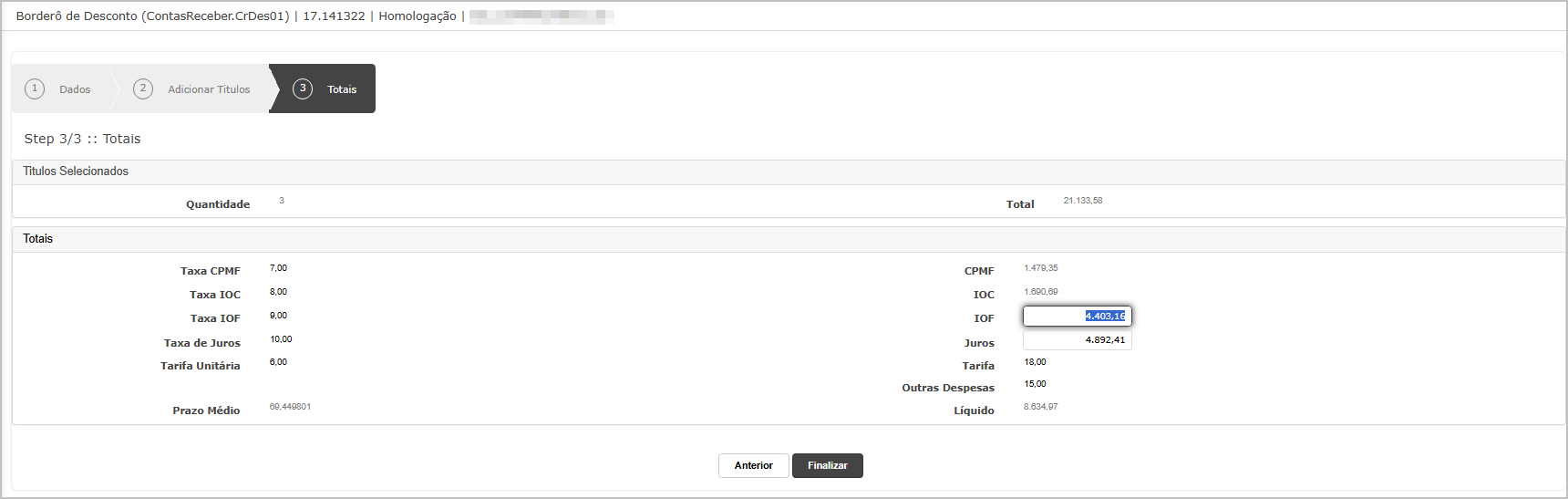](https://wiki.sendsolutions.com.br/uploads/images/gallery/2026-06/ayWzUP8G6K8ov5pJ-image.png) Borderô gerado.[](https://wiki.sendsolutions.com.br/uploads/images/gallery/2026-06/PGZxrjaT088S1fr5-image.png) ##### **Efetivação do borderô de desconto.** **Contas a Receber > Manutenções > Borderô de Desconto > Efetivação** - Selecionar borderô; - Informar grade de lançamento; - Informar lote; - Efetivar. Informe a **data** de efetivação, selecione o **esquema de lançamento** ( grade de lançamento) que será utilizada e informe o **lote** contábil. Após carregar a listagem, selecione o borderô desejado e clique em ***Efetivar*** para concluir o processamento.[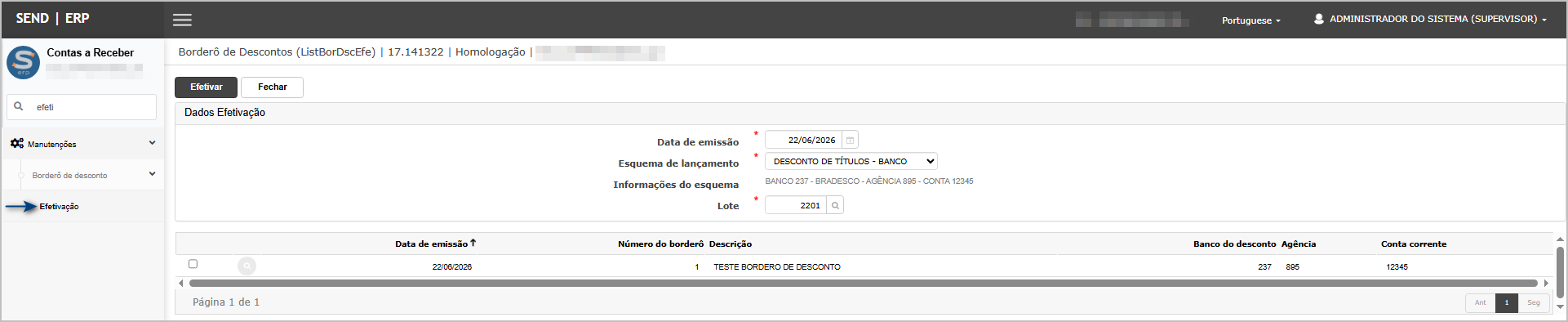](https://wiki.sendsolutions.com.br/uploads/images/gallery/2026-06/sl7kvJVMgOZcyCqV-image.png) Ao final da operação, o sistema exibirá uma mensagem de confirmação indicando que o borderô de desconto foi efetivado com sucesso.[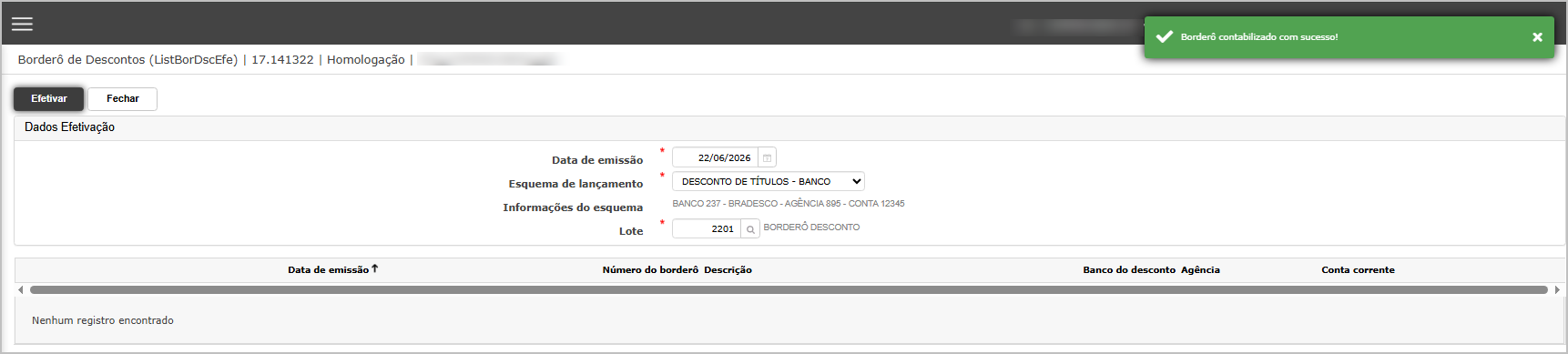](https://wiki.sendsolutions.com.br/uploads/images/gallery/2026-06/Y0YRFhQvvMTB5ukS-image.png) ##### **Consulta do lançamento gerado no fluxo de caixa** **Fluxo de Caixa > Tesouraria >Lançamentos Manuais** Após a efetivação do borderô, será gerado automaticamente um lançamento no Fluxo de Caixa. Ao consultar o registro, verifique se o lançamento foi criado com as seguintes características: - Tipo de Fluxo: **Realizado**; - Tipo de Movimento: **Recebimento**; - Movimento: **Crédito**; - Realizado: **Sim**; - Grupo Financeiro: **Duplicatas Descontadas**; - Conta Contábil: conforme parametrização definida na grade de lançamento utilizada na efetivação do borderô. [](https://wiki.sendsolutions.com.br/uploads/images/gallery/2026-06/x34Z30H2Qa5LrnOt-image.png) --- #### **Cenário 04: Conciliação do fluxo gerado pelo borderô** **Objetivo:** Validar a conciliação do fluxo realizado gerado pela efetivação do borderô. **Premissa**: Para realizar a conciliação, deve existir o lançamento de extrado, importado ou inserido manualmente. **Passo a passo:** Acesse: **Conciliação > Efetuar Conciliação** - Selecionar banco; - Selecionar conta; - Conciliar os lançamentos.**Resultado esperado:** Os registros são conciliados com sucesso e o relatório de documentos unificados é emitido corretamente.
Na tela principal da Conciliação Bancária e selecione o **banco, agência e conta bancária.** [](https://wiki.sendsolutions.com.br/uploads/images/gallery/2026-06/d88XwidSmnAtWqPV-image.png) Após carregar os lançamentos do extrato, clique na opção **Conciliação Manual**.[](https://wiki.sendsolutions.com.br/uploads/images/gallery/2026-06/0iAJPCzzr5tQLzjO-image.png) Na tela de conciliação, selecione o **tipo Crédito** (1). Em seguida, marque o lançamento correspondente no **extrato bancário** (2) e, posteriormente, selecione o lançamento (3). Após selecionar os registros, clique em **Confirmar (4)** para efetuar a conciliação.[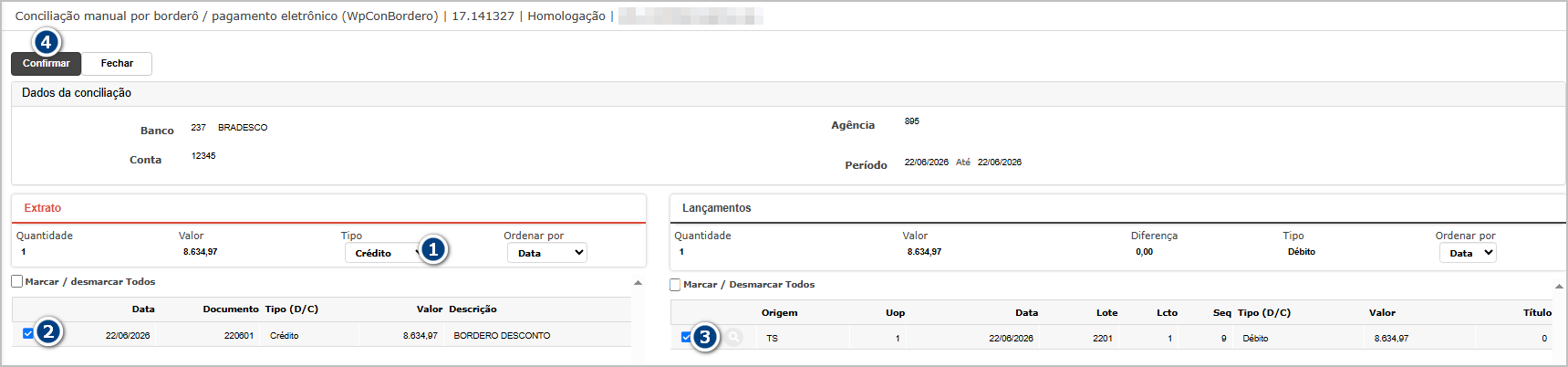](https://wiki.sendsolutions.com.br/uploads/images/gallery/2026-06/sJNwvssUc4x2zY8O-image.png) Na mensagem de confirmação apresentada pelo sistema, confirme a operação.[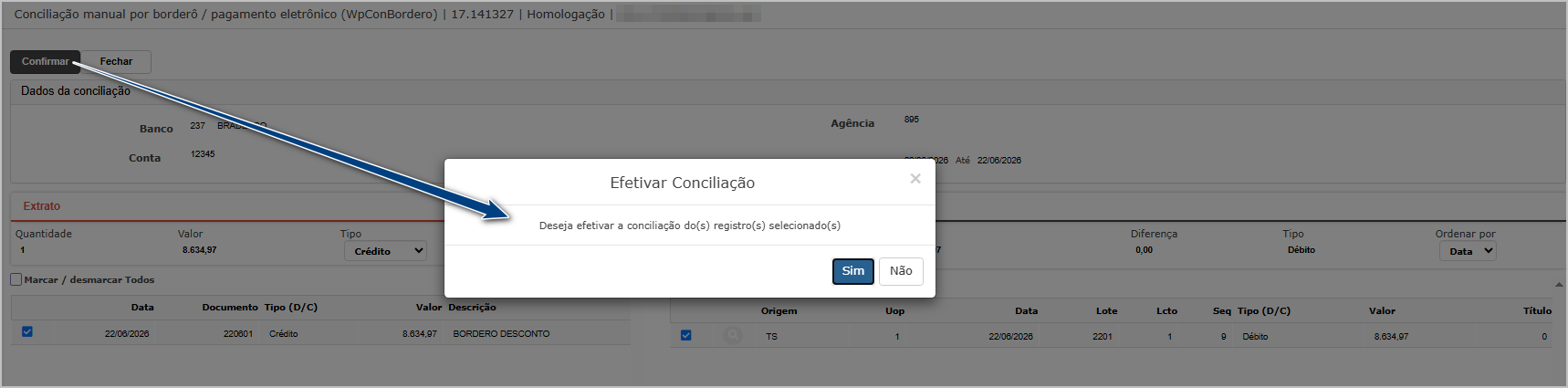](https://wiki.sendsolutions.com.br/uploads/images/gallery/2026-06/CdF68UsFwzGmN1bs-image.png) Ao concluir o processo, o sistema deverá exibir uma **mensagem de sucesso**, e os lançamentos conciliados não deverão mais ser apresentados na grade de pendências, indicando que a conciliação foi realizada corretamente.[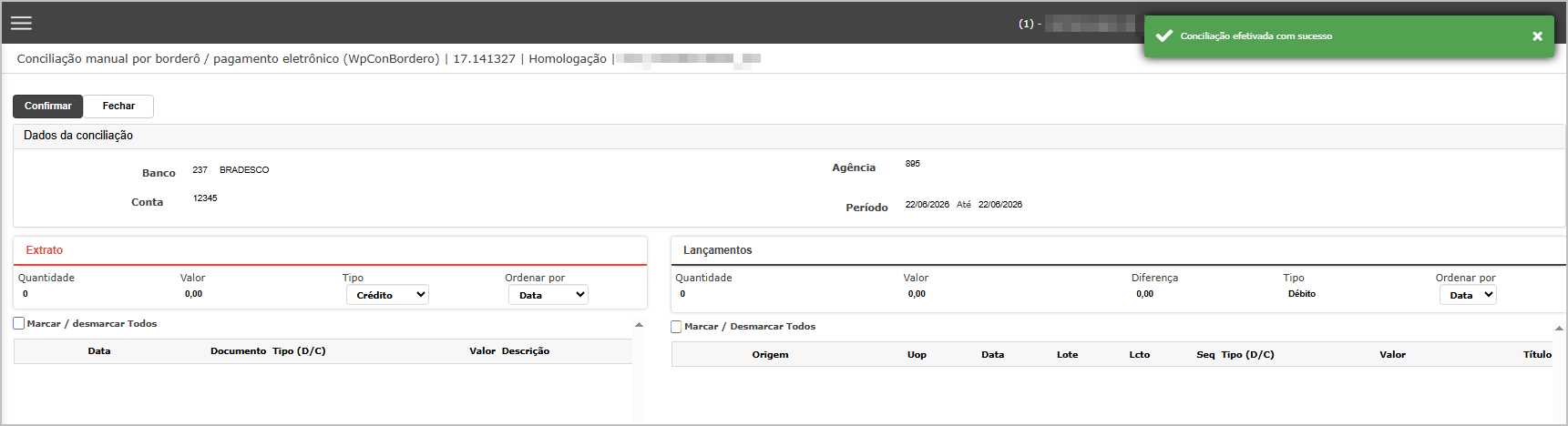](https://wiki.sendsolutions.com.br/uploads/images/gallery/2026-06/vS7zDqhnwtnSfA1O-image.png) --- #### **Cenário 05: Baixa do título** **Objetivo:** Validar que o processo tradicional de baixa continua funcionando. Caso a baixa seja realizado, o procsso de recompra não será necessário.**Observação**: Neste exemplo vamos baixar apenas um dos título que está no borderô de desconto, deixando os demais para o processo de recompra.
**Passo a passo:** Acesse: **Contas a Receber > Manutenções > Lançamentos > Baixar Título** - Selecionar parcela; - Informar dados da baixa; - Efetivar.**Resultado esperado:** O título é baixado normalmente sem impactos no processo existente.
Na tela principal, clique em **Inserir** para iniciar o processo de baixa.[](https://wiki.sendsolutions.com.br/uploads/images/gallery/2026-06/AFt8CFPJ2N3dqknK-image.png) Localize e selecione o título desejado e, em seguida, clique em **Próximo**.[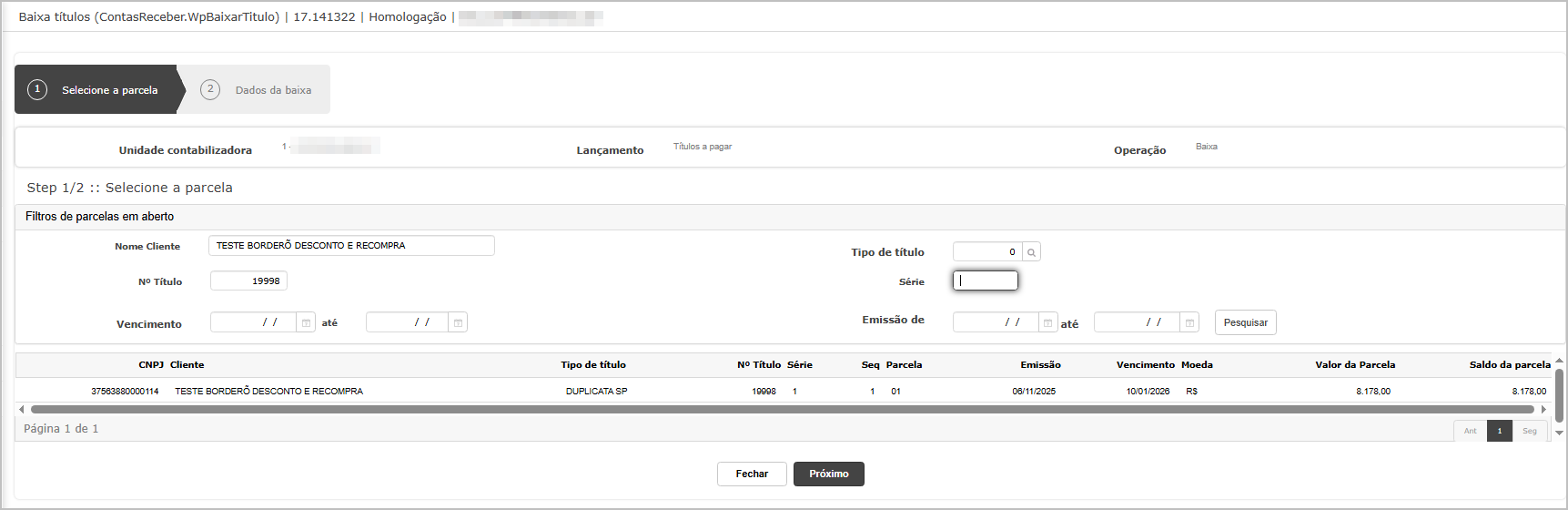](https://wiki.sendsolutions.com.br/uploads/images/gallery/2026-06/v3Ecxd4V5jywW7tr-image.png) IInforme o valor que será utilizado para a baixa do título e clique em **Finalizar**.[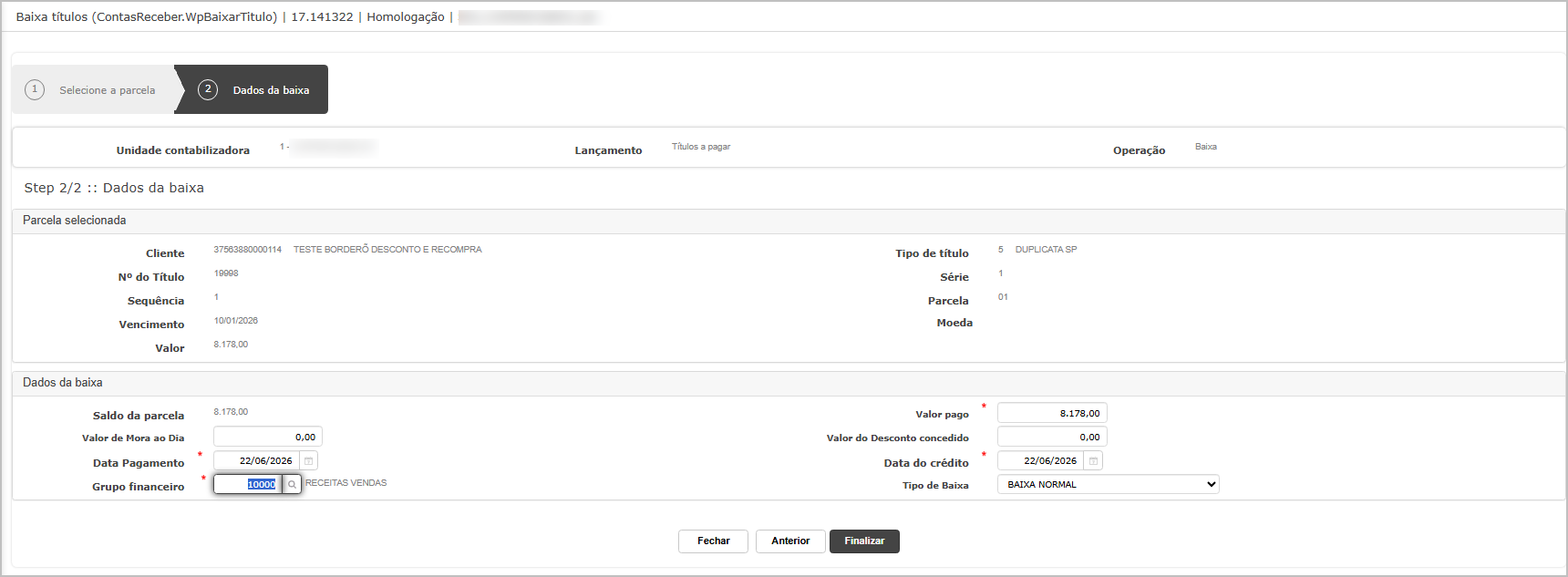](https://wiki.sendsolutions.com.br/uploads/images/gallery/2026-06/gGnoDyJ3yyBm4ce2-image.png) O sistema exibirá uma mensagem confirmando que o lançamento foi gravado com sucesso.[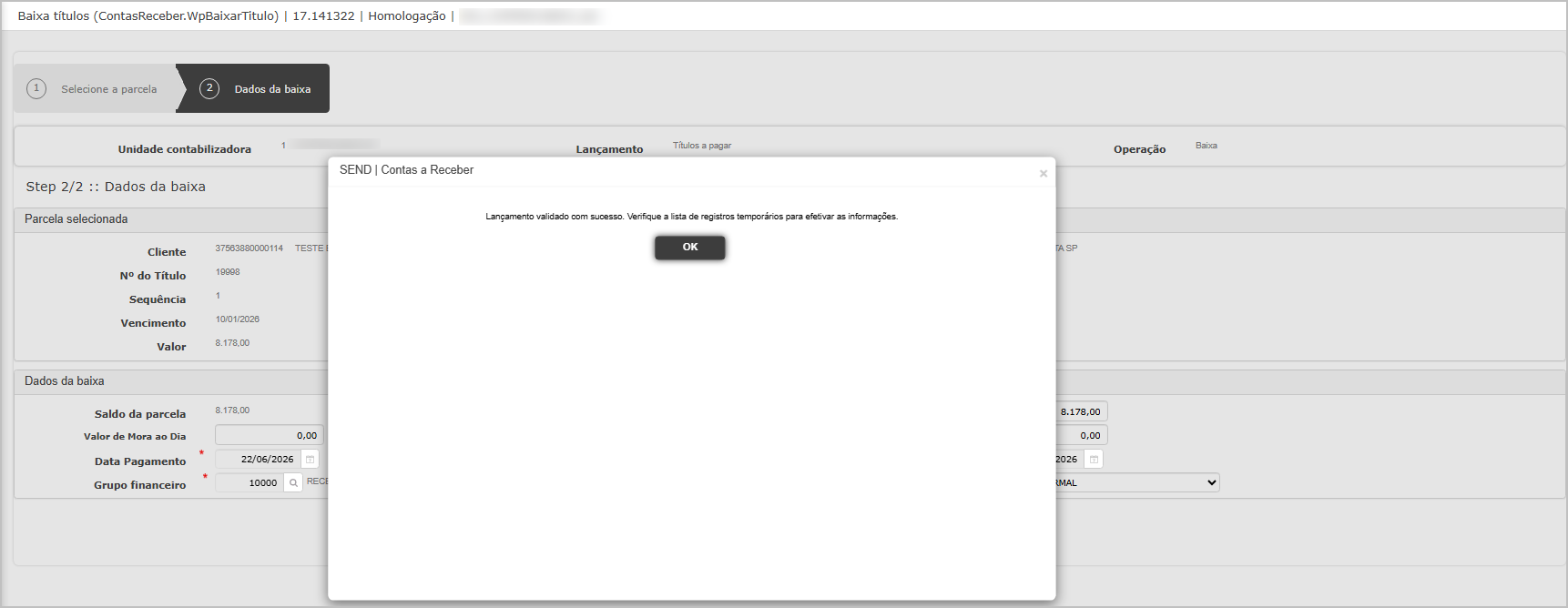](https://wiki.sendsolutions.com.br/uploads/images/gallery/2026-06/J4asnae1OBnS66wD-image.png) Retorne à tela principal e clique em **Efetivar**.[](https://wiki.sendsolutions.com.br/uploads/images/gallery/2026-06/Uy1xY9OwPrswYep0-image.png) Informe a **Grade de Lançamento** e o **Lote** que serão utilizados no processo e clique em **Confirmar**.[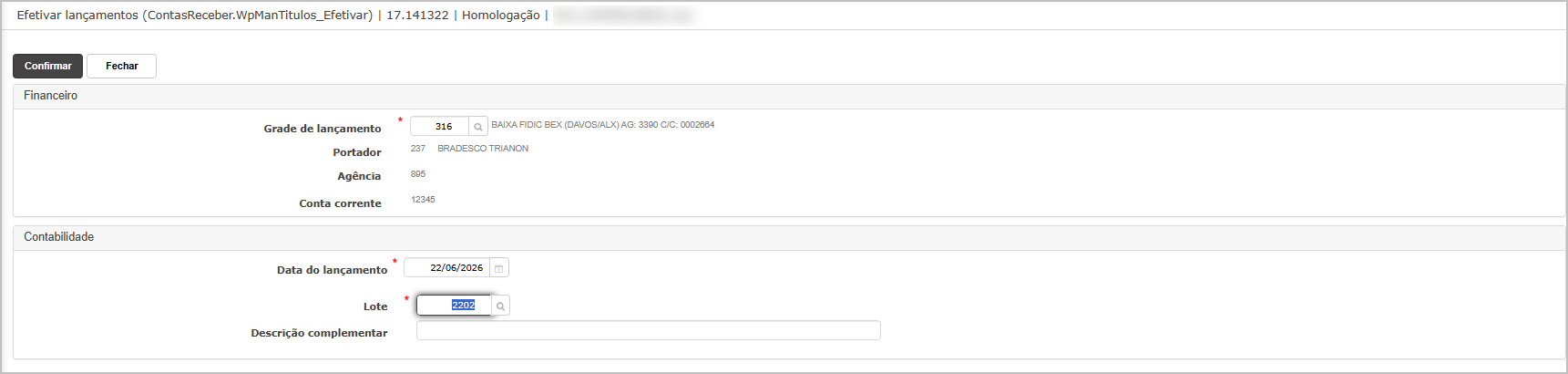](https://wiki.sendsolutions.com.br/uploads/images/gallery/2026-06/RstMcmq0AFKYuPeh-image.png) Ao concluir a operação, o sistema exibirá uma mensagem de sucesso indicando que a baixa foi efetivada.[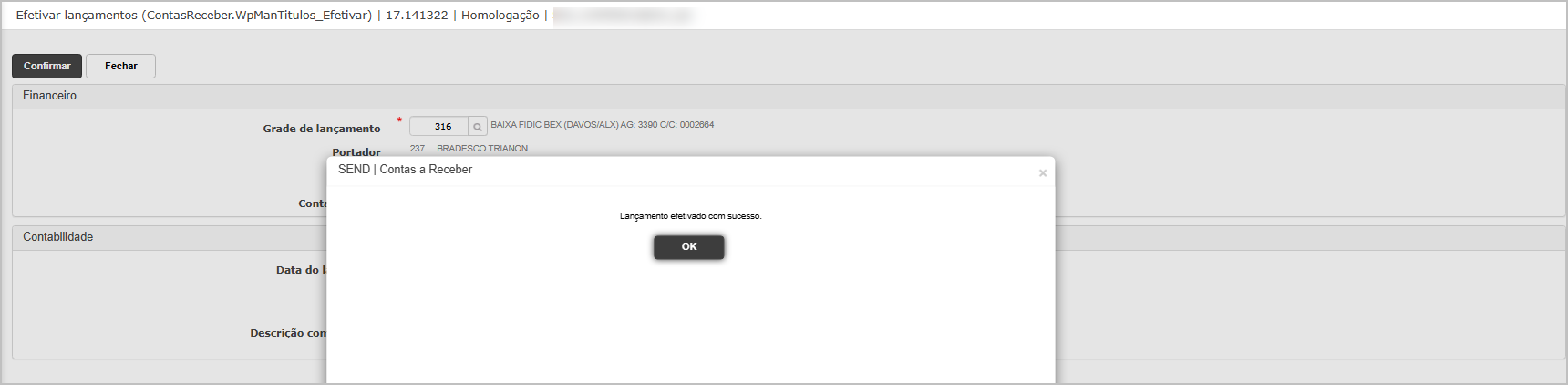](https://wiki.sendsolutions.com.br/uploads/images/gallery/2026-06/lUl5vHVSkyjvvRtG-image.png) Para validar o resultado, acesse a consulta do título e verifique que o status da parcela foi atualizado para **Baixado**, indicando que a obrigação foi liquidada com sucesso.[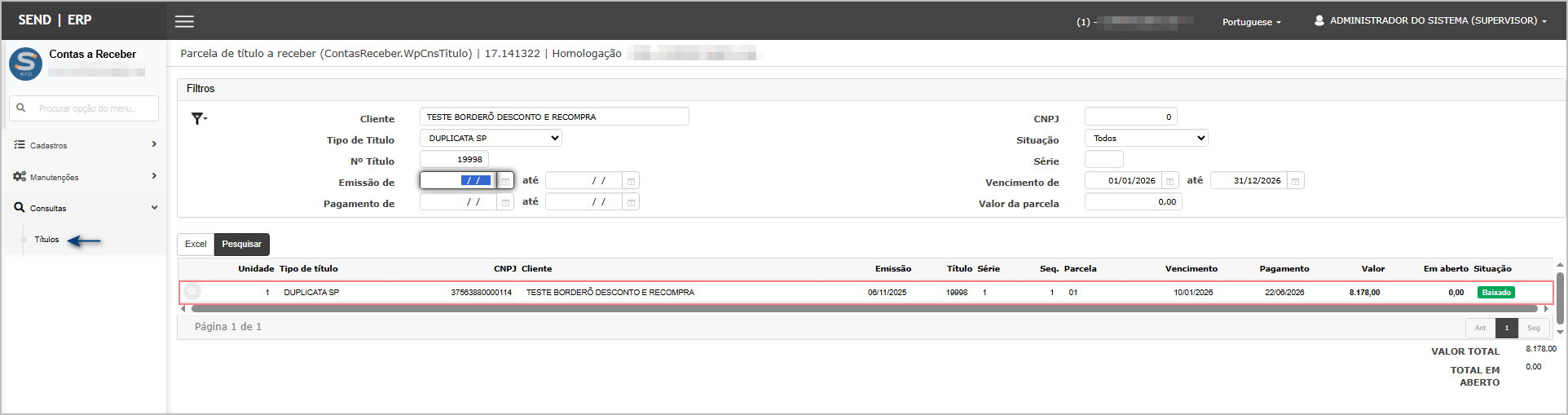](https://wiki.sendsolutions.com.br/uploads/images/gallery/2026-06/MAv8la1weTsV2CpM-image.png) --- #### **Cenário 07: Processo de Recompra** **Objetivo:** Permitir que títulos descontados junto à instituição financeira sejam retornados para a carteira da empresa quando houver necessidade de recompra, possibilitando o gerenciamento individual ou em lote dos títulos e assegurando a atualização das informações financeiras relacionadas à operação. **Passo a passo:** Acesse: **Contas a receber > Manutenções >> Borderô de desconto >> Recompra de Títulos** - Informar os dados do banco - Selecione o borderô de desconto - Selecione o título que será utilizado no processo - Confirme a recompra.**Resultado esperado**
O sistema deve validar se a parcela está apta para recompra, permitindo a operação apenas quando: - A parcela não estiver baixada; - Não existirem registros de baixa associados; - Não existir recompra anterior para a mesma parcela; - Existir grade de lançamento do tipo **Recompra** ativa e devidamente parametrizada; - Existir configuração do tipo de conta **TR** na grade selecionada. Após a confirmação da recompra: - O título deve retornar para a carteira da empresa; - O status da parcela deve ser alterado para **Em Aberto**; - O sistema deve gerar automaticamente um lançamento de **Fluxo de Caixa Previsto**; - O lançamento deve utilizar o grupo financeiro parametrizado para recompra; - O valor do fluxo deve corresponder ao valor da parcela acrescido dos juros e tarifas informados; - O tipo de movimento deve ser **Pagamento**; - O movimento deve ser **Débito**; - O fluxo deve permanecer como **Não Realizado** até sua contabilização; - As informações bancárias devem ser mantidas conforme o borderô de desconto original; - O sistema deve registrar a operação de recompra e seu respectivo histórico para rastreabilidade. Caso exista qualquer impeditivo para a recompra, o sistema deve impedir a operação e apresentar ao usuário a respectiva mensagem informativa. ##### **Realizar a Recompra do Título** Na tela principal, informe o **banco** e a **agência** para localizar o borderô de desconto desejado. Após carregar os registros, clique na opção **Visualizar Títulos Associados**. **[](https://wiki.sendsolutions.com.br/uploads/images/gallery/2026-06/TGxzhWGpiAM12B4a-image.png)** Na tela de títulos associados, selecione os títulos que deseja recomprar e clique no botão **Recomprar Selecionados**. Caso deseje realizar a recompra de apenas um título, clique no botão **Recomprar Título** disponível na linha correspondente da listagem[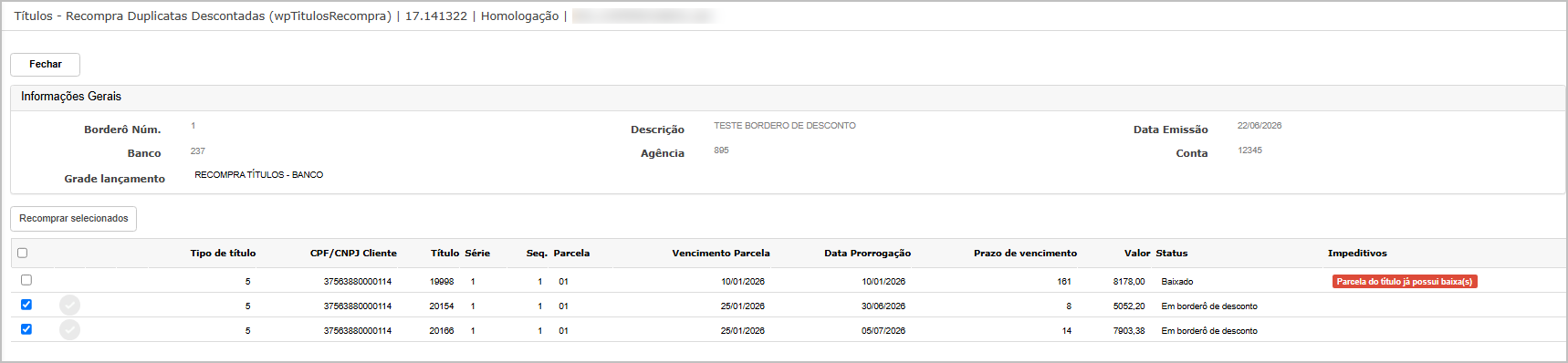](https://wiki.sendsolutions.com.br/uploads/images/gallery/2026-06/fsIKgTbSDhtaaK3g-image.png) O sistema exibirá uma mensagem de alerta informando que, caso existam títulos selecionados com algum impedimento para recompra, esses registros não serão processados. Apenas os títulos que atenderem a todos os critérios de validação seguirão para a etapa de recompra.[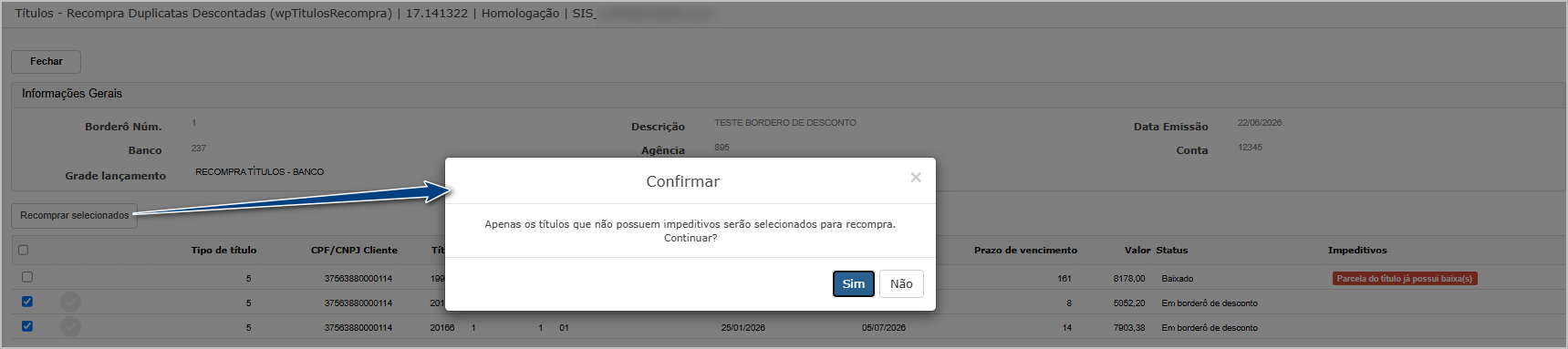](https://wiki.sendsolutions.com.br/uploads/images/gallery/2026-06/FxFdOM9vQLnOue9i-image.png) O sistema exibirá uma tela para informar os dados da recompra e motivo. Caso necessário, preencha os valores de **juros** e **tarifas**, informe a **data da recompra** e selecione o **motivo da recompra**. Após conferir as informações, clique em **Confirmar**.[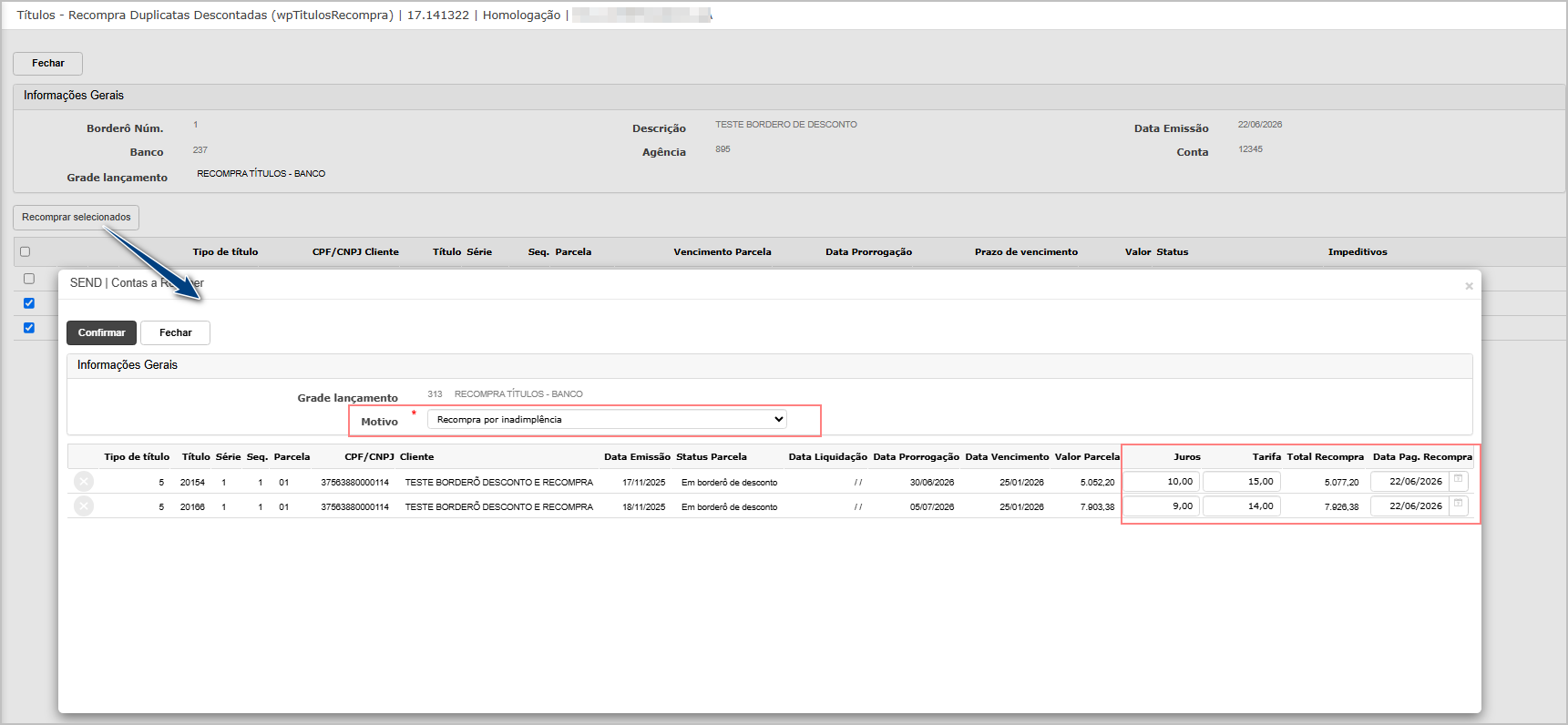](https://wiki.sendsolutions.com.br/uploads/images/gallery/2026-06/LSruerIq0T6mVLvf-image.png) Em seguida, o sistema apresentará uma mensagem solicitando a confirmação da operação. Clique em **Sim** para prosseguir.[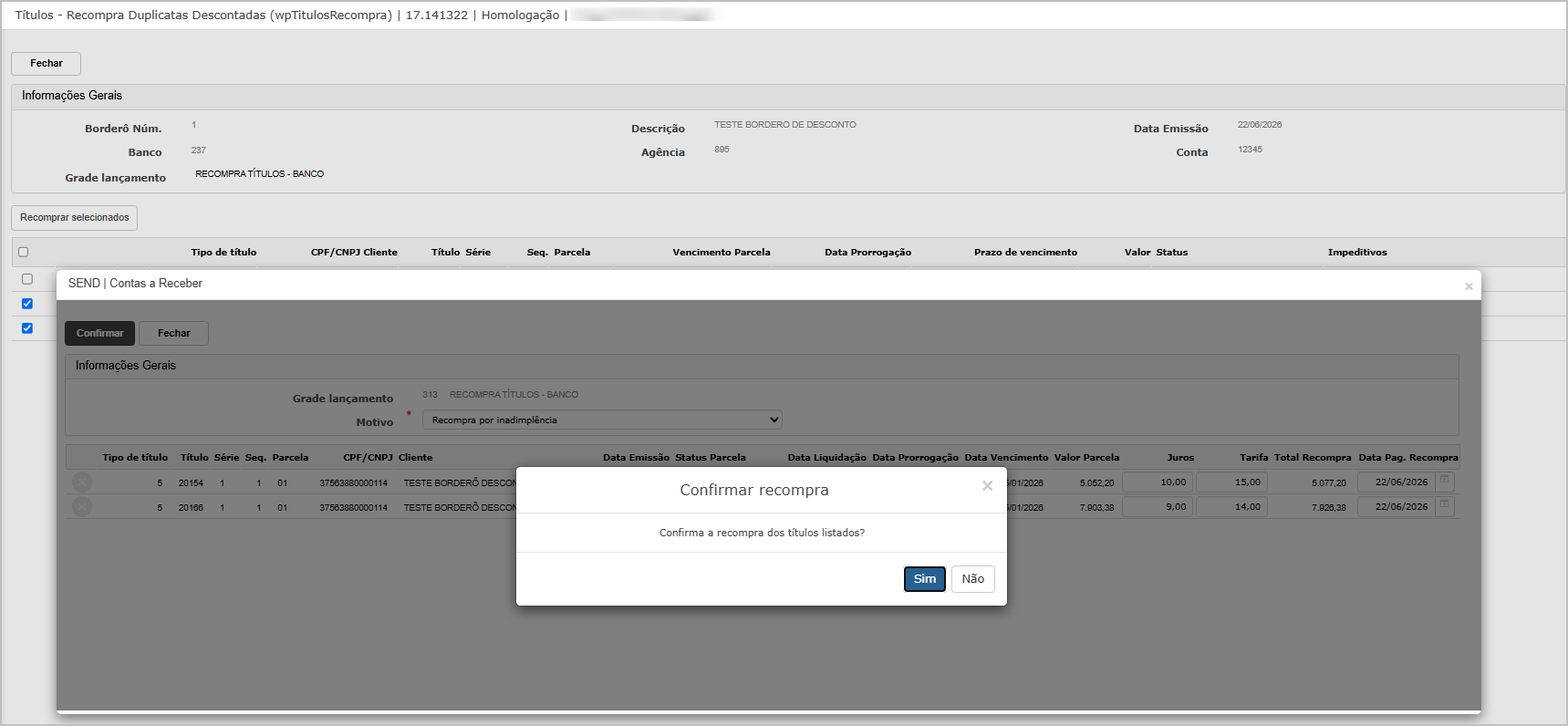](https://wiki.sendsolutions.com.br/uploads/images/gallery/2026-06/hjiK5Wg8VO65nxf6-image.png) Ao concluir o processo, o sistema exibirá uma mensagem de sucesso informando que a recompra foi realizada com sucesso e o título retornará para a carteira da empresa.[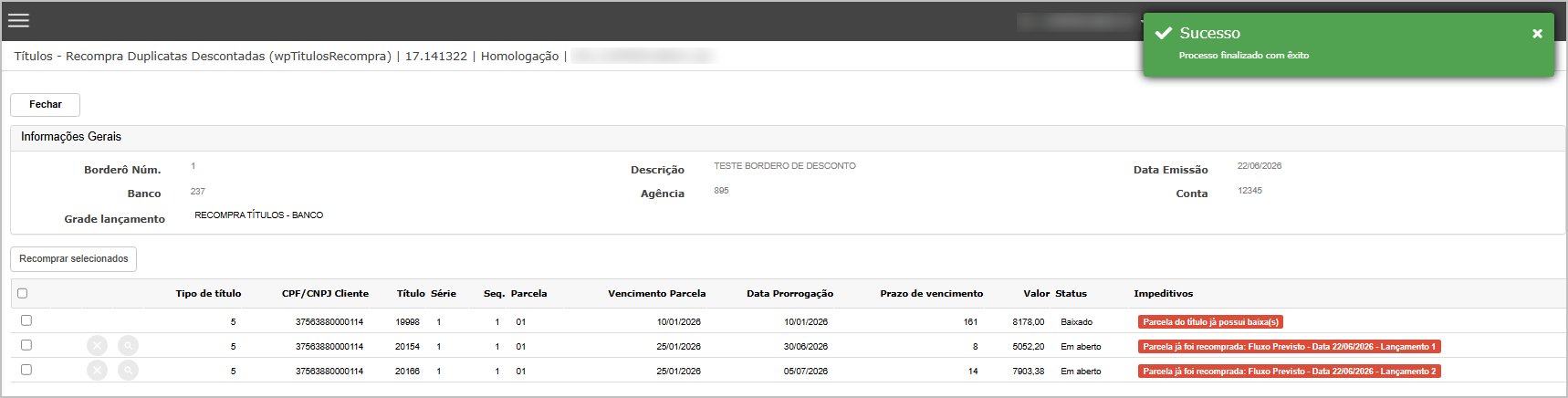](https://wiki.sendsolutions.com.br/uploads/images/gallery/2026-06/71QErBFUapdLtMTw-image.png) ##### **Consulta do lançamento gerado no fluxo de caixa** **Fluxo de Caixa > Tesouraria > Lançamentos Manuais** Após a efetivação do borderô, será gerado automaticamente um lançamento no Fluxo de Caixa. Ao consultar o registro, verifique se o lançamento foi criado com as seguintes características: - Tipo de Fluxo: **Previsto**; - Tipo de Movimento: **Pagamento**; - Movimento: **Débito**; - Realizado: **Não**; - Grupo Financeiro: **Recompra de Duplicatas Descontadas**; - Valor correspondente ao valor recomposto da parcela; - Observação contendo a identificação da recompra realizada. [](https://wiki.sendsolutions.com.br/uploads/images/gallery/2026-06/zkOtE0cjs1H1FGFc-image.png) --- #### **Cenário 08: Cancelamento da recompra** **Objetivo:** Validar o cancelamento da recompra. **Passo a passo:** Acesse: **Contas a receber > Manutenções >> Borderô de desconto >> Recompra de Títulos** - Informar os dados do banco - Consulta de títulos associados - Clicar em Cancelar**Resultado esperado:**
O sistema: - A recompra é cancelada com sucesso; - O título retorna para a situação anterior à recompra; - O status da parcela volta para **Vinculado ao Borderô de Desconto**; - As informações bancárias originalmente associadas ao borderô são restauradas; - O lançamento de **Fluxo de Caixa Previsto** gerado pela recompra é cancelado e deixa de ser considerado para futuras contabilizações, conciliações ou pagamentos; - O título volta a ficar disponível para uma nova recompra, caso necessário; - O sistema exibe uma mensagem confirmando o cancelamento da recompra. --- Na tela principal, informe o **banco** e a **agência** para localizar o borderô de desconto desejado. Após carregar os registros, clique na opção **Visualizar Títulos Associados**.[](https://wiki.sendsolutions.com.br/uploads/images/gallery/2026-06/1Ao8yrHcvtL8An1X-image.png) Na tela de **Títulos Associados**, localize a parcela recompra e clique no botão **Cancelar Recompra**. O sistema exibirá uma mensagem de confirmação informando que a operação será revertida. Para prosseguir com o cancelamento, clique em **Sim**.[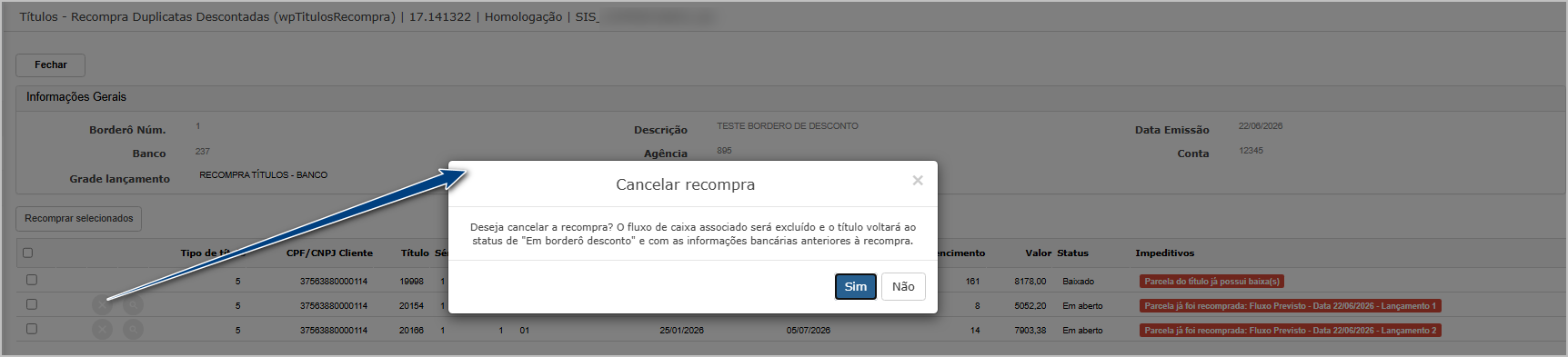](https://wiki.sendsolutions.com.br/uploads/images/gallery/2026-06/voi8UO9uP4r0cySt-image.png) Após a conclusão do processo, o sistema exibirá uma mensagem de sucesso confirmando o cancelamento da recompra.[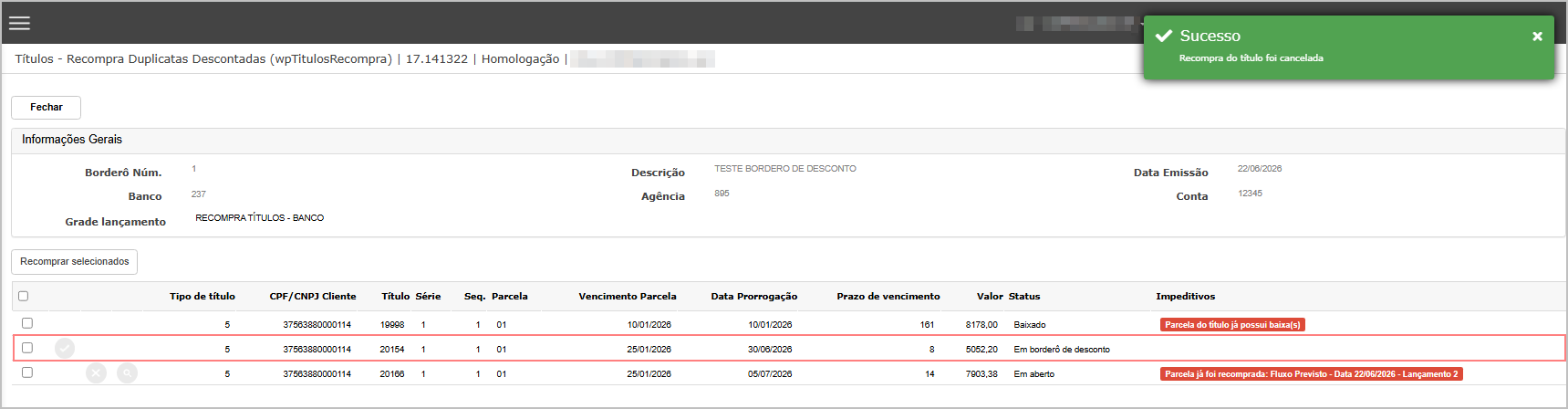](https://wiki.sendsolutions.com.br/uploads/images/gallery/2026-06/1XKI5iOfTfRAJCOW-image.png) Ao consultar novamente o título, verifique que a situação da parcela foi restaurada para **Em Borderô de Desconto**, retornando ao estado anterior à recompra.[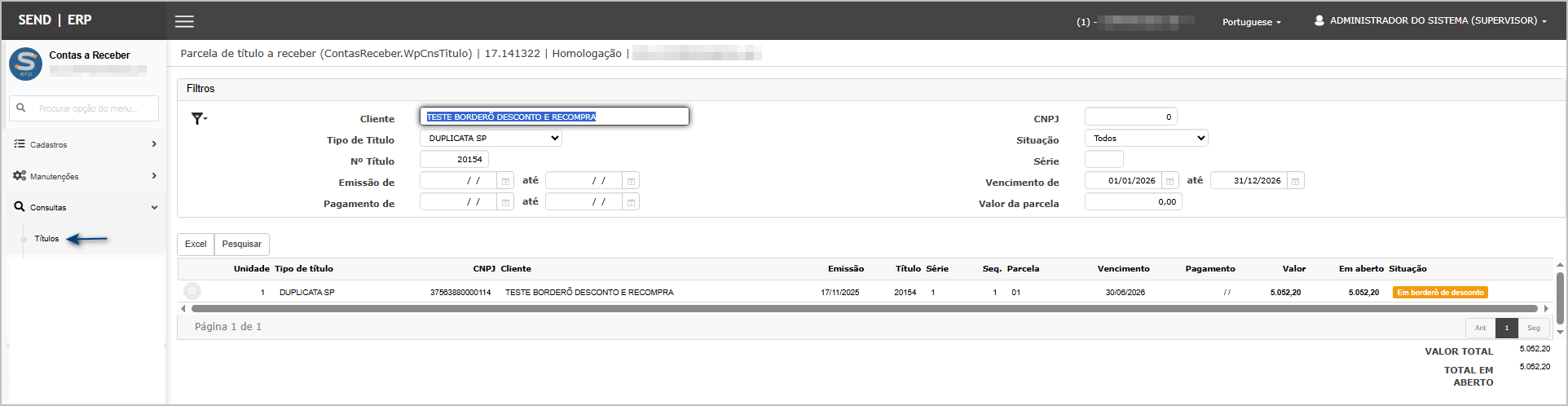](https://wiki.sendsolutions.com.br/uploads/images/gallery/2026-06/ZwJEPay9GluoqCZN-image.png) Acesse o módulo **Fluxo de Caixa** e confirme que o lançamento previsto gerado automaticamente durante a recompra não está mais disponível para realização, contabilização ou conciliação, uma vez que a operação foi cancelada.[](https://wiki.sendsolutions.com.br/uploads/images/gallery/2026-06/ZQsgZD7vMwgBy9vI-image.png) --- #### **Cenário 09: Contabilização da recompra pelo Contas a Pagar** **Objetivo:** Validar o processo padrão de contabilização da recompra por meio do módulo **Contas a Pagar**, utilizando o lançamento previsto gerado automaticamente durante a recompra para compor um borderô e, posteriormente, realizar sua baixa. **Observação:** Para exemplificar este processo, foi utilizada a mesma parcela recompra no cenário anterior de cancelamento. Após a realização de uma nova recompra, o sistema gerou novamente o lançamento previsto no Fluxo de Caixa, que será utilizado nas etapas seguintes para composição e baixa do borderô.**Resultado esperado:** O borderô é baixado normalmente e o fluxo é contabilizado.
##### **Criar Borderô - Contas a Pagar** Acesse: **Contas a Pagar > Manutenções > Borderô > Manutenção** - Criar borderô; - Vincular o fluxo gerado na recompra; - Confirmar. Na tela principal, clique no botão **Inserir**.[](https://wiki.sendsolutions.com.br/uploads/images/gallery/2026-06/jubyITK25Zt9jJ7Z-image.png) Informe os dados do borderô de recompra e clique em **Confirmar**.[](https://wiki.sendsolutions.com.br/uploads/images/gallery/2026-06/EQ8DlinvPNdCLjAn-image.png) Na seção de filtros, selecione a opção **Fluxo (1)**. Após o carregamento dos registros, localize e marque o lançamento gerado automaticamente pelo processo de recompra (2). Em seguida, clique no botão **Confirmar Borderô – Títulos Selecionados (3)**[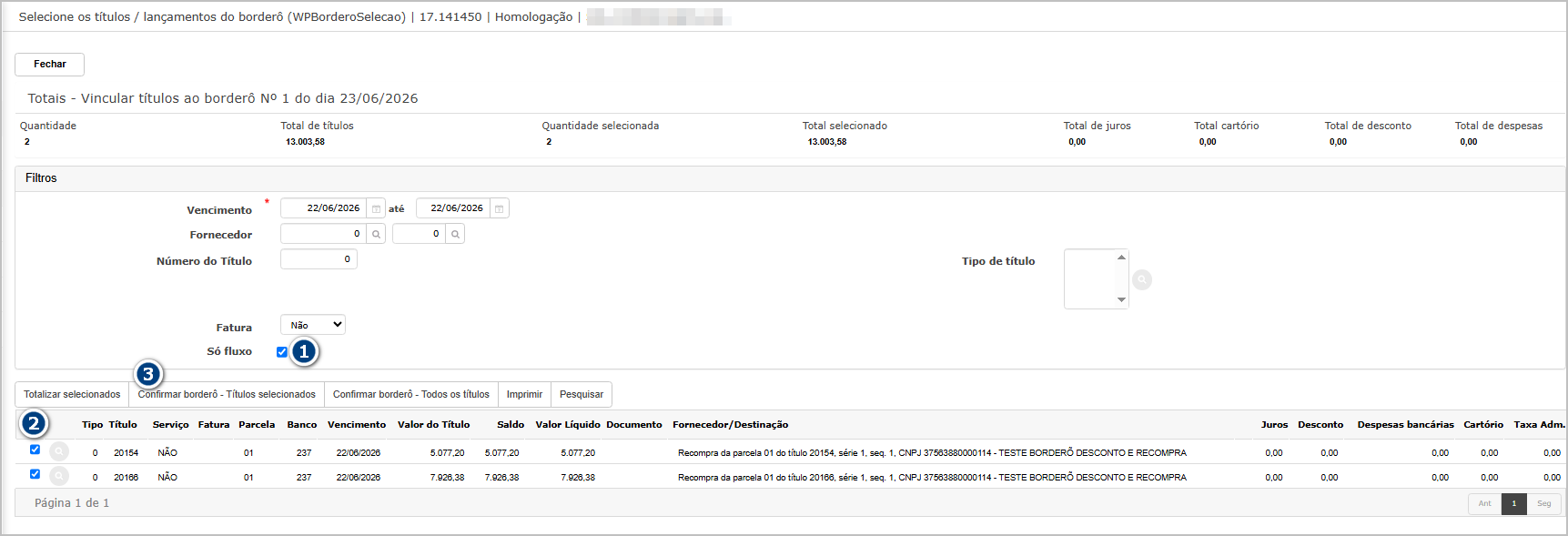](https://wiki.sendsolutions.com.br/uploads/images/gallery/2026-06/KcluBf6ljtxGYjNf-image.png) O sistema exibirá uma mensagem informando que o borderô foi gerado com sucesso.[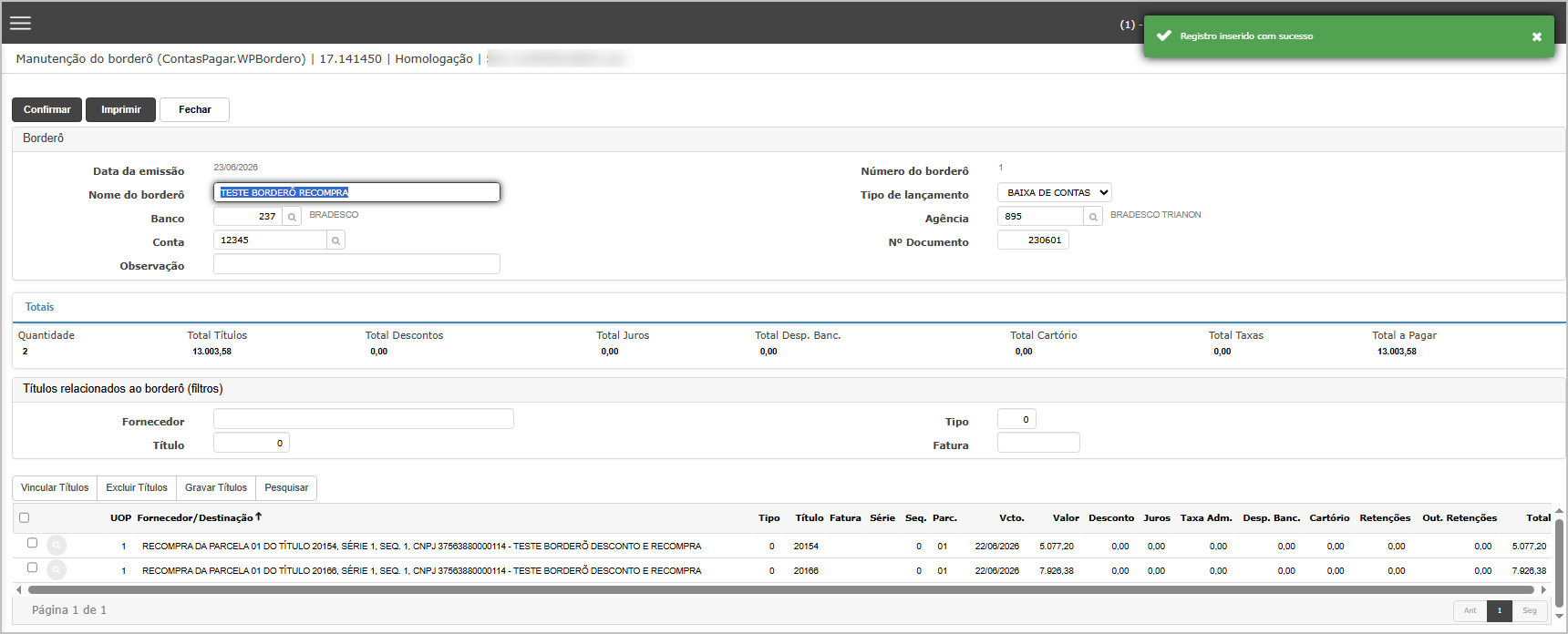](https://wiki.sendsolutions.com.br/uploads/images/gallery/2026-06/zBPuUES4hnNCTG1g-image.png) ##### **Baixar Borderô - Contas a Pagar** **Contas a Pagar > Manutenções > Borderô > Baixa** - Realizar baixa do borderô. Acesse a tela de **Baixa de Borderô** e localize o borderô criado na etapa anterior. Selecione o registro e clique no botão **Baixar Borderô**.[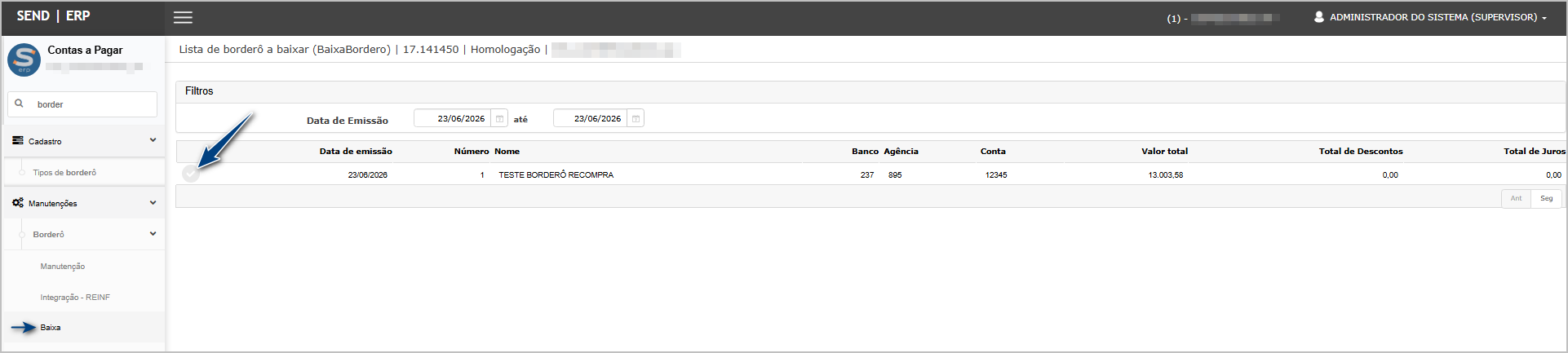](https://wiki.sendsolutions.com.br/uploads/images/gallery/2026-06/DkteVjQvKAVmKEh2-image.png) Informe os dados necessários para a baixa e clique em **Confirmar**.[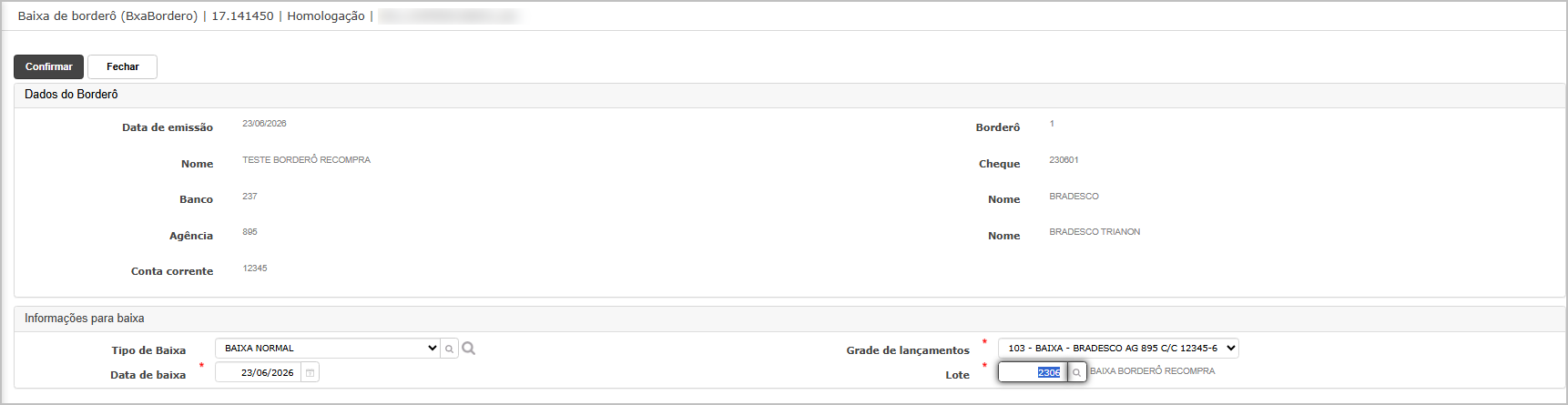](https://wiki.sendsolutions.com.br/uploads/images/gallery/2026-06/HZ3bzMHkrKIhsNxe-image.png) Após a confirmação, o sistema direcionará o usuário para o **Dashboard de Processamento**, onde será possível acompanhar a execução da rotina e, após a conclusão, realizar o download do relatório de resultados.[](https://wiki.sendsolutions.com.br/uploads/images/gallery/2026-06/4xIe37BsrsC8c2Re-image.png) Ao término do processamento, o sistema deverá apresentar o borderô baixado com sucesso, concluindo o processo de contabilização da recompra pelo módulo **Contas a Pagar**.[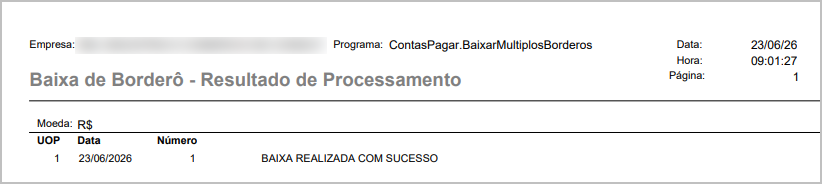](https://wiki.sendsolutions.com.br/uploads/images/gallery/2026-06/DYuNIvxC7SOzX9Eo-image.png) --- #### **Cenário 10: Conciliação da recompra via Contas a Pagar** **Objetivo:** Validar a conciliação do fluxo de recompra contabilizado pelo Contas a Pagar. **Premissa**: Para realizar a conciliação, deve existir o lançamento de extrado, importado ou inserido manualmente. **Passo a passo:** Acesse: **Conciliação > Efetuar Conciliação** - Selecionar banco; - Selecionar conta; - Conciliar os lançamentos.**Resultado esperado:** Os registros são conciliados com sucesso.
Na tela principal da Conciliação Bancária e selecione o **banco, agência e conta bancária.** [](https://wiki.sendsolutions.com.br/uploads/images/gallery/2026-06/zoOFEZcQljtPhJRr-image.png) Após carregar os lançamentos do extrato, clique na opção **Conciliação Manual**. [](https://wiki.sendsolutions.com.br/uploads/images/gallery/2026-06/KdpHUNHWAbvHNcSM-image.png) Na tela de conciliação, selecione o **tipo Débito** (1). Em seguida, marque o lançamento correspondente no **extrato bancário** (2) e, posteriormente, selecione o lançamento (3). Após selecionar os registros, clique em **Confirmar** (4) para efetuar a conciliação.[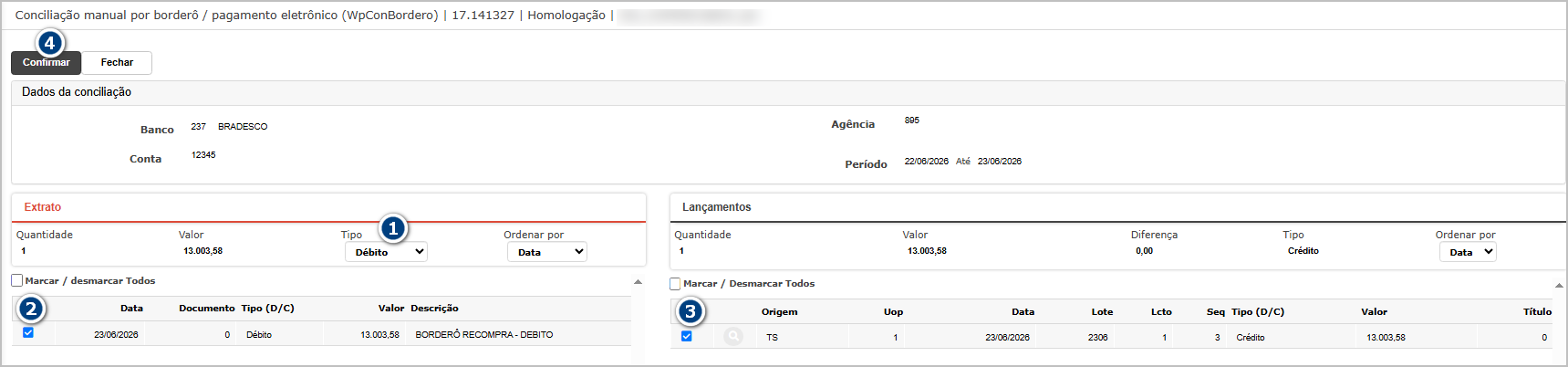](https://wiki.sendsolutions.com.br/uploads/images/gallery/2026-06/ZOQ7GvHuJd2w7zXc-image.png) Na mensagem de confirmação apresentada pelo sistema, confirme a operação.[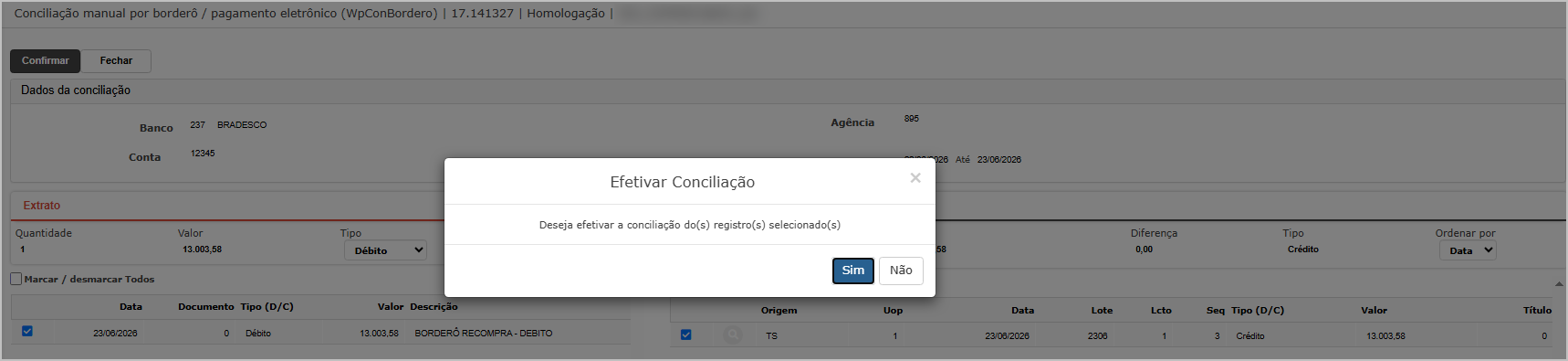](https://wiki.sendsolutions.com.br/uploads/images/gallery/2026-06/oz2HJAXH4Ryzk5gW-image.png) Ao concluir o processo, o sistema deverá exibir uma **mensagem de sucesso**, e os lançamentos conciliados não deverão mais ser apresentados na grade de pendências, indicando que a conciliação foi realizada corretamente.[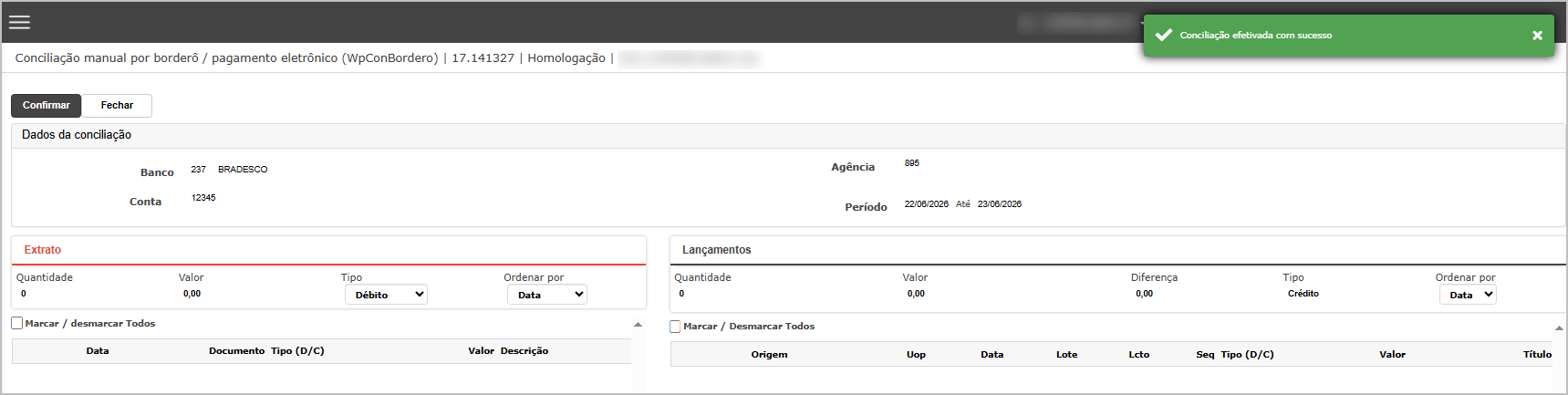](https://wiki.sendsolutions.com.br/uploads/images/gallery/2026-06/qyVHlR0yeUeDWAf5-image.png) --- #### **Cenário 11: Contabilização da recompra pelo Fluxo de Caixa** **Objetivo:** Validar a contabilização da recompra utilizando o módulo **Fluxo de Caixa** como alternativa ao processo padrão realizado pelo módulo **Contas a Pagar**. **Observação:** Para execução deste cenário, foi necessário desfazer as etapas realizadas no cenário anterior, incluindo o cancelamento da conciliação bancária, da baixa do borderô e do borderô utilizado no processo de contabilização pelo Contas a Pagar. Dessa forma, o fluxo gerado pela recompra voltou a ficar disponível para realização e contabilização diretamente pelo módulo Fluxo de Caixa. **Passo a passo** Acesse: **Fluxo de Caixa > Tesouraria > Realização / Contabilização** - Pesquisar o fluxo previsto; - Selecionar o lançamento; - Clicar em Contabilizar Selecionado(s); - Marcar Contabilizar Lançamento(s); - Efetivar.**Resultado esperado**
Após a contabilização, o lançamento deve deixar de possuir status de previsto e passar a constar como realizado, mantendo os vínculos e informações geradas durante o processo de recompra. O lançamento deverá ficar disponível para os processos posteriores de conciliação bancária e consulta financeira. **Realização / Contabiliação** Na tela principal, selecione o item gerado no cenário anterior (1) e clique no botão **Contabilizar Selecionado** (2).[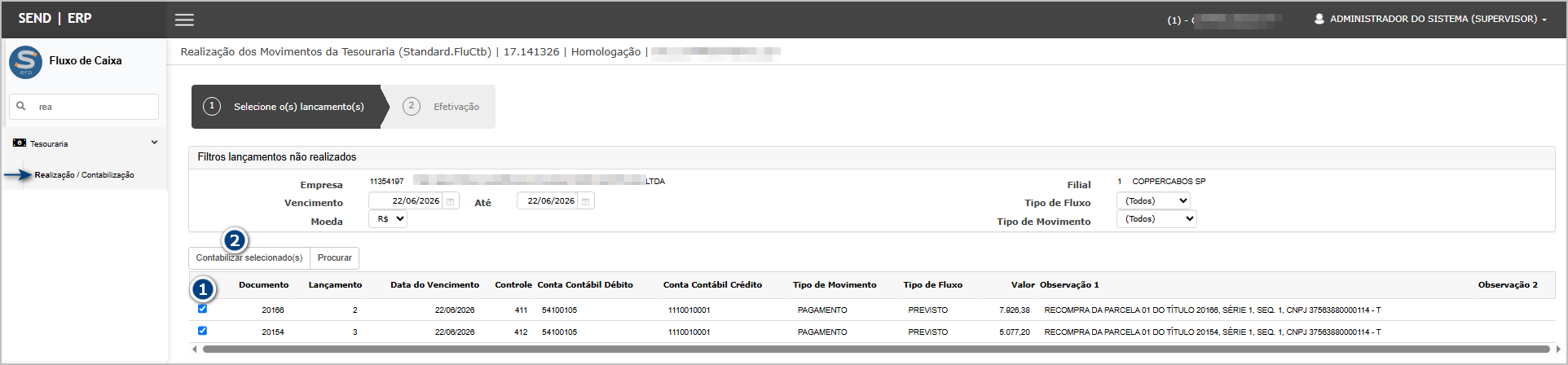](https://wiki.sendsolutions.com.br/uploads/images/gallery/2026-06/waDkDVkdlIyPIpNe-image.png) Em seguida, informe os dados necessários para a contabilização e clique em **Efetivar**.[](https://wiki.sendsolutions.com.br/uploads/images/gallery/2026-06/t8w6AJRb9tXJHkJE-image.png) Ao concluir o processamento, o sistema exibirá uma **mensagem de sucesso**, indicando que a contabilização foi realizada corretamente.[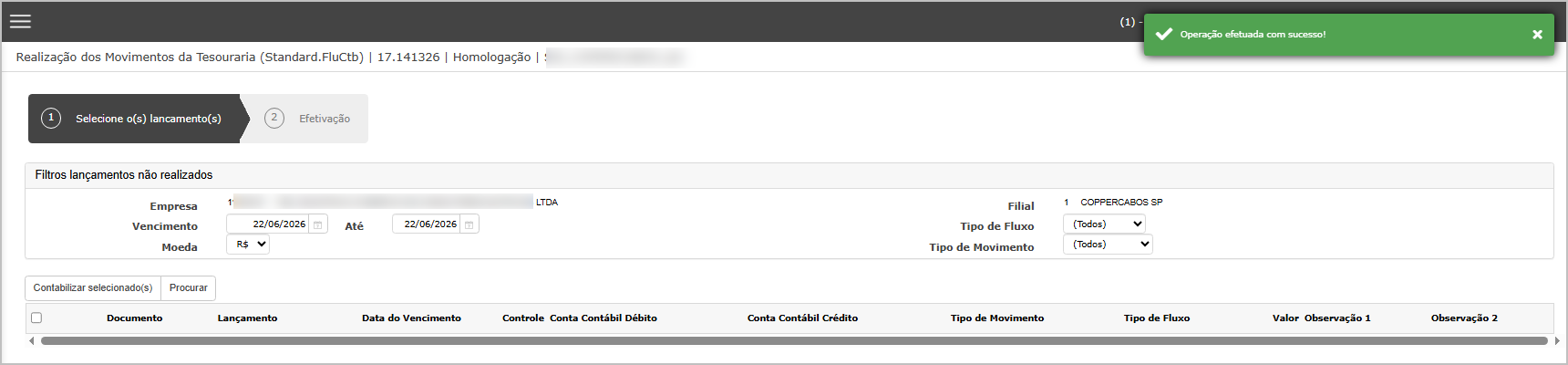](https://wiki.sendsolutions.com.br/uploads/images/gallery/2026-06/JtRcY1p8U6RvfovZ-image.png) --- #### **Cenário 12: Conciliação da recompra via Fluxo de Caixa** **Objetivo:** Validar a conciliação do fluxo contabilizado diretamente pelo Fluxo de Caixa. **Passo a passo:** Acesse: **Conciliação > Efetuar Conciliação** - Selecionar banco; - Selecionar conta; - Conciliar os lançamentos.**Resultado esperado:** Os registros são conciliados com sucesso.
Na tela principal da Conciliação Bancária e selecione o **banco, agência e conta bancária.** [](https://wiki.sendsolutions.com.br/uploads/images/gallery/2026-06/pCdrxvBL6Pl29Rie-image.png) Após carregar os lançamentos do extrato, clique na opção **Conciliação Manual**.[](https://wiki.sendsolutions.com.br/uploads/images/gallery/2026-06/plhzduGtvJ8XqClY-image.png) Na tela de conciliação, selecione o **tipo Débito** (1). Em seguida, marque o lançamento correspondente no **extrato bancário** (2) e, posteriormente, selecione o lançamento (3). Após selecionar os registros, clique em **Confirmar (4)** para efetuar a conciliação.[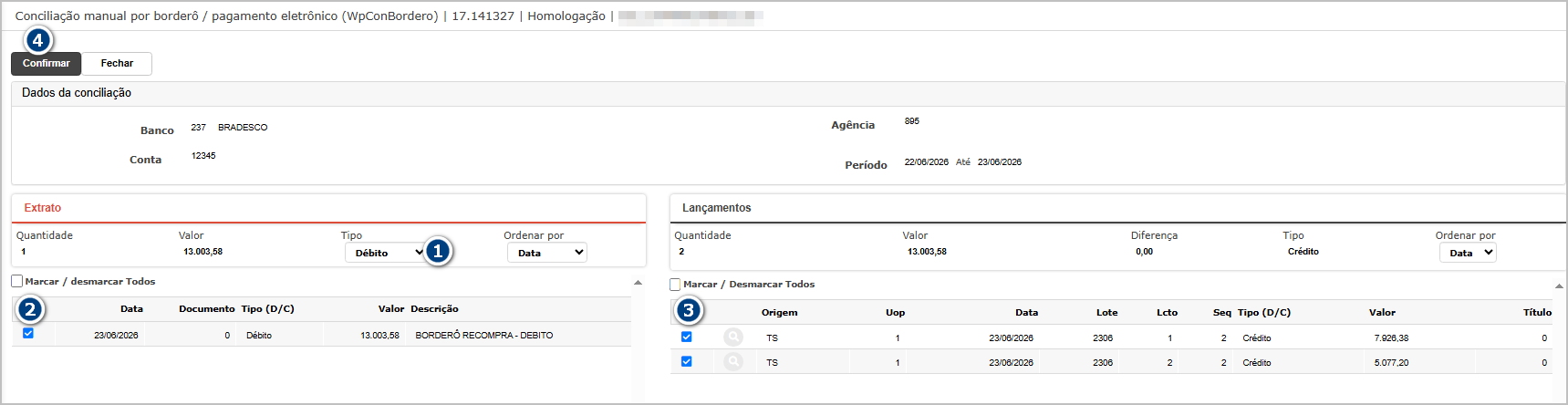](https://wiki.sendsolutions.com.br/uploads/images/gallery/2026-06/znd4CpDeuh5AA7PI-image.png) Na mensagem de confirmação apresentada pelo sistema, confirme a operação.[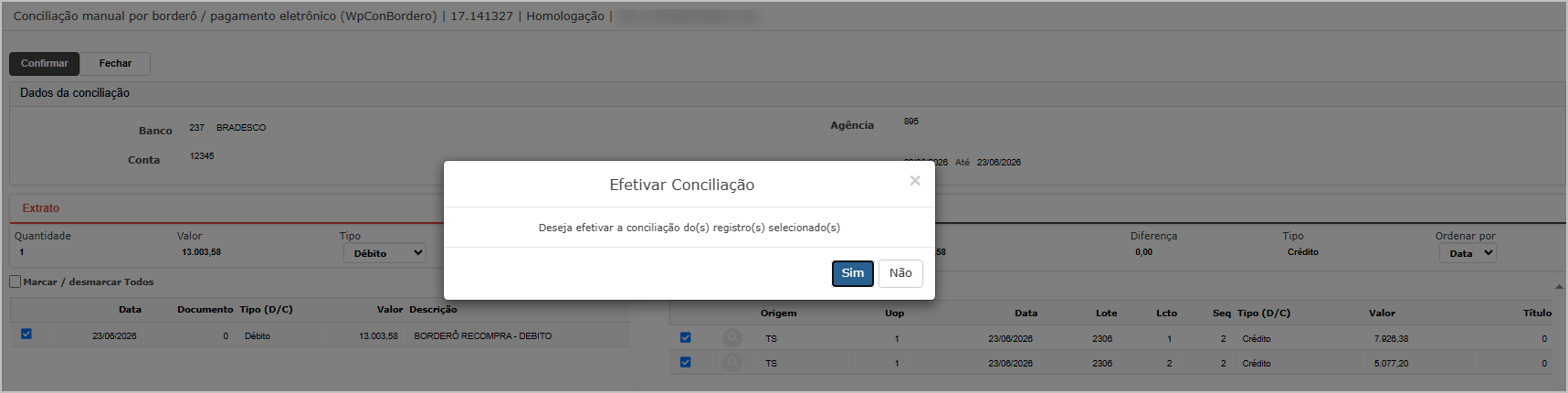](https://wiki.sendsolutions.com.br/uploads/images/gallery/2026-06/AiE4QkRQaytkVVUO-image.png) Ao concluir o processo, o sistema deverá exibir uma **mensagem de sucesso**, e os lançamentos conciliados não deverão mais ser apresentados na grade de pendências, indicando que a conciliação foi realizada corretamente.[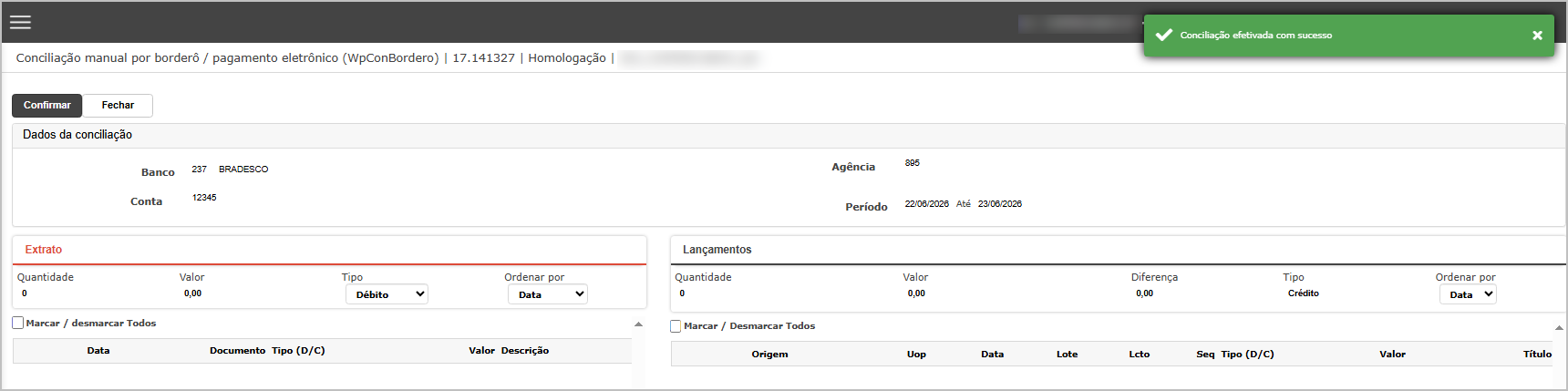](https://wiki.sendsolutions.com.br/uploads/images/gallery/2026-06/3Ocq0hMXv6lMw62h-image.png) #### [](https://wiki.sendsolutions.com.br/uploads/images/gallery/2026-05/T0DZNDRLE6zQdtfj-image.png)**ATENÇÃO: As informações neste documento são meramente ilustrativas e utilizadas apenas para fins de teste.**