**Resultado Esperado:**
- O menu "Classificação Fiscal/NCM" não deve estar presente no módulo Fiscal. ##### **Acessando a funcionalidade**  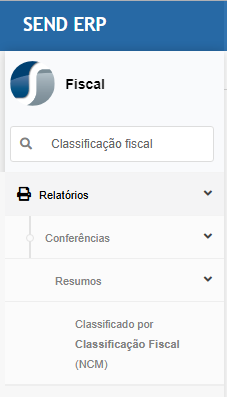 --- #### **Cenário 2: Inclusão do Cadastro de NCM no Módulo Corporativo** **Passos:** 1. Acessar o módulo Corporativo. 2. Navegar até "Produtos e Serviços > Classificação Fiscal". 3. Confirmar a presença dos campos anteriormente existentes no Fiscal.**Resultado Esperado:**
- O cadastro de Classificação Fiscal deve estar disponível no módulo Corporativo. - Todos os campos antes exclusivos do módulo Fiscal devem estar presentes. - Tela principal deve ter a opção "Excel" permitindo exportar para planilha Excel os dados do grid, - Na tela de cadastro deve exibir as opções: "Quantidade de Produtos Vinculado", " - ##### **Acessando a funcionalidade.**  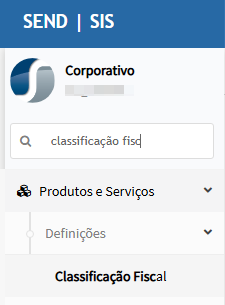 ##### **Tela de principal** Na tela principal podemos observar que foram adicionadas as opções "Excel" e "Importar". 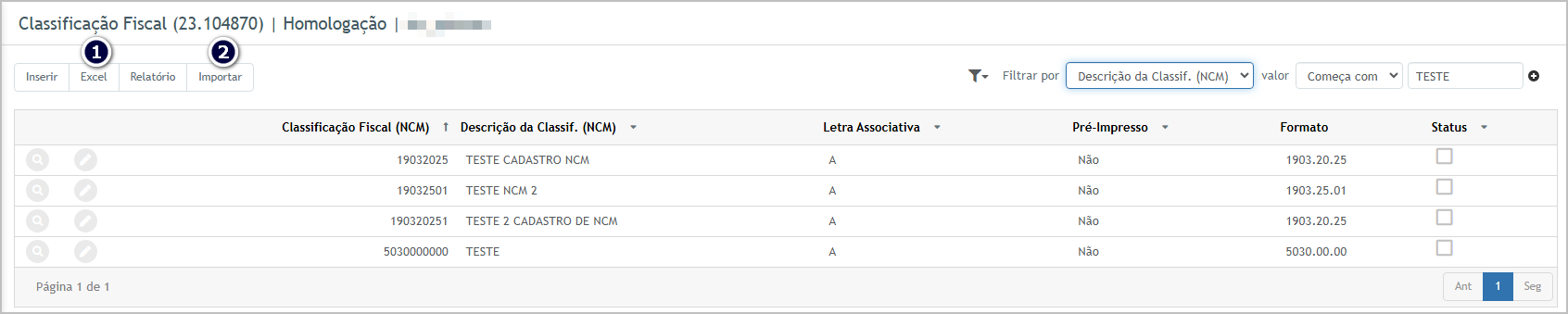 ##### **Exemplo de inclusão** Para adicionar manualmente o NCM, clique em "Inserir" na tela principal.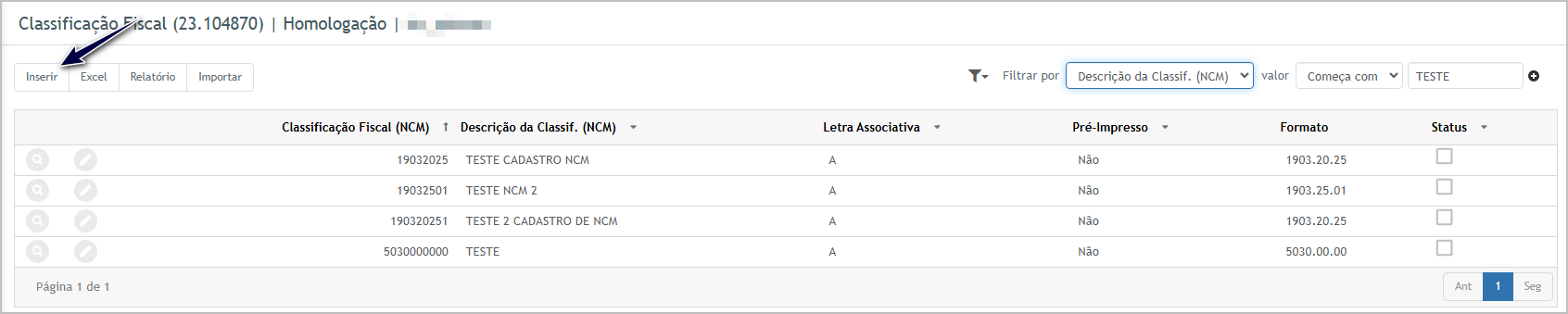 O sistema direcionará para tela de cadastro, onde podemos observar os novos campos, Insira os dados conforme desejado e clique em "Confirmar". 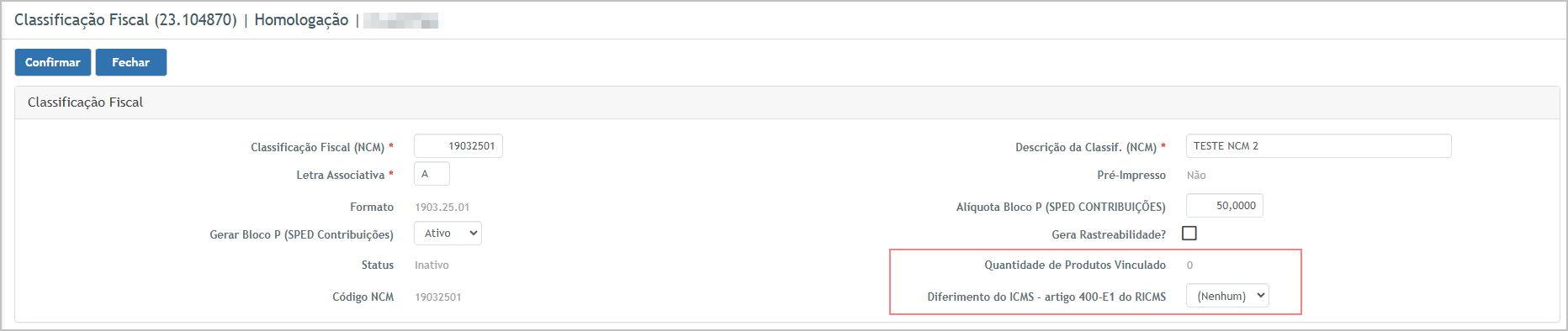 Após confirmação o sistema carregará as abas inferiores para cadastro de alíquota, normativa e consulta de produtos que serão vinculados ao NCM (aba nova).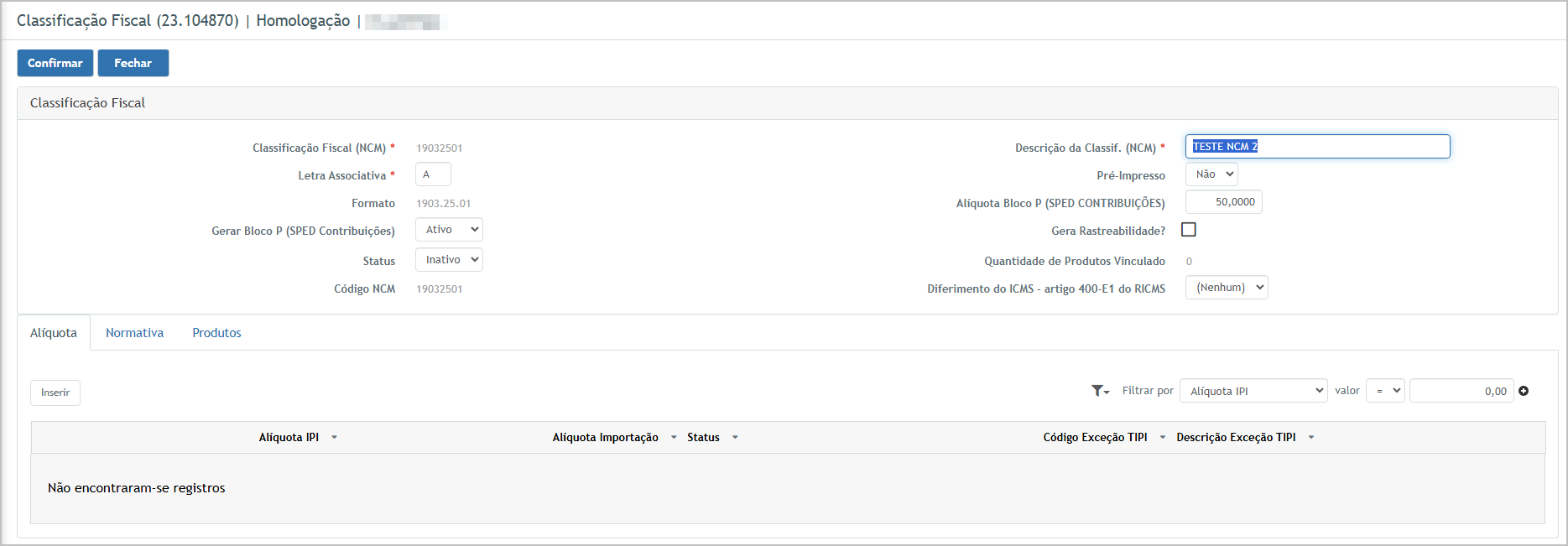 --- #### **Cenário 3: Importação de Planilha de Classificação Fiscal** **Passos:** 1. No módulo Corporativo, acessar "Produtos e Serviços > Classificação Fiscal". 2. Clicar no botão "Importar". 3. Baixar o template padrão. 4. Preencher os dados conforme as regras especificadas. 5. Realizar o upload da planilha. 6. Confirmar a importação e verificar se os dados foram inseridos corretamente. **Regras dos campos importados pela planilha:** - **Classificação Fiscal:** A classificação Fiscal é obrigatória, composta apenas números, e ter 8 dígitos, - **Descrição da Classificação Fiscal:** A Descrição da classificação Fiscal é obrigatória e no máximo 40 caracteres, - **Letra Associativa:** A Letra Associativa é obrigatória e no máximo 1 caractere, - **Alíquota Bloco P (SPED CONTRIBUIÇÕES):** A Alíquota Bloco P (SPED CONTRIBUIÇÕES) deve ter apenas números, no máximo três dígitos antes da vírgula e quatro dígitos após a vírgula, - **Geração Bloco P (SPED CONTRIBUIÇÕES):** O campo 'Geração Bloco P (SPED CONTRIBUIÇÕES)' deve conter um dos seguintes valores: 'Ativo' ou 'Inativo, - **Rastreabilidade:** O campo 'Rastreabilidade' deve conter um dos seguintes valores: 'Sim' ou 'Não', - **Diferimento do ICMS:** O campo Diferimento do ICMS deve conter um dos seguintes valores: 'Nenhum', 'Ativo' ou 'Inativo', - **Alíquota IPI NCM:** A Alíquota IPI NCM deve ter apenas números, no máximo três dígitos antes da vírgula e dois dígitos após a vírgula, - **Alíquota de Imposto Importação:** A Alíquota de Imposto Importação deve ter apenas números, no máximo três dígitos antes da vírgula e dois dígitos após a vírgula, - **Código da CIO:** O Código da CIO é obrigatório, deve ter apenas números e no máximo quatro dígitos, - **Status da Sequência:** O campo 'Status da sequência' deve conter um dos seguintes valores: 'Ativo' ou 'Inativo, - **Exceção TIPI:** A Exceção TIPI deve ter apenas números e no máximo 4 dígitos, - **Descrição da Exceção TIPI:** O campo 'Descrição da Exceção TIPI' deve ter no máximo 50 caracteres, - **Espécie da Normativa:** A Espécie da normativa deve ter apenas números, no máximo 3 dígitos, - **Código do Produto Normativa:** O Código do Produto Normativa deve ter apenas números, no máximo 3 dígitos,**Resultado Esperado:**
- O sistema deve validar os campos conforme as regras definidas, - Caso haja erros, a importação deve exibir uma mensagem informando as inconsistências, - Caso os dados estejam corretos, a importação deve ser concluída com sucesso e os registros devem ser incluídos no cadastro, - Após o processamento, o sistema deve gerar uma planilha de retorno com o status da importação na coluna "S - Status da Importação". ##### **Tela principal** Na tela principal, clique em "Importar". 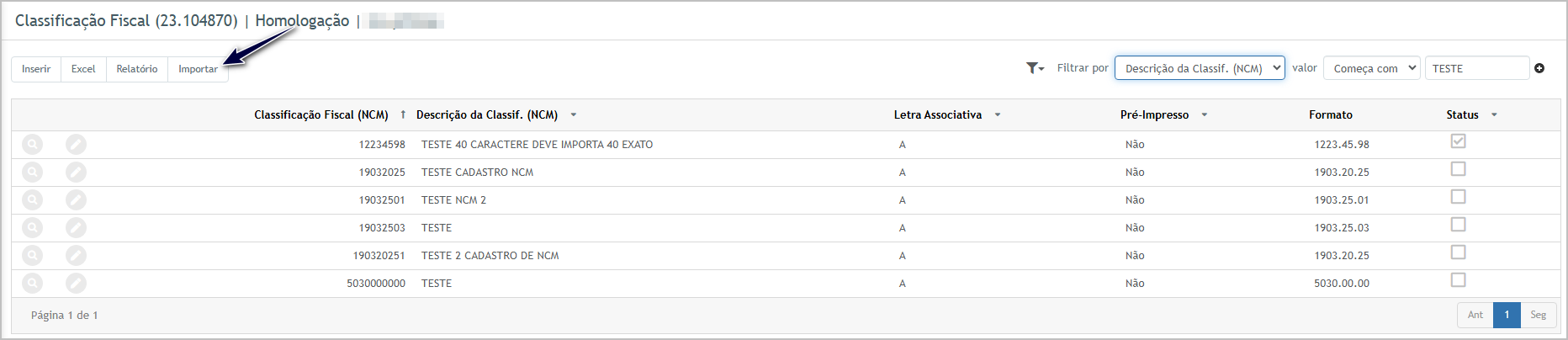 Após clicar em "Importar", o sistema exibir um pop-up que será permitido exportar o templete e importação da planilha. 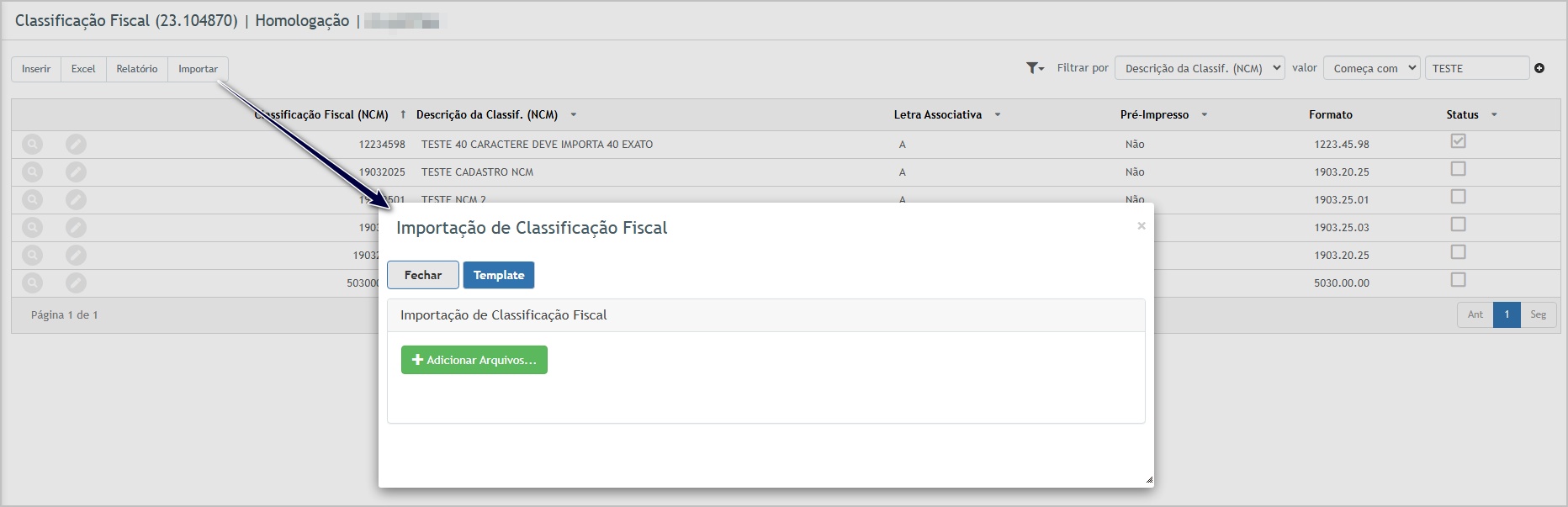 **Template:** 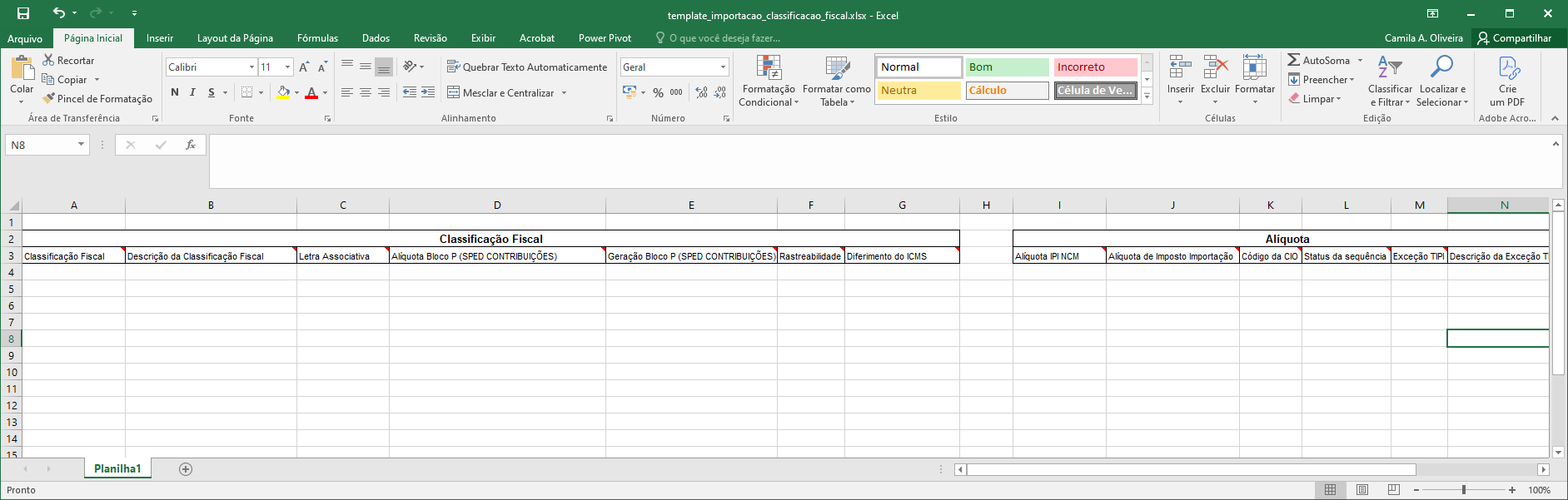 **Importação de uma planilha exemplo:** Após clicar em "Importar" da tela principal e o sistema exibir o pop-up. 1. Clique no botão "Adicionar arquivos" e selecione a planilha preenchida. 2. Certifique-se de que a planilha seja exibida corretamente. 3. Clique em "Confirmar". 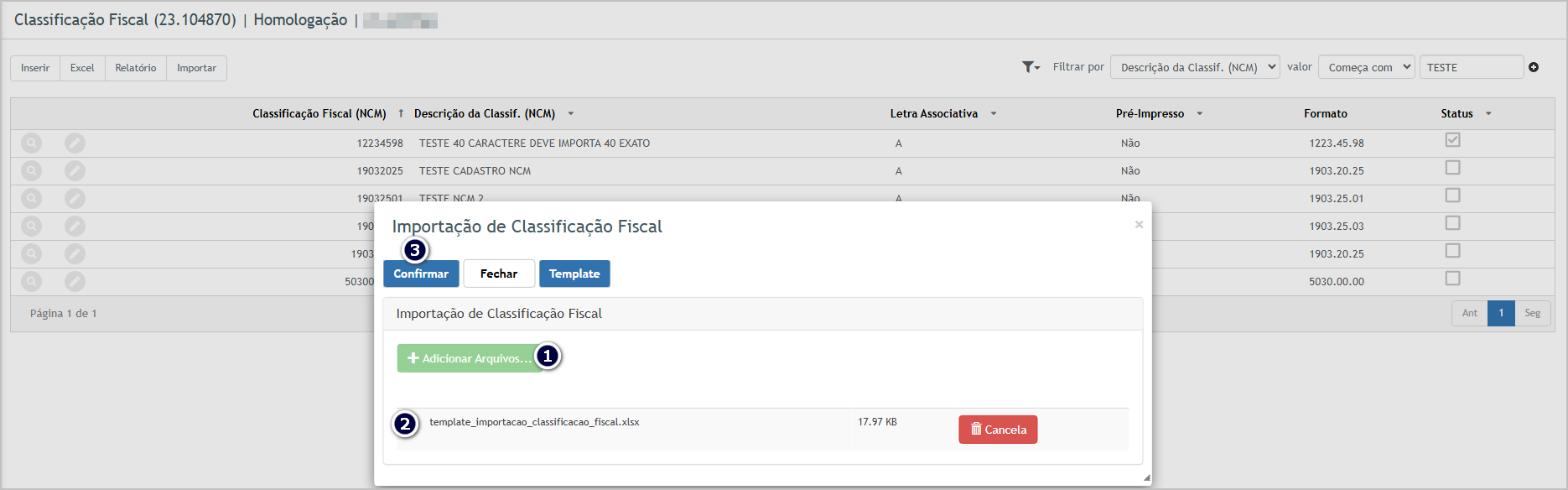 O sistema exibirá um pop-up de processamento Após a conclusão do processamento, baixe a planilha de retorno.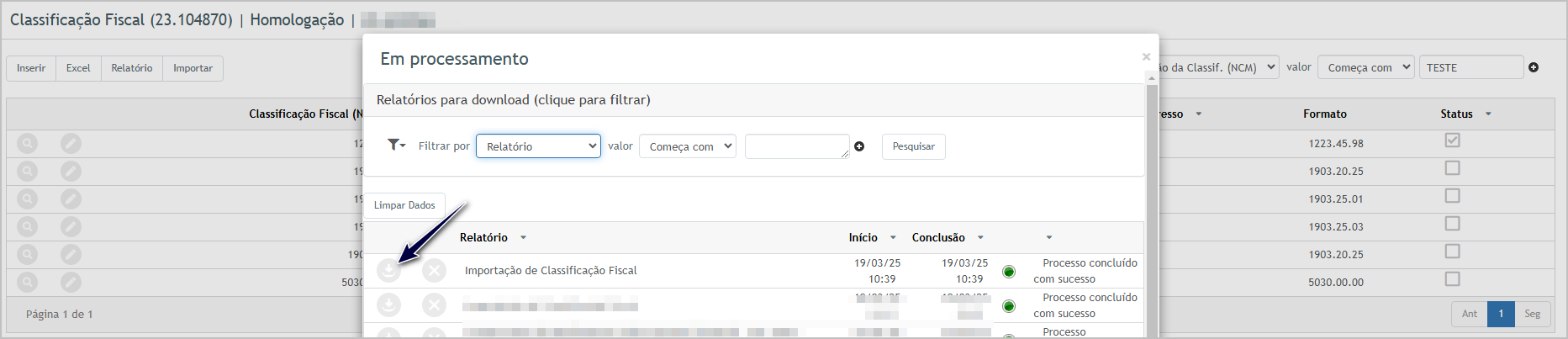 **Planilha de retorno.** - No exemplo apresentado, apenas um NCM foi importado com sucesso. - A planilha de retorno indicará os registros processados corretamente e aqueles que apresentaram erros 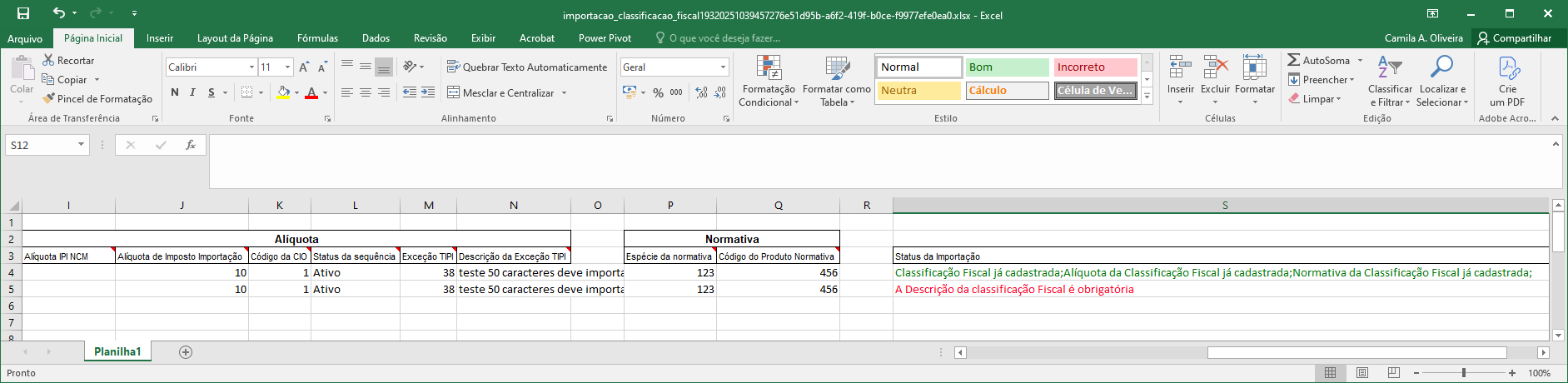| **ATENÇÃO: As informações neste documento são meramente ilustrativas e utilizadas apenas para fins de teste.** |