

OS 78055 - CORREÇÃO - CONTAS A PAGAR - PEDIDOS PDA COM RETENÇÃO PIS/COFINS/CSLL
Objetivo:
- A correção visa garantir a integridade dos dados fiscais e contábeis relacionados aos títulos de serviço com retenção de tributos REINF no momento da baixa via Borderô (manual ou eletrônico).
- Devido à recorrência de inconsistências, foi criada uma rotina automatizada de validação.
- Apresenta um relatório detalhado das inconsistências encontradas.
- Caso apresente inconsistências, será desfeita a operação para evitar registros incompletos, além disso, o processo de cálculo de retenções, antes feito via API externa, passou a ser interno e nativo no módulo Contas a Pagar, proporcionando mais segurança e eliminando dependências externas.
- As alterações não são visíveis ao usuário, então o processo deve continuar sem alteração processual.
Premissas:
- Necessário o ambiente estar atualizado com as versões:
- Contas a pagar de número 106368 Genexus 16 / 106650 Genexus 17 ou superior;
- Contabilidade de número 106045 Genexus 16 / 106658 Genexus 17 ou superior;
Teste realizado após a atualização
Cenário 1: Borderô Manual com título PDA com retenção (REINF).
Objetivo: Validar a gravação correta das retenções, além da integração com o REINF.
Passo a Passo:
- Acessar Manutenções > Borderô > Manutenção e criar novo borderô.
- Selecionar um título PDA (Tipo: Adiantamento a Fornecedor) com incidência de retenção.
- Confirmar o título e observar a ausência inicial das retenções.
- Acessar Integração REINF e transmitir o borderô.
- Confirmar a transmissão pela alteração do status para "TRANSMITIDO".
- Acessar Manutenções > Borderô > Baixa, preencher os campos e confirmar.
Resultado Esperado:
- Após a transmissão, as retenções são geradas corretamente.
- Nenhum erro ou divergência é registrado pela rotina de validação.
Criação do borderô manual
Acessando a funcionalidade

Tela de geração de borderô.
Na tela principal, informe os dados do borderô e clique em "Confirmar".
Na tela de seleção de títulos, (1) marque os títulos desejados e (2) clique no botão "Confirmar borderô - títulos selecionados".
Após seleção dos títulos, confirme a gravação do borderô.
O sistema exibirá mensagem de sucesso.
Integração - REINF do borderô manual
Acessando a funcionalidade
Tela de integração - REINF de borderô manual.
Na tela de integração, (1) marque o borderô, e clique (2) para transmitir.
Confirme a transmissão no pop-up.
Após transmissão o borderô deve ficar com o status de transmissão como "Transmitido" e na consulta deve exibir o valor de retenção para os títulos que tem retenção.
Baixa do borderô manual
Acessando a funcionalidade
Tela de baixa de borderô manual.
Na tela de baixa, clique em baixar borderô.
Informe os dados para baixa, e clique em confirmar.
Resultada do processamento da baixa.
Cenário 2 - Borderô Eletrônico (SISPAG) com título PDA com retenção
Objetivo: Validar a integração, geração do arquivo e retorno do título com retenção via Borderô Eletrônico.
Passo a Passo:
-
Criar Borderô Eletrônico em Pagamentos eletrônicos > Manutenção.
-
Selecionar título PDA com retenção e finalizar a criação.
-
Transmitir para REINF em Pagamentos eletrônicos > Integração REINF.
-
Validar status alterado para "TRANSMITIDO".
-
Acessar Envio, gerar e baixar o arquivo TXT.REM.
-
Manipular arquivo para simular TXT.RET (retorno bancário).
-
Acessar Pagamentos eletrônicos > Retorno, fazer upload do arquivo e confirmar.
-
Cancelar a baixa via Manutenções > Lançamentos > Cancelar lançamentos.
Resultado Esperado:
-
Transmissão REINF efetivada com sucesso.
-
Geração e leitura do retorno (simulado) correta.
-
Tabelas de retenção atualizadas corretamente.
-
Cancelamento remove os registros sem inconsistências.
Criação do borderô SISPAG
Acessando a funcionalidade
Tela de geração de SISPAG
Na tela principal, clique em "inserir".
Ao abri a tela, informe os dados conforme desejado.
Selecione os títulos (1) e clique em (2) "Vincular selecionados".
Após clicar em "Vincular selecionados", os títulos serão exibidos na aba "Selecionados".
Verifique os títulos e depois clique em "Próximo".
Preencha os dados para o SISPAG e clique em "Finalizar".
Confirme a finalização no pop-up.
Integração - REINF do borderô SISPAG
Acessando a funcionalidade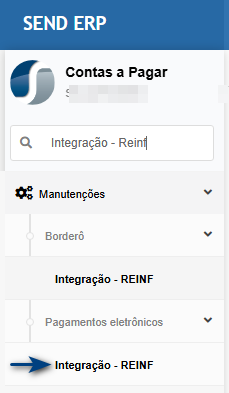
Tela de integração - REINF de borderô SISPAG.
Na tela de integração, (1) marque o borderô, e clique (2) para transmitir.
Confirme a transmissão no pop-up.
Após transmissão o borderô deve ficar com o status de transmissão como "Transmitido" e na consulta deve exibir o valor de retenção para os títulos que tem retenção.

Envio do arquivo
Acessando a funcionalidade
Tela de geração do arquivo.
Na tela principal, informe os dados do banco e clique em "Confirmar".
O sistema irá direcionar para o dashboard e será possível baixar o arquivo.
Retorno do arquivo
Acessando a funcionalidade
Tela de importação do retorno.
Após o retorno do banco, importe o arquivo de retorno do banco.
O sistema irá direcionar para o dashboard e será possível baixar o arquivo do processamento.
Arquivo do processamento.

ATENÇÃO: As informações neste documento são meramente ilustrativas e utilizadas apenas para fins de teste.