**Resultado Esperado:** A receita é cadastrado com sucesso e aparece na listagem principal.
**Acessando a funcionalidade** [](https://wiki.sendsolutions.com.br/uploads/images/gallery/2025-08/ycZ6Q8nOCsYwzhW4-image.png) [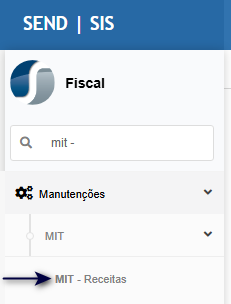](https://wiki.sendsolutions.com.br/uploads/images/gallery/2025-09/hfQ9mqXry8SCczha-image.png) **Tela de cadastro** Ao entrar na tela serão **exibidos** os registros **realizados via carga** e os **registros manuais.**[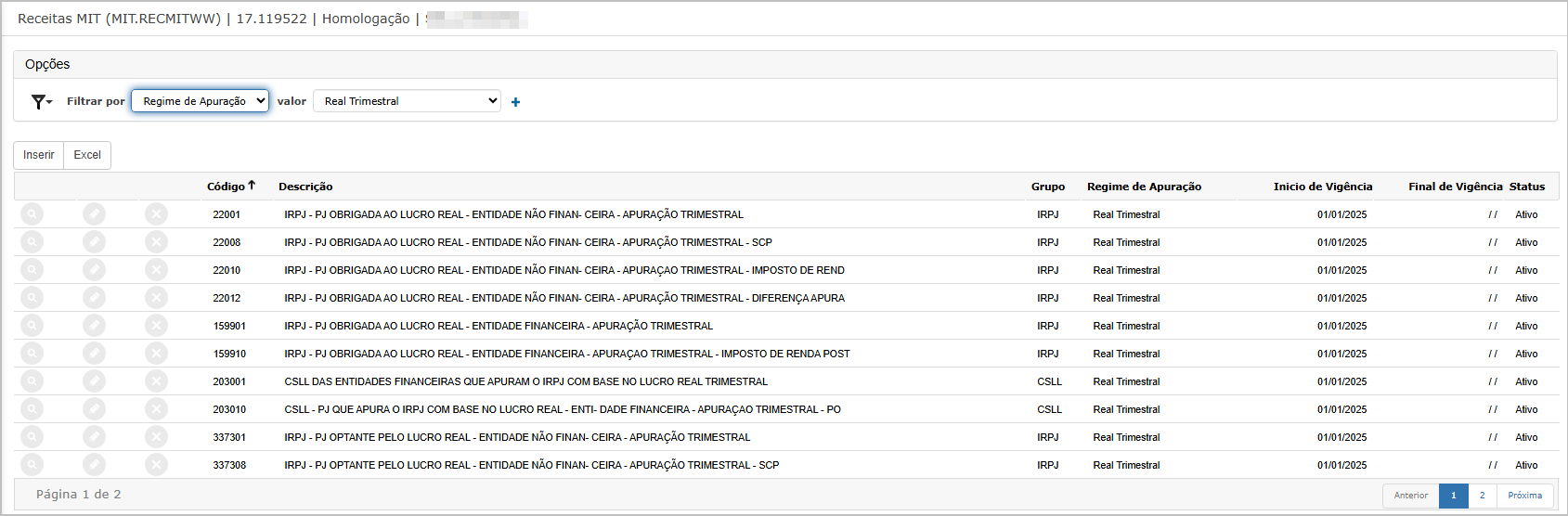](https://wiki.sendsolutions.com.br/uploads/images/gallery/2025-09/tUn0BIR3LTEC37Yn-image.png) Para incluir um novo basta clicar em **Inserir**. Insira as informações conforme necessidade e clique em **Confirmar.**[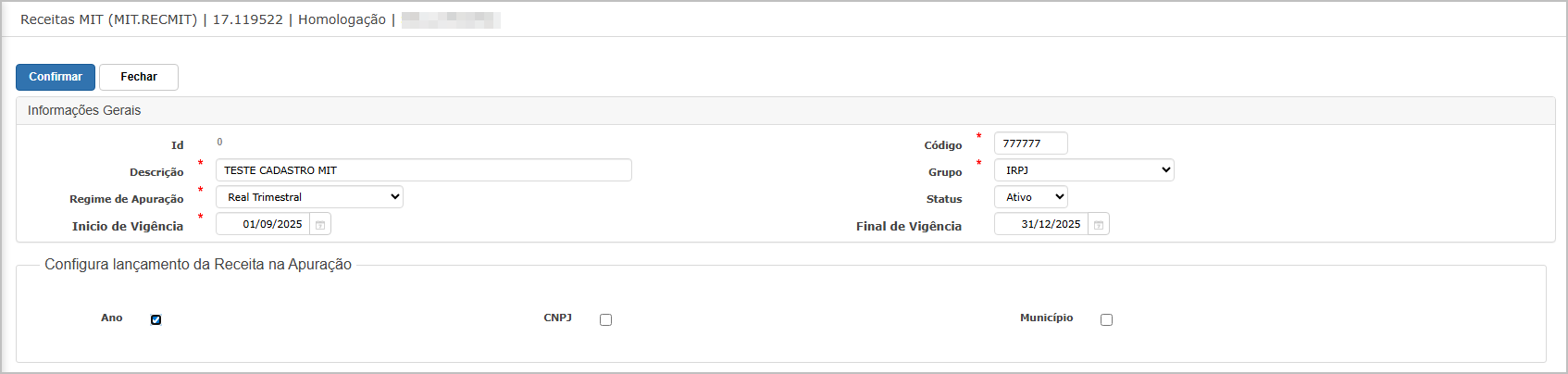](https://wiki.sendsolutions.com.br/uploads/images/gallery/2025-09/K5DYtikrxrkumKHr-image.png)Observação: Os campos marcados na configuração de lançamentos da Receita Federal, serão obrigatórios no vincula da apuração. Após confirmar será exibida a mensagem de sucesso.[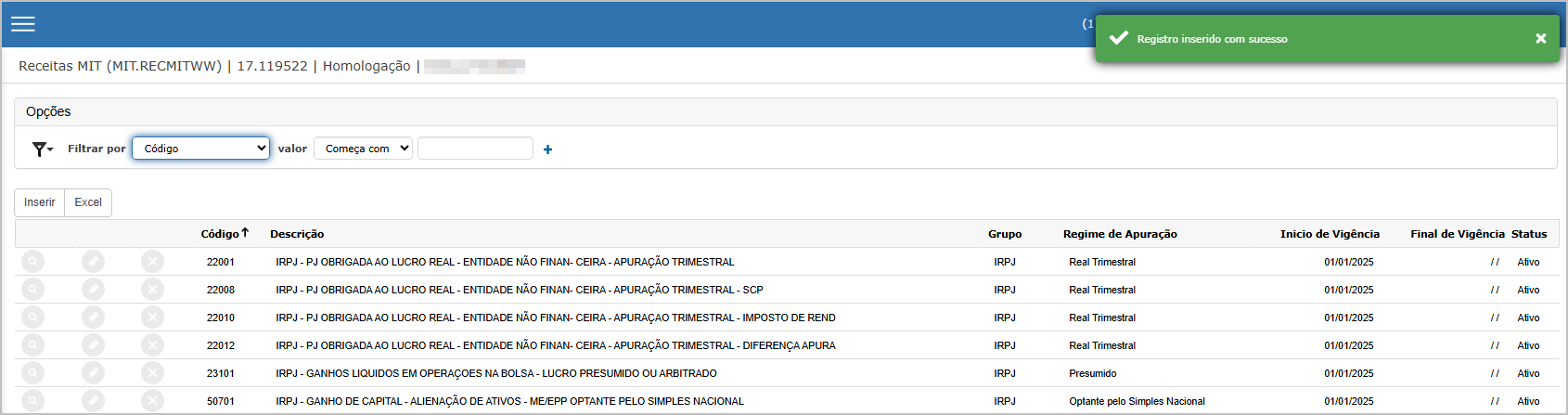](https://wiki.sendsolutions.com.br/uploads/images/gallery/2025-09/JUruUfcTkfCHvO7t-image.png) --- #### **Cenário 2: Apuração MIT.** **Passos:** 1. Acessar o menu `Manutenção > MIT > Apuração`; 2. Clicar em `Inserir`; 3. Informe os dados: 4. Salvar. **Regras da funcionalidade** - Será permitida a edição da apuração quando o status de apuração estiver como Edição. - **Não** permitir **mais de uma** apuração por período/unidade.**Resultado Esperado:** O lançamento de apuração é gerado sem erros.
**Acessando a funcionalidade** [](https://wiki.sendsolutions.com.br/uploads/images/gallery/2025-08/ycZ6Q8nOCsYwzhW4-image.png) [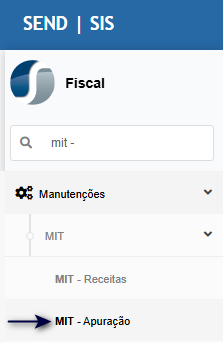](https://wiki.sendsolutions.com.br/uploads/images/gallery/2025-09/umJWEKeEyEEhSOd7-image.png) **Tela principal da apuração** Ao entrar na tela serão exibidos os períodos com apuração criadas. Para adicionar uma nova apuração, clique em Inserir.[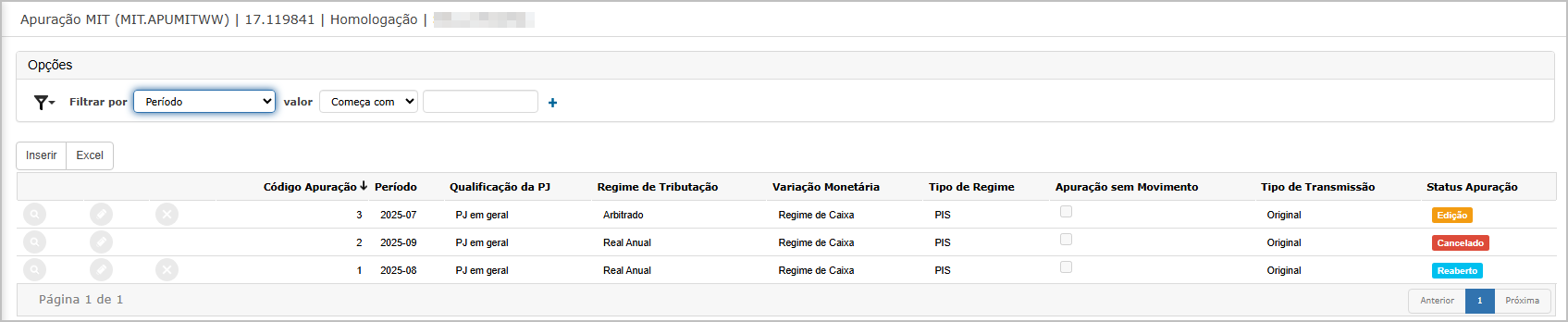](https://wiki.sendsolutions.com.br/uploads/images/gallery/2025-09/m870r8LRmKyQTmKk-image.png) Na tela de lançamento, insira os dados necessários e clique em Confirmar. [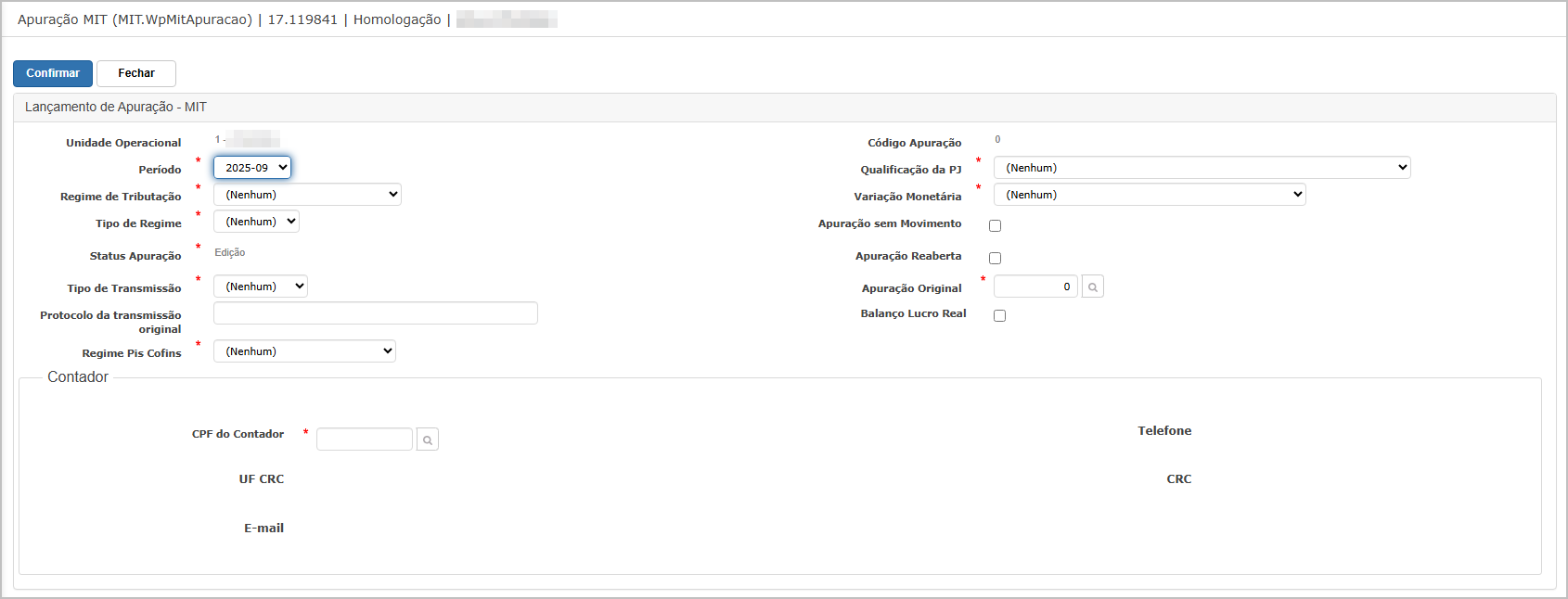](https://wiki.sendsolutions.com.br/uploads/images/gallery/2025-09/ayq3XbwqZ4ULXFxK-image.png) Na Edição da Apuração são habilitadas os blocos de Débitos e Eventos Especiais. [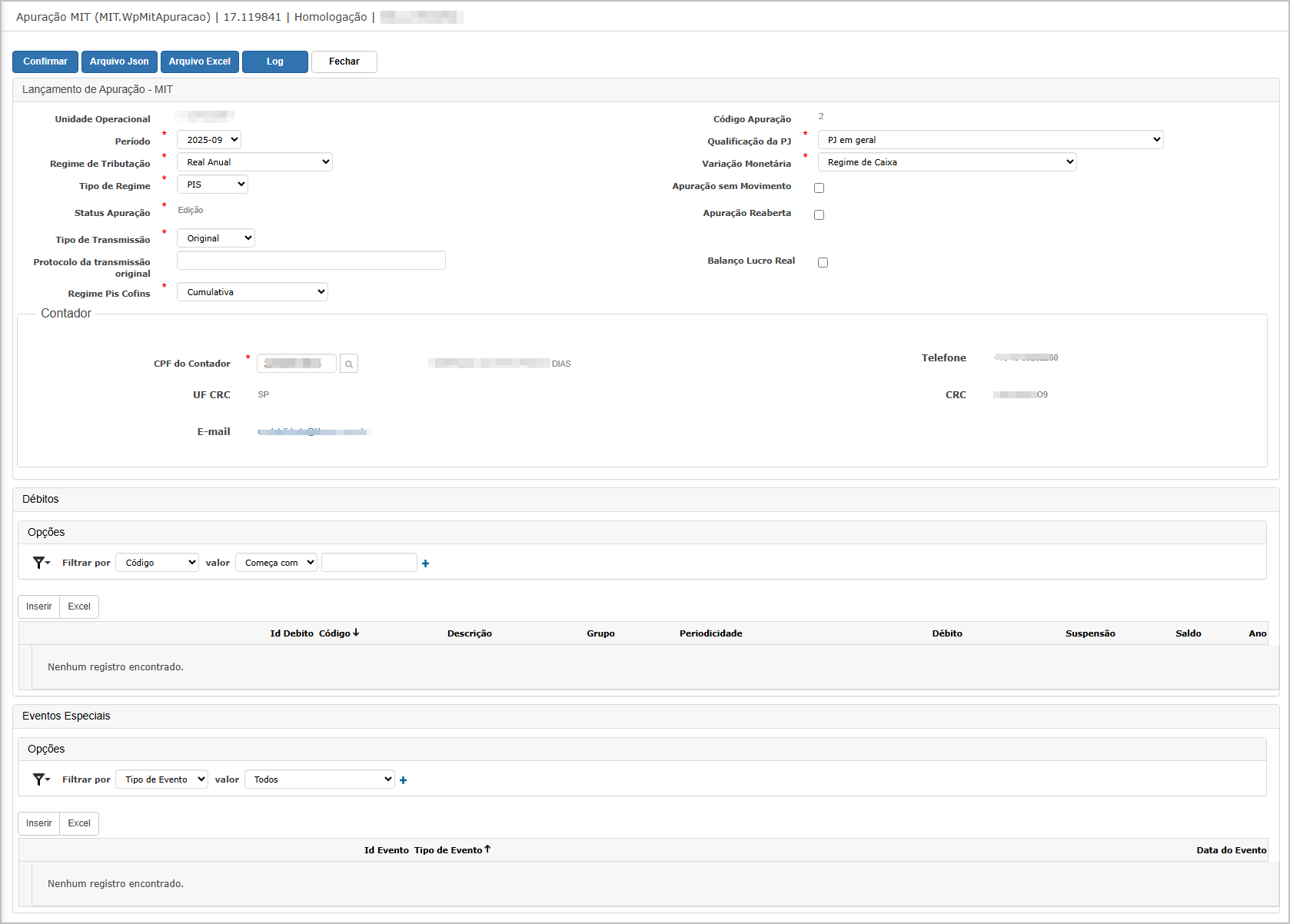](https://wiki.sendsolutions.com.br/uploads/images/gallery/2025-09/tLEM08VbgrMJY7QI-image.png) **Inclusão de débito** Para adicionar **débito**, basta clicar em **inserir** na tela de edição do período desejado.[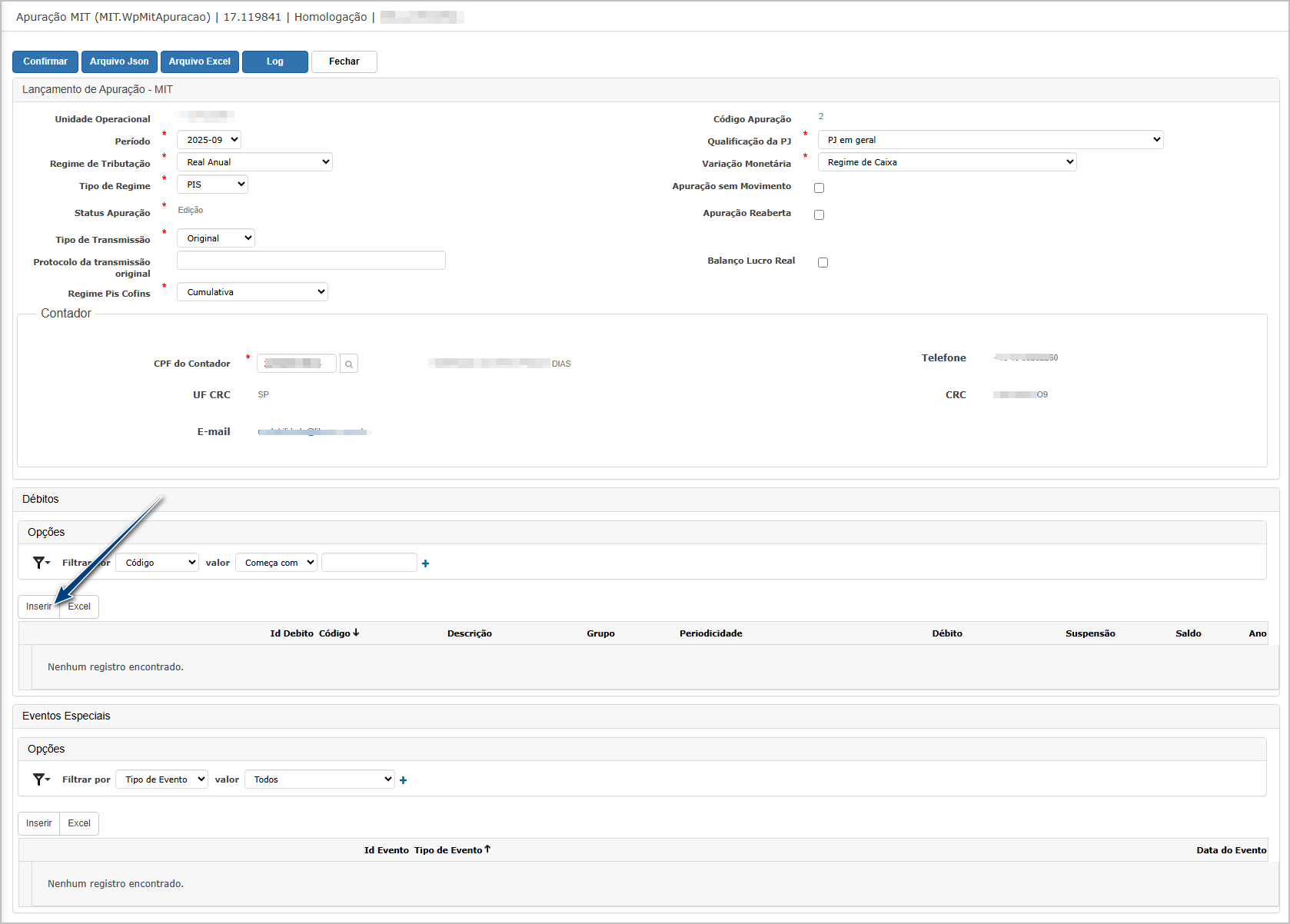](https://wiki.sendsolutions.com.br/uploads/images/gallery/2025-09/ppcxFt1PxH3weeEO-image.png) Insira os dados necessários e clique em **Confirmar.**[](https://wiki.sendsolutions.com.br/uploads/images/gallery/2025-09/Aem9RvYA6pKs9vnU-image.png) Após salvar (Confirmar), o bloco de débitos, será habilitada a inclusão de Suspensão.[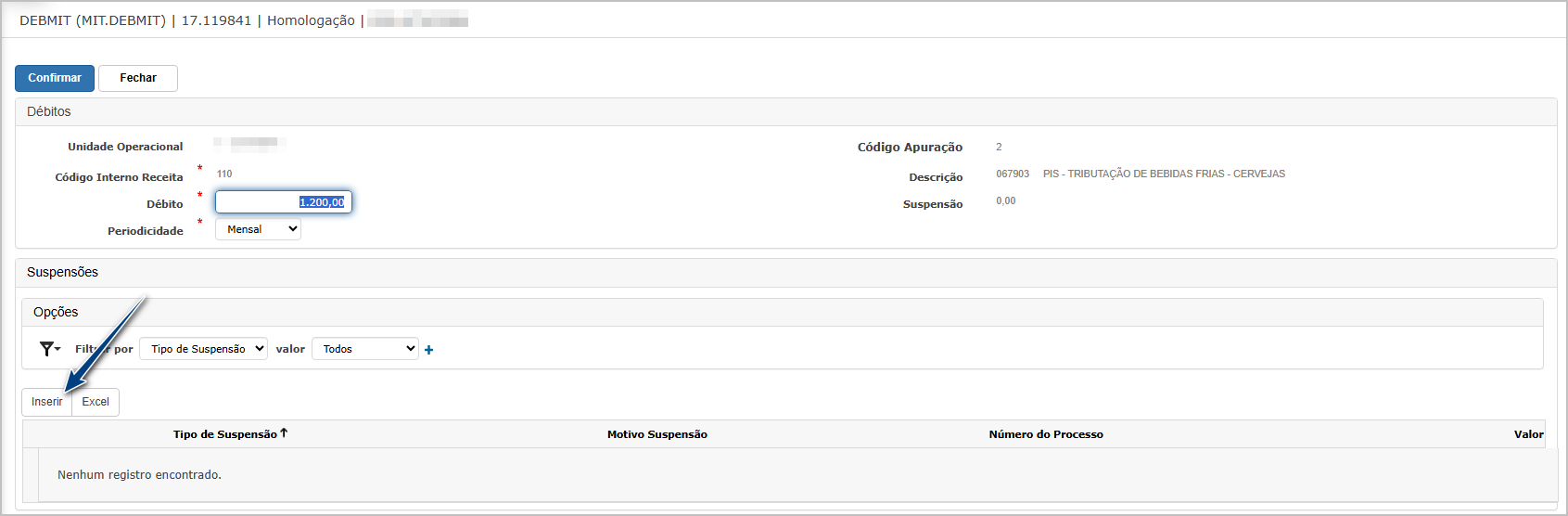](https://wiki.sendsolutions.com.br/uploads/images/gallery/2025-09/6thWFZqSyaDawPiX-image.png) **Inclusão de eventos especiais.** Para adicionar evento especial, basta clicar em inserir na tela de edição do período desejado.[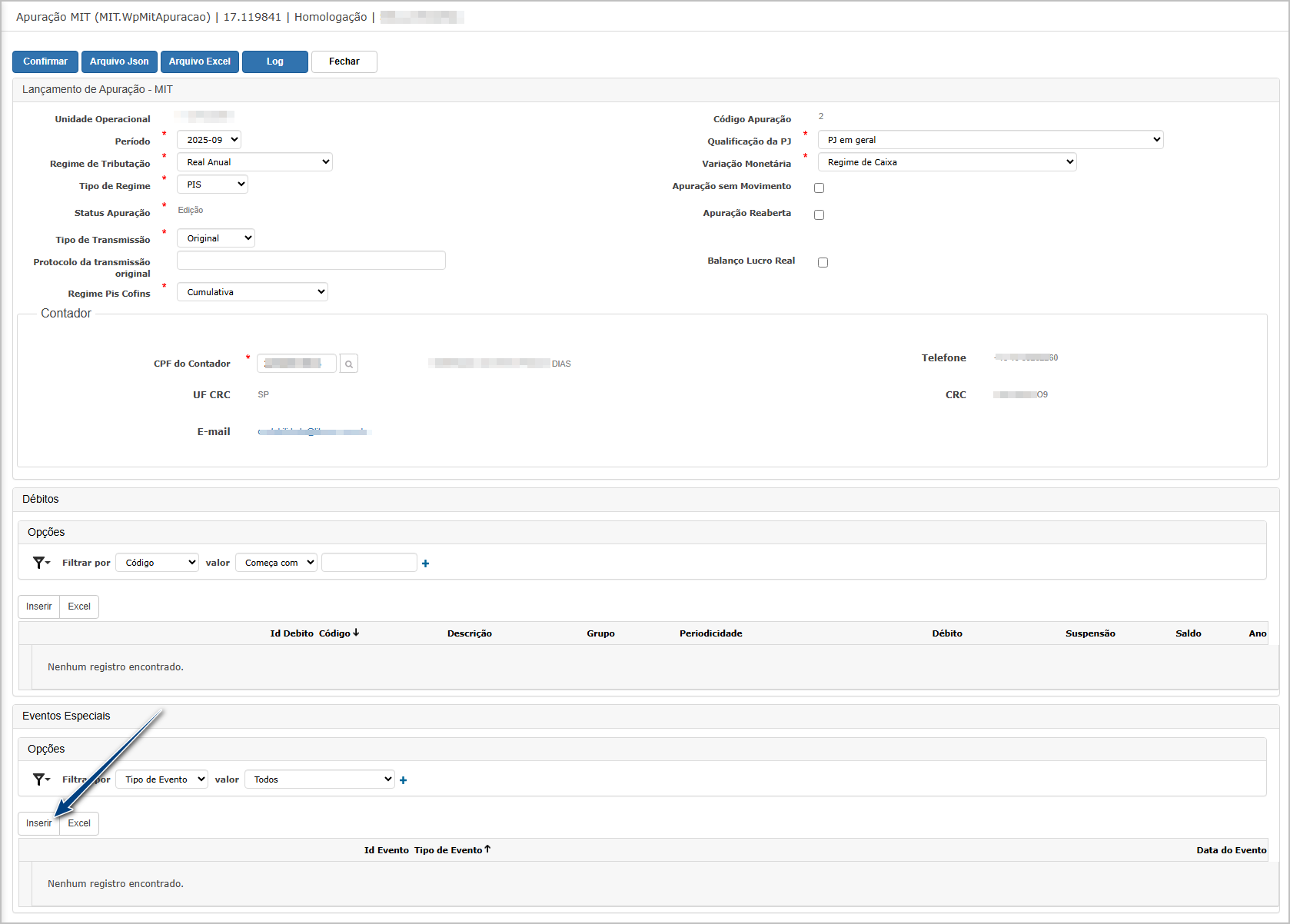](https://wiki.sendsolutions.com.br/uploads/images/gallery/2025-09/oxCZp41TLE6b4i3i-image.png) O sistema exibirá pop-up para preenchimento das informações. Insira os dados necessários e clique em **Confirmar.**[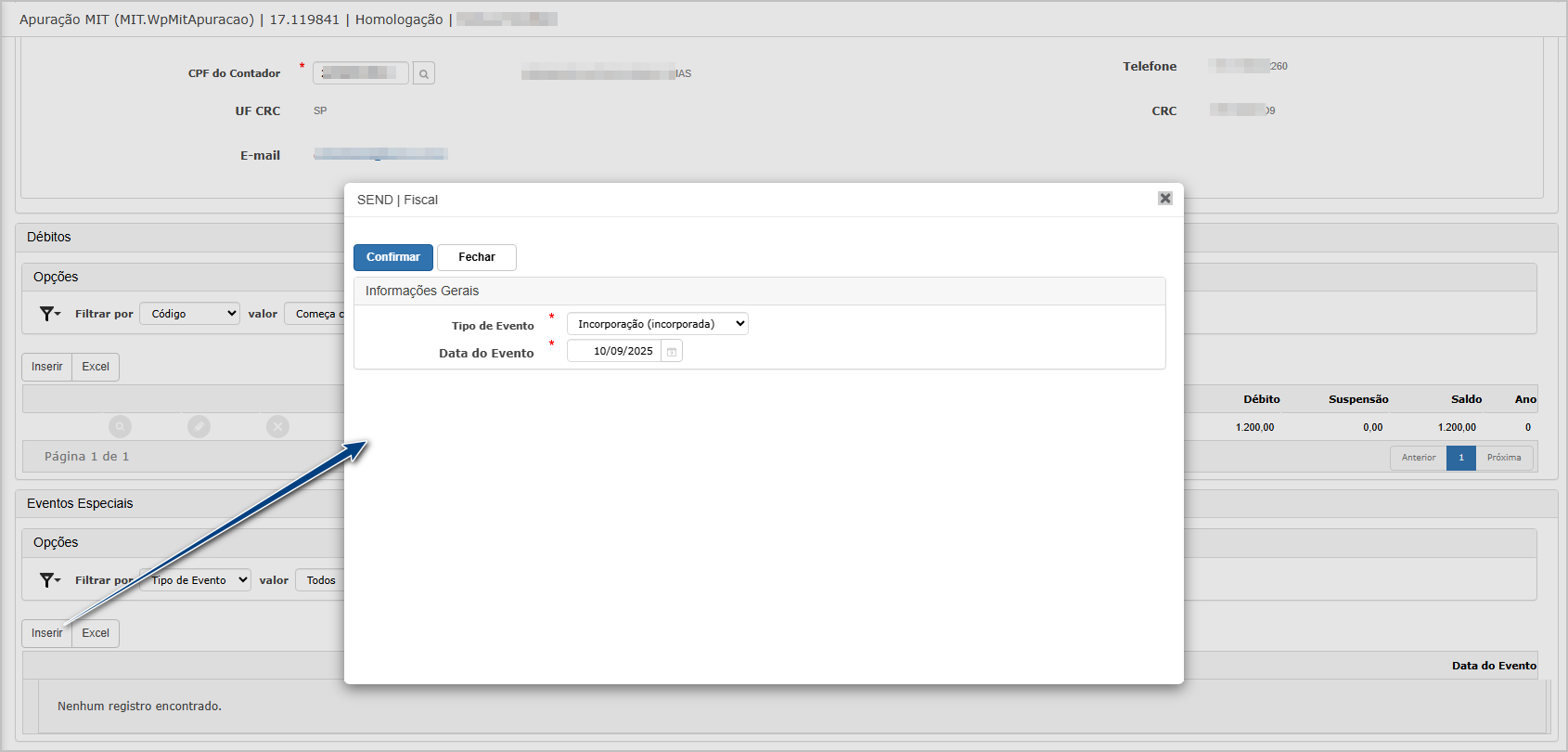](https://wiki.sendsolutions.com.br/uploads/images/gallery/2025-09/B9V4jXPL03CFOuCu-image.png)**Observação**: Quando marcada a opção **Apuração sem movimento**, os blocos de débitos e eventos especiais são **ocultados**.
--- #### **Cenário 3:** **Relatório de Conferência (Excel)** **Passos:** 1. Acessar o menu `Manutenção > MIT > Apuração`; 2. Clicar em `Arquivo Excel`**Resultado Esperado:** O Relatório é gerado com sucesso.
**Acessando a funcionalidade** [](https://wiki.sendsolutions.com.br/uploads/images/gallery/2025-08/ycZ6Q8nOCsYwzhW4-image.png) [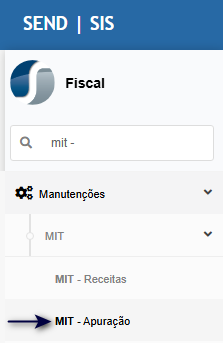](https://wiki.sendsolutions.com.br/uploads/images/gallery/2025-09/9TGSbFPIFF6iDBNh-image.png) **Tela principal da apuração** Na tela principal, clique em **editar** ou **consultar**.[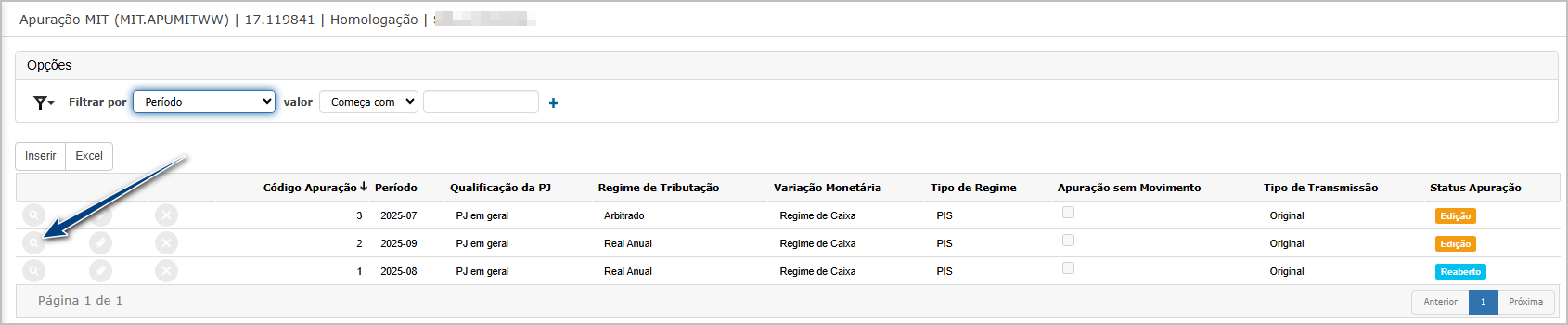](https://wiki.sendsolutions.com.br/uploads/images/gallery/2025-09/Yo6VlmCABrzTaHHf-image.png) Ao abrir a tela do período escolhido, clique no botão **Arquivo Excel**.[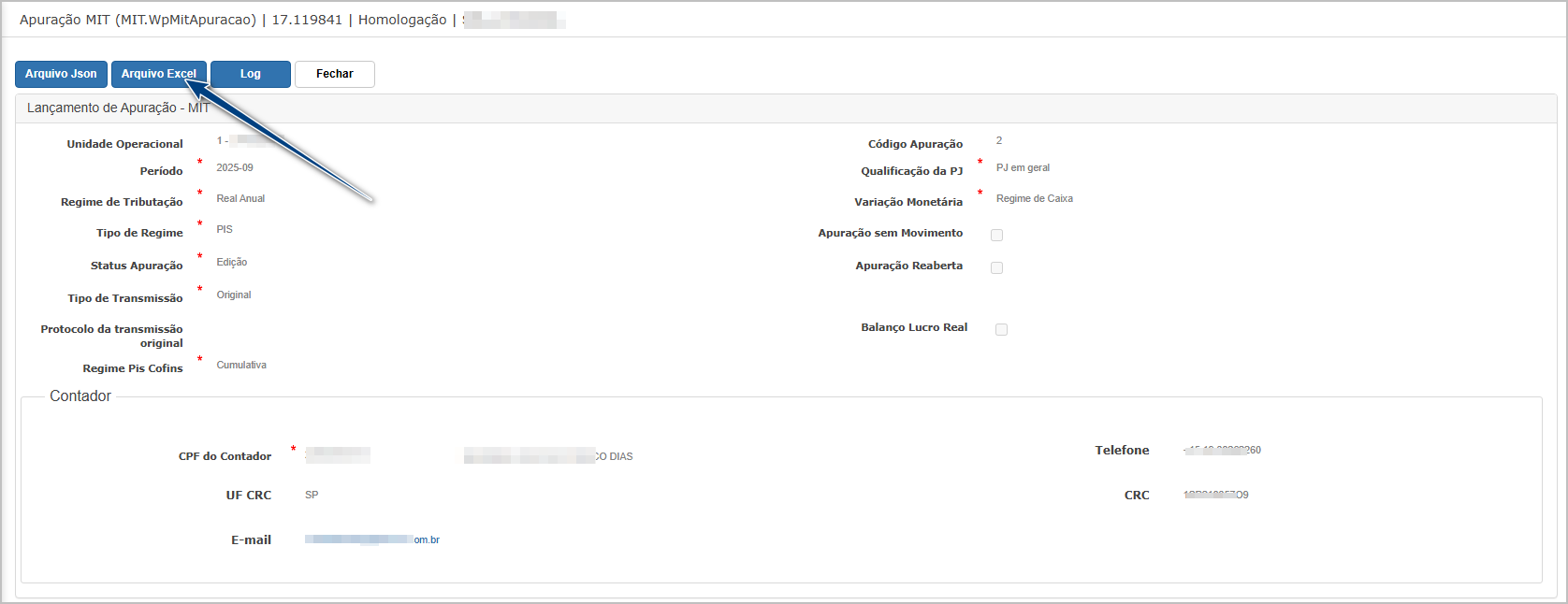](https://wiki.sendsolutions.com.br/uploads/images/gallery/2025-09/I2eL0TErq1UHdboy-image.png) **Relatório gerado.**[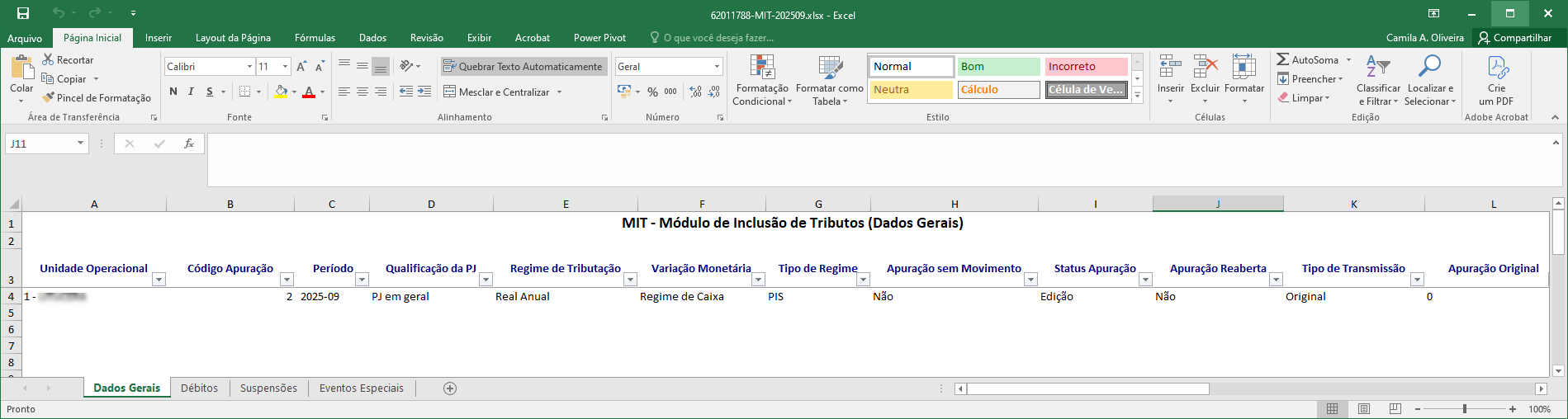](https://wiki.sendsolutions.com.br/uploads/images/gallery/2025-09/LbV0OBr4E8lq72c8-image.png) --- #### **Cenário 4:** **Geração do Arquivo JSON** **Passos:** 1. Acessar o menu `Manutenção > MIT > Apuração`; 2. Clicar em `Arquivo JSON`**Resultado Esperado:** O Json é gerado com sucesso.
**Acessando a funcionalidade** [](https://wiki.sendsolutions.com.br/uploads/images/gallery/2025-08/ycZ6Q8nOCsYwzhW4-image.png) [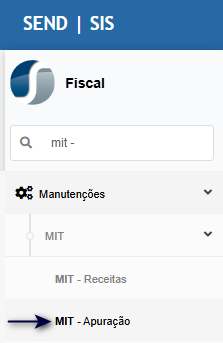](https://wiki.sendsolutions.com.br/uploads/images/gallery/2025-09/CruZqBR3ItCL0N7Z-image.png) **Tela principal da apuração.** Na tela principal, clique em **editar** ou **consultar**.[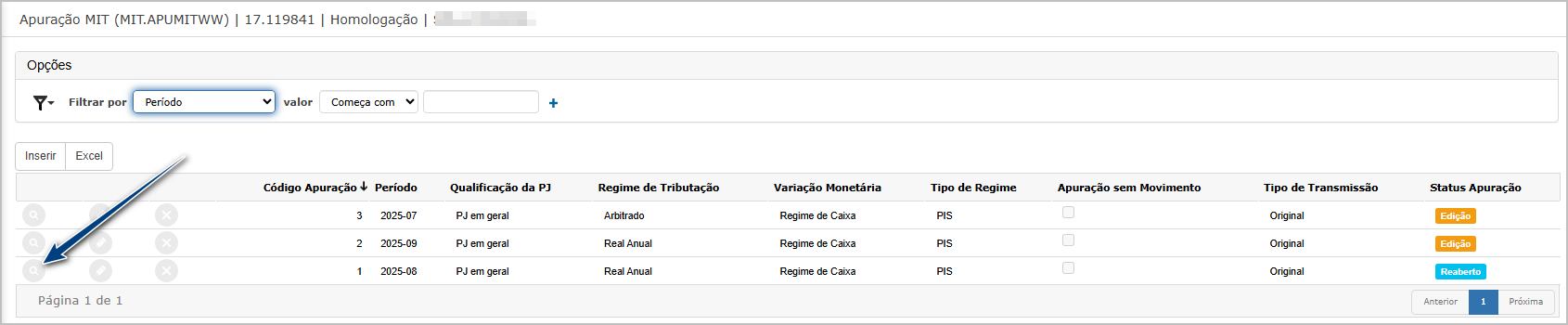](https://wiki.sendsolutions.com.br/uploads/images/gallery/2025-09/PNC71WeB7XQaU5yK-image.png) Ao abrir a tela do período escolhido, clique no botão **Arquivo Json**.[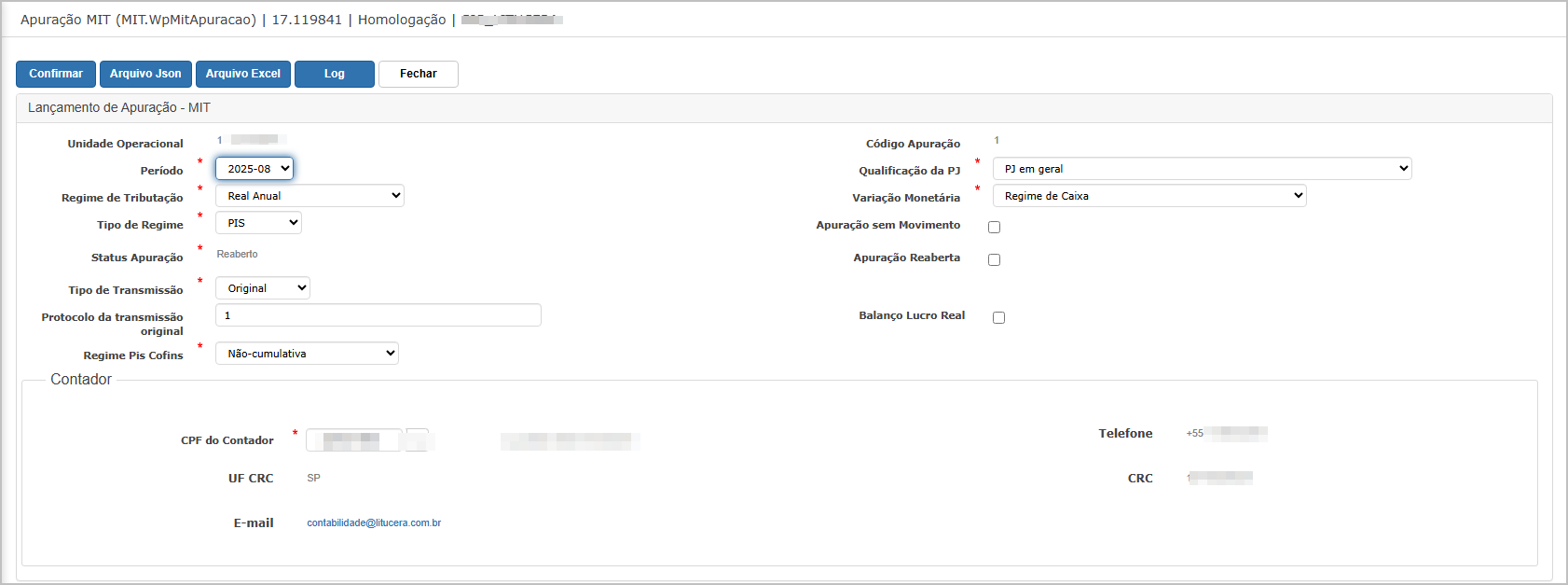](https://wiki.sendsolutions.com.br/uploads/images/gallery/2025-09/aSaPunVS6wAq6F3Q-image.png) **Json Gerado** **Nome do arquivo: CNPJ raiz (8)** + “-MIT-” + **AAAA** + **MM** + “.json”. (`87654321-MIT-202504.json`)[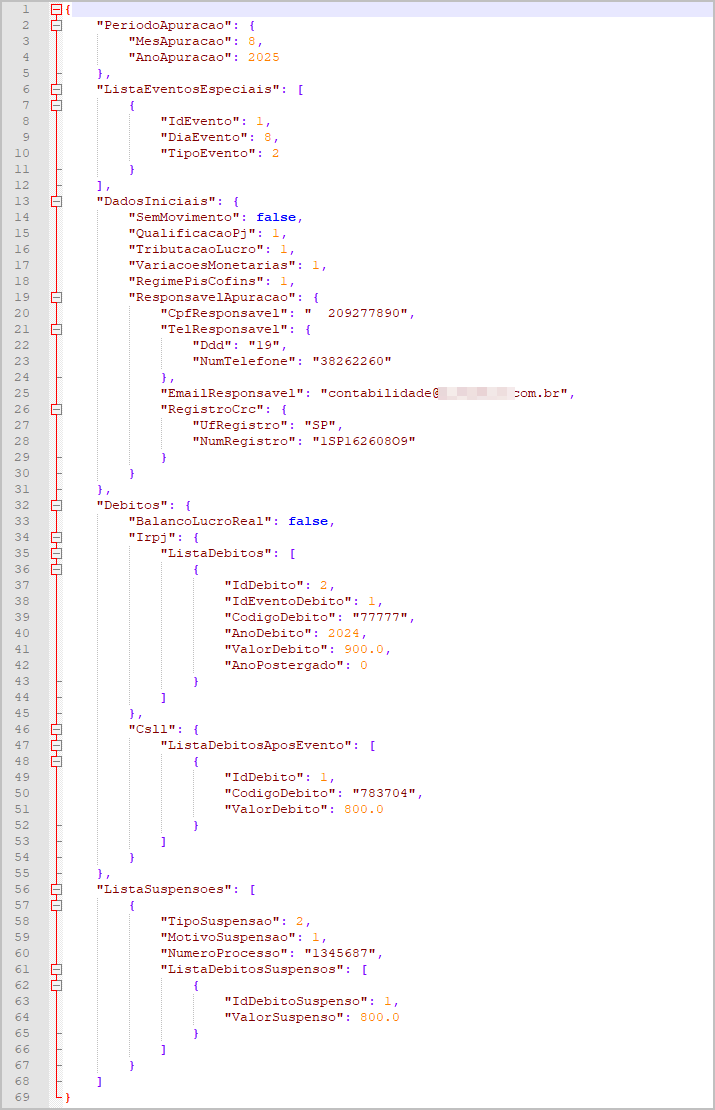](https://wiki.sendsolutions.com.br/uploads/images/gallery/2025-09/APxNgTNRUgIOGLE1-image.png) --- #### **Cenário 5:** **Status da Apuração (ciclo de vida).** **Passos:** 1. Acessar o menu `Manutenção > MIT > Status da Apuração`; 2. Clicar em `Editar Sattus` 3. Selecione o novo status e **Confirme.****Resultado Esperado:** O sistema deve permitir realizar manutenção no status da apuração.
**Acessando a funcionalidade** [](https://wiki.sendsolutions.com.br/uploads/images/gallery/2025-08/ycZ6Q8nOCsYwzhW4-image.png) [](https://wiki.sendsolutions.com.br/uploads/images/gallery/2025-09/SPc8j3dB1e0wqO6R-image.png) **Tela de Manutenção** Ao entrar na tela serão exibidos as apuração.[](https://wiki.sendsolutions.com.br/uploads/images/gallery/2025-09/hEDqUtOMH9xAa6IN-image.png) Clique em editar, o sistema exibirá um pop-up para alteração do status. Após seleção, confirme a gravação.[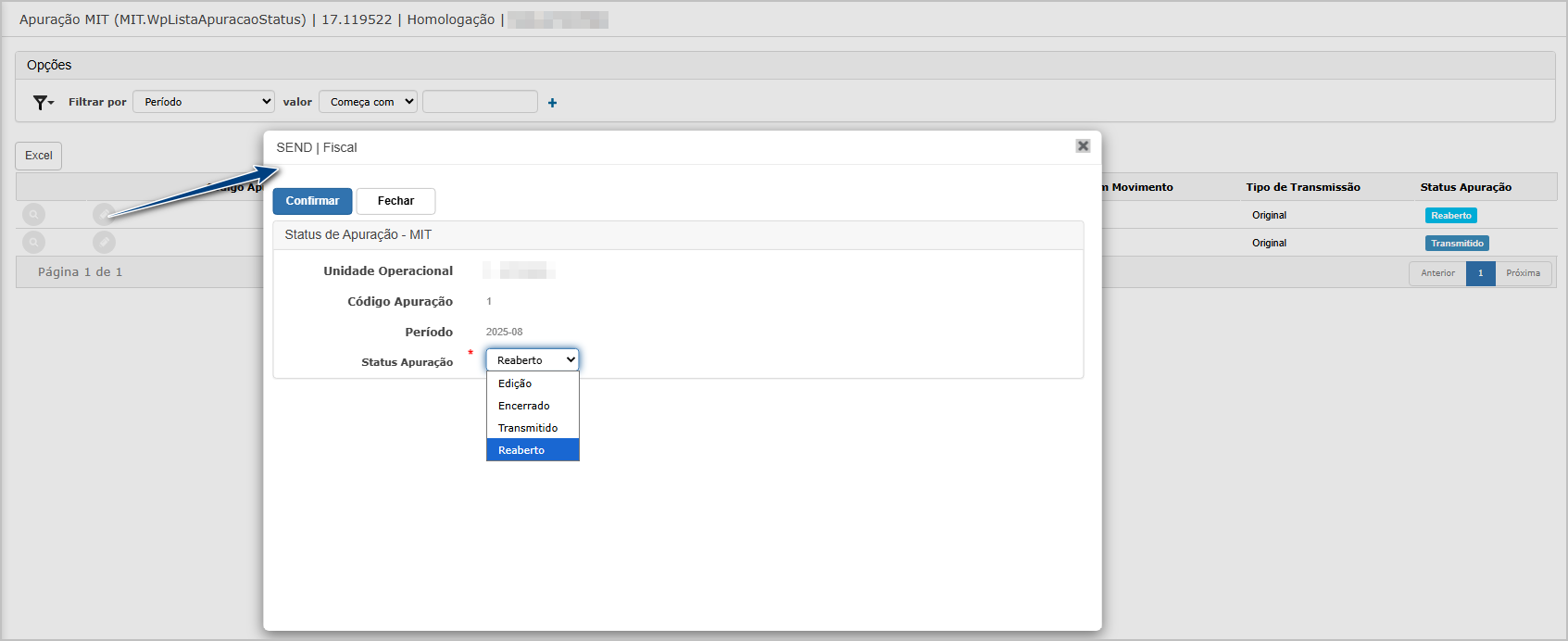](https://wiki.sendsolutions.com.br/uploads/images/gallery/2025-09/bGZuXosr2O1Mw0B3-image.png) **Status disponíveis:** 1. **Edição:** Ao gerar o lançamento da apuração o status é gravado como Edição, nesse status é permitida manutenção na apuração. 2. **Encerrado:** Deve ser selecionada esse status quando a apuração com todos os requisitos válidos estiverem lançados e validados. Não será permitida a edição de estrutura. 3. **Reabertura:** Ao selecionar a opção, o sistema permitirá ajustes e nova geração JSON 4. **Transmitido:** Após download e upload no e-CAC (processo manual), registrar status “Transmitido”. Não será permitida a edição de estrutura. **ATENÇÃO: As informações neste documento são meramente ilustrativas e utilizadas apenas para fins de teste.**