**Regras da funcionalidade:**
**Regras de geração:** - São consideradas apenas **notas fiscais de Entrada**; - Caso o mês tenha sido informado, a data inicial será considerada como 1º dia do mês e ano selecionados e a data final como o último dia do mesmo mês. - Caso o mês não tenha sido informado, a data inicial será considerada como 1º de janeiro do ano selecionado e a data final como 31 de dezembro do ano selecionado; - São consideradas as **datas de movimentação** das notas no período selecionado; - São consideradas apenas as notas da **Unidade Operacional** selecionada em contexto; - São consideradas apenas notas com os status de **Liberada ou Integrada Contábil**; - São considerados apenas os itens das notas processadas que correspondam ao(s) tipo(s) de produto(s) selecionado(s); - Para a unidade de medida, é considerada a **unidade de medida de estoque** do produto; - Para o valor unitário do produto, será considerado o quociente entre seu Valor Total (R$) e sua Quantidade, a fim de gerar uma média no período selecionado, uma vez que podem ter ocorrido variações nos preços unitários dos itens/notas; - Exemplo: Valor Total (R$) do item é **R$ 362.992,08.** A quantidade do item é **26.** O valor unitário será calculado considerando o **arredondamento com duas casas decimais** e resultando em **R$ 13.961,23.** - Na planilha de Valor, o percentual é calculado com base no quociente do Valor Total (R$) do produto pela somatória de todos os valores totais; - Exemplo: Valor Total (R$) do item é **R$ 362.992,08**. A somatória dos itens é de **R$ 501.747,20**. A porcentagem deste item será de **72,345611%** - As classes e prioridades serão definidas pelas seguintes porcentagens, também descritas na legenda presente no relatório Excel: - **Acima de 70%** - Classe A e prioridade Alta (>= 70%); - **Entre 20% e 70%** - Classe B e prioridade Média (>= 20% e < 70%); - **Abaixo de 20%** - Classe C e prioridade Baixa (< 20%). - Para a coluna Data Última Entrada NF é considerada a **data de movimentação mais recente** das notas correspondentes ao produto; **Regras de exibição** - Na guia "Valor", os itens são ranqueados em ordem decrescente pelo percentual e, em caso de empate, pelo Valor Total (R$), também em ordem decrescente; - As colunas **Valor Unitário e Valor Total**, em ambas as guias, utilizam o **formato numérico contábil**; - A coluna de **porcentagem (%)**, em ambas as guias, utiliza o **formato numérico de porcentagem** com duas casas decimais. O relatório é gerado com seis casas decimais, sendo possível aumentá-las caso desejado pelos controles do Excel; - A coluna de **Data Última Entrada NF**, em ambas as guias, utiliza o **formato de data abreviada**, apresentando o padrão DD/MM/AAAA. #### **Teste realizado após a atualização** #### **Cenário 1: Validação de Permissão de Acesso** **Passos:** 1. Acessar o sistema como usuário sem a permissão **`wpRelCurvaABC`**(Módulo segurança). 2. Navegar até o módulo Compras **>Relatório**. 3. Verificar se o item **Curva ABC** está visível.**Resultado Esperado:** O menu **Curva ABC** não deve estar disponível para usuários sem a permissão wpRelCurvaABC.
**Usuário sem acesso ao relatório**[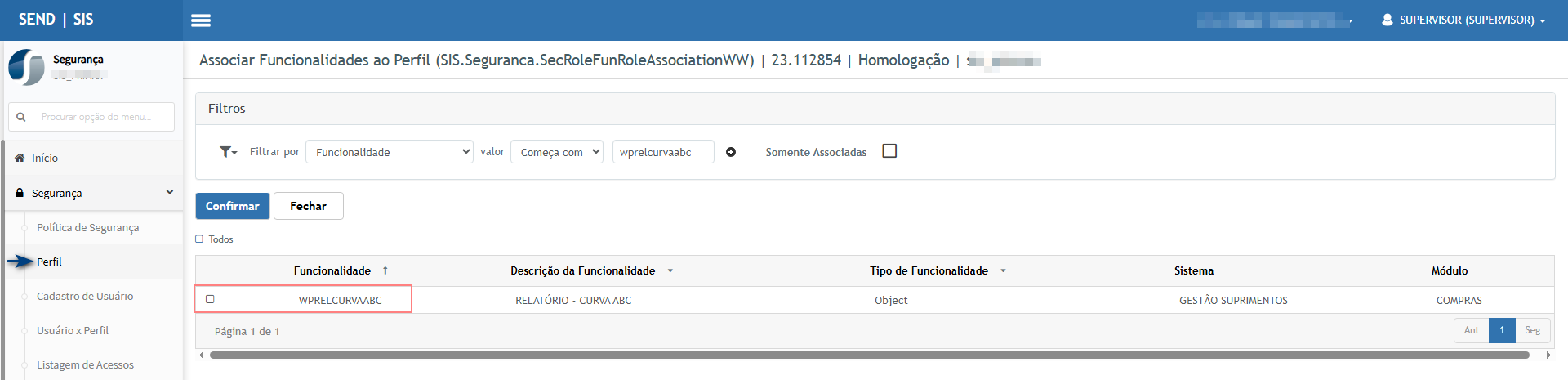](https://wiki.sendsolutions.com.br/uploads/images/gallery/2025-06/2IRBKUhG3rMGx60x-image.png) [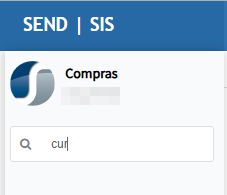](https://wiki.sendsolutions.com.br/uploads/images/gallery/2025-06/o9IkuK5iQp4NtQzv-image.png) 4. Atribuir a permissão wpRelCurvaABC ao perfil do usuário (Módulo segurança) 5. Reacessar o módulo **Compras > Relatórios**.**Resultado Esperado:** O menu **Curva ABC** passa a estar visível para o usuário.
**Usuário com acesso ao relatório.**[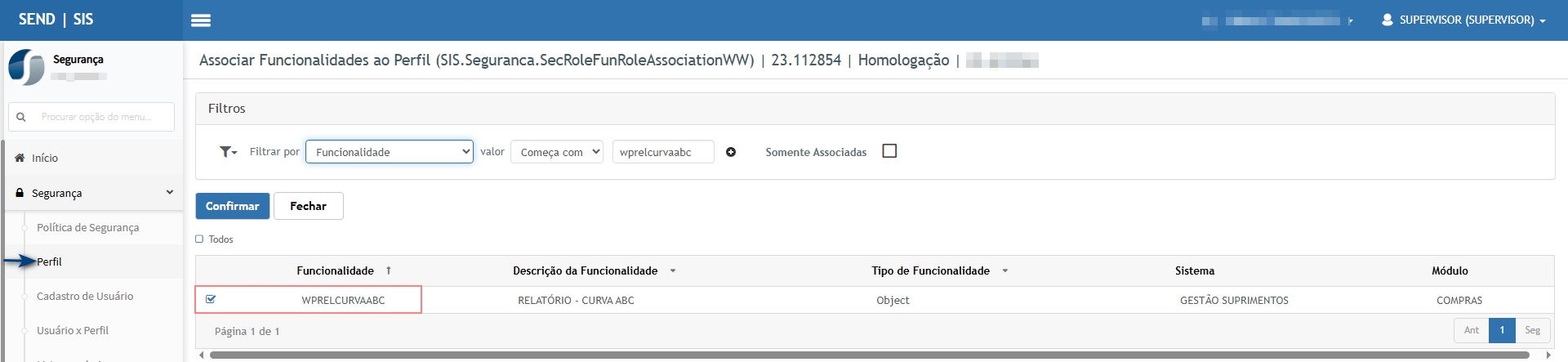](https://wiki.sendsolutions.com.br/uploads/images/gallery/2025-06/OTF0RAD3bZnBeDkt-image.png) [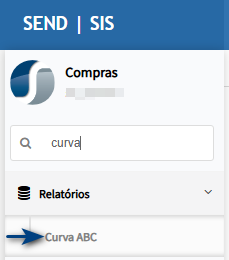](https://wiki.sendsolutions.com.br/uploads/images/gallery/2025-06/dCeIk5cMDvR9FT4A-image.png) --- #### **Cenário 2: Geração do relatório Curva ABC - Mensal** **Passos:** 1. Acessar o menu Compras **>**Relatório **> Curva ABC** 2. Verificar os filtros exibidos na tela: - Mês - Ano - Tipos de produto**Resultado Esperado para relatório mensal**
- O relatório considera as notas com **data de movimentação** no **mês/ano** informados e da unidade operacional logada. - Os dados são enviados para a tela **Relatórios > Em Processamento**. - O relatório gerado contém: - Guia “Valor”: produtos ordenados por percentual de valor total; - Colunas como: Valor Unitário, Valor Total, Percentual, Classe, Prioridade, Data da Última NF. **Acessando a funcionalidade** [](https://wiki.sendsolutions.com.br/uploads/images/gallery/2025-06/SZhfWTNHeIRLkuUR-image.png) [](https://wiki.sendsolutions.com.br/uploads/images/gallery/2025-06/dCeIk5cMDvR9FT4A-image.png) **Tela de filtros** Ao entrar na tela de filtro, informe os dados conforme necessidade e clique em **Confirmar.**[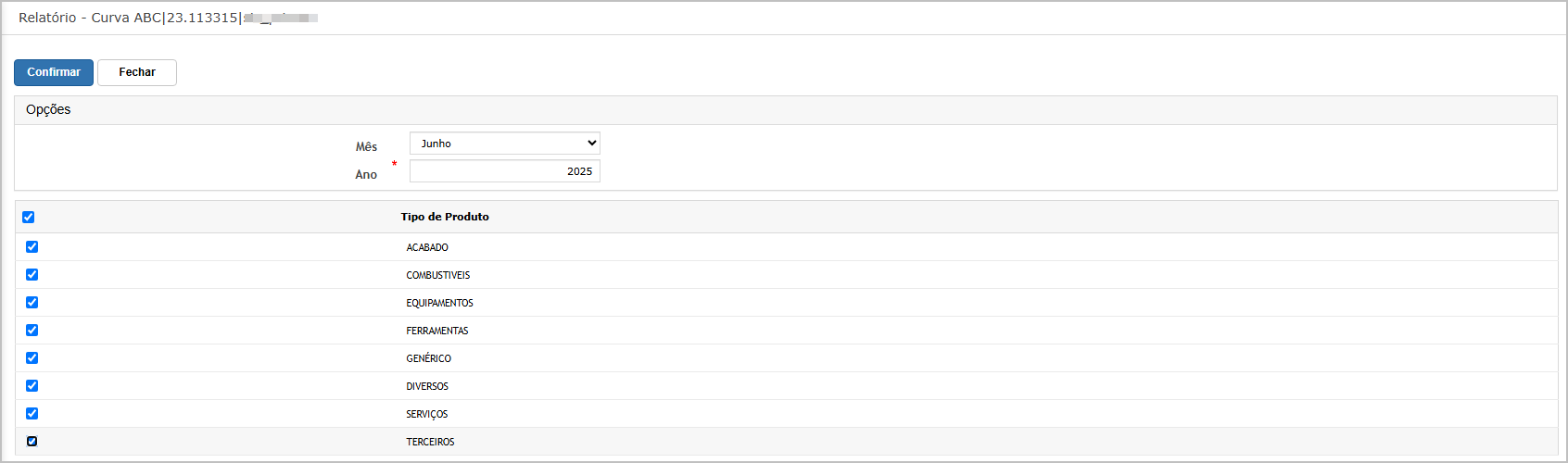](https://wiki.sendsolutions.com.br/uploads/images/gallery/2025-06/jspDUKsjl6sWJqSI-image.png) O sistema irá direcionar para o dashboard, onde será possível fazer o download do relatório.[](https://wiki.sendsolutions.com.br/uploads/images/gallery/2025-06/t2MId1Ln1QSnxcX6-image.png) **Relatório gerado**[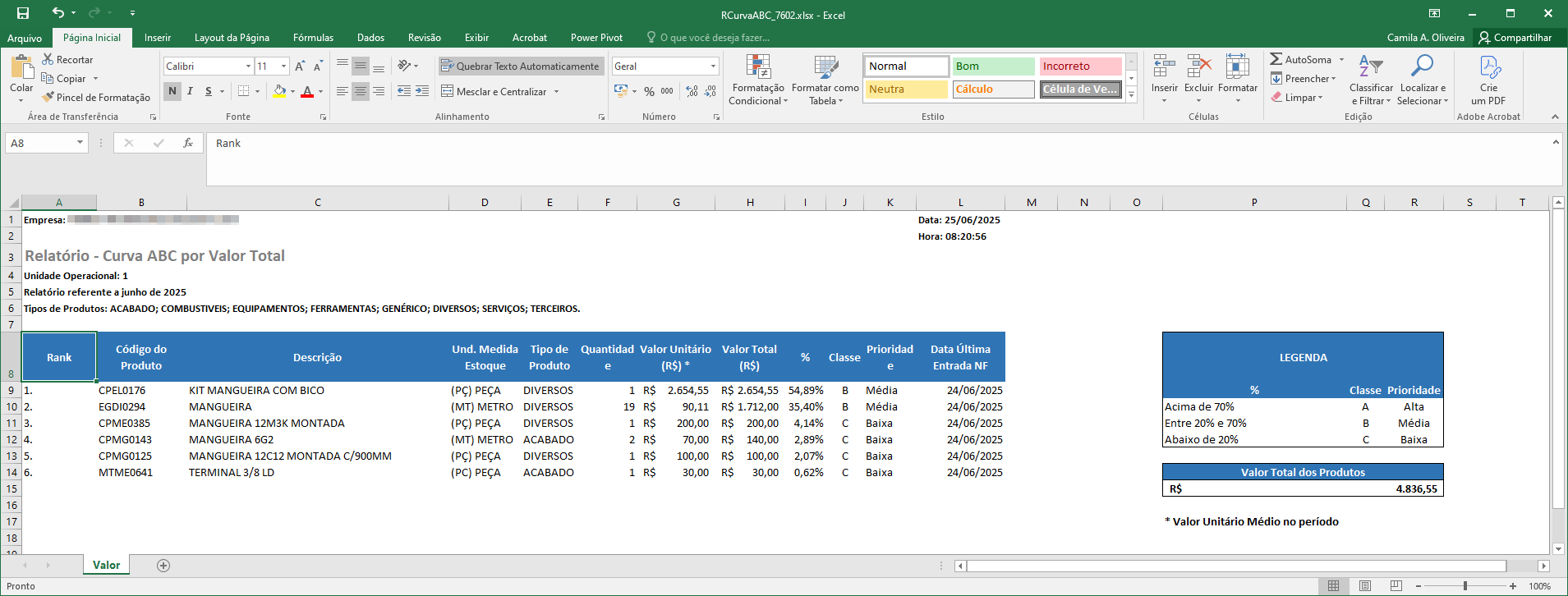](https://wiki.sendsolutions.com.br/uploads/images/gallery/2025-06/gfW44IPOfdtoWpcg-image.png) --- #### **Cenário 3: Geração do relatório Curva ABC - Anual** **Passos:** 1. Acessar o menu Compras **>**relatório **> Curva ABC** 2. Verificar os filtros exibidos na tela: - Mês - Ano - Tipos de produto**Resultado Esperado para relatório anual**
- O relatório é gerado considerando as **notas fiscais de entrada** entre **01/01 e 31/12 do ano informado** e da unidade operacional logada. - Os dados são enviados para a tela **Relatórios > Em Processamento**. - O relatório gerado contém: - Guia “Valor”: produtos ordenados por percentual de valor total; - Colunas como: Valor Unitário, Valor Total, Percentual, Classe, Prioridade, Data da Última NF. **Acessando a funcionalidade** [](https://wiki.sendsolutions.com.br/uploads/images/gallery/2025-06/SZhfWTNHeIRLkuUR-image.png) [](https://wiki.sendsolutions.com.br/uploads/images/gallery/2025-06/dCeIk5cMDvR9FT4A-image.png) **Tela de filtros** Ao entrar na tela de filtro, informe os dados conforme necessidade e clique em **Confirmar.**[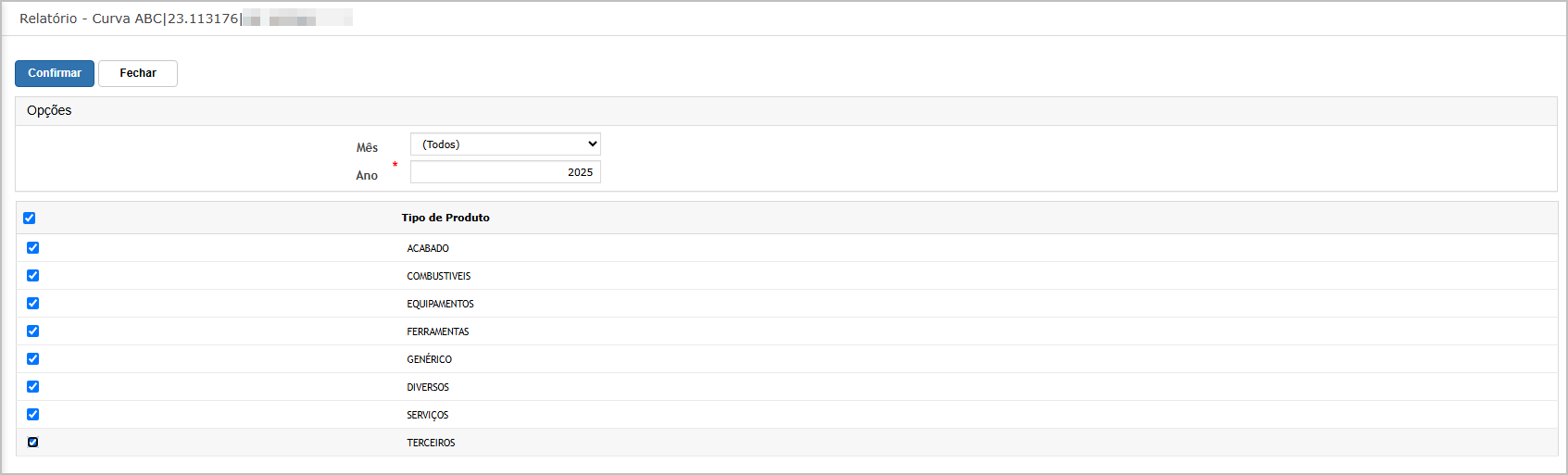](https://wiki.sendsolutions.com.br/uploads/images/gallery/2025-06/R5XQMQ4RwfFSeWcm-image.png) O sistema irá direcionar para o dashboard, onde será possível fazer o download do relatório.[](https://wiki.sendsolutions.com.br/uploads/images/gallery/2025-06/9FOc3klDE0HKOv62-image.png) **Relatório gerado**[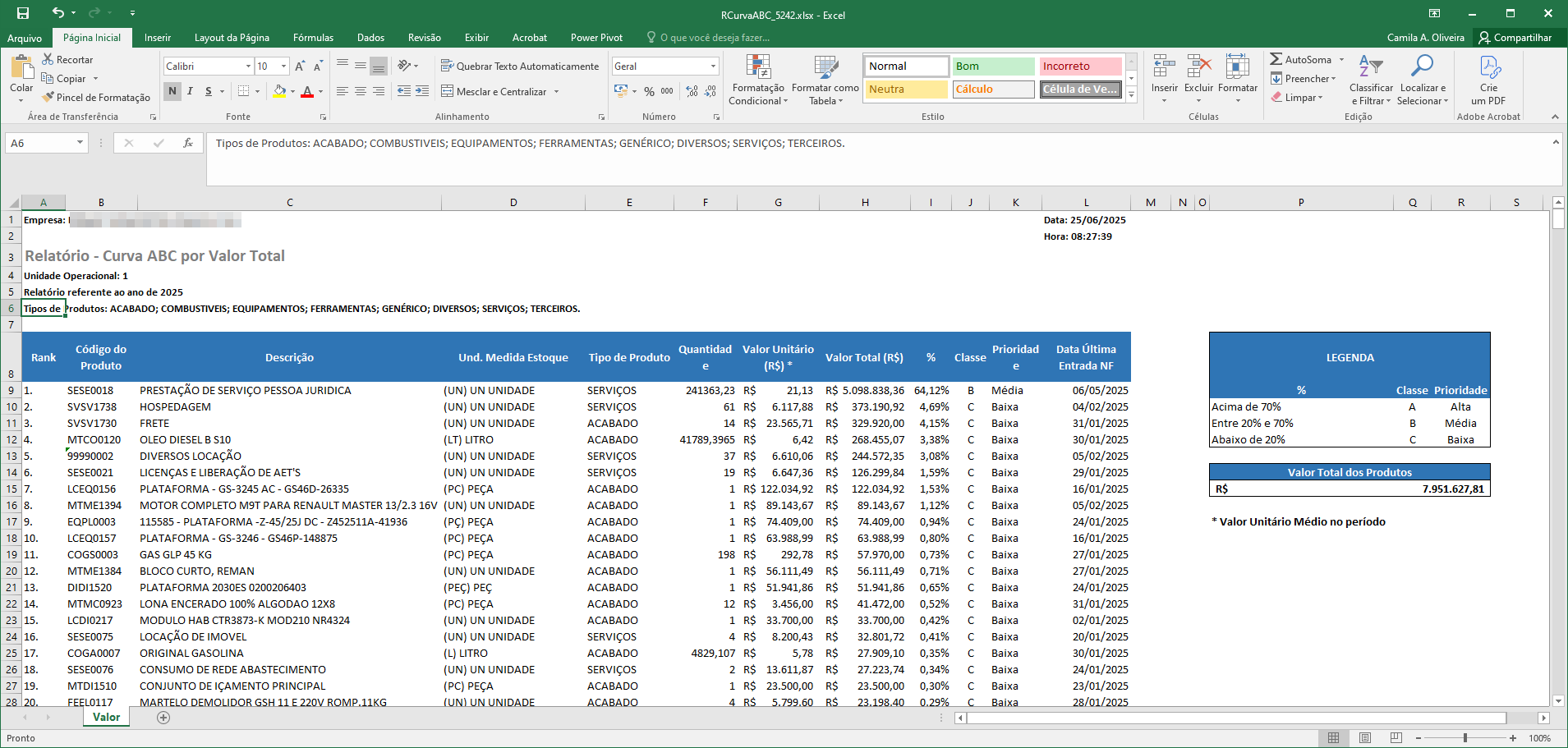](https://wiki.sendsolutions.com.br/uploads/images/gallery/2025-06/Ay6OeQq4zHzDQFJ0-image.png) **ATENÇÃO: As informações neste documento são meramente ilustrativas e utilizadas apenas para fins de teste.**