

OS 78679 - MELHORIA - SIS/WEB - INVENTARIO - RASTREABILIDADE DE MP NA PRDUÇÃO - INDUSTRIAL
Objetivo:
Esta solicitação tem por objetivo validar o processo completo de rastreabilidade de matérias-primas por lote, desde o recebimento e cadastro até o uso na produção, garantindo que:
-
Somente produtos com saldo em lote possam ser utilizados;
-
O sistema valide a obrigatoriedade de informar lote conforme o parâmetro do produto;
-
O lote utilizado seja rastreável nas movimentações da OP;
-
A rastreabilidade permaneça em todas as etapas (requisição, reserva, apontamento e produção).
Premissas:
- Necessário o ambiente estar atualizado com as versões:
- Corporativo de número 118613 Genexus 17 ou superior;
- Estoque de número 119863 Genexus 17 ou superior;
- Industrial de número 119317 Genexus 17 ou superior;
- Inventário de número 119317 Genexus 17 ou superior;
- Logística de número 119317 Genexus 17 ou superior;
- Recebimento de número 119317 Genexus 17 ou superior;
- Script de número 118869 SQL e 118870 Postgree ou superior;
Teste realizado após a atualização
Cenário 1: Verificar saldo do produto antes do apontamento
Passo a passo:
-
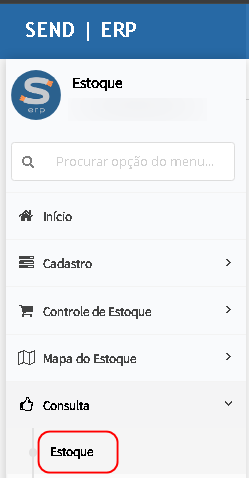
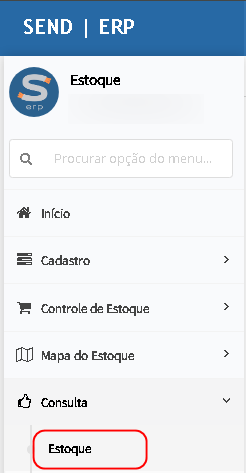
Acesse o módulo Estoque;

-
Navegue até o menu Consulta > Estoque;

-
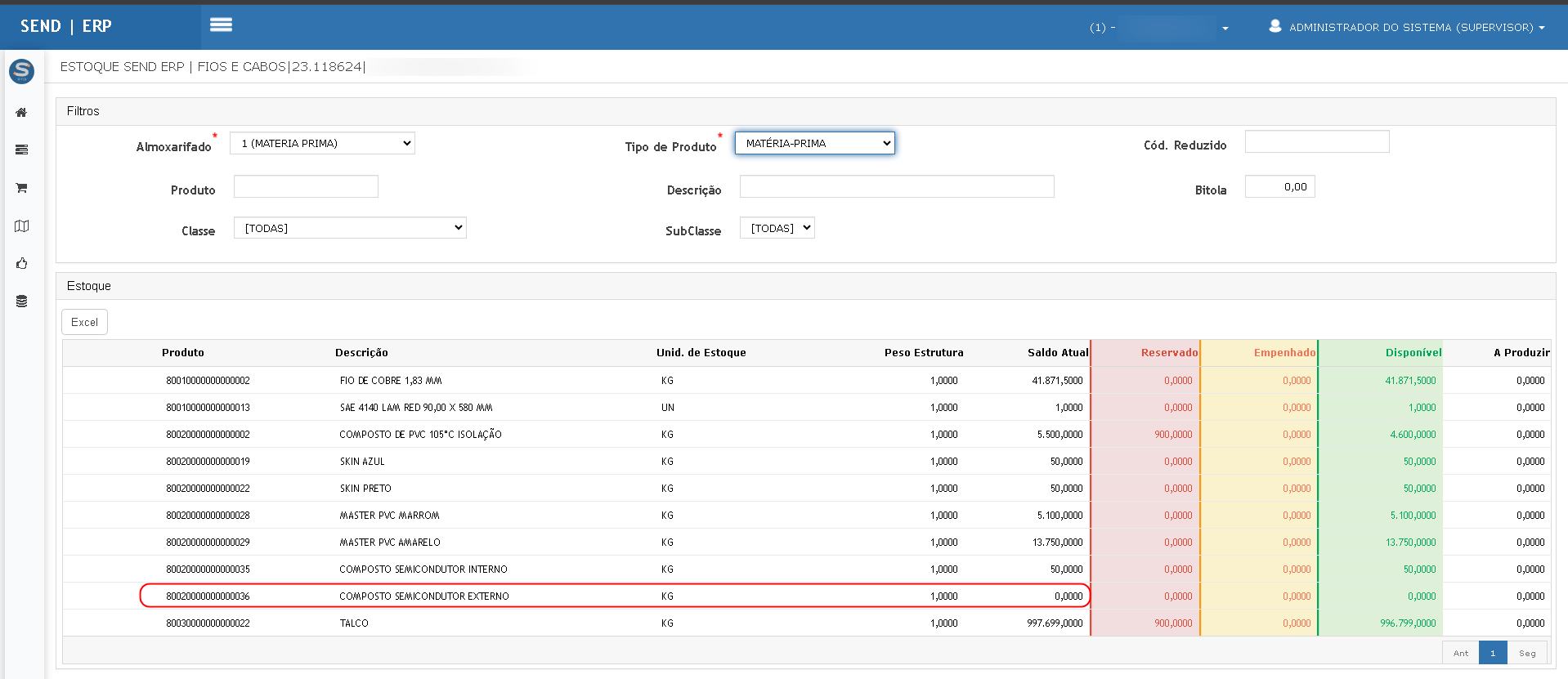
Pesquise o produto desejado; Ex.: 80020000000000036
-
Confirme que o saldo está zerado;

Cenário 2: Ativar o parâmetro de controle por lote no cadastro do produto
Passo a passo:
-
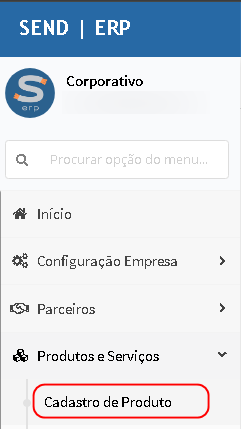
Acesse o módulo Corporativo;

-
Navegue até Produtos e Serviços > Cadastro de Produto;

-
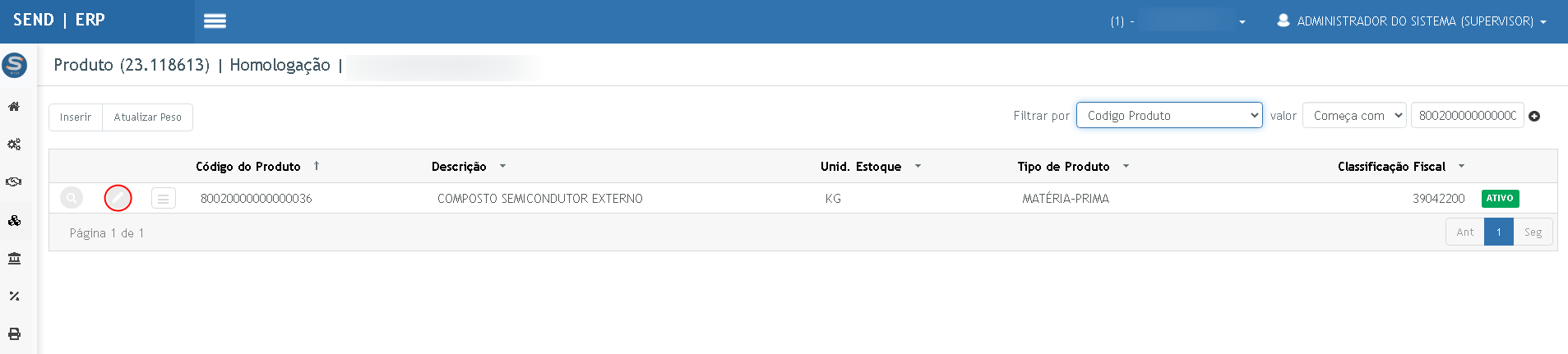
Localize e selecione o produto desejado;

-
Verifique se ele não é acondicionado e não possui saldo em estoque;
-
Altere o campo Controle por Lote para "Sim";
-
Confirme a alteração;

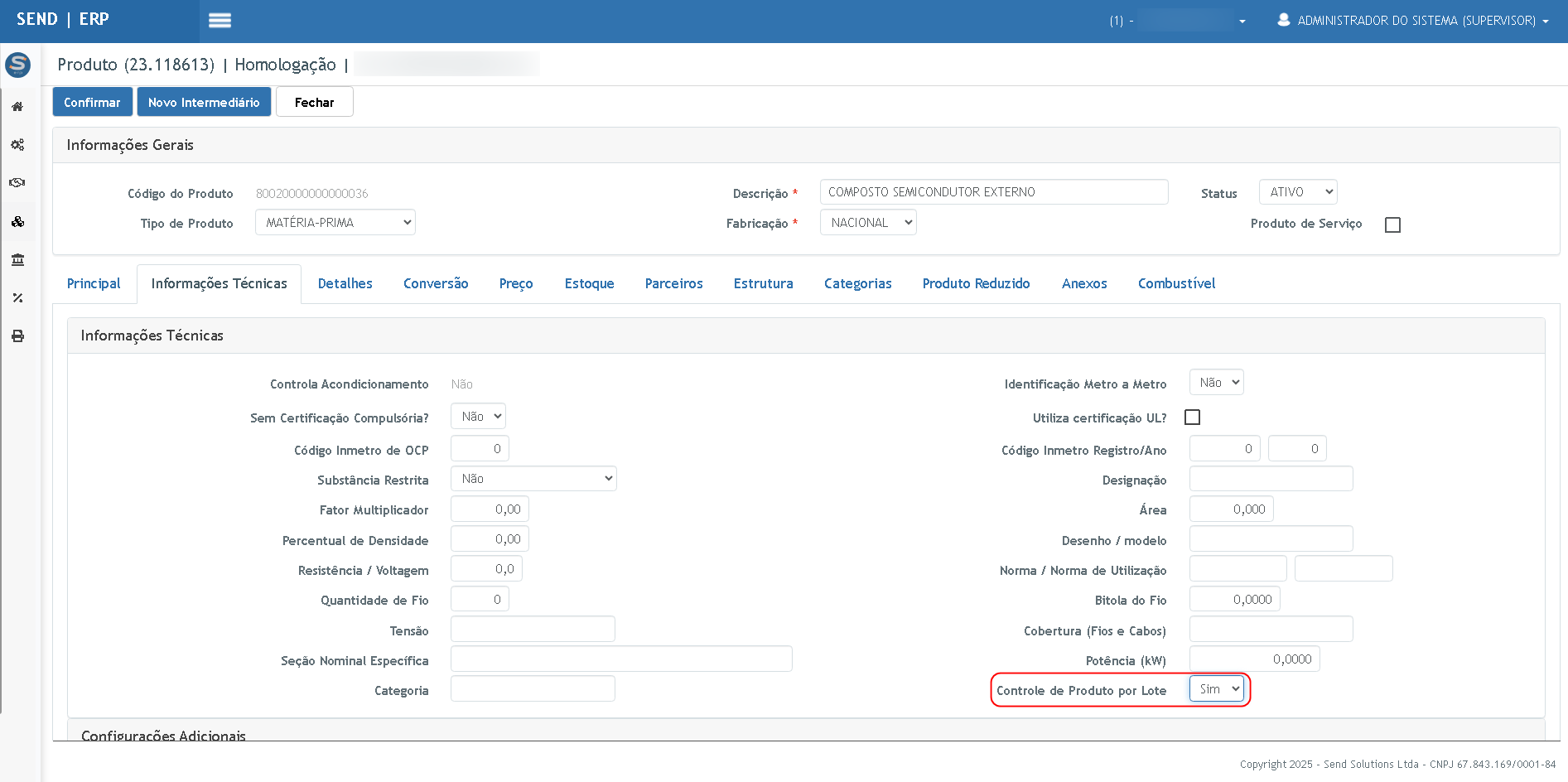
Observações:
-
Caso o produto esteja acondicionado ou com saldo, o campo ficará bloqueado.
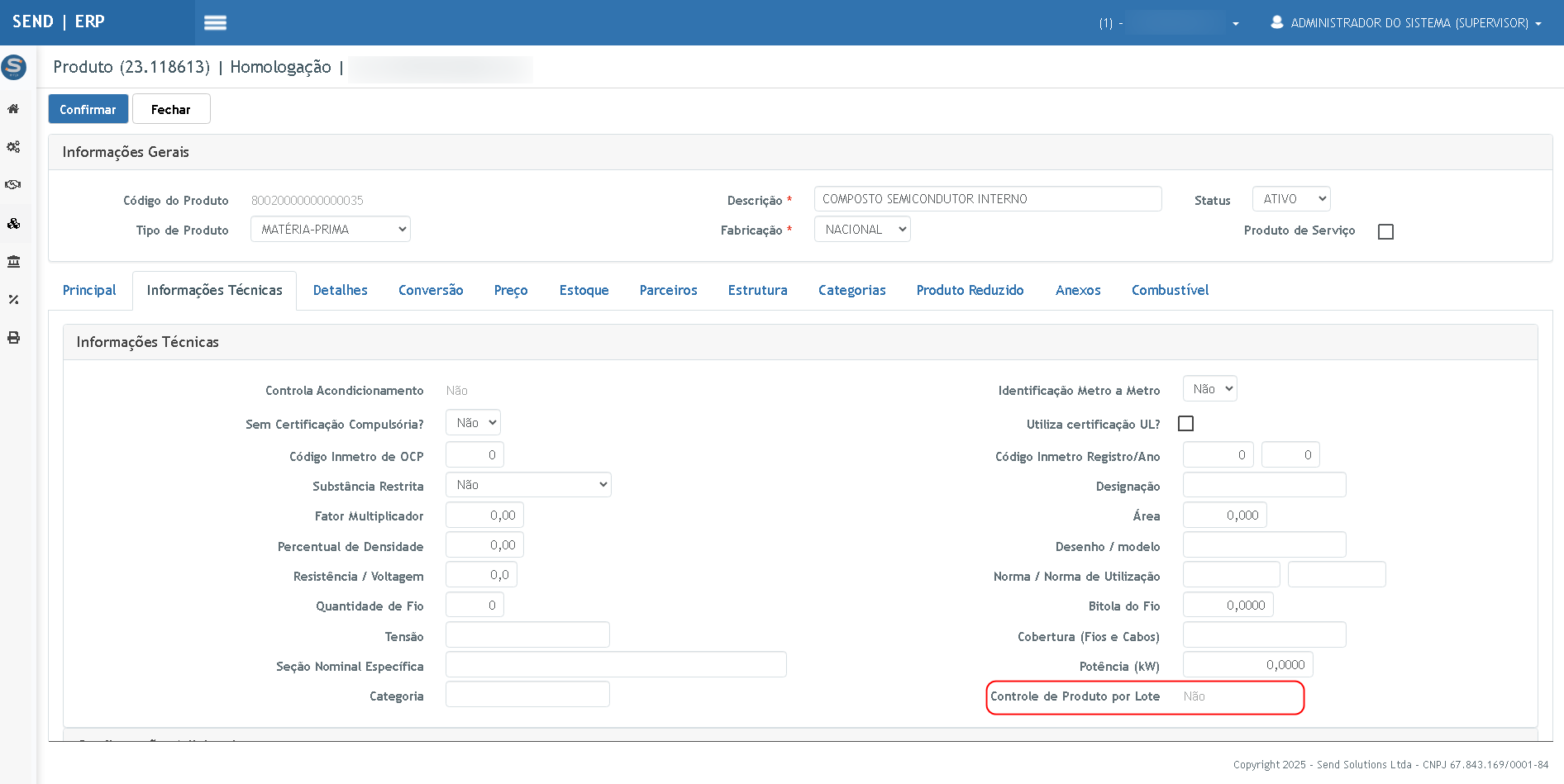
Cenário 3: Cadastrar lote para o produto
Passo a passo:
-
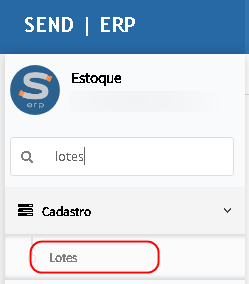
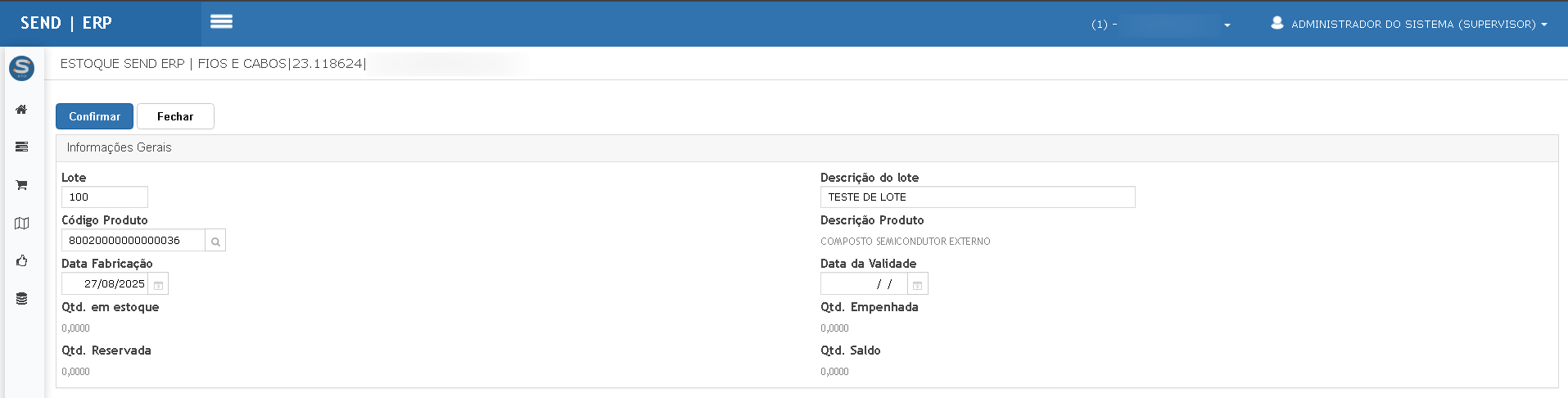
Acesse o módulo Estoque > Cadastros > Lotes;

-
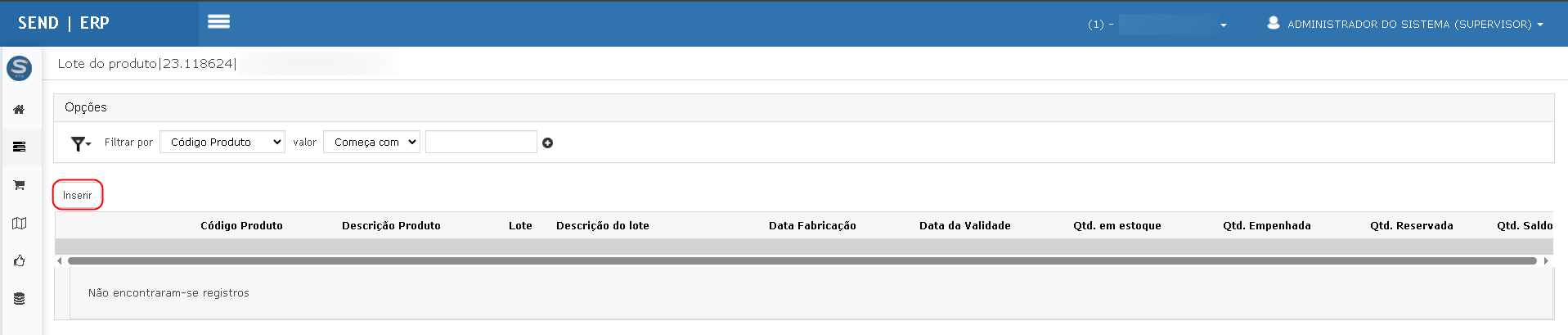
Clique para inserir um novo lote;

-
Informe:
-
Código do Lote
-
Descrição do Lote
-
Produto (somente produtos com controle por lote são listados)
-
Data de Fabricação
-
-
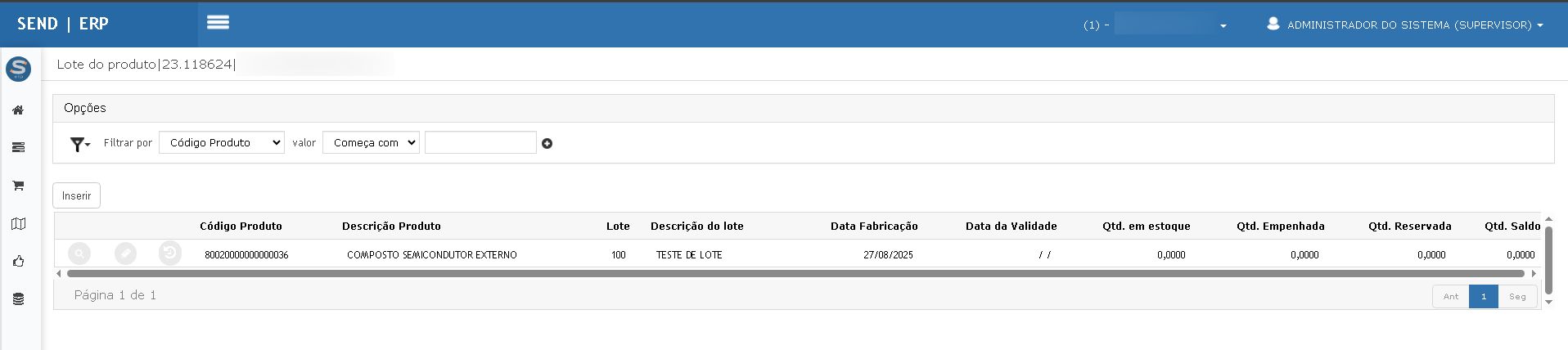
É possível consultar o lote, editar e visualizar o log das alterações se necessário:
Cenário 4: Inserir saldo no lote via inventário rotativo
Passo a passo:
-
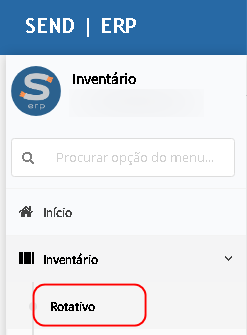
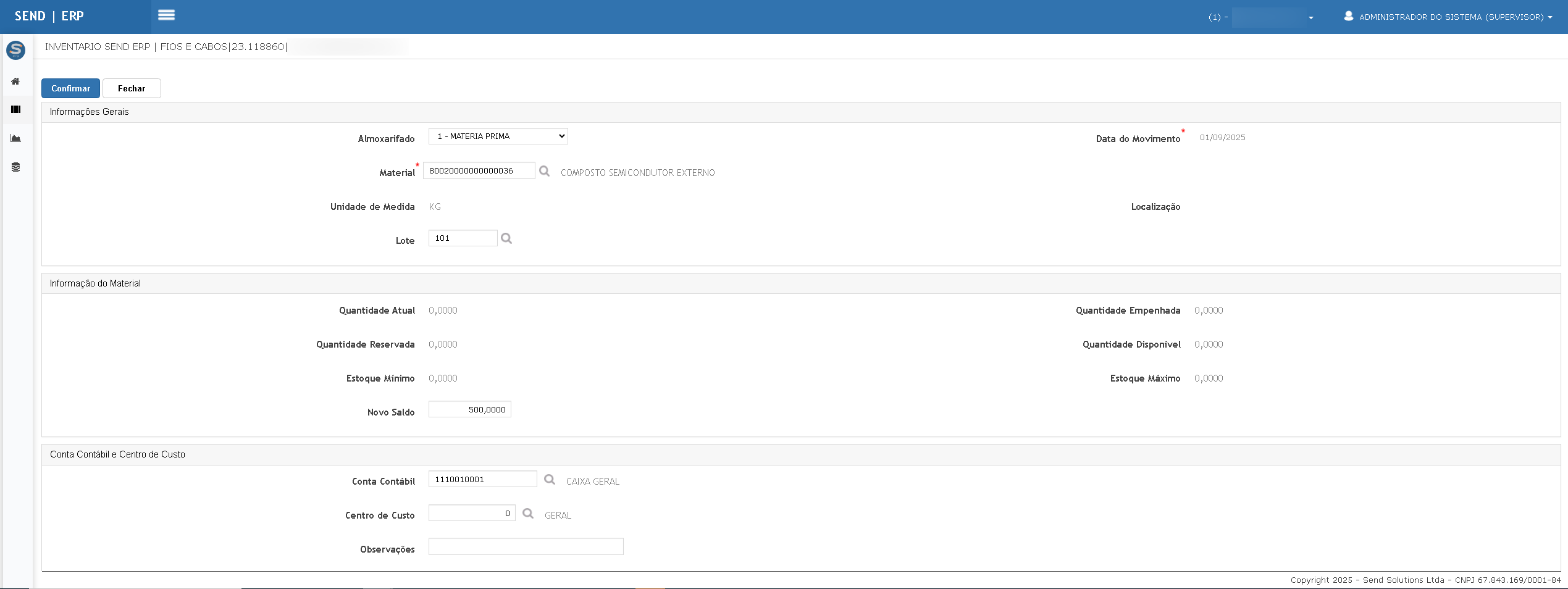
Acesse o módulo Inventário > Inventário > Rotativo;


-
Informe o produto e o lote cadastrado;
-
Clique no campo lote para listar os lotes do produto;
-
Informe a quantidade correta e clique em Confirmar;
-
O sistema verifica:
-
Se o produto é controlado por lote
-
Se o lote pertence ao produto
-
-
Confirme a operação:
-
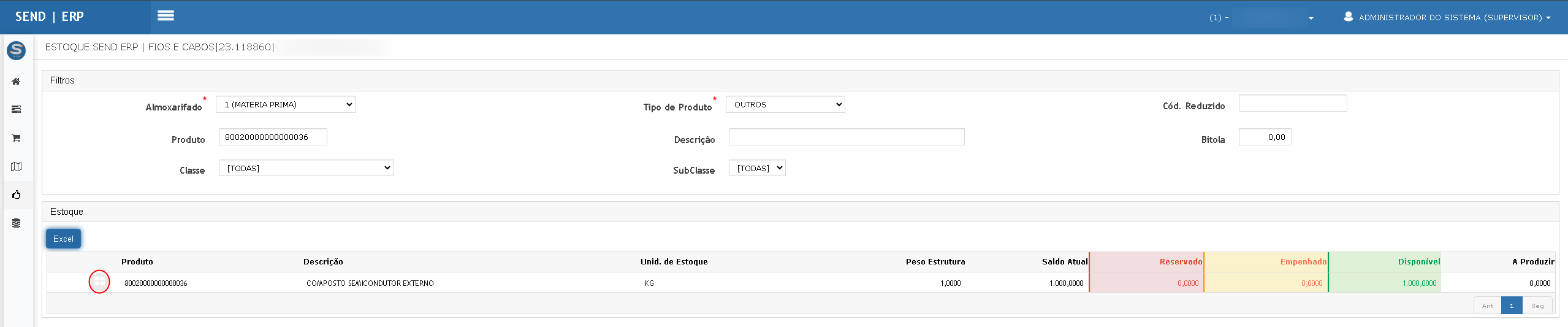
Consulte novamente o estoque para validação
-
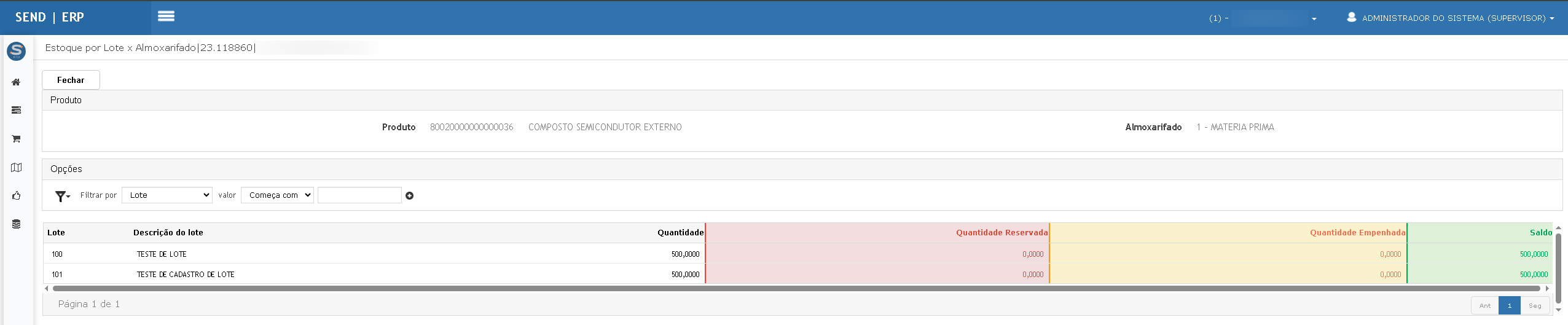
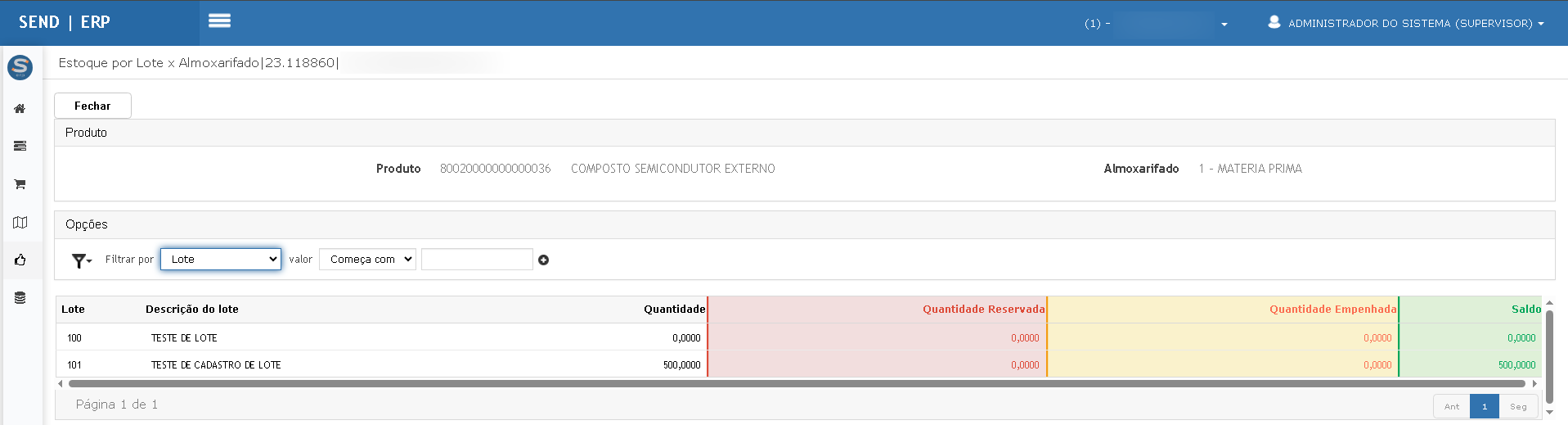
É possível visualizar os estoques por lote clicando no ícone ao lado do campo:
Cenário 5: Requisição de material com produto controlado por lote
Passo a passo:
-
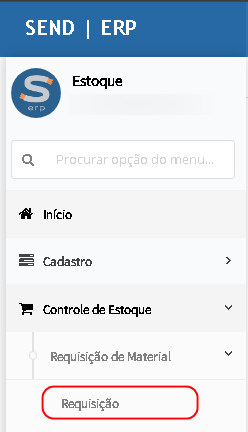
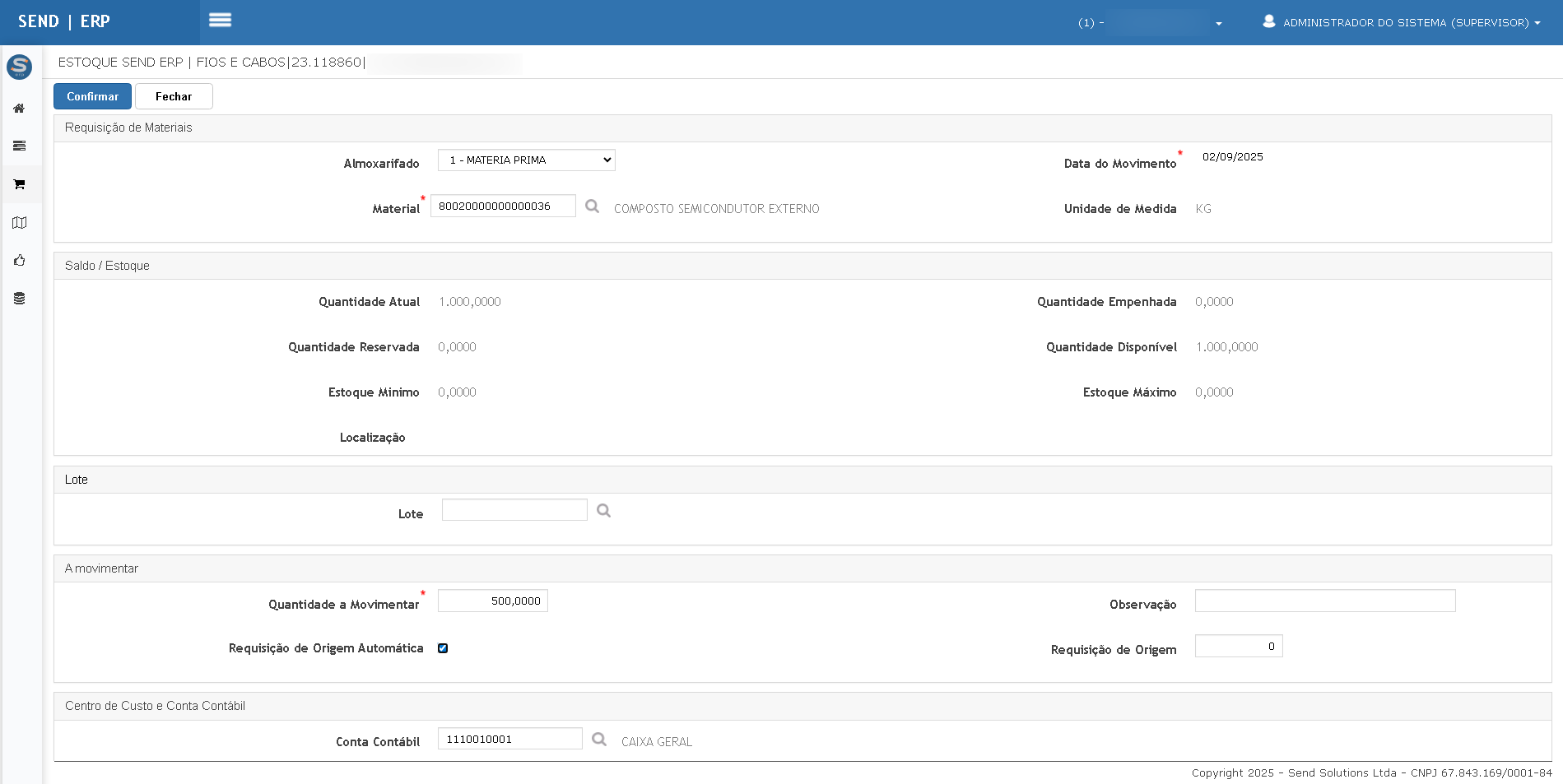
Acesse o menu Estoque > Controle de Estoque > Requisição;


-
Informe o produto desejado;
-
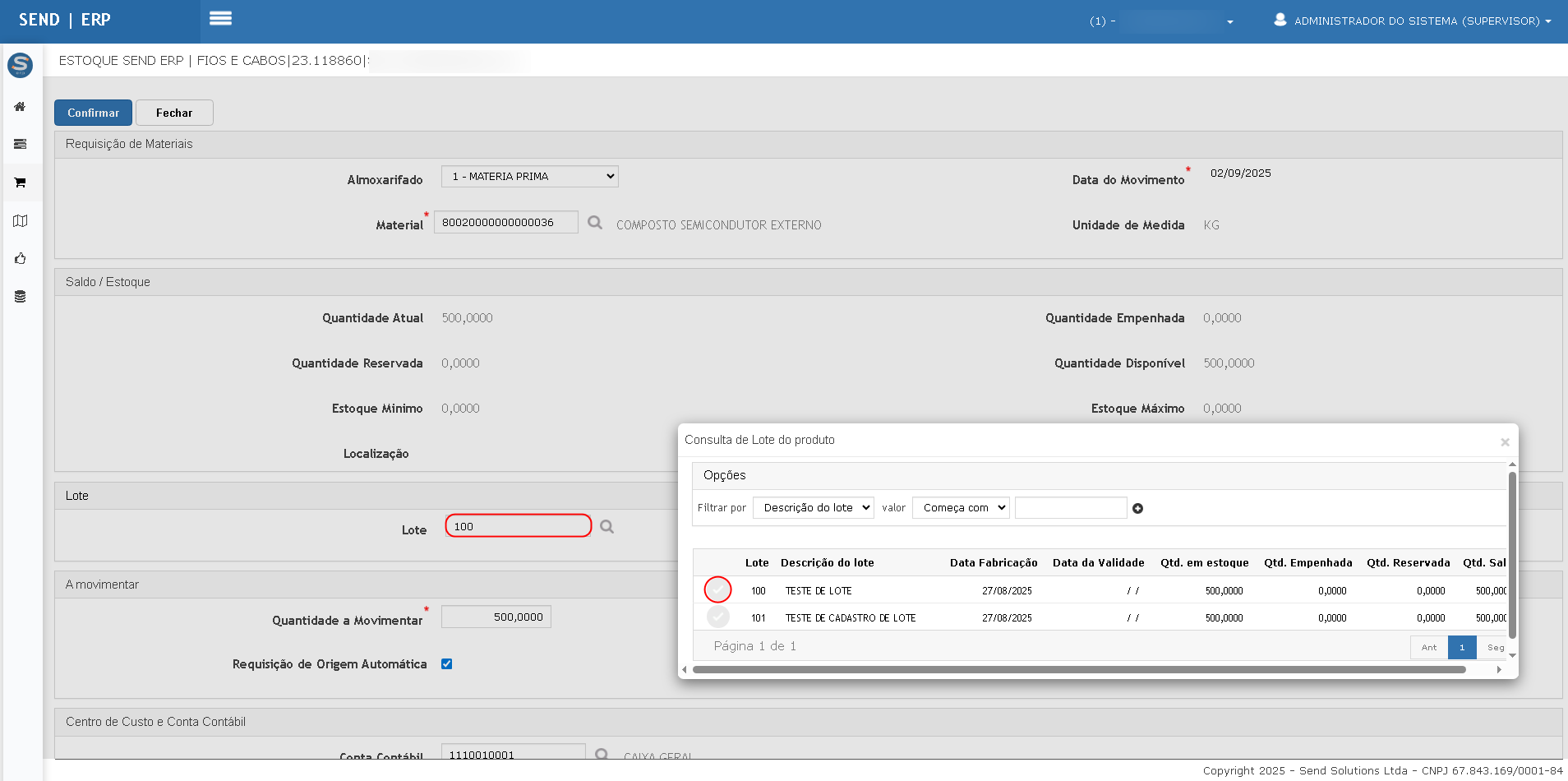
Para produtos controlados por lote, o campo de lote será exibido automaticamente;
- Informe os demais campos e clique em Confirmar;
- Ao informar o número de requisição, anote-o. Iremos utilizar para testar a devolução de material posteriormente.
- Ao clicar em Requisição de Origem Automática, não é necessário informar o campo de requisição de origem. Neste caso o sistema atribui o número do MOVIMENTO como sendo o número da requisição. Regra pré-existente.
- Informe os demais campos e clique em Confirmar;

-
Preencha os demais campos obrigatórios;
-
Clique em Confirmar;
Observação:
-
Se for utilizada a opção "Requisição de Origem Automática", o sistema irá atribuir o número do movimento como sendo o número da requisição.
Documento gerado: RM (Requisição de Materiais)

-
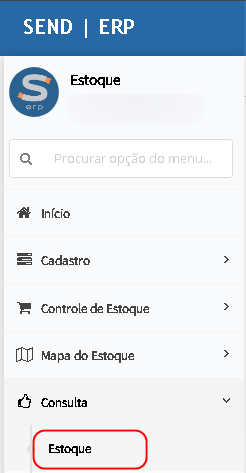
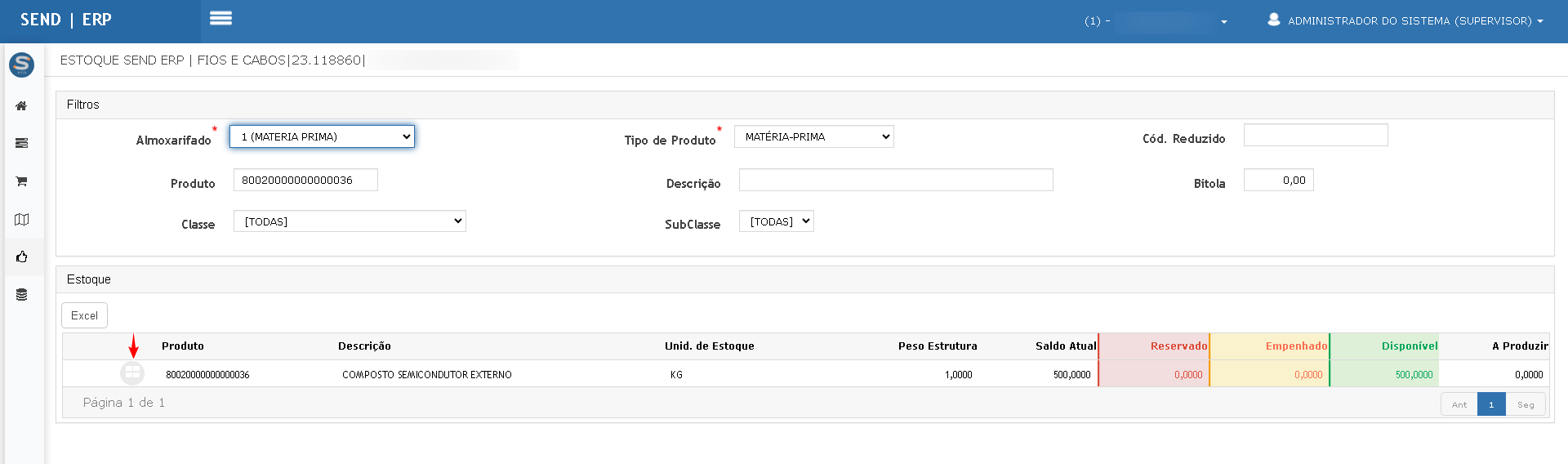
Consulte novamente o estoque:
-
As unidades requisitadas serão removidas do lote correspondente
Cenário 6: Devolução de material por requisição
Passo a passo:
-
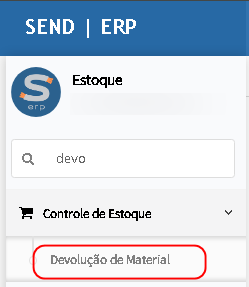
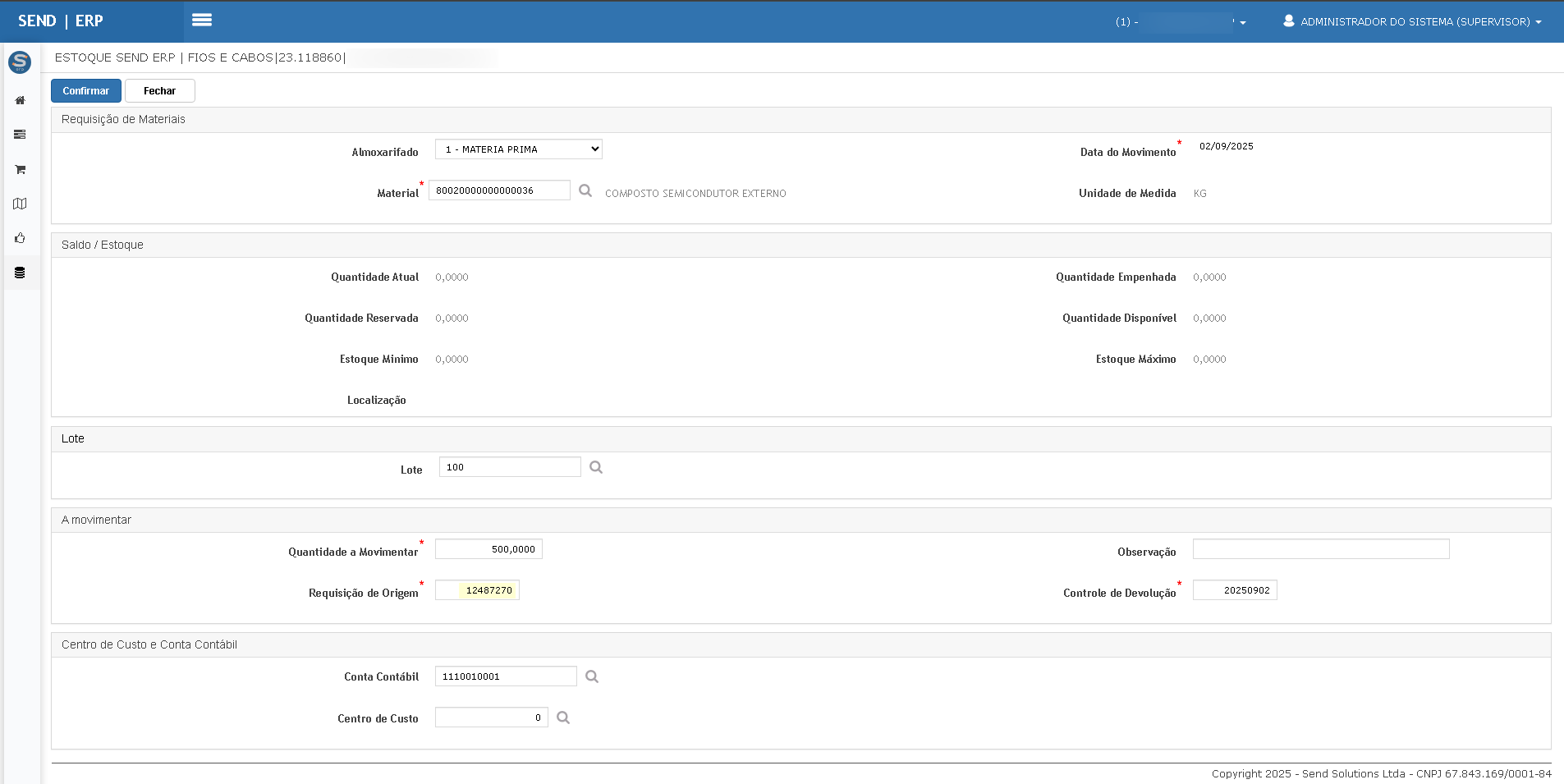
Acesse o menu Estoque > Controle de Estoque > Devolução de Material;

-
Informe o número da requisição realizada anteriormente;
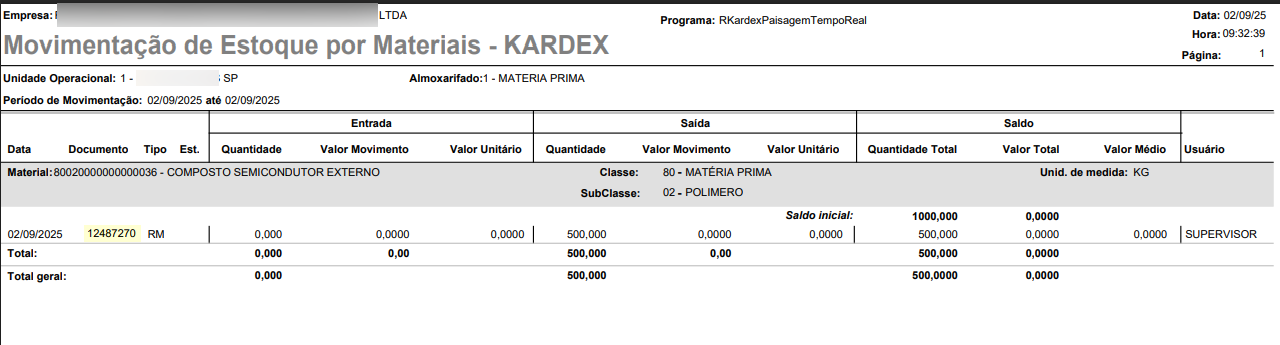
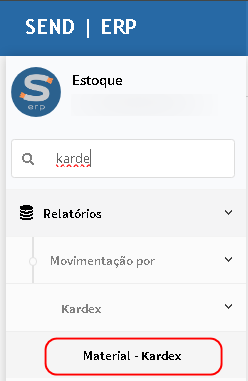
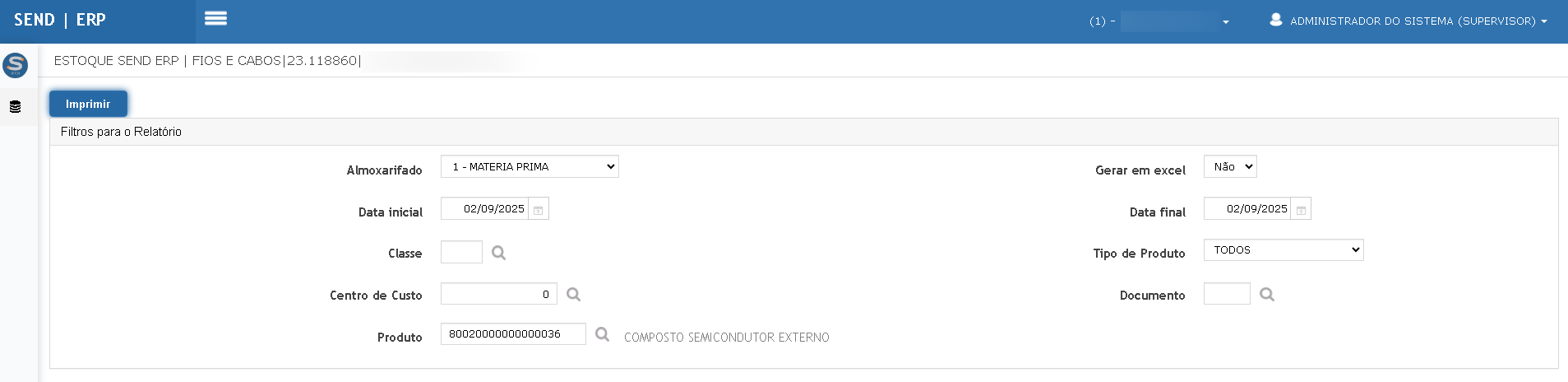
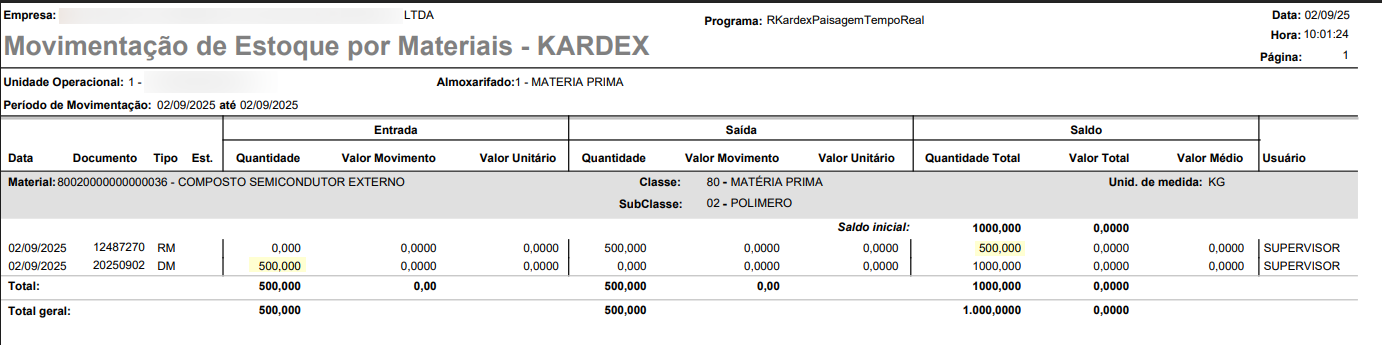
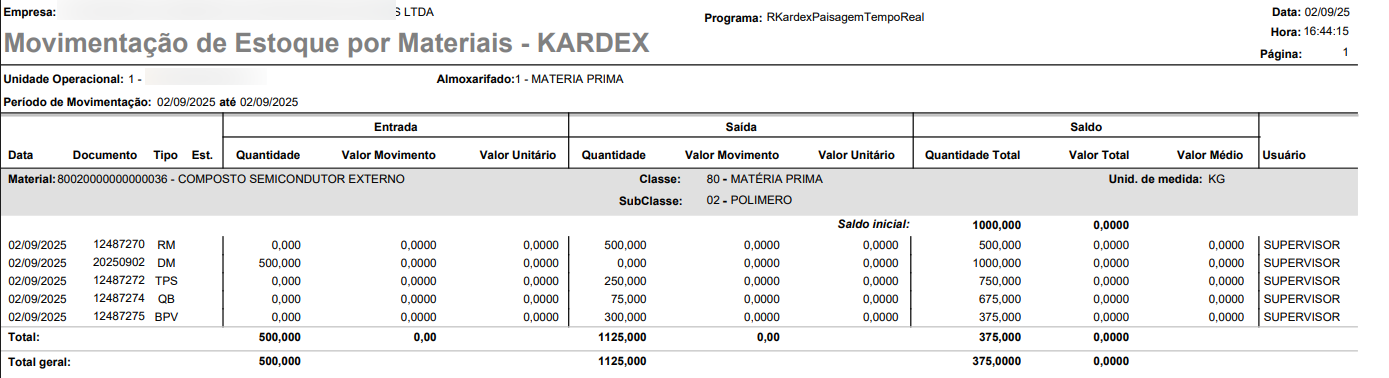
Informe o número da requisição utilizado anteriormente. Caso tenha utilizado a opção de requisição automática, verifique o número do movimento gerado pela requisição de material desejada (vide relatório Kardex de Material impresso em Paisagem)
-
Informe o controle de devolução;
-
Clique em Confirmar;

-
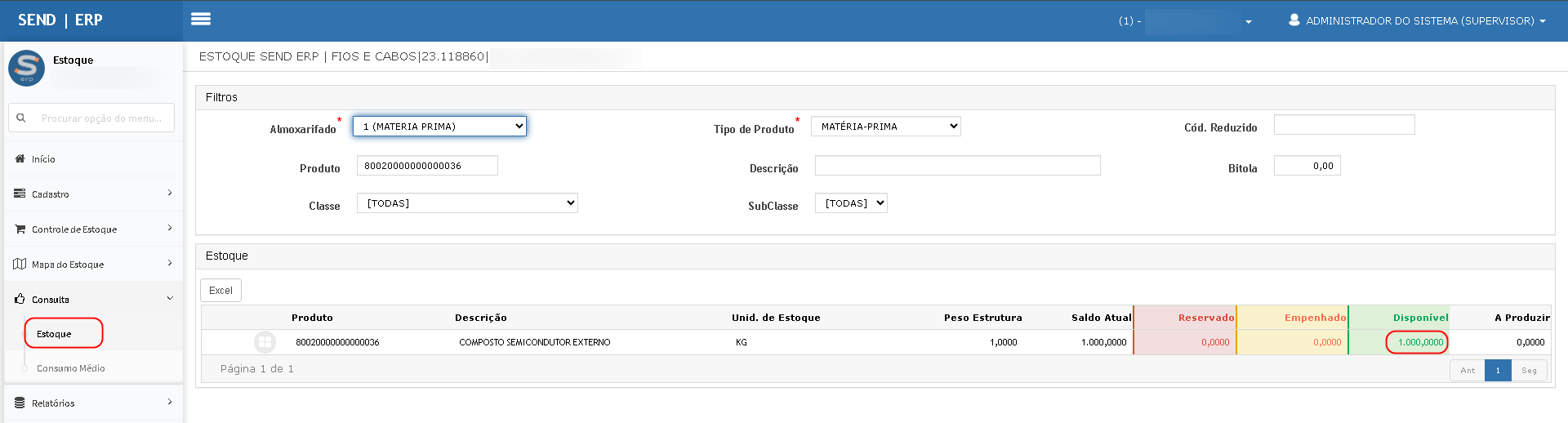
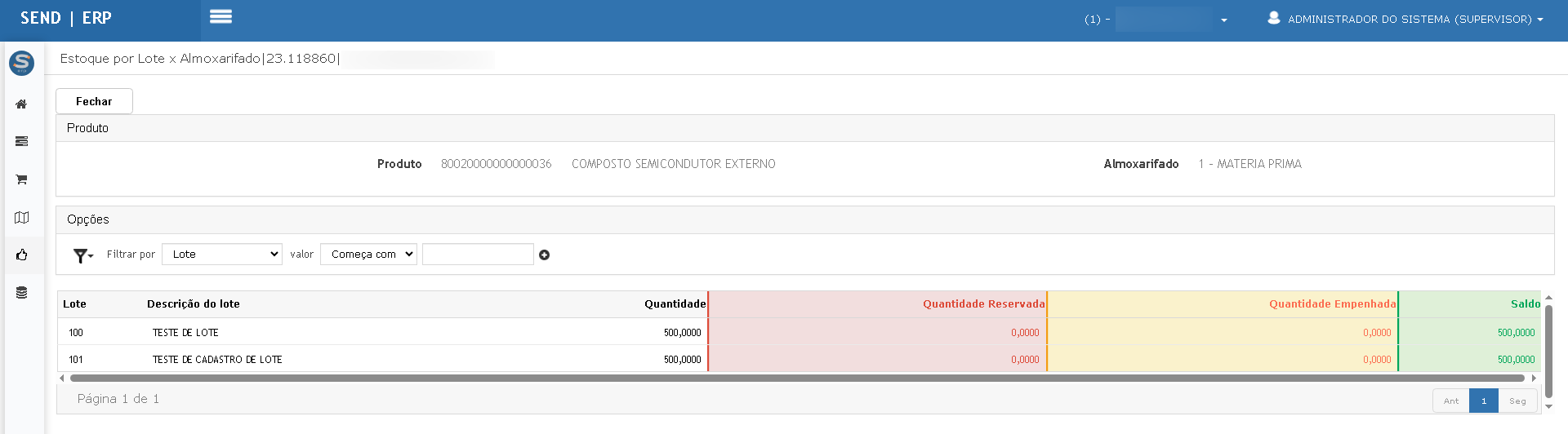
Consulte novamente o estoque:
-
As unidades devolvidas serão adicionadas novamente ao lote do produto
Exemplo informado no Kardex.
Cenário 7: Transferência entre produtos com controle de lote
Passo a passo:
-
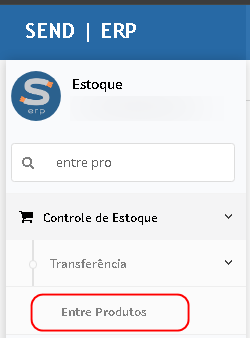
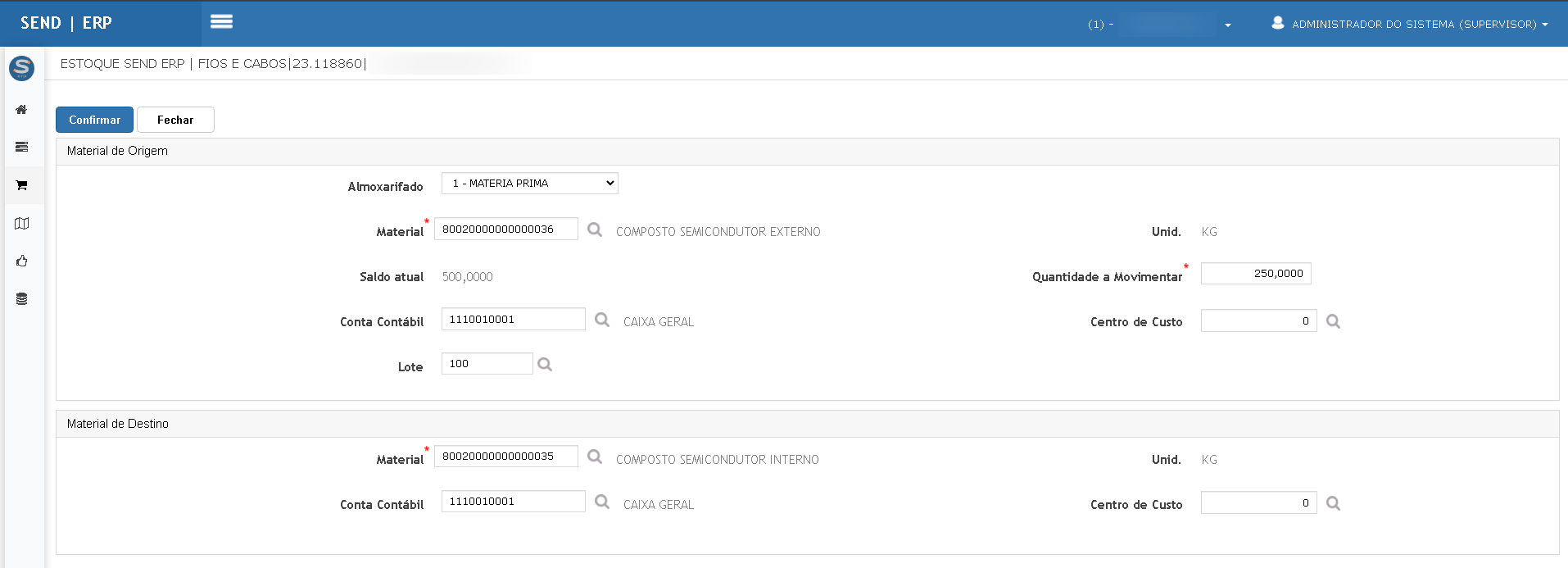
Acesse o menu Estoque > Controle de Estoque > Transferência > Entre Produtos;

-
Informe os campos obrigatórios: produto de origem, produto de destino (diferentes entre si), quantidade, lote (se aplicável);
-
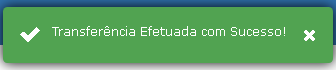
Clique em Confirmar;
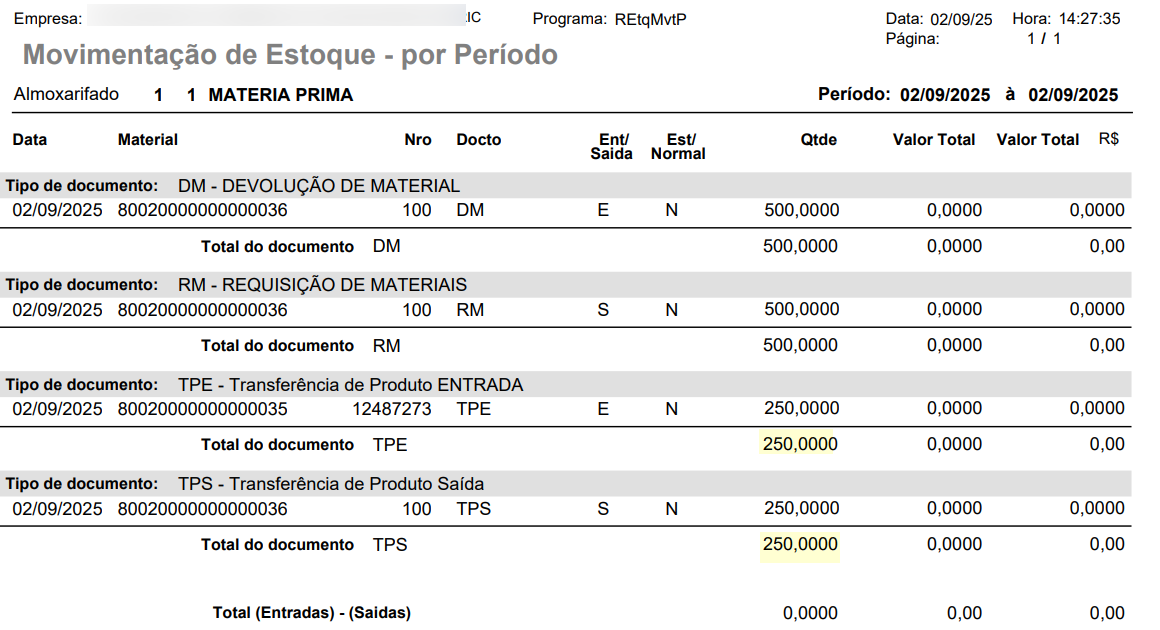
Documentos gerados:
-
TPS (Transferência de produto - Saída)
-
TPE (Transferência de produto - Entrada)
-
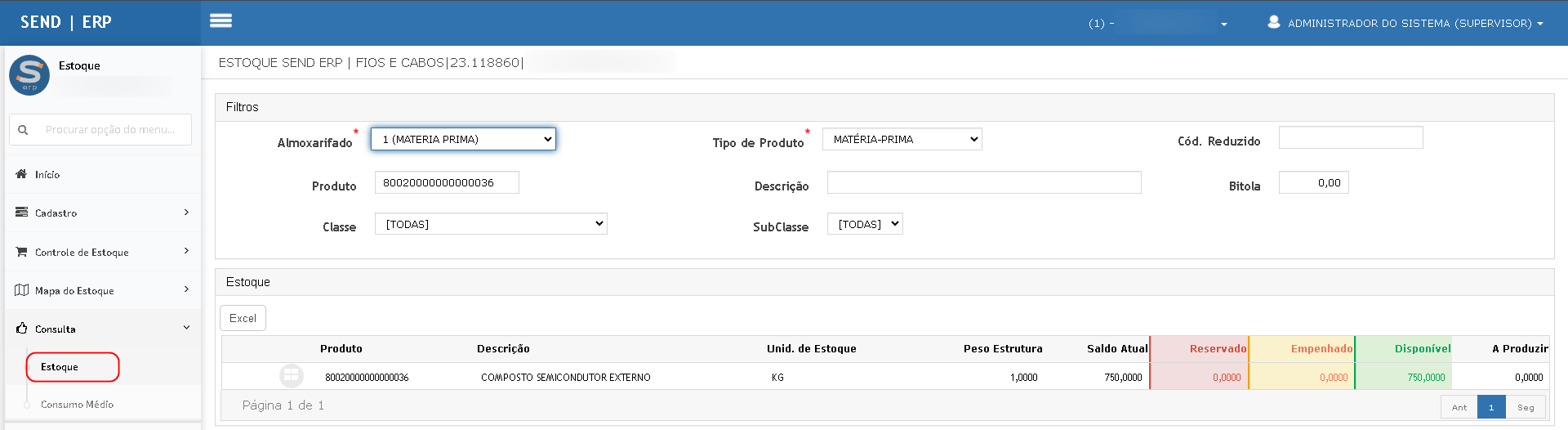
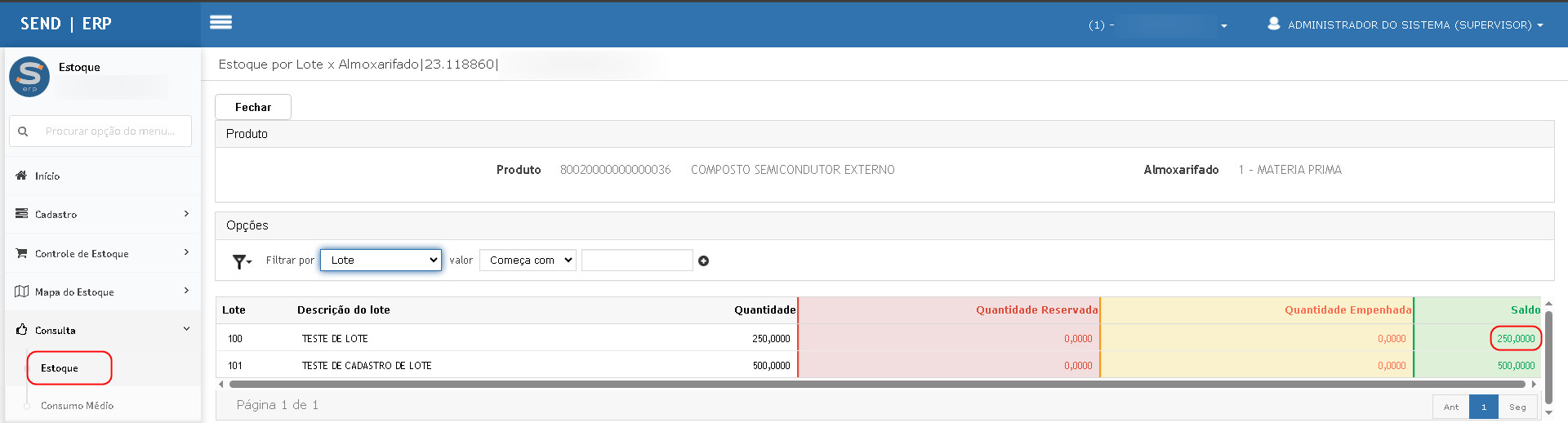
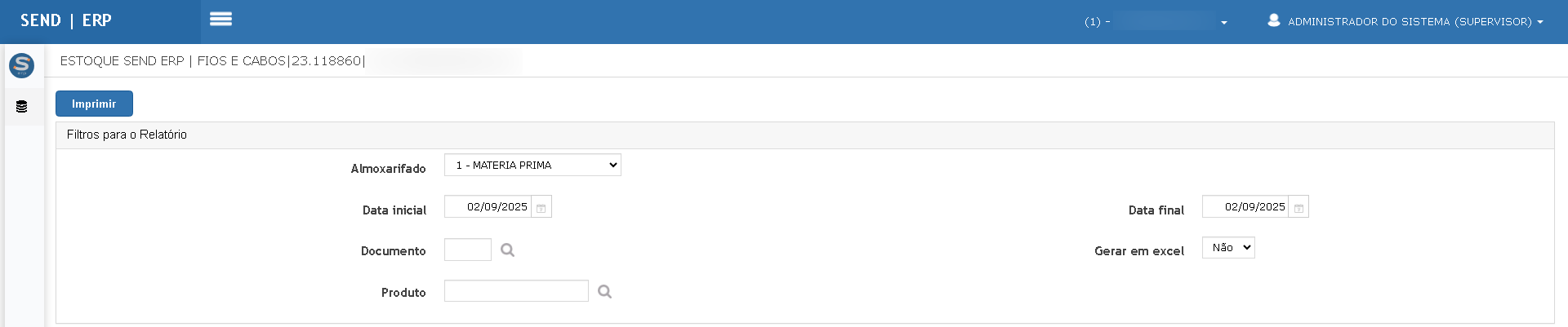
Consulte o estoque:
-
250 unidades removidas do produto de origem;
-
250 unidades adicionadas ao produto de destino;
-
Realize o processo inverso (produto de destino com controle de lote):
Cenário 8: Baixa de estoque por quebra
Passo a passo:
-
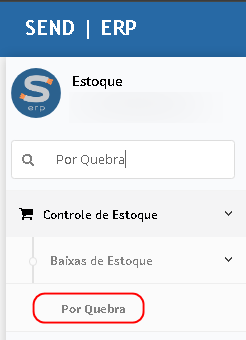
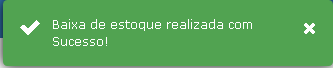
Acesse o menu Estoque > Controle de Estoque > Baixas de Estoque > Por Quebra;

-
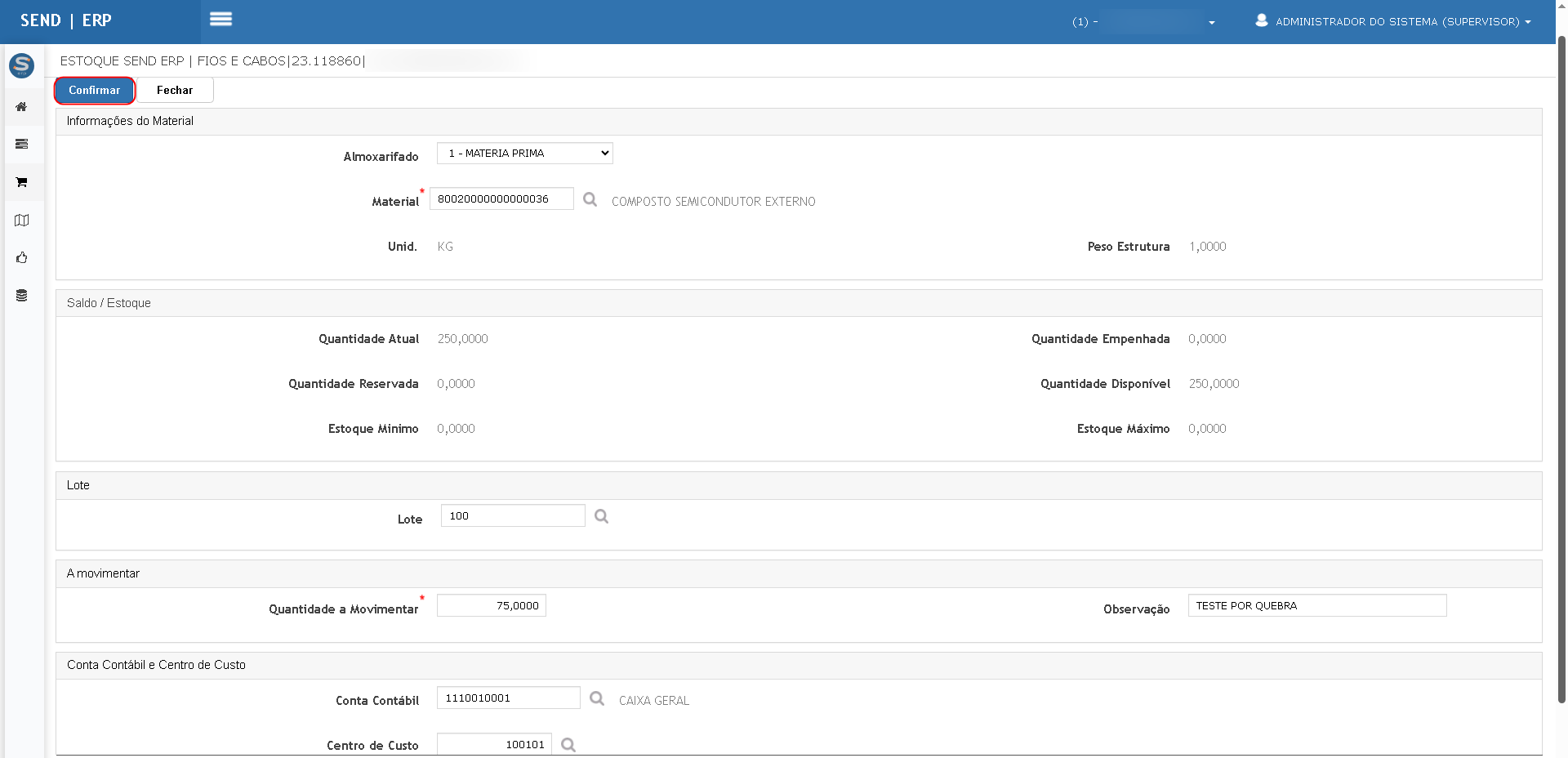
Informe o produto, lote, quantidade e demais campos obrigatórios;
-
Clique em Confirmar;
-
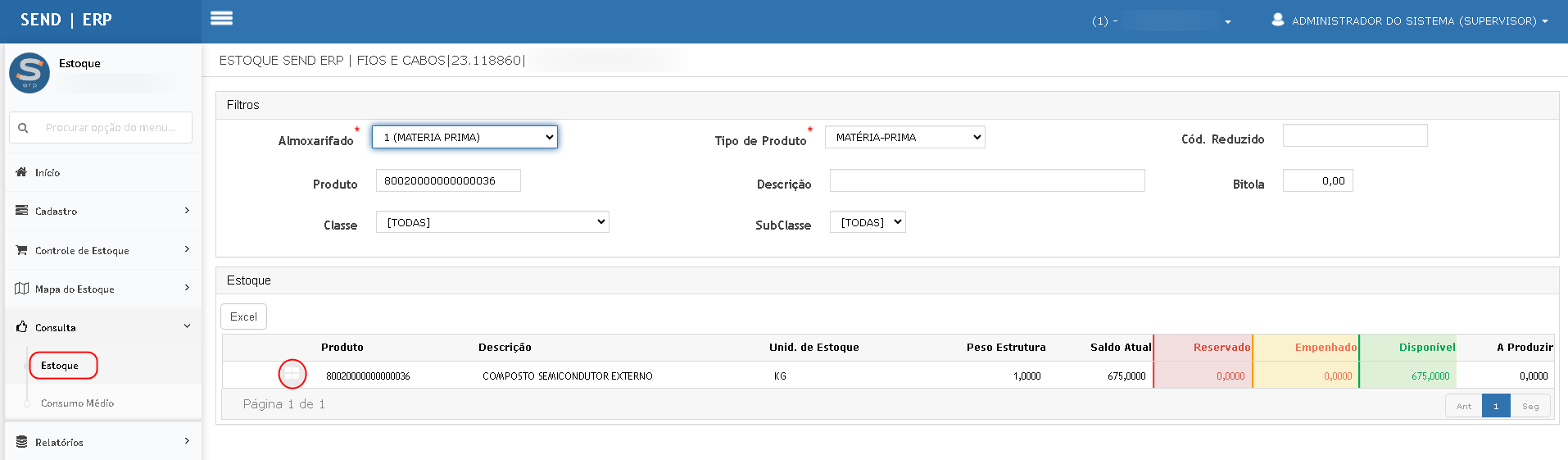
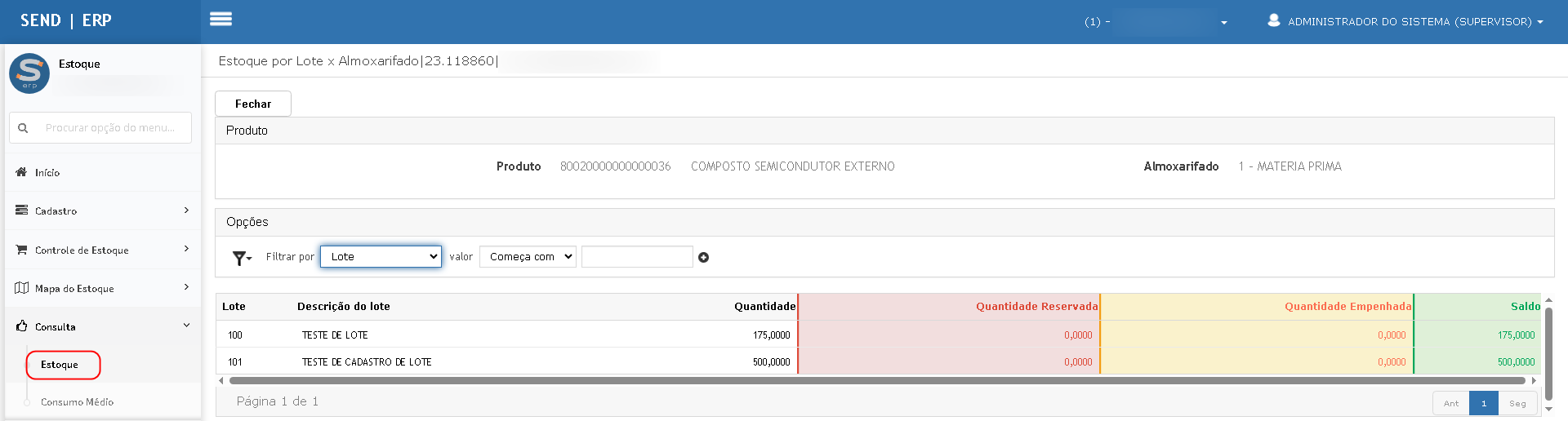
Consulte novamente o estoque:
-
75 unidades removidas do lote informado
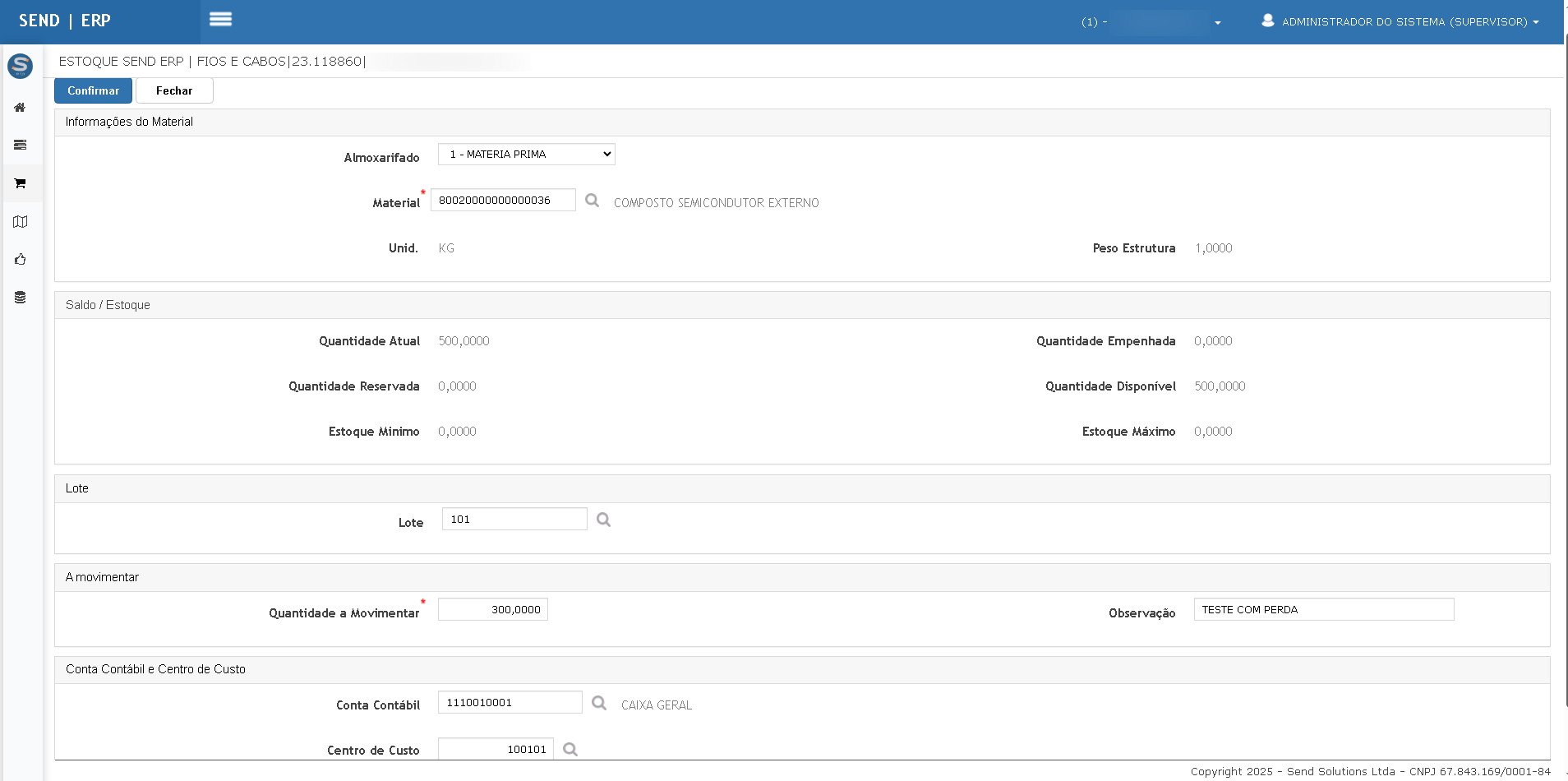
Cenário 9: Baixa de estoque por perda ou validade
Passo a passo:
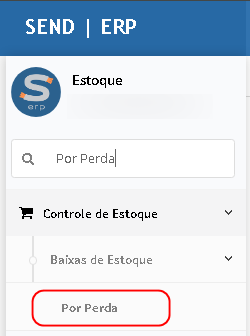
- Acesse o menu Estoque > Controle de Estoque > Baixas de Estoque > Por Perda;

-
Informe os campos obrigatórios: produto, lote, quantidade, motivo;

-
Clique em Confirmar;

-
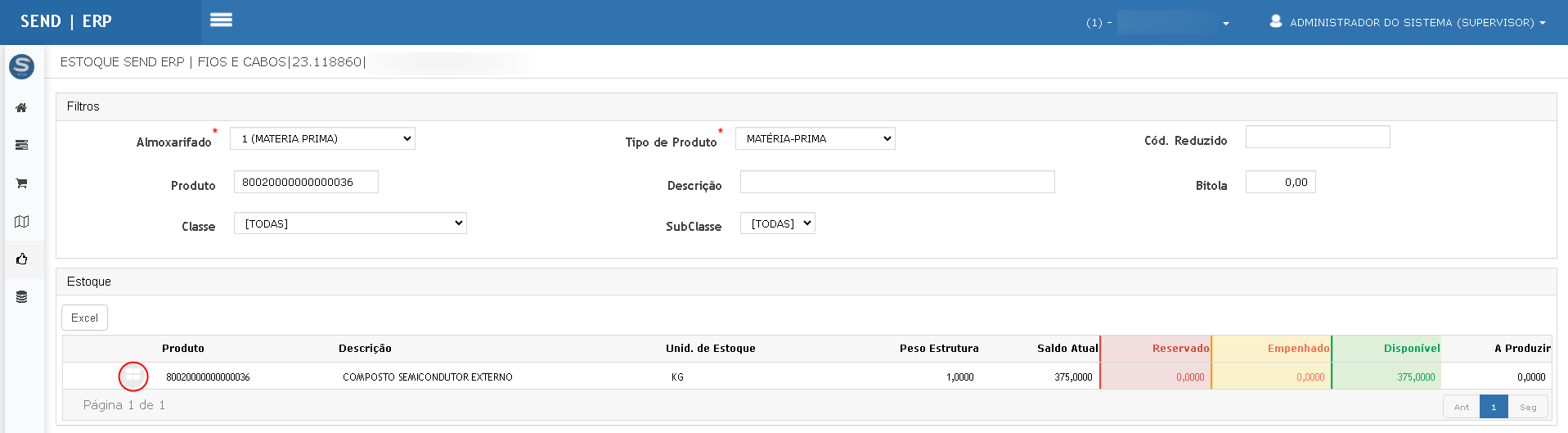
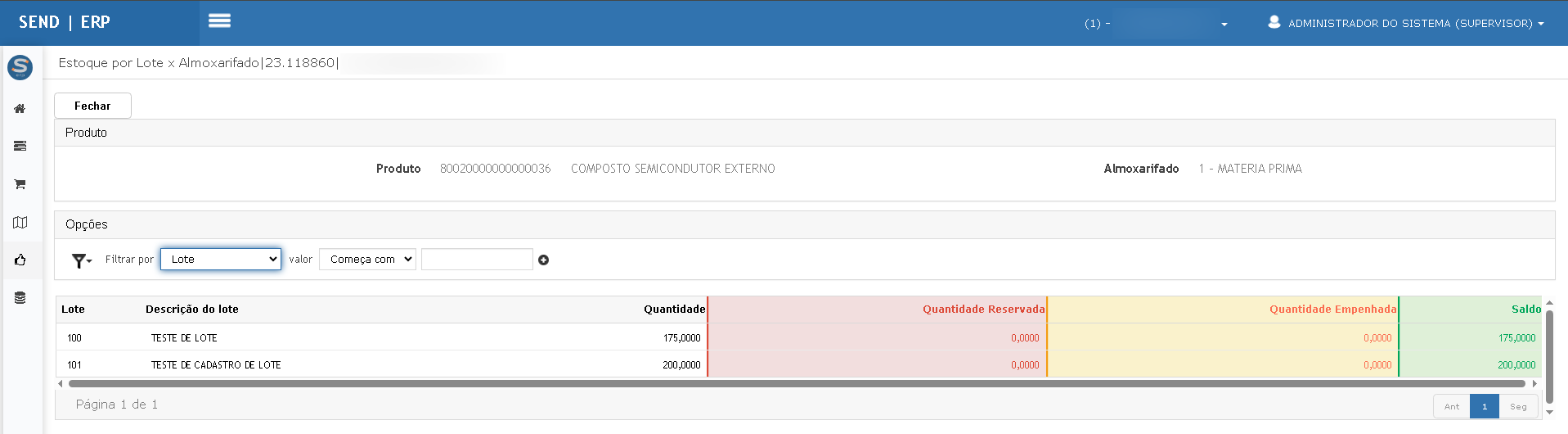
Consulte novamente o estoque:
-
300 unidades removidas do lote informado


Cenário 10: Realizar fechamento mensal de estoque com controle por lote
Passo a passo:
-
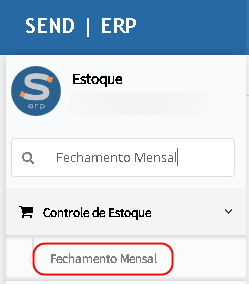
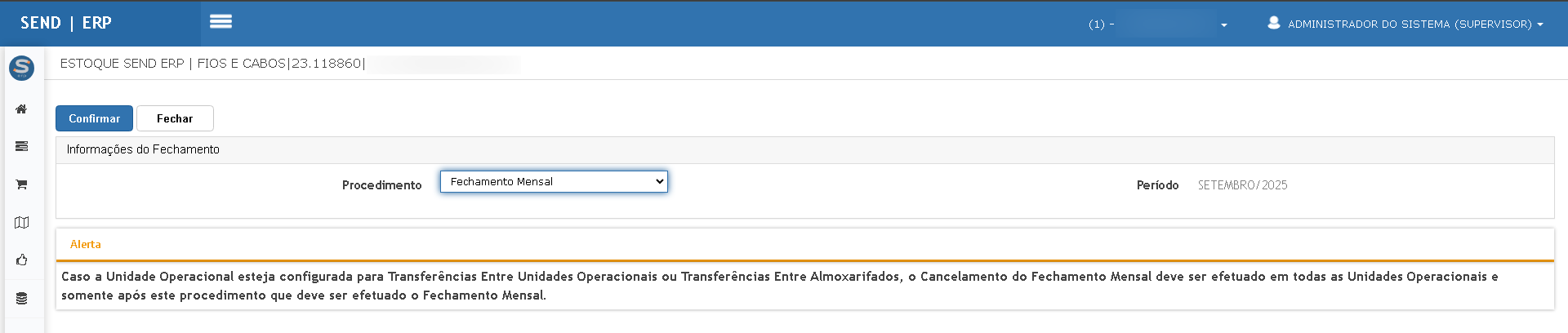
Acesse o menu Estoque > Controle de Estoque > Fechamento Mensal;

-
Confirme o mês e ano do fechamento;
-
Clique em Confirmar para processar;
- Todas as movimentações do mês a ser fechado são calculadas e os saldos totalizados são armazenados nas tabelas de saldos, sendo aplicadas no:
- Saldo final do mês fechado;
- Saldo inicial do mês seguinte;
-
Em caso de movimentações com valor, o sistema calcula o valor médio do período:

-
Para cancelar o fechamento, utilize o botão correspondente:
Cenário 11: Emitir relatório Kardex por lote
Passo a passo:
-
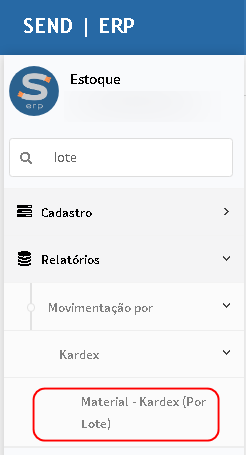
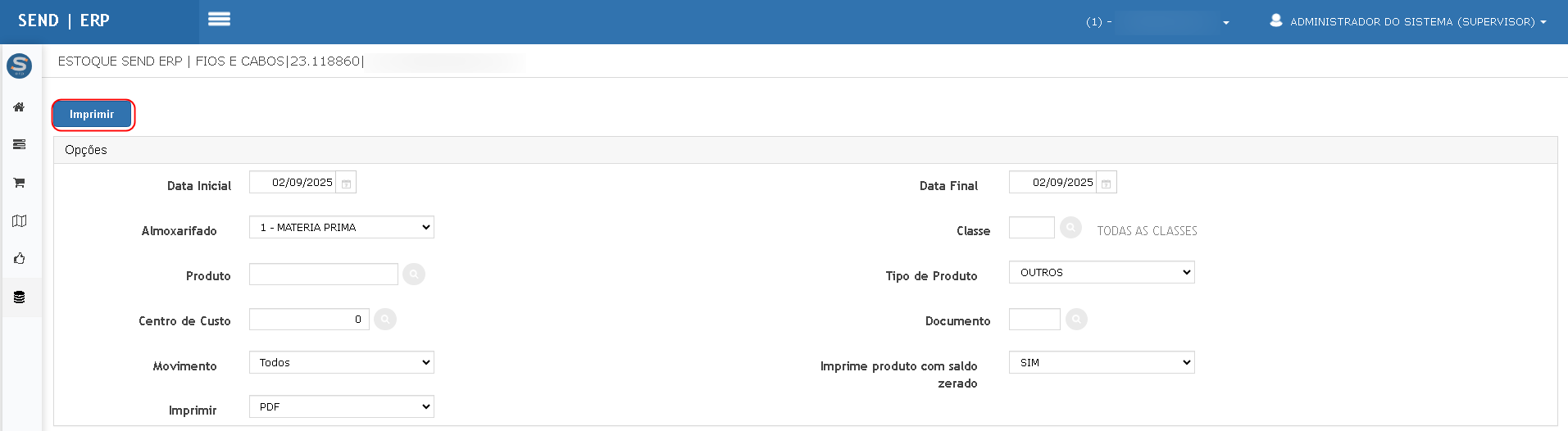
Acesse o menu Relatórios > Movimentação por > Kardex > Material - Kardex (Por Lote);

-
Informe os filtros desejados;

-
Clique em Imprimir;
-
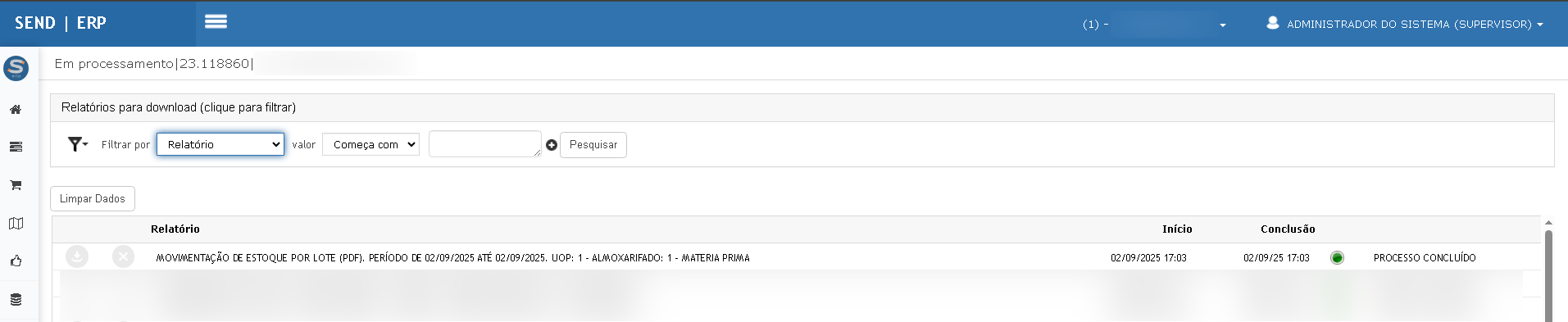
Aguarde a geração e faça o download do arquivo;


-
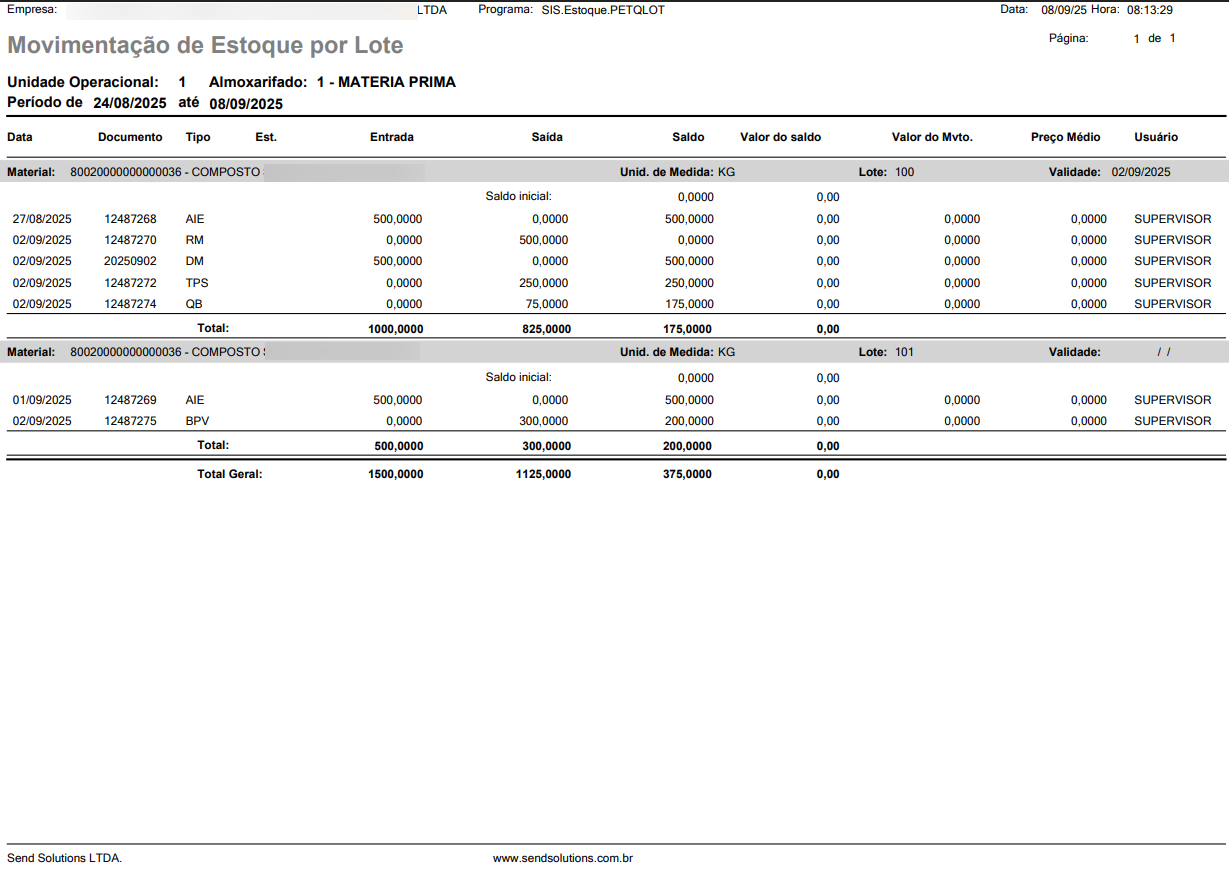
O relatório apresenta:
-
Produto
-
Lote
-
Data do movimento
-
Data de inclusão do movimento
-

Observações:
-
Lotes sem saldo ou movimentação não serão exibidos se marcada a opção "Ocultar saldos zerados";
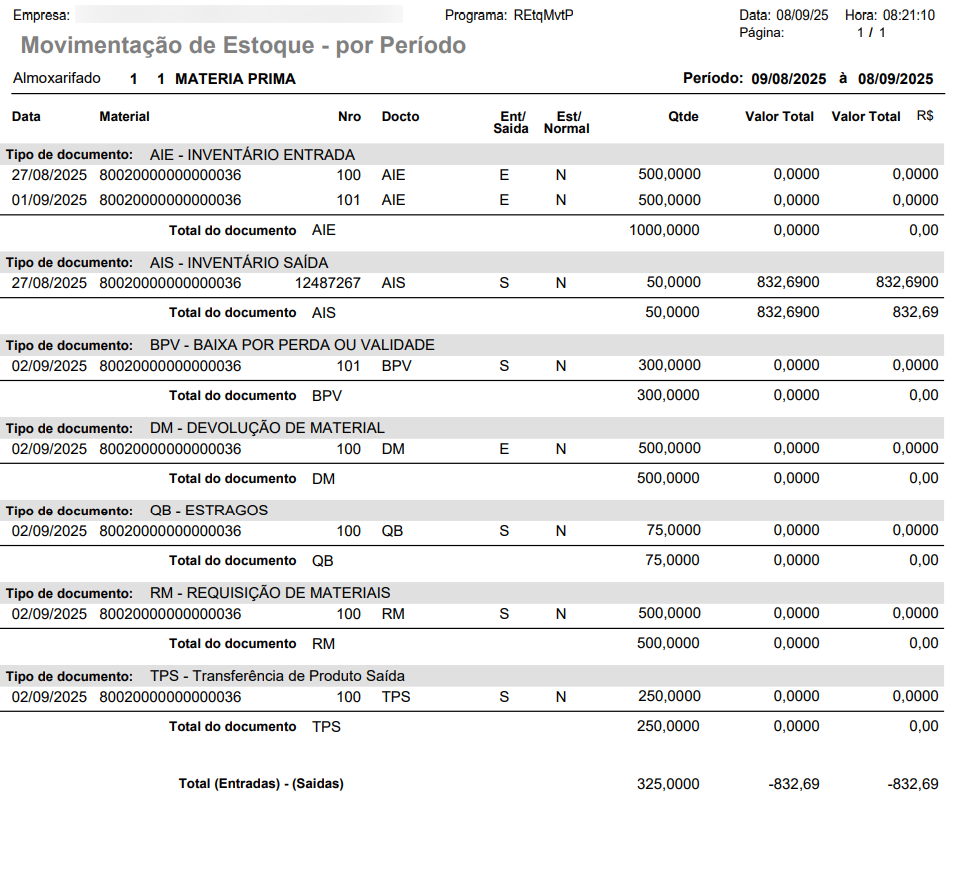
Cenário 12: Conferência de movimentações com relatórios complementares
Passo a passo:
-
Acesse os seguintes menus:
-
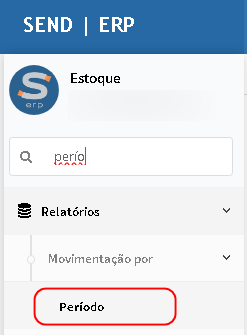
Relatório > Movimentação por > Material
-
Relatório > Movimentação por > Período
-
-
Preencha os filtros e clique em Imprimir;
-
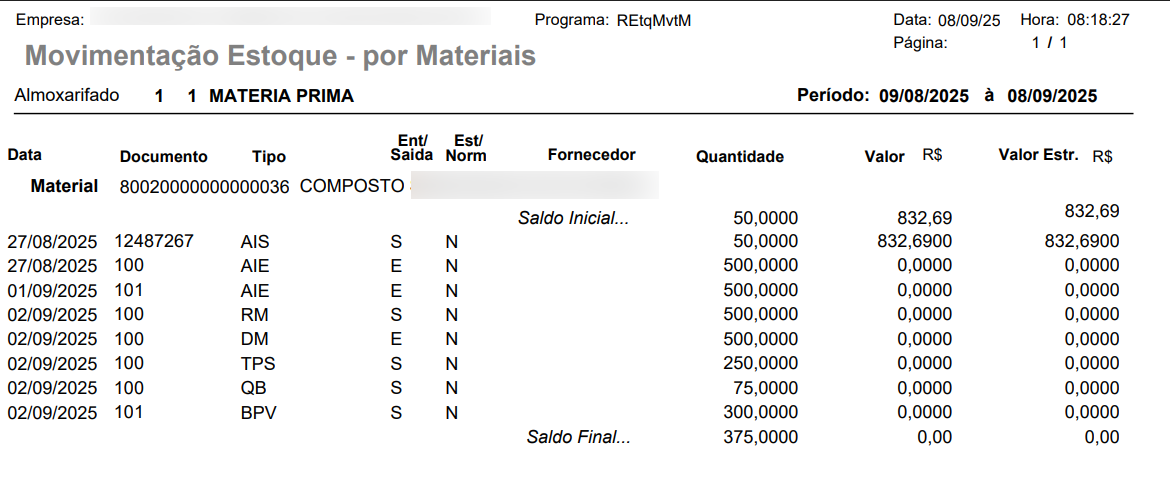
Aguarde o processamento dos relatórios:
- Relatório Movimento por Material

- Relatório Movimento por Período
Cenário 13: Apontamento simplificado de produção
Passo a passo:
-
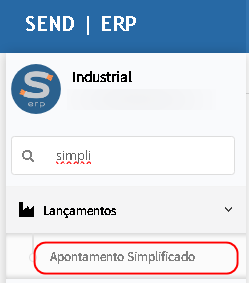
Acesse o menu Industrial > Produção > Apontamento Simplificado;


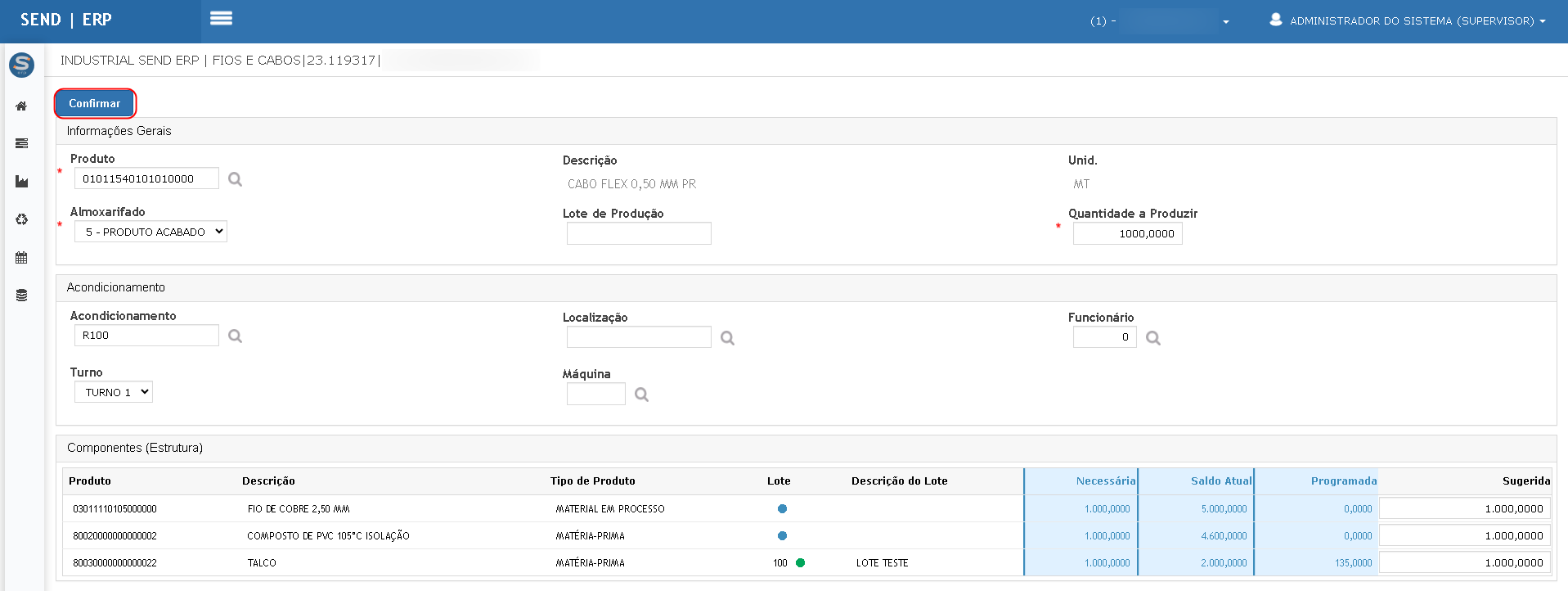
-
Crie a OP desejada com produto controlado por lote;
-
Preencha os campos obrigatórios, como quantidade a produzir e lote produzido;

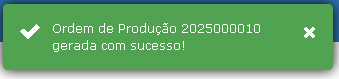
-
Clique em Confirmar Apontamento;

-
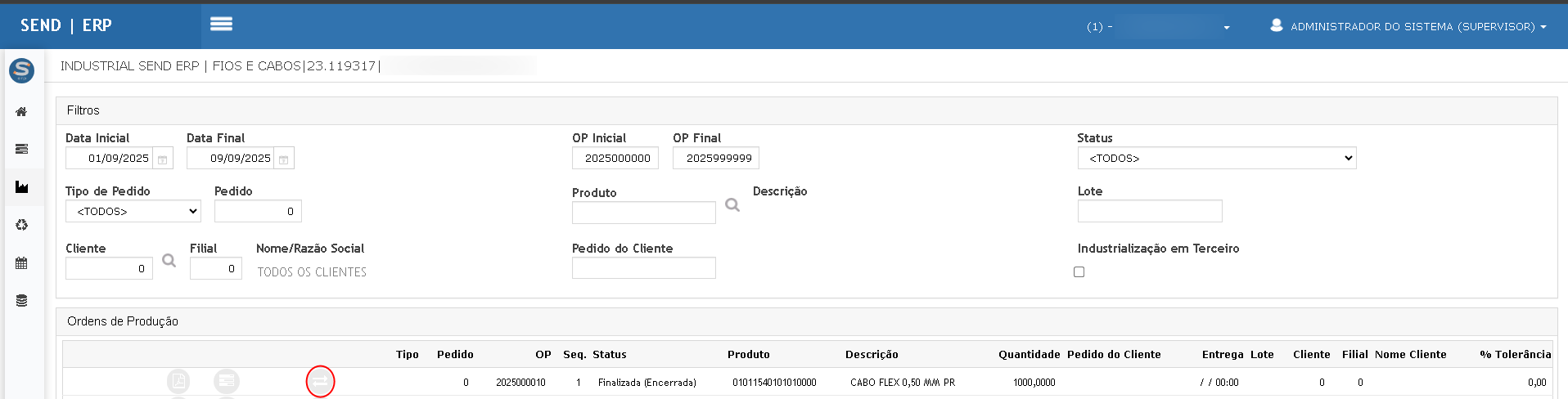
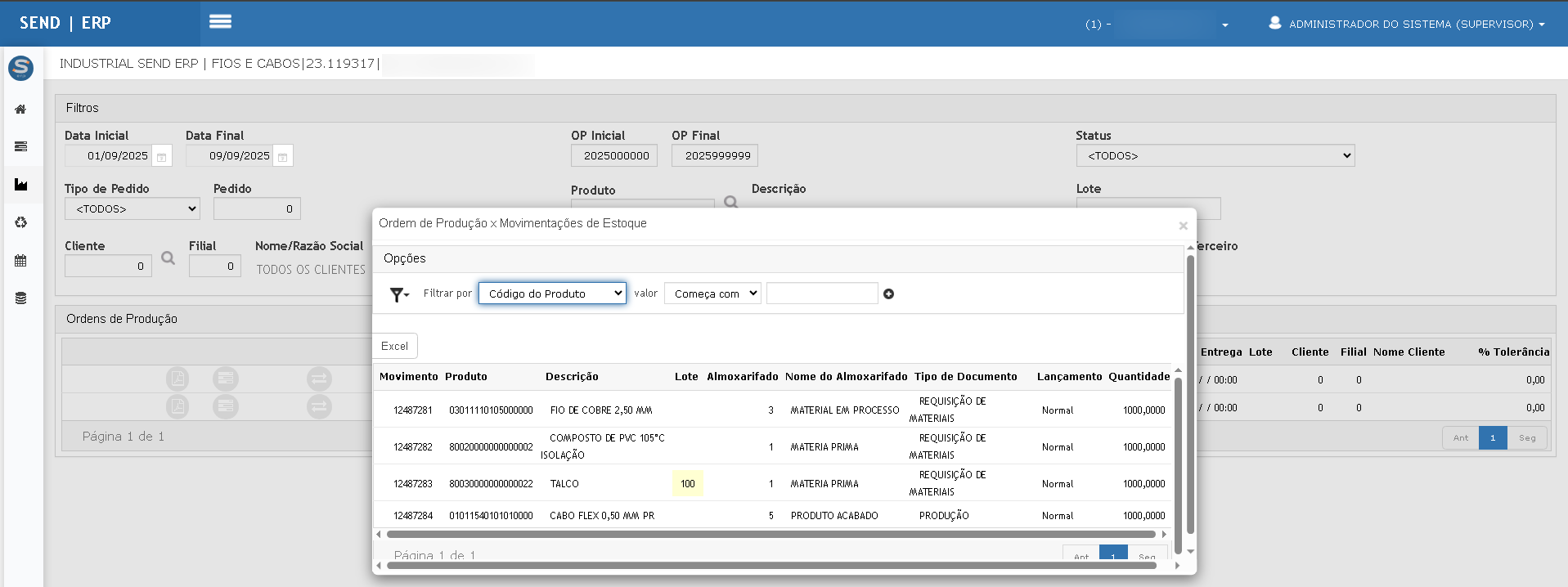
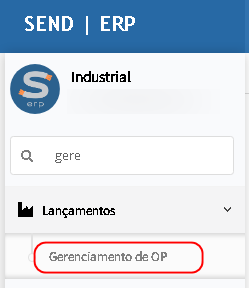
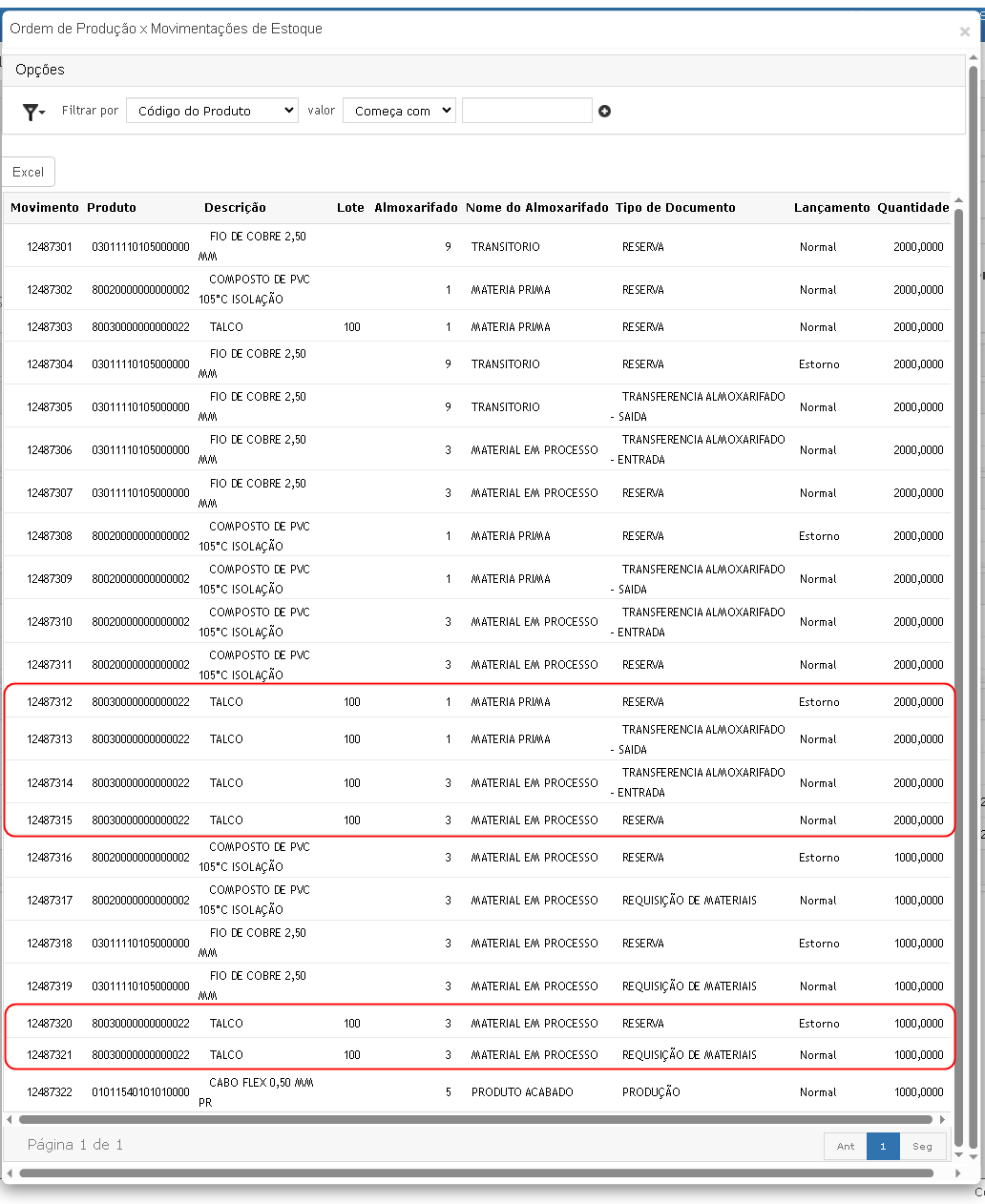
Consulte o estoque para verificar entrada no lote produzido e saída dos insumos. Acesse o menu: Industrial > Lançamentos > Gerenciamento de OP

-
Verifique a movimentação do estoque, clicando no botão correspondente.


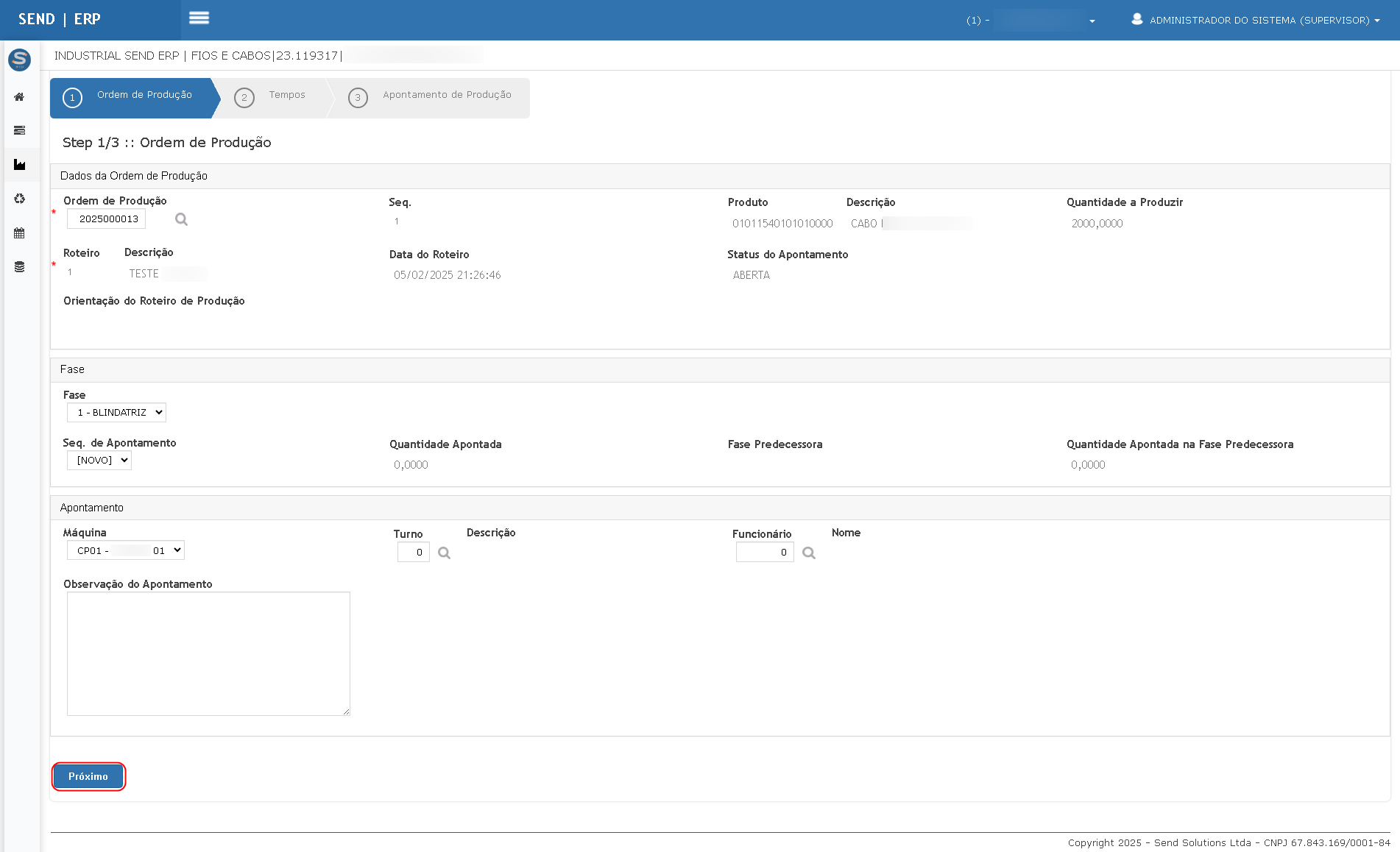
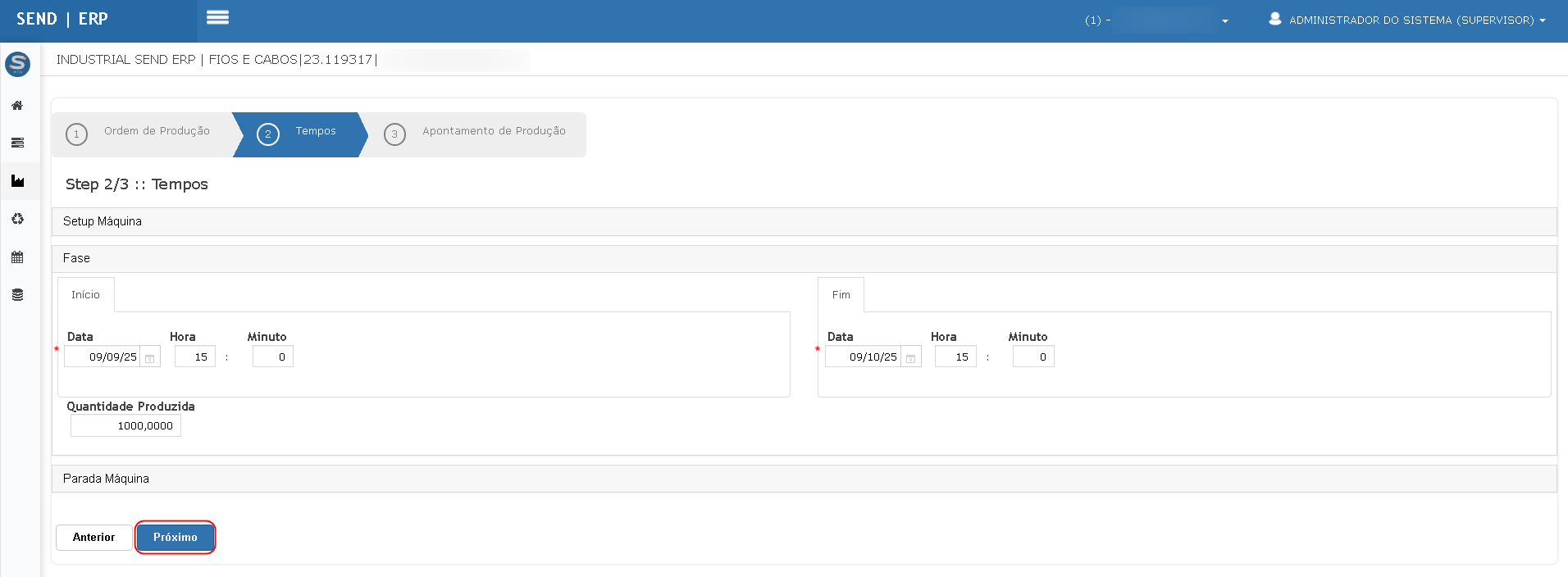
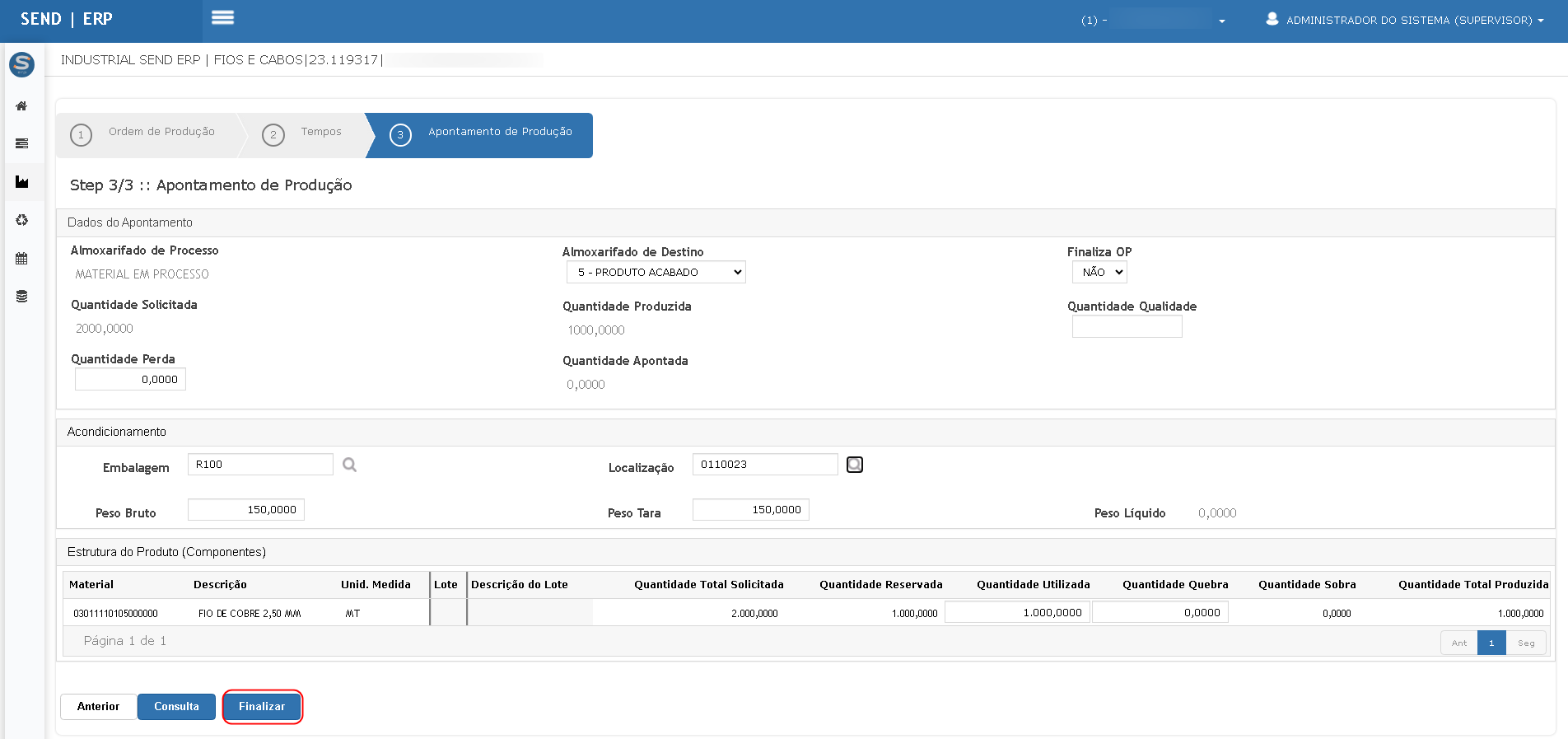
Cenário 14: Apontamento fase a fase com controle por lote
Passo a passo:
-
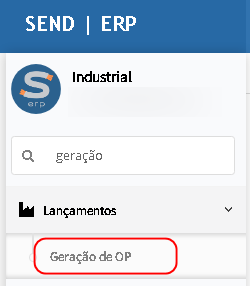
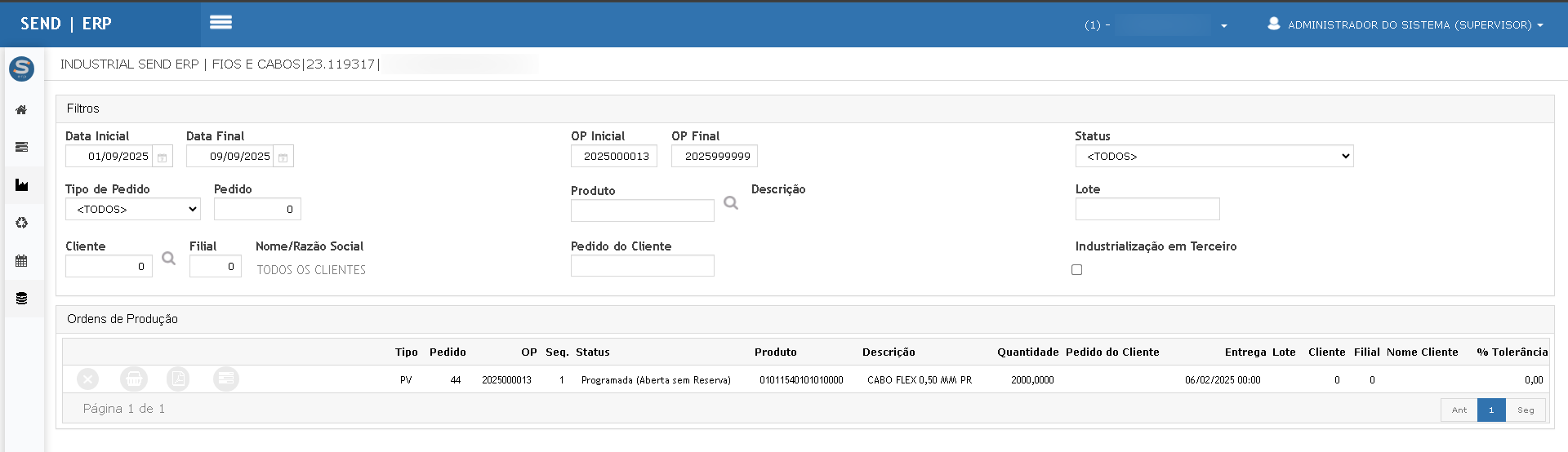
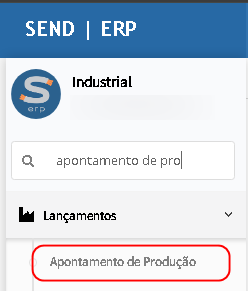
Vamos realizar o Apontamento Fase a Fase. Acesse o menu: Módulo Industrial > Lançamentos > Geração de OP

-
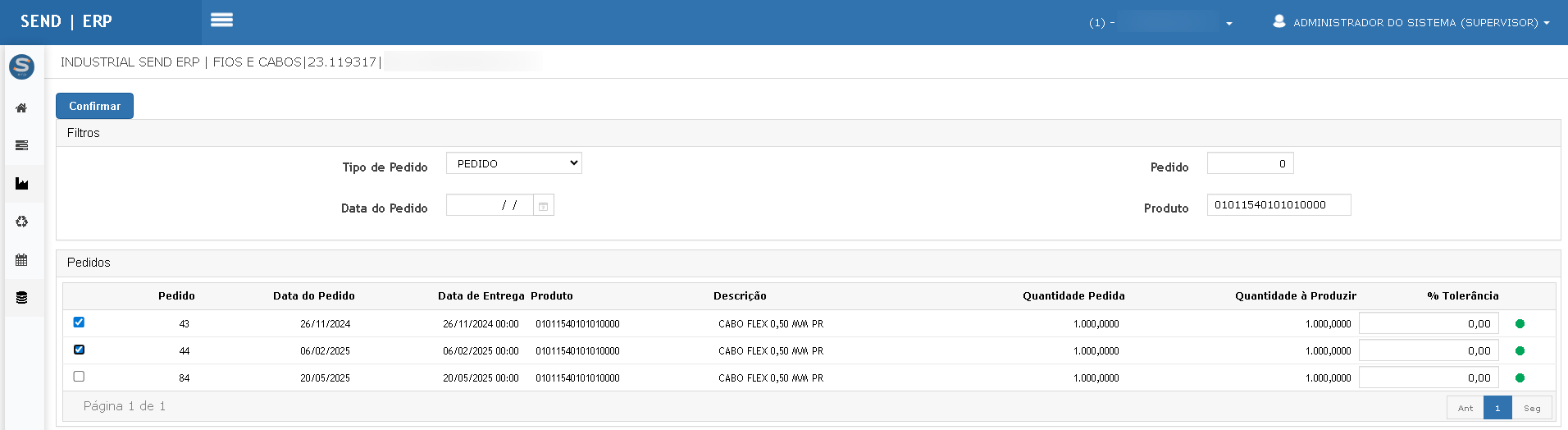
Selecione a OP e a fase que deseja apontar;
-
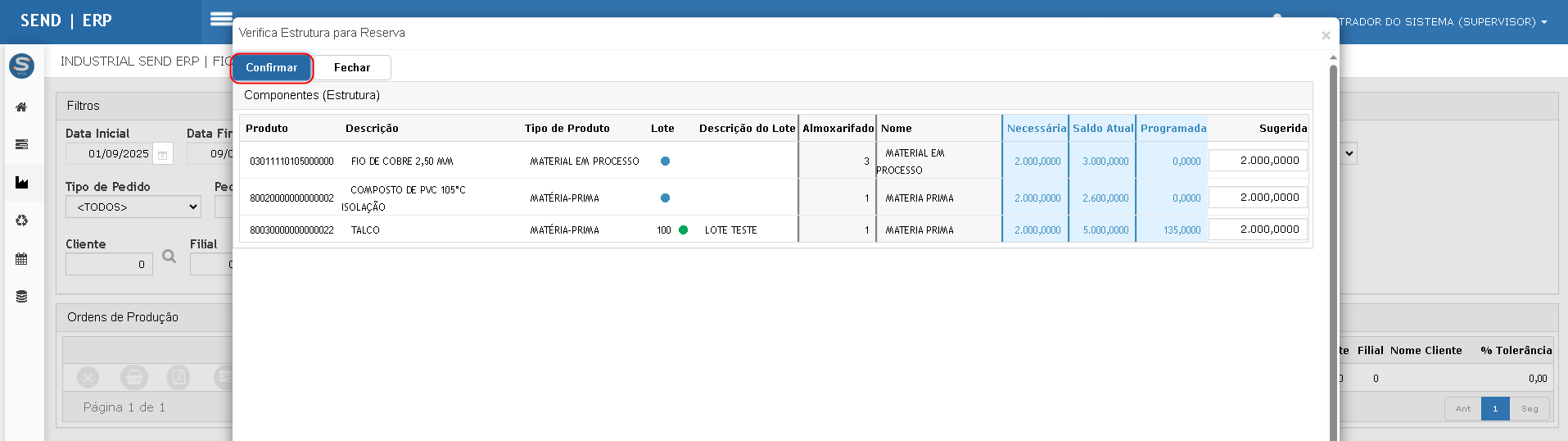
Selecione a OP e faça a reserva, após clique em Confirmar;
Cenário 15: Recebimento de nota fiscal manual com produto controlado por lote
Pré-requisitos:
-
Produto cadastrado com controle de lote;
-
Lote do produto já cadastrado.
Passo a passo:
-
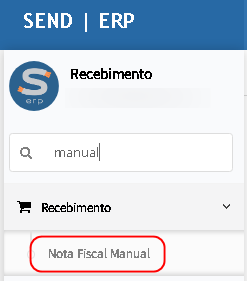
Acesse o menu Recebimento > Nota Fiscal Manual;


-
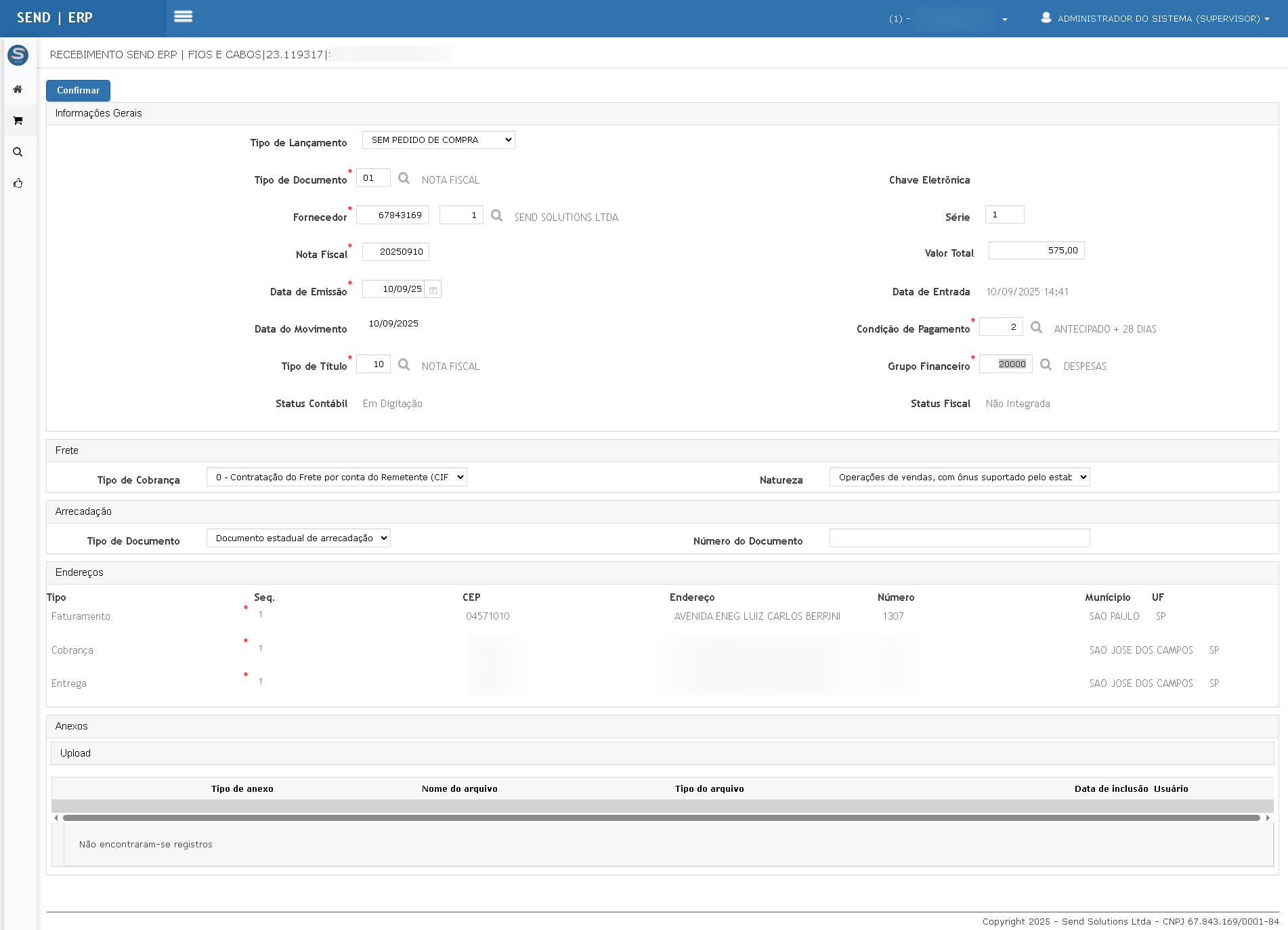
Preencha os dados da nota fiscal:
-
Fornecedor, tipo de documento, número da nota, data de emissão e valor total;
-
Condição de pagamento e grupo financeiro.
-

-
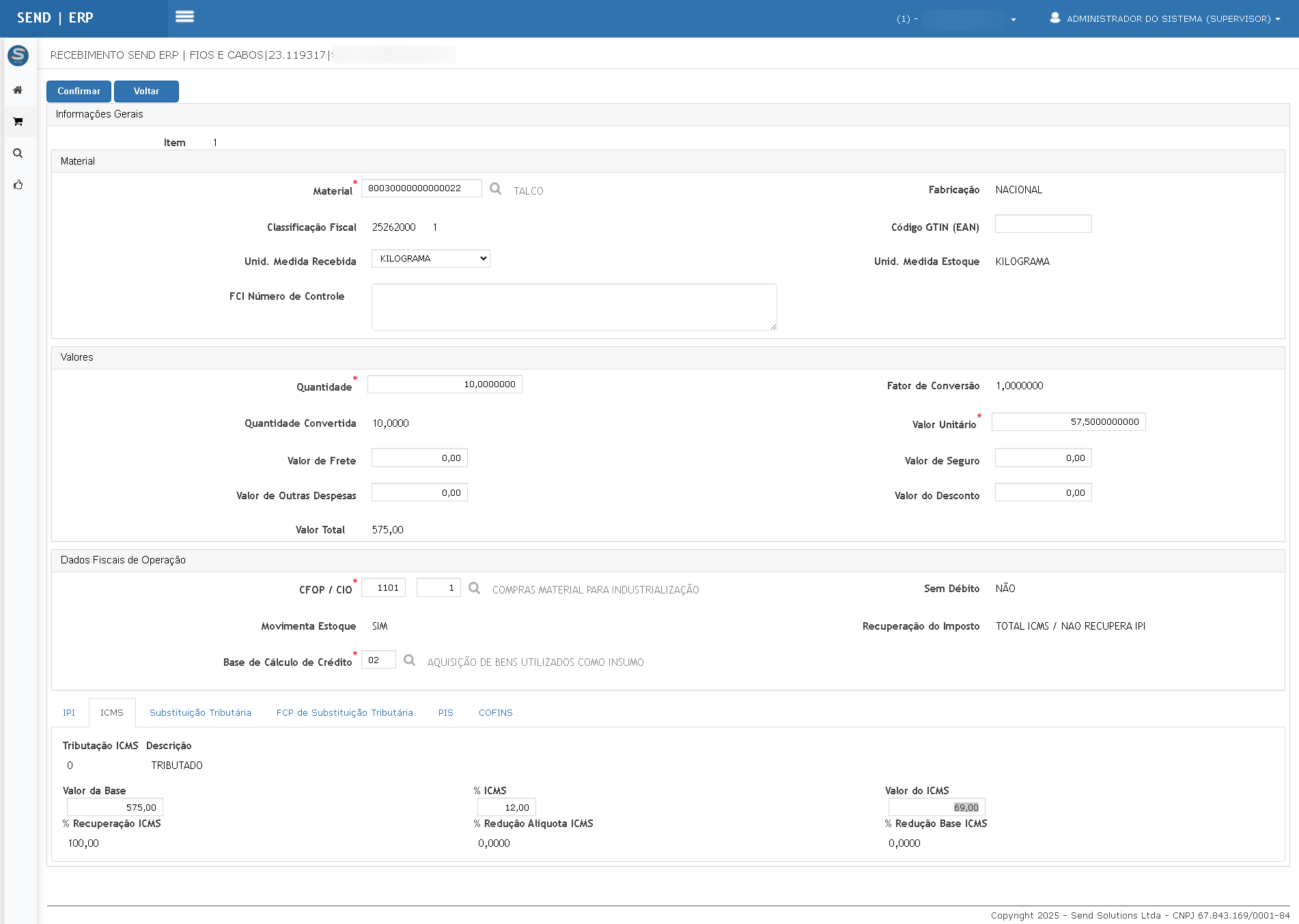
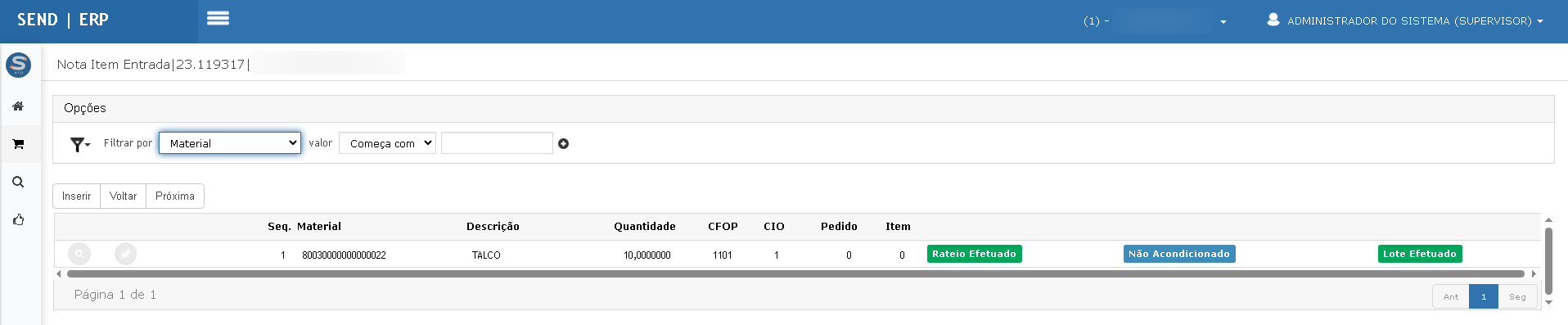
Na aba de Itens, clique em "Inserir Item" e preencha os dados do material (código, quantidade, valor unitário, CFOP etc);
-
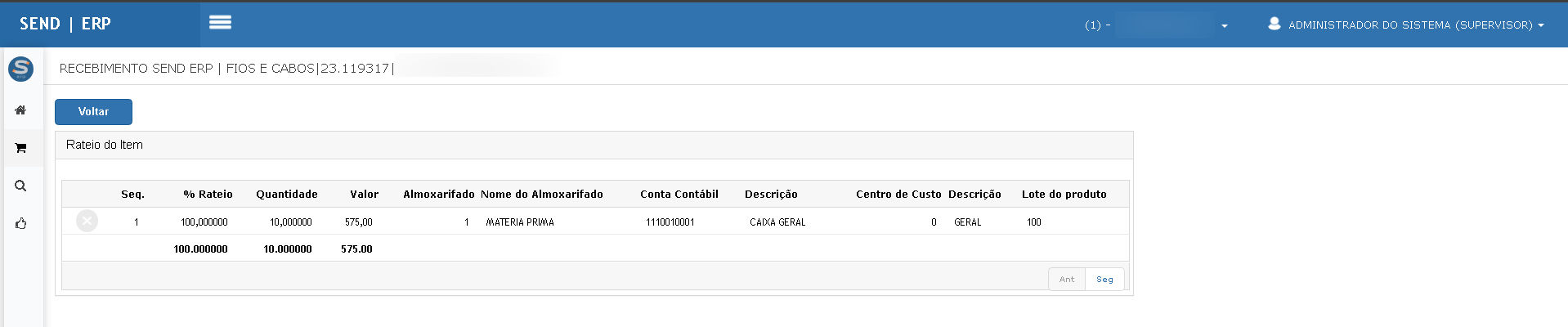
Confirme o item e vá para a aba de Rateio;
-
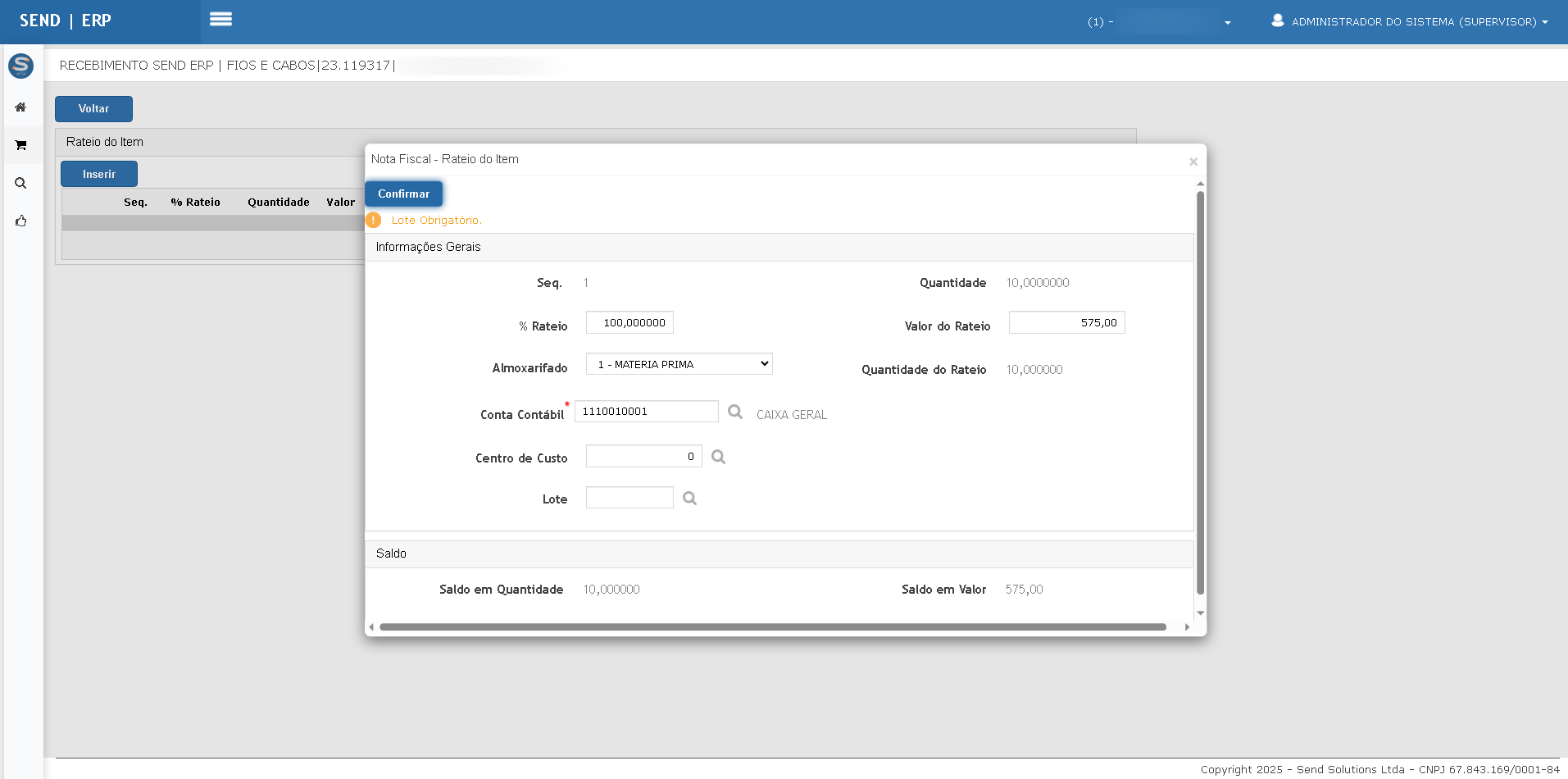
Clique em Inserir, selecione o almoxarifado e conta contábil;
-
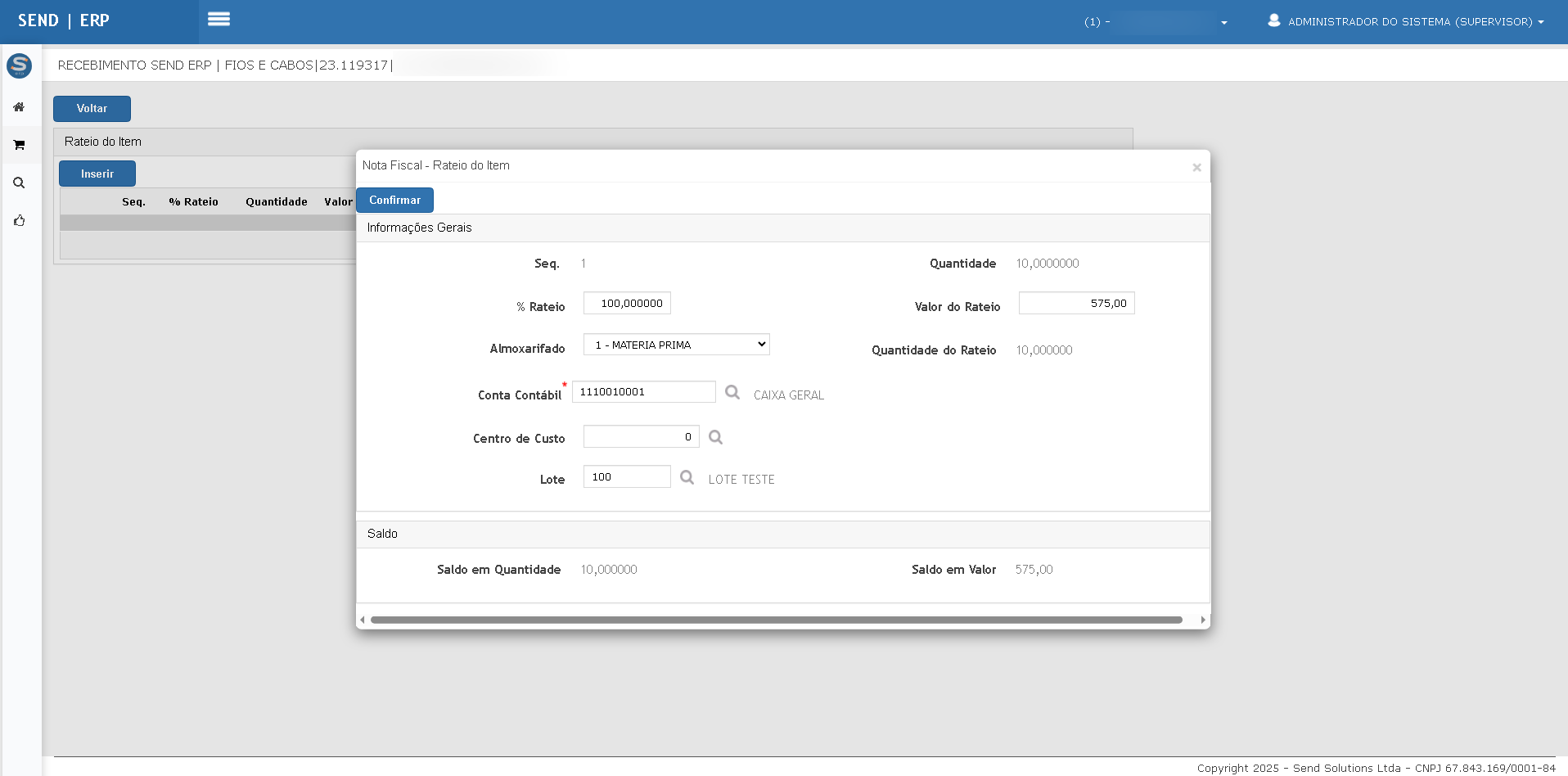
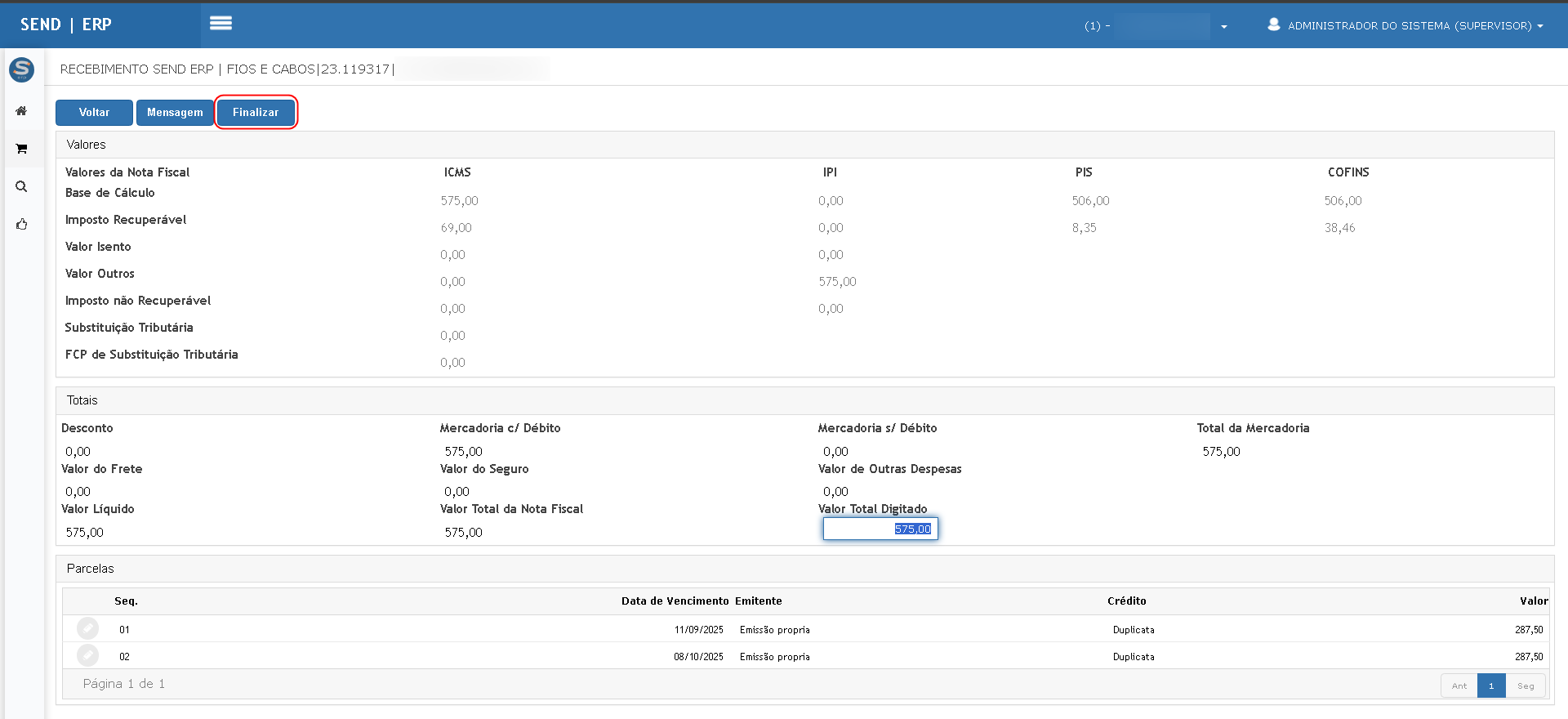
O sistema exibirá uma mensagem de “Lote Obrigatório”, exigindo a informação para que o rateio possa ser salvo.

-
Informe o número do lote existente (conforme cadastro anterior) e confirme;


-
Finalize o recebimento da nota;



Cenário 16: Consultar movimentação de recebimento no Kardex por lote
Este cenário reutiliza o Cenário 11 (Kardex por lote), mas para confirmar a movimentação gerada no recebimento da nota fiscal cadastrada no Cenário 16.
Passo a passo adicional:
-
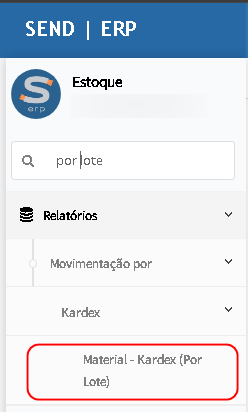
Acesse o menu Estoque > Relatórios > Movimentação por > Kardex > Material - Kardex (Por Lote);

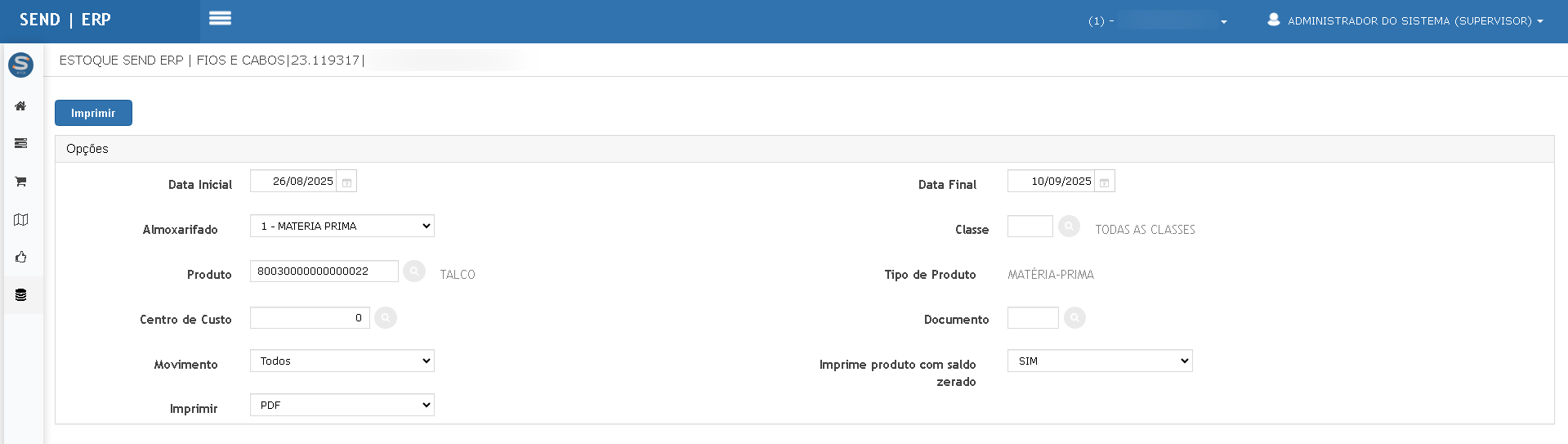
-
Filtre pelo produto e número do lote utilizado no recebimento;
-
Execute o relatório;
Validação esperada:
-
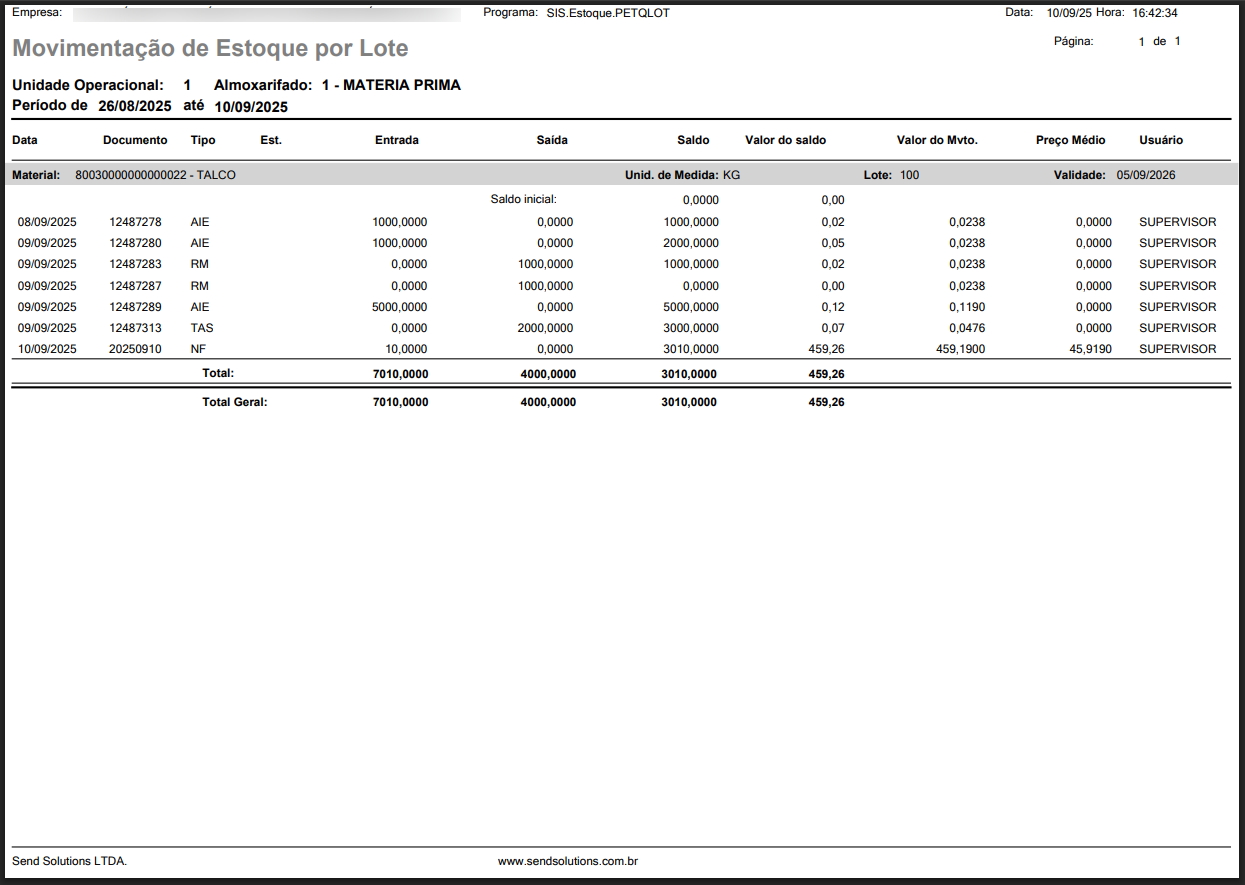
A movimentação do tipo NF - Nota fiscal será listada;
-
Deve constar a data da movimentação, quantidade e o número do lote correspondente.

ATENÇÃO: As informações neste documento são meramente ilustrativas e utilizadas apenas para fins de teste.