# OS 78696 - MELHORIA - CONCILIAÇÃO FINANCEIRA - AGRUPAR VALORES

#### **Objetivo:**

Essa solicitação visa, garantir que, **na conciliação bancária por meio da opção "Manual por Borderô/Pagamento Eletrônico"**, os lançamentos originados de **borderôs manuais ou eletrônicos (SISPAG)** sejam **apresentados de forma agrupada**, **independentemente da configuração de agrupamento na grade de lançamentos utilizada no momento da baixa**.

Esse ajuste visa padronizar a visualização dos lançamentos entre os módulos **Contas a Pagar** e **Contas a Receber**, exibindo **sempre o valor total do borderô** na conciliação.

#### **Premissas:**

- Necessário o ambiente estar atualizado com a versão Conciliação Financeira de número **111407 Genexus 16 / 111642 Genexus 17** ou superior;

#### **Teste realizado após a atualização**

#### **Cenário 1: Conciliação de borderô manual com grade que não agrupa lançamentos**

**Passo a Passo:**

1. Acessar o módulo **Contas a Pagar**.
2. Consulta o borderô baixado
3. Verifique os títulos relacionados.
4. Na consulta do título, aba Baixas, verifique a grade utilizada.
5. Na consulta da grade, verifique a configuração de agrupamento.
6. Acessar o módulo **Conciliação**
7. Verificar se a exibição dos itens estão agrupadas.

<p class="callout info">**Resultado Esperado:**</p>

- O sistema exibe o **valor total do borderô agrupado**, mesmo que a grade utilizada não agrupe lançamentos por padrão.
- A apresentação é única e consolidada, sem fragmentação por lançamento.

##### **Módulo Contas a Pagar**

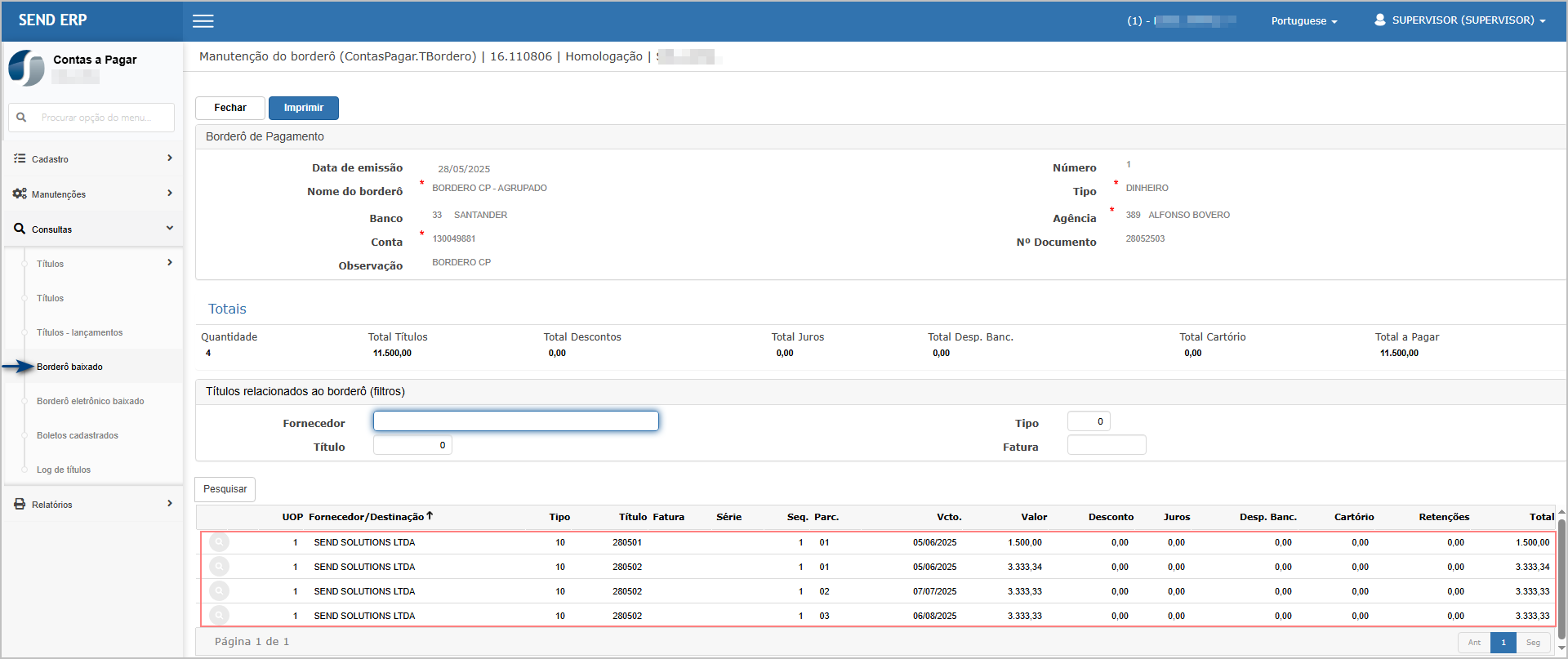
**Consulta do borderô.** Na consulta do borderô é possível verificar os títulos relacionados.![](https://wiki.sendsolutions.com.br/uploads/images/gallery/2025-05/0BcTNyeQzzSAf77L-embedded-image-hvalowzu.png)
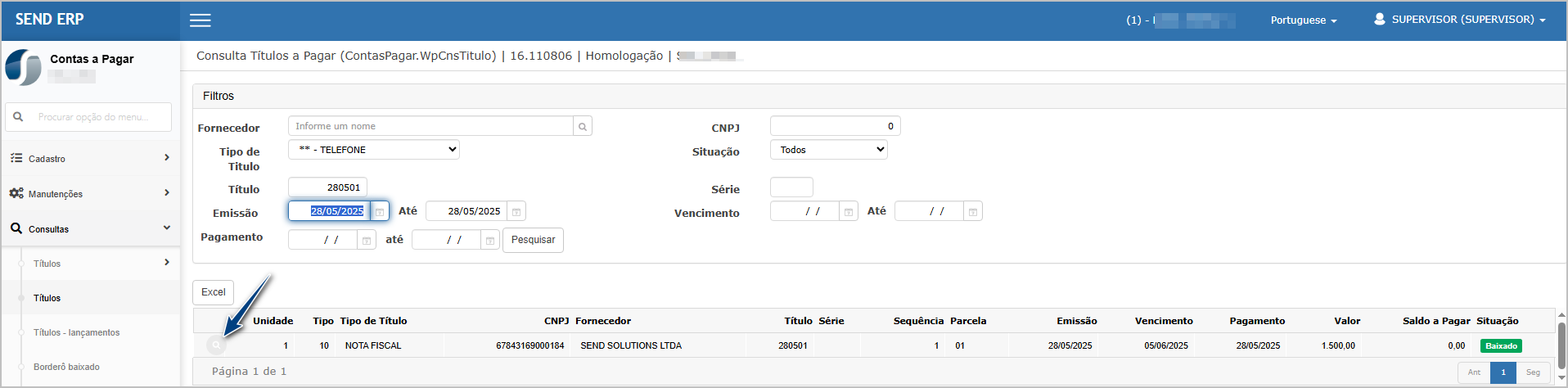
**Consulta do título** Na tela principal de consulta de título, encontre o título baixado pelo borderô e clique no botão **Consultar.**  
![](https://wiki.sendsolutions.com.br/uploads/images/gallery/2025-05/mXe6egE81HVqnIOW-embedded-image-szot6m1n.png)

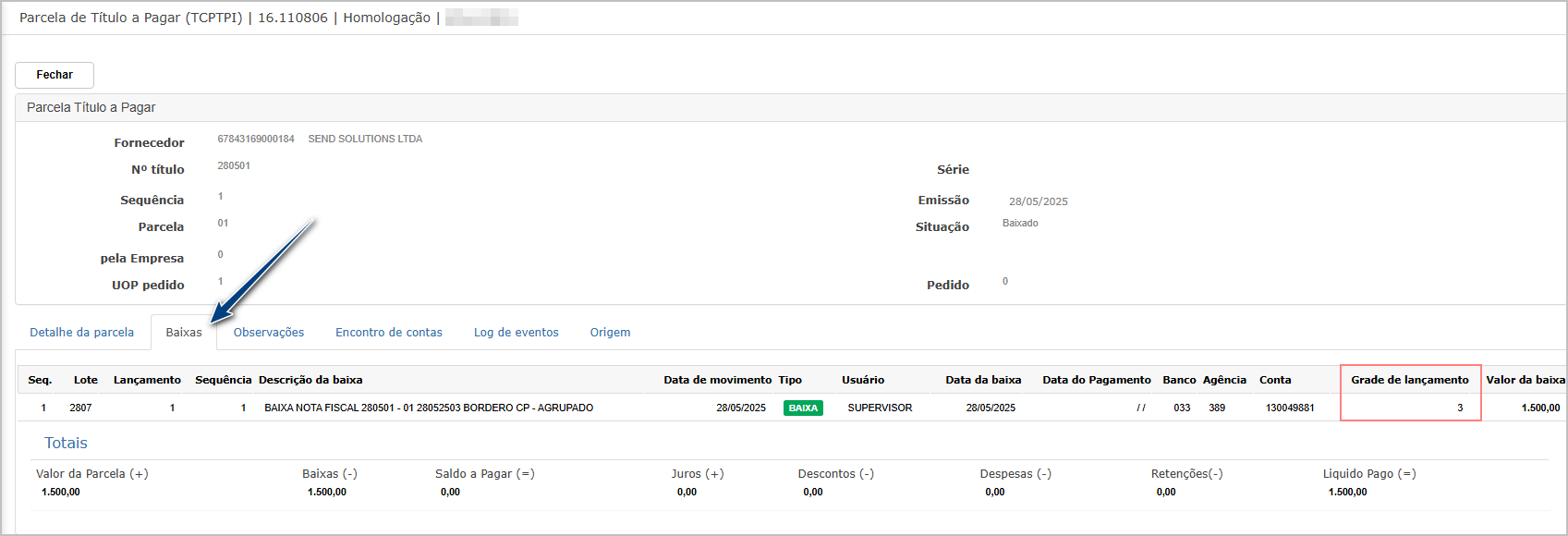
Na tela de detalhes do título, na aba **Baixa** e verifique a grade utilizada.  
![](https://wiki.sendsolutions.com.br/uploads/images/gallery/2025-05/vMEHUDN5RK8tO0FA-embedded-image-ltqktcm8.png)

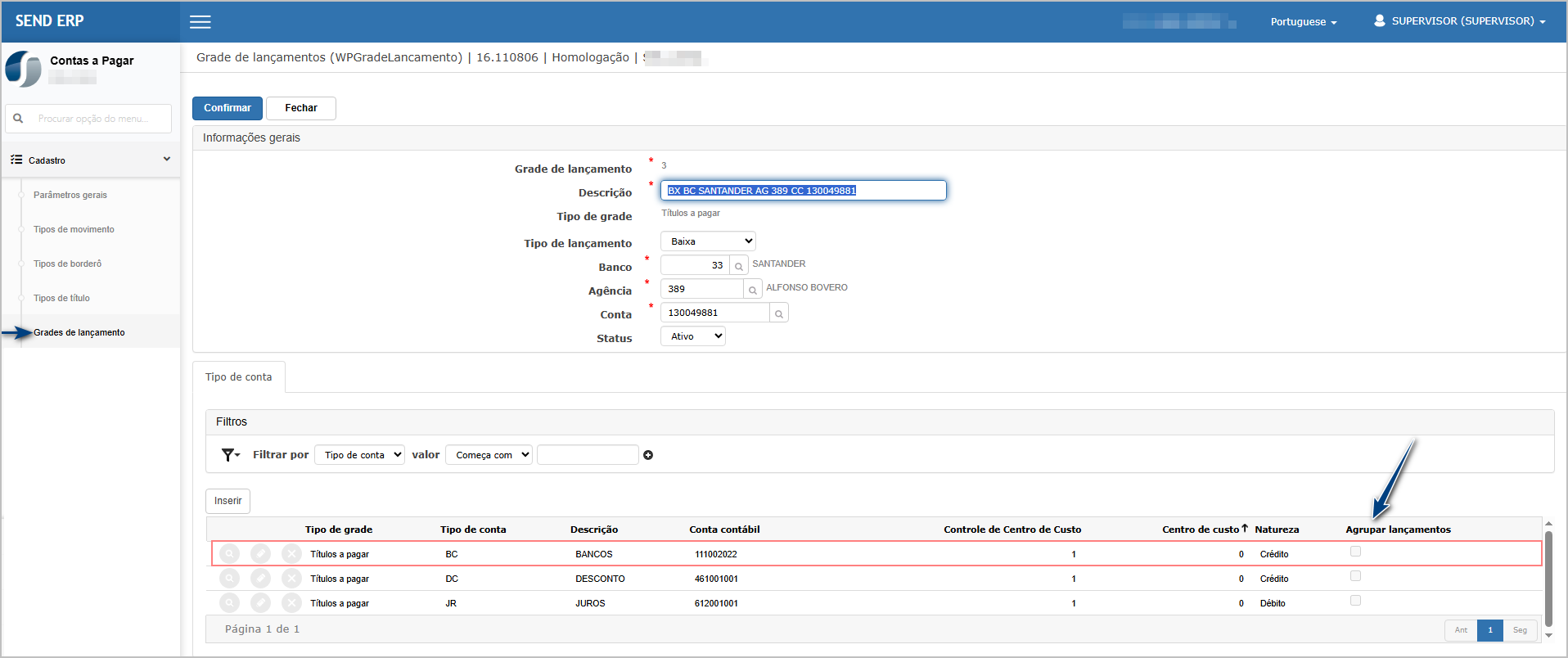
**Consulta da grade**

No cadastro de Grade, verifique a configuração de agrupamento. Note não para essa grade o agrupamento não foi marcado.  
![](https://wiki.sendsolutions.com.br/uploads/images/gallery/2025-05/qlzL1sVLwaZCiZIe-embedded-image-qrnnhm6w.png)

##### **Módulo Conciliação**

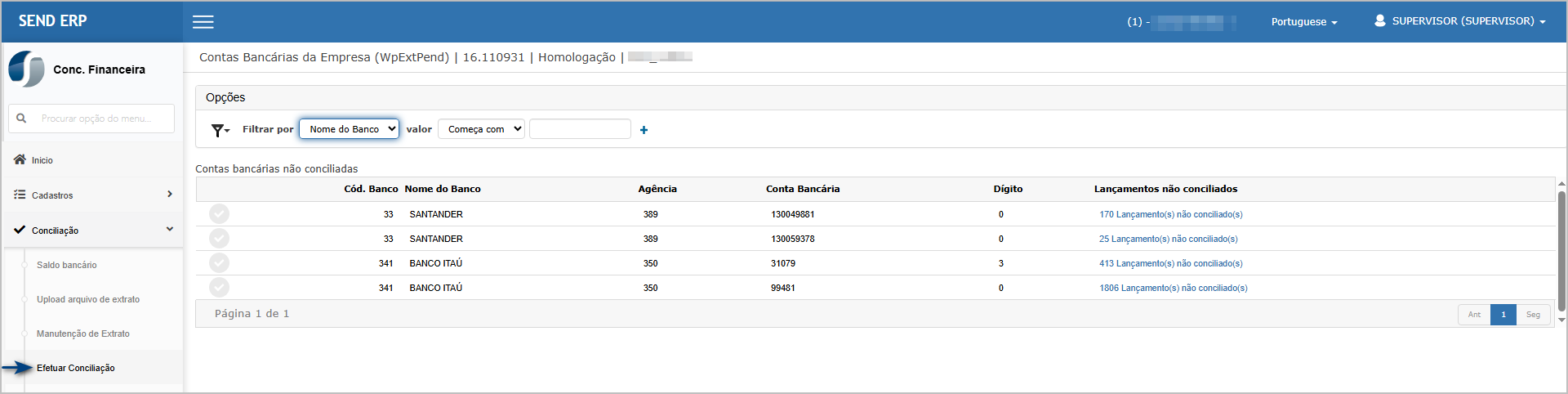
**Efetuando a Conciliação.** Na tela de conciliação, selecione o banco/conta que deseja fazer a conciliação.![](https://wiki.sendsolutions.com.br/uploads/images/gallery/2025-05/3lKFf8uBzuUDjolv-embedded-image-xrx8rjs8.png)
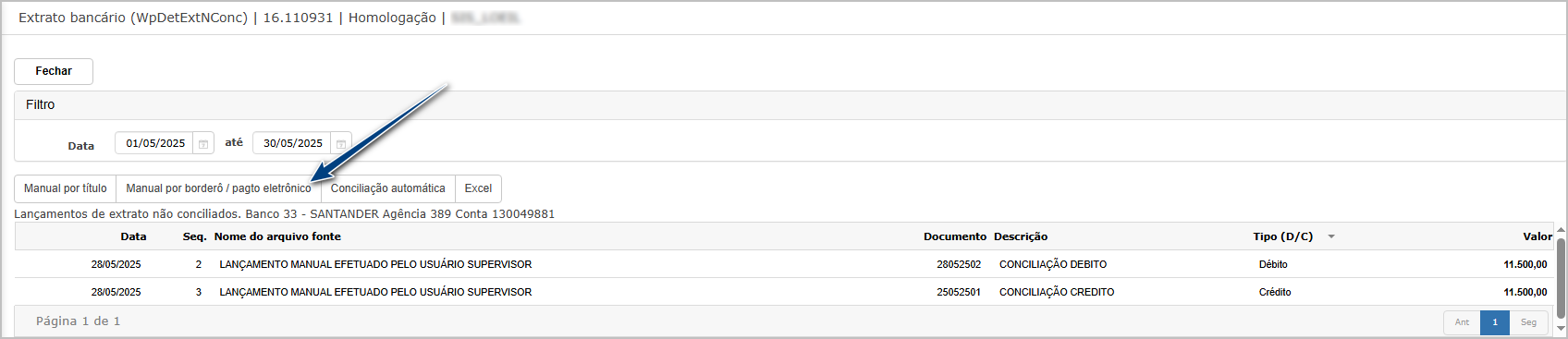
Ao exibir o extrato, informe a data e após clique em **Manual por borderô / pagto eletrônico**  
![](https://wiki.sendsolutions.com.br/uploads/images/gallery/2025-05/s2B4ypQsJ06WXTGS-embedded-image-hjtxiyml.png)

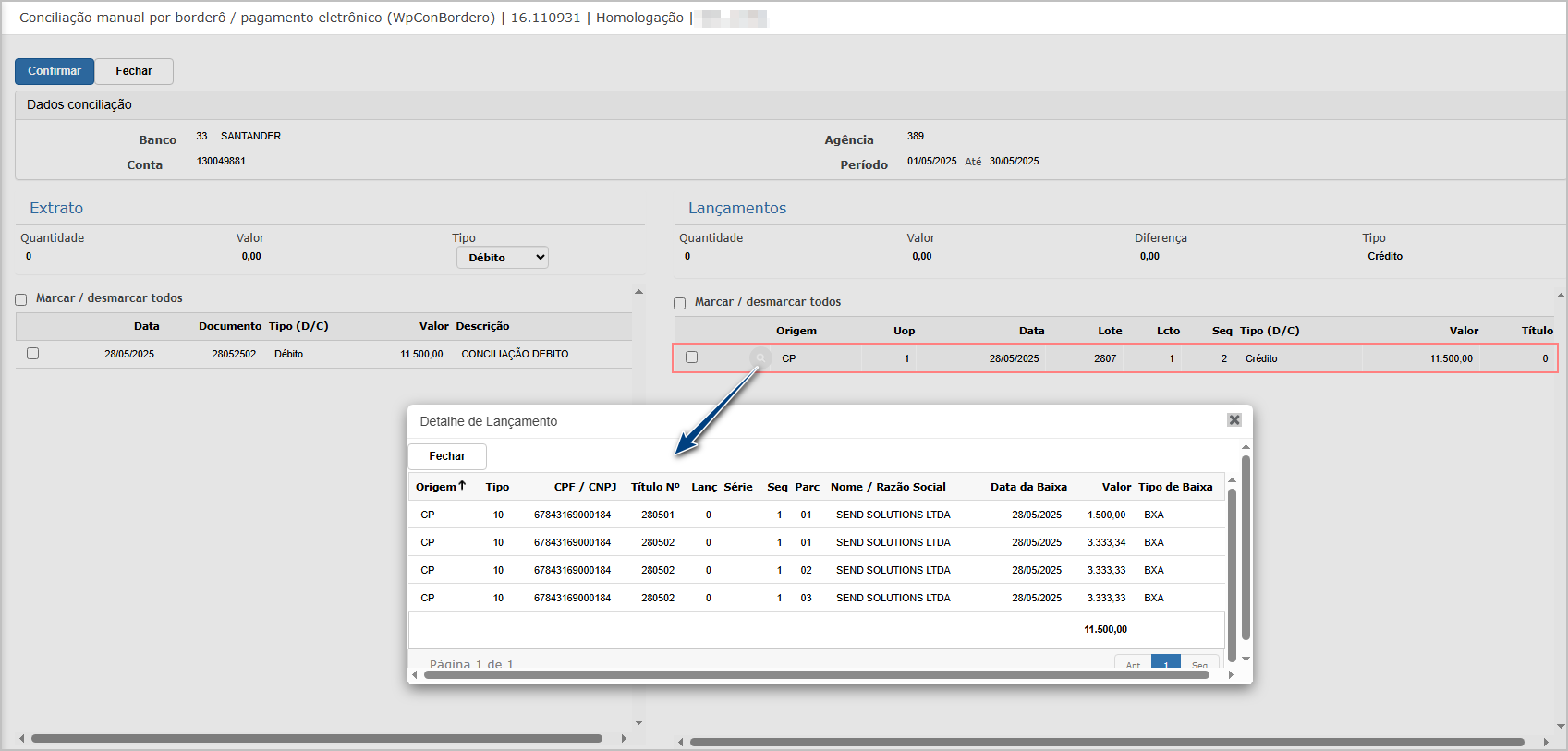
Ao abrir a tela de conciliação, note que os lançamentos são exibidos de forma agrupada e ao clicar em consultar é possível verificar os títulos relacionados.  
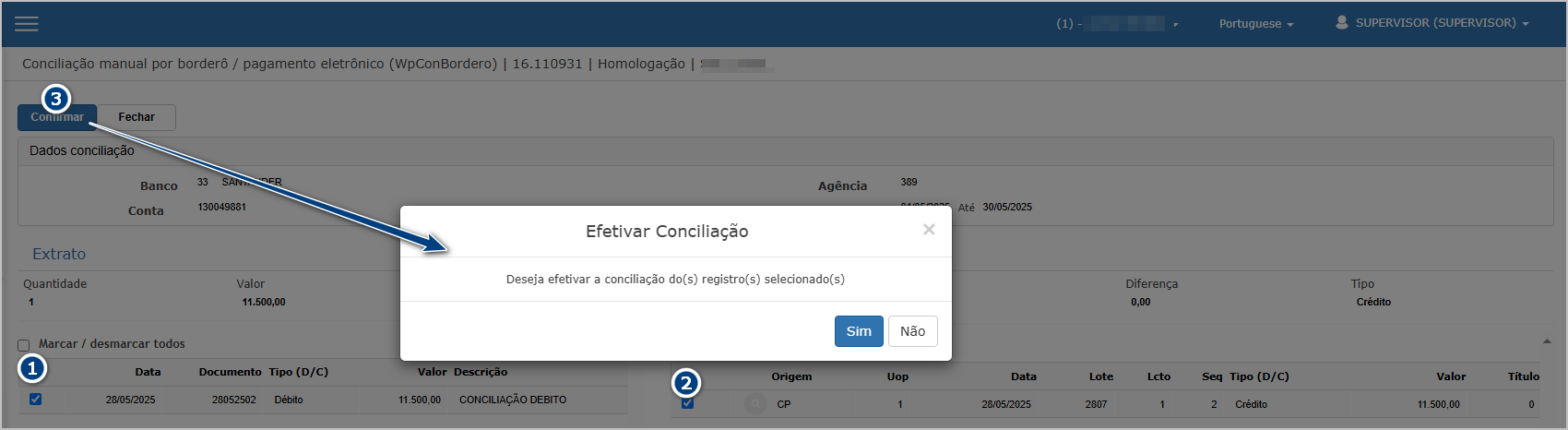
![](https://wiki.sendsolutions.com.br/uploads/images/gallery/2025-05/VsTWThyOdbJbsVRv-embedded-image-wunxftor.png)Para efetuar a conciliação, marque o item do **extrato (1)** e o **lançamento (2)**, após clique em **Confirmar (3)**.  
![](https://wiki.sendsolutions.com.br/uploads/images/gallery/2025-05/hbLnkS5D4EI4xI3V-embedded-image-ukpcodcq.png)

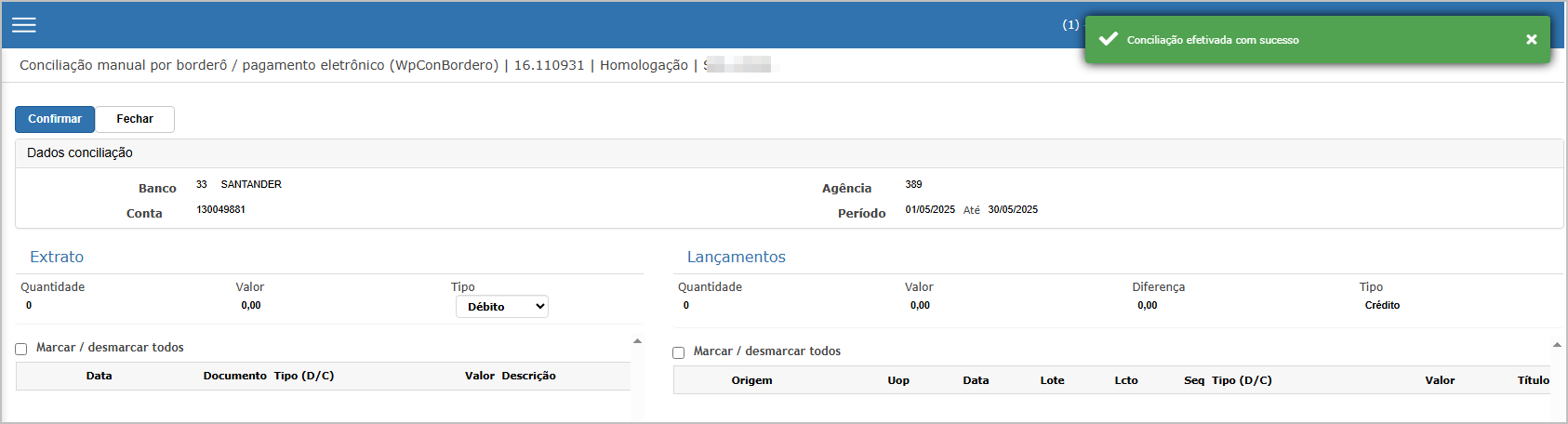
Ao confirmar a conciliação, o sistema exibirá mensagem de sucesso.  
![](https://wiki.sendsolutions.com.br/uploads/images/gallery/2025-05/DBurF0bbuWN8qqlQ-embedded-image-wjxoaczn.png)

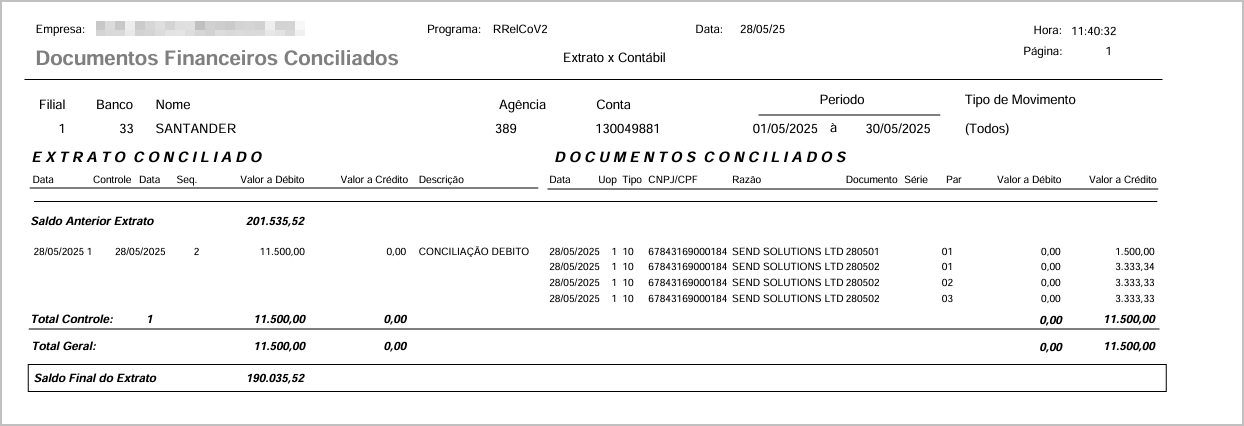
**Itens conciliados:**  
![](https://wiki.sendsolutions.com.br/uploads/images/gallery/2025-05/v4S3gEqirwQS6Jzo-embedded-image-ryakakqu.png)

---

#### **Cenário 2: Conciliação de borderô eletrônico (SISPAG) com grade que não agrupa lançamentos**

**Passo a Passo:**

1. Acessar o módulo **Contas a Pagar**
2. Consulta o borderô baixado
3. Verifique os títulos relacionados.
4. Na consulta do título, aba Baixas, verifique a grade utilizada.
5. Na consulta da grade, verifique a configuração de agrupamento.
6. Acessar o módulo **Conciliação**
7. Verificar se a exibição dos itens estão agrupadas.

<p class="callout info">**Resultado Esperado:**</p>

- O sistema exibe o **valor total do borderô eletrônico de forma agrupada**, ainda que a grade utilizada para a baixa não tenha configuração de agrupamento.
- Os lançamentos relacionados são apresentados em um único item na conciliação.

##### **Módulo Contas a Pagar**

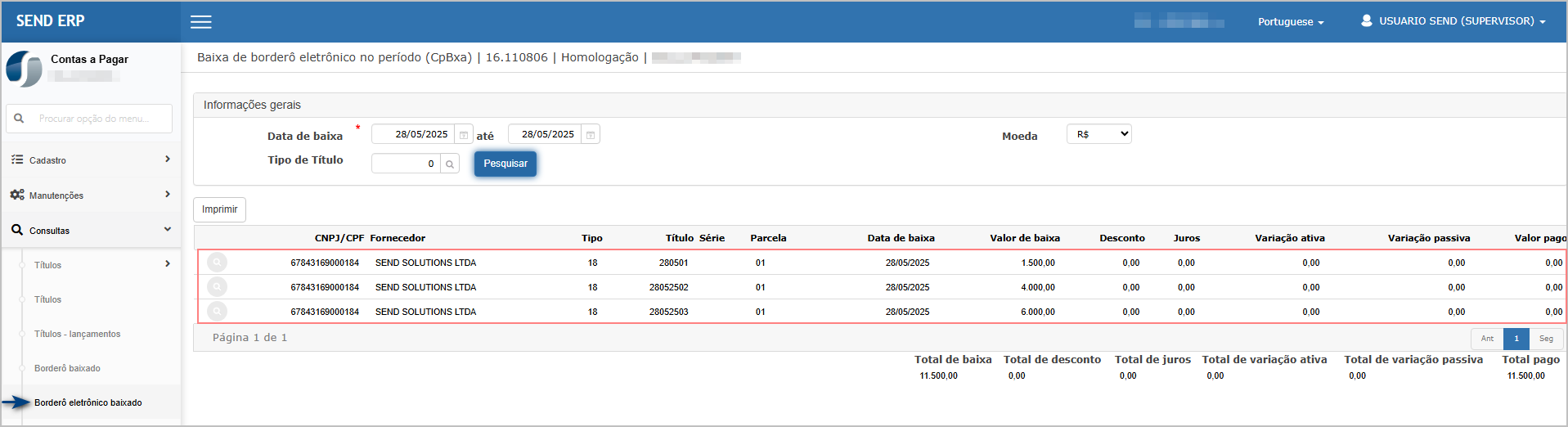
**Consulta do borderô.** Na consulta do borderô é possível verificar os títulos relacionados.  
![](https://wiki.sendsolutions.com.br/uploads/images/gallery/2025-05/06ozctit4mLK46is-embedded-image-ol5ur0o7.png)

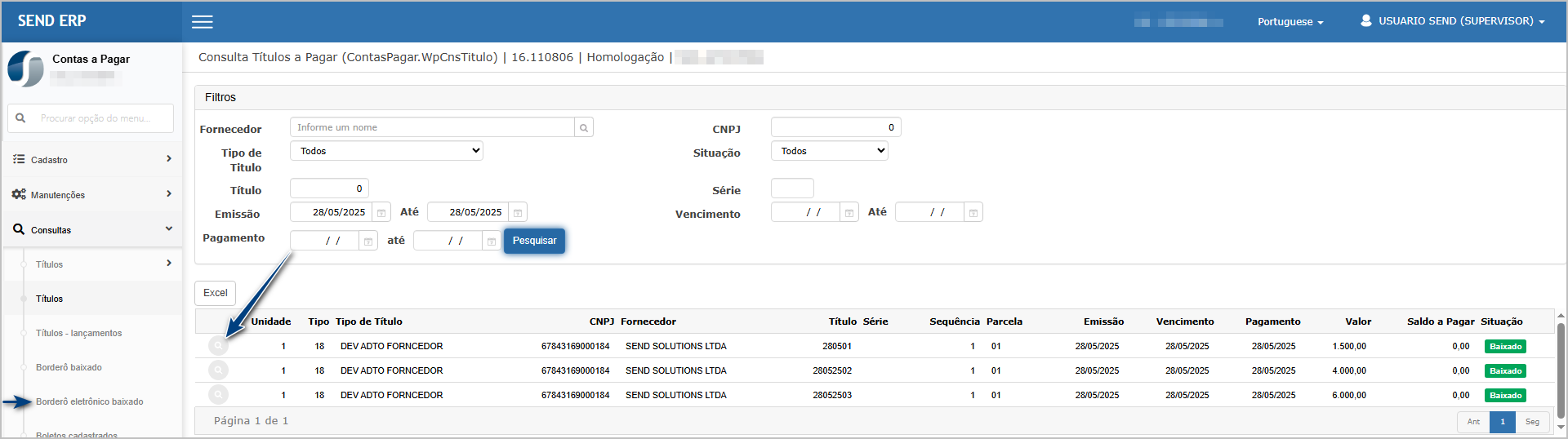
**Consulta do título** Na tela principal de consulta de título, encontre o título baixado pelo borderô e clique no botão **Consultar.**  
![](https://wiki.sendsolutions.com.br/uploads/images/gallery/2025-05/HG2k1hSgsdOMauQd-embedded-image-jzeelvzb.png)

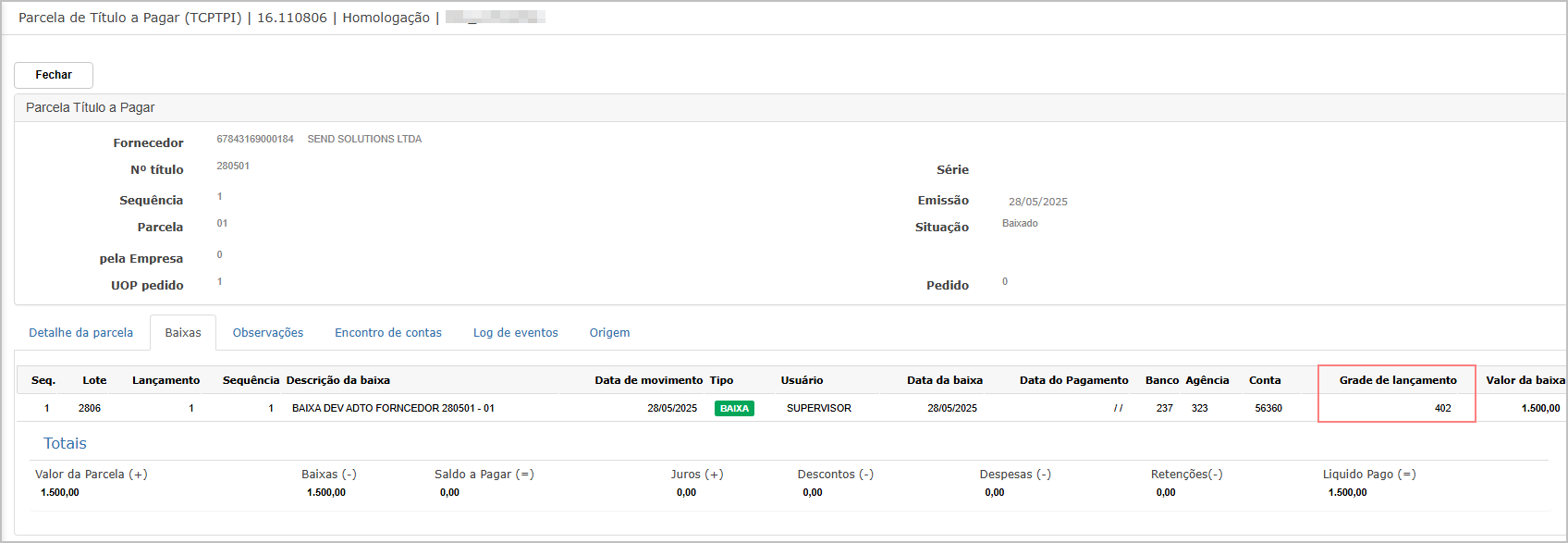
Na tela de detalhes do título, na aba **Baixa** e verifique a grade utilizada.  
![](https://wiki.sendsolutions.com.br/uploads/images/gallery/2025-05/eBFLaFi5Zla0hpaK-embedded-image-kff5yosq.png)

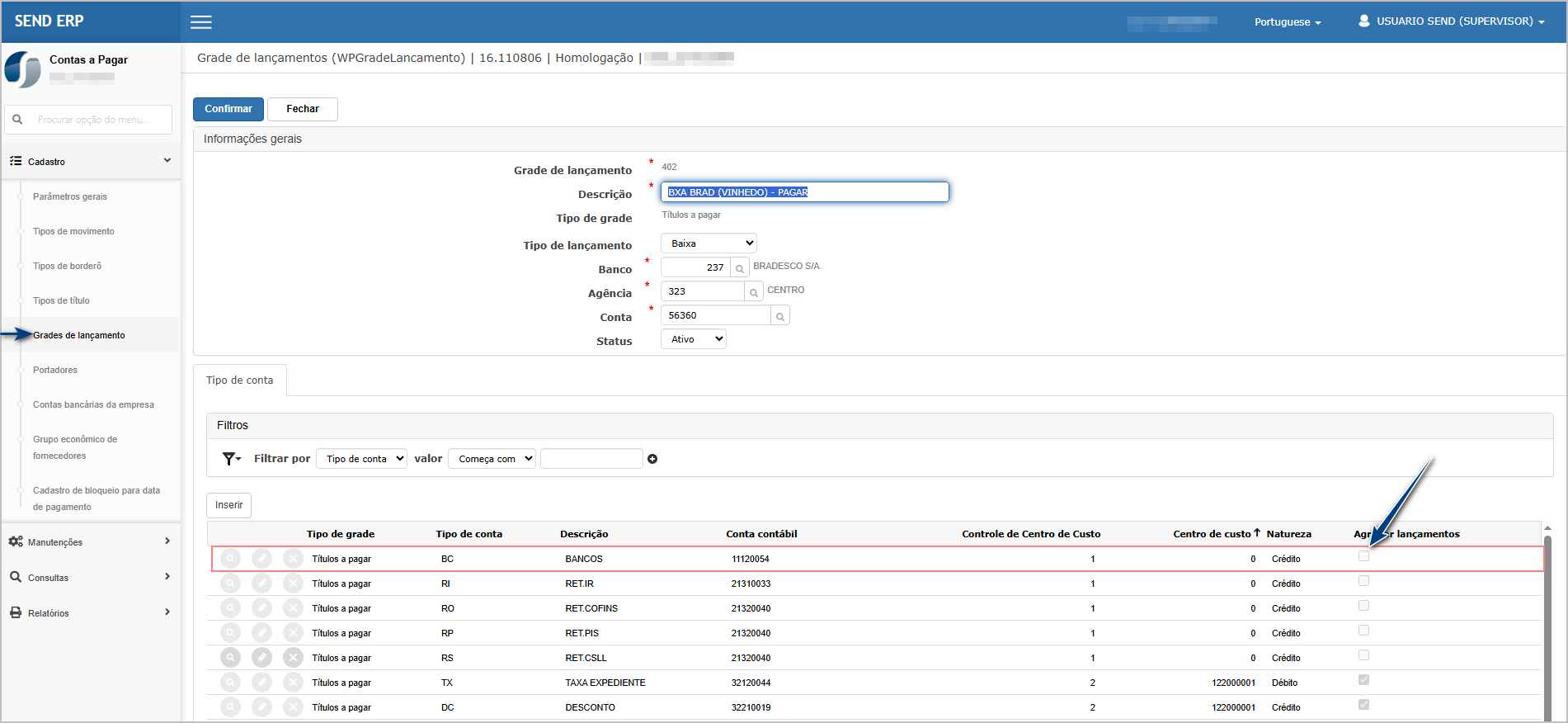
**Consulta da grade** No cadastro de Grade, verifique a configuração de agrupamento. Note não para essa grade o agrupamento não foi marcado.  
![](https://wiki.sendsolutions.com.br/uploads/images/gallery/2025-05/F3EVGtDBsrC3etwf-embedded-image-coanfz4l.png)

#### **Módulo Conciliação**

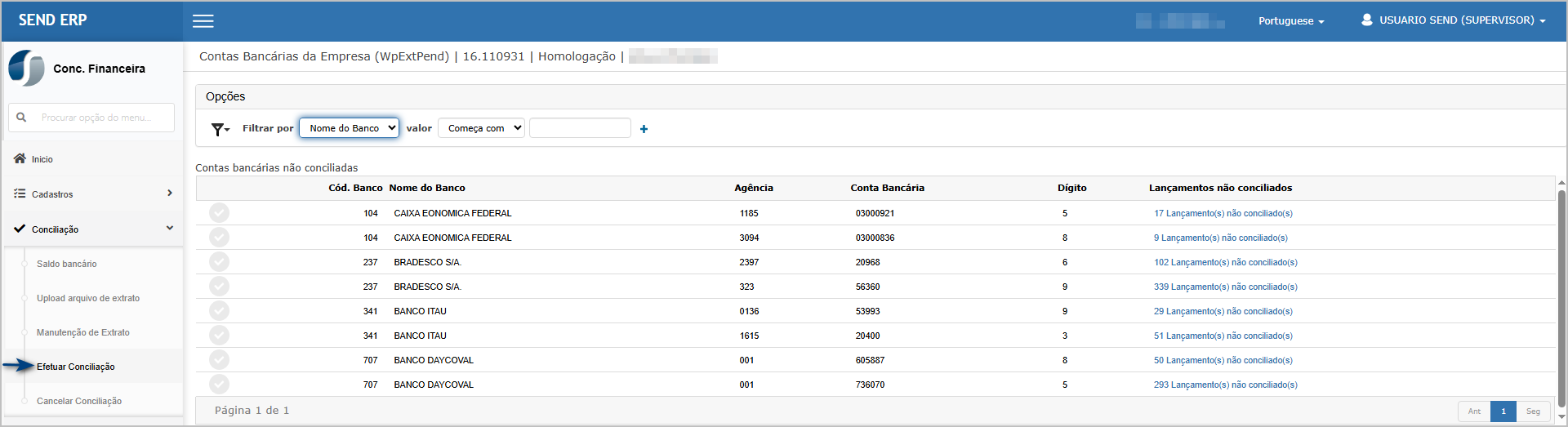
**Efetuando a Conciliação.** Na tela de conciliação, selecione o banco/conta que deseja fazer a conciliação.  
![](https://wiki.sendsolutions.com.br/uploads/images/gallery/2025-05/Ts9JcVJBciRJJunm-embedded-image-r466lc3h.png)

Ao exibir o extrato, informe a data e após clique em **Manual por borderô / pagto eletrônico.**  

![](https://wiki.sendsolutions.com.br/uploads/images/gallery/2025-05/eGJEoyLjBm7RfxsP-embedded-image-doy8tyl1.png)

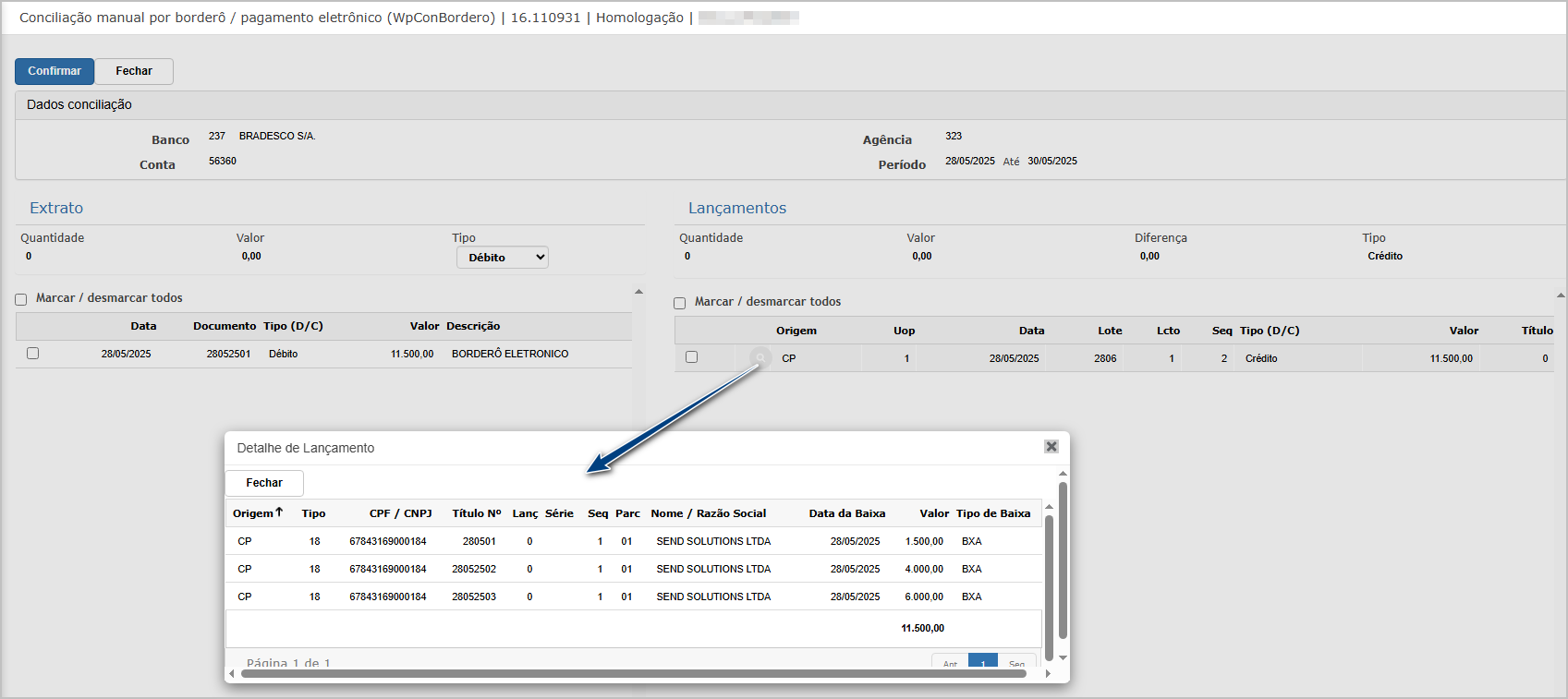
Ao abrir a tela de conciliação, note que os lançamentos são exibidos de forma agrupada e ao clicar em consultar é possível verificar os títulos relacionados.  
![](https://wiki.sendsolutions.com.br/uploads/images/gallery/2025-05/qofUwbZLMeVBBw43-embedded-image-v1ql4ryc.png)  
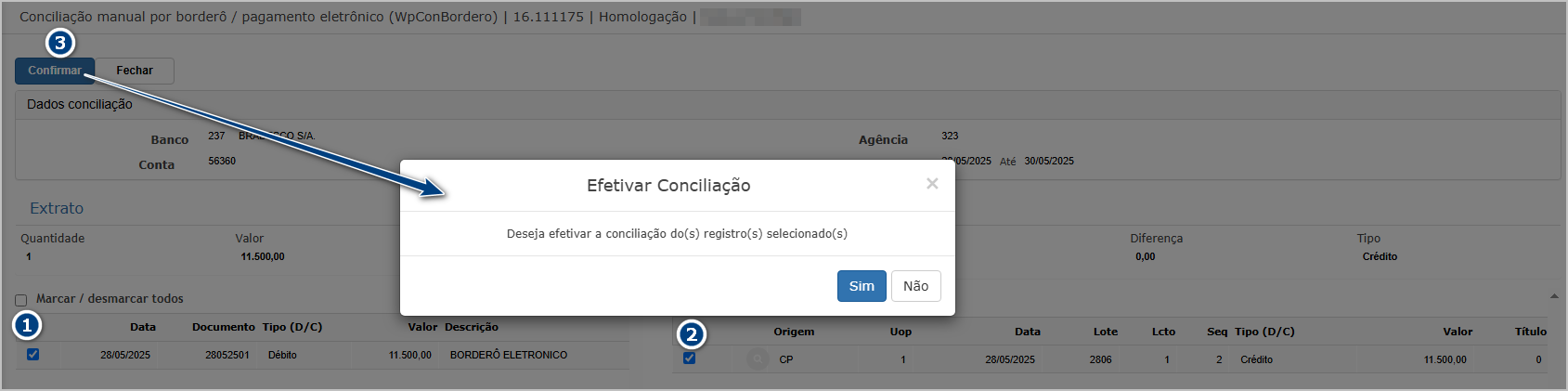
Para efetuar a conciliação, marque o item do **extrato (1)** e o **lançamento (2)**, após clique em **Confirmar (3)**.[![image.png](https://wiki.sendsolutions.com.br/uploads/images/gallery/2025-06/scaled-1680-/GyqPN3m0YcQ6UBbo-image.png)](https://wiki.sendsolutions.com.br/uploads/images/gallery/2025-06/GyqPN3m0YcQ6UBbo-image.png)
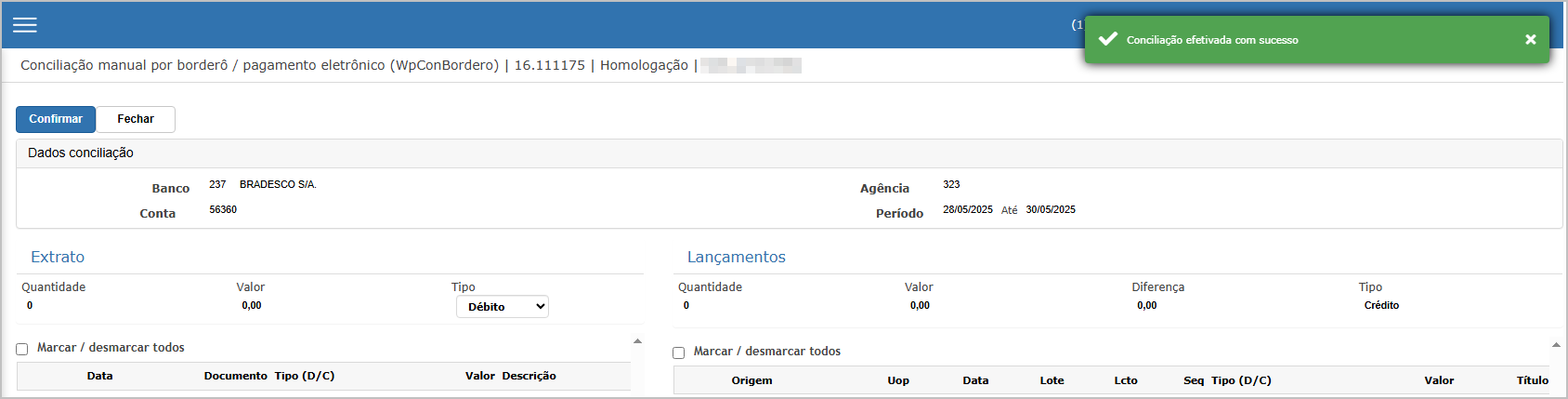
Ao confirmar a conciliação, o sistema exibirá mensagem de sucesso.[![image.png](https://wiki.sendsolutions.com.br/uploads/images/gallery/2025-06/scaled-1680-/mmXyg4qJuUdcPS9M-image.png)](https://wiki.sendsolutions.com.br/uploads/images/gallery/2025-06/mmXyg4qJuUdcPS9M-image.png)
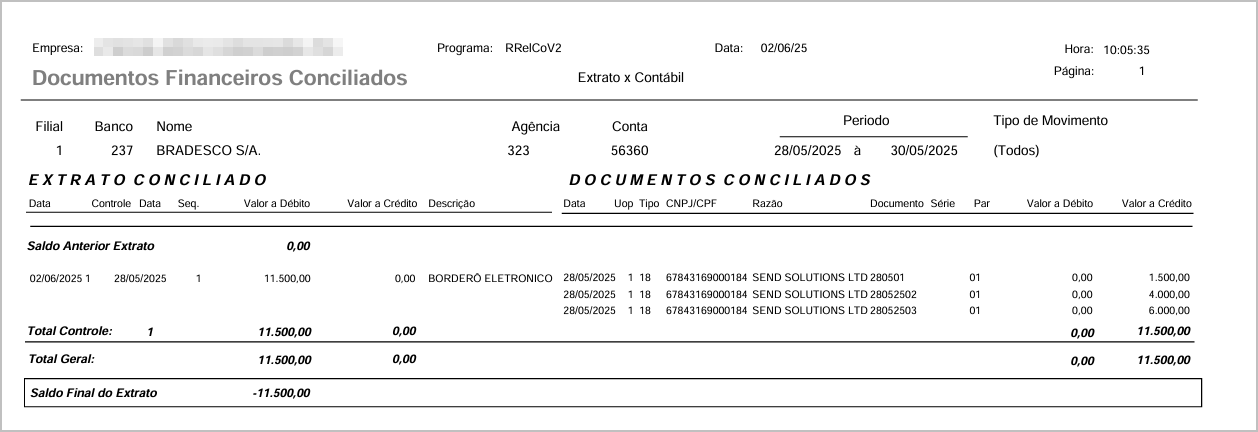
**Itens conciliados:**[![image.png](https://wiki.sendsolutions.com.br/uploads/images/gallery/2025-06/scaled-1680-/BRrdWRAD7Np0mhzV-image.png)](https://wiki.sendsolutions.com.br/uploads/images/gallery/2025-06/BRrdWRAD7Np0mhzV-image.png)

![4.png](https://wiki.sendsolutions.com.br/uploads/images/gallery/2025-03/scaled-1680-/eO9m8fVMKPpticCz-4.png)

<p class="callout danger">**ATENÇÃO: As informações neste documento são meramente ilustrativas e utilizadas apenas para fins de teste.**</p>