**Regras da aplicação:**
- Se o campo "Possui Número de Processo?" for igual a "Não", deverá ser informado o campo "Quantidade de Meses" no formato (9999,9). - Se o campo "Possui Número de Processo?" for igual a "Sim", deverão ser preenchidos obrigatoriamente os seguintes campos: - Número do Processo - Indicativo de Origem - Descrição dos Rendimentos - Quantidade de Meses **Passo a Passo**: 1. Acessar a tela de **Lançamentos de Pagamento**. 2. Criar um novo lançamento com rendimento classificado como **RRA**. 3. Na janela de configuração do RRA, não informe processo 4. Informar os demais campos obrigatórios e salvar.**Resultado Esperado**:
- Cadastro deve ser concluído com sucesso **sem exigir preenchimento do número de processo**. - Valor de `tpProcRRA=3` deve constar no XML do evento gerado. **Acessando a funcionalidade**  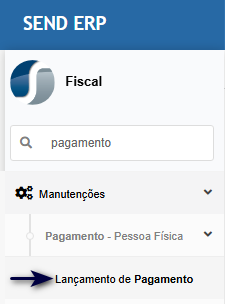 **Tela de lançamento de pagamento** Na tela principal, clique em **Inserir**.[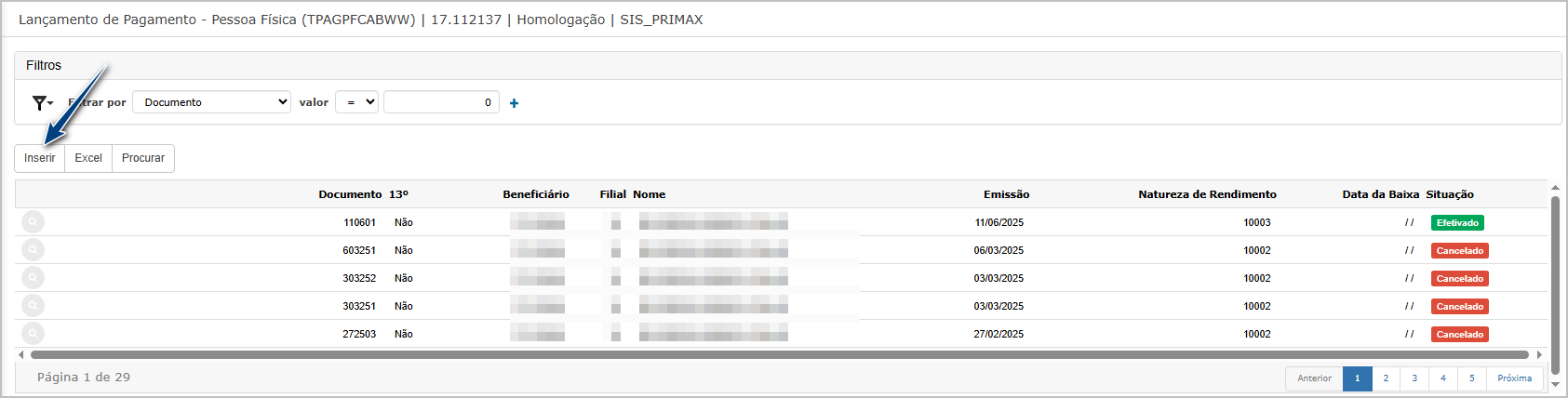](https://wiki.sendsolutions.com.br/uploads/images/gallery/2025-06/yMvKW0mWQ8EXo9vS-image.png) Após inserir os dados obrigatório e inclusão do rateio, o pagamento deve ser efetivado para seguir para aprovação.[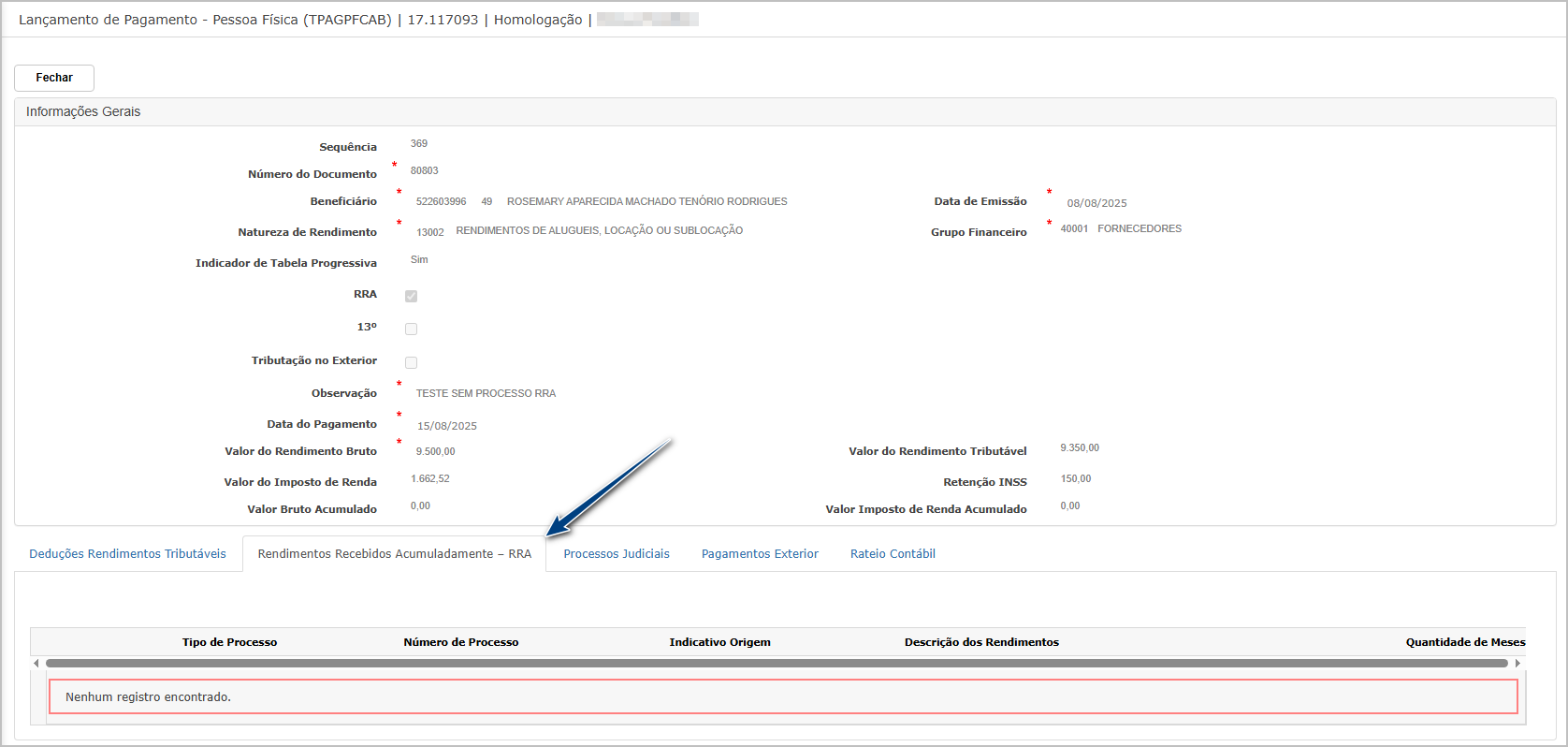](https://wiki.sendsolutions.com.br/uploads/images/gallery/2025-08/r9NjmvDJqTXrsQTY-image.png) --- #### **Cenário 2: Lançamento de Pagamento Pessoas Física com RRA sem processo informando somente quantidade de meses.** **Objetivo**: Verificar se é possível cadastrar pagamento com RRA Sem processo, mas com quantidade de meses. **Passo a Passo**: 1. Acessar a tela de **Lançamentos de Pagamento**. 2. Criar um novo lançamento com rendimento classificado como **RRA**. 3. Na janela de configuração do RRA, informe apenas a quantidade de meses. 4. Informar os demais campos obrigatórios e salvar.**Resultado Esperado**:
- Cadastro deve ser concluído com sucesso. - Valor de `tpProcRRA=3` deve constar no XML do evento gerado. **Acessando a funcionalidade**   **Tela de lançamento de pagamento** Na tela principal, clique em **Inserir**.[](https://wiki.sendsolutions.com.br/uploads/images/gallery/2025-06/yMvKW0mWQ8EXo9vS-image.png) Após inserir os dados obrigatório e inclusão do rateio, o pagamento deve ser efetivado para seguir para aprovação.[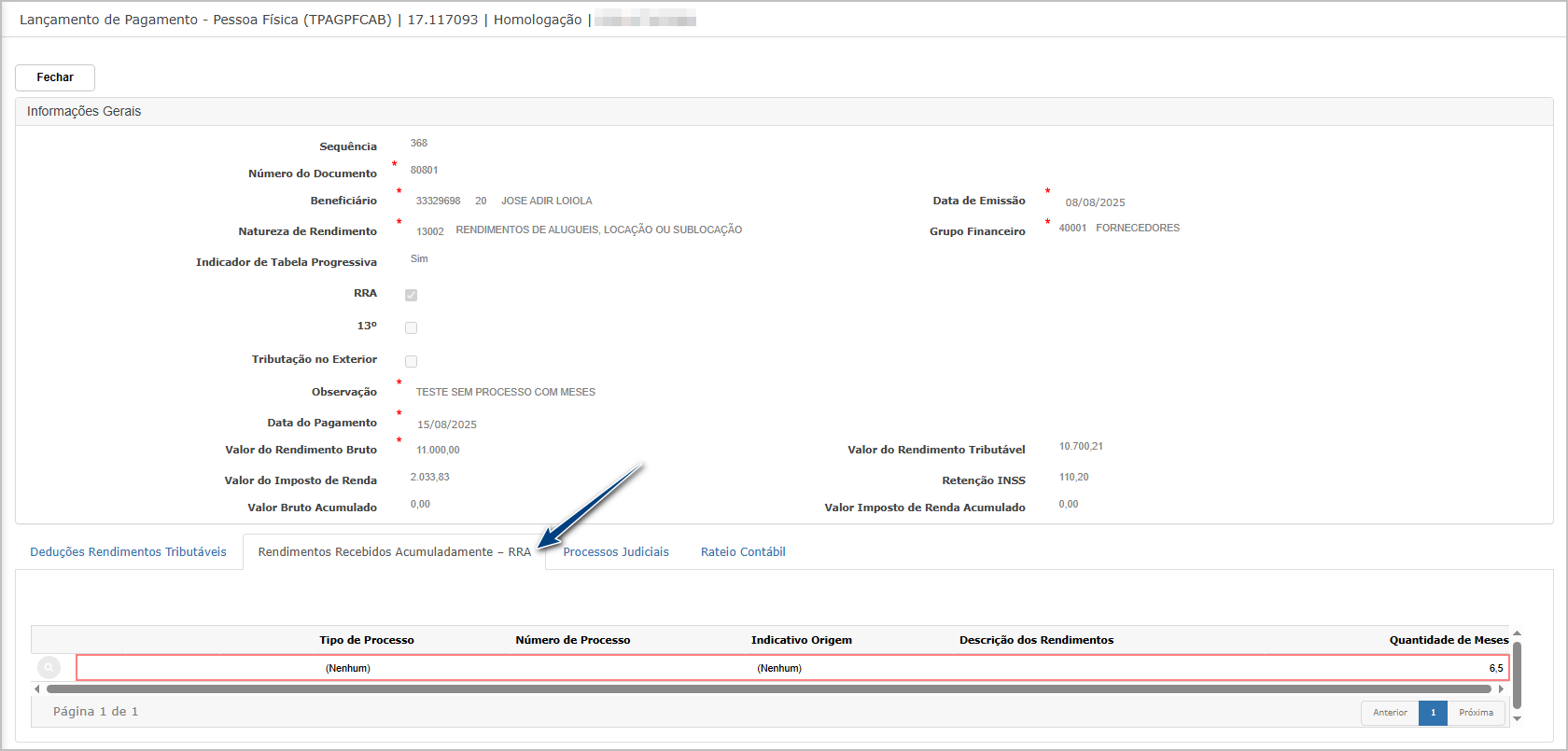](https://wiki.sendsolutions.com.br/uploads/images/gallery/2025-08/HBKvyaDLJ4RkLblX-image.png) Para inserir os meses sem informar o processo, basta no lançamento clicar em inserir (2) da Aba - RRA (1). Na opção **"Possui Número de Processo?"** selecione a **Não** (3) e informe a quantidade de meses (4), na sequência clique em **confirmar**. [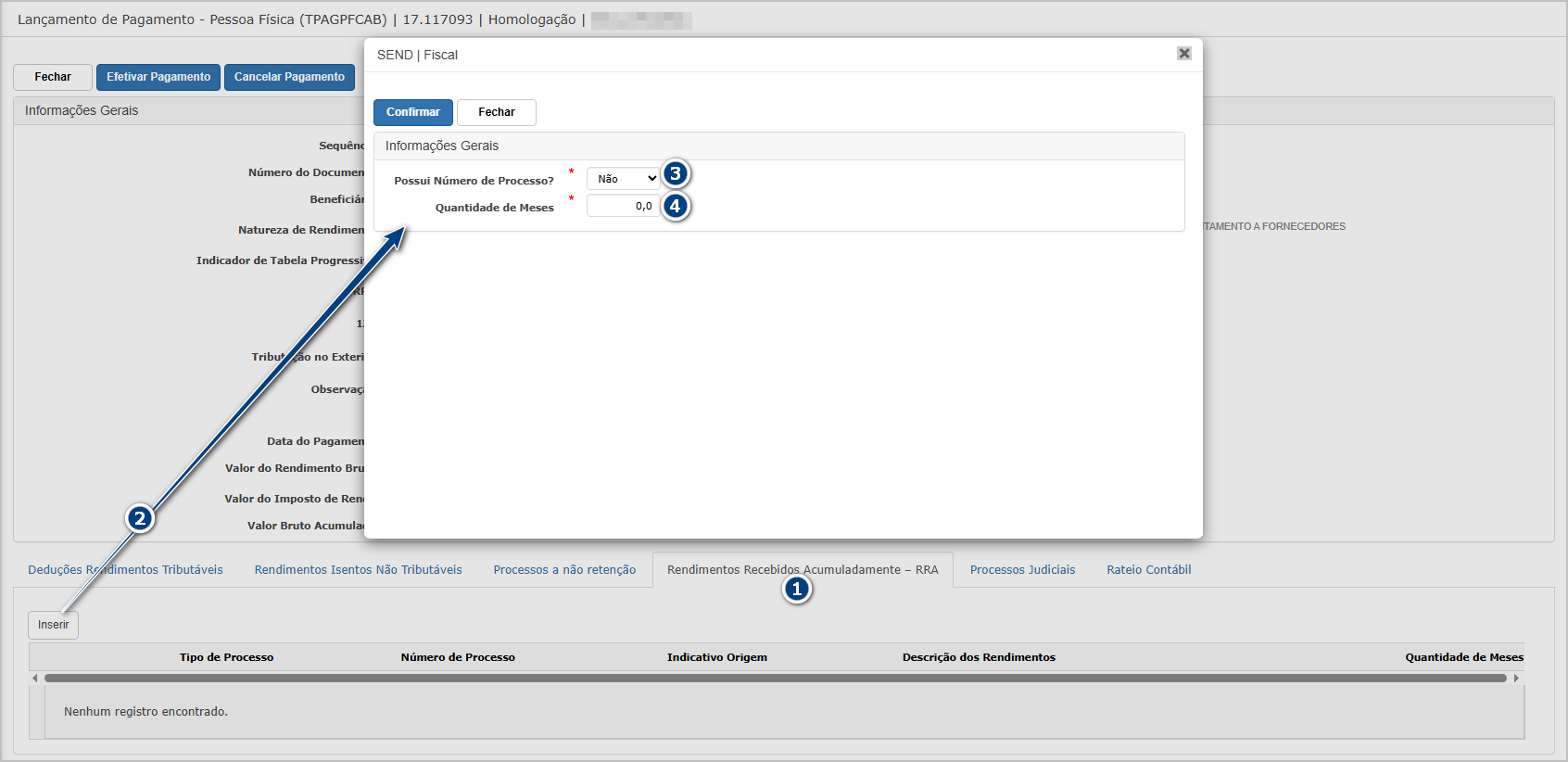](https://wiki.sendsolutions.com.br/uploads/images/gallery/2025-08/2ezJHlEHQeOQ3fM6-image.png) --- #### **Cenário 3: Lançamento de Pagamento Pessoas Física com RRA com processo.** **Objetivo**: Verificar se é possível cadastrar pagamento com RRA utilizando processo. **Passo a Passo**: 1. Acessar a tela de **Lançamentos de Pagamento**. 2. Criar um novo lançamento com rendimento classificado como **RRA**. 3. Na janela de configuração do RRA, informe o processo. 4. Informar os demais campos obrigatórios e salvar.**Resultado Esperado**:
- Cadastro deve ser concluído com sucesso. - Valor de `tpProcRRA=` deve constar no XML do evento gerado. **Acessando a funcionalidade**   **Tela de lançamento de pagamento** Na tela principal, clique em **Inserir**.[](https://wiki.sendsolutions.com.br/uploads/images/gallery/2025-06/yMvKW0mWQ8EXo9vS-image.png) Após inserir os dados obrigatório e inclusão do rateio, o pagamento deve ser efetivado para seguir para aprovação.[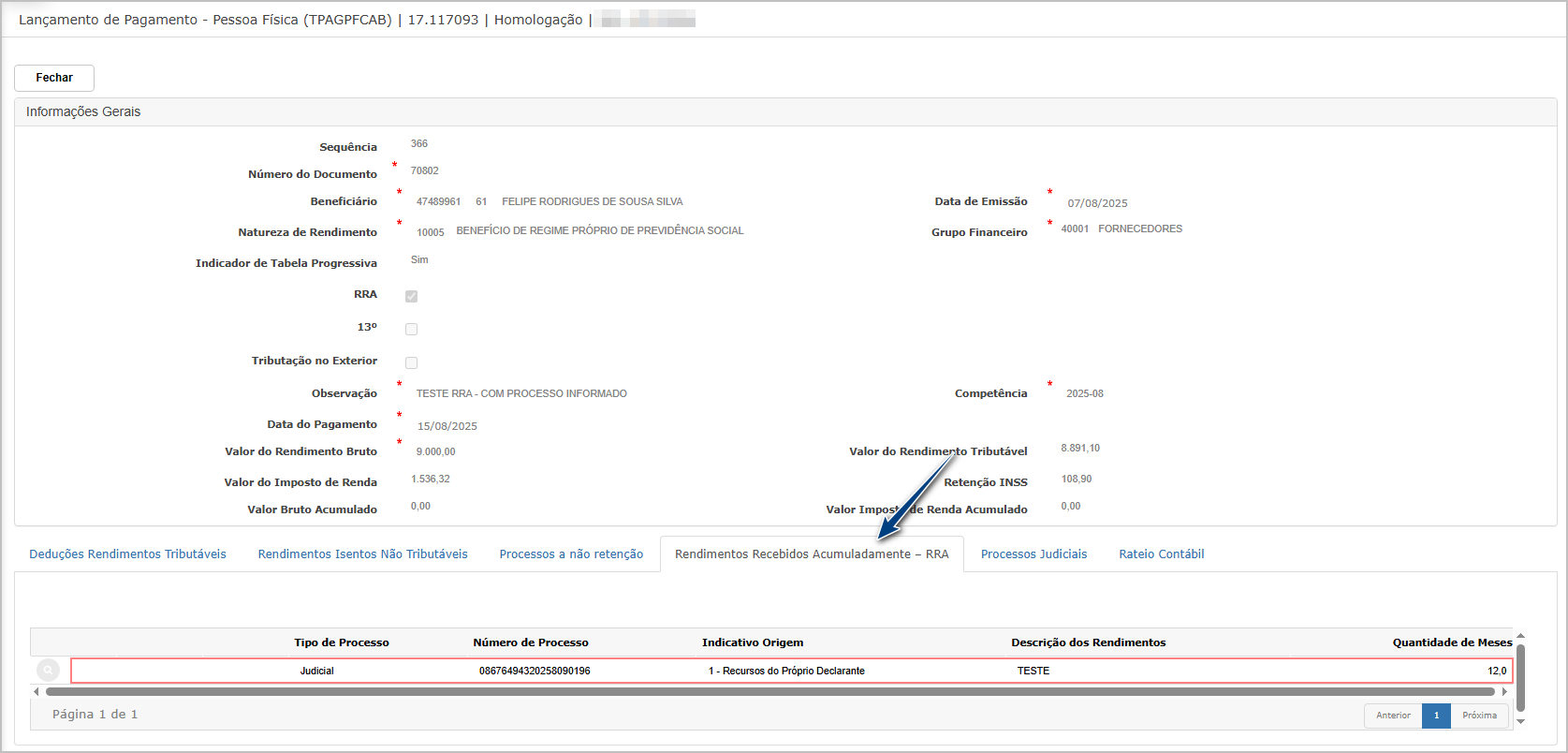](https://wiki.sendsolutions.com.br/uploads/images/gallery/2025-08/OpGoay9JFyfmAK5x-image.png) --- #### **Cenário 4: Aprovando lançamento de pagamento de pessoa física** Premissa: O Pagamento deve ser efetivado e enviado para aprovação. Passo a Passo 1. Acessar: `Módulo Livros Fiscais > Manutenções > Pagamento - Pessoa Física >> Aprovação de Pagamento` 2. Informar a **data e lote** 3. Clicar em **Aprovar****Resultado Esperado**
- Lançamento é aprovado com sucesso - A informação de grupo financeiro é **integrada ao Contas a Pagar** e **Contabilidade** **Acessando a funcionalidade**  [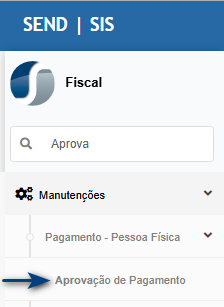](https://wiki.sendsolutions.com.br/uploads/images/gallery/2025-06/zLGh0N9nnUJQ2yTg-image.png) **Tela de aprovação de pagamento** Na tela de **aprovação de pagamento**, insira a data e lote, selecione os pagamentos e clique em Aprovar. Todos os pagamentos devem ser aprovados, aqui vamos aprovar apenas um para exemplificar.[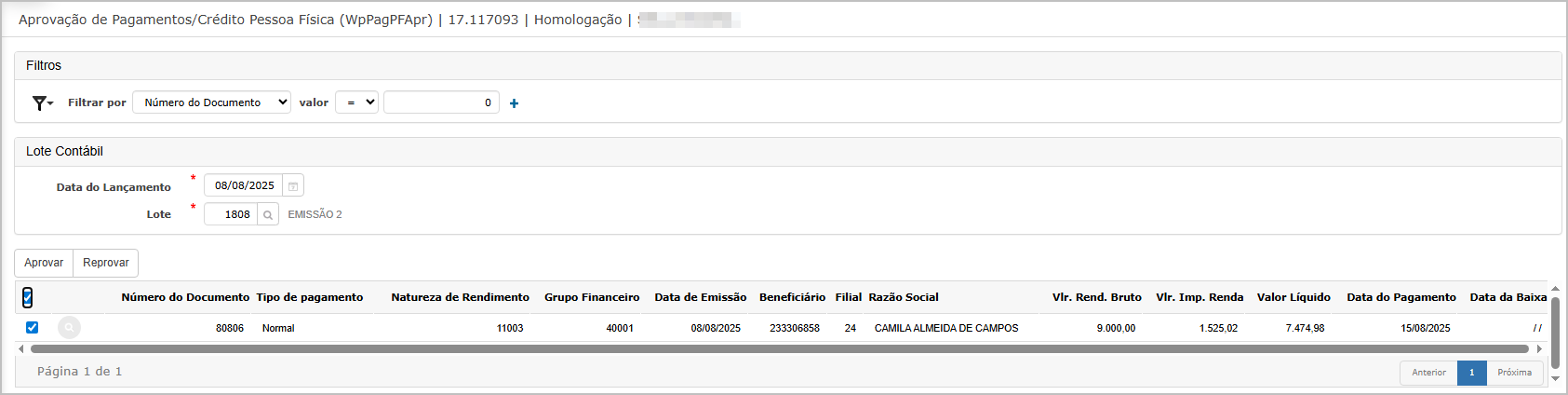](https://wiki.sendsolutions.com.br/uploads/images/gallery/2025-08/1LE67aM2LNqnHGe4-image.png)Após clicar em aprovação, confirme a provação no pop-up.[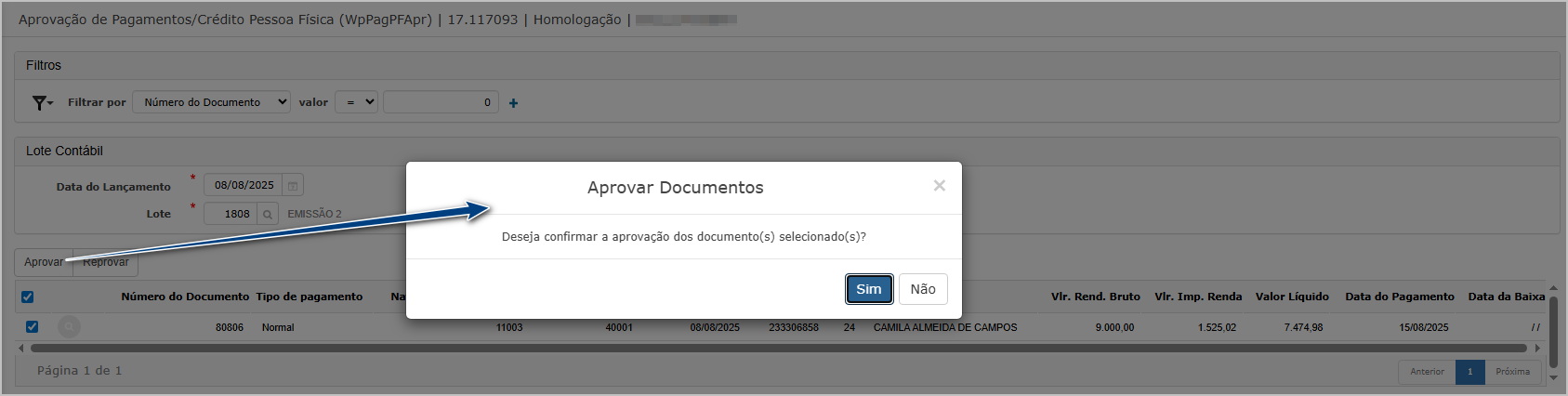](https://wiki.sendsolutions.com.br/uploads/images/gallery/2025-08/YxRQzNT3Ht5MWdav-image.png)O sistema direcionará para dashboard, e após processamento será gerado o relatório de aprovação.[](https://wiki.sendsolutions.com.br/uploads/images/gallery/2025-08/7r0T4AznuUbfut4j-image.png)Relatório gerado [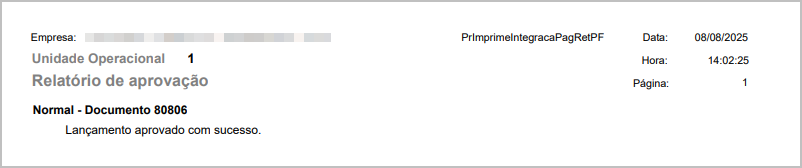](https://wiki.sendsolutions.com.br/uploads/images/gallery/2025-08/43C3isu9s8NrbHW0-image.png)**Observação**: Após aprovar os pagamentos, deve ser realizada a baixa no financeiro, para posteriormente realizar apuração e transmissão do evento R-4010
--- #### **Cenário 5 - Apuração de Evento R-4010** **Passo a Passo**: 1. Acessar o módulo **Fiscal >> EFD-REINF >> Apuração de Impostos** 2. Localizar o tem **Apuração de Impostos** 3. Realizar apuração do período para o **evento R-4010****Resultado Esperado:** Realizar apuração sem erros.
**Acessando a funcionalidade ** [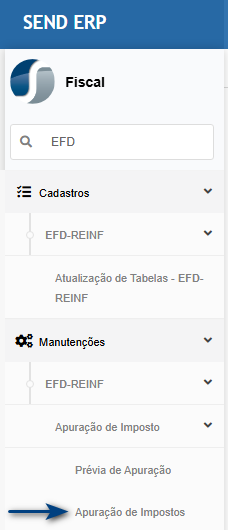](https://wiki.sendsolutions.com.br/uploads/images/gallery/2025-08/HFGn2YOpuEaEbH1e-image.png) **Tela de apuração** Na tela de apuração, selecione o **evento** e **período**, na sequência clique em **próximo**.[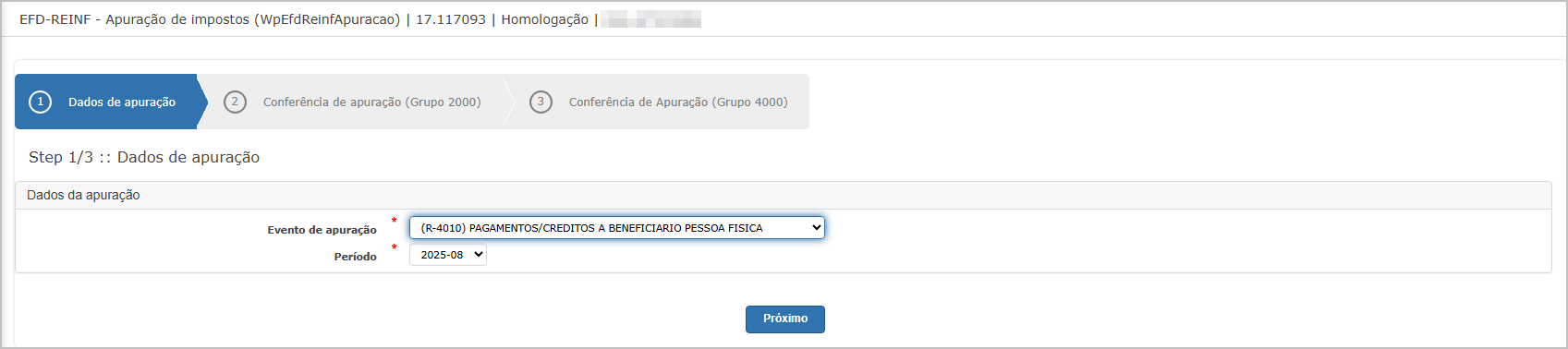](https://wiki.sendsolutions.com.br/uploads/images/gallery/2025-08/3SA5rUSsKzmEDoX3-image.png) Verifique os pagamento e clique em processar apuração.[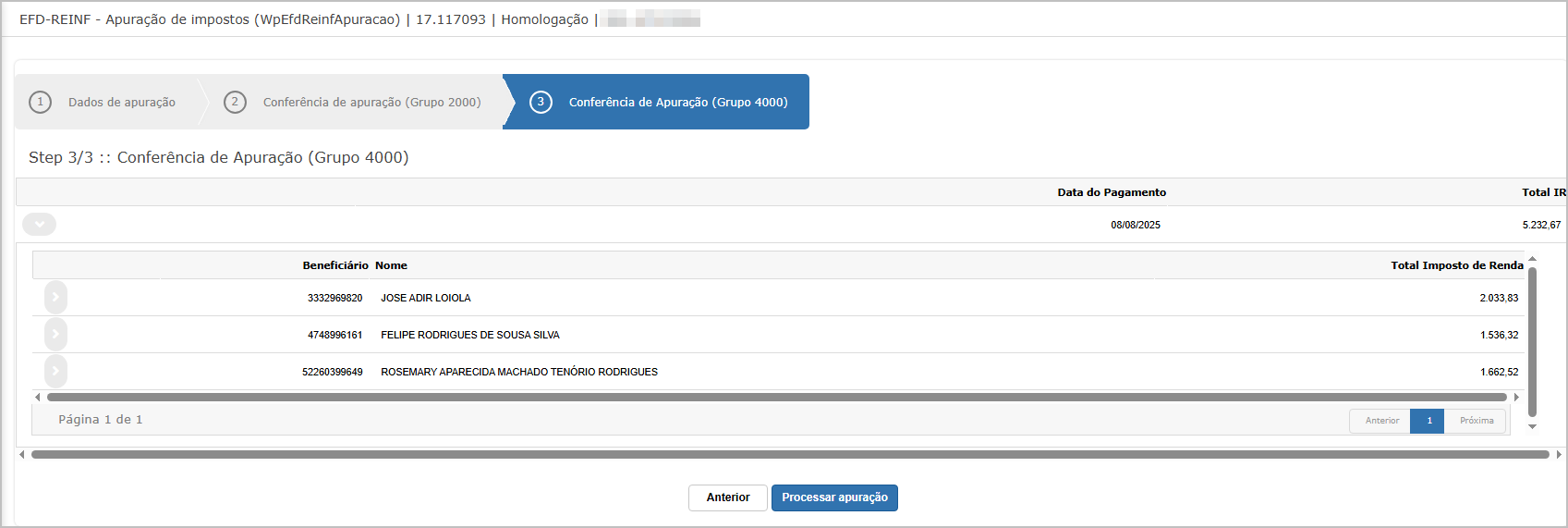](https://wiki.sendsolutions.com.br/uploads/images/gallery/2025-08/ym8TCVVV0qjX8rZd-image.png) O sistema irá direcionar para **dashboard**, onde é será processando em **segundo plano** e no final exibirá p**rocesso concluído**.[](https://wiki.sendsolutions.com.br/uploads/images/gallery/2025-08/W7LGvWwB77WUZZIM-image.png) --- #### **Cenário 6 - Transmissão para o EFD-REINF.** **Objetivo**: Validar que o lançamento com processo e sem processo são aceitos pelo ambiente EFD-Reinf. **Passo a Passo**: 1. Acessar o módulo **Transmissão de Obrigações**. 2. Localizar o registro criado no cenário anterior. 3. Realizar a transmissão do evento correspondente (R-4010). 4. Aguardar retorno da Receita Federal.**Resultado Esperado**:
- Transmissão deve ser **efetuada com sucesso**. - Relatório de transmissão deve indicar status **“Processado com sucesso”**. - **Sem mensagens de erro relacionados aos pagamentos** **Acessando a funcionalidade ** [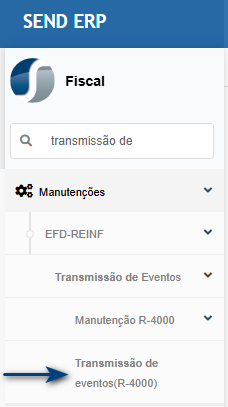](https://wiki.sendsolutions.com.br/uploads/images/gallery/2025-08/J94nZ2CrxcGTgpbX-image.png) **Tela de transmissão** Na tela de **transmissão**, selecione o **evento** e **período** e na sequência clique em **próximo.**[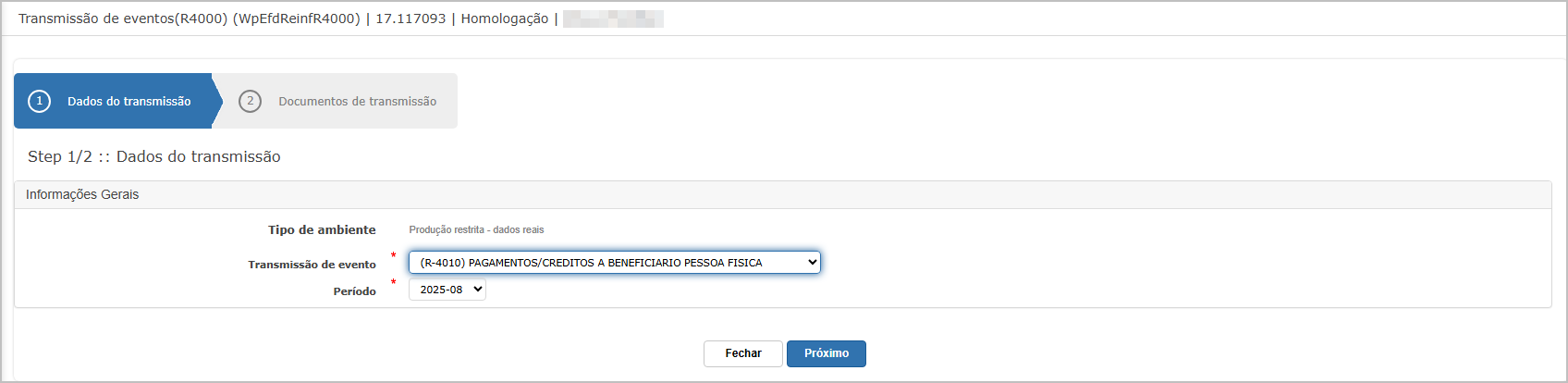](https://wiki.sendsolutions.com.br/uploads/images/gallery/2025-08/vEsu9HFeKCYphcJe-image.png) Verifique os **documentos** que serão **transmitidos** e clique em **Finalizar**.[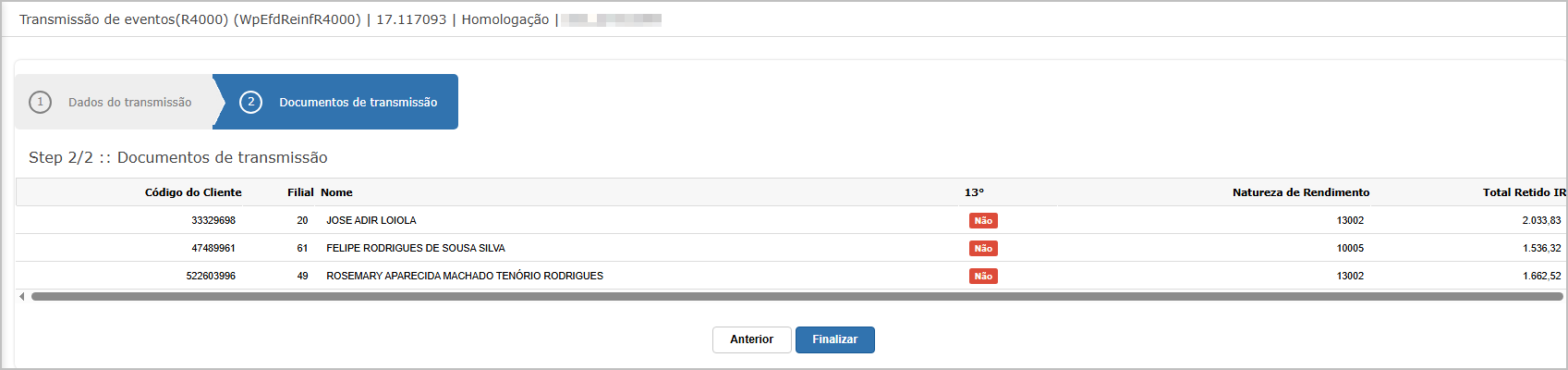](https://wiki.sendsolutions.com.br/uploads/images/gallery/2025-08/opyr0T2u4bNOUzKn-image.png) O sistema irá direcionar para **dashboard** e permitirá baixar o **relatório de transmissão.**[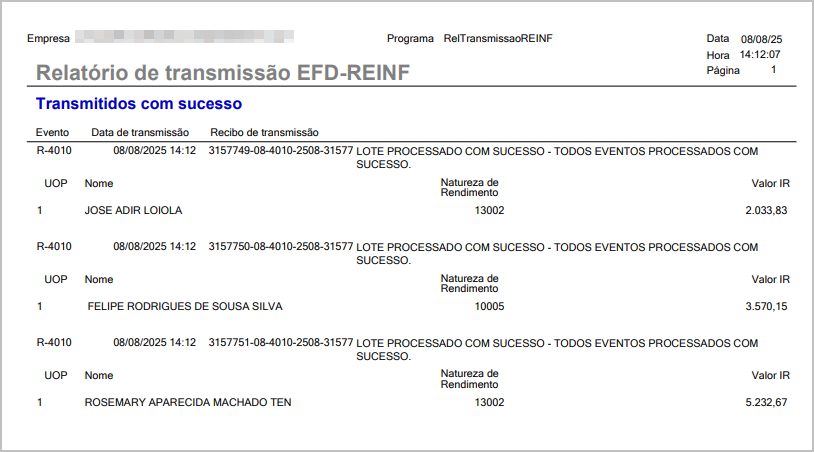](https://wiki.sendsolutions.com.br/uploads/images/gallery/2025-08/zxfMgSgUZrLeFZ9R-image.png) --- #### **Cenário 7 - Validação do XML gerado.** **Objetivo**: Garantir que o XML enviado contém os campos correspondentes a RRA. **Passo a Passo**: 1. Acessar os documentos transmitidos. 2. Visualizar o XML correspondente ao evento R-4010. 3. Verificar as tags.**Resultado Esperado**:
- Estrutura XML conforme layout da NT 01/2025. - Quando não tem processo: - tag <**tpProcRRA**> deve ser populada com o valor 3 - tag <**indOrigRec**> deve ser populada com o valor 1 - tag <**nrProcRRA**> não deve ser escrita - tag <**cnpjOrigRecurso**> não deve ser escrita - tag <**qtdMesesRRA**> quando preenchida no lançamento do pagamento, deve refletir exatamente a quantidade informada pelo usuário. Caso o campo não seja preenchido, o sistema enviará automaticamente o valor padrão "0,0". - Quando tem processo: -**ATENÇÃO: As informações neste documento são meramente ilustrativas e utilizadas apenas para fins de teste.**