

OS 79034 - MELHORIA - SIS/WEB - COMPRAS - MELHORIAS COMPRAS
Objetivo
Atender às solicitações reportadas pelo cliente relacionadas à eliminação do processo físico no módulo de Compras, assegurando que todos os recursos digitais estejam operando corretamente. Isso inclui:
-
Correção da inconsistência entre os relatórios de Follow-Up e a manutenção de pedidos (número de nota fiscal e status).
-
Inclusão de filtro por comprador na manutenção dos pedidos.
-
Implementação da exportação para Excel nos relatórios de Follow-Up.
-
Apresentação correta da última nota fiscal vinculada a cada pedido.
-
Exibição da unidade operacional e do comprador nos relatórios (conforme aplicável).
-
Possibilitar exclusão de fornecedores e melhoria na gestão de anexos na funcionalidade de concorrência.
-
Garantir que observações inseridas nos pedidos reflitam corretamente em todos os itens.
Premissas
- Necessário que o ambiente esteja atualizado com as versões:
- Módulo Compras: 113313 Genexus 16 ou superior / 113315 Genexus 17 ou superior
Cenário 1 – Follow-Up por Comprador (Data de Emissão)
Pré-requisitos:
Pedidos emitidos por diferentes compradores.
Versão com as alterações:
-
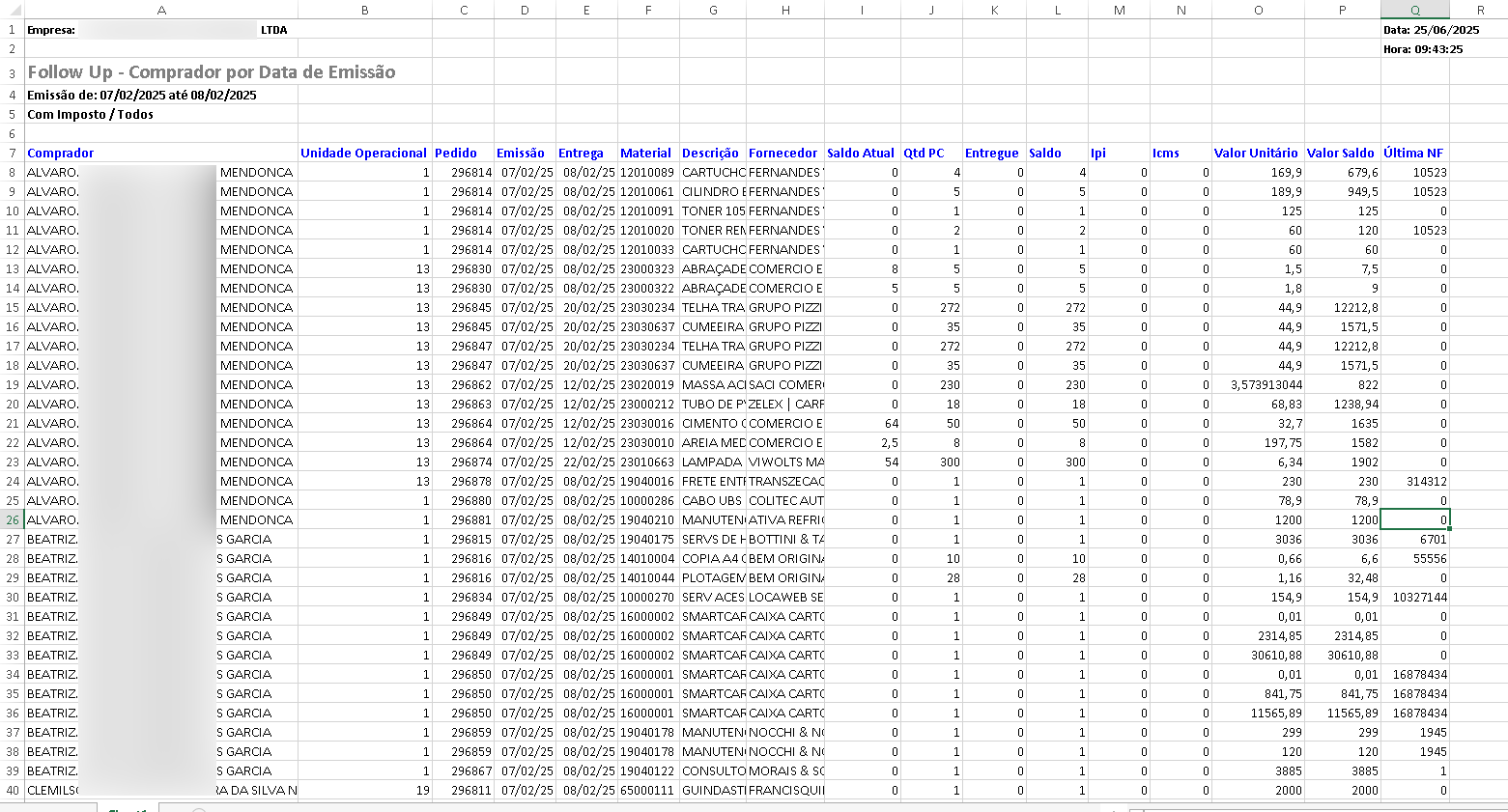
Incluída opção de exportação em Excel.
-
Adicionada unidade operacional no relatório.
-
Corrigida falha de navegação entre compradores.
Passos:
-
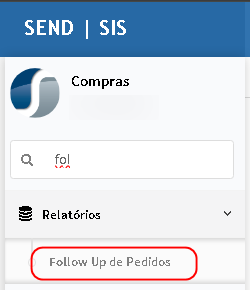
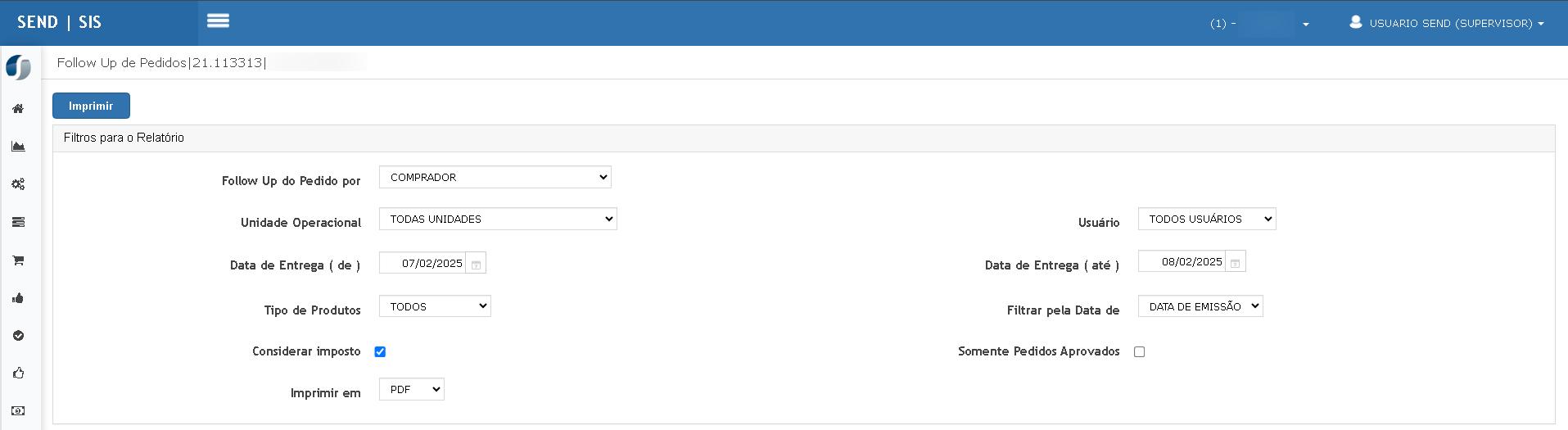
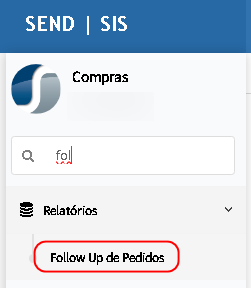
Acessar Relatórios > Follow-Up de Pedidos.

-
Selecionar “Comprador” como agrupamento.
-
Filtrar por data de emissão (ex.: 07/02 a 08/02).

-
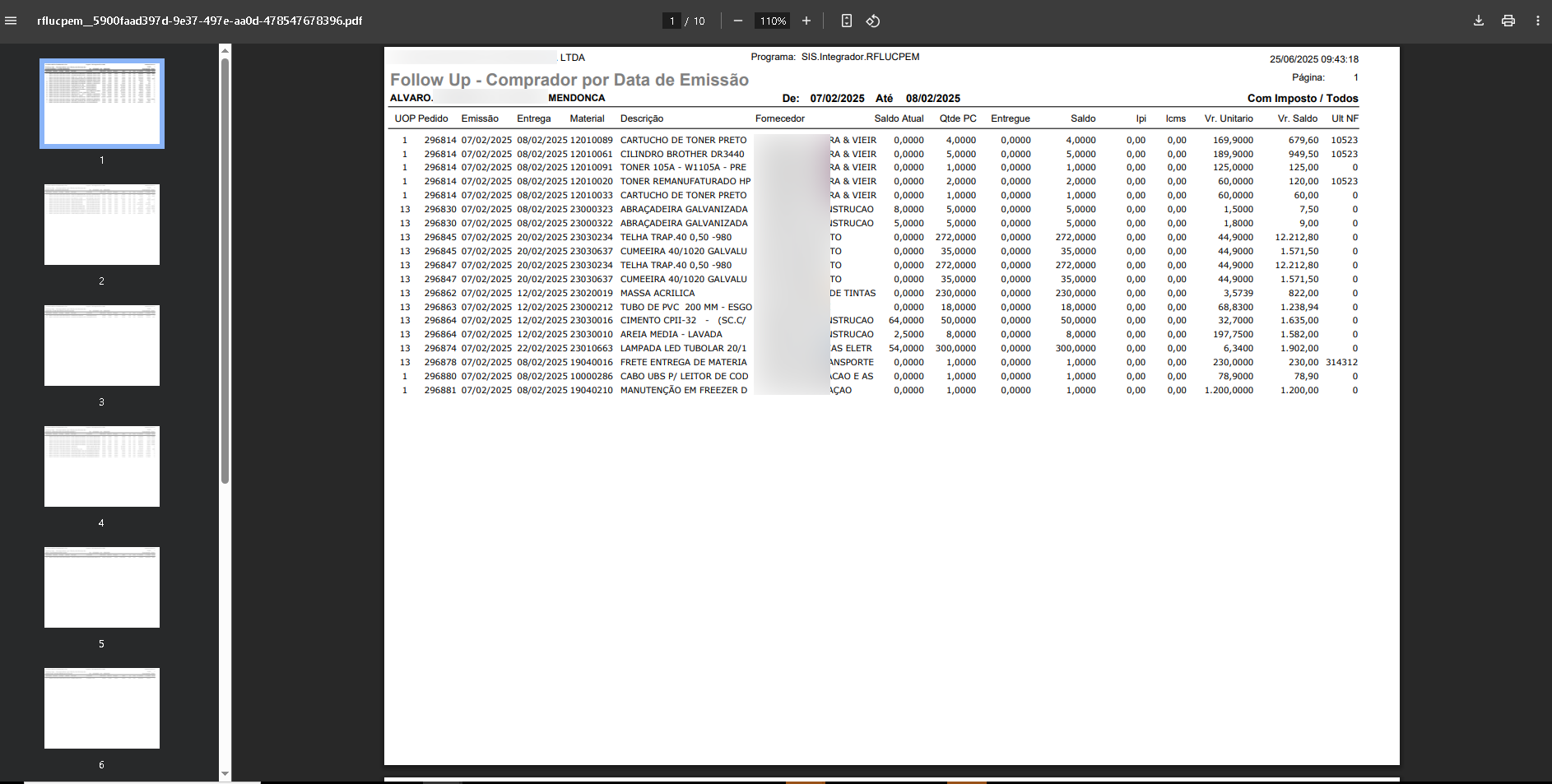
Gerar relatórios em PDF e Excel.


Resultado Esperado:
-
Dados corretos e consistentes.
-
Relatórios organizados por comprador, com separação adequada.
-
Última NF correta.
-
Unidade operacional presente.
Cenário 2 – Follow-Up por Comprador (Data de Entrega)
Pré-requisitos:
Pedidos emitidos por diferentes compradores.
Versão com as alterações:
-
Incluída opção de exportação em Excel.
-
Adicionada unidade operacional no relatório.
-
Corrigida falha de navegação entre compradores.
Passos:
-
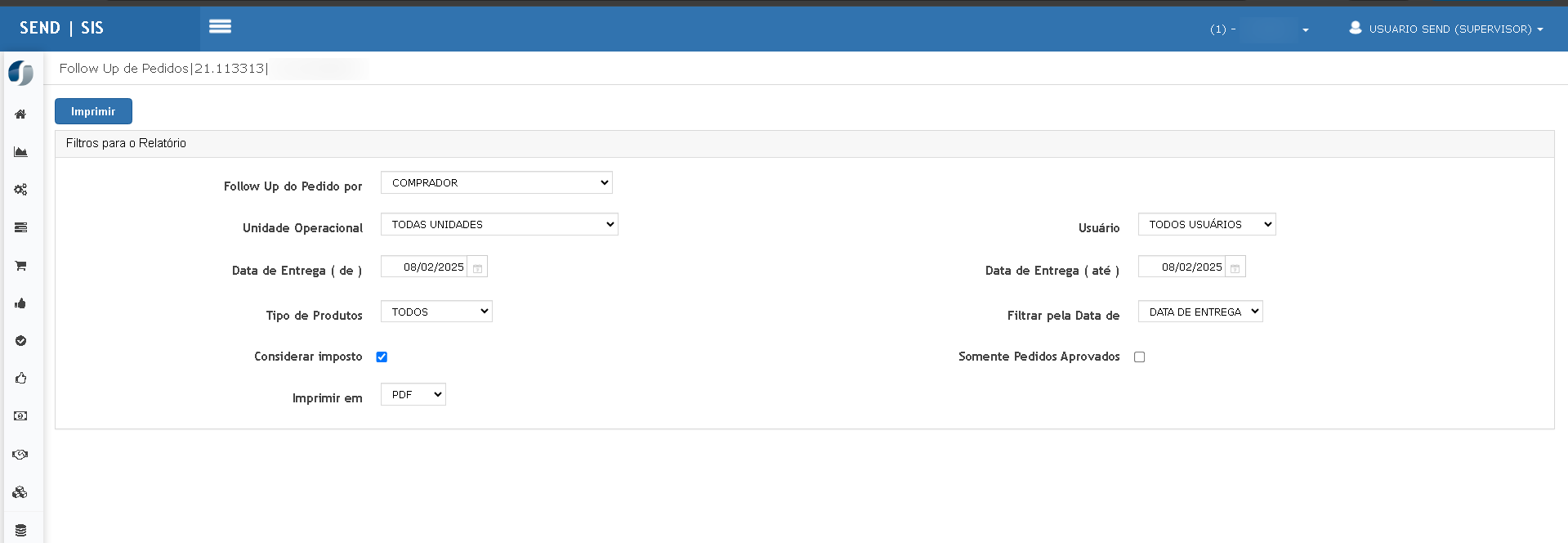
Acessar Relatórios > Follow-Up de Pedidos.
-
Selecionar “Comprador” como agrupamento.

-
Filtrar por data de emissão (ex.: 08/02 a 08/02).
-
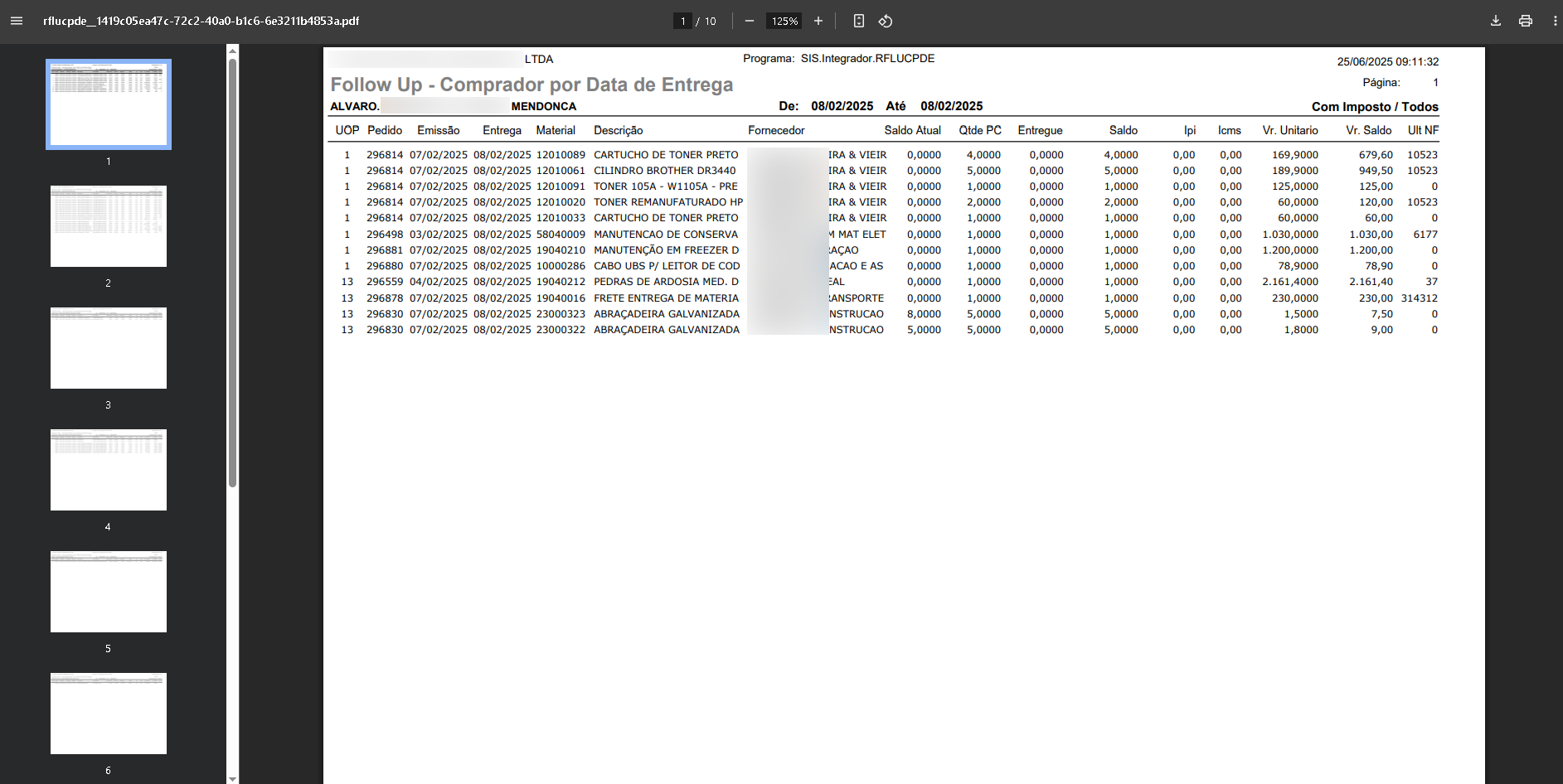
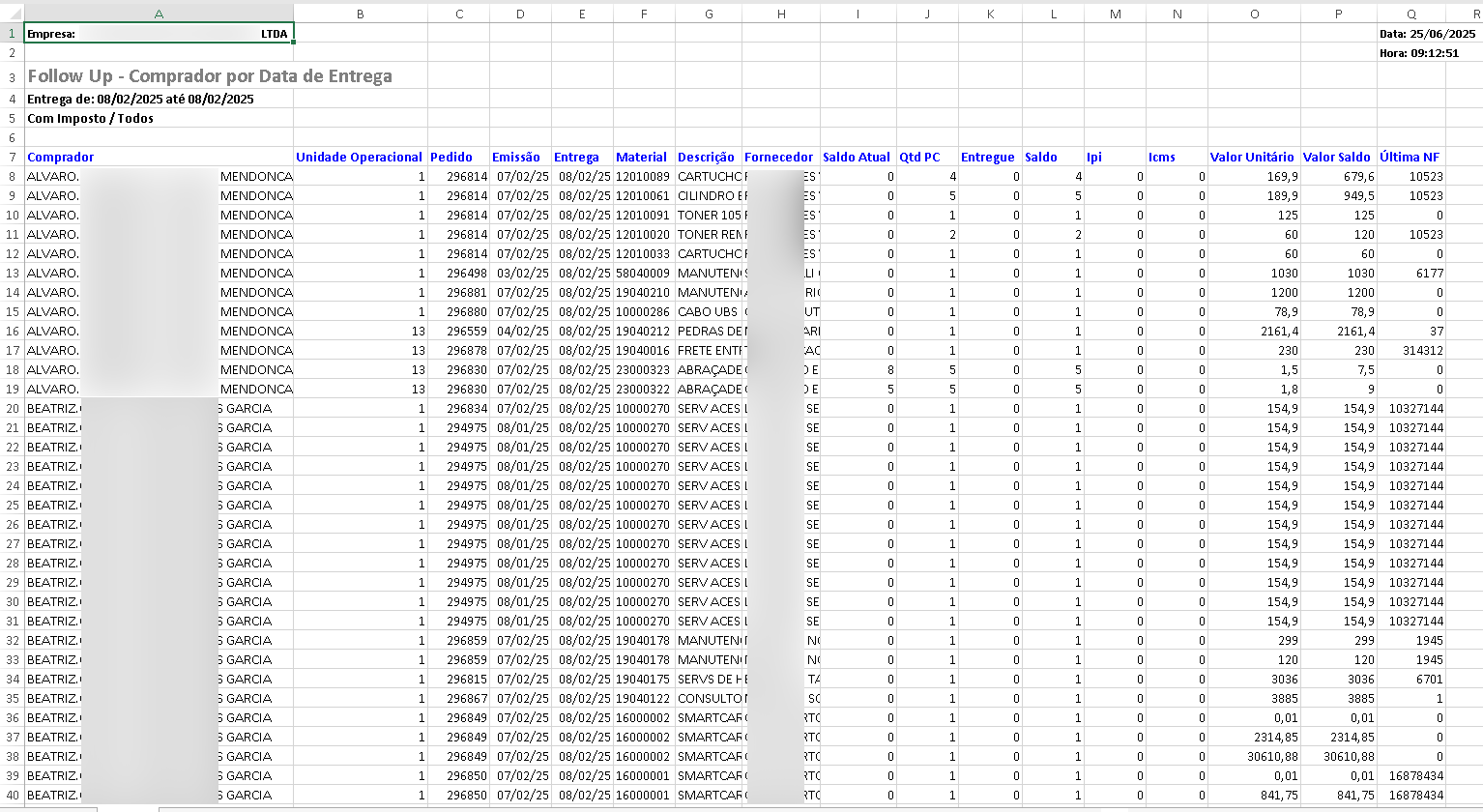
Gerar relatórios em PDF e Excel.


Resultado Esperado:
-
Dados corretos e consistentes.
-
Relatórios organizados por comprador, com separação adequada.
-
Última NF correta.
-
Unidade operacional presente.
Cenário 3 – Follow-Up por Fornecedor (Data de Entrega)
Pré-requisitos:
Pedidos entregues com status variados.
Passos:
-
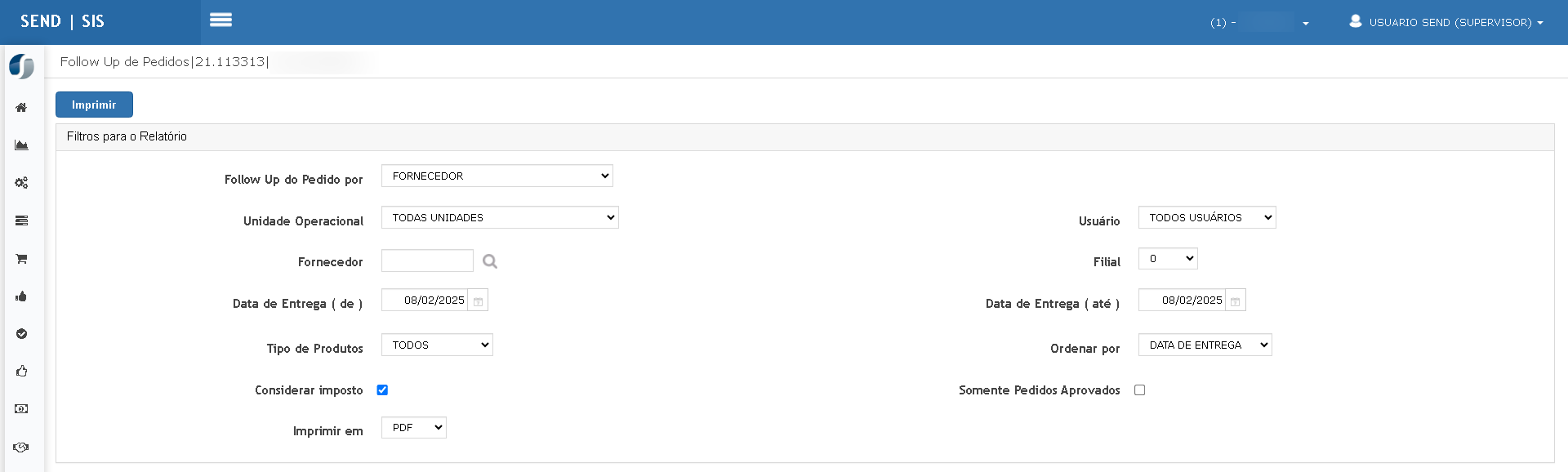
Acessar o relatório por fornecedor.
-
Filtrar por data de entrega(ex.: 08/02 a 08/02).

-
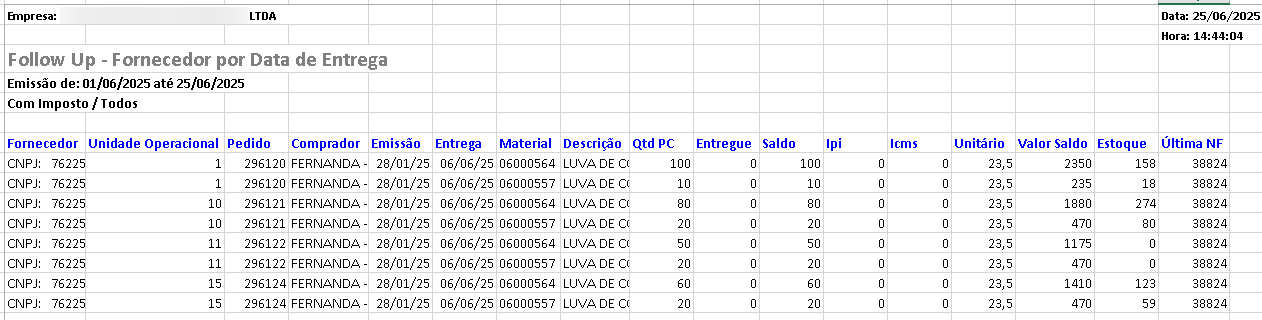
Gerar relatórios PDF e Excel.


-
Validar agrupamento por fornecedor e exibição da unidade operacional.
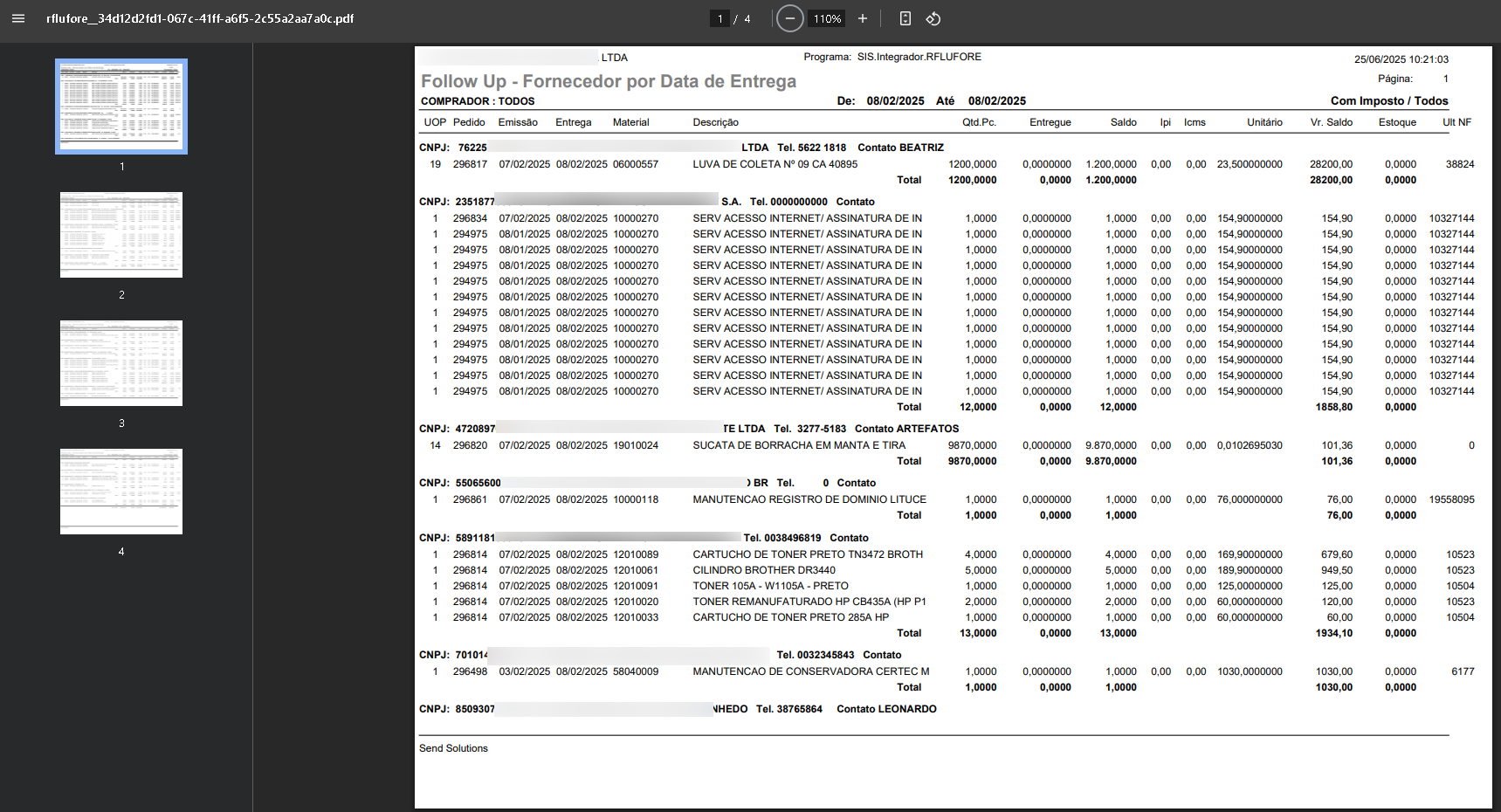
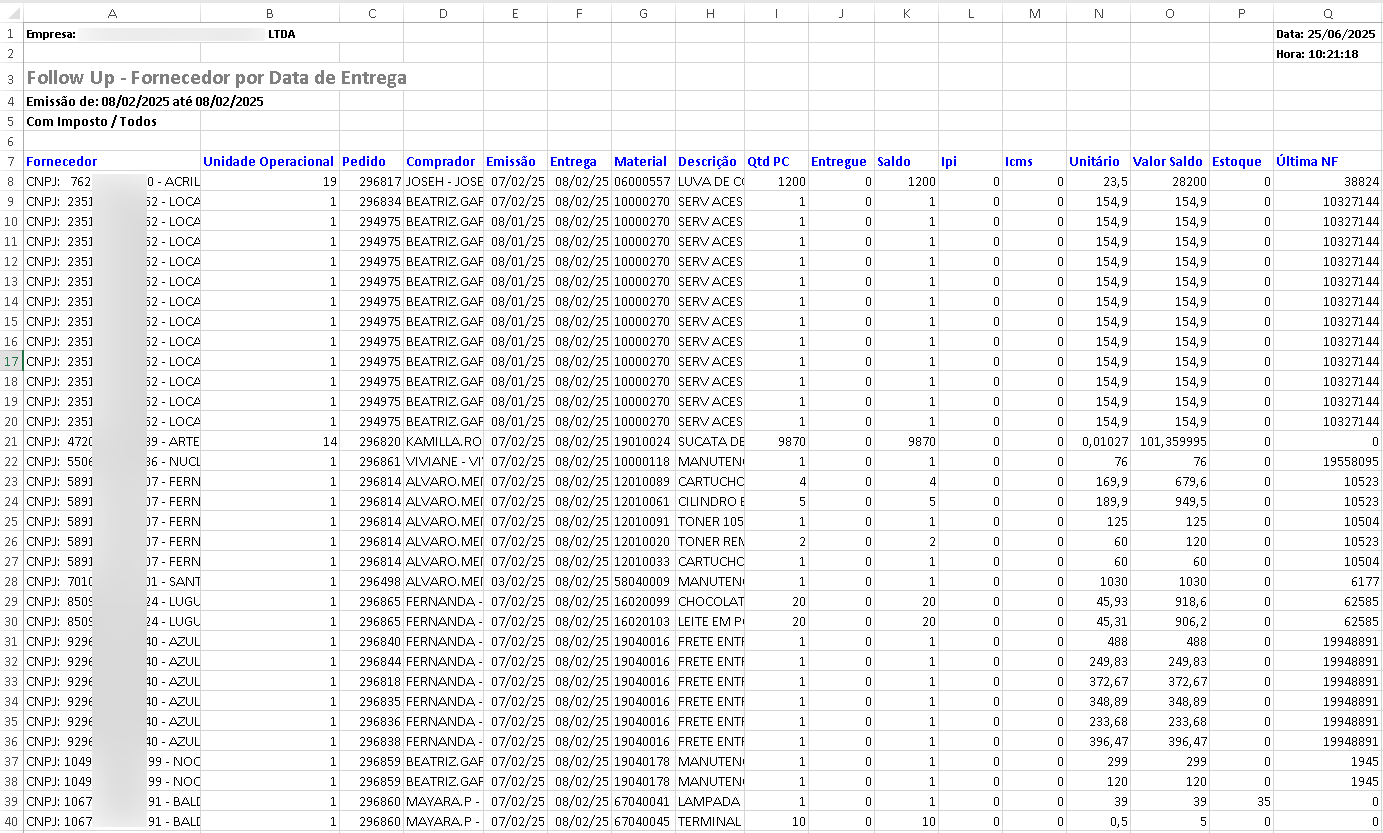
Resultado Esperado:
-
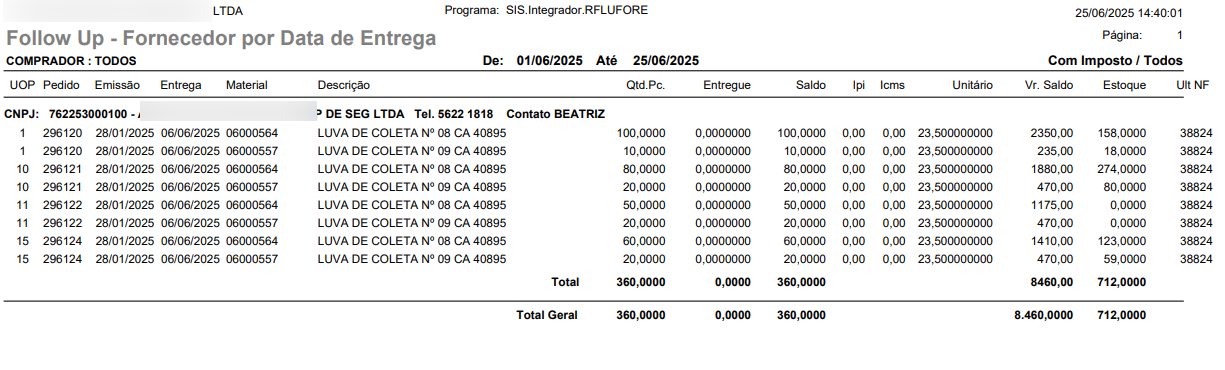
Relatório com dados completos por fornecedor.
-
Exibição da unidade operacional.
-
Coluna de última NF compatível com a manutenção.
Cenário 4 – Follow-Up por Fornecedor (Ordem Alfabética)
Pré-requisitos:
Pedidos para diferentes fornecedores.
Passos:
-
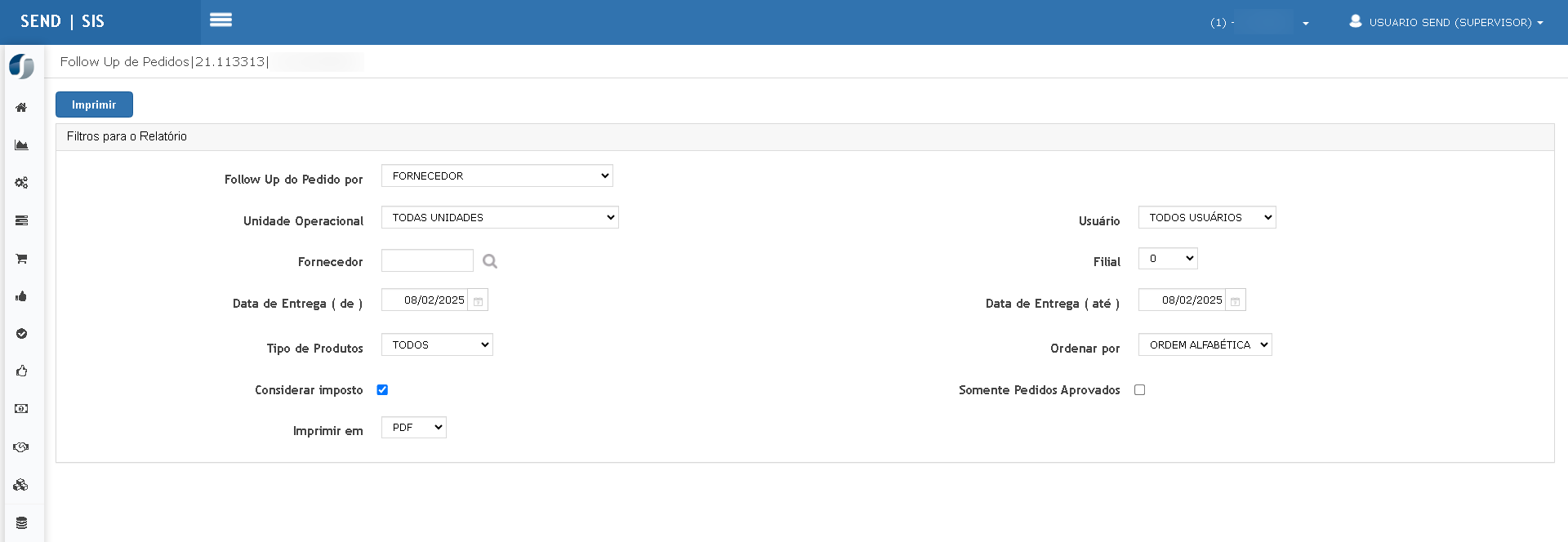
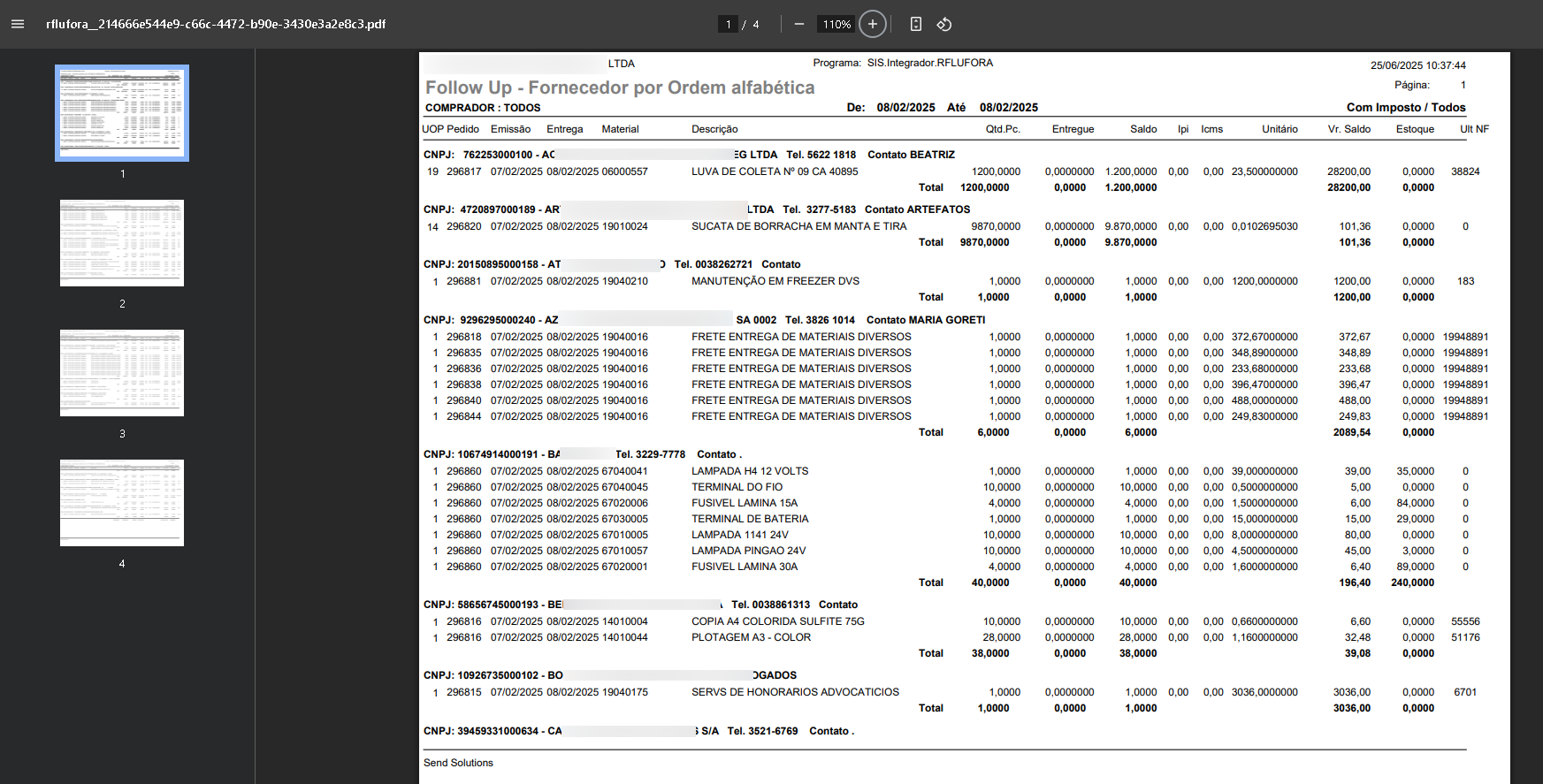
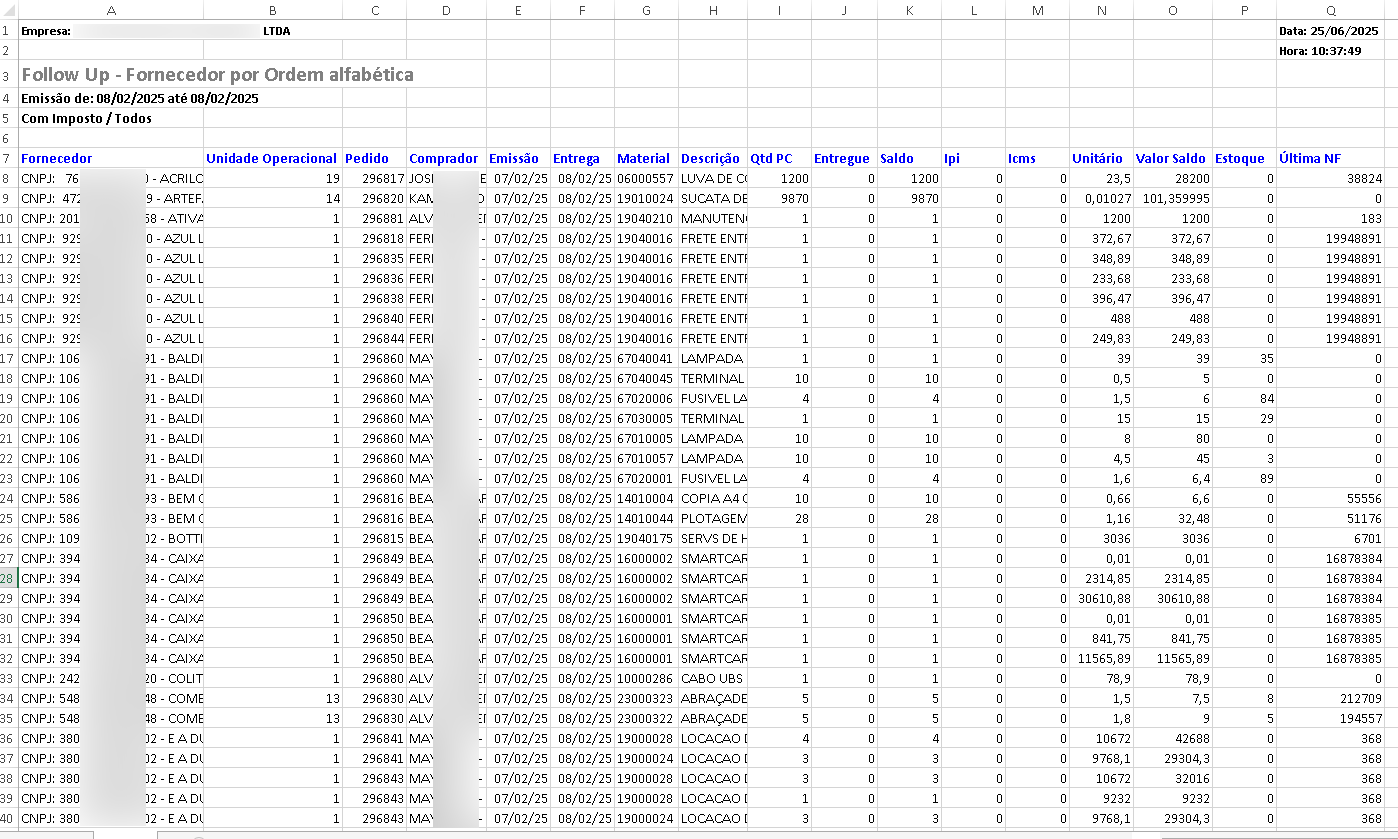
Gerar relatório por fornecedor ordenado por nome fantasia.

-
Validar ordenação e dados no Excel e PDF.


Resultado Esperado:
-
Relatório ordenado corretamente.
-
Presença de campo “usuário/comprador” no Excel.
-
Dados consistentes.
Cenário 5 – Validação da Última Nota Fiscal no Relatório
Pré-requisitos:
Pedidos com NF emitida e registrada no sistema.
Passos:
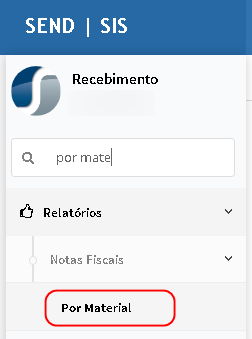
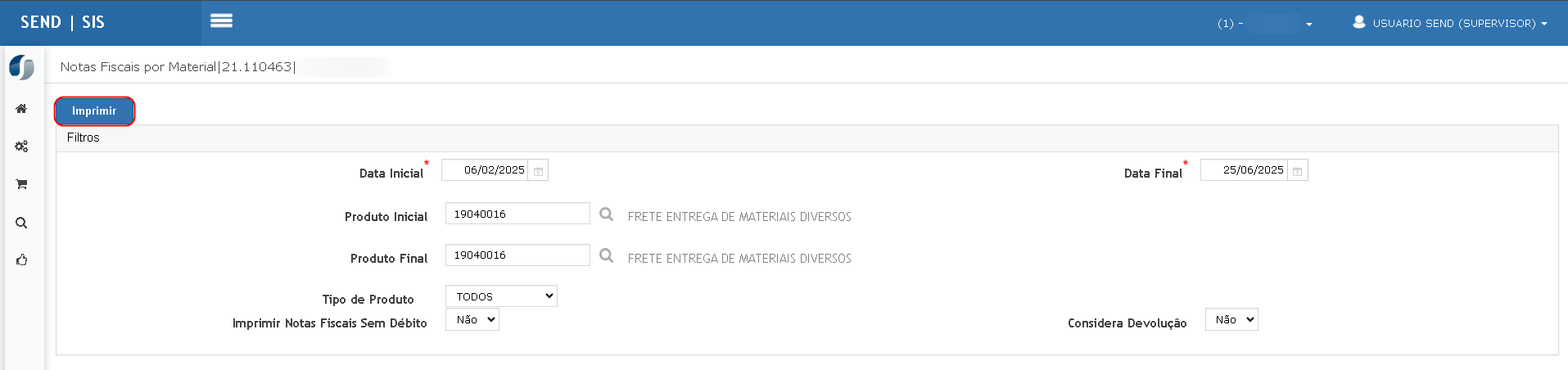
- Acesse o menu de Recebimento para verificar o relatório Notas fiscais por material.

-
Consultar um pedido com nota emitida.

-
Verificar o número na manutenção.
-
Gerar relatório por comprador ou fornecedor.
-
Comparar número da última NF.


Resultado Esperado:
-
Número da última NF exibido corretamente no relatório.
-
Consistência com o registro do pedido.
Cenário 8 – Filtro por Comprador na Manutenção de Pedidos
Pré-requisitos:
Pedidos registrados por usuários diferentes.
Versão com as alterações:
-
Incluído campo de filtro por usuário/comprador.
-
Demais filtros e regras inalteradas.
Passos:
-
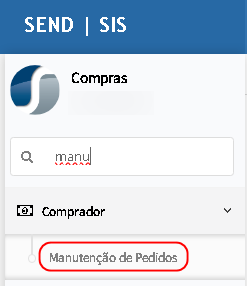
Acessar o menu Comprador > Manutenção de Pedidos.

-
Utilizar o novo filtro “Usuário”.
-
Informar o nome “Fernanda” e período com registros.
-
Realizar a busca.

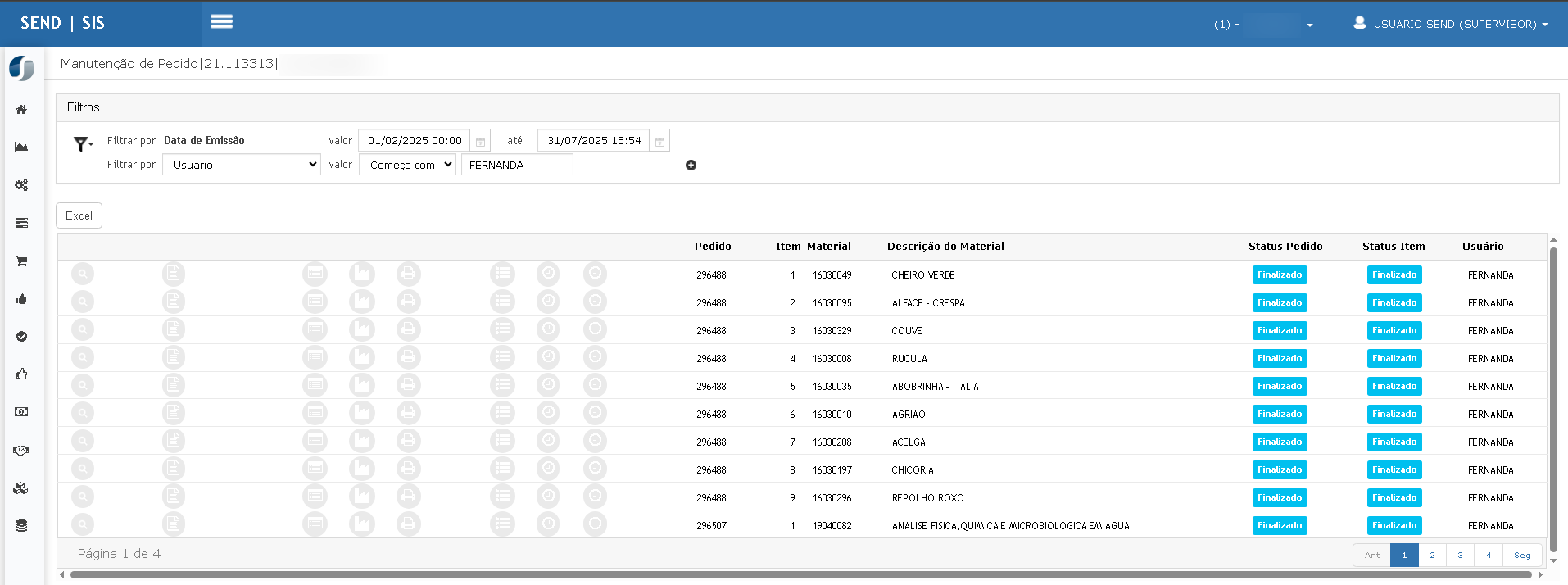
Resultado Esperado:
-
Apenas pedidos emitidos pelo usuário informado são exibidos.
-
Quando vazio, retorna todos os pedidos.
-
Quando sem resultado, mensagem adequada.
Cenário 9 – Validação de Status dos Pedidos.
Pré-requisitos:
Pedidos com status finalizado.
Passos:
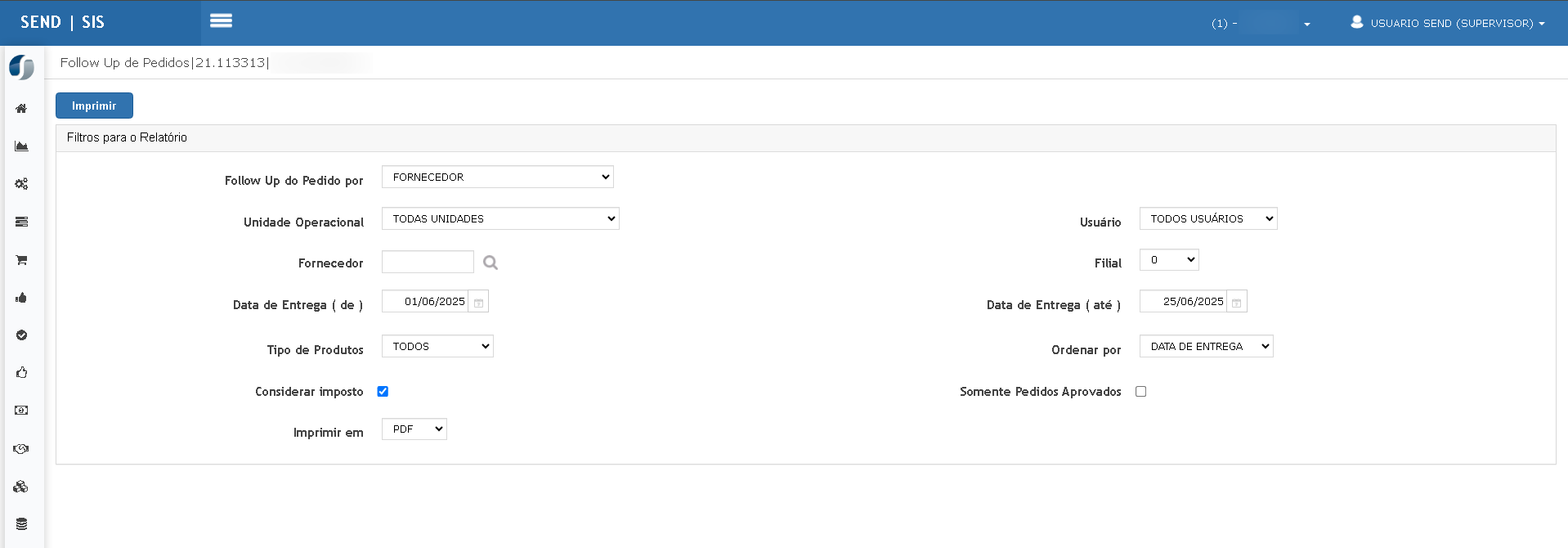
- Gerar relatório de Follow-Up.

- Adicionada a opção de impressão em PDF/Excel para os relatórios de Comprador e Fornecedor.
- Na versão atual do sistema não havia opção de impressão em Excel para estes relatórios.
Observação Técnica Adicional
Foi corrigida uma falha de navegação no relatório por comprador (data de emissão), onde registros de um comprador apareciam na página do anterior. A quebra de grupo foi ajustada para resolver esse problema.

ATENÇÃO: As informações neste documento são meramente ilustrativas e utilizadas apenas para fins de teste.