

OS 79107- CORREÇÃO - FISCAL - GRUPO FINANCEIRO NA GRAVAÇÃO DE PAGAMENTOS NO FISCAL
Objetivo:
Esta solicitação visa, adicionar o campo Grupo financeiro no lançamento de pessoas física no fiscal.
Premissas:
- Necessário o ambiente estar atualizado com as versões:
- Fiscal de número 112356 Genexus 16 / 112371 Genexus 17 ou superior;
- Contas a pagar de 112125 Genexus 16 / 112378 Genexus 17 ou superior;
- Script de número 112232 SQL / 112251 PostgreSQL ou superior;
Teste realizado após a atualização
Cenário 1: Inserir lançamento de pagamento de pessoa física com grupo financeiro
Passo a Passo
-
Acessar:
Módulo Livros Fiscais > Manutenções > Pagamento - Pessoa Física > Lançamento de Pagamento -
Clicar em Inserir
-
Preencher os campos obrigatórios, incluindo o Grupo Financeiro com tipo “Pagamento” e status “Ativo”
-
Concluir o lançamento
Resultado Esperado
-
Lançamento é salvo com sucesso
-
O grupo financeiro informado é gravado corretamente
Acessando a funcionalidade

Tela de lançamento de pagamento
Na tela principal, clique em Inserir.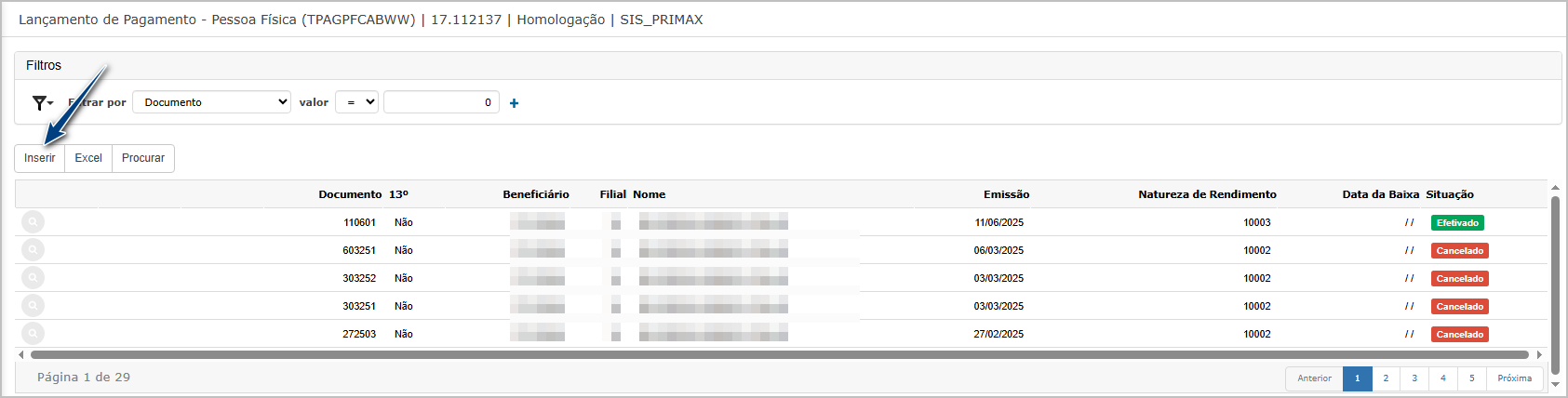
Ao abrir a tela de lançamento, note que o novo campo Grupo Financeiro é exibido.
- Preenchimento do campo é obrigatório, serão validados os grupos financeiro com tipo “Pagamento” e status “Ativo”.
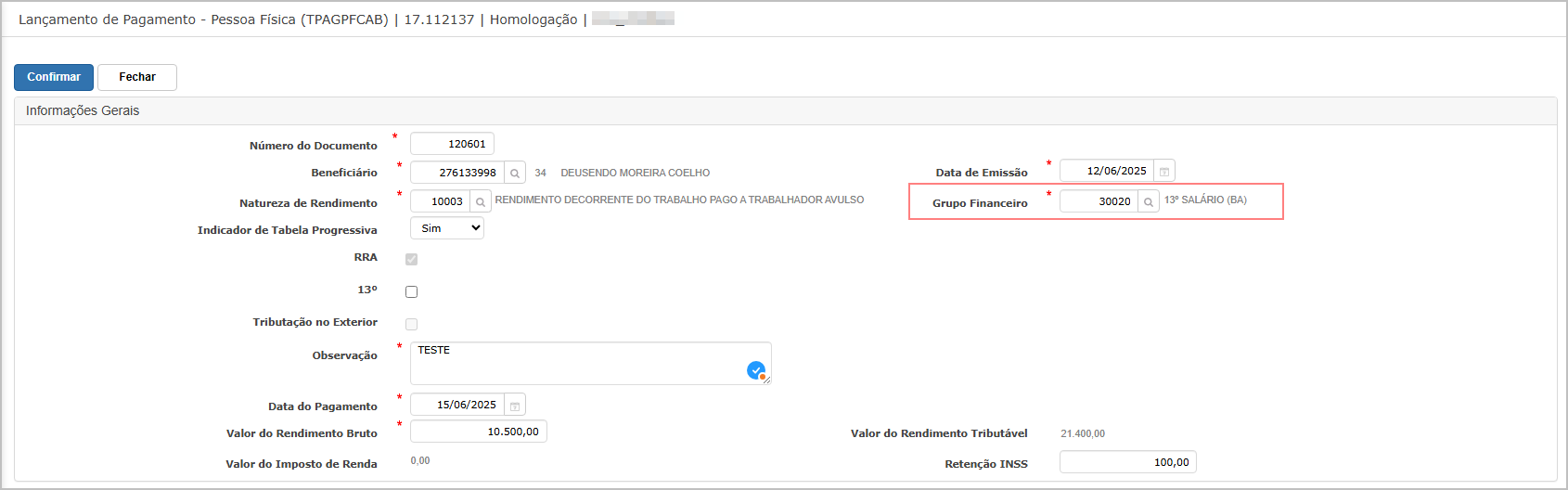 Após inserir os dados obrigatório e inclusão do rateio, o pagamento deve ser efetivado para seguir para aprovação.
Cenário 2: Aprovar lançamento de pagamento de pessoa física
Premissa: O Pagamento deve ser efetivado e enviado para aprovação.
Passo a Passo
-
Acessar:
Módulo Livros Fiscais > Manutenções > Pagamento - Pessoa Física >> Aprovação de Pagamento -
Informar a data e lote
-
Clicar em Aprovar
Resultado Esperado
-
Lançamento é aprovado com sucesso
-
A informação de grupo financeiro é integrada ao Contas a Pagar e Contabilidade
-
Ao consultar o título, o grupo é exibido no painel “Financeiro”.
Acessando a funcionalidade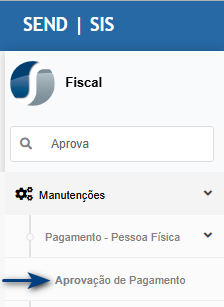
Tela de aprovação de pagamento
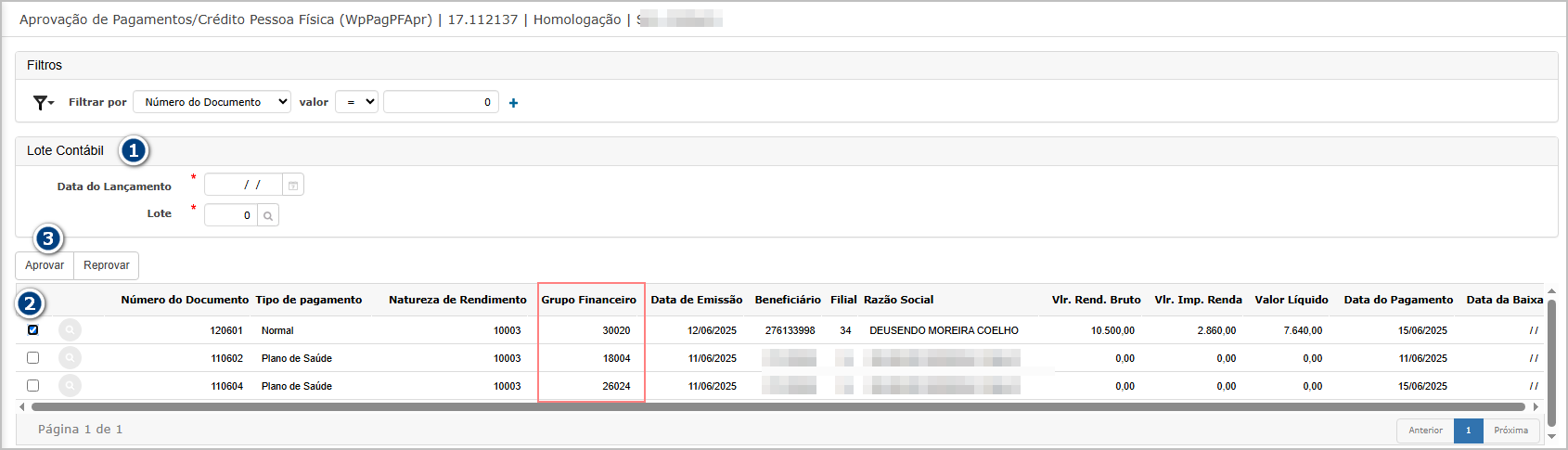
Na tela de aprovação de pagamento, note que foi adicionada a coluna Grupo Financeiro para análise antes de aprovar o pagamento.
- Informe os dados para o lote contábil,
- Marque o pagamento,
- clique em Aprovar
Após clicar em aprovação, confirme a provação no pop-up.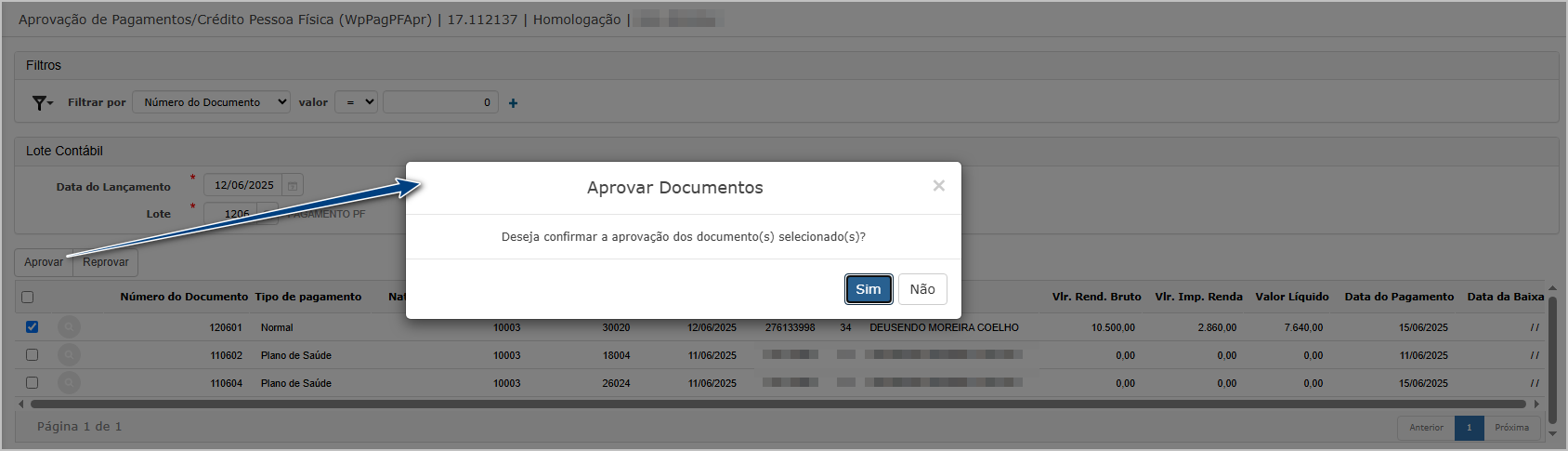
O sistema direcionará para dashboard, e após processamento será gerado o relatório de aprovação.
Relatório gerado 
Cenário 3: Validando gravação do grupo financeiro no contas a pagar.
Passo a Passo
- Acessar:
Módulo Contas a pagar > Consultas > Títulos - Utilize os filtros para encontrar o título integrado
- Verifique o grupo financeiro gravado no título
Resultado esperado
O título deve ter o mesmo grupo financeiro adicionado no lançamento de pagamento.
Acessando a funcionalidade
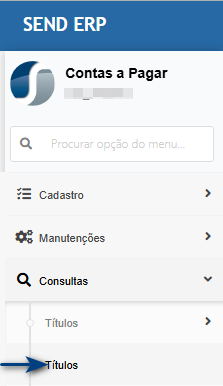
Tela de consulta
Na tela de consulta, utilize os filtros para encontrar o pagamento integrado e clique em consultar.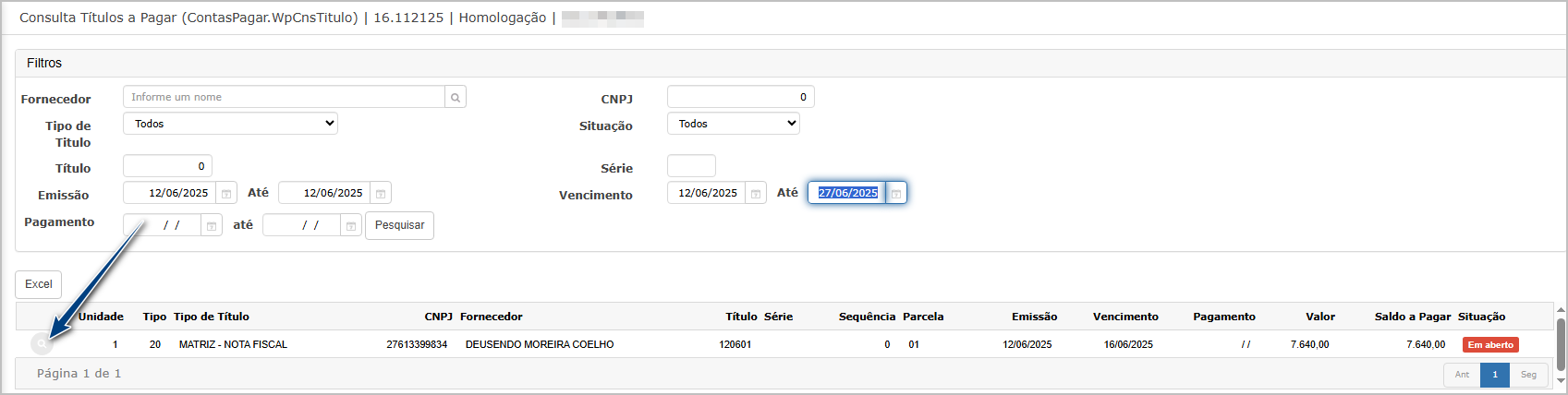
Detalhes do lançamento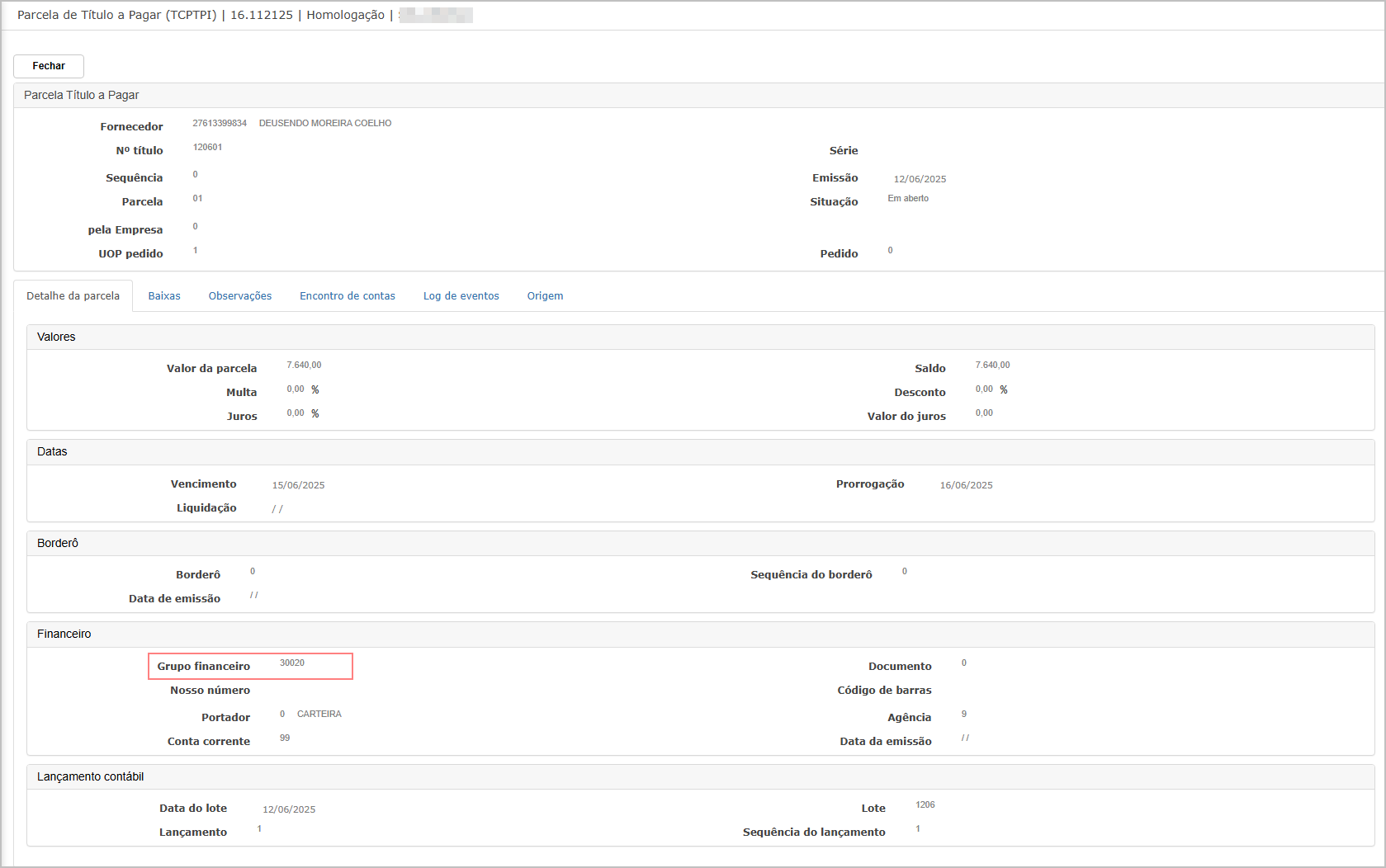
Cenário 4: Validações do grupo financeiro no pagamento de pessoa física.
-
Grupo financeiro inexistente,
- Grupo financeiro inativo,
- Grupo financeiro de recebimento.
Passo a Passo
-
Acessar:
Módulo Livros Fiscais > Manutenções > Pagamento - Pessoa Física > Lançamento de Pagamento -
Tentar salvar com dados incorretos.
Resultado Esperado
-
Sistema exibe mensagem de erro de obrigatoriedade
-
Lançamento não é salvo
Acessando a funcionalidade
Grupo financeiro inexistente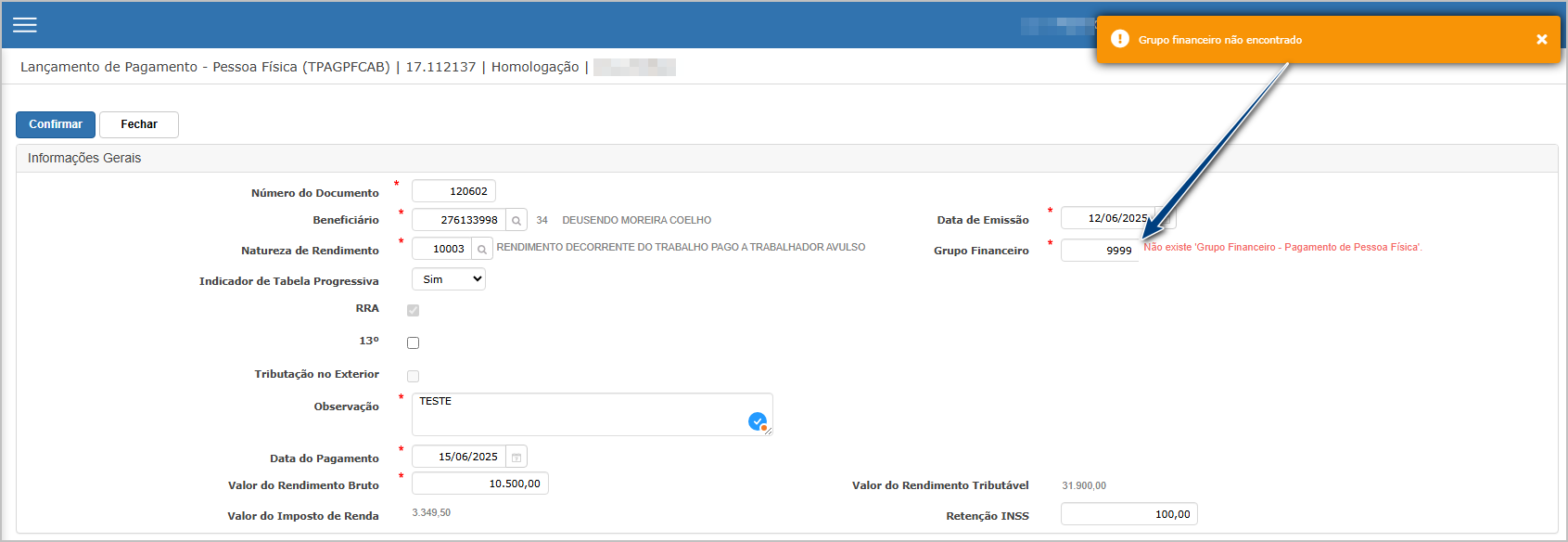
Grupo financeiro inativo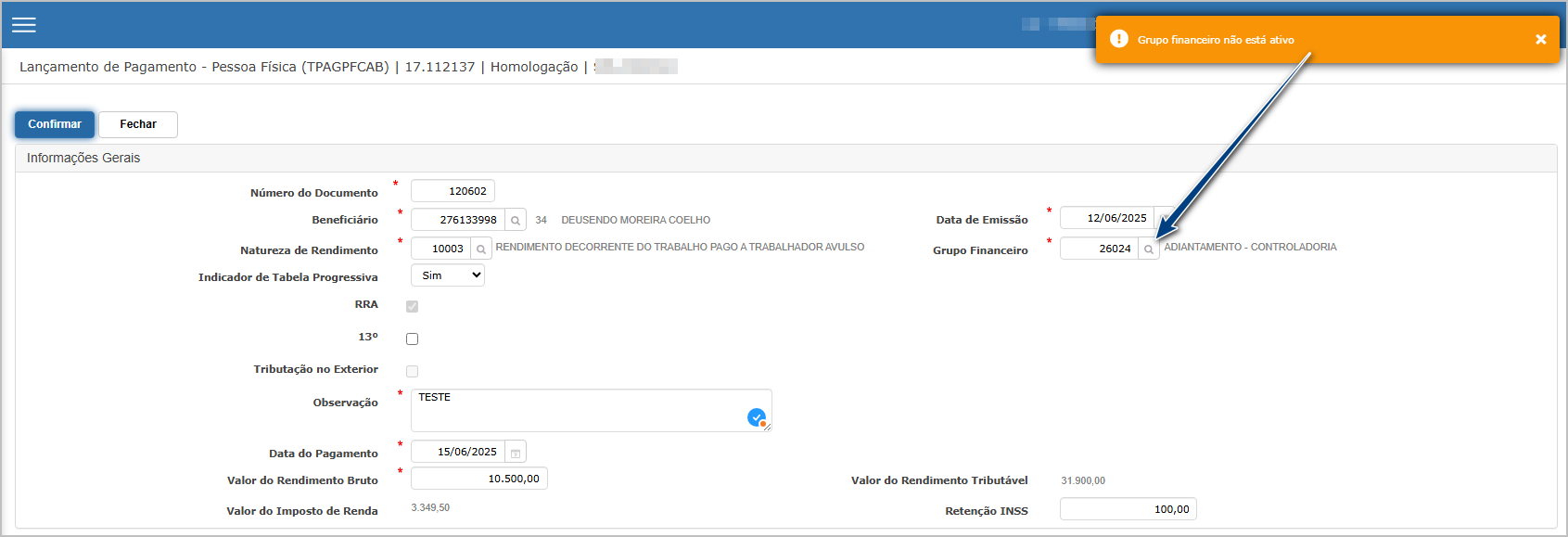
Grupo financeiro diferente do tipo de pagamento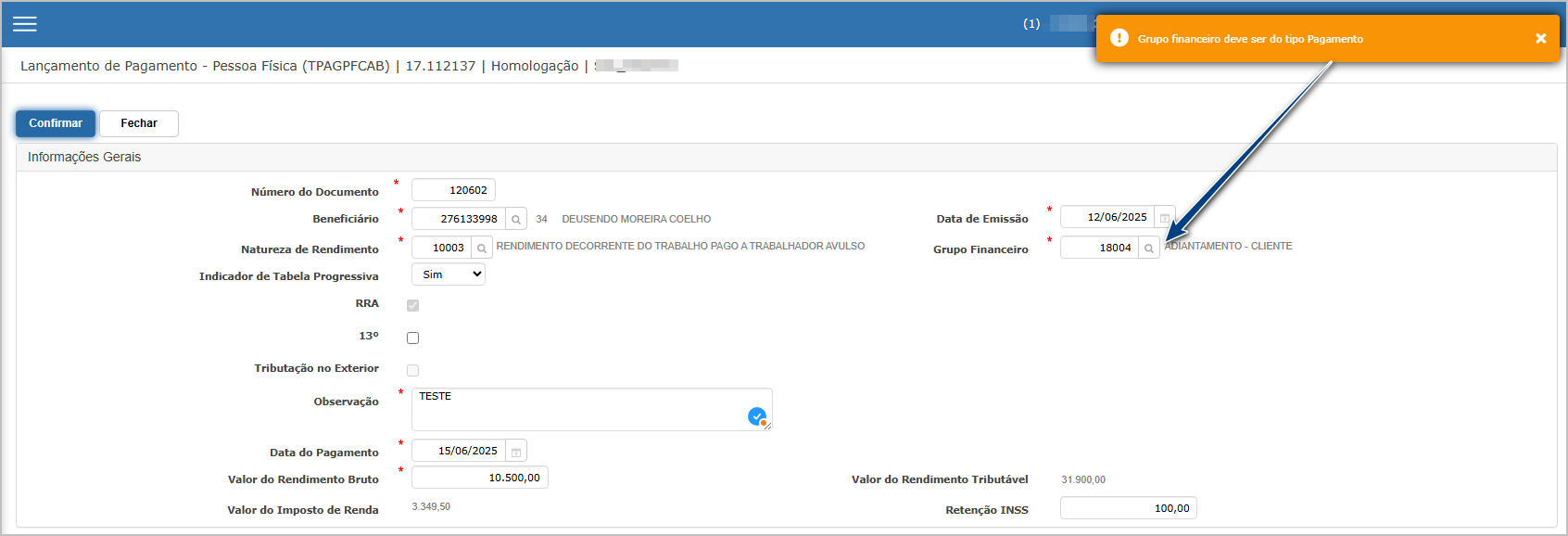
Cenário 5: Inserir lançamento de pagamento de plano de saúde
Passo a Passo
-
Acessar:
Módulo Livros Fiscais > Manutenções > Pagamento - Pessoa Física > Lançamento de Pagamento - Plano de Saúde -
Clicar em Inserir
-
Preencher os campos obrigatórios, incluindo o Grupo Financeiro com tipo “Pagamento” e status “Ativo”
-
Concluir o lançamento
Resultado Esperado
-
Lançamento é salvo com sucesso
-
O grupo financeiro informado é gravado corretamente
-
Nenhuma mensagem de erro como “grupo financeiro inválido” deve aparecer
Acessando a funcionalidade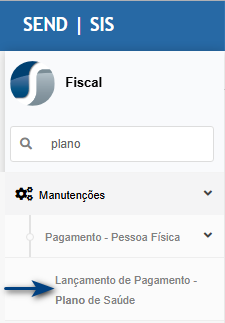
Tela de lançamento de pagamento de plano de saúde.
Na tela principal, clique em Inserir.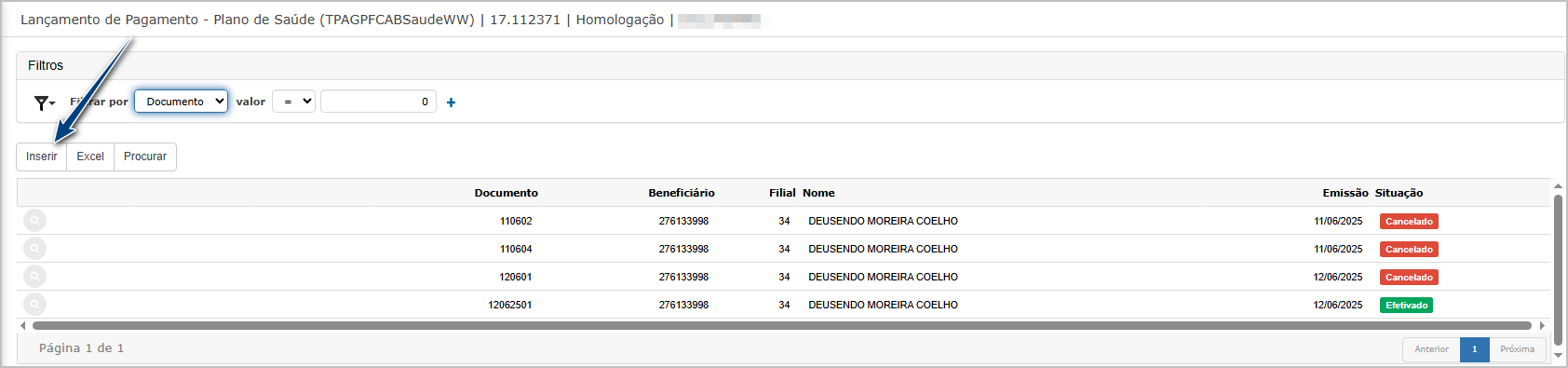
Ao abrir a tela de lançamento, note que o novo campo Grupo Financeiro é exibido.
- Preenchimento do campo é obrigatório, serão validados os grupos financeiro com tipo “Pagamento” e status “Ativo”.
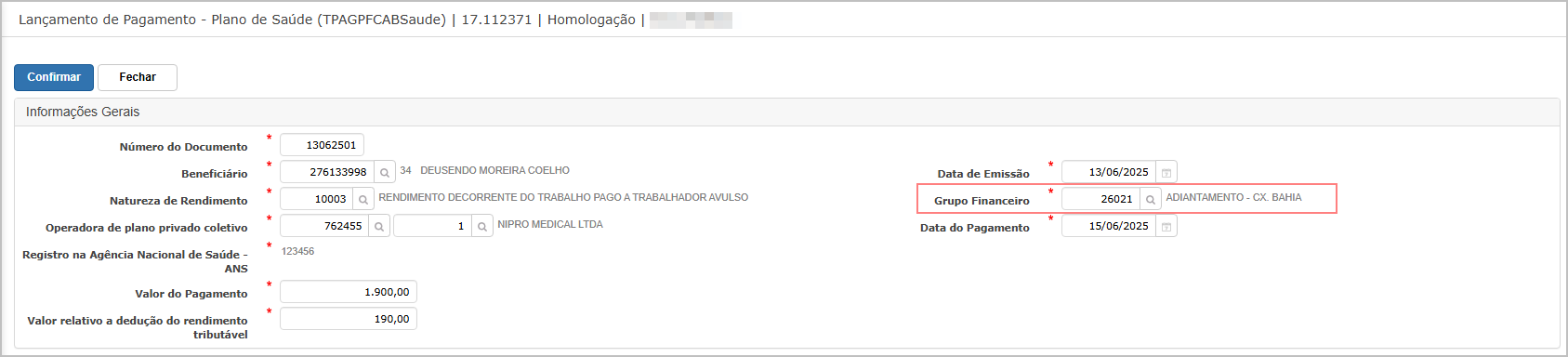 Após inserir os dados obrigatório e inclusão do rateio, o pagamento deve ser efetivado para seguir para aprovação.
Cenário 6: Aprovar lançamento de pagamento de pessoa física (Plano de saúde).
Passo a Passo
-
Acessar:
Módulo Livros Fiscais > Manutenções > Pagamento - Pessoa Física -
Informar a data e lote
-
Clicar em Aprovar
Resultado Esperado
-
Lançamento é aprovado com sucesso
-
A informação de grupo financeiro é integrada ao Contas a Pagar e Contabilidade
-
Ao consultar o título, o grupo é exibido no painel “Financeiro”
Acessando a funcionalidade
Tela de aprovação de pagamento - Plano de Saúde
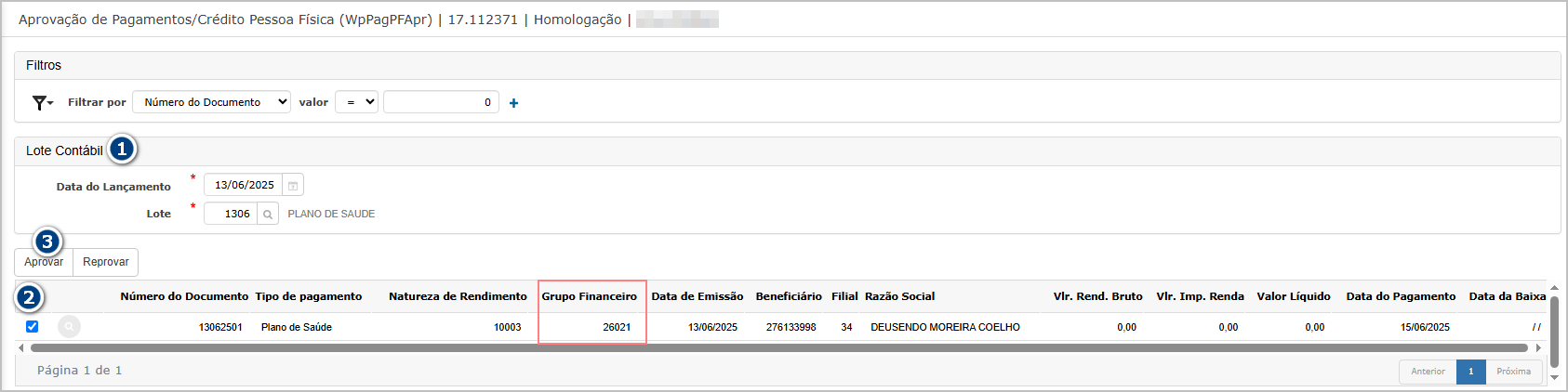
Na tela de aprovação de pagamento, note que foi adicionada a coluna Grupo Financeiro para análise antes de aprovar o pagamento.
- Informe os dados para o lote contábil,
- Marque o pagamento,
- clique em Aprovar
Após clicar em aprovação, confirme a provação no pop-up.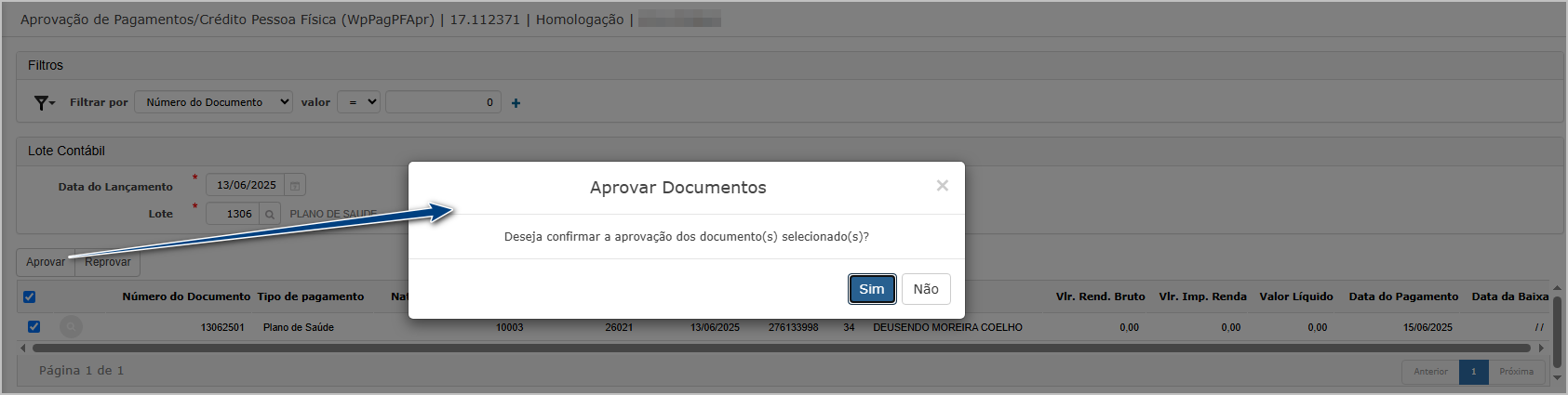
O sistema direcionará para dashboard, e após processamento será gerado o relatório de aprovação.
Relatório gerado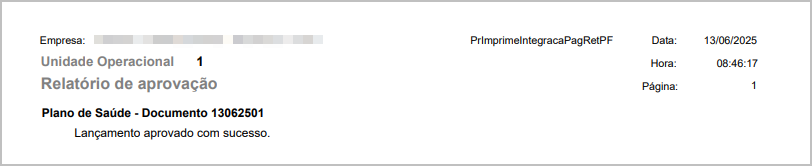
Cenário 7: Validando gravação do grupo financeiro no contas a pagar.
Passo a Passo
- Acessar:
Módulo Contas a pagar > Consultas > Títulos - Utilize os filtros para encontrar o título integrado
- Verifique o grupo financeiro gravado no título
Resultado esperado
O título deve ter o mesmo grupo financeiro adicionado no lançamento de pagamento.
Acessando a funcionalidade
Tela de consulta
Na tela de consulta, utilize os filtros para encontrar o pagamento integrado e clique em consultar.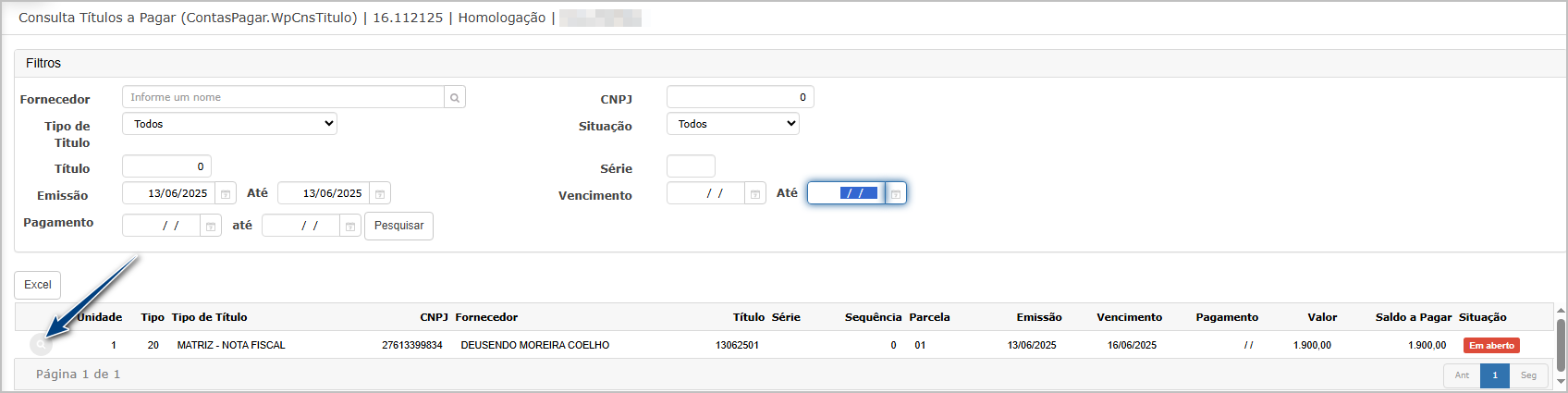
Detalhes do lançamento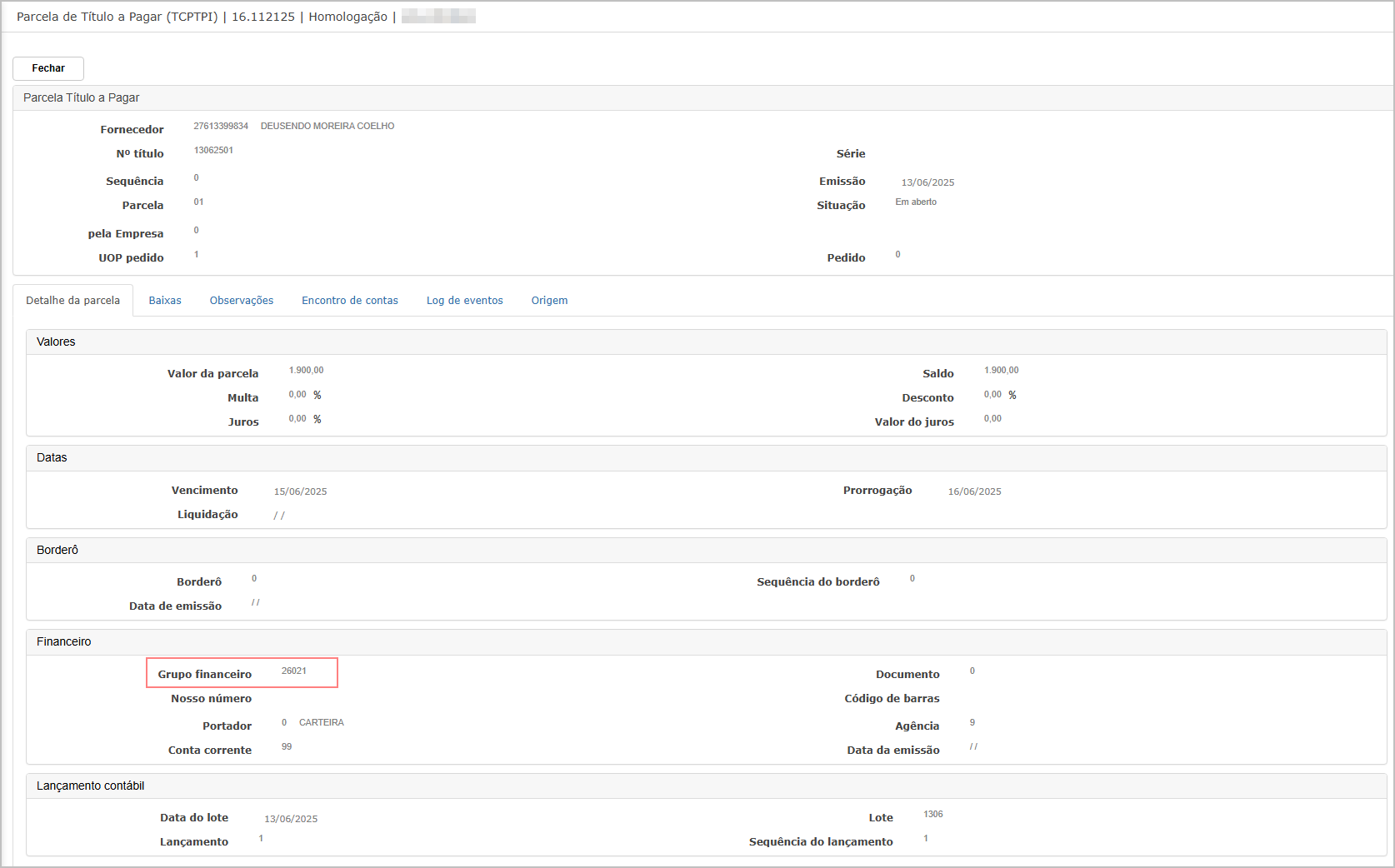
Cenário 8: Validações do grupo financeiro no pagamento de pessoa física - plano de saúde.
- Grupo financeiro inexistente,
- Grupo financeiro inativo,
- Grupo financeiro de recebimento.
Passo a Passo
-
Acessar:
Módulo Livros Fiscais > Manutenções > Pagamento - Pessoa Física > Lançamento de Pagamento - Plano de Saúde -
Tentar salvar com dados incorretos.
Resultado esperado
-
Sistema exibe mensagem de erro.
-
Lançamento não é salvo
Acessando a funcionalidade
Grupo financeiro inexistente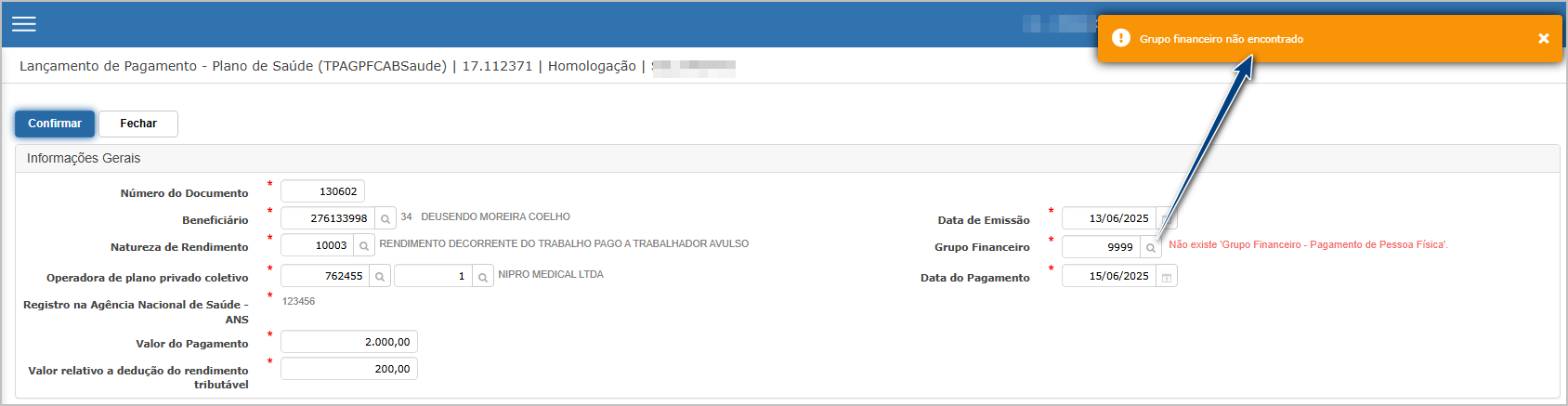
Grupo financeiro inativo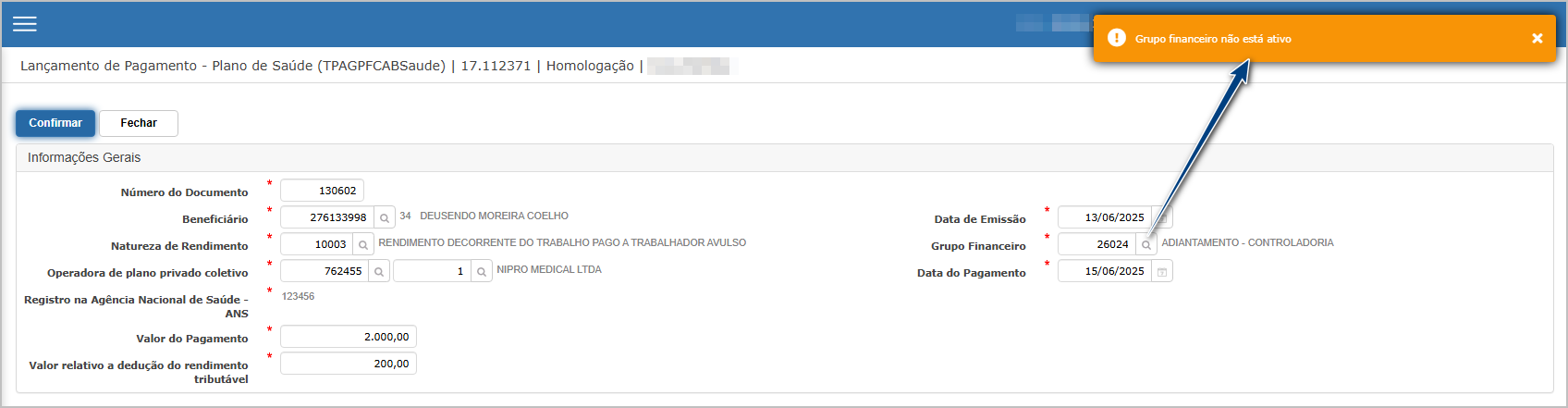
Grupo financeiro diferente do tipo de pagamento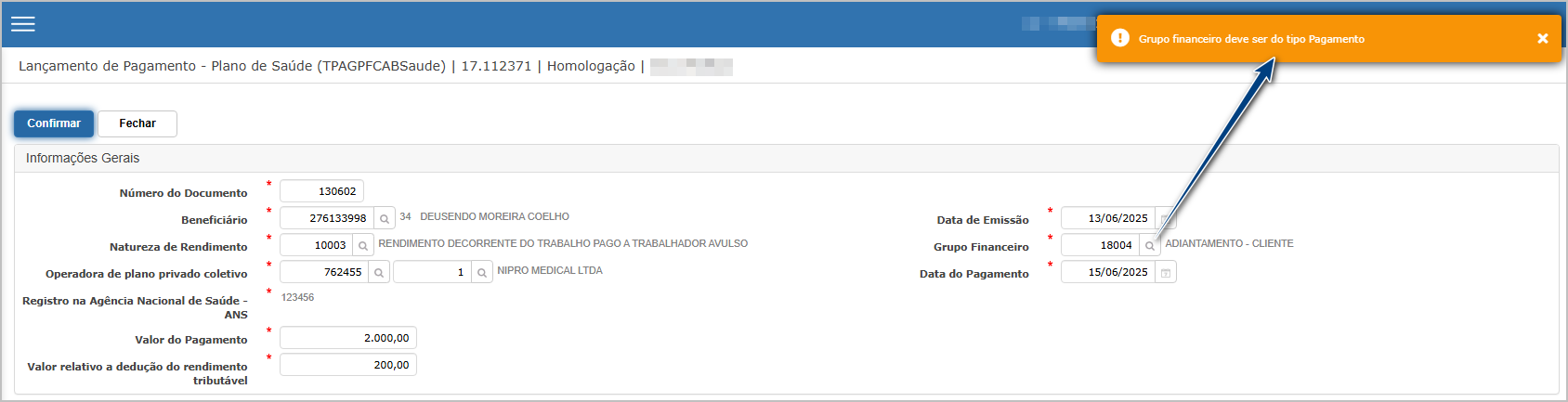
Cenário 9: Inserir lançamento de pagamento beneficiário não identificado
Passo a Passo
-
Acessar:
Módulo Livros Fiscais > Manutenções > Pagamento - Beneficiário não identificado. -
Clicar em Inserir
-
Preencher os campos obrigatórios, incluindo o Grupo Financeiro com tipo “Pagamento” e status “Ativo”
-
Concluir o lançamento
Resultado Esperado
-
Lançamento é salvo com sucesso
-
O grupo financeiro informado é gravado corretamente
-
Nenhuma mensagem de erro como “grupo financeiro inválido” deve aparecer
Acessando a funcionalidade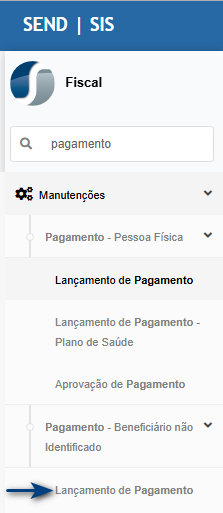
Tela de lançamento de pagamento.
Na tela principal, clique em Inserir.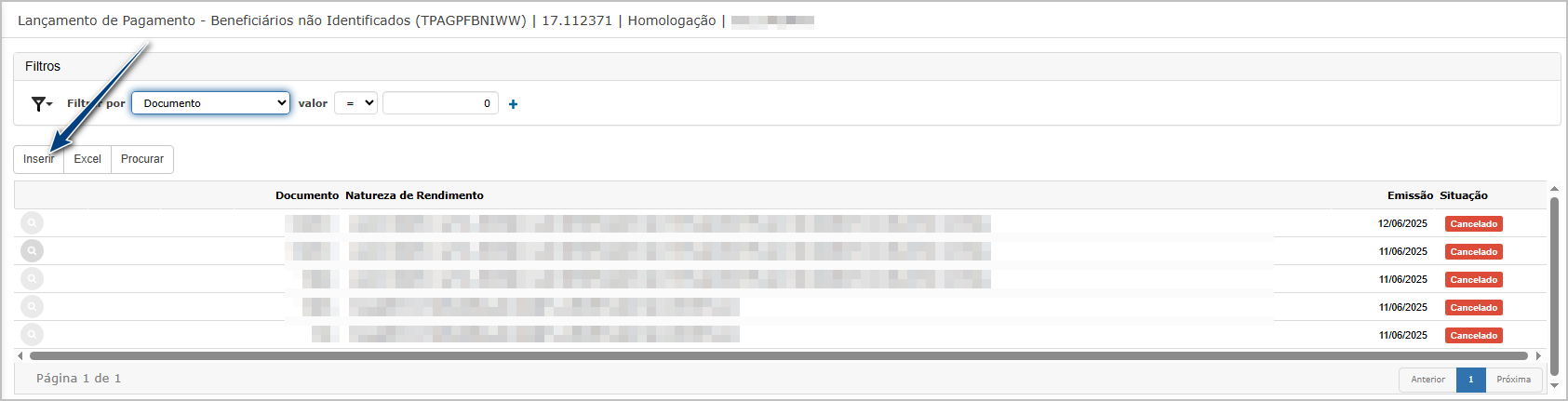
Ao abrir a tela de lançamento, note que o novo campo Grupo Financeiro é exibido.
- Preenchimento do campo é obrigatório, serão validados os grupos financeiro com tipo “Pagamento” e status “Ativo”.
 Após inserir os dados obrigatório e inclusão do rateio, o pagamento deve ser efetivado para seguir para aprovação.
Cenário 10: Aprovar Beneficiário não Identificado
Passo a Passo
-
Acessar:
Módulo Livros Fiscais > Manutenções > Pagamento - Beneficiário não identificado - Aprovação de pagamento. -
Inserir e aprovar um novo lançamento com grupo financeiro válido
Resultado Esperado
-
A aprovação é realizada
-
O grupo financeiro é gravado no lançamento, mas não há integração com Contas a Pagar nem Contabilidade.
Acessando a funcionalidade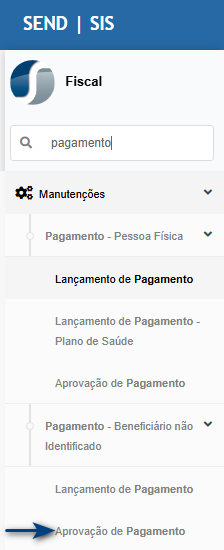
Tela de aprovação de pagamento.
Na tela de aprovação de pagamento, note que foi adicionada a coluna Grupo Financeiro para análise antes de aprovar o pagamento.
- Marque o pagamento,
- Clique em Aprovar

Após clicar em aprovação, confirme a provação no pop-up.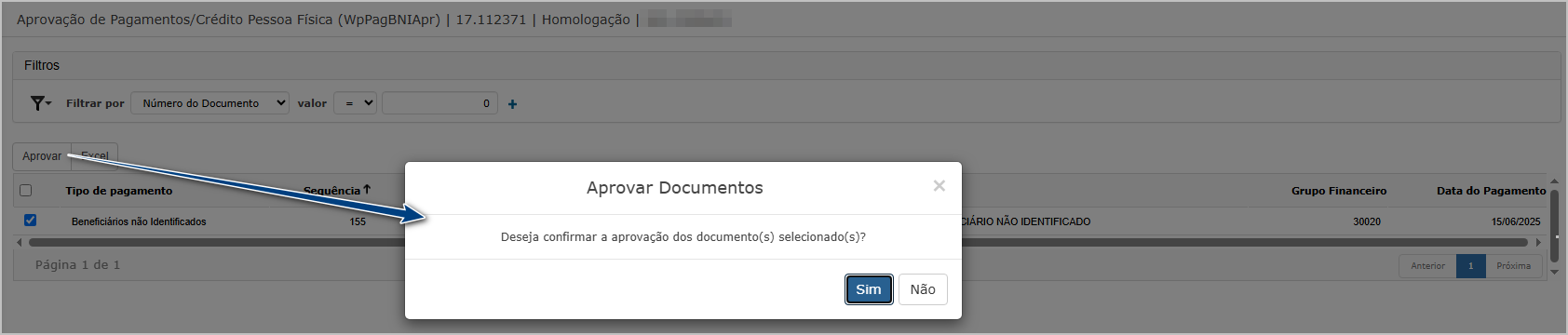
O sistema exibirá mensagem de sucesso após aprovação.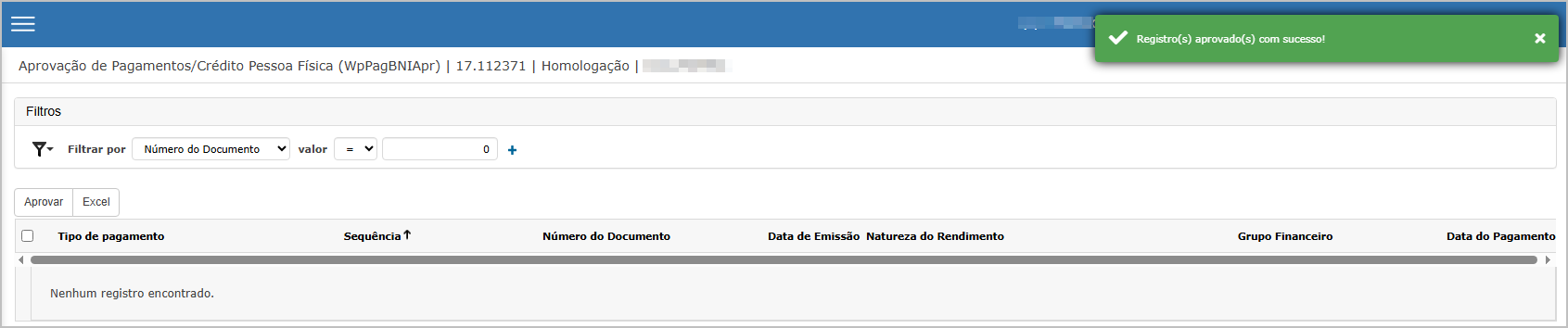
Cenário 11: Inserir lançamento de pagamento - Retenção no recebimento.
Passo a Passo
-
Acessar:
Módulo Livros Fiscais > Manutenções > Pagamento - Retenção no recebimento. -
Clicar em Inserir
-
Preencher os campos obrigatórios, incluindo o Grupo Financeiro com tipo “Pagamento” e status “Ativo”
-
Concluir o lançamento
Resultado Esperado
-
Lançamento é salvo com sucesso
-
O grupo financeiro informado é gravado corretamente
-
Nenhuma mensagem de erro como “grupo financeiro inválido” deve aparecer.
Acessando a funcionalidade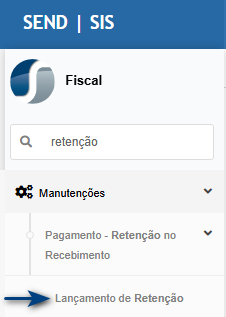
Tela de lançamento de pagamento.
Na tela principal, clique em Inserir.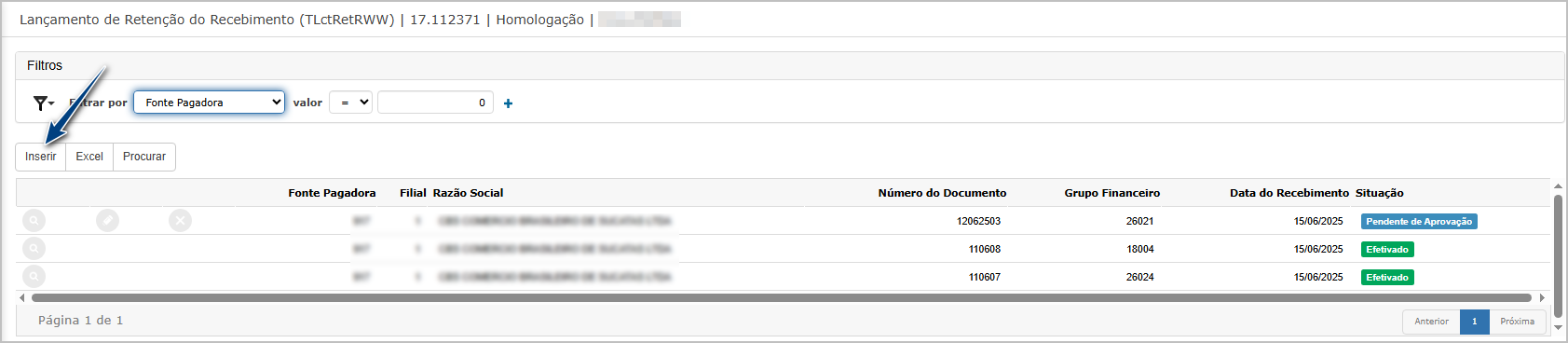
Ao abrir a tela de lançamento, note que o novo campo Grupo Financeiro é exibido.
- Preenchimento do campo é obrigatório, serão validados os grupos financeiro com tipo “Pagamento” e status “Ativo”.
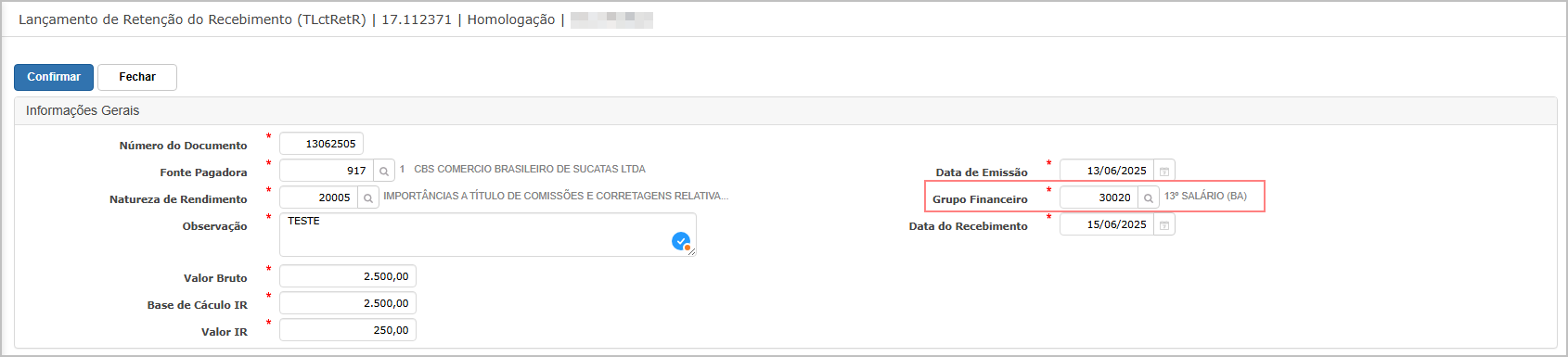
Após inserir os dados obrigatório e inclusão do rateio, o pagamento deve ser efetivado para seguir para aprovação.
Cenário 12: Aprovar Retenção no Recebimento
Passo a Passo
-
Acessar:
Módulo Livros Fiscais > Manutenções >Aprovação de Retenção -
Inserir e aprovar novo lançamento com grupo financeiro
Resultado Esperado
-
Aprovação com sucesso
-
Grupo financeiro gravado, sem integração com outros módulos
Acessando a funcionalidade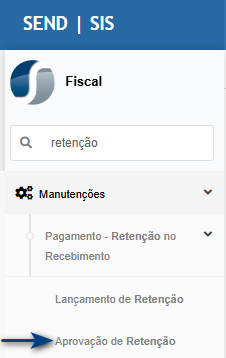
Tela de aprovação de pagamento.
Na tela de aprovação de pagamento, note que foi adicionada a coluna Grupo Financeiro para análise antes de aprovar o pagamento.
- Marque o pagamento,
- Clique em Aprovar

Após clicar em aprovação, confirme a provação no pop-up.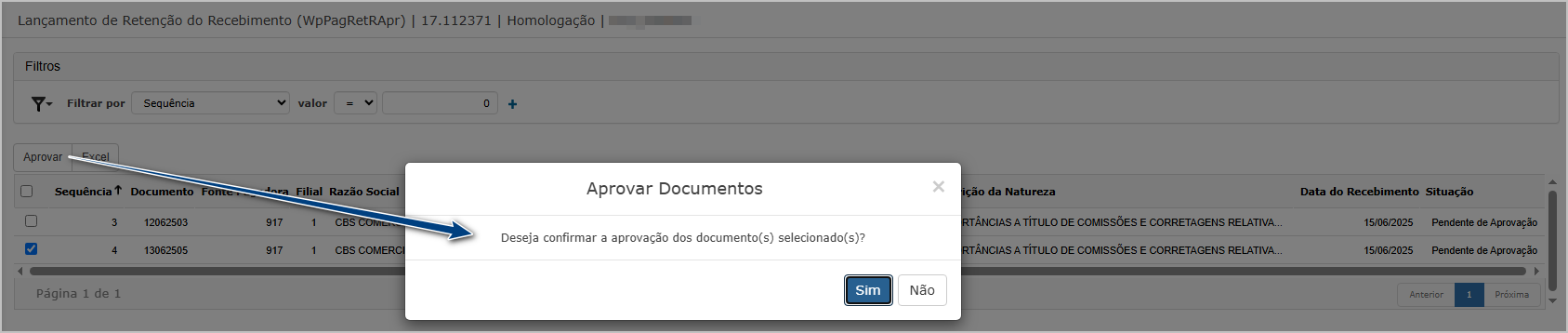
O sistema exibirá mensagem de sucesso após aprovação.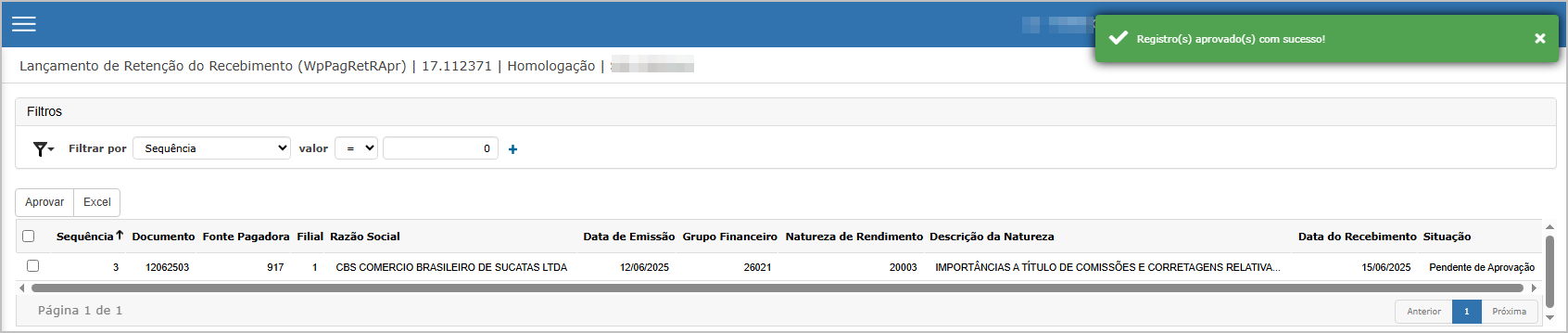

ATENÇÃO: As informações neste documento são meramente ilustrativas e utilizadas apenas para fins de teste.