**Resultado Esperado**
- Lançamento é salvo com sucesso - O grupo financeiro informado é gravado corretamente **Acessando a funcionalidade** 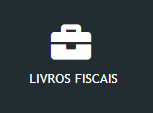 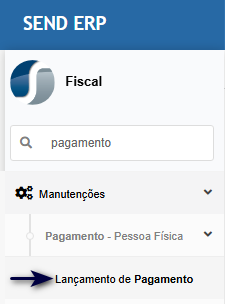 **Tela de lançamento de pagamento** Na tela principal, clique em **Inserir**.[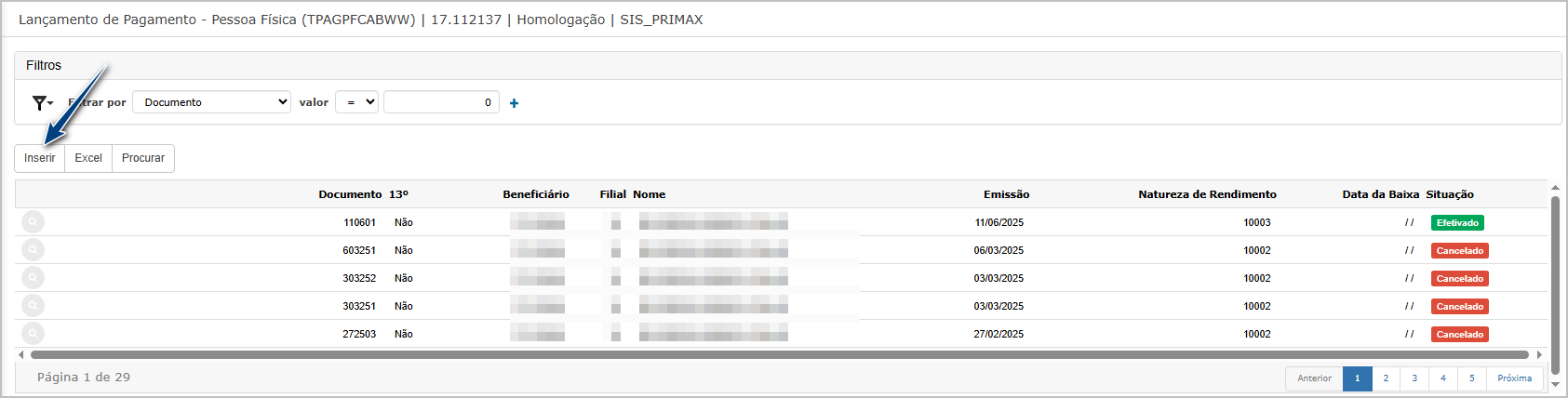](https://wiki.sendsolutions.com.br/uploads/images/gallery/2025-06/yMvKW0mWQ8EXo9vS-image.png) Ao abrir a tela de lançamento, note que o novo campo **Grupo Financeiro** é exibido. 1. Preenchimento do campo é obrigatório, serão validados os grupos financeiro com tipo “**Pagamento**” e status “**Ativo**”. [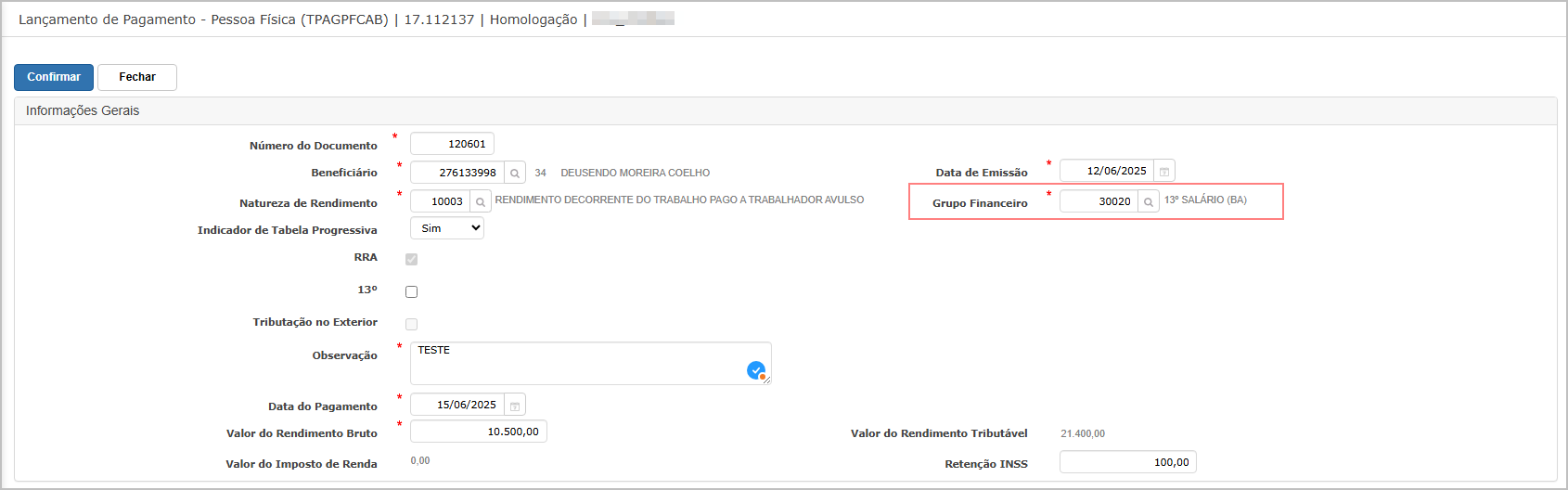](https://wiki.sendsolutions.com.br/uploads/images/gallery/2025-06/lWvrW7mODLH7mhYE-image.png)Após inserir os dados obrigatório e inclusão do rateio, o pagamento deve ser efetivado para seguir para aprovação. --- #### **Cenário 2: Aprovar lançamento de pagamento de pessoa física** Premissa: O Pagamento deve ser efetivado e enviado para aprovação. Passo a Passo 1. Acessar: `Módulo Livros Fiscais > Manutenções > Pagamento - Pessoa Física >> Aprovação de Pagamento` 2. Informar a **data e lote** 3. Clicar em **Aprovar****Resultado Esperado**
- Lançamento é aprovado com sucesso - A informação de grupo financeiro é **integrada ao Contas a Pagar** e **Contabilidade** - Ao consultar o título, o grupo é exibido no painel “Financeiro”. **Acessando a funcionalidade**  [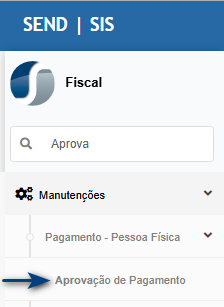](https://wiki.sendsolutions.com.br/uploads/images/gallery/2025-06/zLGh0N9nnUJQ2yTg-image.png) **Tela de aprovação de pagamento** Na tela de **aprovação de pagamento**, note que foi adicionada a coluna **Grupo Financeiro** para análise antes de aprovar o pagamento. 1. Informe os dados para o lote contábil, 2. Marque o pagamento, 3. clique em Aprovar [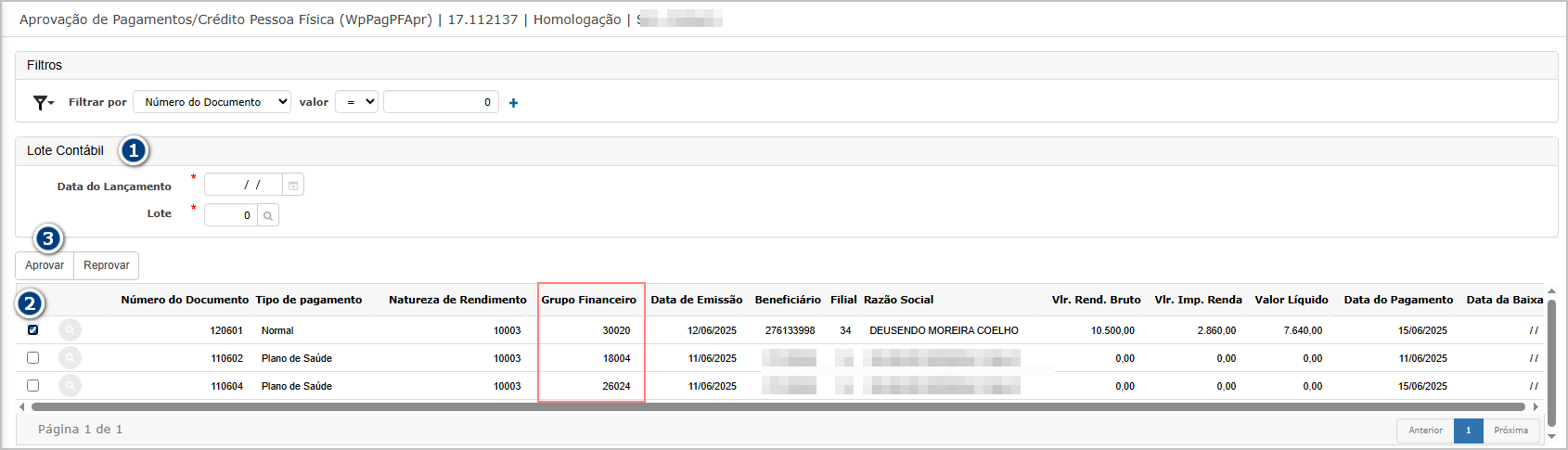](https://wiki.sendsolutions.com.br/uploads/images/gallery/2025-06/fgcaEZsvZxFEYYGr-image.png) Após clicar em aprovação, confirme a provação no pop-up.[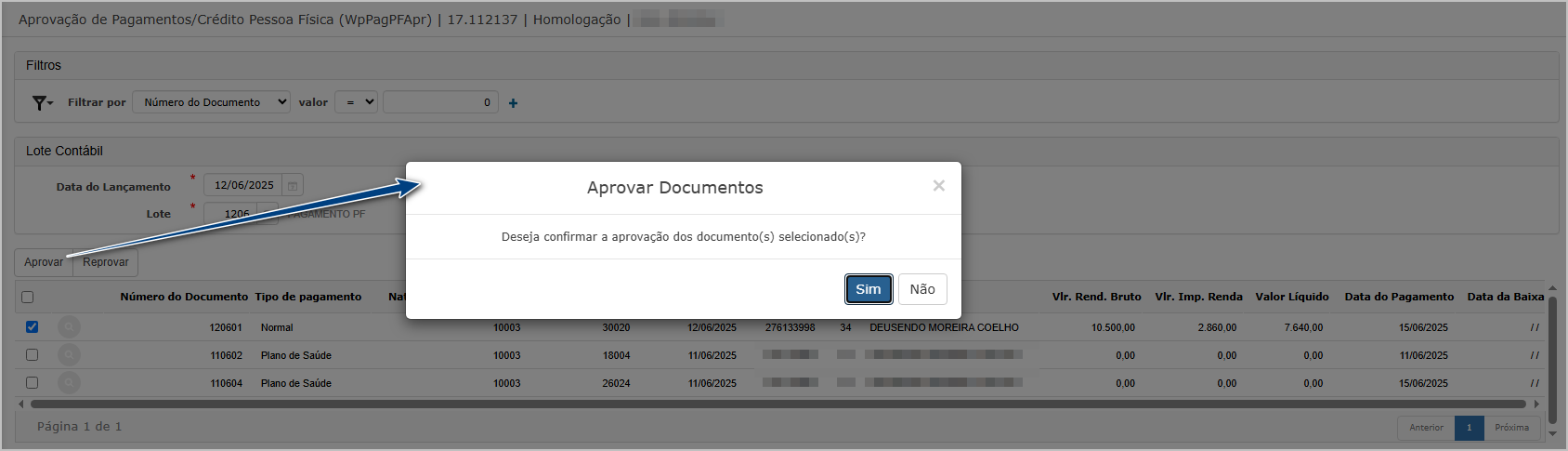](https://wiki.sendsolutions.com.br/uploads/images/gallery/2025-06/jNEA4TRVSYzAuT3u-image.png) O sistema direcionará para dashboard, e após processamento será gerado o relatório de aprovação.[](https://wiki.sendsolutions.com.br/uploads/images/gallery/2025-06/LAng2vXRVwVCi48h-image.png) Relatório gerado [](https://wiki.sendsolutions.com.br/uploads/images/gallery/2025-06/jLDmxq6Cfqe7aa33-image.png) --- #### **Cenário 3: Validando gravação do grupo financeiro no contas a pagar.** **Passo a Passo** 1. Acessar: `Módulo Contas a pagar > Consultas > Títulos` 2. Utilize os filtros para encontrar o título integrado 3. Verifique o grupo financeiro gravado no título**Resultado esperado**
O título deve ter o mesmo grupo financeiro adicionado no lançamento de pagamento. **Acessando a funcionalidade** [](https://wiki.sendsolutions.com.br/uploads/images/gallery/2025-06/DnF8dxVeBH6Bg1Q8-image.png) [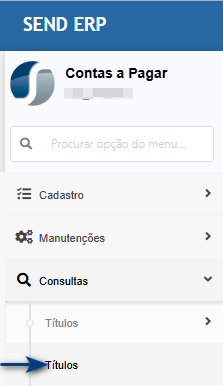](https://wiki.sendsolutions.com.br/uploads/images/gallery/2025-06/0c2YX73s1NfseXNs-image.png) **Tela de consulta** Na tela de consulta, utilize os filtros para encontrar o pagamento integrado e clique em **consultar**.[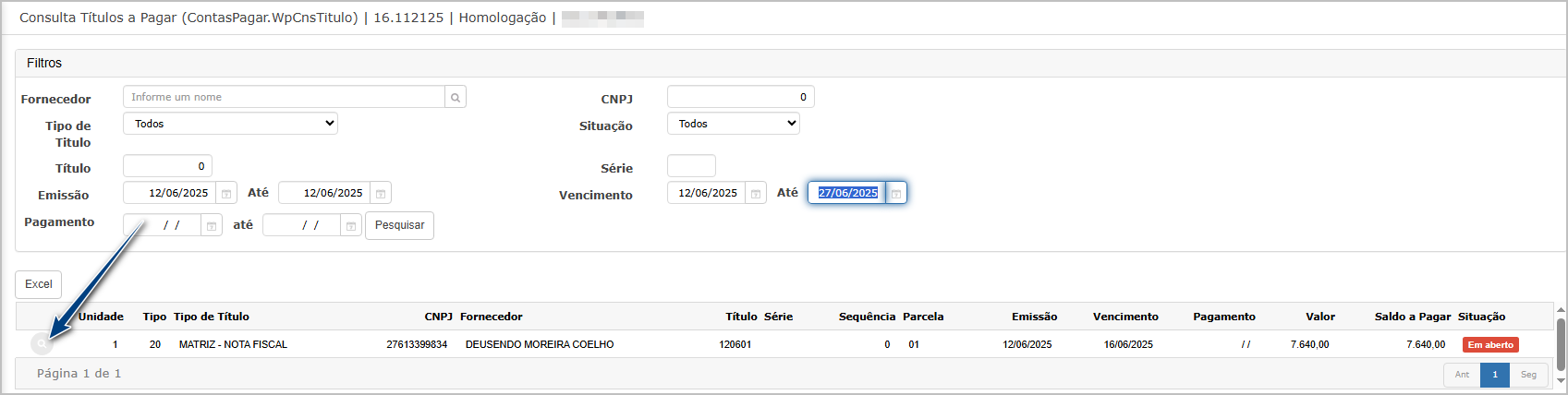](https://wiki.sendsolutions.com.br/uploads/images/gallery/2025-06/SLM12cHznl4X22vx-image.png) Detalhes do lançamento[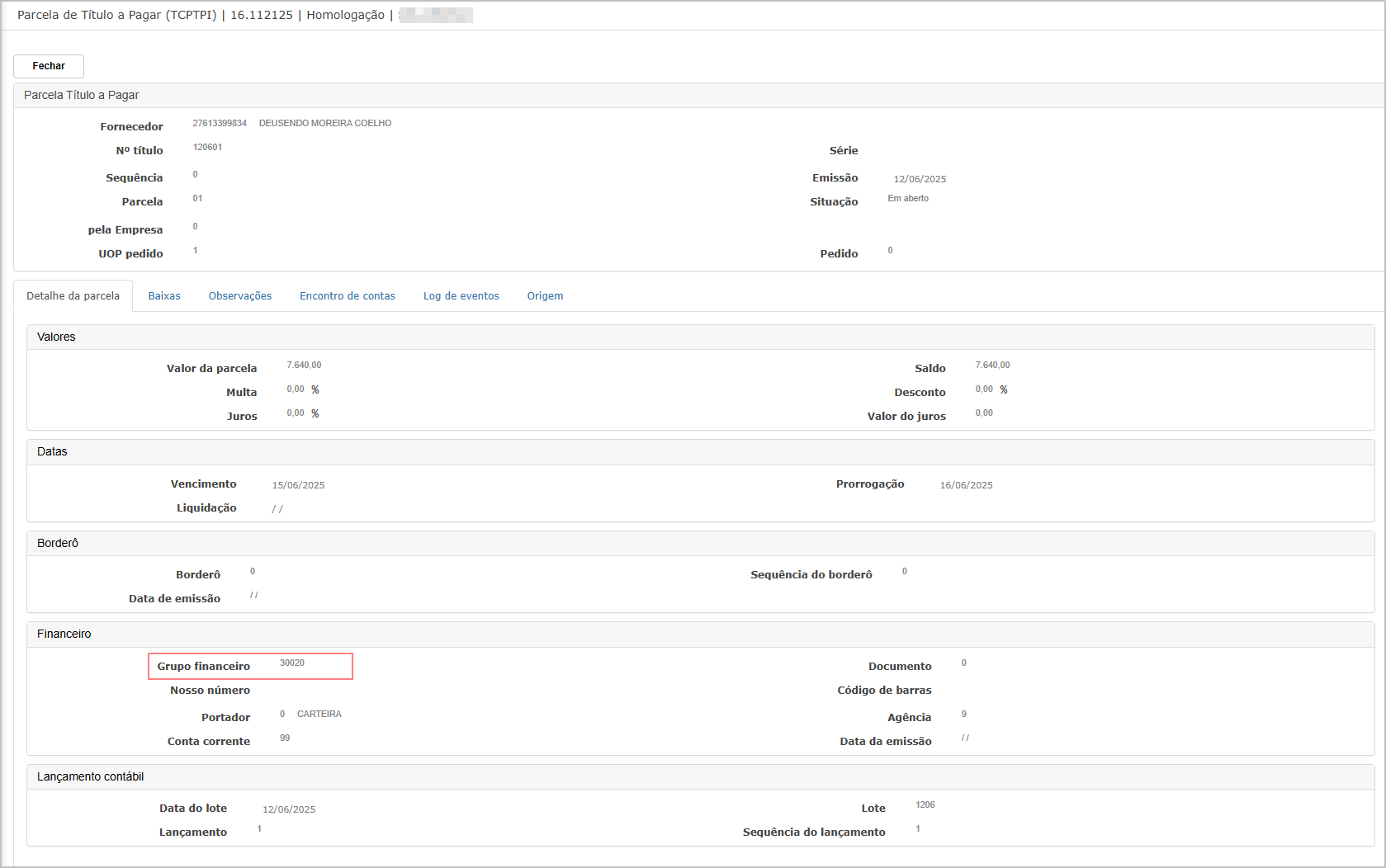](https://wiki.sendsolutions.com.br/uploads/images/gallery/2025-06/oR54xOqs3hKpctDs-image.png) --- #### **Cenário 4: Validações do grupo financeiro no pagamento de pessoa física.** - Grupo financeiro inexistente, - Grupo financeiro inativo, - Grupo financeiro de recebimento. Passo a Passo 1. Acessar: `Módulo Livros Fiscais > Manutenções > Pagamento - Pessoa Física > Lançamento de Pagamento` 2. Tentar salvar com dados incorretos.**Resultado Esperado**
- Sistema exibe mensagem de erro de obrigatoriedade - Lançamento não é salvo **Acessando a funcionalidade**   **Grupo financeiro inexistente**[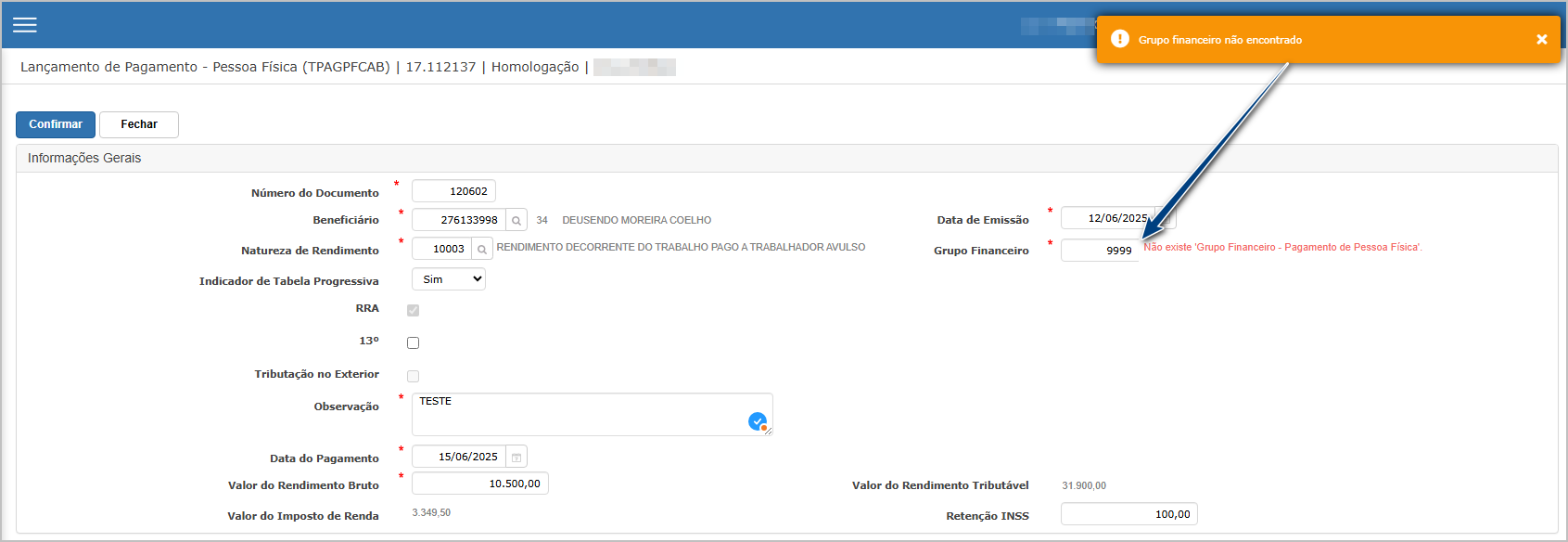](https://wiki.sendsolutions.com.br/uploads/images/gallery/2025-06/KNdZInJIxJQhO0Z4-image.png) **Grupo financeiro inativo**[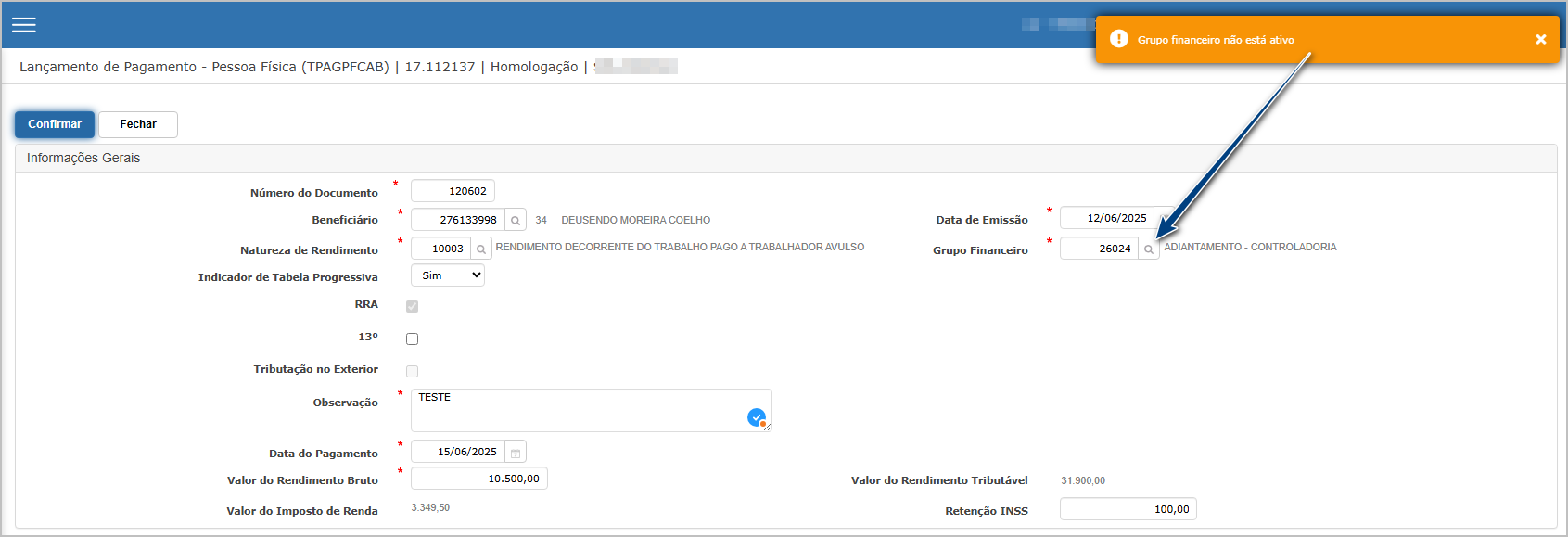](https://wiki.sendsolutions.com.br/uploads/images/gallery/2025-06/MnM0mKrCl6Ryq6o6-image.png) **Grupo financeiro diferente do tipo de pagamento**[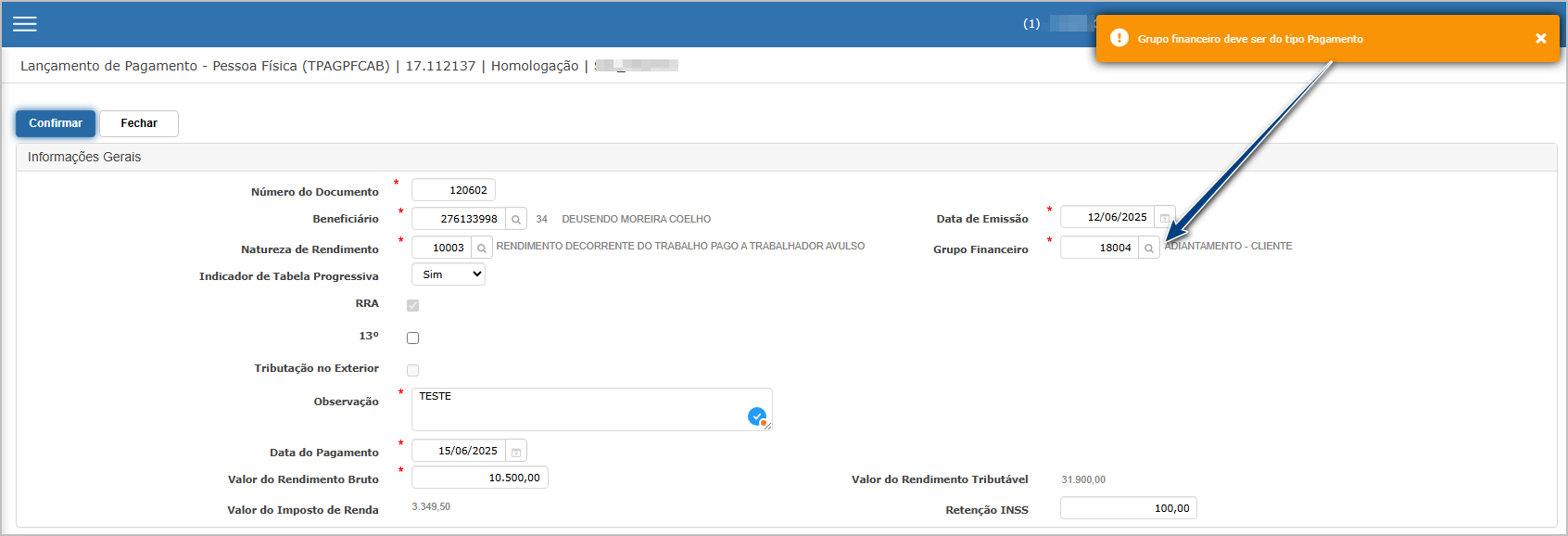](https://wiki.sendsolutions.com.br/uploads/images/gallery/2025-06/sdbM2oOTJEMckB3C-image.png) --- **Cenário 5: Inserir lançamento de pagamento de plano de saúde** Passo a Passo 1. Acessar: `Módulo Livros Fiscais > Manutenções > Pagamento - Pessoa Física > Lançamento de Pagamento - Plano de Saúde` 2. Clicar em **Inserir** 3. Preencher os campos obrigatórios, incluindo o **Grupo Financeiro** com tipo “Pagamento” e status “Ativo” 4. Concluir o lançamento**Resultado Esperado**
- Lançamento é salvo com sucesso - O grupo financeiro informado é gravado corretamente - Nenhuma mensagem de erro como “grupo financeiro inválido” deve aparecer **Acessando a funcionalidade**  [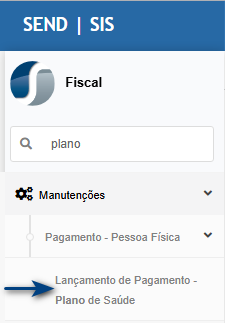](https://wiki.sendsolutions.com.br/uploads/images/gallery/2025-06/yT5C9Lyr4RsfdsZF-image.png) **Tela de lançamento de pagamento de plano de saúde.** Na tela principal, clique em **Inserir**.[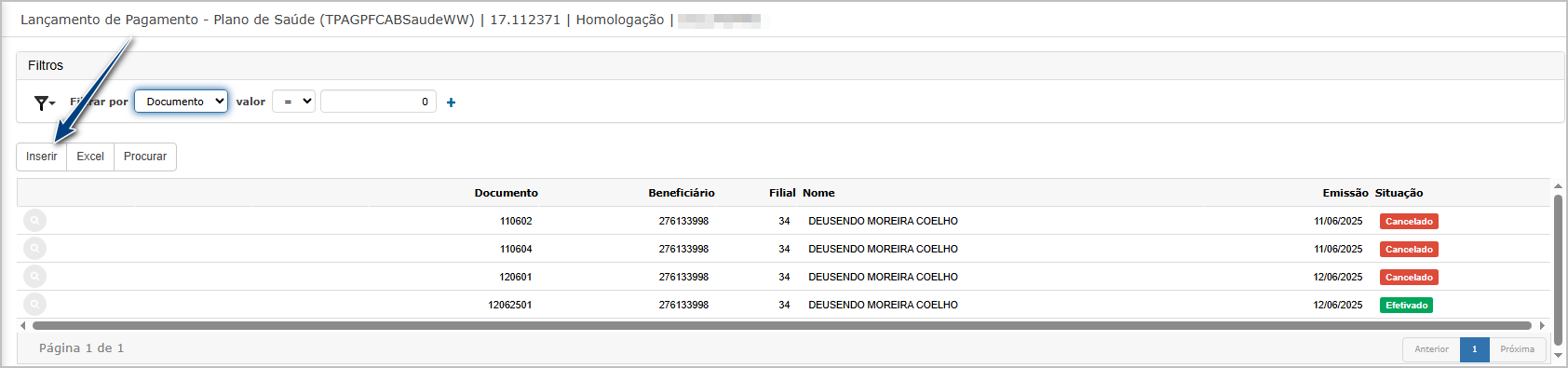](https://wiki.sendsolutions.com.br/uploads/images/gallery/2025-06/5wPivphCtzOWhX4H-image.png) Ao abrir a tela de lançamento, note que o novo campo **Grupo Financeiro** é exibido. 1. Preenchimento do campo é obrigatório, serão validados os grupos financeiro com tipo “**Pagamento**” e status “**Ativo**”. [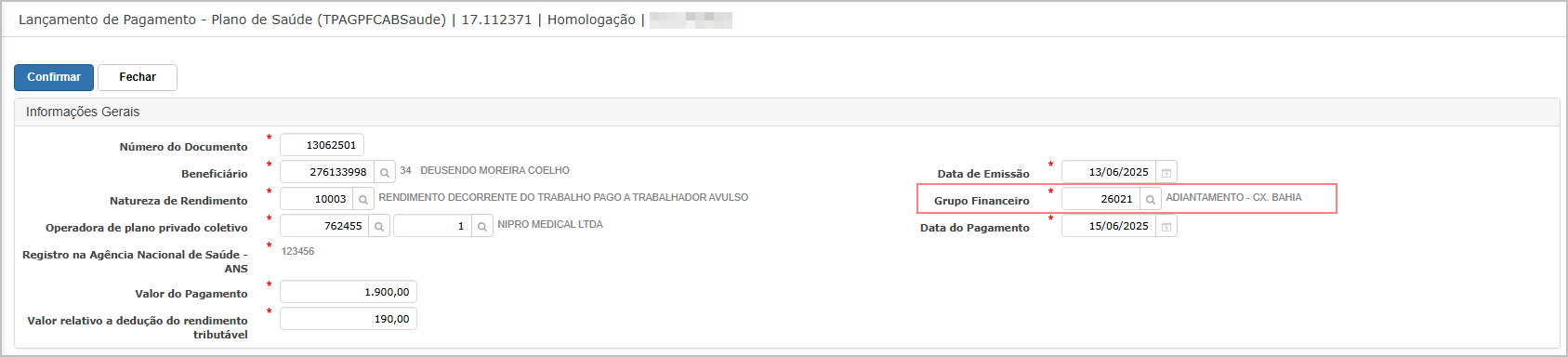](https://wiki.sendsolutions.com.br/uploads/images/gallery/2025-06/eQEJ6U8jVyE7GGwL-image.png)Após inserir os dados obrigatório e inclusão do rateio, o pagamento deve ser efetivado para seguir para aprovação. --- #### **Cenário 6: Aprovar lançamento de pagamento de pessoa física (Plano de saúde).** Passo a Passo 1. Acessar: `Módulo Livros Fiscais > Manutenções > Pagamento - Pessoa Física` 2. Informar a **data e lote** 3. Clicar em **Aprovar****Resultado Esperado**
- Lançamento é aprovado com sucesso - A informação de grupo financeiro é **integrada ao Contas a Pagar** e **Contabilidade** - Ao consultar o título, o grupo é exibido no painel “Financeiro” **Acessando a funcionalidade**  [](https://wiki.sendsolutions.com.br/uploads/images/gallery/2025-06/zLGh0N9nnUJQ2yTg-image.png) **Tela de aprovação de pagamento - Plano de Saúde** Na tela de **aprovação de pagamento**, note que foi adicionada a coluna **Grupo Financeiro** para análise antes de aprovar o pagamento. 1. Informe os dados para o lote contábil, 2. Marque o pagamento, 3. clique em Aprovar [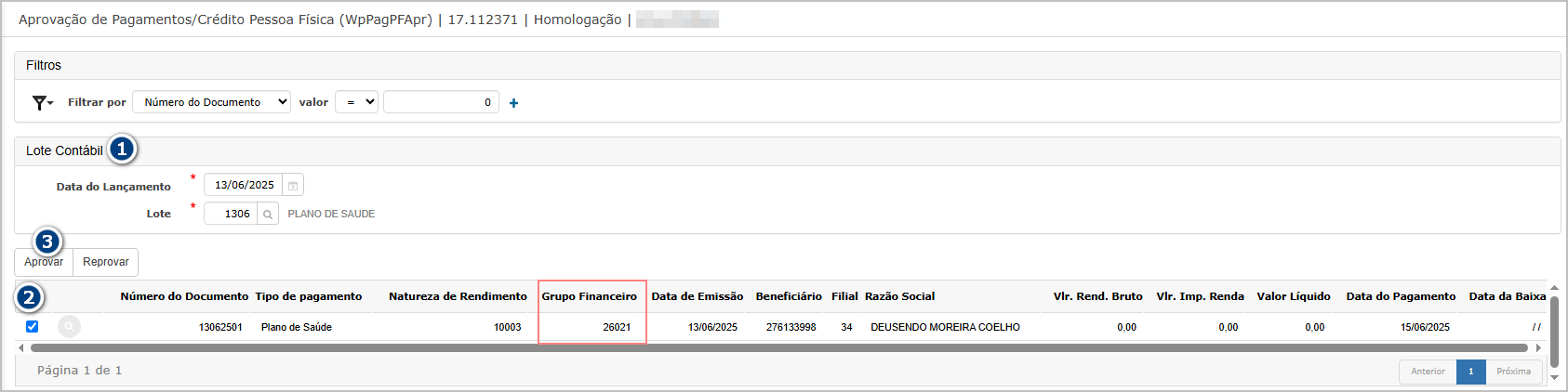](https://wiki.sendsolutions.com.br/uploads/images/gallery/2025-06/BLsb8ZDKHptdZ6w4-image.png) Após clicar em aprovação, confirme a provação no pop-up.[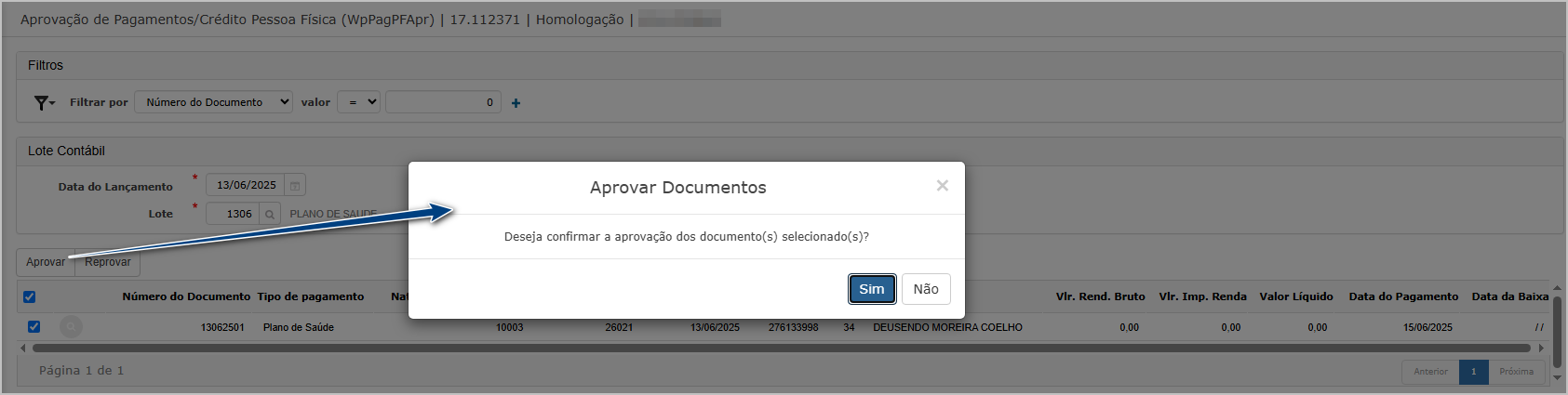](https://wiki.sendsolutions.com.br/uploads/images/gallery/2025-06/GxIekbw02SvJKMZA-image.png) O sistema direcionará para dashboard, e após processamento será gerado o relatório de aprovação.[](https://wiki.sendsolutions.com.br/uploads/images/gallery/2025-06/GfcARsqBJaRdCPb8-image.png) Relatório gerado[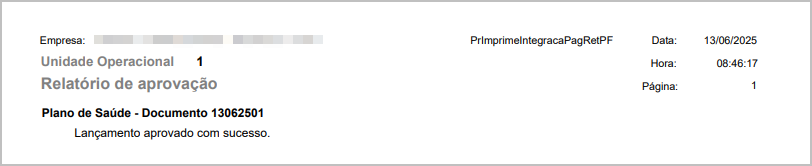](https://wiki.sendsolutions.com.br/uploads/images/gallery/2025-06/nZDJPjR81bkALIfW-image.png) --- #### **Cenário 7: Validando gravação do grupo financeiro no contas a pagar.** **Passo a Passo** 1. Acessar: `Módulo Contas a pagar > Consultas > Títulos` 2. Utilize os filtros para encontrar o título integrado 3. Verifique o grupo financeiro gravado no título**Resultado esperado**
O título deve ter o mesmo grupo financeiro adicionado no lançamento de pagamento. **Acessando a funcionalidade** [](https://wiki.sendsolutions.com.br/uploads/images/gallery/2025-06/DnF8dxVeBH6Bg1Q8-image.png) [](https://wiki.sendsolutions.com.br/uploads/images/gallery/2025-06/0c2YX73s1NfseXNs-image.png) **Tela de consulta** Na tela de consulta, utilize os filtros para encontrar o pagamento integrado e clique em **consultar**.[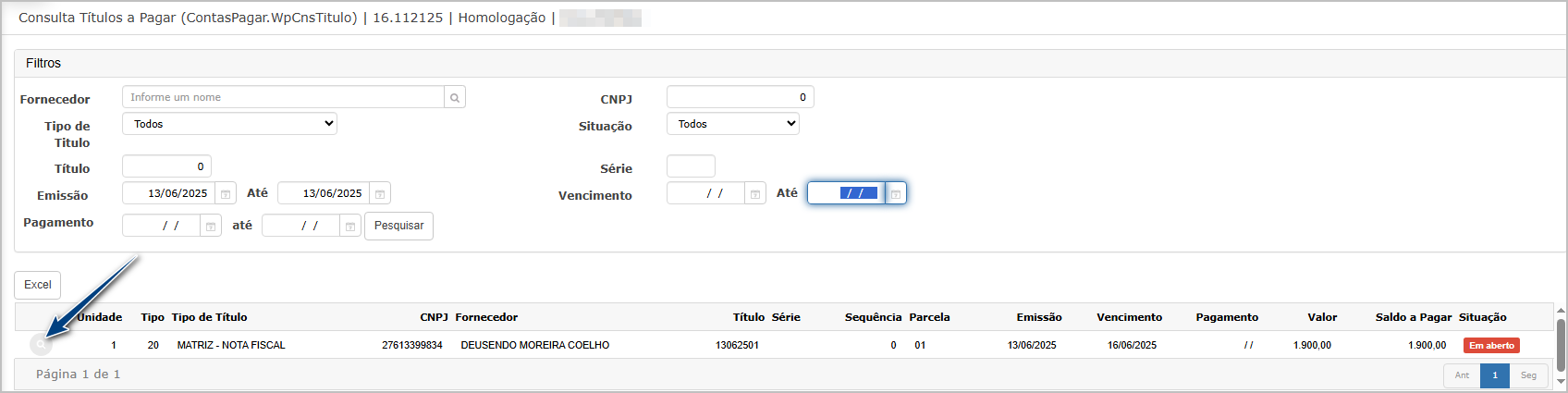](https://wiki.sendsolutions.com.br/uploads/images/gallery/2025-06/knSDfeMyqhp8OZSV-image.png) Detalhes do lançamento[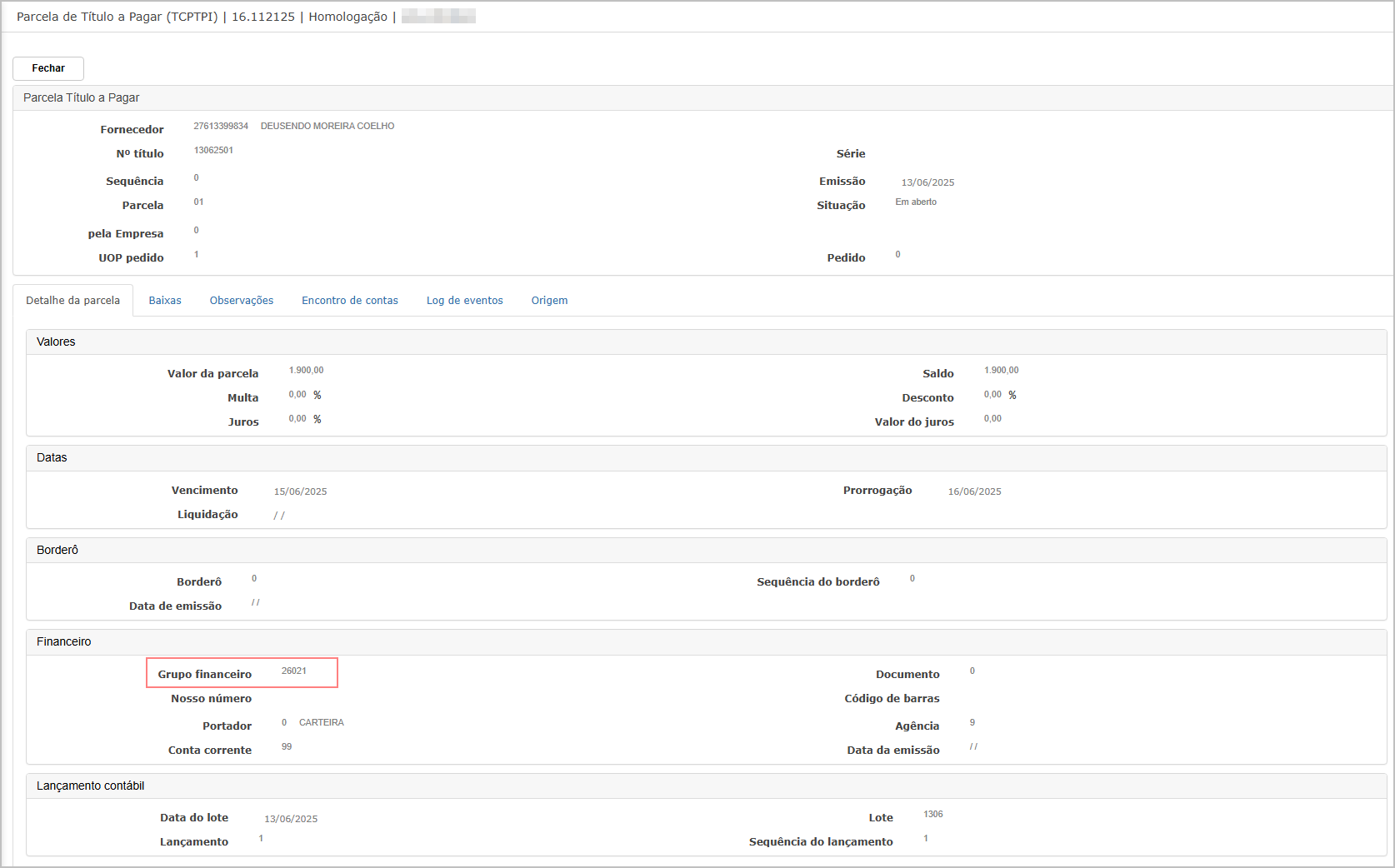](https://wiki.sendsolutions.com.br/uploads/images/gallery/2025-06/8kcrXBqKfz6viY5v-image.png) --- #### **Cenário 8: Validações do grupo financeiro no pagamento de pessoa física - plano de saúde.** - Grupo financeiro inexistente, - Grupo financeiro inativo, - Grupo financeiro de recebimento. Passo a Passo 1. Acessar: `Módulo Livros Fiscais > Manutenções > Pagamento - Pessoa Física > Lançamento de Pagamento - Plano de Saúde` 2. Tentar salvar com dados incorretos.**Resultado esperado**
- Sistema exibe mensagem de erro. - Lançamento não é salvo **Acessando a funcionalidade** [](https://wiki.sendsolutions.com.br/uploads/images/gallery/2025-06/eCH5WtojxyeHwSBw-image.png) [](https://wiki.sendsolutions.com.br/uploads/images/gallery/2025-06/yT5C9Lyr4RsfdsZF-image.png) **Grupo financeiro inexistente**[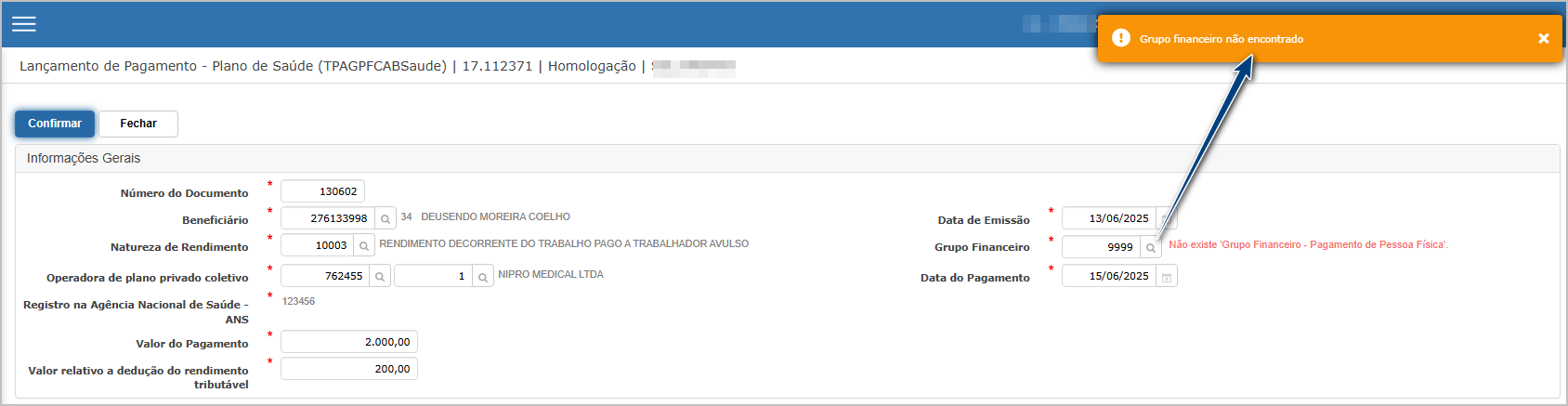](https://wiki.sendsolutions.com.br/uploads/images/gallery/2025-06/HahRE0jE3tUfRsxW-image.png) **Grupo financeiro inativo**[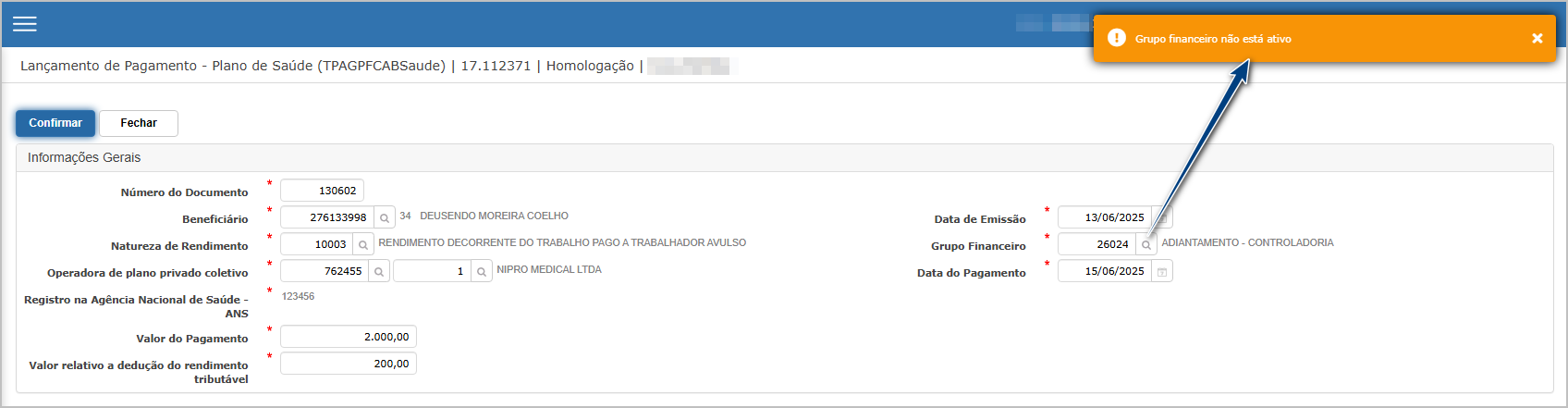](https://wiki.sendsolutions.com.br/uploads/images/gallery/2025-06/Qdgeoa5vOwvIEyyQ-image.png) **Grupo financeiro diferente do tipo de pagamento**[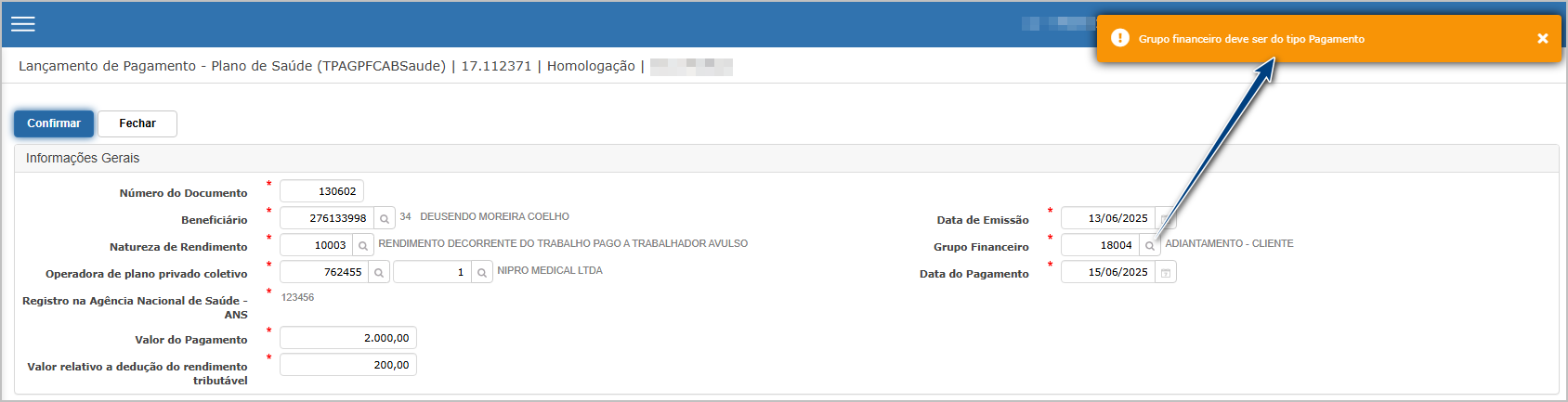](https://wiki.sendsolutions.com.br/uploads/images/gallery/2025-06/HKeBOA4IoXxrxW4g-image.png) --- #### **Cenário 9: Inserir lançamento de pagamento beneficiário não identificado** Passo a Passo 1. Acessar: `Módulo Livros Fiscais > Manutenções > Pagamento - Beneficiário não identificado. ` 2. Clicar em **Inserir** 3. Preencher os campos obrigatórios, incluindo o **Grupo Financeiro** com tipo “Pagamento” e status “Ativo” 4. Concluir o lançamento**Resultado Esperado**
- Lançamento é salvo com sucesso - O grupo financeiro informado é gravado corretamente - Nenhuma mensagem de erro como “grupo financeiro inválido” deve aparecer **Acessando a funcionalidade**  [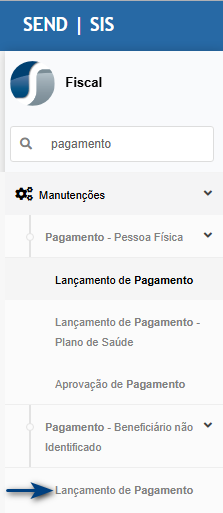](https://wiki.sendsolutions.com.br/uploads/images/gallery/2025-06/dyPpVq2R7rblgjHQ-image.png) **Tela de lançamento de pagamento.** Na tela principal, clique em **Inserir**.[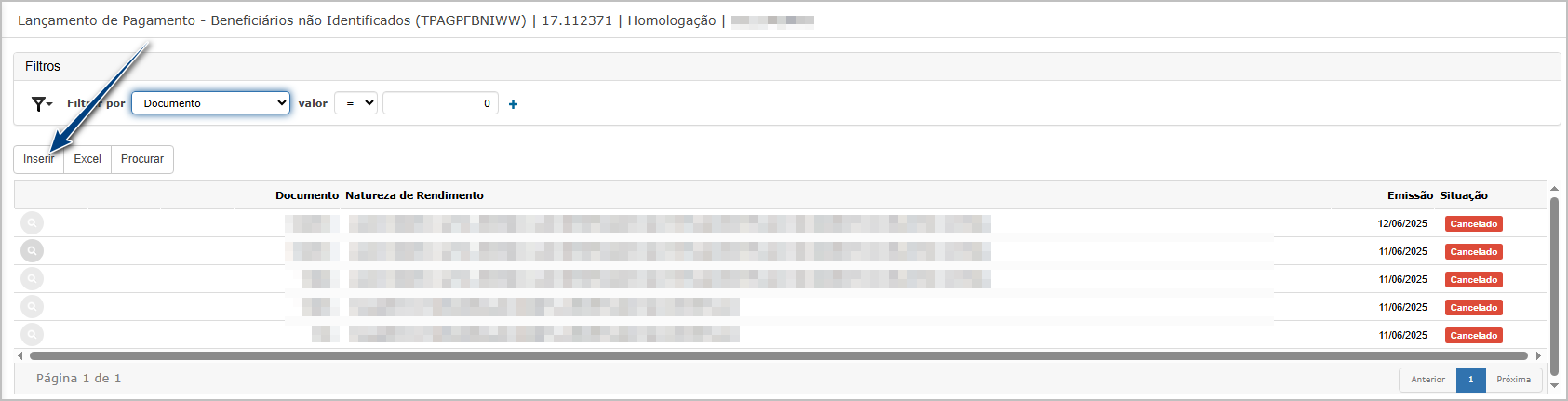](https://wiki.sendsolutions.com.br/uploads/images/gallery/2025-06/UHUxEvOjGaf5cpDA-image.png) Ao abrir a tela de lançamento, note que o novo campo **Grupo Financeiro** é exibido. 1. Preenchimento do campo é obrigatório, serão validados os grupos financeiro com tipo “**Pagamento**” e status “**Ativo**”. [](https://wiki.sendsolutions.com.br/uploads/images/gallery/2025-06/Tp2t9X1rFsioVc9D-image.png)Após inserir os dados obrigatório e inclusão do rateio, o pagamento deve ser efetivado para seguir para aprovação. --- #### **Cenário 10: Aprovar Beneficiário não Identificado** Passo a Passo 1. Acessar: `Módulo Livros Fiscais > Manutenções > Pagamento - Beneficiário não identificado - Aprovação de pagamento.` 2. Inserir e aprovar um novo lançamento com grupo financeiro válido**Resultado Esperado**
- A aprovação é realizada - O grupo financeiro é gravado no lançamento, mas **não há integração com Contas a Pagar nem Contabilidade.** ****Acessando a funcionalidade** ** [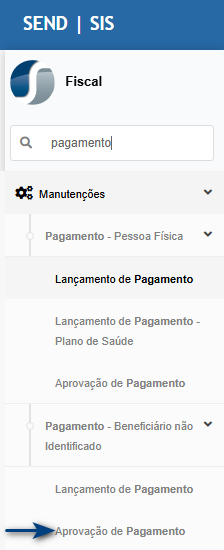](https://wiki.sendsolutions.com.br/uploads/images/gallery/2025-06/Ojo30XNdsbQAqNTW-image.png) **Tela de aprovação de pagamento.** Na tela de **aprovação de pagamento**, note que foi adicionada a coluna **Grupo Financeiro** para análise antes de aprovar o pagamento. 1. Marque o pagamento, 2. Clique em Aprovar [](https://wiki.sendsolutions.com.br/uploads/images/gallery/2025-06/GiTHjjh2WxoQvghO-image.png) Após clicar em aprovação, confirme a provação no pop-up.[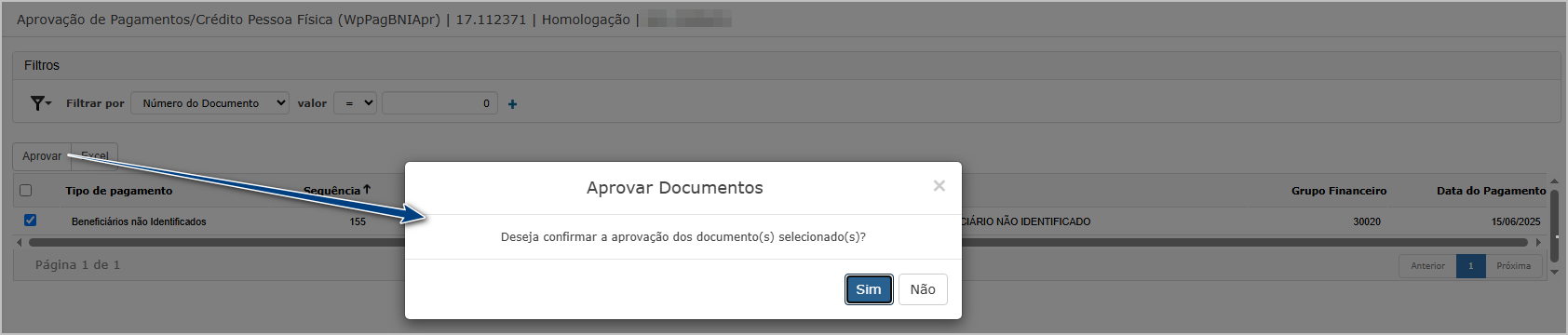](https://wiki.sendsolutions.com.br/uploads/images/gallery/2025-06/3UGacAWhB98r5i29-image.png) O sistema exibirá mensagem de sucesso após aprovação.[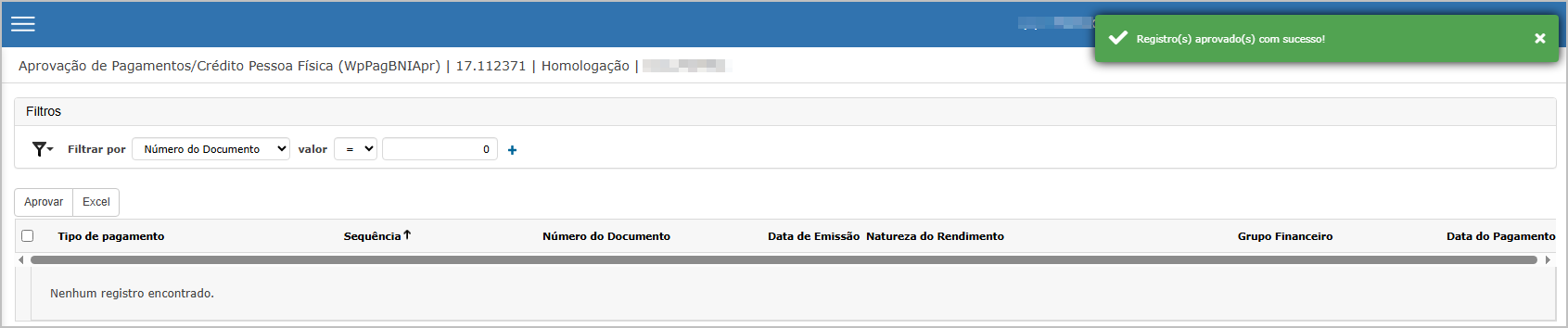](https://wiki.sendsolutions.com.br/uploads/images/gallery/2025-06/72J74qP6zUlu6iDs-image.png) --- #### **Cenário 11: Inserir lançamento de pagamento - Retenção no recebimento.** Passo a Passo 1. Acessar: `Módulo Livros Fiscais > Manutenções > Pagamento - Retenção no recebimento. ` 2. Clicar em **Inserir** 3. Preencher os campos obrigatórios, incluindo o **Grupo Financeiro** com tipo “Pagamento” e status “Ativo” 4. Concluir o lançamento**Resultado Esperado**
- Lançamento é salvo com sucesso - O grupo financeiro informado é gravado corretamente - Nenhuma mensagem de erro como “grupo financeiro inválido” deve aparecer. **Acessando a funcionalidade**  [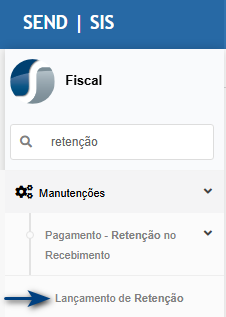](https://wiki.sendsolutions.com.br/uploads/images/gallery/2025-06/3nEaKJrO72BJt1sl-image.png) **Tela de lançamento de pagamento.** Na tela principal, clique em **Inserir**.[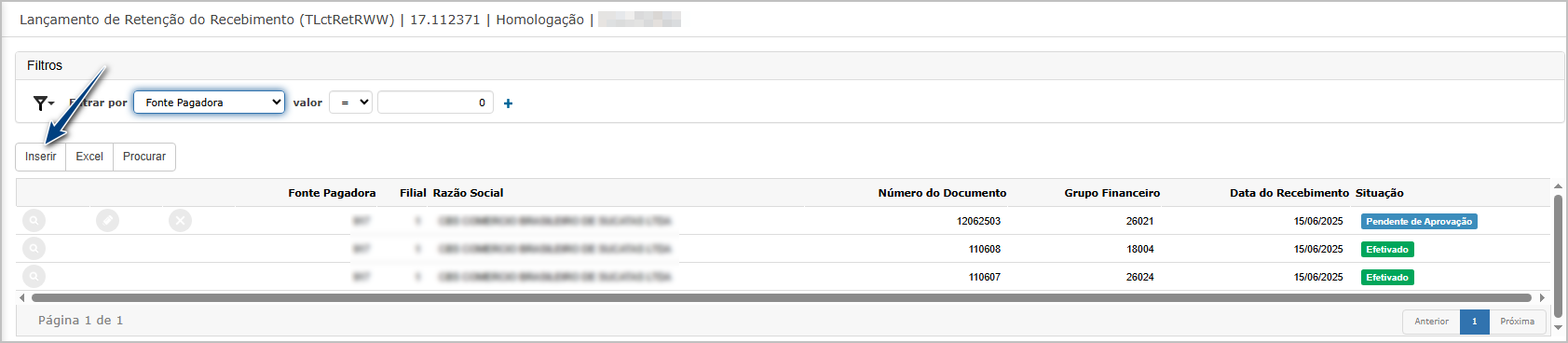](https://wiki.sendsolutions.com.br/uploads/images/gallery/2025-06/Uml77sN2Rb5iLLcI-image.png) Ao abrir a tela de lançamento, note que o novo campo **Grupo Financeiro** é exibido. 1. Preenchimento do campo é obrigatório, serão validados os grupos financeiro com tipo “**Pagamento**” e status “**Ativo**”. [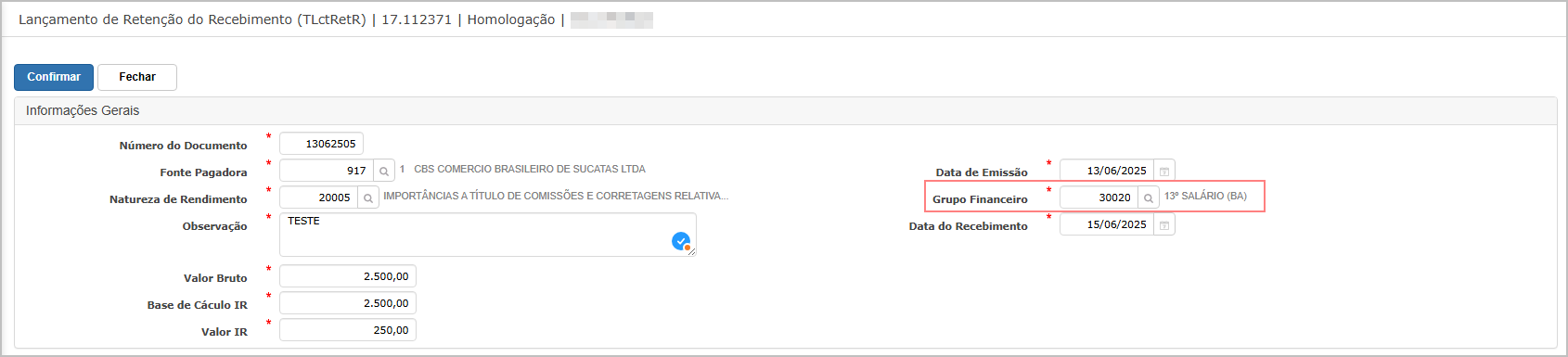](https://wiki.sendsolutions.com.br/uploads/images/gallery/2025-06/RO2uPN7dIxXDr4wt-image.png) Após inserir os dados obrigatório e inclusão do rateio, o pagamento deve ser efetivado para seguir para aprovação. --- **Cenário 12: Aprovar Retenção no Recebimento** Passo a Passo 1. Acessar: `Módulo Livros Fiscais > Manutenções >`` Aprovação de Retenção` 2. Inserir e aprovar novo lançamento com grupo financeiro**Resultado Esperado**
- Aprovação com sucesso - Grupo financeiro gravado, sem integração com outros módulos **Acessando a funcionalidade**  [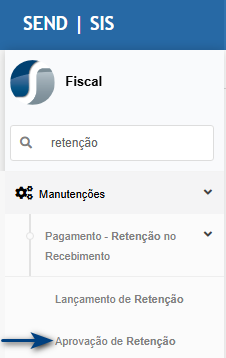](https://wiki.sendsolutions.com.br/uploads/images/gallery/2025-06/O1aMeRFYFtB88HZ2-image.png) **Tela de aprovação de pagamento.** Na tela de **aprovação de pagamento**, note que foi adicionada a coluna **Grupo Financeiro** para análise antes de aprovar o pagamento. 1. Marque o pagamento, 2. Clique em Aprovar [](https://wiki.sendsolutions.com.br/uploads/images/gallery/2025-06/MR2OEVqcK1SCHT5D-image.png) Após clicar em aprovação, confirme a provação no pop-up.[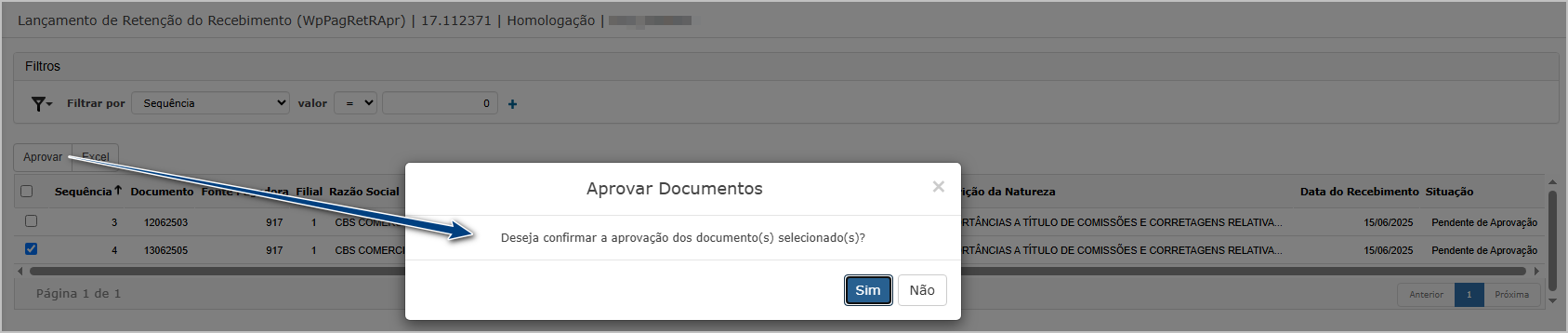](https://wiki.sendsolutions.com.br/uploads/images/gallery/2025-06/lMIwZSJ4QvZCalY1-image.png) O sistema exibirá mensagem de sucesso após aprovação.[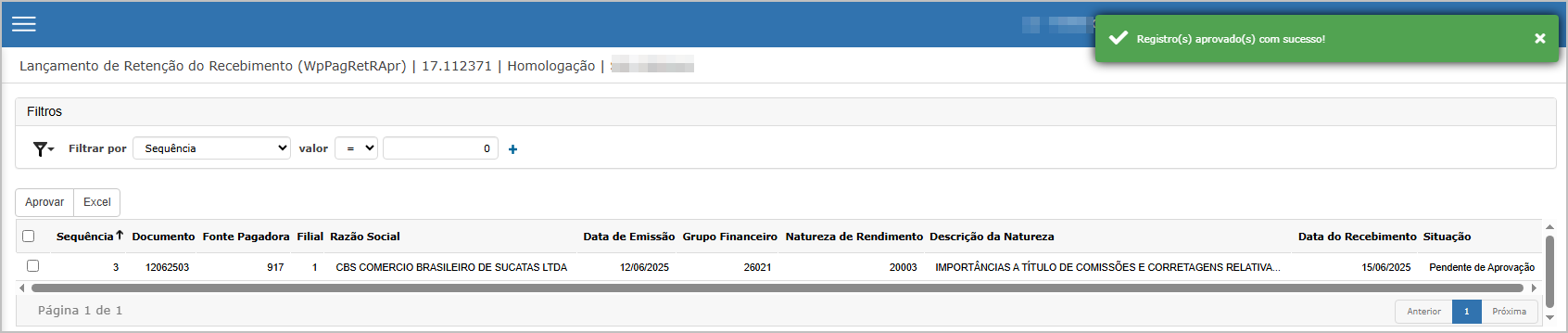](https://wiki.sendsolutions.com.br/uploads/images/gallery/2025-06/JLVoE1FXJeQh9ZUo-image.png) **ATENÇÃO: As informações neste documento são meramente ilustrativas e utilizadas apenas para fins de teste.**