# OS 79223 - MELHORIA - CONTAS A PAGAR - RELATÓRIO PREVISÃO DE PAGAMENTO - PREVISTO - ANALÍTICO - GRADE DE LANÇAMENTO

#### **Objetivo:**

Esta solicitação visa, **possibilitar a geração do relatório de Previsão (Analítico) filtrando** pela informação ***Grade de Emissão***, garantindo:

- Gravação da nova informação nos **novos títulos** gerados (manuais e via integração);
- Disponibilização do campo **Grade de Emissão** na **Consulta de Títulos**;
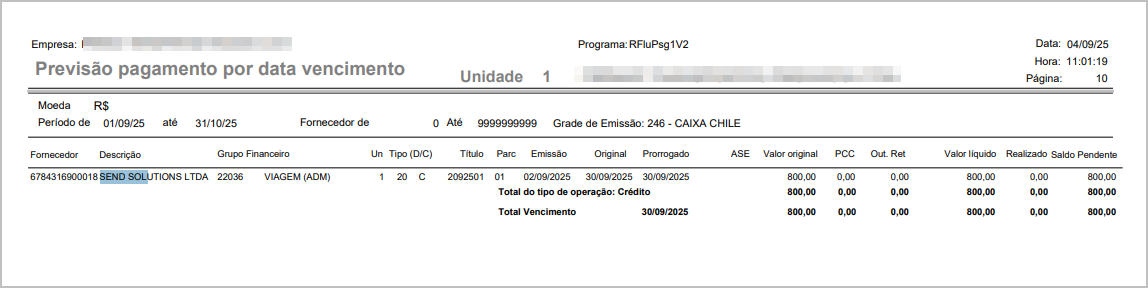
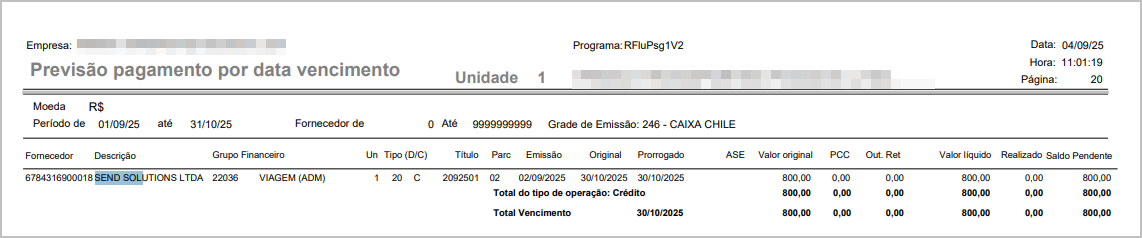
- Inclusão do **filtro "Grade de Emissão"** no relatório **Previsão (analítico)**, com manutenção dos formatos **PDF** e **Excel**, e das variações **Por Fornecedor** e **Por Vencimento**.

**<span style="text-decoration: underline;">Informação importante:</span>** A **Grade de Lançamento** é utilizada **apenas** nas funcionalidades abaixo. Portanto, o novo campo **"Grade de Emissão do Título"** será alimentado **somente** para **títulos gerados/ integrados após esta versão** e **apenas** pelas rotinas listadas:

1. **Emitir Títulos (Manual) - Grade obrigatória**
    
    
    - Ao **efetivar** o título, a **grade é obrigatória**; para **novos títulos**, o campo **"Grade de Emissão"** será **sempre** alimentado.
2. **Integração Suprimentos (Grade parametrizada -** ***não obrigatória*****)**
    
    
    - Caso a **grade de emissão não seja informada nos parâmetros** (não obrigatória), o título é integrado normalmente e o campo **"Grade de Emissão" não será alimentado**.

#### **Premissas:**

- Necessário o ambiente estar atualizado com as versões: 
    - Contas a pagar de número **119311 Genexus 17** ou superior;
    - Script de número **119098 SQL / 119099 SQLPostgre** ou superior.

#### **Teste realizado após a atualização**

#### **Cenário 1: Inclusão manual de título gravando "Grade de Emissão"**

**Objetivo**: Verificar se o campo é exibido na tela de inclusão de títulos e se o valor é gravado.

**Passos**

1. Acessar **Contas a Pagar &gt; Lançamentos Manuais &gt; Incluir**.
2. Preencher fornecedor, data de emissão/competência, grupo financeiro e demais campos obrigatórios.
3. Preencher **Grade de Emissão.**
4. Salvar e confirmar a inclusão.
5. Abrir a **Consulta de Títulos** e localizar o título recém-criado.

<p class="callout info">**Resultado Esperado**</p>

- O campo **Grade de Emissão** está visível e **obrigatório** conforme regra definida.
- Após salvar, o título é criado **com a Grade de Emissão**.
- Na **Consulta de Títulos**, o campo **Grade de Emissão** aparece no detalhe com do Título.

**Acessando a funcionalidade  
[![image.png](https://wiki.sendsolutions.com.br/uploads/images/gallery/2025-06/scaled-1680-/cNpSTFGJOGK8upwV-image.png)](https://wiki.sendsolutions.com.br/uploads/images/gallery/2025-06/cNpSTFGJOGK8upwV-image.png)** [![image.png](https://wiki.sendsolutions.com.br/uploads/images/gallery/2025-09/scaled-1680-/23gHKRIXtqQfd8MN-image.png)](https://wiki.sendsolutions.com.br/uploads/images/gallery/2025-09/23gHKRIXtqQfd8MN-image.png)

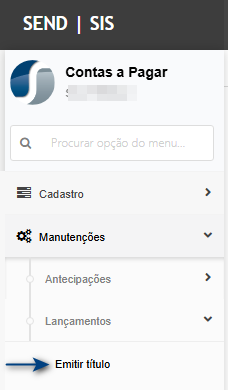
**Tela de lançamento**

Na tela principal, clique no botão **inserir.**[![image.png](https://wiki.sendsolutions.com.br/uploads/images/gallery/2025-09/scaled-1680-/dww2MaXqYx1PwpHR-image.png)](https://wiki.sendsolutions.com.br/uploads/images/gallery/2025-09/dww2MaXqYx1PwpHR-image.png)

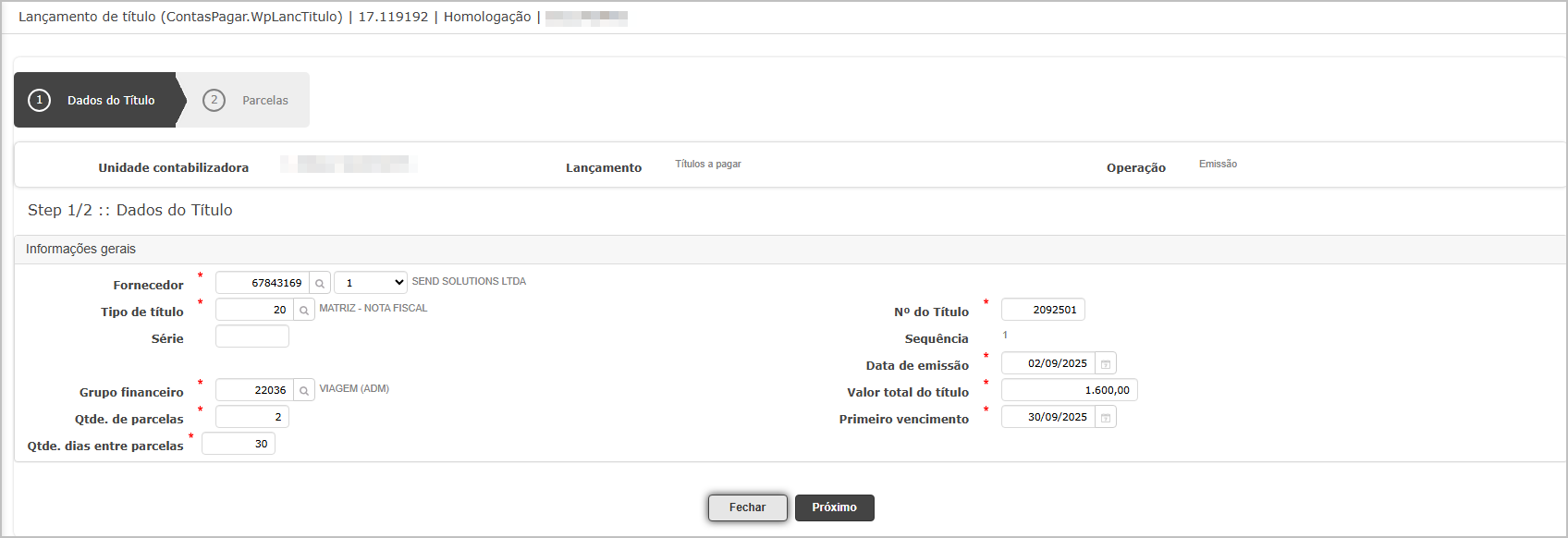
Na tela de lançamento, insira os dados conforme a necessidade e clique em **Próximo**.[![image.png](https://wiki.sendsolutions.com.br/uploads/images/gallery/2025-09/scaled-1680-/khosINCaXXrHUv9w-image.png)](https://wiki.sendsolutions.com.br/uploads/images/gallery/2025-09/khosINCaXXrHUv9w-image.png)
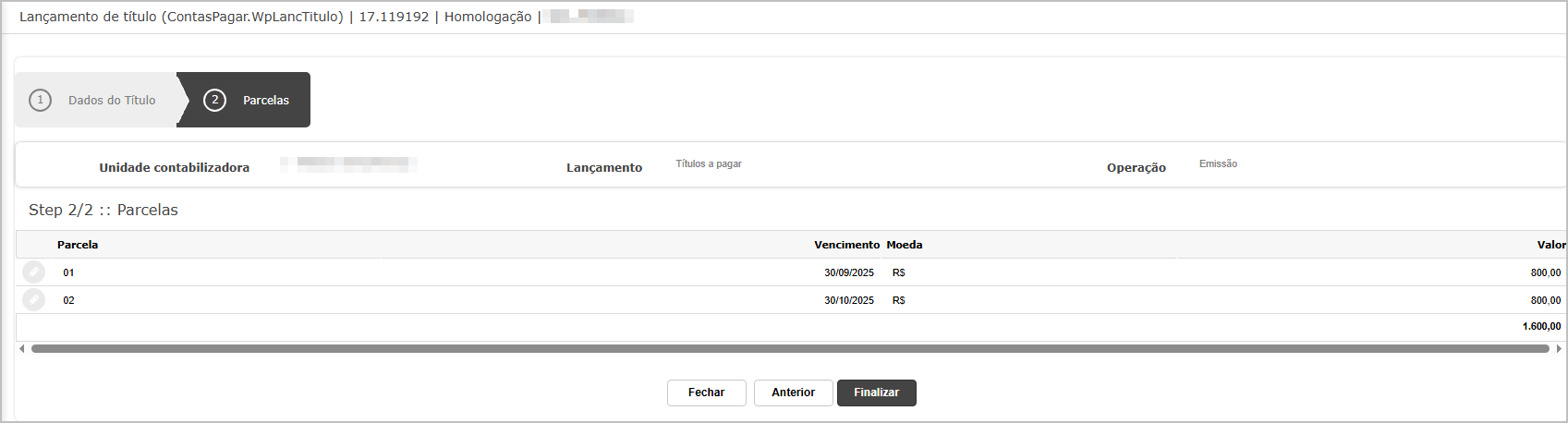
Verifique as **parcelas** geradas e clique em **Finalizar**.[![image.png](https://wiki.sendsolutions.com.br/uploads/images/gallery/2025-09/scaled-1680-/jgiF5lU0UEO0G3By-image.png)](https://wiki.sendsolutions.com.br/uploads/images/gallery/2025-09/jgiF5lU0UEO0G3By-image.png)
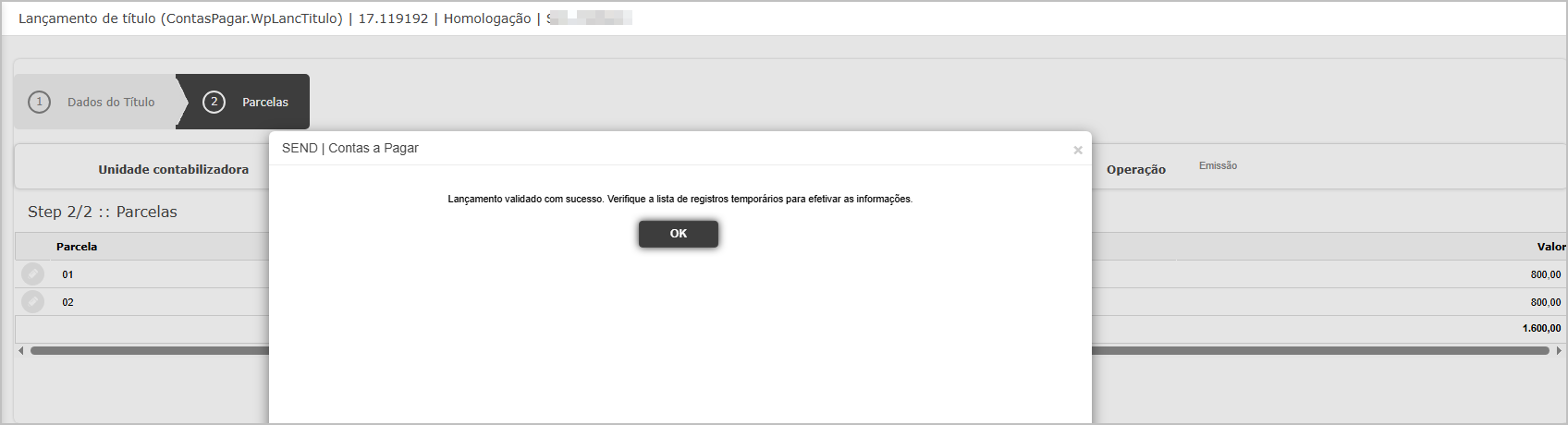
O sistema exibirá mensagem de sucesso.[![image.png](https://wiki.sendsolutions.com.br/uploads/images/gallery/2025-09/scaled-1680-/m65ruzIC6XRskNwu-image.png)](https://wiki.sendsolutions.com.br/uploads/images/gallery/2025-09/m65ruzIC6XRskNwu-image.png)
**Efetivando título**

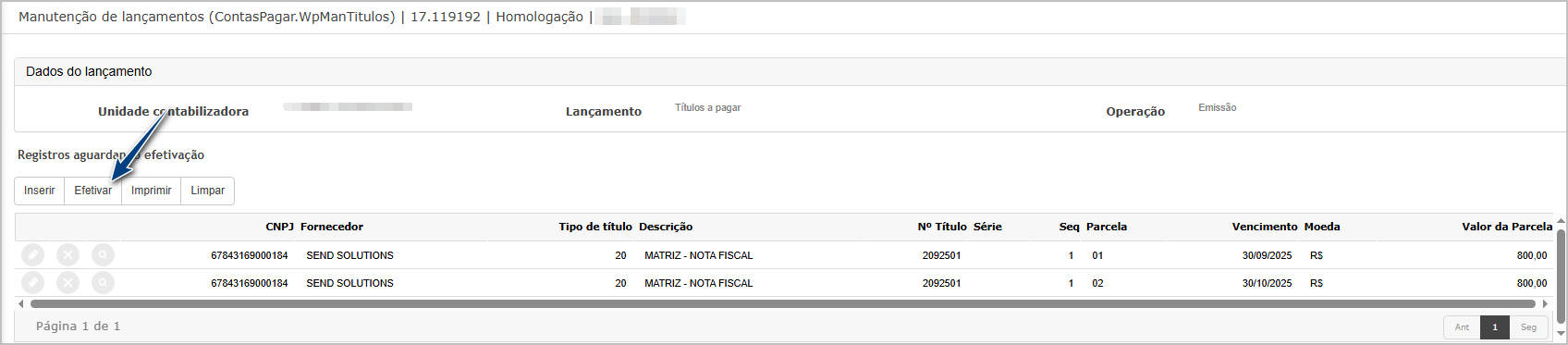
Ao retornar para tela principal, clique em **Efetivar**.[![image.png](https://wiki.sendsolutions.com.br/uploads/images/gallery/2025-09/scaled-1680-/qHz7PS1cNzLfuPT7-image.png)](https://wiki.sendsolutions.com.br/uploads/images/gallery/2025-09/qHz7PS1cNzLfuPT7-image.png)
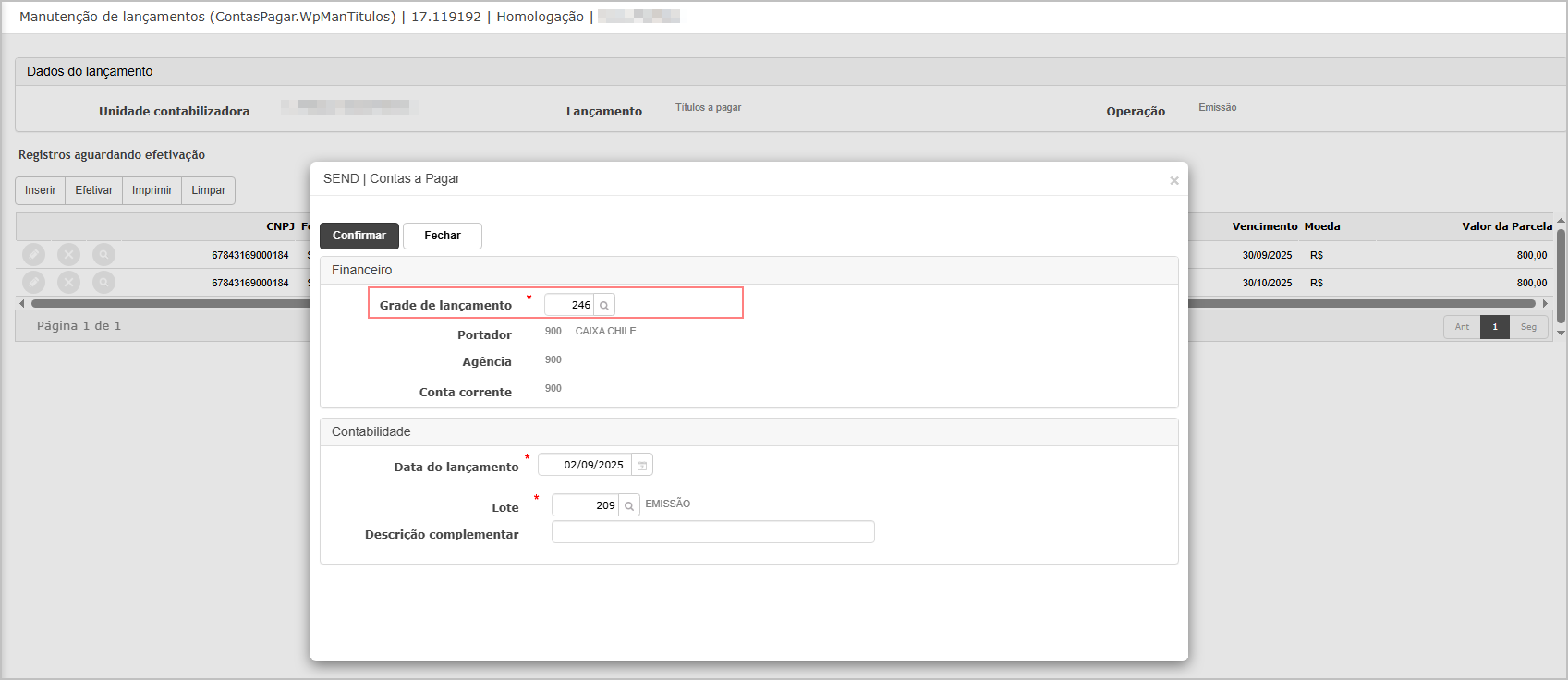
Informe a **grade de emissão** e os demais dados, na sequência clique em **Confirmar**.[![image.png](https://wiki.sendsolutions.com.br/uploads/images/gallery/2025-09/scaled-1680-/MWm0obLi30FG6xin-image.png)](https://wiki.sendsolutions.com.br/uploads/images/gallery/2025-09/MWm0obLi30FG6xin-image.png)
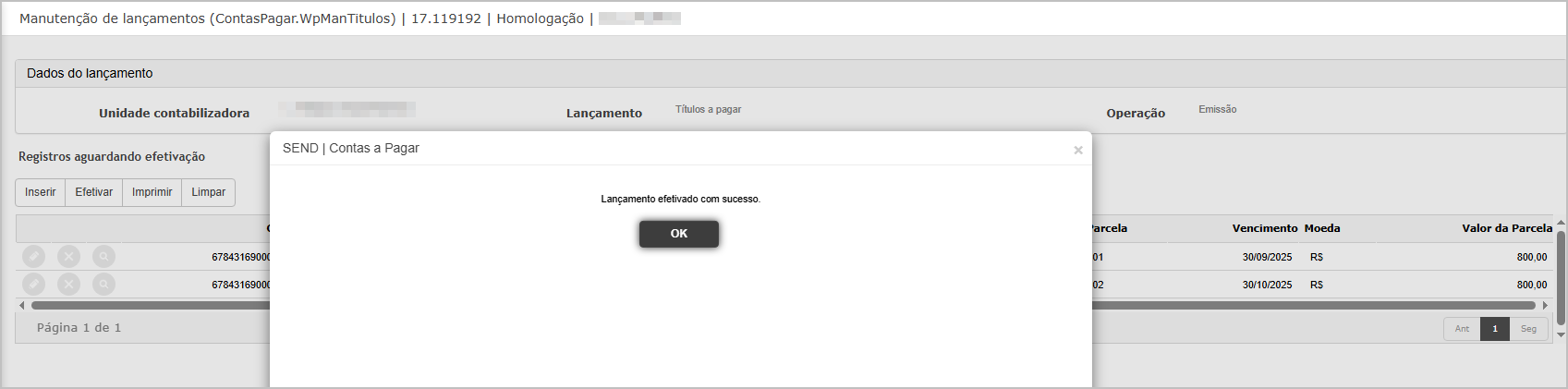
Ao finalizar o processamento, o sistema exibirá mensagem de sucesso.[![image.png](https://wiki.sendsolutions.com.br/uploads/images/gallery/2025-09/scaled-1680-/qZCO5gSXFb5DMTtL-image.png)](https://wiki.sendsolutions.com.br/uploads/images/gallery/2025-09/qZCO5gSXFb5DMTtL-image.png)
**Consulta do título**

[![image.png](https://wiki.sendsolutions.com.br/uploads/images/gallery/2025-09/scaled-1680-/STfOHsjn44FjOXb1-image.png)](https://wiki.sendsolutions.com.br/uploads/images/gallery/2025-09/STfOHsjn44FjOXb1-image.png)
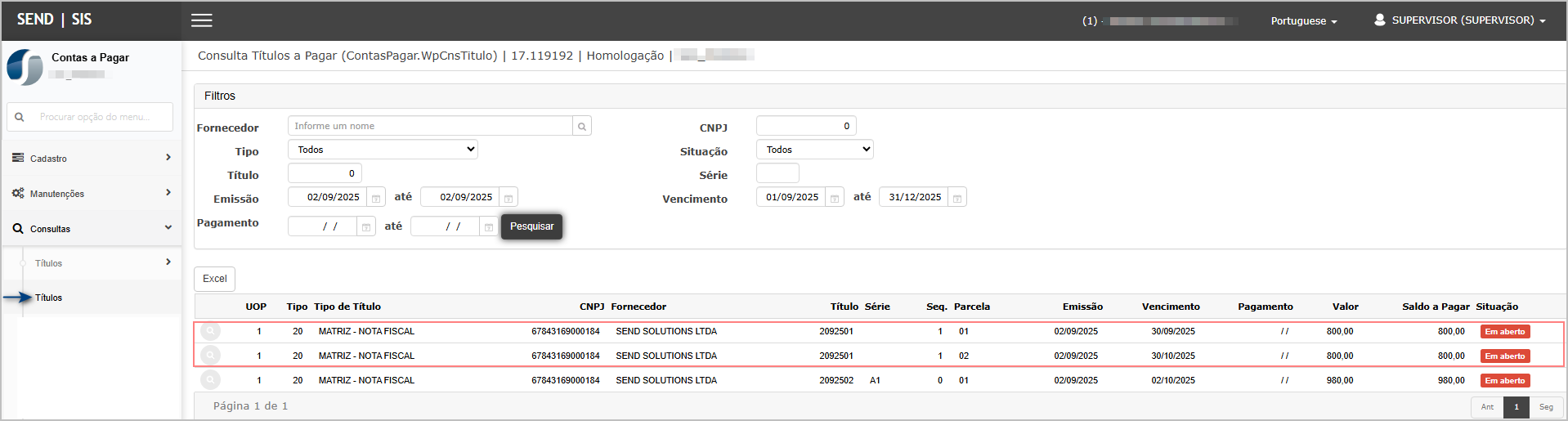
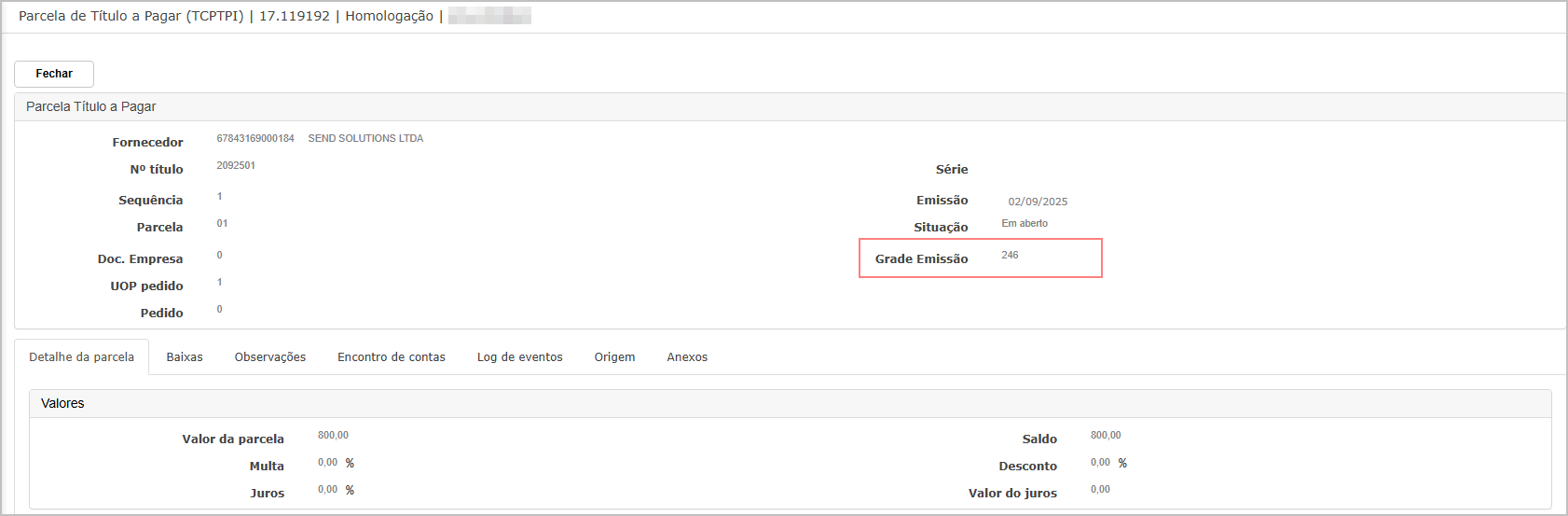
Na tela de **consulta de detalhes** foi adicionado o campo **Grade de emissão**, ele deve exibir a grade utilizada na emissão do lançamento.[![image.png](https://wiki.sendsolutions.com.br/uploads/images/gallery/2025-09/scaled-1680-/RqW9Be7xeIIPDfVj-image.png)](https://wiki.sendsolutions.com.br/uploads/images/gallery/2025-09/RqW9Be7xeIIPDfVj-image.png)
<div contenteditable="false" id="bkmrk--1">---

</div>#### **Cenário 2: Integração gerando títulos com Grade de Emissão**

**Objetivo**: Verificar gravação automática em títulos oriundos de integração.

**Premissas:**

- Para gravar a **grade de emissão,** deve existir previamente o **cadastro de grade de emissão** nos **Parâmetros gerais.** [![image.png](https://wiki.sendsolutions.com.br/uploads/images/gallery/2025-09/scaled-1680-/CiBWX75BinJXbzNI-image.png)](https://wiki.sendsolutions.com.br/uploads/images/gallery/2025-09/CiBWX75BinJXbzNI-image.png)
- Deve existir **nota do recebimento pendente de integração.**

**Passos**

1. Executar a **Integração** que gera títulos (ex.: suprimento), parametrizando para **Grade.**
2. Aguardar conclusão e ir à **Consulta de Títulos**.
3. Localizar os títulos gerados pela integração.

<p class="callout info">**Resultado Esperado**</p>

- Os títulos gerados via integração possuem **Grade de Emissão**.
- Não há erros de integração relacionados ao novo campo.

**Acessando a funcionalidade  
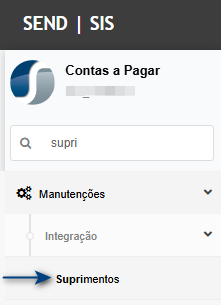
[![image.png](https://wiki.sendsolutions.com.br/uploads/images/gallery/2025-06/scaled-1680-/cNpSTFGJOGK8upwV-image.png)](https://wiki.sendsolutions.com.br/uploads/images/gallery/2025-06/cNpSTFGJOGK8upwV-image.png)** [![image.png](https://wiki.sendsolutions.com.br/uploads/images/gallery/2025-09/scaled-1680-/zmUCQkjAtQzaDn4X-image.png)](https://wiki.sendsolutions.com.br/uploads/images/gallery/2025-09/zmUCQkjAtQzaDn4X-image.png)

**Tela de integração**

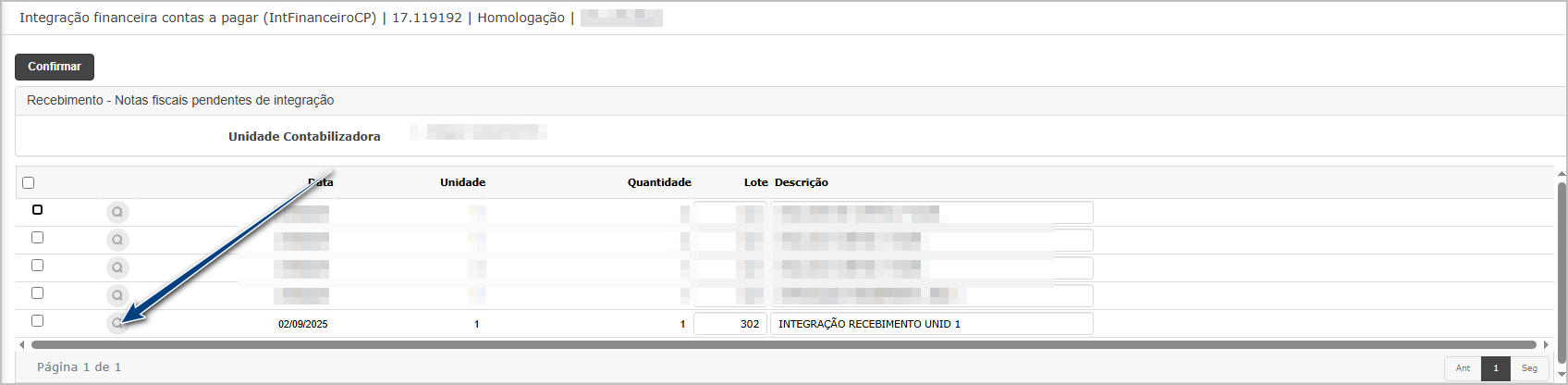
Na tela de integração, consulte a notas pendentes de integração.[![image.png](https://wiki.sendsolutions.com.br/uploads/images/gallery/2025-09/scaled-1680-/zw6nacdocgLLjjR1-image.png)](https://wiki.sendsolutions.com.br/uploads/images/gallery/2025-09/zw6nacdocgLLjjR1-image.png)
[![image.png](https://wiki.sendsolutions.com.br/uploads/images/gallery/2025-09/scaled-1680-/belKyafV67Cft863-image.png)](https://wiki.sendsolutions.com.br/uploads/images/gallery/2025-09/belKyafV67Cft863-image.png)

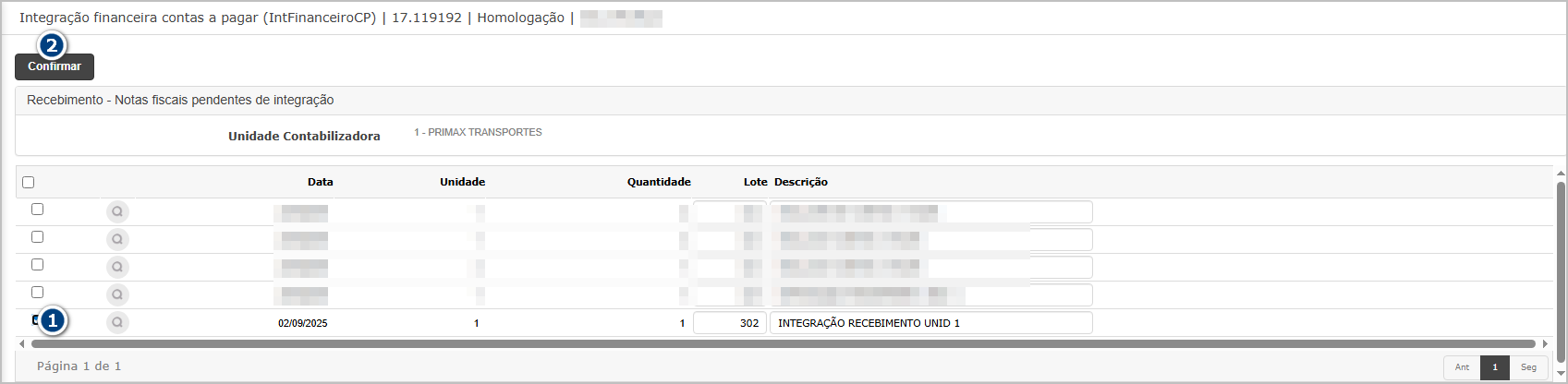
Após verificação, retorne para tela principal para integrar a nota fiscal.

1. Marque o dia desejado,
2. Clique em Confirmar.

[![image.png](https://wiki.sendsolutions.com.br/uploads/images/gallery/2025-09/scaled-1680-/NyIh5cJV269Svrwx-image.png)](https://wiki.sendsolutions.com.br/uploads/images/gallery/2025-09/NyIh5cJV269Svrwx-image.png)
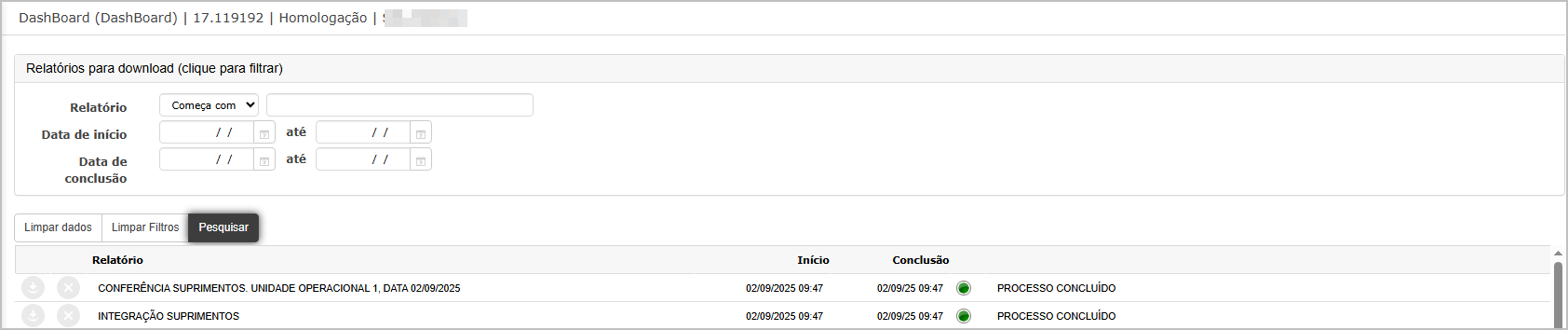
Após confirmar, o sistema direciona para tela de dashboard e exibira sucesso ao finalizar.[![image.png](https://wiki.sendsolutions.com.br/uploads/images/gallery/2025-09/scaled-1680-/OKKuh8nUUWjGnOfl-image.png)](https://wiki.sendsolutions.com.br/uploads/images/gallery/2025-09/OKKuh8nUUWjGnOfl-image.png)
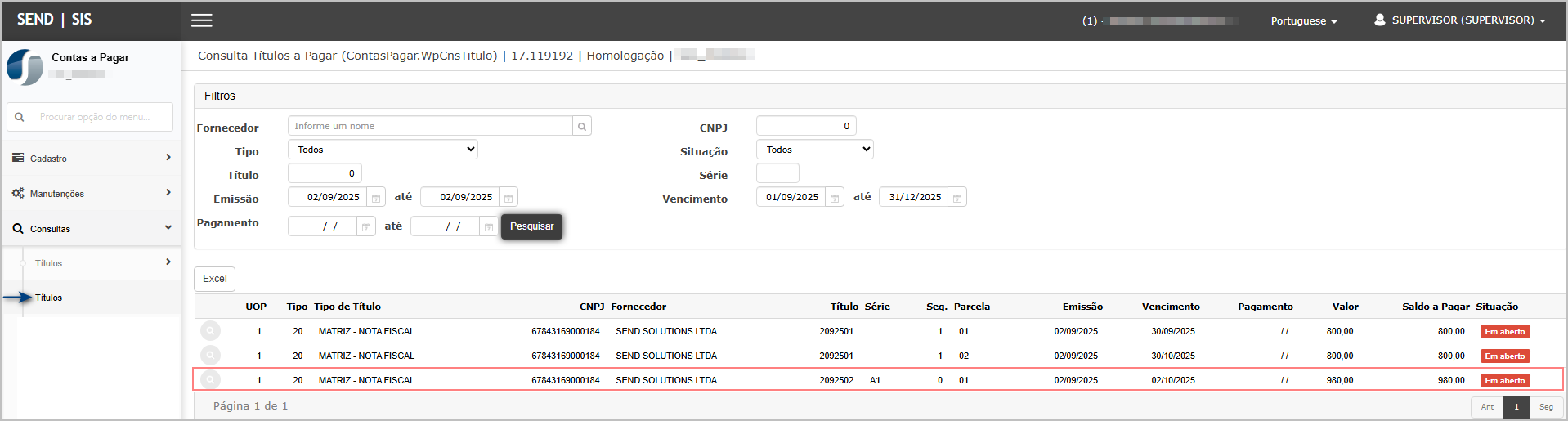
**Consulta do título**

[![image.png](https://wiki.sendsolutions.com.br/uploads/images/gallery/2025-09/scaled-1680-/PO9xdAOn11NzGcIj-image.png)](https://wiki.sendsolutions.com.br/uploads/images/gallery/2025-09/PO9xdAOn11NzGcIj-image.png)
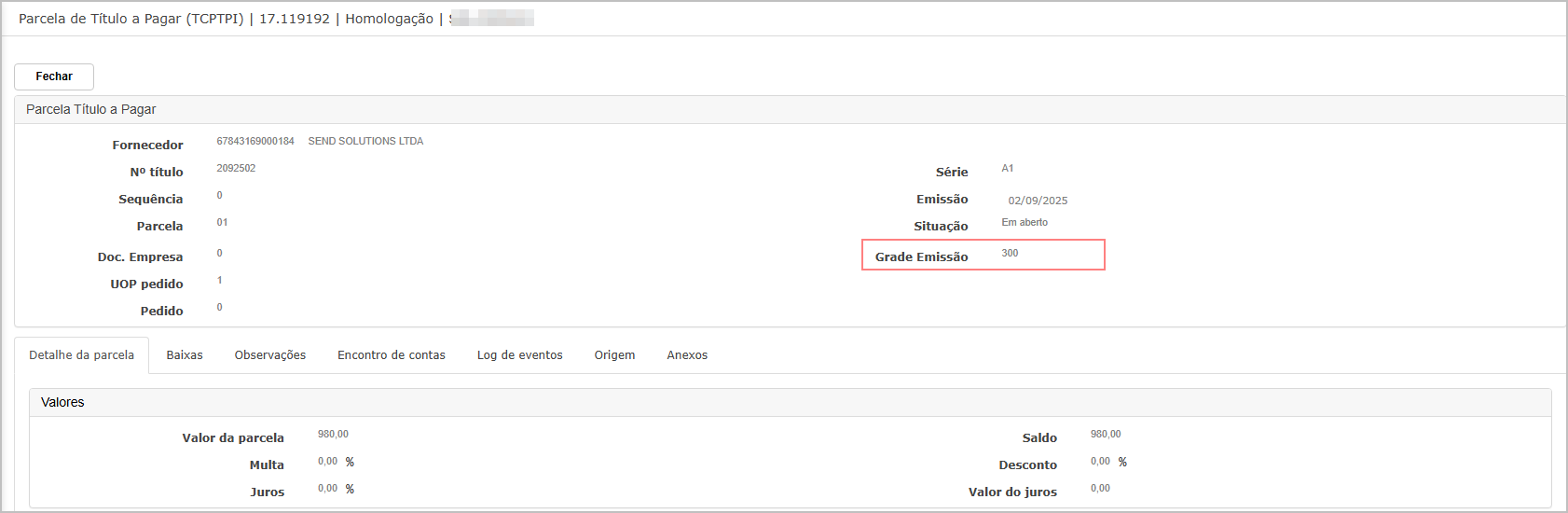
Na tela de **consulta de detalhes** foi adicionado o campo **Grade de emissão**, ele deve exibir a grade utilizada na integração do lançamento.[![image.png](https://wiki.sendsolutions.com.br/uploads/images/gallery/2025-09/scaled-1680-/x76MWVaVAX1j8yWI-image.png)](https://wiki.sendsolutions.com.br/uploads/images/gallery/2025-09/x76MWVaVAX1j8yWI-image.png)
<div contenteditable="false" id="bkmrk--5">---

</div>#### **Cenário 3: Geração do relatório previsão de pagamento - Analítico - Previsto - Por Fornecedor**


**Passo a passo:**

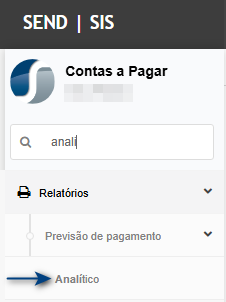
1. Acessar o menu `Contas a Pagar > Relatórios > Previsão de Pagamento > Analítico`
2. Informar os filtros **desejados.**
3. Clicar em **Imprimir**.

<p class="callout info">**Resultado esperado:**</p>

- Novo filtro de grade de emissão é exibido. 
    - Quando utilizado deve respeitar a seleção do usuário
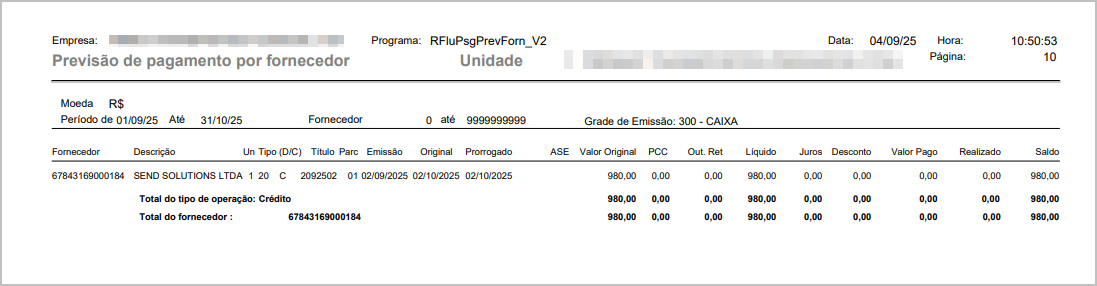
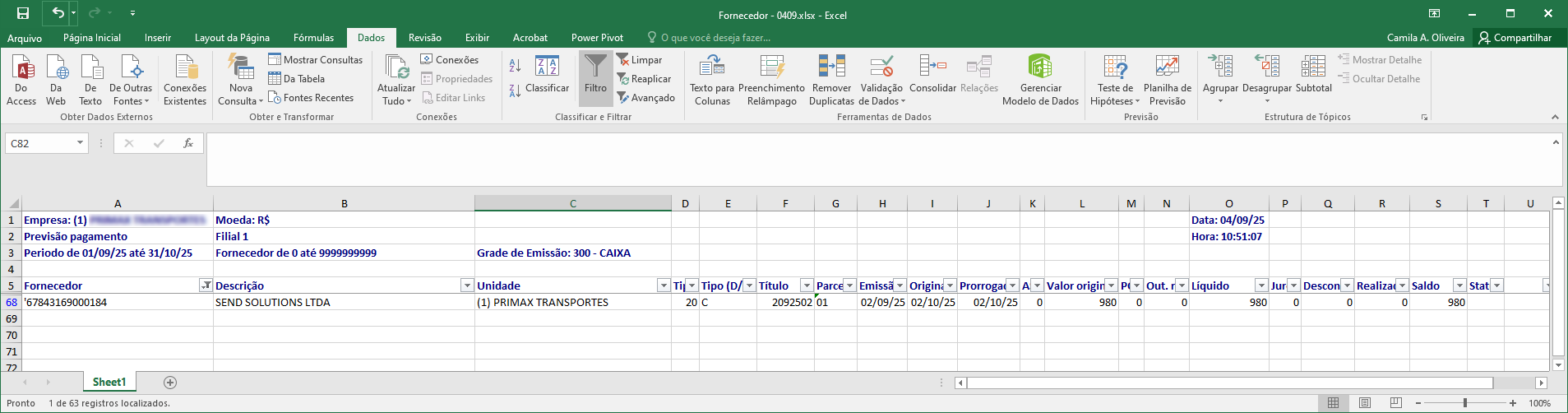
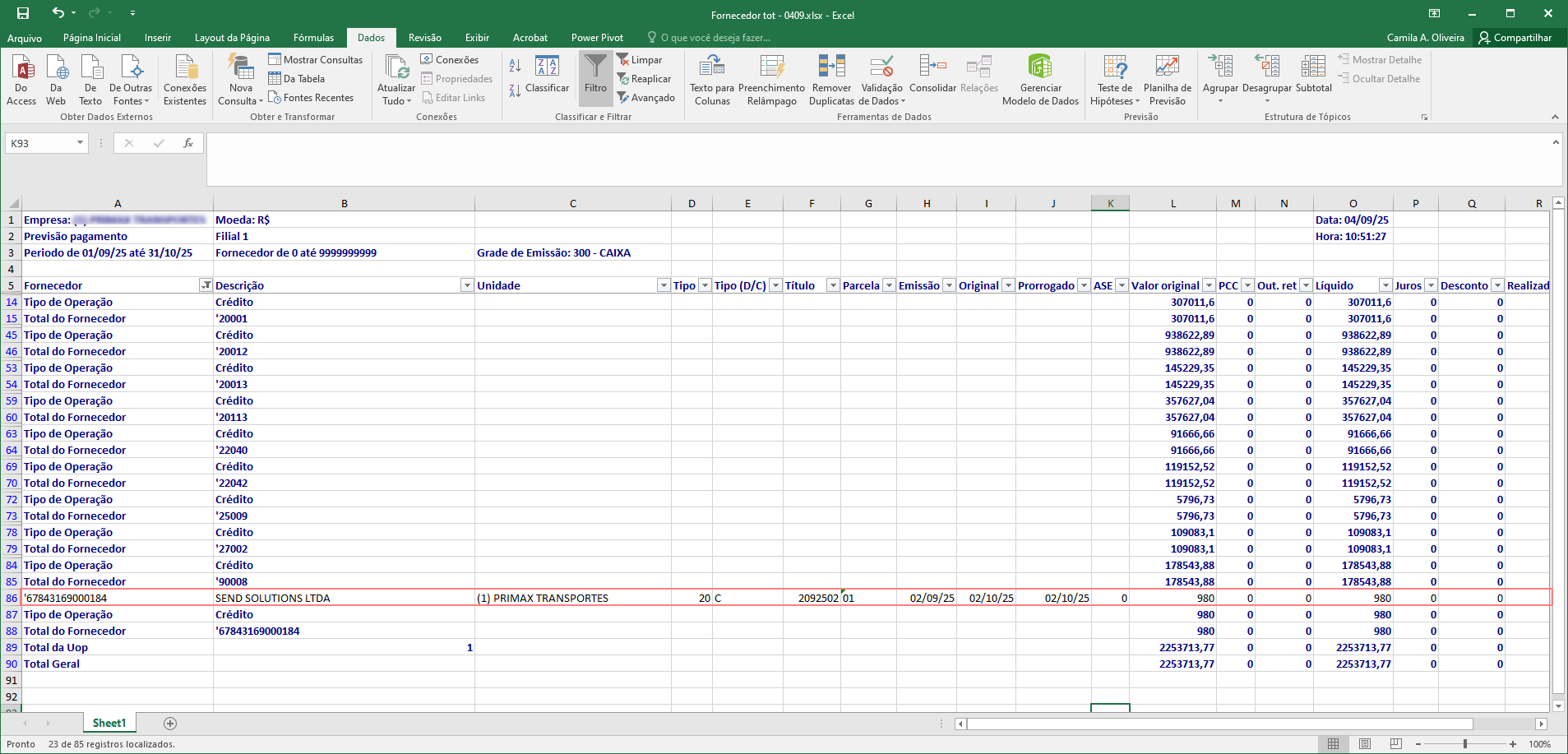
- Arquivo gerado corretamente nos formatos:
    
    
    - PDF
    - Excel
    - Excel com totalizador

**Acessando a funcionalidade** [![image.png](https://wiki.sendsolutions.com.br/uploads/images/gallery/2025-06/scaled-1680-/cNpSTFGJOGK8upwV-image.png)](https://wiki.sendsolutions.com.br/uploads/images/gallery/2025-06/cNpSTFGJOGK8upwV-image.png)  

[![image.png](https://wiki.sendsolutions.com.br/uploads/images/gallery/2025-09/scaled-1680-/vDEHcjgtROOtClw9-image.png)](https://wiki.sendsolutions.com.br/uploads/images/gallery/2025-09/vDEHcjgtROOtClw9-image.png)
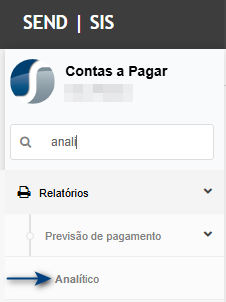
**Tela de filtros**

Ao entrar na tela de filtro, note que foi adicionado o novo filtro de grade de emissão.

- Quando informado, o relatório exibira somente registros que a utilizaram a grade informada e demais filtros inseridos.
- Quando não informado, o relatório exibirá todos os registro (conforme demais filtros), independente da grade utilizada.

Para gerar o relatório, informe os dados conforme necessidade e clique em **Imprimir.**[![image.png](https://wiki.sendsolutions.com.br/uploads/images/gallery/2025-09/scaled-1680-/LNrQEqRGfulp34s8-image.png)](https://wiki.sendsolutions.com.br/uploads/images/gallery/2025-09/LNrQEqRGfulp34s8-image.png)

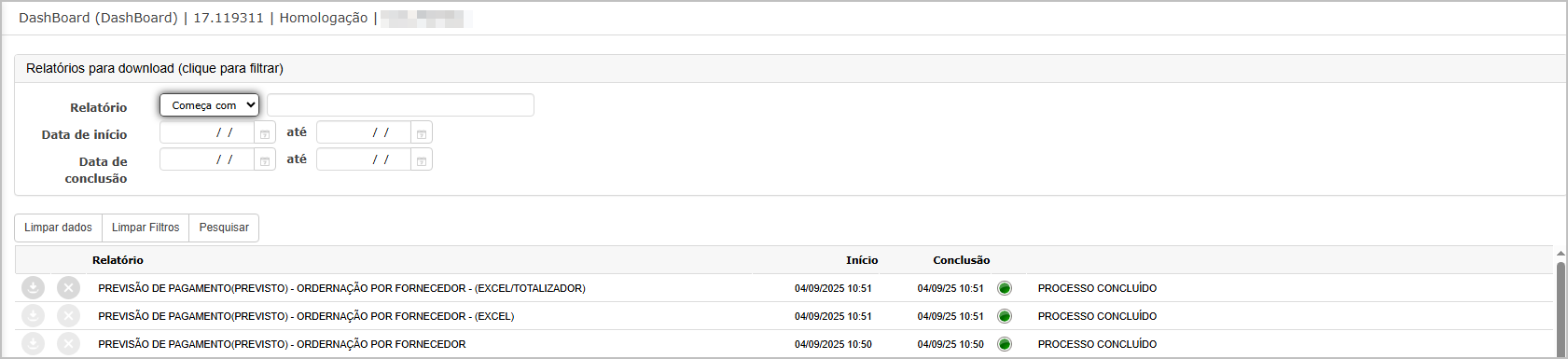
O sistema irá direcionar para o dashboard, onde será possível fazer o download do relatório.[![image.png](https://wiki.sendsolutions.com.br/uploads/images/gallery/2025-09/scaled-1680-/jShjINgLbZMUzV9p-image.png)](https://wiki.sendsolutions.com.br/uploads/images/gallery/2025-09/jShjINgLbZMUzV9p-image.png)
**Relatório gerado em PDF**[![image.png](https://wiki.sendsolutions.com.br/uploads/images/gallery/2025-09/scaled-1680-/w5RByBab3wuDRKgU-image.png)](https://wiki.sendsolutions.com.br/uploads/images/gallery/2025-09/w5RByBab3wuDRKgU-image.png)
**Relatório gerado em** **Excel**[![image.png](https://wiki.sendsolutions.com.br/uploads/images/gallery/2025-09/scaled-1680-/joTTd7xrICnhH6ZG-image.png)](https://wiki.sendsolutions.com.br/uploads/images/gallery/2025-09/joTTd7xrICnhH6ZG-image.png)
**Relatório gerado em Excel com totalizador.**[![image.png](https://wiki.sendsolutions.com.br/uploads/images/gallery/2025-09/scaled-1680-/JtLzlDdcr2Z8s5ui-image.png)](https://wiki.sendsolutions.com.br/uploads/images/gallery/2025-09/JtLzlDdcr2Z8s5ui-image.png)
---

#### **Cenário 4: Geração do relatório previsão de pagamento - Analítico - Previsto - Por Vencimento.**


**Passo a passo:**

1. Acessar o menu `Contas a Pagar > Relatórios > Previsão de Pagamento > Analítico`
2. Informar os filtros **desejados**
3. Clicar em **Imprimir**.

<p class="callout info">**Resultado esperado:**</p>

- Novo filtro de grade de emissão é exibido. 
    - Quando utilizado deve respeitar a seleção do usuário
- Arquivo gerado corretamente nos formatos:
    
    
    - PDF
    - Excel
    - Excel com totalizador

**Acessando a funcionalidade** [![image.png](https://wiki.sendsolutions.com.br/uploads/images/gallery/2025-06/scaled-1680-/cNpSTFGJOGK8upwV-image.png)](https://wiki.sendsolutions.com.br/uploads/images/gallery/2025-06/cNpSTFGJOGK8upwV-image.png)  

[![image.png](https://wiki.sendsolutions.com.br/uploads/images/gallery/2025-09/scaled-1680-/yTKKBWhqHOr0Te36-image.png)](https://wiki.sendsolutions.com.br/uploads/images/gallery/2025-09/yTKKBWhqHOr0Te36-image.png)
**Tela de filtros**

Ao entrar na tela de filtro, note que foi adicionado o novo filtro de grade de emissão.

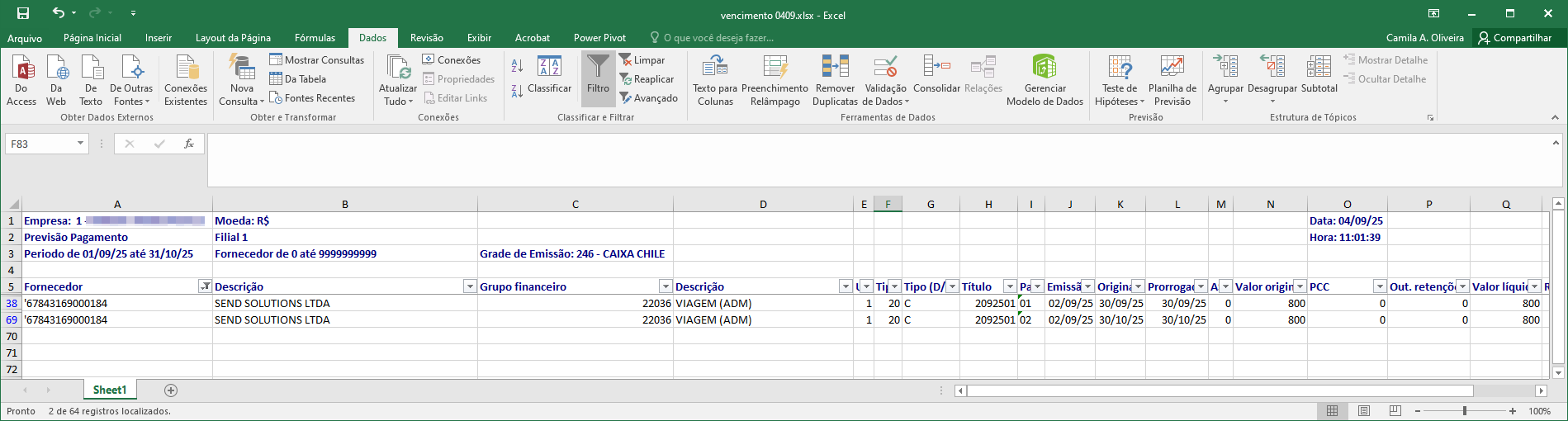
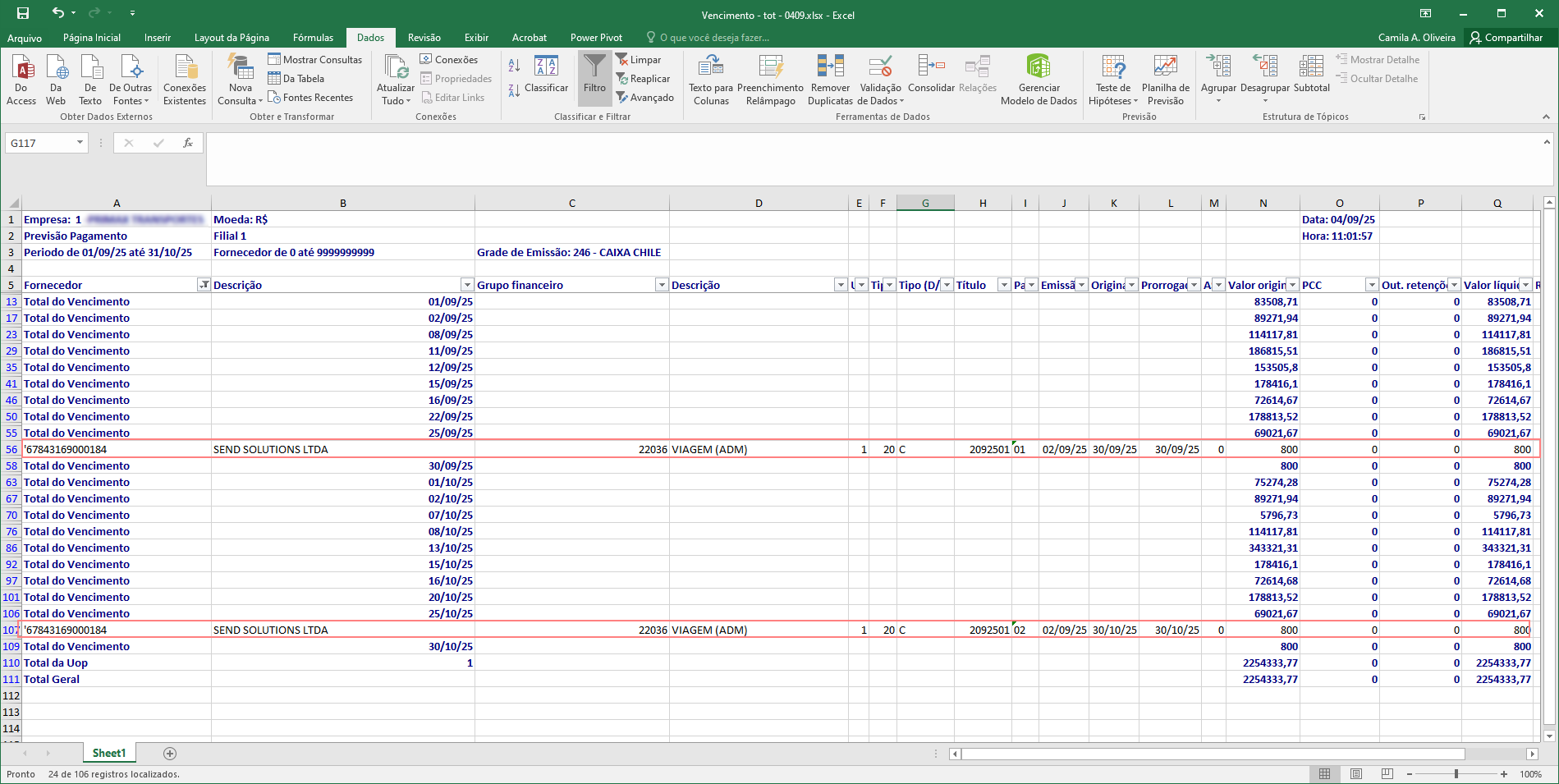
- Quando informado, o relatório exibira somente registros que a utilizaram a grade informada e demais filtros inseridos.
- Quando não informado, o relatório exibirá todos os registro (conforme demais filtros), independente da grade utilizada.

Para gerar o relatório, informe os dados conforme necessidade e clique em **Imprimir.**[![image.png](https://wiki.sendsolutions.com.br/uploads/images/gallery/2025-09/scaled-1680-/cAlc6drslTg5DX9G-image.png)](https://wiki.sendsolutions.com.br/uploads/images/gallery/2025-09/cAlc6drslTg5DX9G-image.png)

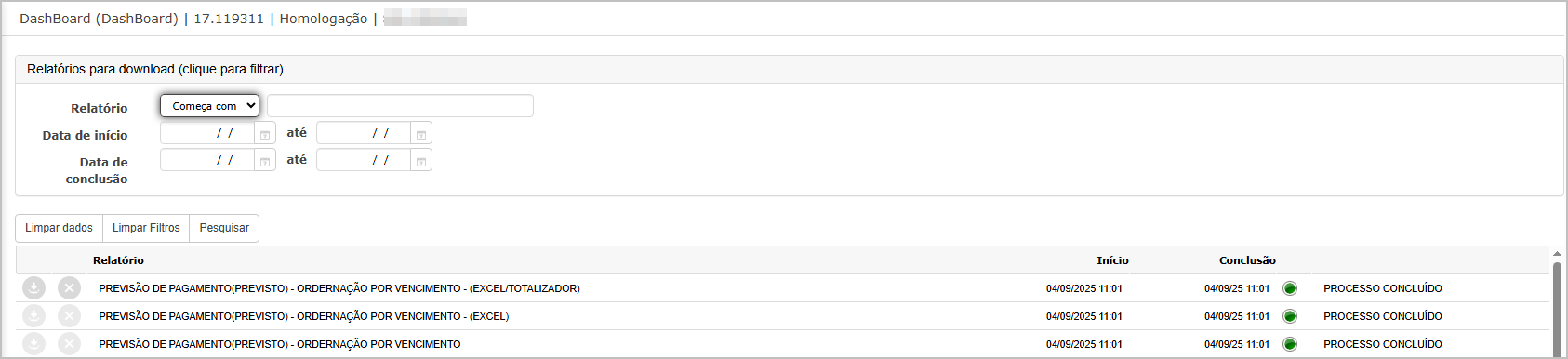
O sistema irá direcionar para o dashboard, onde será possível fazer o download do relatório.  
[![image.png](https://wiki.sendsolutions.com.br/uploads/images/gallery/2025-09/scaled-1680-/gzobhpfozo1gAfTj-image.png)](https://wiki.sendsolutions.com.br/uploads/images/gallery/2025-09/gzobhpfozo1gAfTj-image.png)
**Relatório gerado em PDF**[![image.png](https://wiki.sendsolutions.com.br/uploads/images/gallery/2025-09/scaled-1680-/anUpIdDn7444xk6S-image.png)](https://wiki.sendsolutions.com.br/uploads/images/gallery/2025-09/anUpIdDn7444xk6S-image.png)
[![image.png](https://wiki.sendsolutions.com.br/uploads/images/gallery/2025-09/scaled-1680-/3AbHpCkWxBAK1oD8-image.png)](https://wiki.sendsolutions.com.br/uploads/images/gallery/2025-09/3AbHpCkWxBAK1oD8-image.png)
**Relatório gerado em** **Excel**[![image.png](https://wiki.sendsolutions.com.br/uploads/images/gallery/2025-09/scaled-1680-/aeE0rSiqTWX5yrbB-image.png)](https://wiki.sendsolutions.com.br/uploads/images/gallery/2025-09/aeE0rSiqTWX5yrbB-image.png)
**Relatório gerado em Excel com totalizador.**[![image.png](https://wiki.sendsolutions.com.br/uploads/images/gallery/2025-09/scaled-1680-/Pali0nw8BQGlgWVl-image.png)](https://wiki.sendsolutions.com.br/uploads/images/gallery/2025-09/Pali0nw8BQGlgWVl-image.png)

![4.png](https://wiki.sendsolutions.com.br/uploads/images/gallery/2025-03/scaled-1680-/eO9m8fVMKPpticCz-4.png)

<p class="callout danger">**ATENÇÃO: As informações neste documento são meramente ilustrativas e utilizadas apenas para fins de teste.**</p>