

OS 79224 - MELHORIA - COMERCIAL - RELATÓRIO DE FOLLOW UP DA CARTEIRA DE PEDIDOS
Objetivo:
-
Melhoria implementada no sistema referente à funcionalidade "Relatório de Follow-Up da Carteira de Pedidos" atende aos seguintes requisitos:
-
Inclusão do novo campo "Gravação Metro a Metro" na estrutura de orçamentos/pedidos;
-
Exibição do novo campo nas telas de manutenção e consulta de orçamentos/pedidos;
-
Inclusão das colunas "Inspeção" e "Gravação Metro a Metro" no relatório gerado em Excel do Follow-Up da Carteira de Pedidos;
-
Premissas:
- Necessário o ambiente estar atualizado com a versão Comercial de número 112833 Genexus 17 ou superior.
Teste realizado após a atualização
Cenário 1: Validar novo campo "Gravação Metro a Metro" no cadastro de Orçamentos/Pedidos
Passos:
-
Acessar o Módulo de Vendas.
-
Acessar o menu Orçamentos/Pedidos > Emissão/Alteração.
-
Iniciar a inclusão de um novo orçamento ou editar um orçamento já existente.
-
Localizar o novo campo "Gravação Metro a Metro".
-
Marcar a opção de gravação metro a metro.
-
Preencher os demais campos obrigatórios e gravar o orçamento.
-
Consultar o mesmo orçamento.
-
Verificar se a opção marcada foi devidamente salva.
Resultado Esperado:
-
O campo "Gravação Metro a Metro" está disponível em tela.
-
No modo consulta, o sistema permite a marcação da flag.
-
A informação é armazenada corretamente e recuperada na consulta.
Acessando a funcionalidade
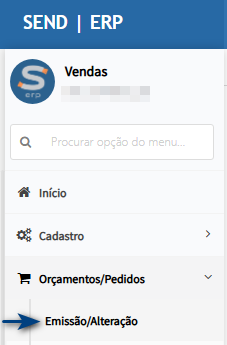
Tela inclusão de Orçamento/Pedido.
Nesse exemplo vamos editar um orçamento existente.
Na tela principal, clique no botão Editar.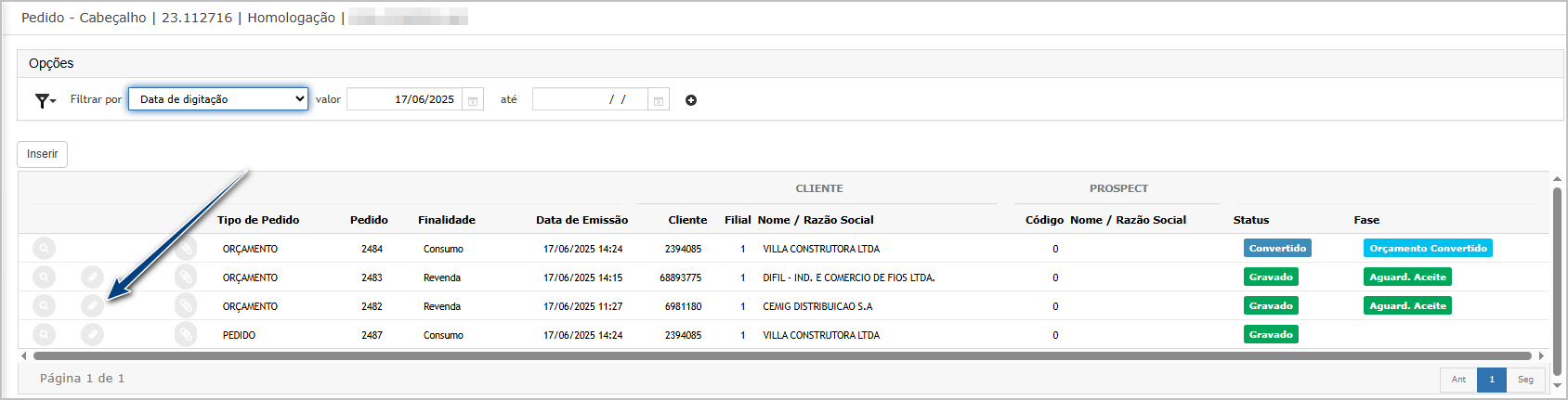
Ao abrir a tela, note que o campo Gravação Metro a Metro é exibido e permite a marcação.
Após marcar, clique em confirmar para efetivar a gravação do campo.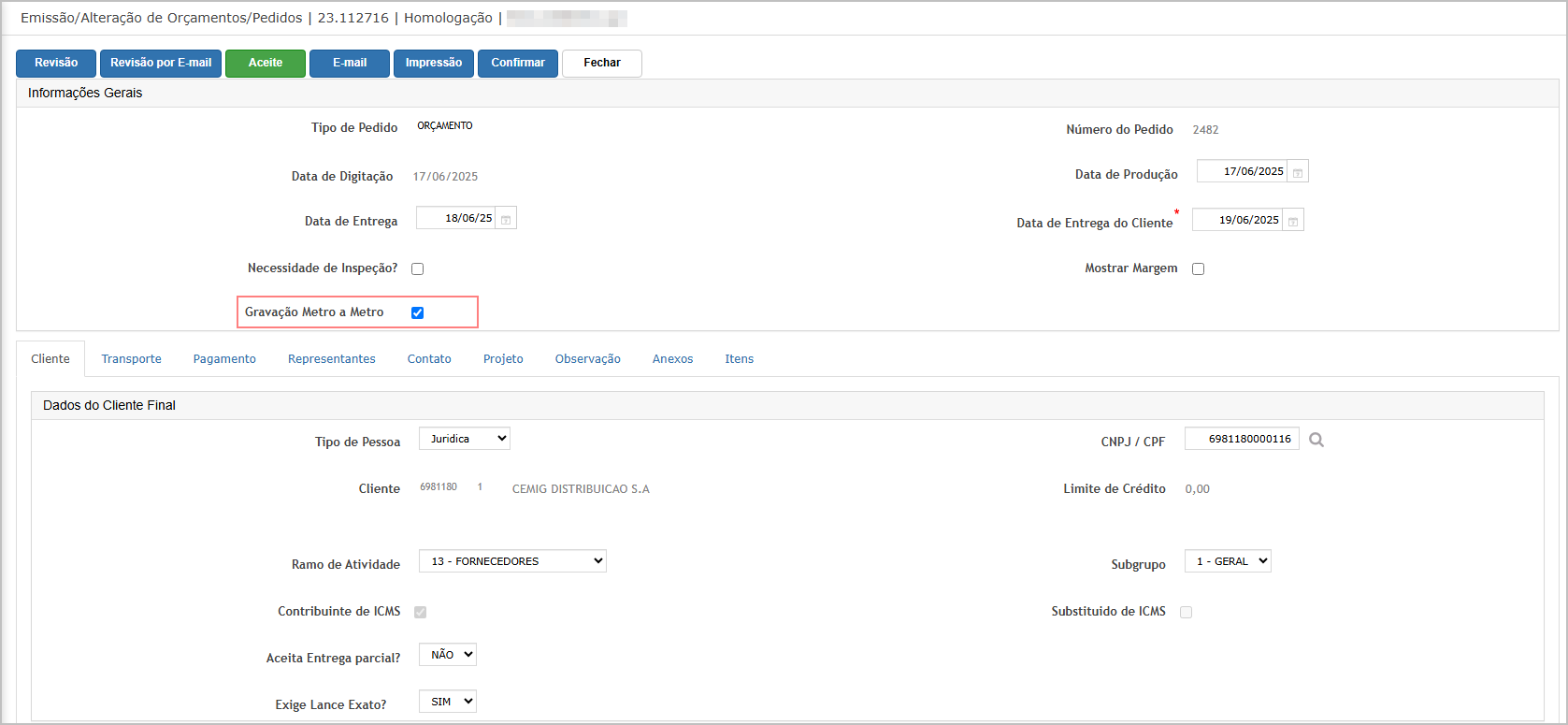
Tela de consulta de Orçamento/Pedido
Na tela principal, clique no botão Consultar.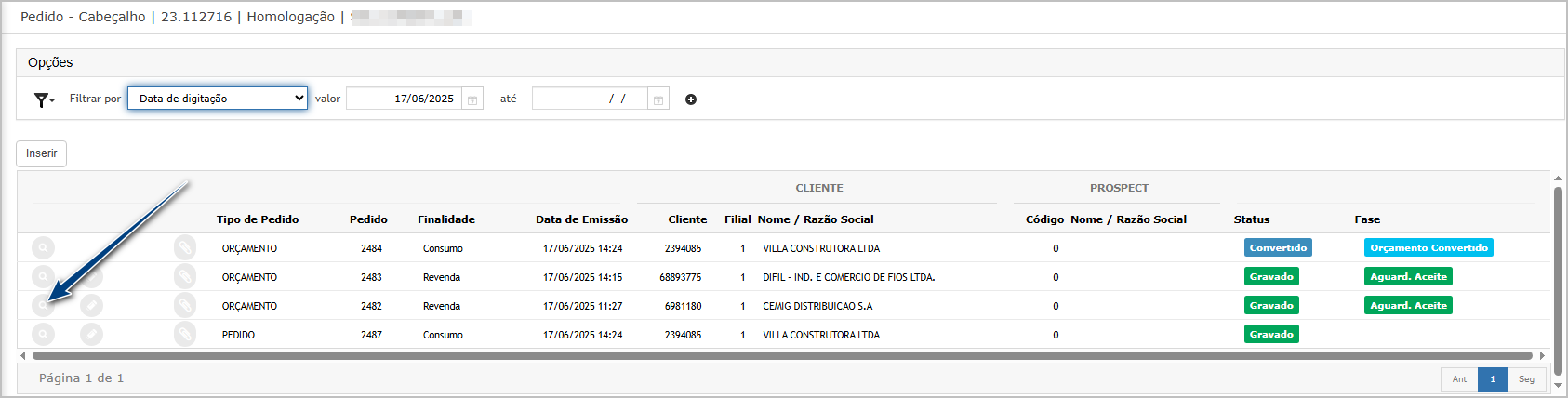
Ao abrir a tela, note que o campo Gravação MT a MT é exibido marcado conforme edição feita anteriormente.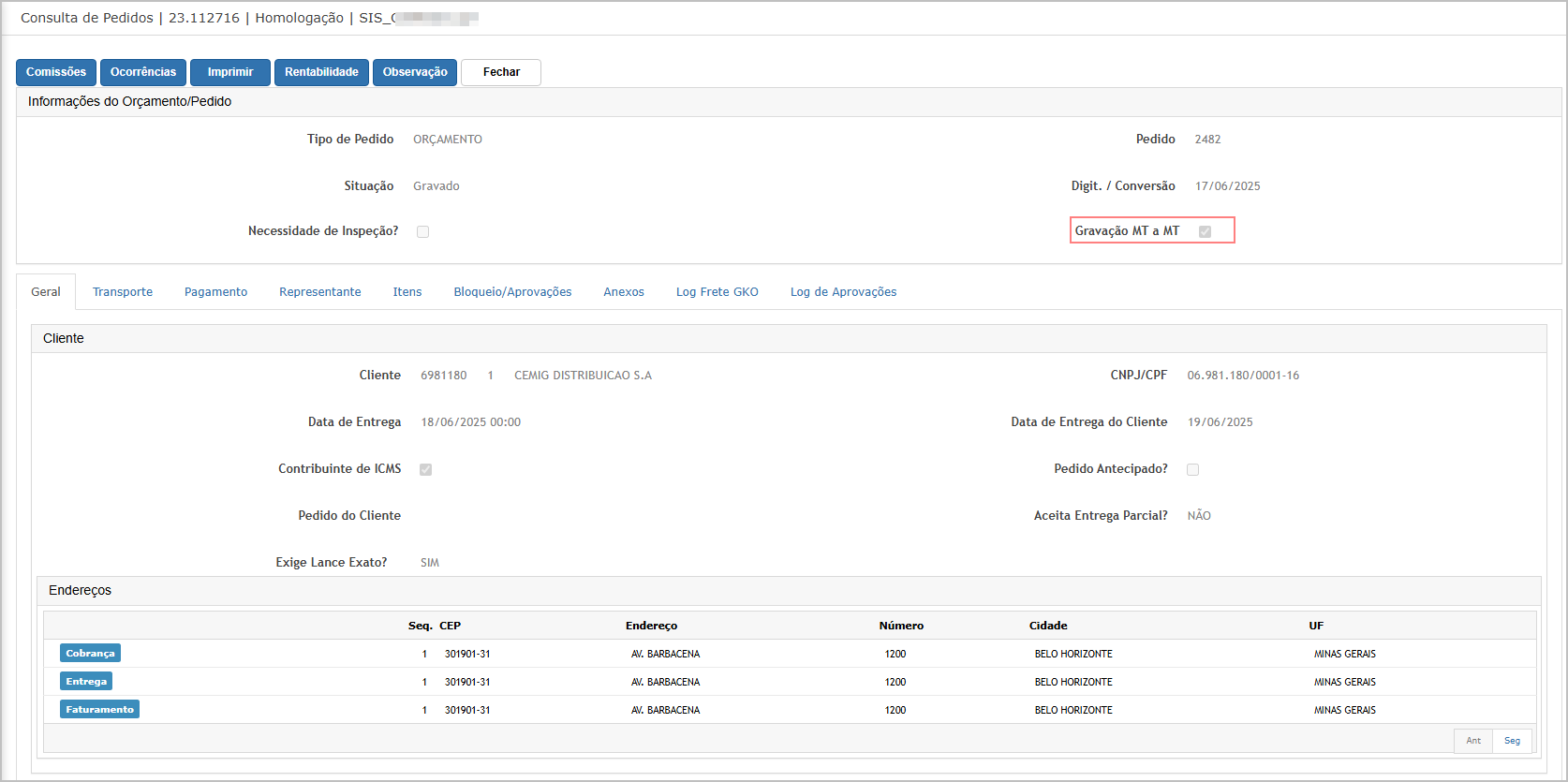
Cenário 2: Validação no relatório Follow-Up Carteira de Pedidos (Excel)
Passos:
Resultado Esperado:
-
As novas colunas estão presentes no relatório.
-
Os valores exibidos correspondem às marcações feitas no pedido.
Acessando a funcionalidade
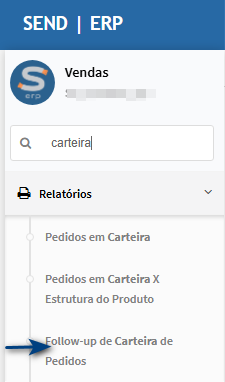
Tela de filtros
Ao entrar na tela de filtros, selecione a opção Excel e informe os demais campos conforme necessidade, após isso, clique em Imprimir.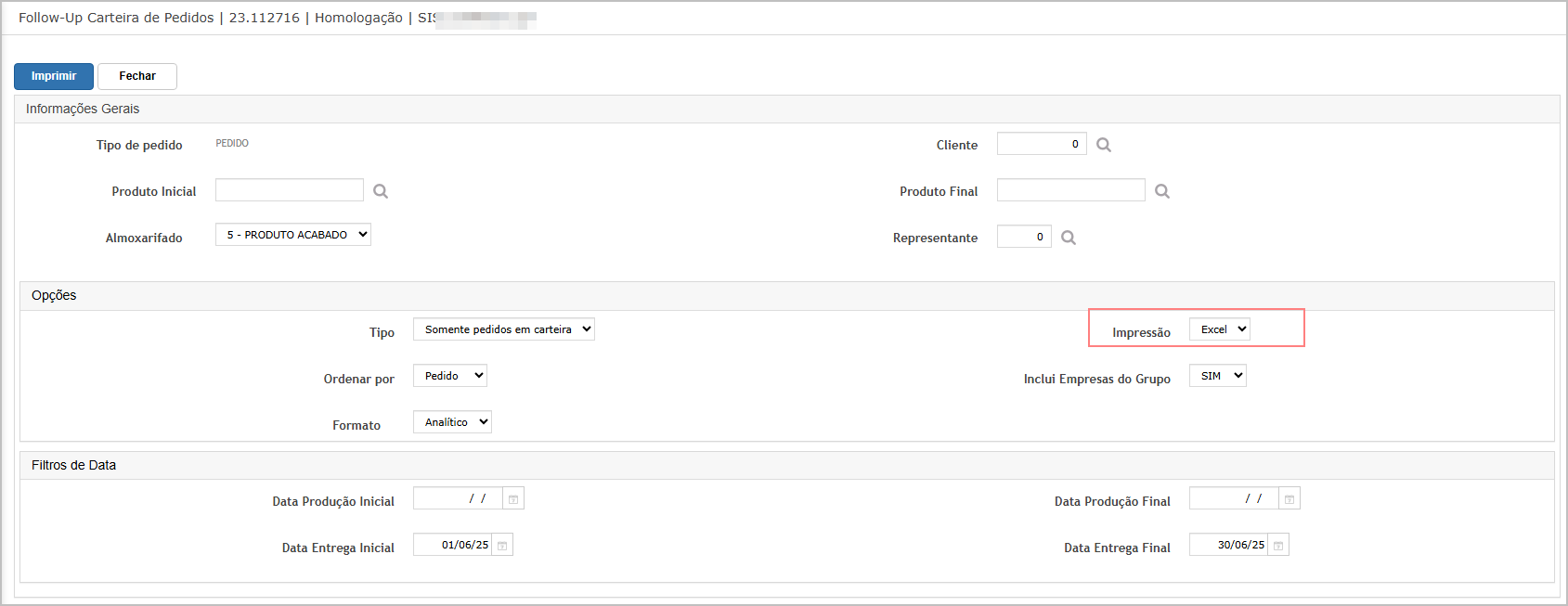
O sistema irá direcionar para dashboard, onde será possível fazer o download do relatório.
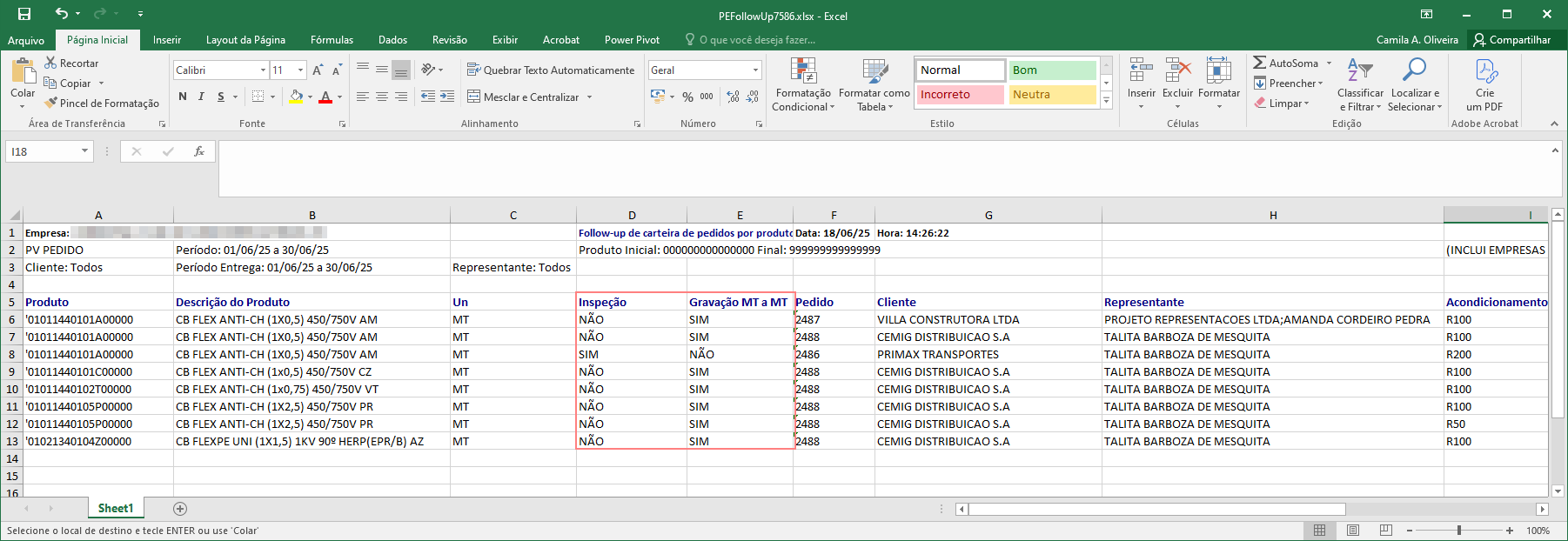
Relatório analítico ordenado por produto
No relatório gerado foram criadas duas colunas:
- Coluna D: Inspeção (flag refletindo a marcação do pedido).
- Coluna E: Gravação Metro a Metro (flag refletindo a marcação do pedido).
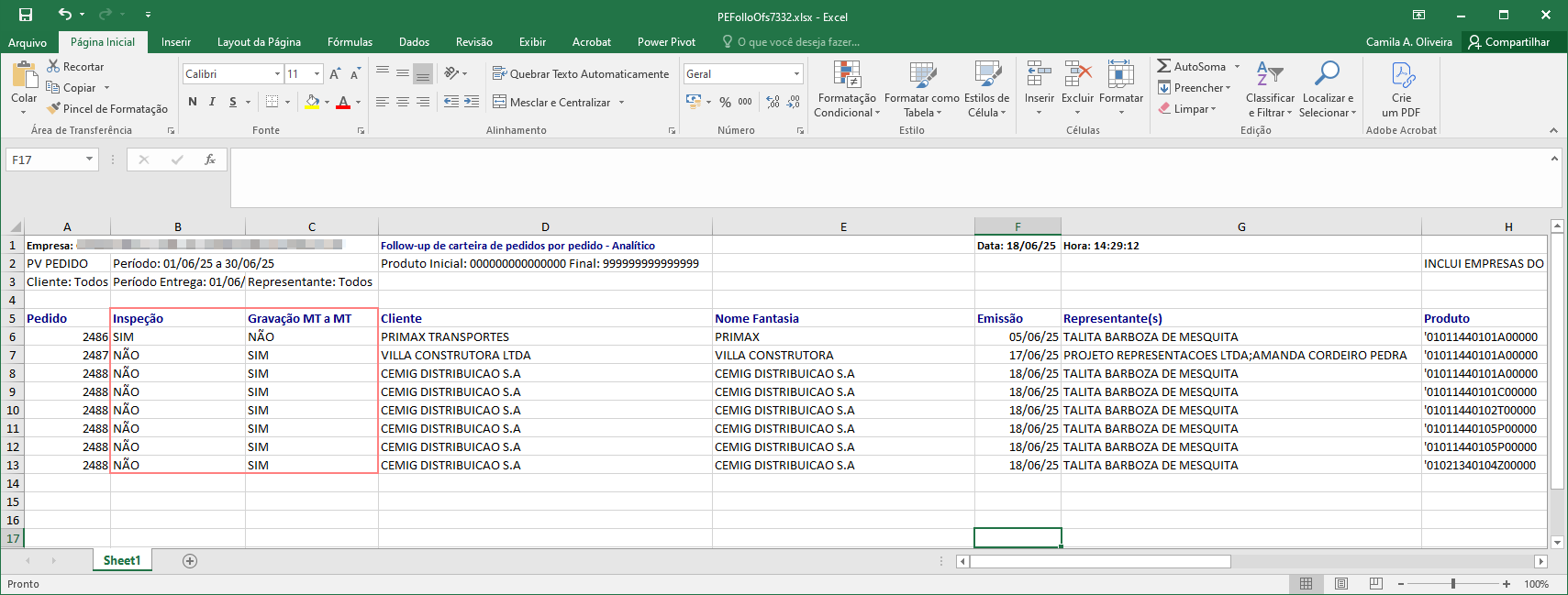
Relatório analítico ordenado por pedido
No relatório gerado foram criadas duas colunas:
- Coluna B: Inspeção (flag refletindo a marcação do pedido).
- Coluna C: Gravação Metro a Metro (flag refletindo a marcação do pedido).
Relatório sintético ordenado por pedido
No relatório gerado foram criadas duas colunas:
- Coluna B: Inspeção (flag refletindo a marcação do pedido).
- Coluna C: Gravação Metro a Metro (flag refletindo a marcação do pedido).
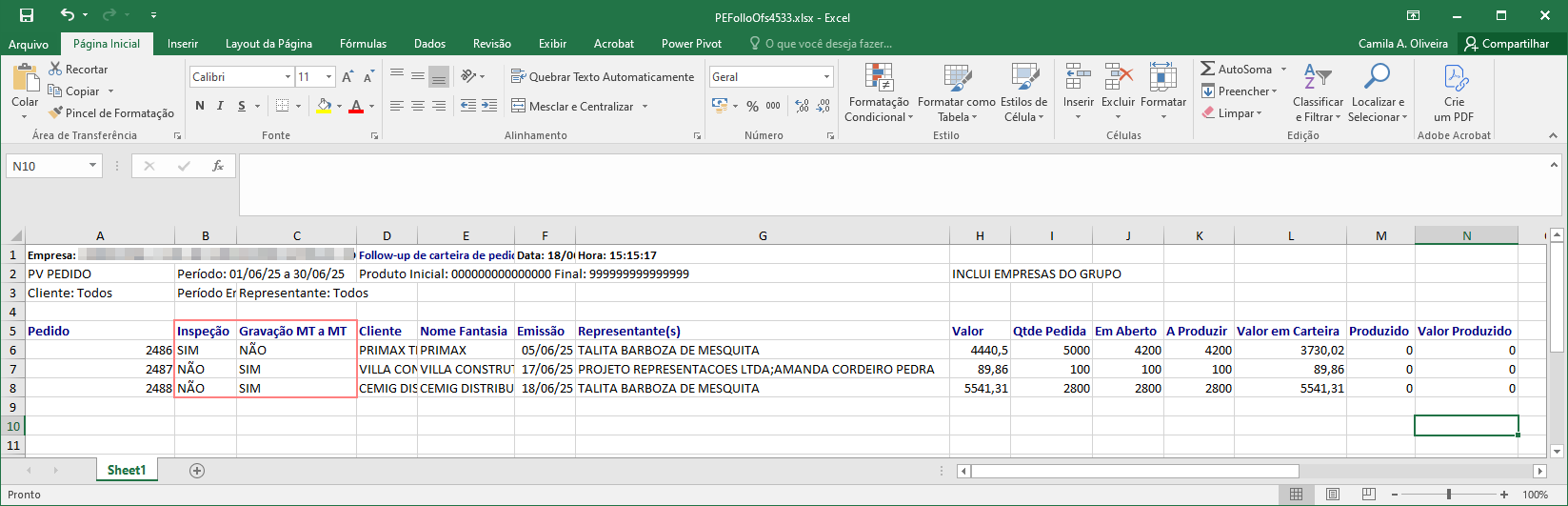
Observação: Relatório sintético por produto é consolidado por item, e por isso não é possível exibir as colunas Inspeção e Gravação Metro a Metro, essas informações são específicas de cada pedido.

ATENÇÃO: As informações neste documento são meramente ilustrativas e utilizadas apenas para fins de teste.