# OS 79241 - MELHORIA - SIS/WEB - RECEBIMENTO - RATEIO DE FORMA TOTAL / INDIVIDUAL
#### **Objetivo:**
- Esta solicitação visa facilitar e otimizar o processo de rateio de itens no recebimento de Notas Fiscais via XML com Pedido de Compra. Atualmente, o sistema permite o rateio apenas de forma individual, item por item.
Foi solicitado o desenvolvimento de uma nova funcionalidade que permita realizar o **rateio total** de todos os itens da nota fiscal de forma automatizada, **desde que todos os itens estejam vinculados a pedidos de compra** e ainda **não tenham rateio efetuado**.
- Essa funcionalidade visa:
- Reduzir o tempo gasto no processo de recebimento de notas com múltiplos itens.
- Evitar retrabalho e ações repetitivas.
- Manter a possibilidade de rateio individual, quando necessário.
- Foi criada a funcionalidade **`HERDA_RATEIO_PEDIDO_COMPRA`**, que, quando habilitada, permite que o sistema herde automaticamente o rateio a partir do Pedido de Compra, sem que o usuário precise acessar a tela de rateio de cada item. **Para ativar esta funcionalidade entre em contato com a Send.**
#### **Premissas:**
- Necessário que o ambiente esteja atualizado com as versões dos módulos:
- **Recebimento 111184 Genexus 17 ou superior**.
#### **Teste realizado após a atualização**
#### **C[enário 1 – Importação da Nota Fiscal XML com Pedido de Compra](https://aplicacao.sendsolutions.com.br/wiki/wiki.aspx?31534,OS+79241+-+MELHORIA+-+SIS%2fWEB+-+RECEBIMENTO+-+RATEIO+DE+FORMA+TOTAL+%2f+INDIVIDUAL,#Cen%c3%a1rio+1+%e2%80%93+Importa%c3%a7%c3%a3o+da+Nota+Fiscal+XML+com+Pedido+de+Compra)**
**Passos:**
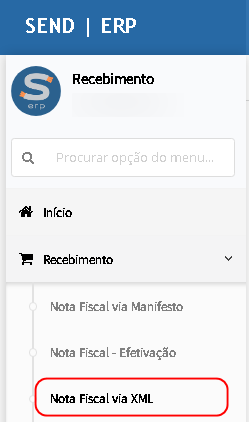
1. Acessar o menu **Recebimento > Nota Fiscal via XML**.

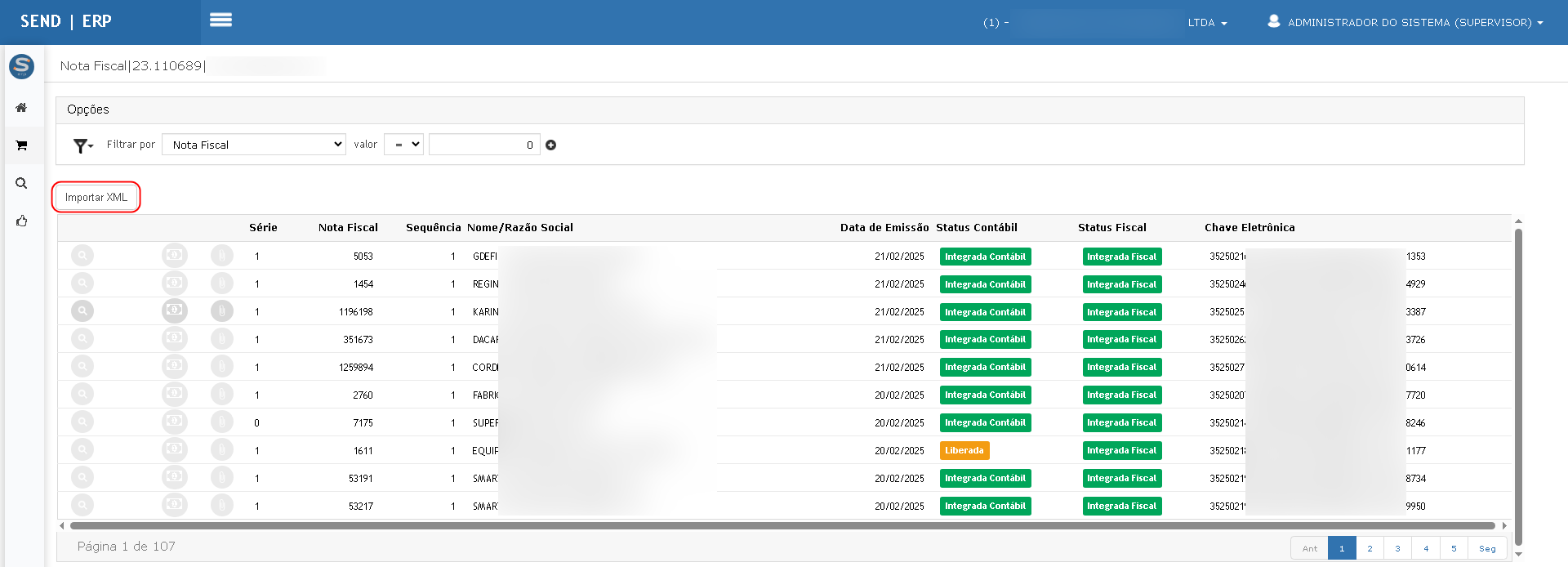
2. Clicar no botão **Importar XML**.
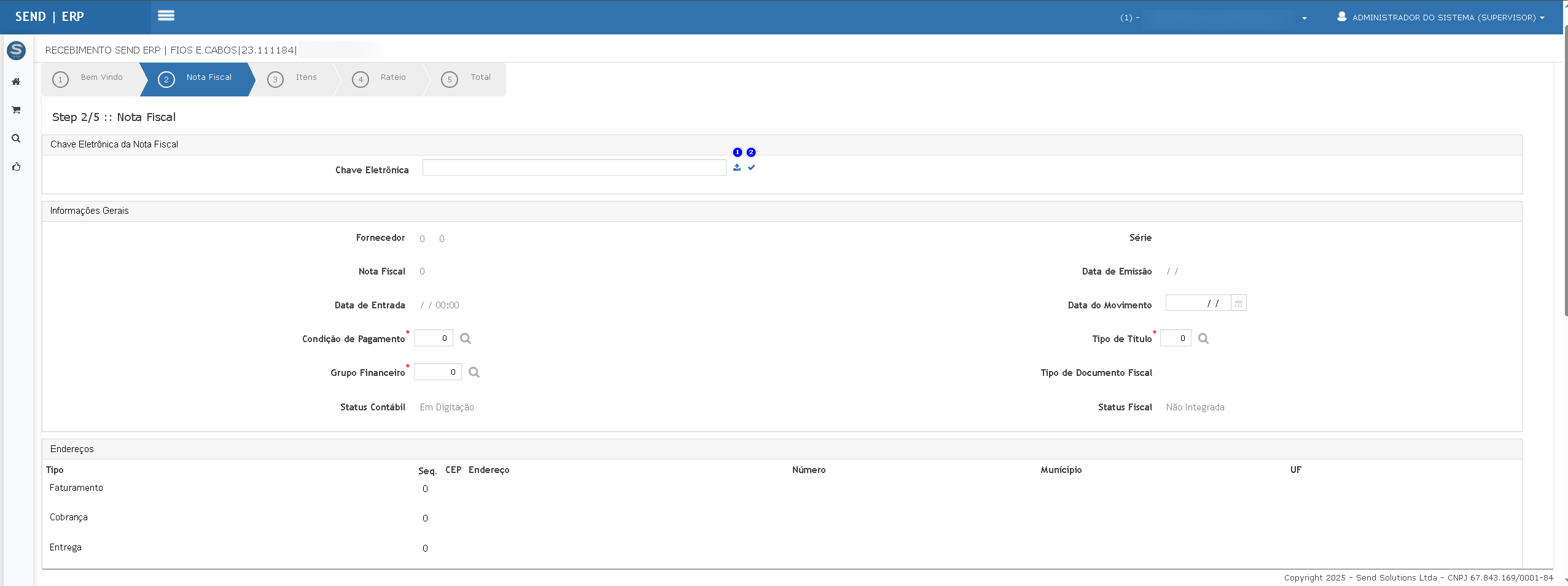
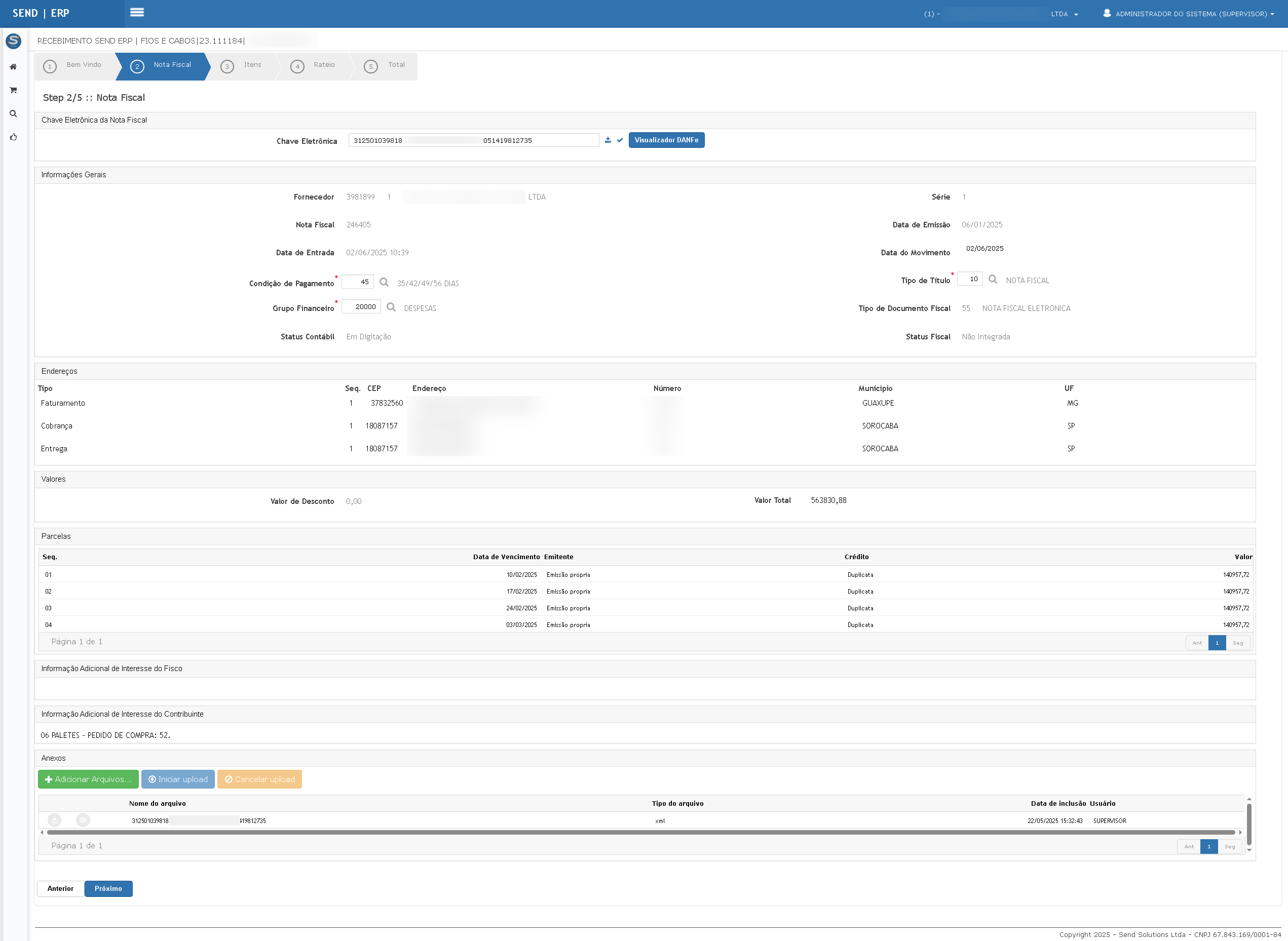
3. Selecionar o arquivo da nota com mais de um item vinculado a pedidos de compra.

4. Confirmar a importação.
---
#### [**Cenário 2 – Visualização de Itens com Rateio Pendente**](https://aplicacao.sendsolutions.com.br/wiki/wiki.aspx?31534,OS+79241+-+MELHORIA+-+SIS%2fWEB+-+RECEBIMENTO+-+RATEIO+DE+FORMA+TOTAL+%2f+INDIVIDUAL,#Cen%c3%a1rio+2+%e2%80%93+Visualiza%c3%a7%c3%a3o+de+Itens+com+Rateio+Pendente)
**Passos:**
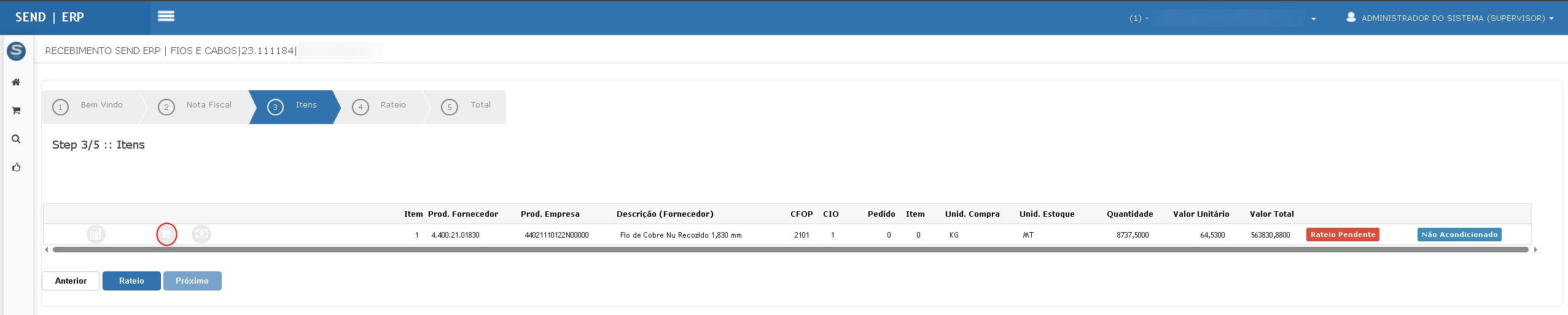
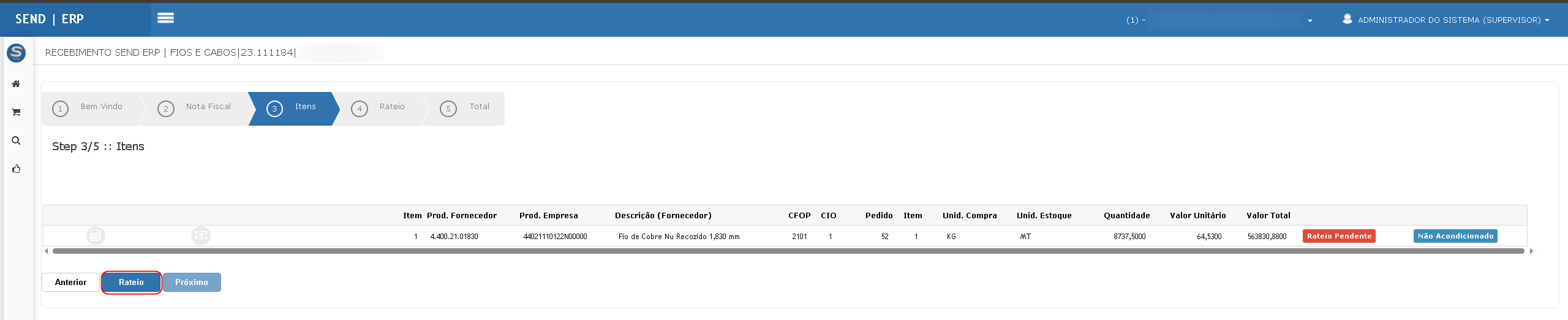
1. Após importar a nota, avançar até o passo **Itens (3/5)**.
2. Verificar que os itens da nota possuem campo **"Pedido Item"** preenchido.
3. Confirmar que o status de rateio está como **"Rateio Pendente"**.
---
#### [**Cenário 3 – Realização do Rateio Total**](https://aplicacao.sendsolutions.com.br/wiki/wiki.aspx?31534,OS+79241+-+MELHORIA+-+SIS%2fWEB+-+RECEBIMENTO+-+RATEIO+DE+FORMA+TOTAL+%2f+INDIVIDUAL,#Cen%c3%a1rio+3+%e2%80%93+Realiza%c3%a7%c3%a3o+do+Rateio+Total)
**Passos:**
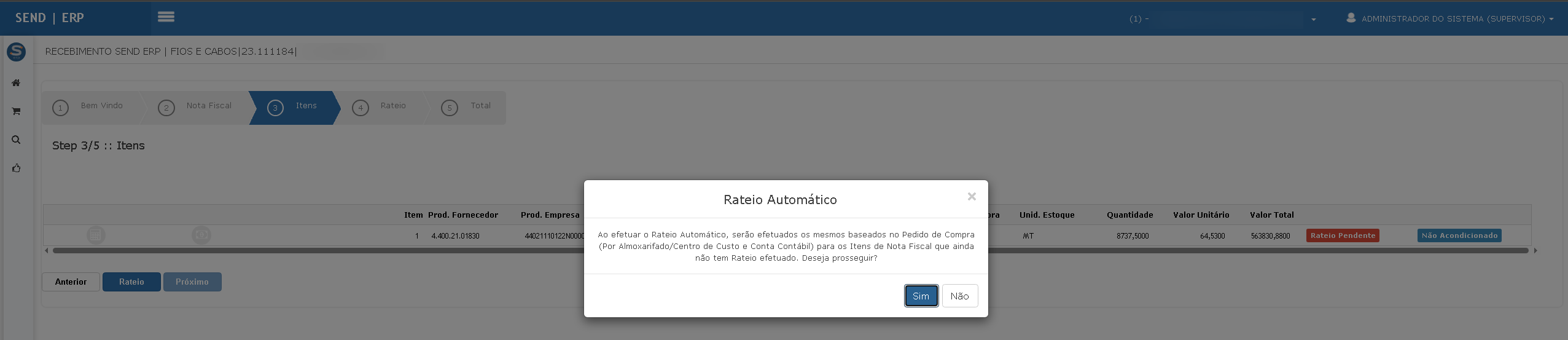
1. Clicar no botão **Rateio**.
2. Será exibida a mensagem:
*"Ao efetuar o Rateio Automático, serão efetuados os mesmos baseados no Pedido de Compra para os Itens de Nota Fiscal que ainda não têm Rateio efetuado. Deseja prosseguir?"*
3. Clicar em **Sim**.
---
#### [**Cenário 4 – Verificação do Rateio Efetuado**](https://aplicacao.sendsolutions.com.br/wiki/wiki.aspx?31534,OS+79241+-+MELHORIA+-+SIS%2fWEB+-+RECEBIMENTO+-+RATEIO+DE+FORMA+TOTAL+%2f+INDIVIDUAL,#Cen%c3%a1rio+4+%e2%80%93+Verifica%c3%a7%c3%a3o+do+Rateio+Efetuado)
**Passos:**
1. Após confirmar, verificar que o status de rateio mudou para **"Rateio Efetuado"** para todos os itens.
2. Avançar com o processo clicando em **Próximo**.

---
#### [**Cenário 5 – Finalização do Processo**](https://aplicacao.sendsolutions.com.br/wiki/wiki.aspx?31534,OS+79241+-+MELHORIA+-+SIS%2fWEB+-+RECEBIMENTO+-+RATEIO+DE+FORMA+TOTAL+%2f+INDIVIDUAL,#Cen%c3%a1rio+5+%e2%80%93+Finaliza%c3%a7%c3%a3o+do+Processo)
**Passos:**
1. Confirmar as informações consolidadas no passo **Total (5/5)**.
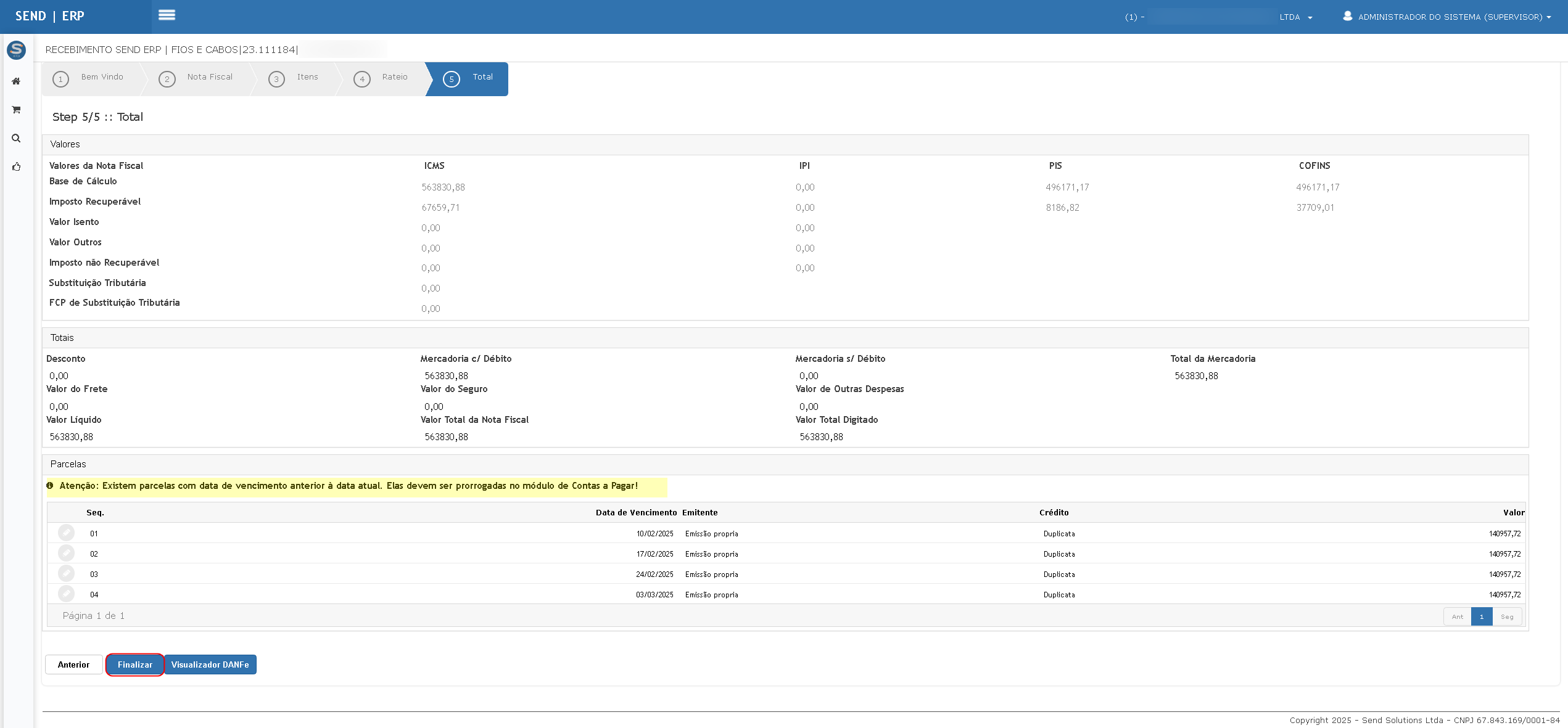

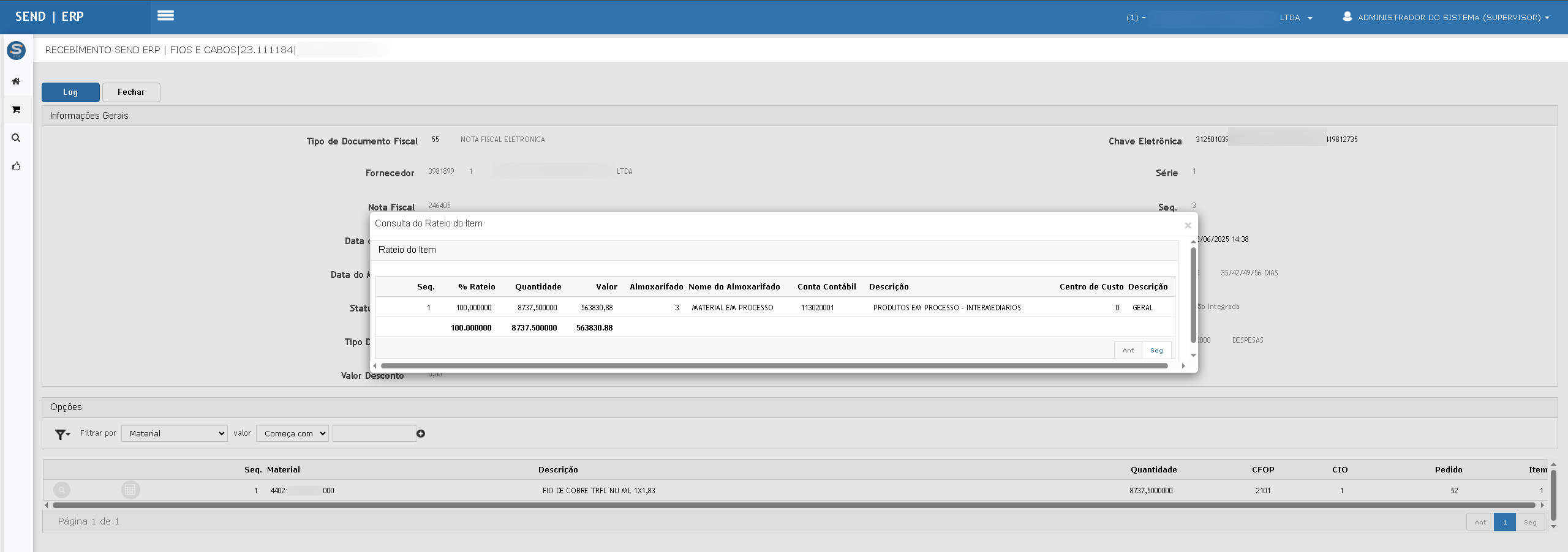
Ao consultar o rateio é possível verificar que o mesmo foi efetuado corretamente.
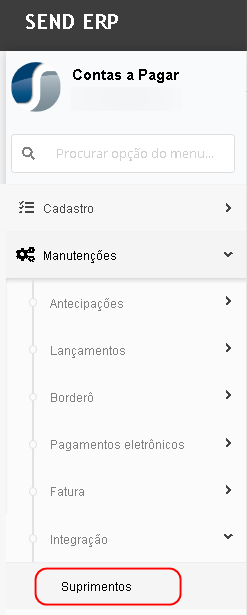
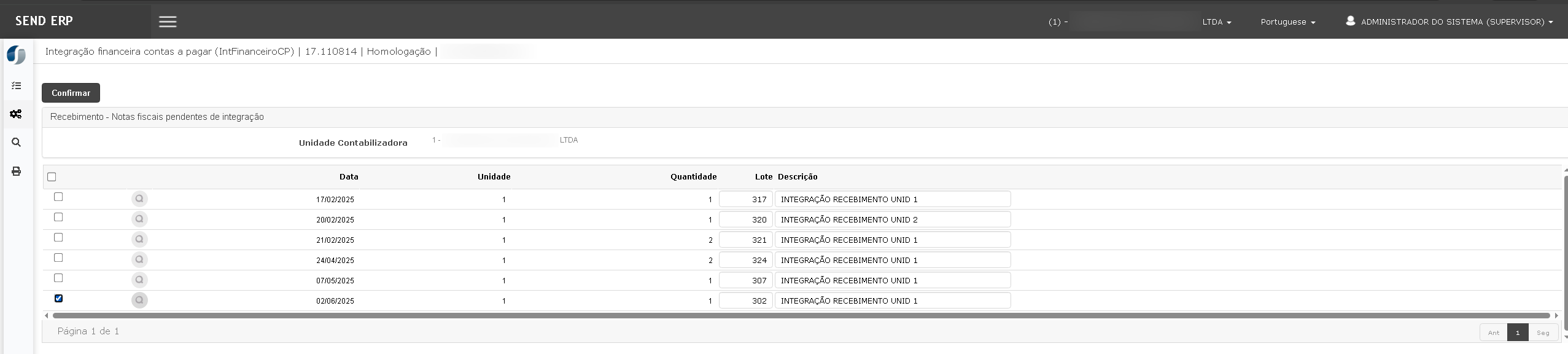
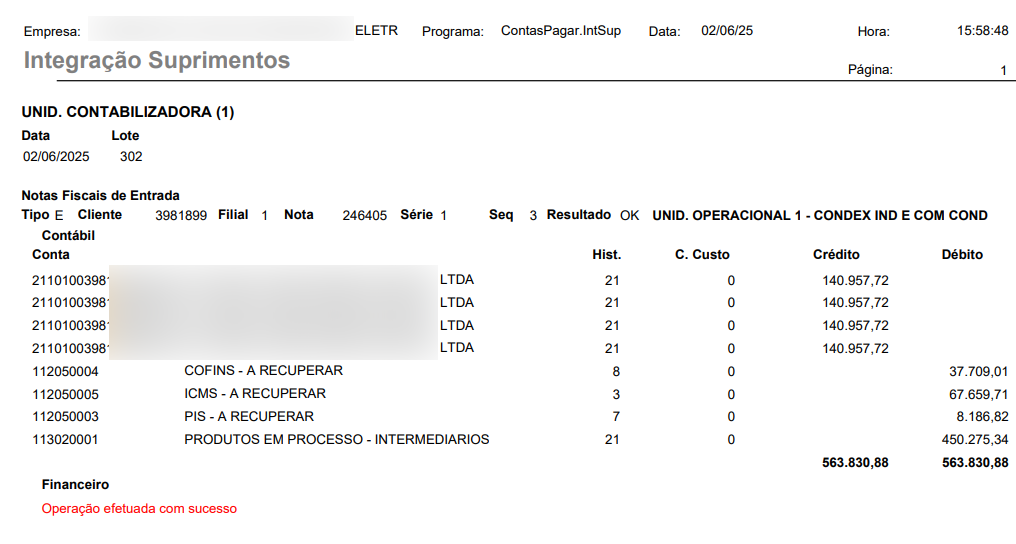
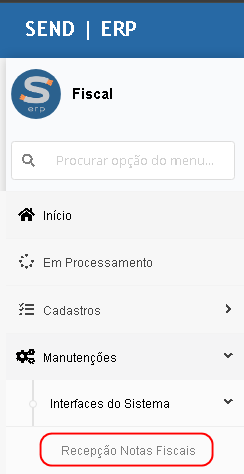
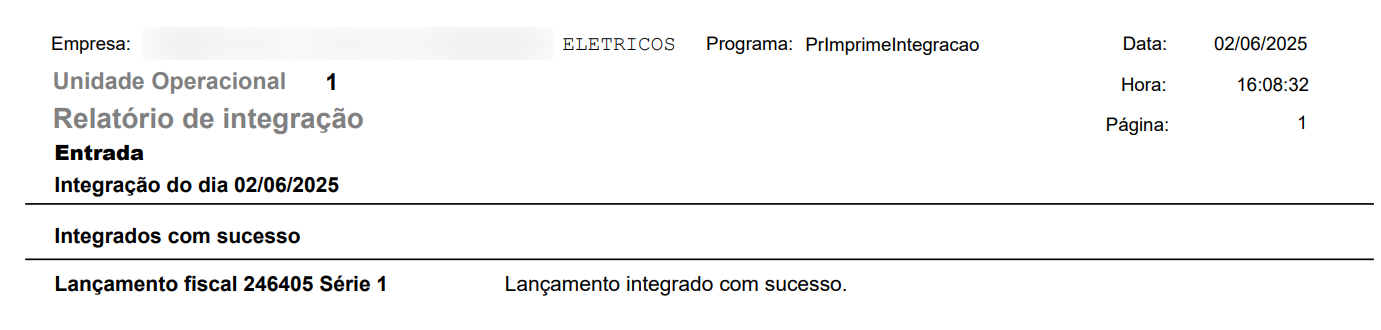
2. Verificar se os valores foram corretamente calculados, sem impacto nas integrações com o módulo Fiscal e Contas a Pagar.



**ATENÇÃO: As informações neste documento são meramente ilustrativas e utilizadas apenas para fins de teste.**