

OS 79242 - OBRIGAÇÕES - SIS/WEB - RECEBIMENTO - NF DE SERVIÇO - RETENÇAO PIS/COFINS/CSLL
Objetivo:
- Esta solicitação visa tratar o recebimento de notas de serviço, quando seleciona a opção "Com pedido".
A tela de Item da Nota Fiscal de Serviço (Recebimento com Pedido de Compra) deve respeitar corretamente os parâmetros de retenção e permissão de alteração definidos no cadastro de Parceiros, conforme as regras estabelecidas:
-
Sem alíquotas: não deve haver retenção.
-
Com alíquotas e sem permissão de alteração: o campo "Reter" deve vir marcado como "Sim", sem possibilidade de edição.
-
Com alíquotas e com permissão de alteração: o campo "Reter" deve ser editável, com valores "Sim" e "Não", preferencialmente com valor em branco por padrão.
-
Premissas:
- Necessário o ambiente estar atualizado com a versão Recebimento de número 113913 Genexus 16 / 114268 Genexus 17 ou superior;
Teste realizado após a atualização
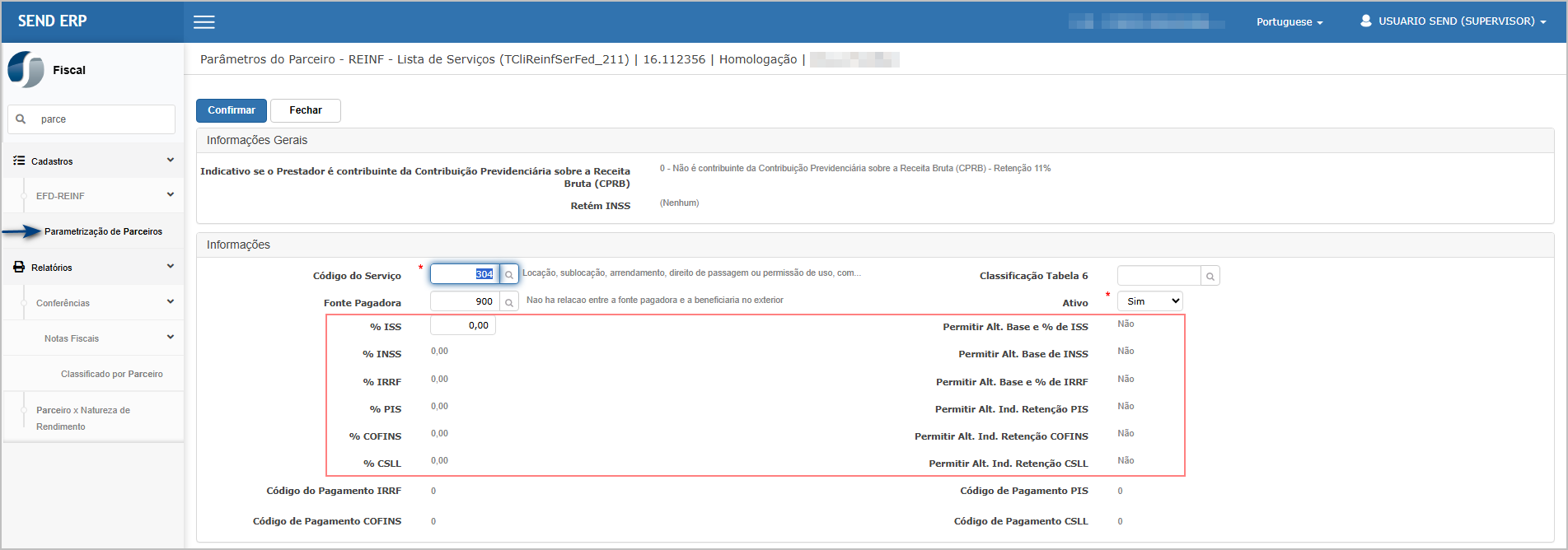
Cenário 1: Parceiro sem alíquotas definidas para PIS/COFINS/CSLL
Pré-requisito:
-
Parceiro sem nenhuma alíquota configurada para os tributos no cadastro de EFD-REINF.
-
Parâmetro de permitir alteração: qualquer valor.
Passos:
-
Acesse o módulo Recebimento > Nota Fiscal de Serviço.
-
Informe o Pedido de Compra.
-
Preencha os dados do serviço, sem informar alíquotas.
-
Observe o campo Reter.
Resultado Esperado:
-
O campo "Reter" deve vir como "Não" e travado.
-
Nenhuma retenção deve ser gerada no pagamento.
Acessando a funcionalidade
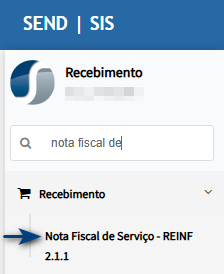
Lançamento da Nota fiscal de serviço
Ao entrar na tela principal, clique em Inserir.
O tipo de lançamento, selecione Com Pedido de Compra, preencha os demais campos conforme necessidade e clique em Confirmar.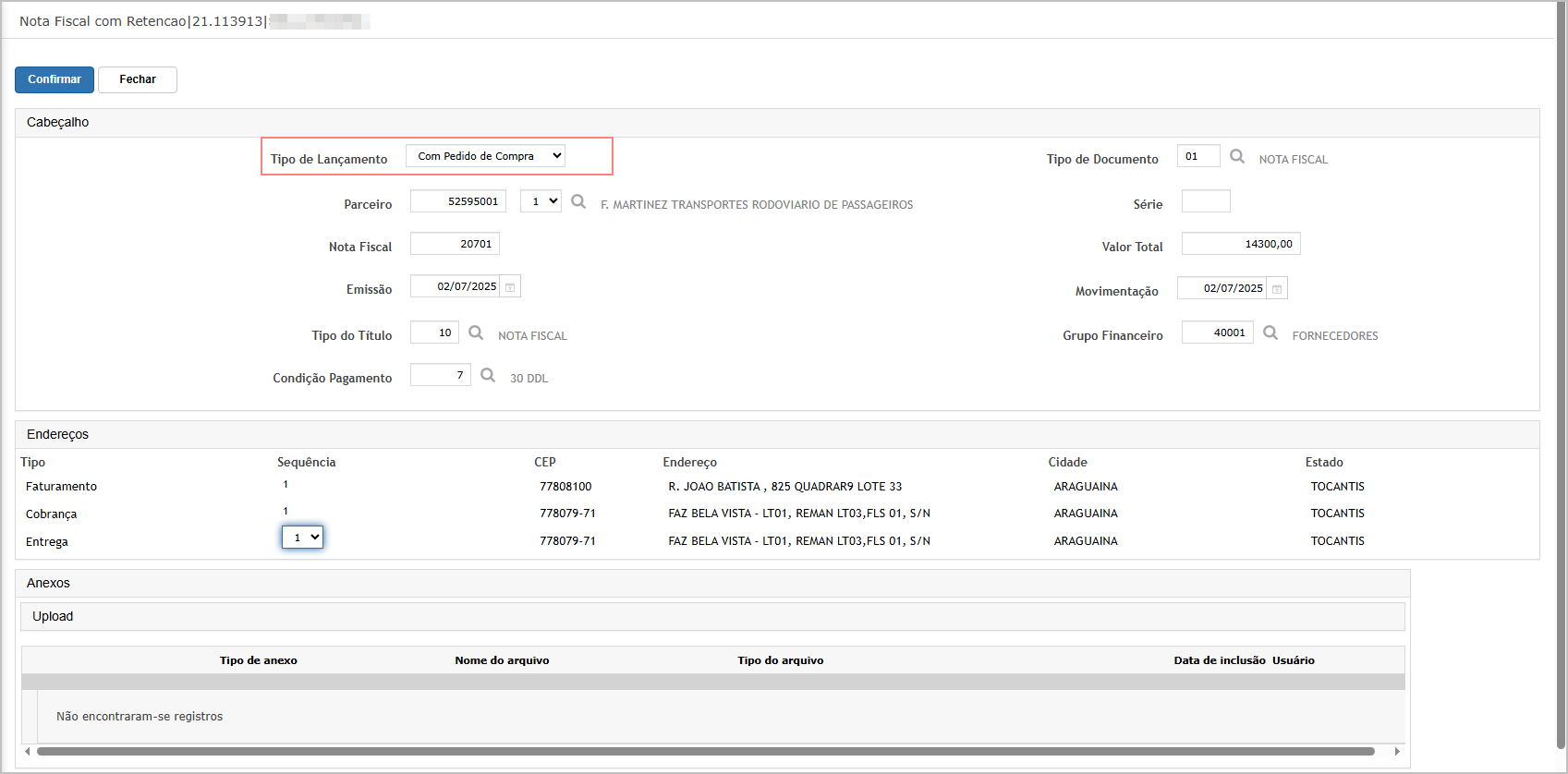
O Sistema exibirá um pop-up para seleção do pedido.
Clique no botão de seleção para seguir com o lançamento e na sequência clique no botão Próxima.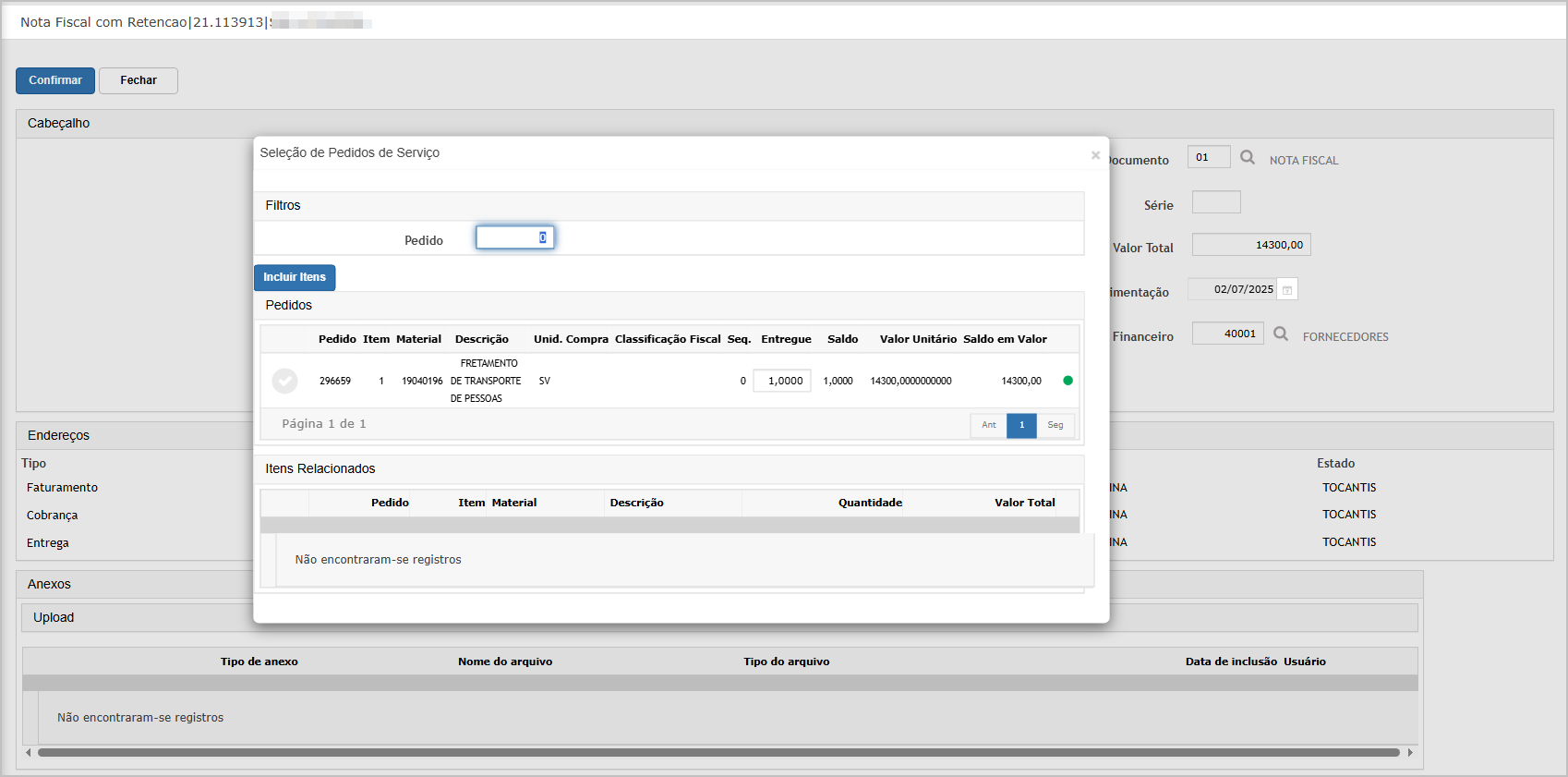
Na parte inferior, clique em Editar o item.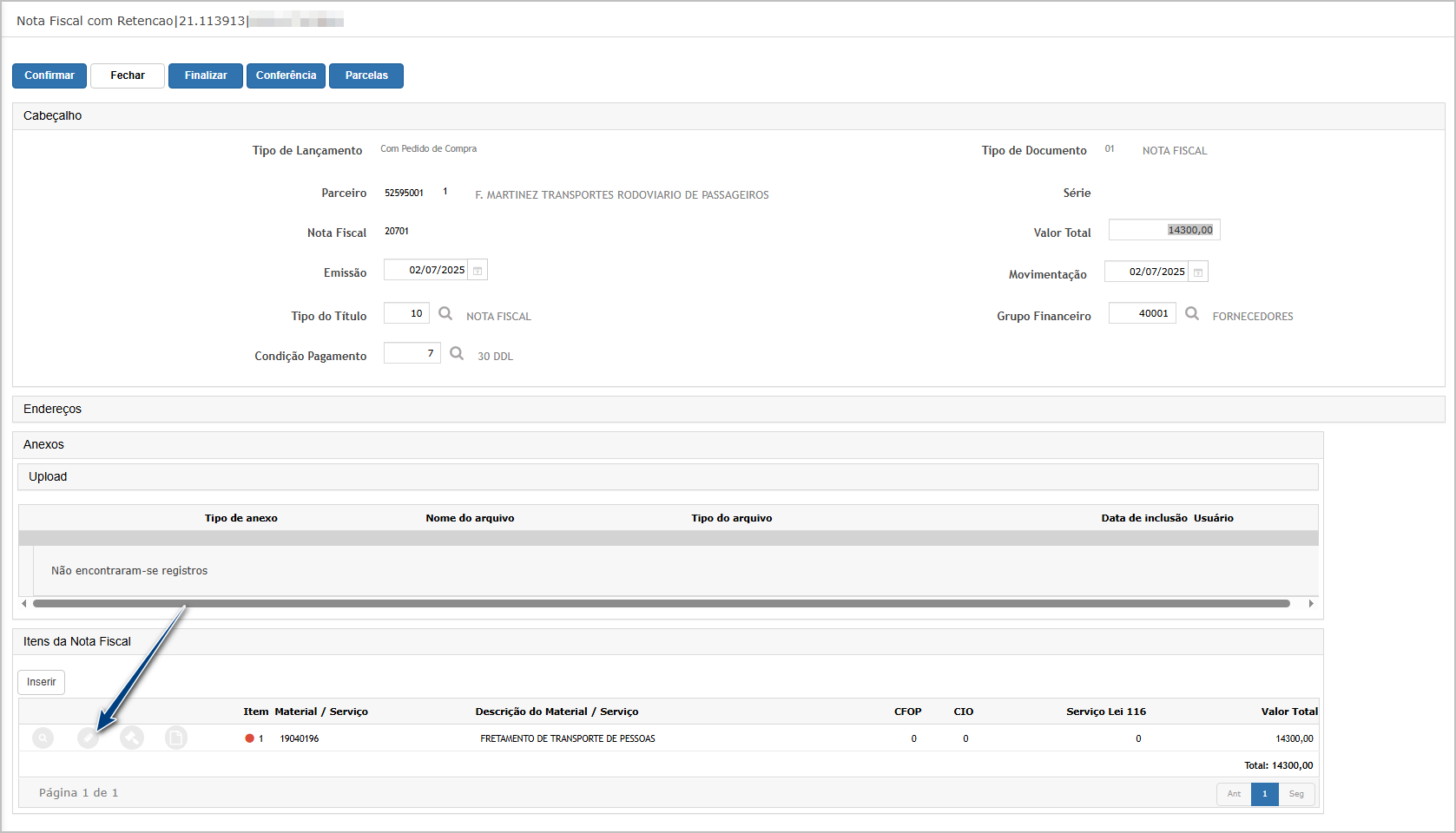
Informe a CFOP/CIO e demais dados do serviço.
Note que no quadro de Tributos, os itens Contribuição Previdenciária, IRRF e Outras Retenções, o campo indicador de retenção é carregado com NÃO e não permite alteração.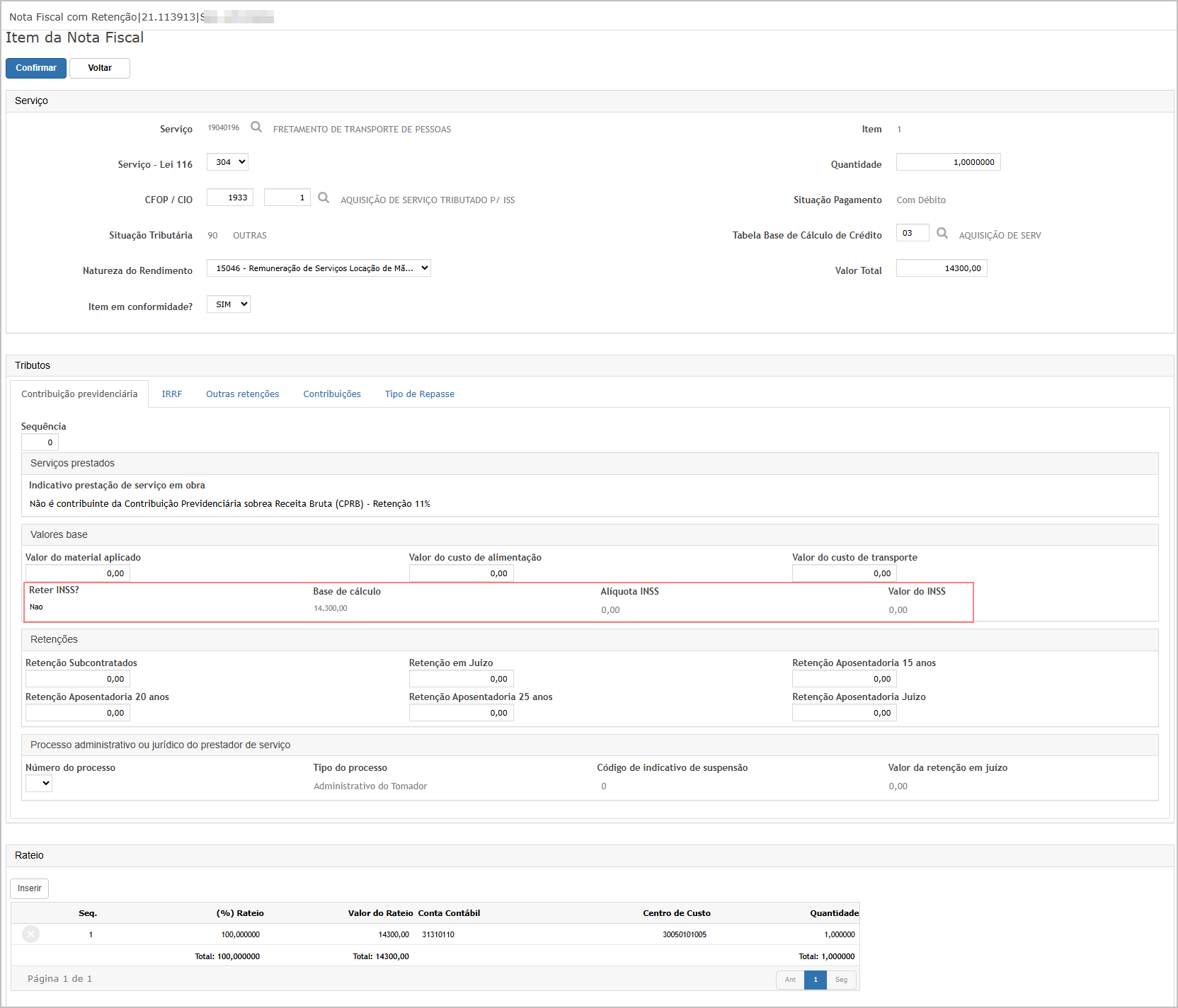
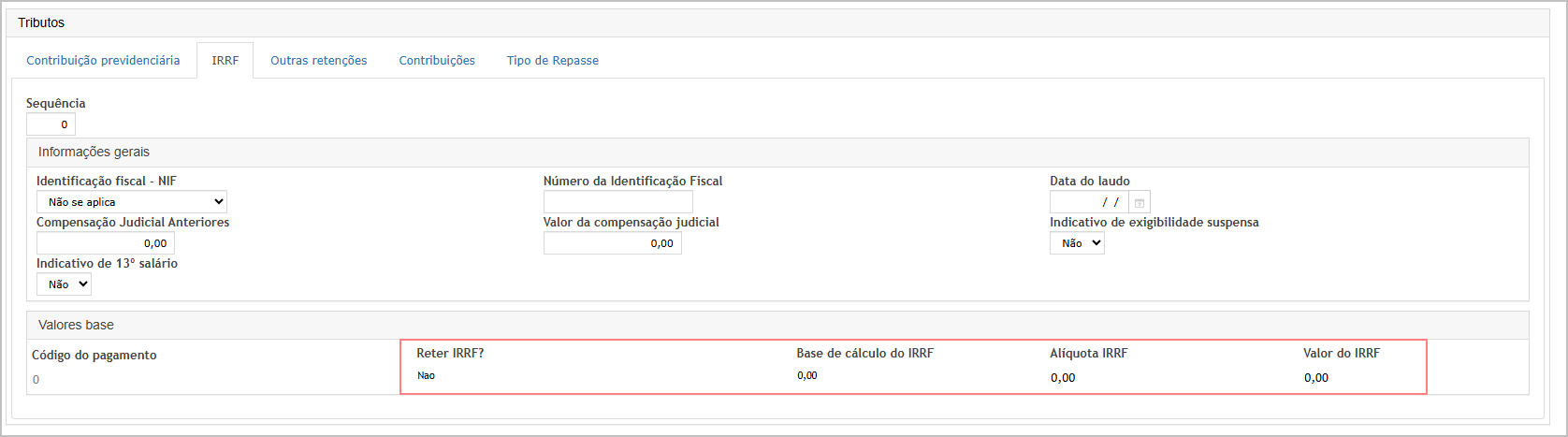
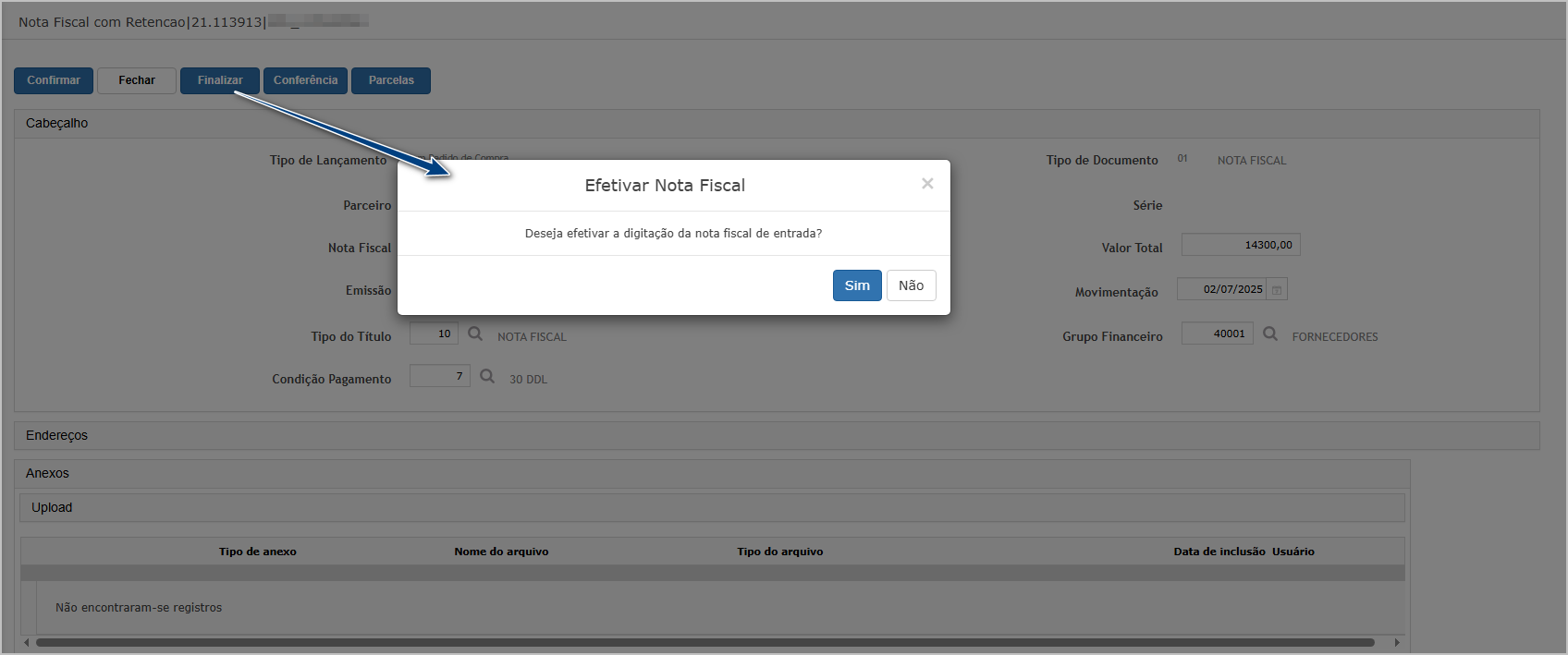
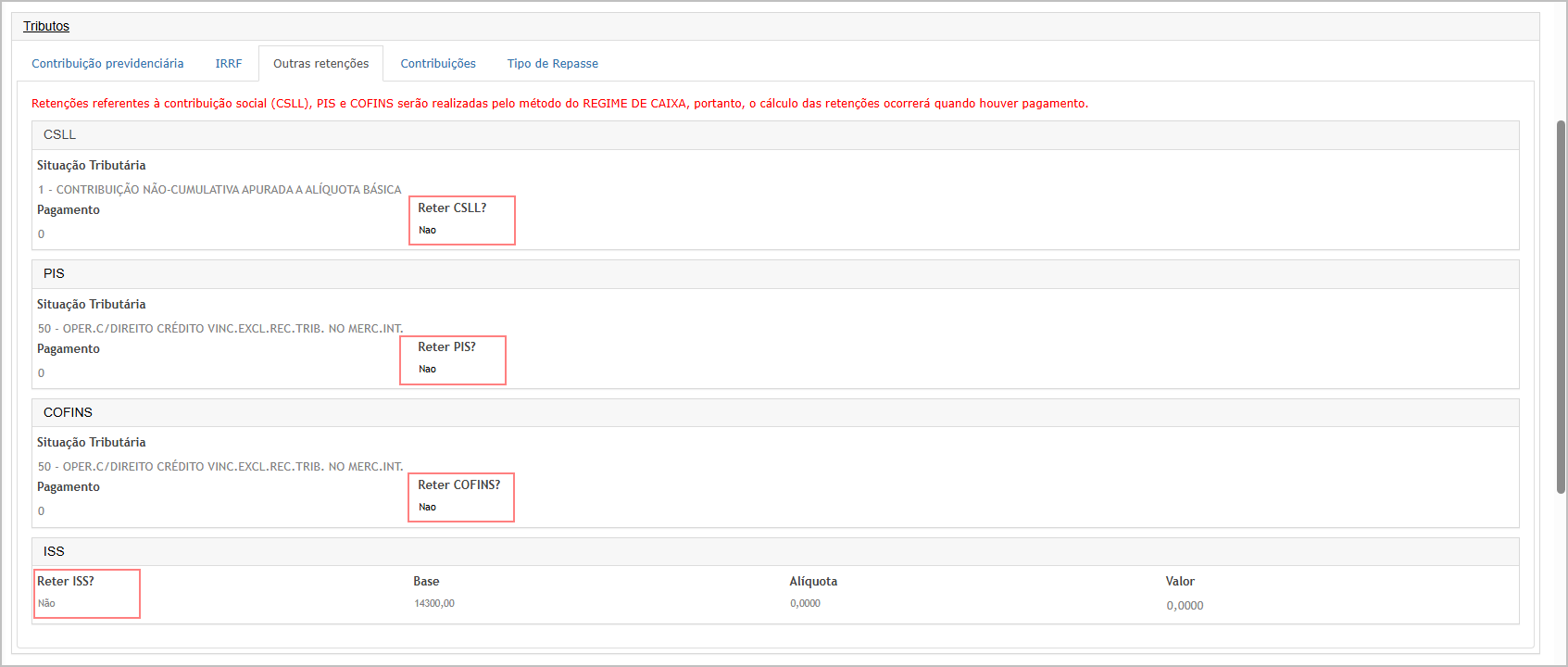 Termine o lançamento clicando em Confirmar e ao voltar para os dados principais da Nota Fiscal clique em Finalizar e na sequência confirme o pop-up.
 O solicitará que informe a data de recebimento, após informar, clique em Confirmar.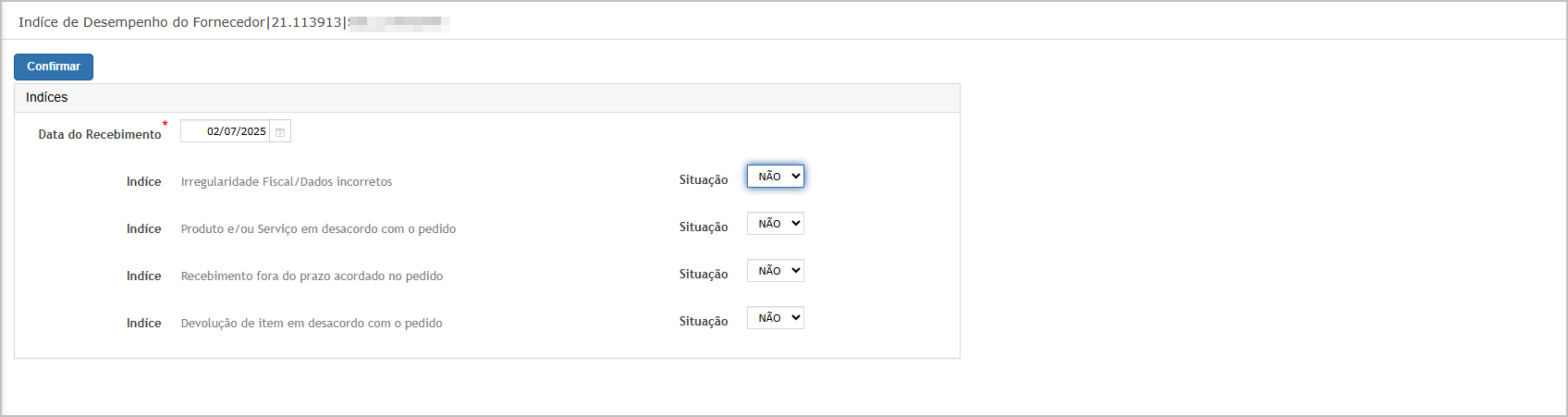
Cenário 2: Parceiro com alíquotas e permissão de alteração "Não"
Pré-requisito:
-
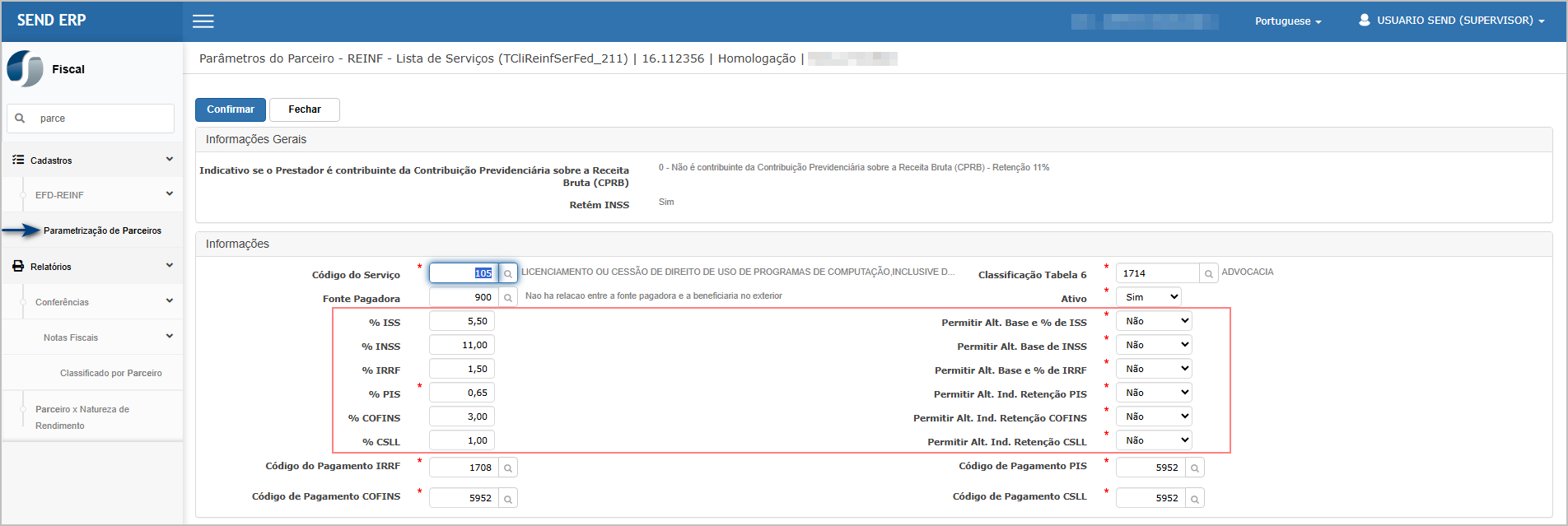
Parceiro com alíquotas de PIS/COFINS/CSLL informadas.
-
Parâmetro “Permitir alteração da base de retenção”: Não.
Passos:
-
Acesse o módulo Recebimento > Nota Fiscal de Serviço.
-
Informe o Pedido de Compra.
-
Preencha o Código de Serviço que esteja vinculado ao parceiro.
-
Observe o campo Reter.
Resultado Esperado:
-
O campo "Reter" deve vir preenchido com "Sim".
-
Os campos de retenção devem permitir alteração.
-
Ao efetivar o pagamento, a retenção deve ocorrer.
Acessando a funcionalidade
Lançamento da Nota fiscal de serviço
Ao entrar na tela principal, clique em Inserir.
O tipo de lançamento, selecione Com Pedido de Compra, preencha os demais campos conforme necessidade e clique em Confirmar.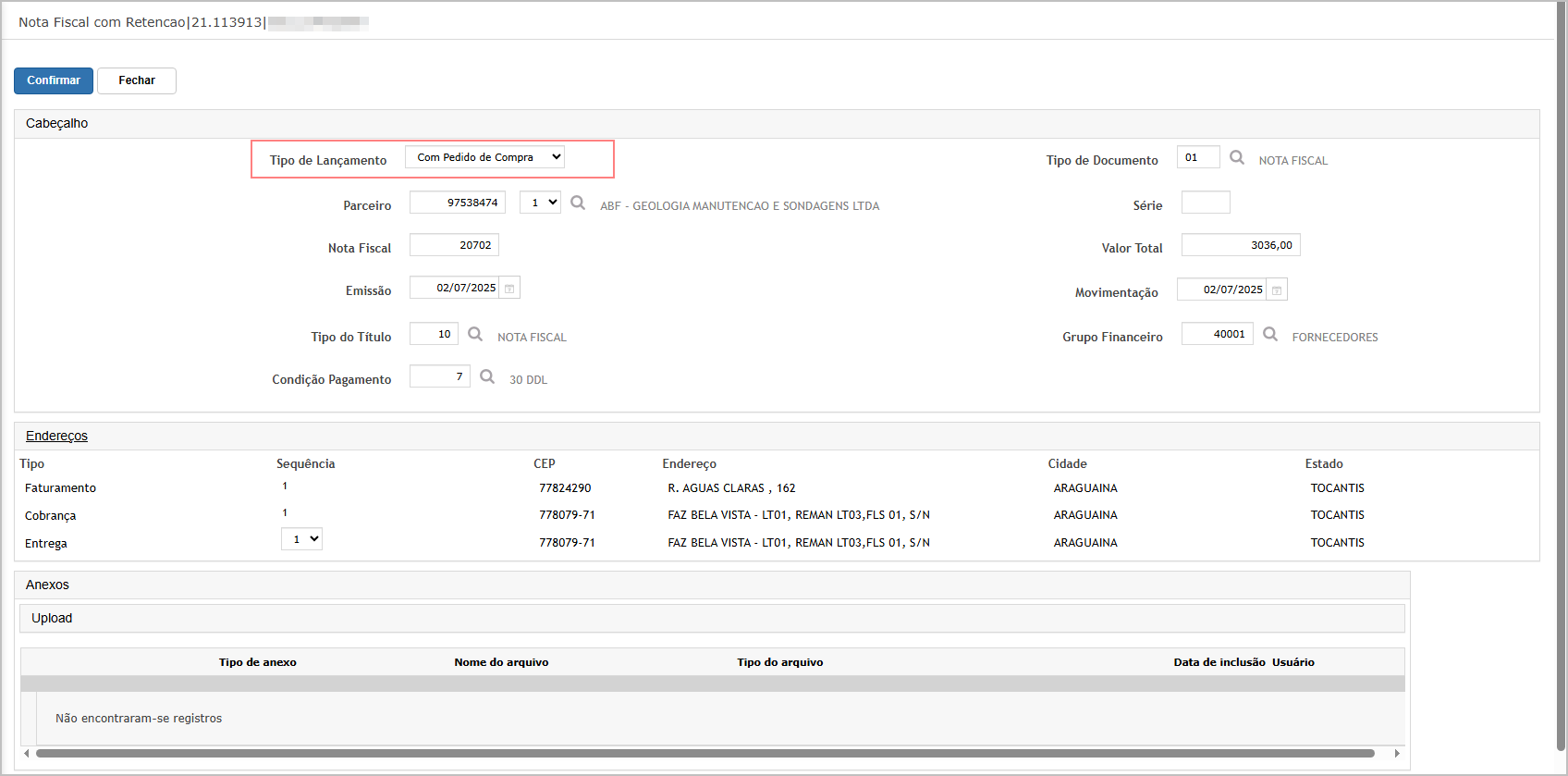
O Sistema exibirá um pop-up para seleção do pedido.
Clique no botão de seleção para seguir com o lançamento e na sequência clique no botão Próxima.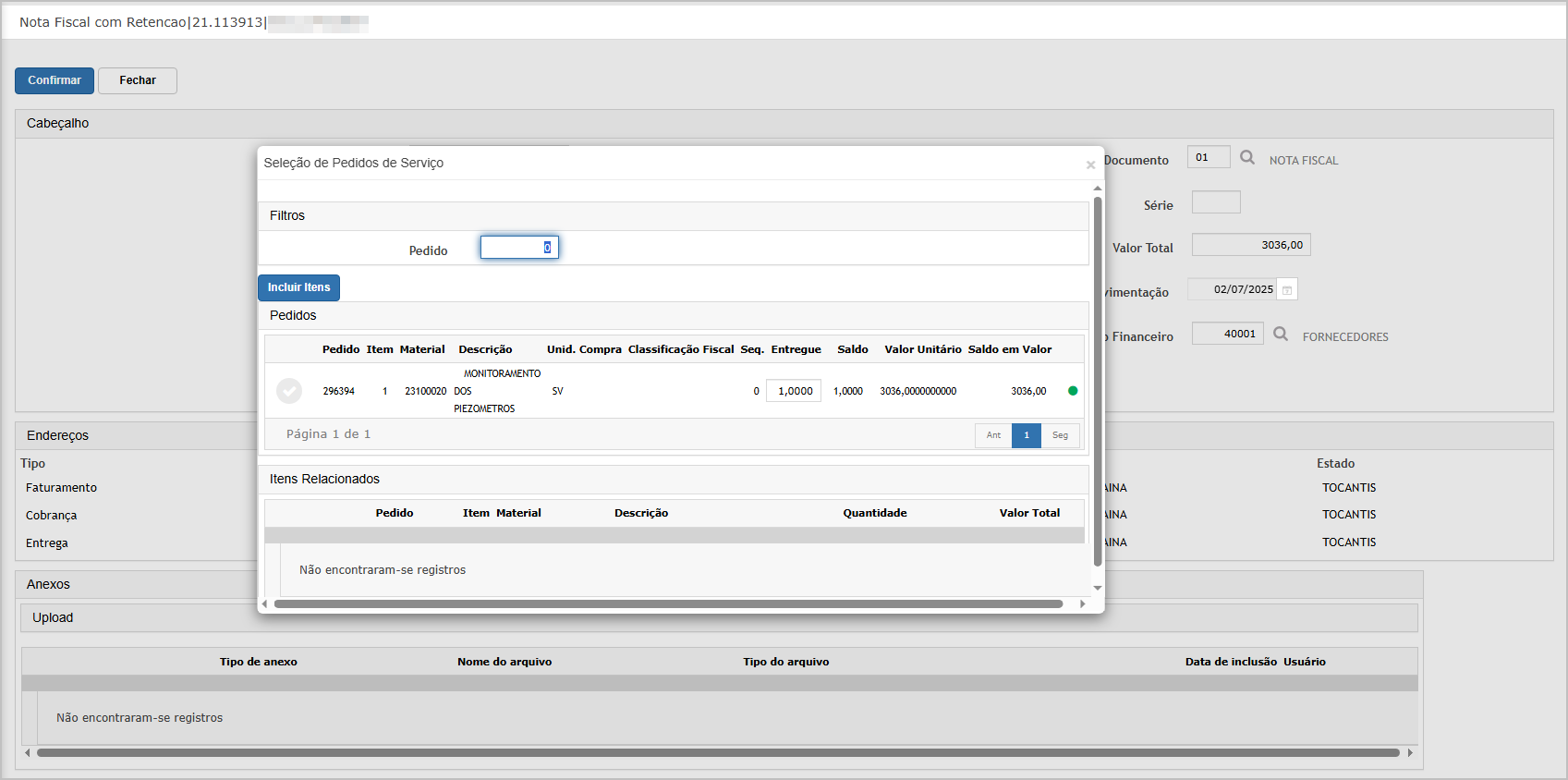
Na parte inferior, clique em Editar o item.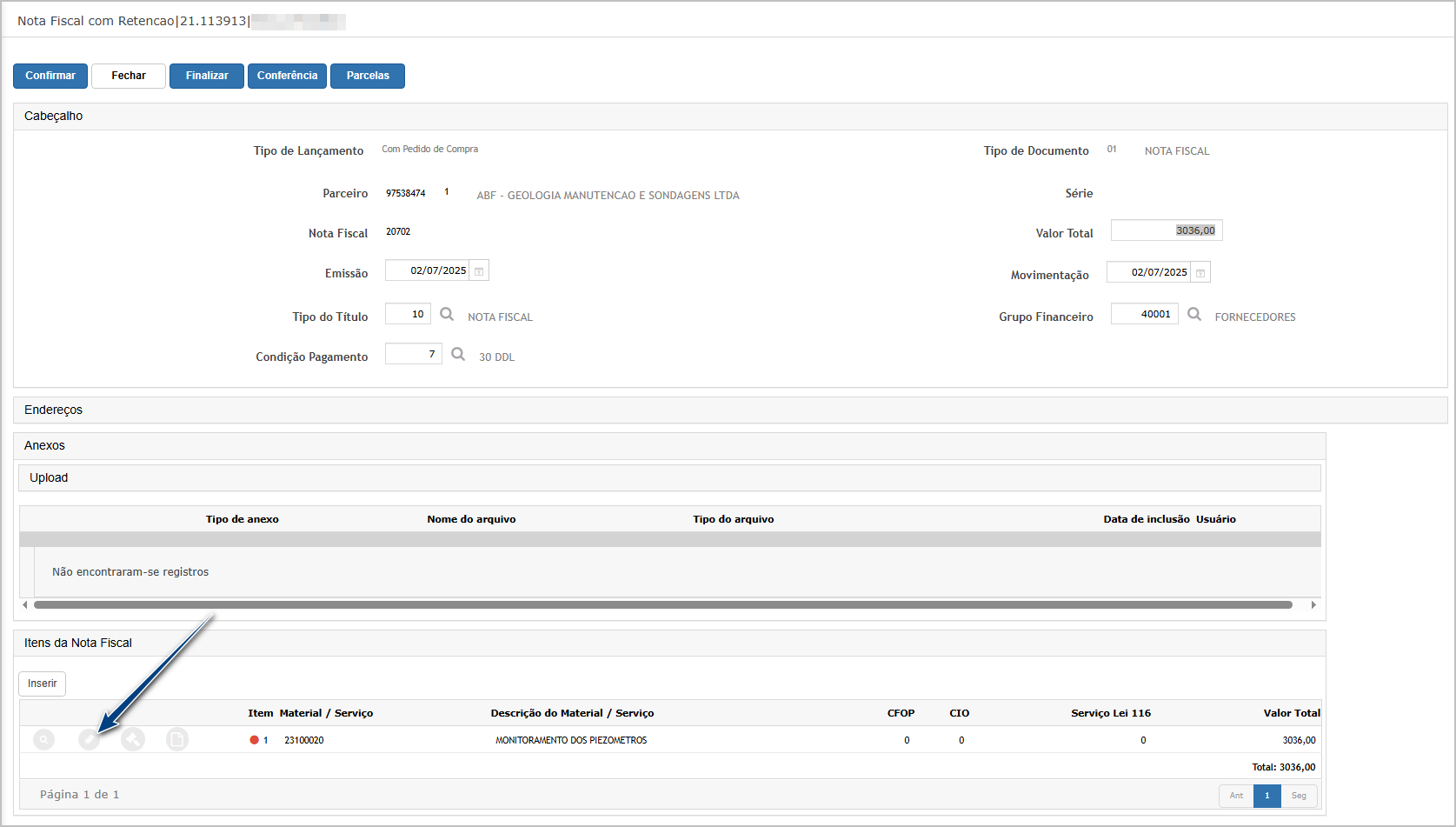
Informe a CFOP/CIO e demais dados do serviço.
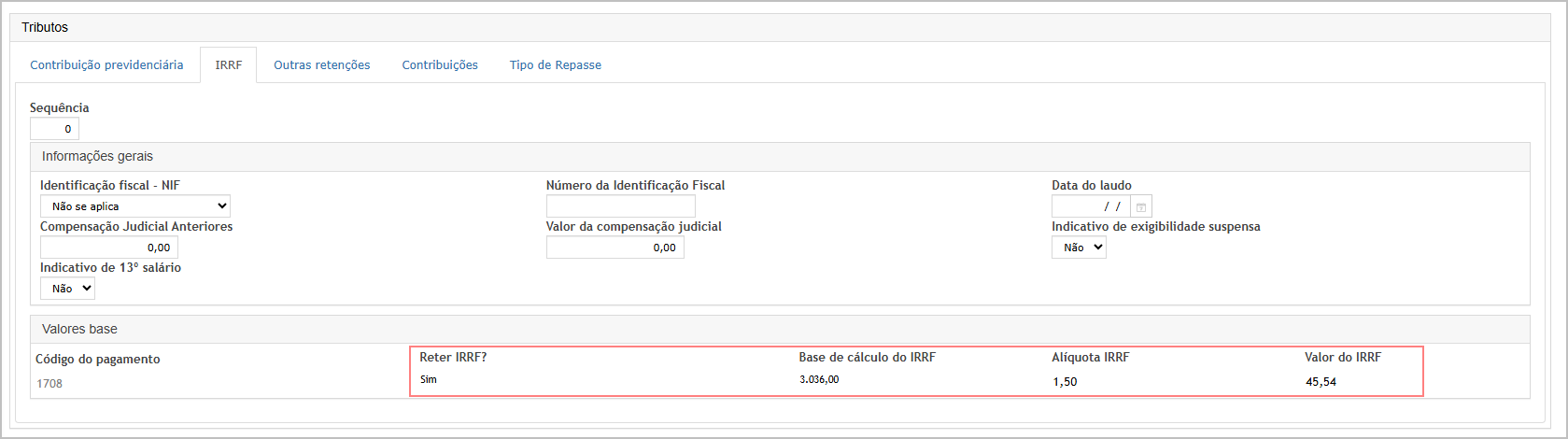
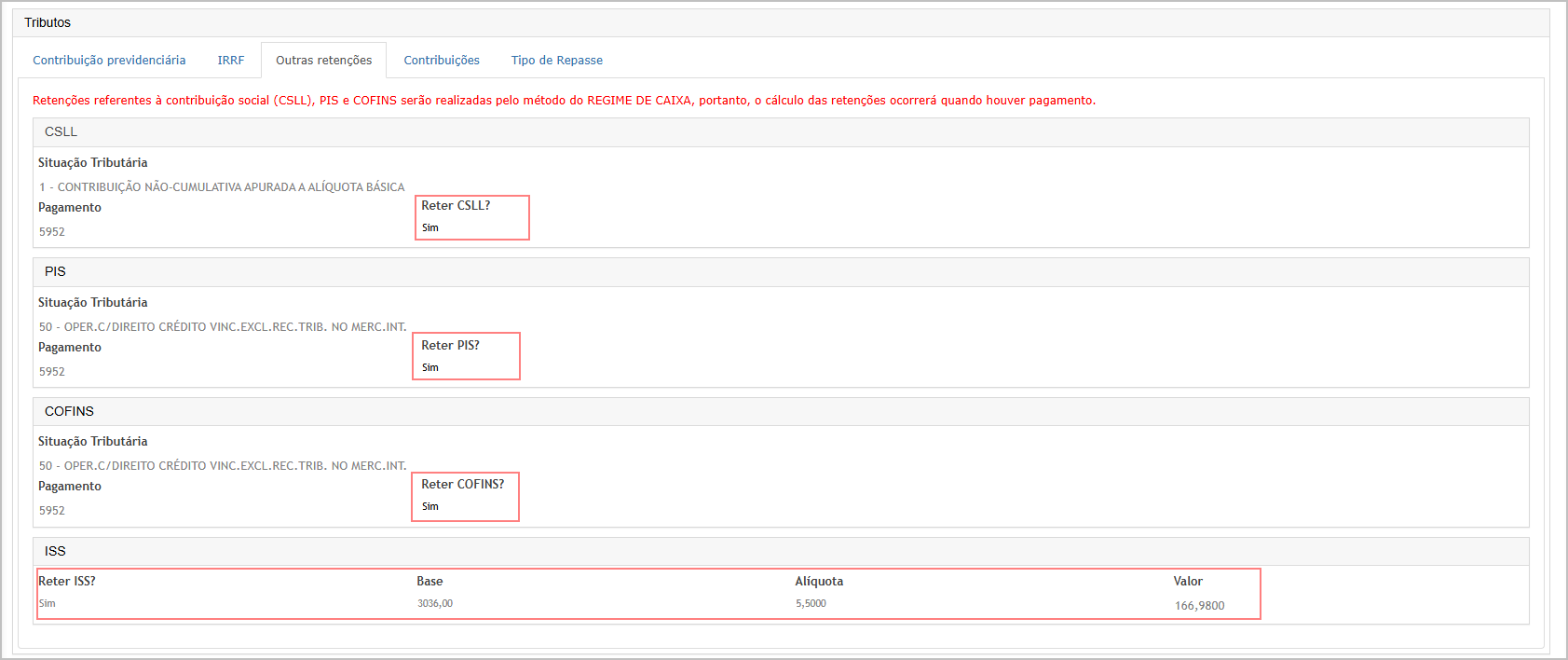
Note que no quadro de Tributos, os itens Contribuição Previdenciária, IRRF e Outras Retenções, o campo indicador de retenção é carregado com Sim e não permite alteração.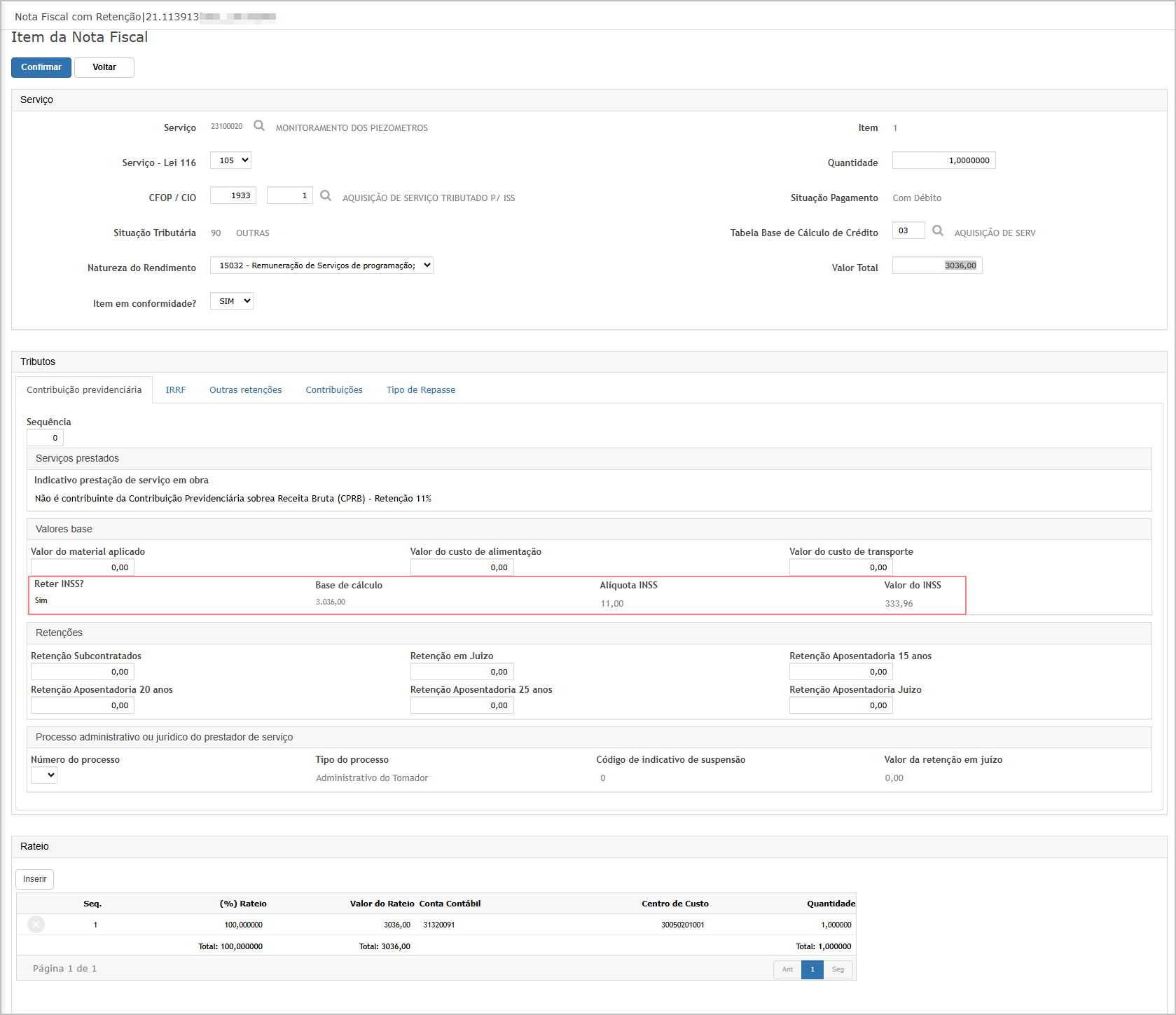
Termine o lançamento clicando em Confirmar e ao voltar para os dados principais da Nota Fiscal clique em Finalizar e na sequência confirme o pop-up.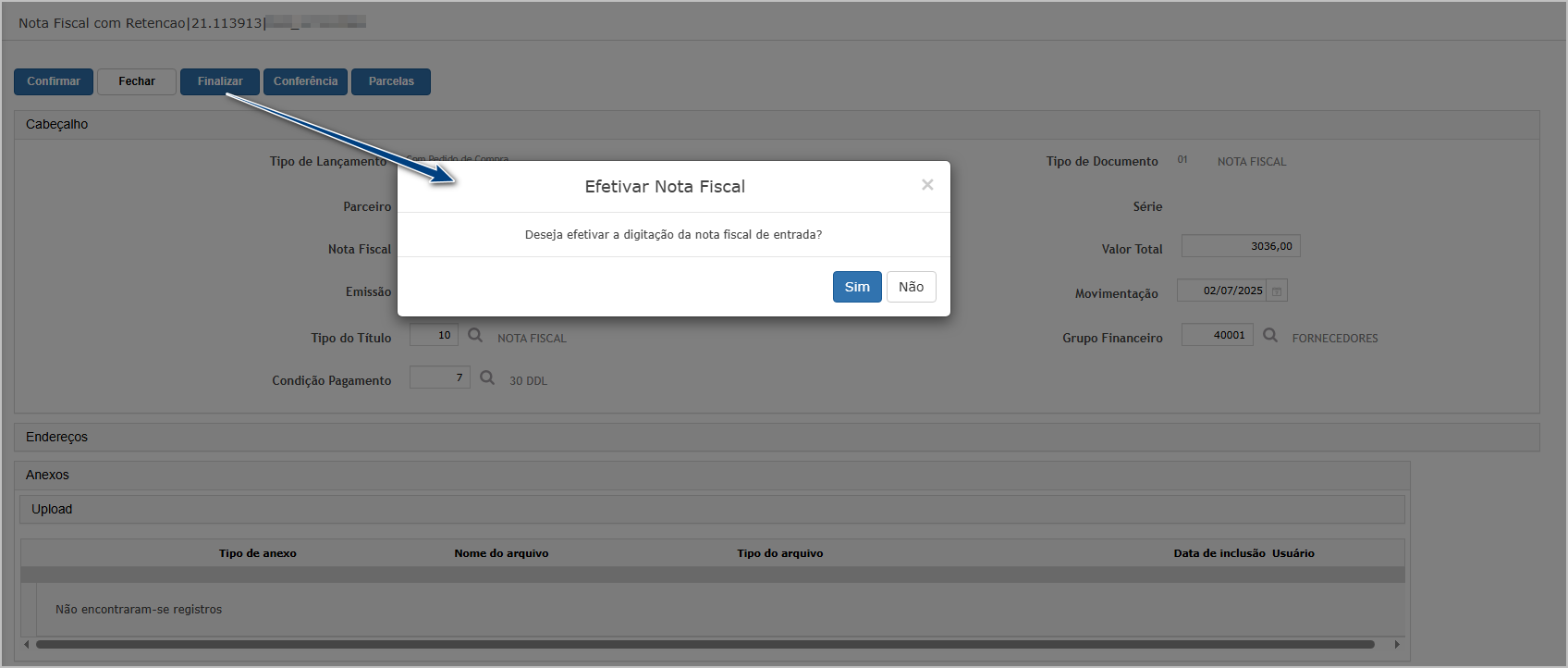
O solicitará que informe a data de recebimento, após informar, clique em Confirmar.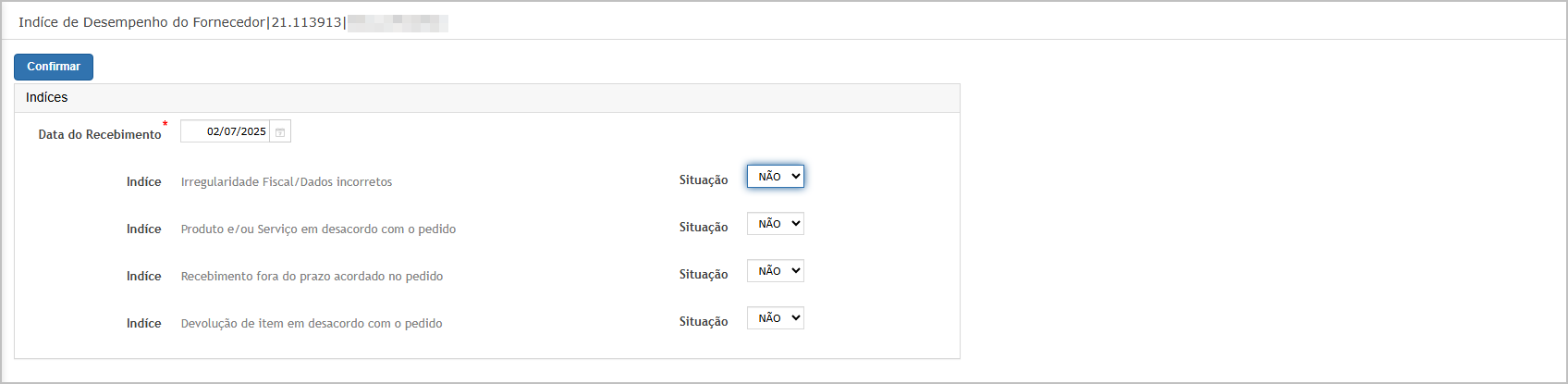
Cenário 3: Parceiro com alíquotas e permissão de alteração "Sim"
Pré-requisito:
-
Parceiro com alíquotas de PIS/COFINS/CSLL informadas.
-
Parâmetro “Permitir alteração da base de retenção”: Sim.
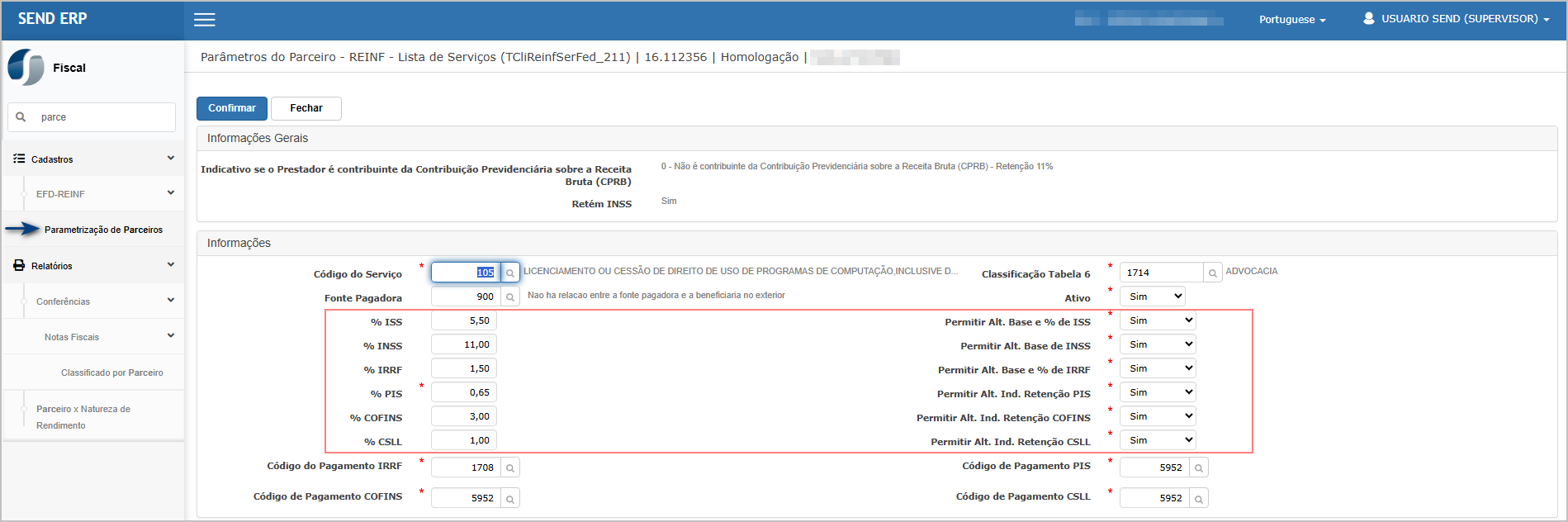
Passos:
-
Acesse o módulo Recebimento > Nota Fiscal de Serviço.
-
Informe o Pedido de Compra.
-
Preencha o Código de Serviço que esteja vinculado ao parceiro.
-
Observe o campo Reter.
Resultado Esperado:
-
O campo Reter deve estar editável.
-
O valor inicial deve estar em branco (default).
-
Deve permitir selecionar "Sim" ou "Não".
-
Após selecionar "Sim", efetuar a retenção no pagamento.
-
Após selecionar "Não", não efetuar a retenção.
Acessando a funcionalidade
Lançamento da Nota fiscal de serviço
Ao entrar na tela principal, clique em Inserir.
O tipo de lançamento, selecione Com Pedido de Compra, preencha os demais campos conforme necessidade e clique em Confirmar.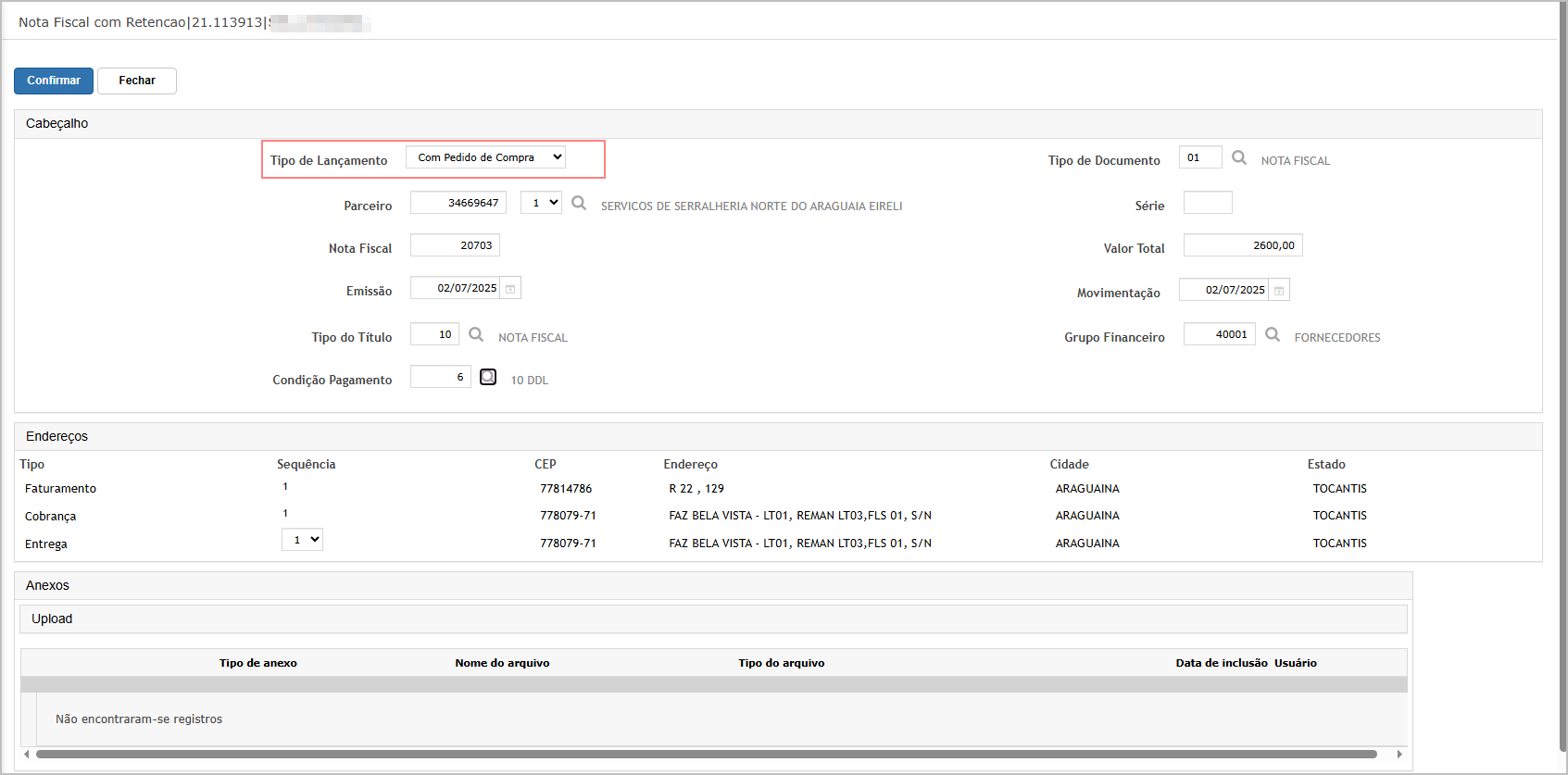
O Sistema exibirá um pop-up para seleção do pedido.
Clique no botão de seleção para seguir com o lançamento e na sequência clique no botão Próxima.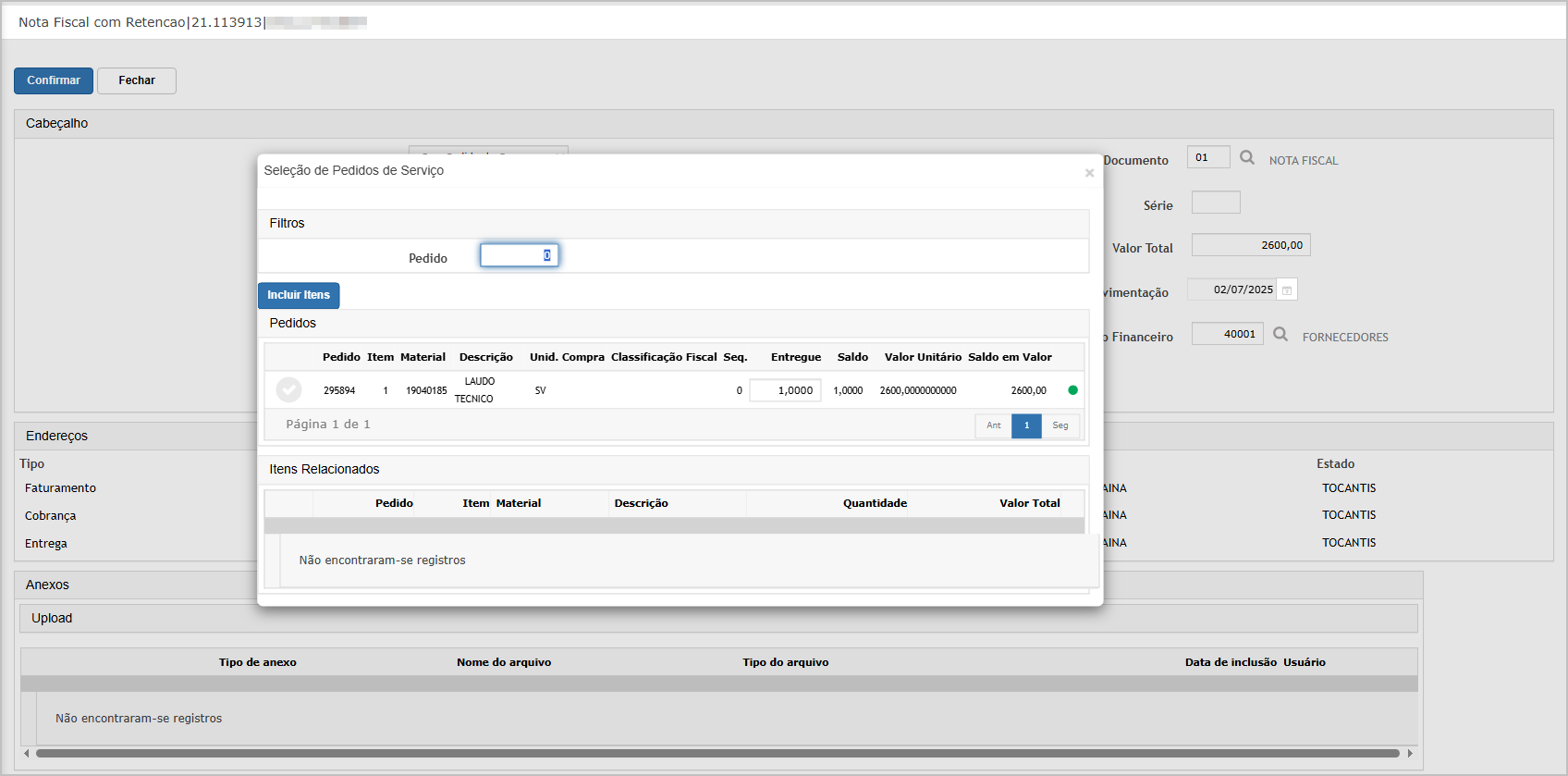
Na parte inferior, clique em Editar o item.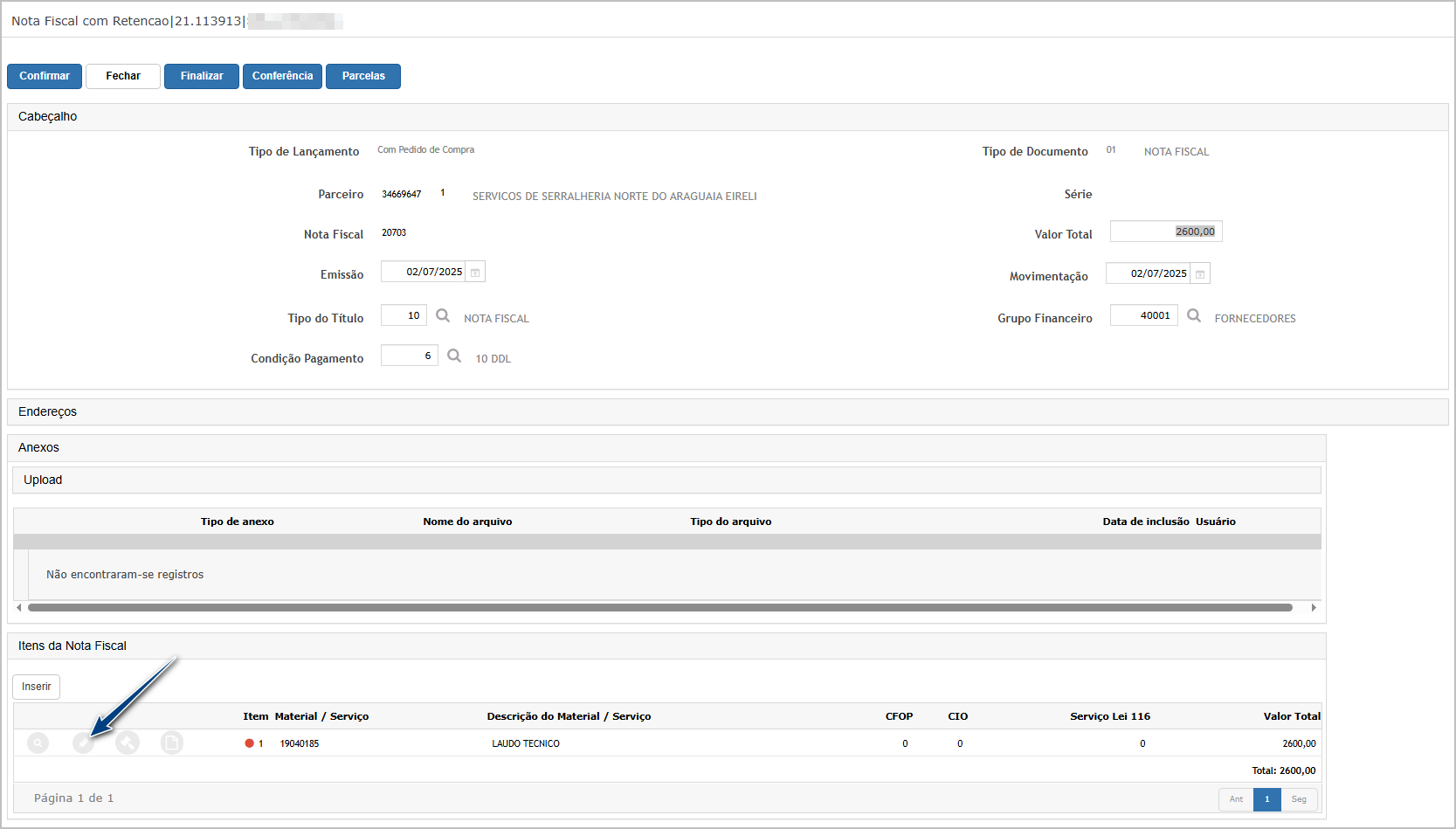
Informe a CFOP/CIO e demais dados do serviço.
Note que no quadro de Tributos, os itens Contribuição Previdenciária, IRRF e Outras Retenções, o campo indicador de retenção é carregado com Sim e permite alteração.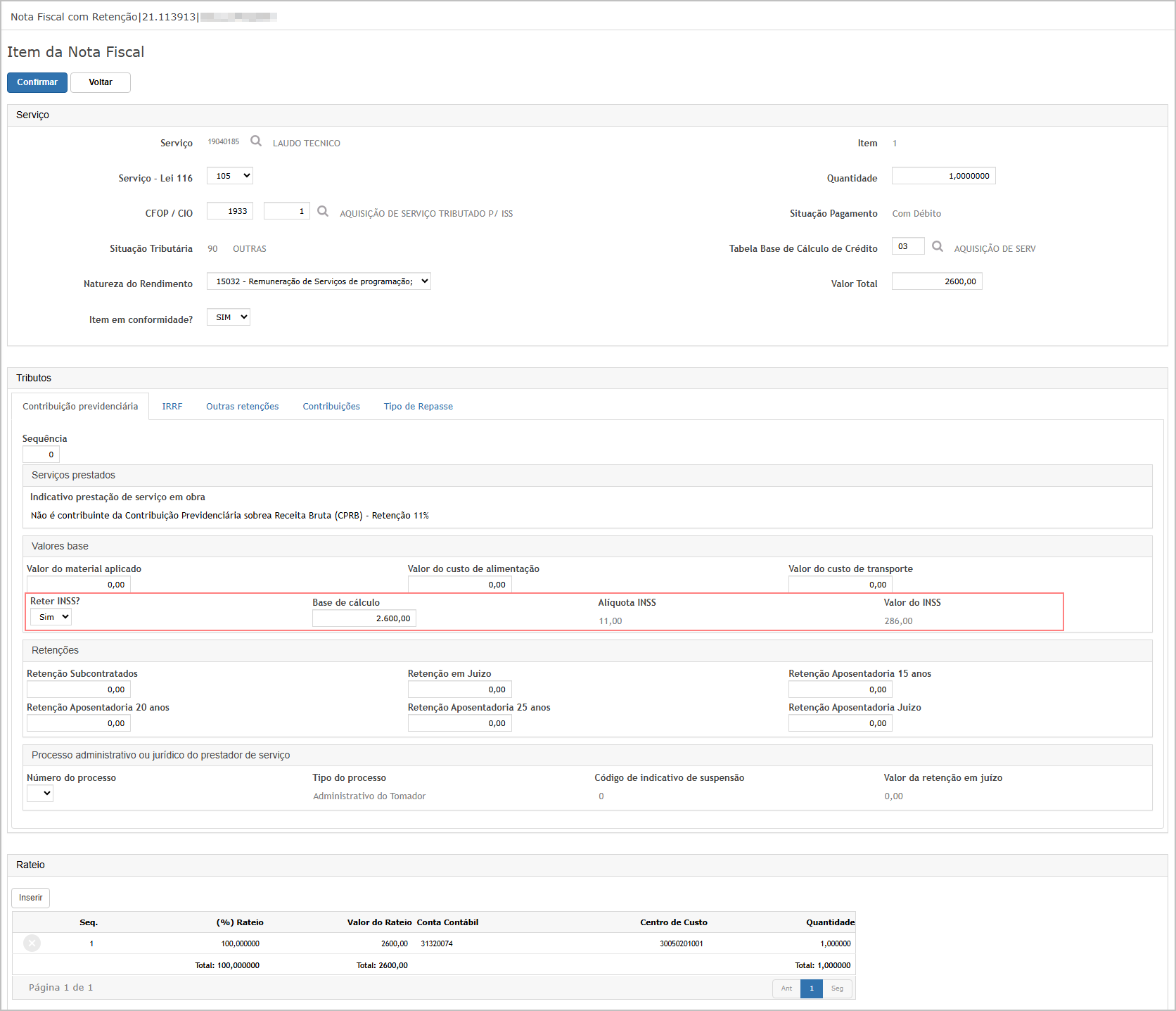
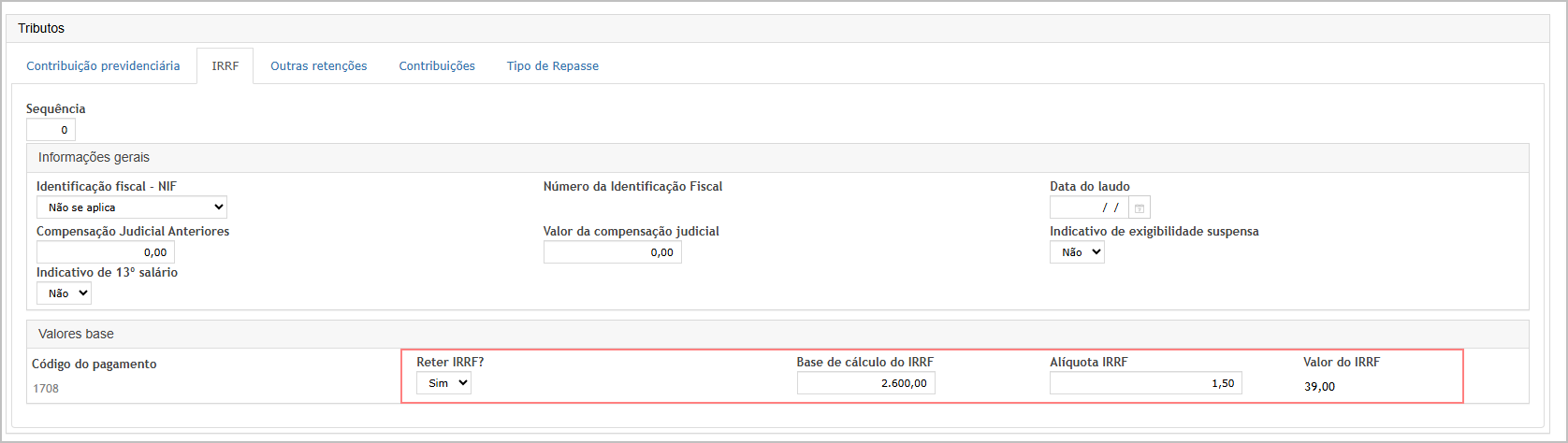
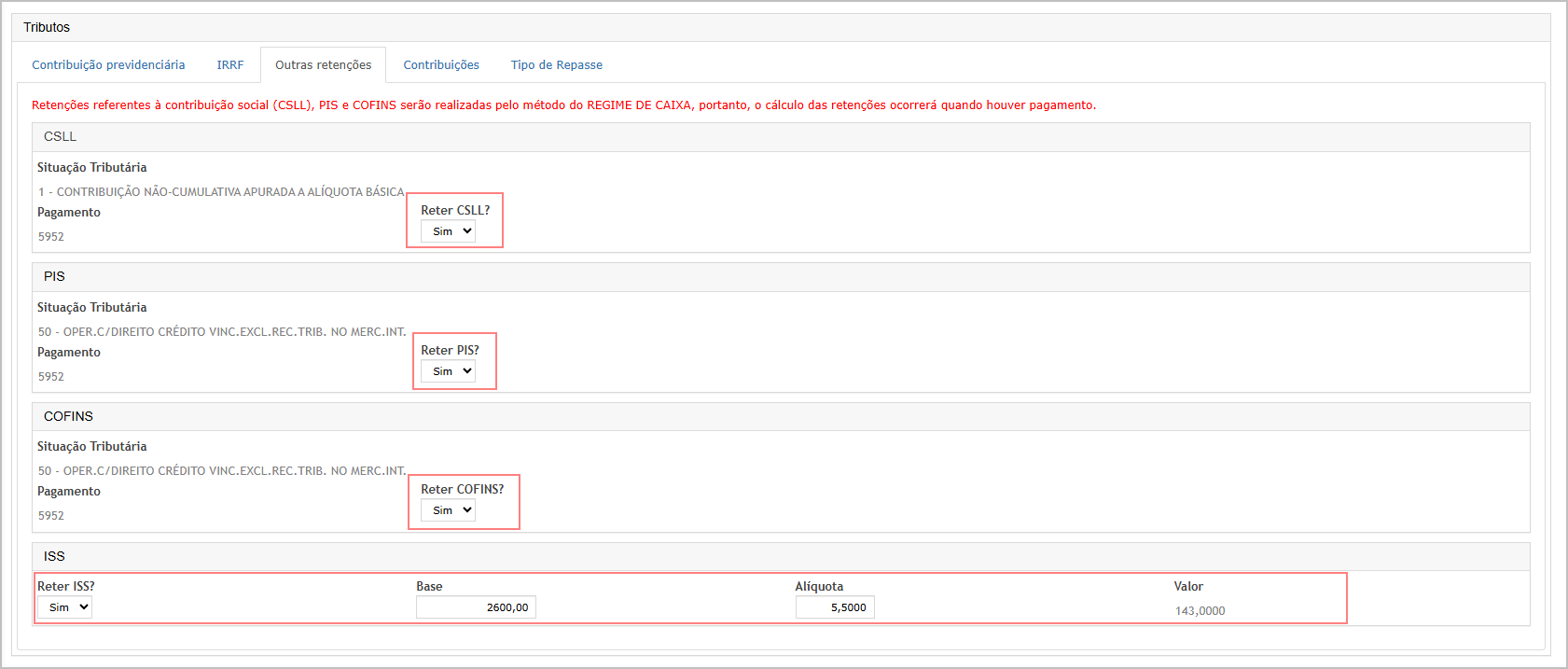
Termine o lançamento clicando em Confirmar e ao voltar para os dados principais da Nota Fiscal clique em Finalizar e na sequência confirme o pop-up.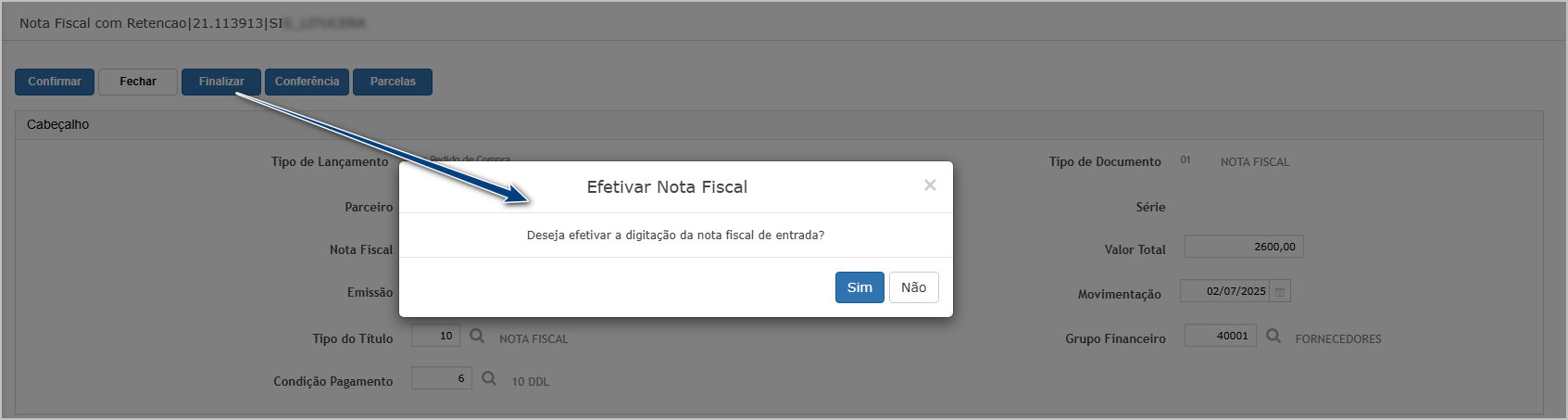
O solicitará que informe a data de recebimento, após informar, clique em Confirmar.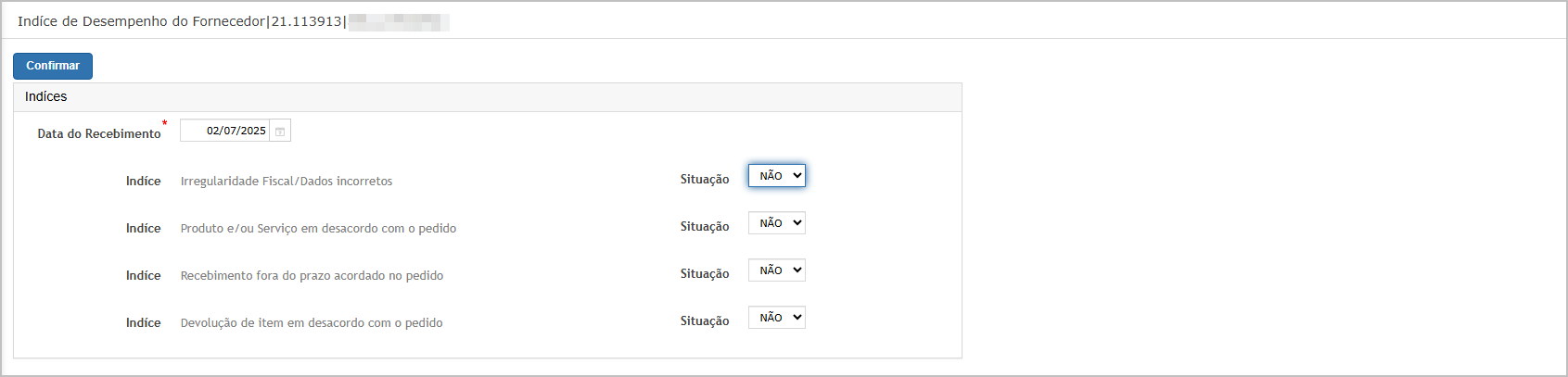
Observações importantes:
As notas geradas devem ser integradas no financeiro e fiscal.
Para seguir com o processo de REINF, os títulos devem ser baixados e realizado o processo de apuração e transmissão do REINF.

ATENÇÃO: As informações neste documento são meramente ilustrativas e utilizadas apenas para fins de teste.