**Resultado Esperado:**
- O campo "Reter" deve vir como **"Não"** e travado. - Nenhuma retenção deve ser gerada no pagamento. **Acessando a funcionalidade** [](https://wiki.sendsolutions.com.br/uploads/images/gallery/2025-06/8cZRX7pNDL40khgW-image.png) [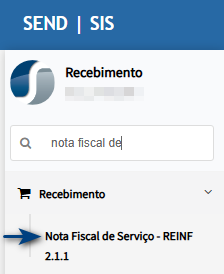](https://wiki.sendsolutions.com.br/uploads/images/gallery/2025-06/W1fKQnu4Mz6lH4sy-image.png) **Lançamento da Nota fiscal de serviço** Ao entrar na tela principal, clique em **Inserir.**[](https://wiki.sendsolutions.com.br/uploads/images/gallery/2025-07/kIfmBiS1ekwOIRbR-image.png) O tipo de lançamento, selecione **Com Pedido de Compra,** preencha os demais campos conforme necessidade e clique em **Confirmar.**[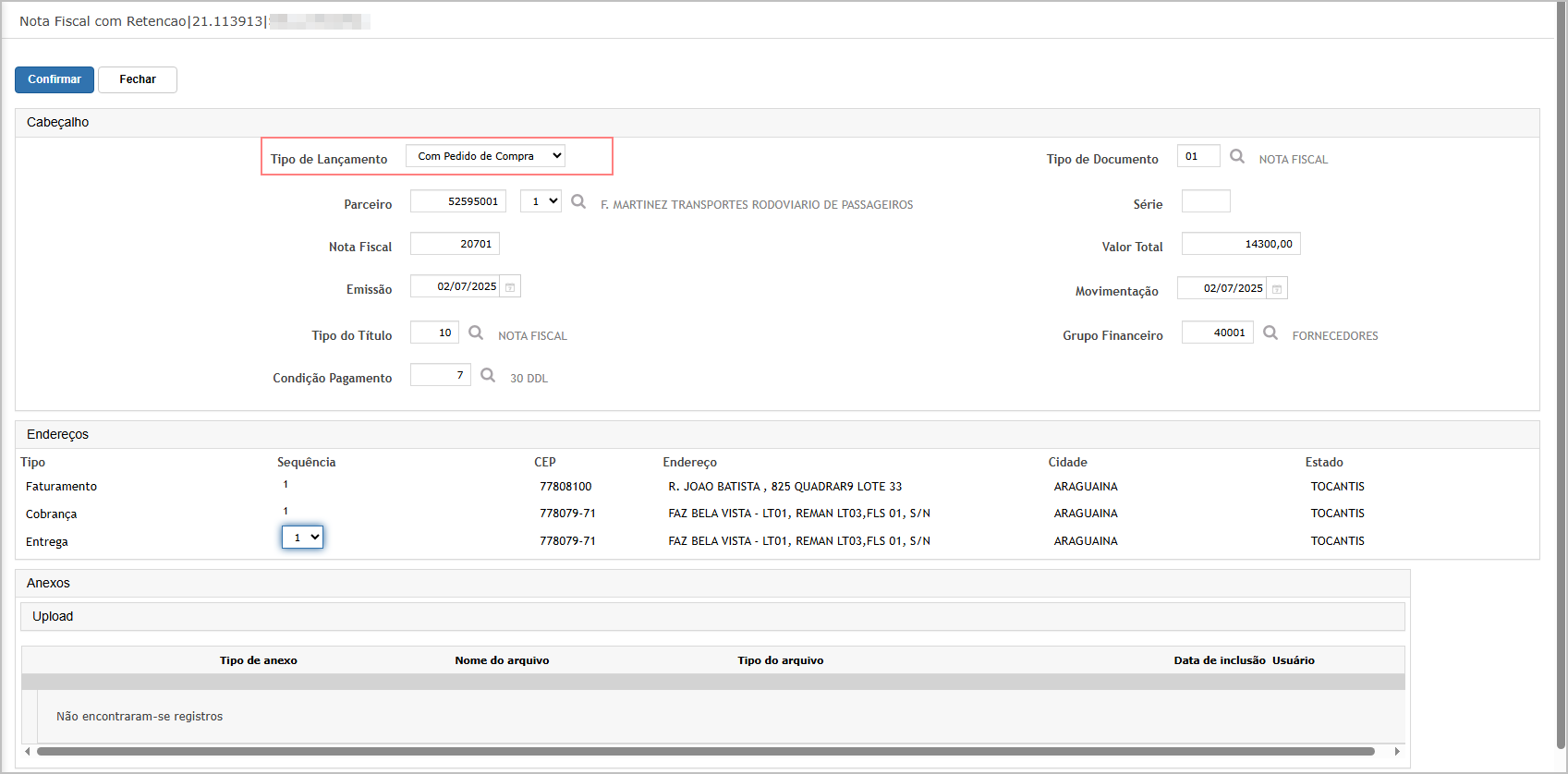](https://wiki.sendsolutions.com.br/uploads/images/gallery/2025-07/JIbeC8EAXXBiFBw2-image.png) O Sistema exibirá um pop-up para seleção do **pedido.** Clique no **botão de seleção** para seguir com o lançamento e na sequência clique no botão **Próxima**.[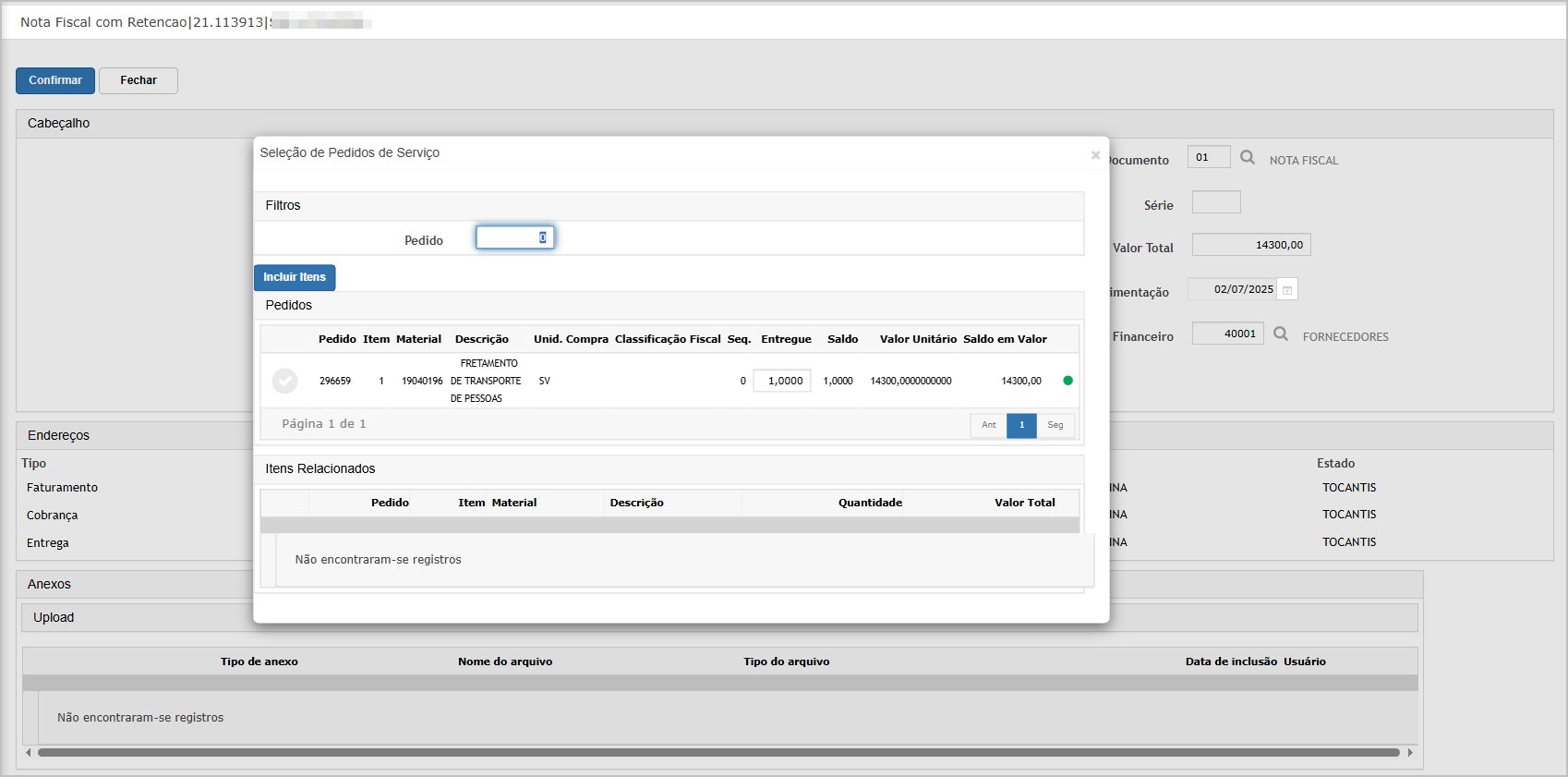](https://wiki.sendsolutions.com.br/uploads/images/gallery/2025-07/wqlpJNaRNUpiVorT-image.png) Na parte inferior, clique em **Editar** o item.[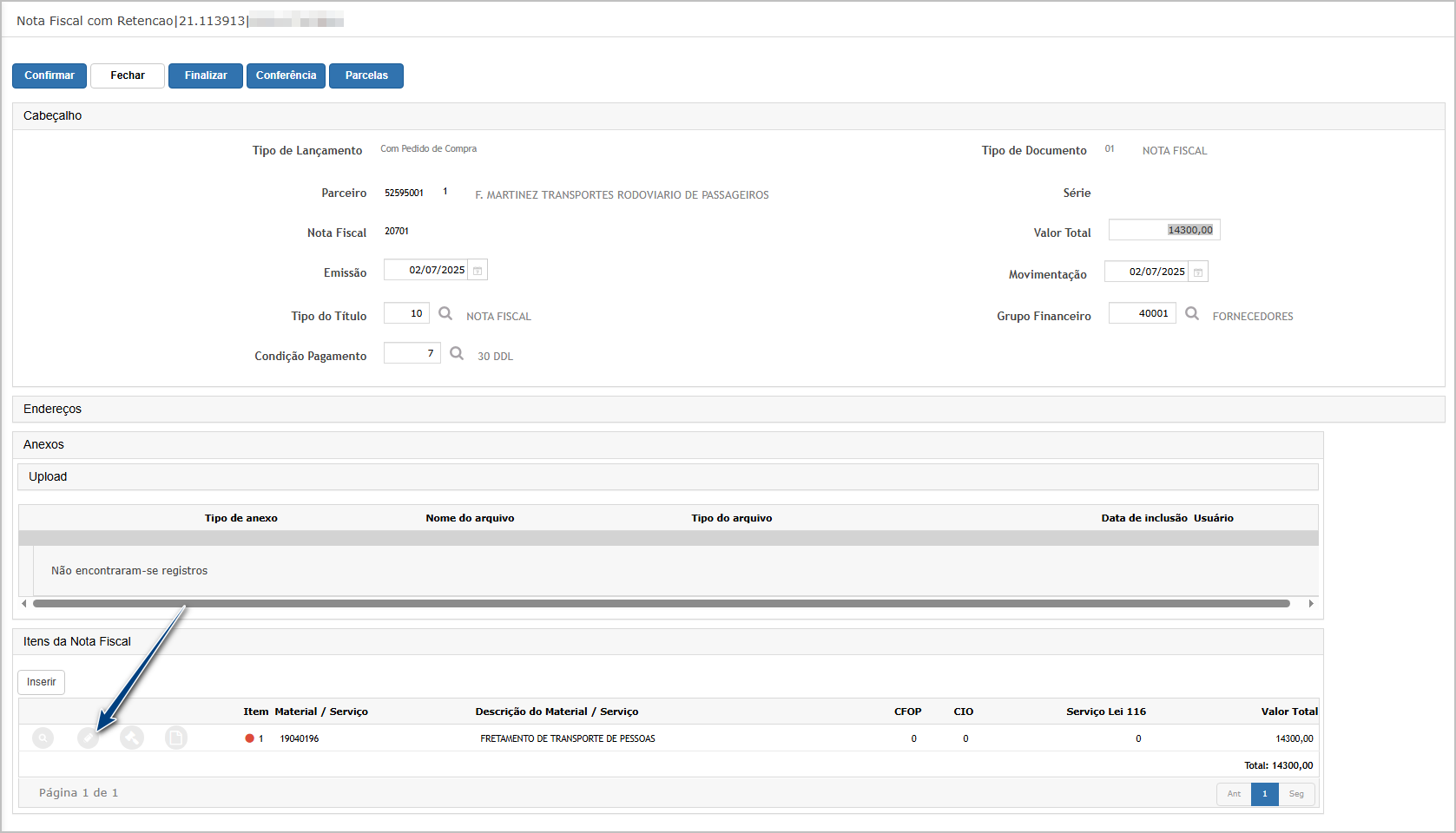](https://wiki.sendsolutions.com.br/uploads/images/gallery/2025-07/2gIvQfV54Qh1yCIT-image.png) Informe a **CFOP/CIO** e demais dados do serviço. Note que no quadro de Tributos, os itens **Contribuição Previdenciária**, **IRRF** e **Outras Retenções**, o campo **indicador de retenção é** carregado com **NÃO** e **não permite alteração.**[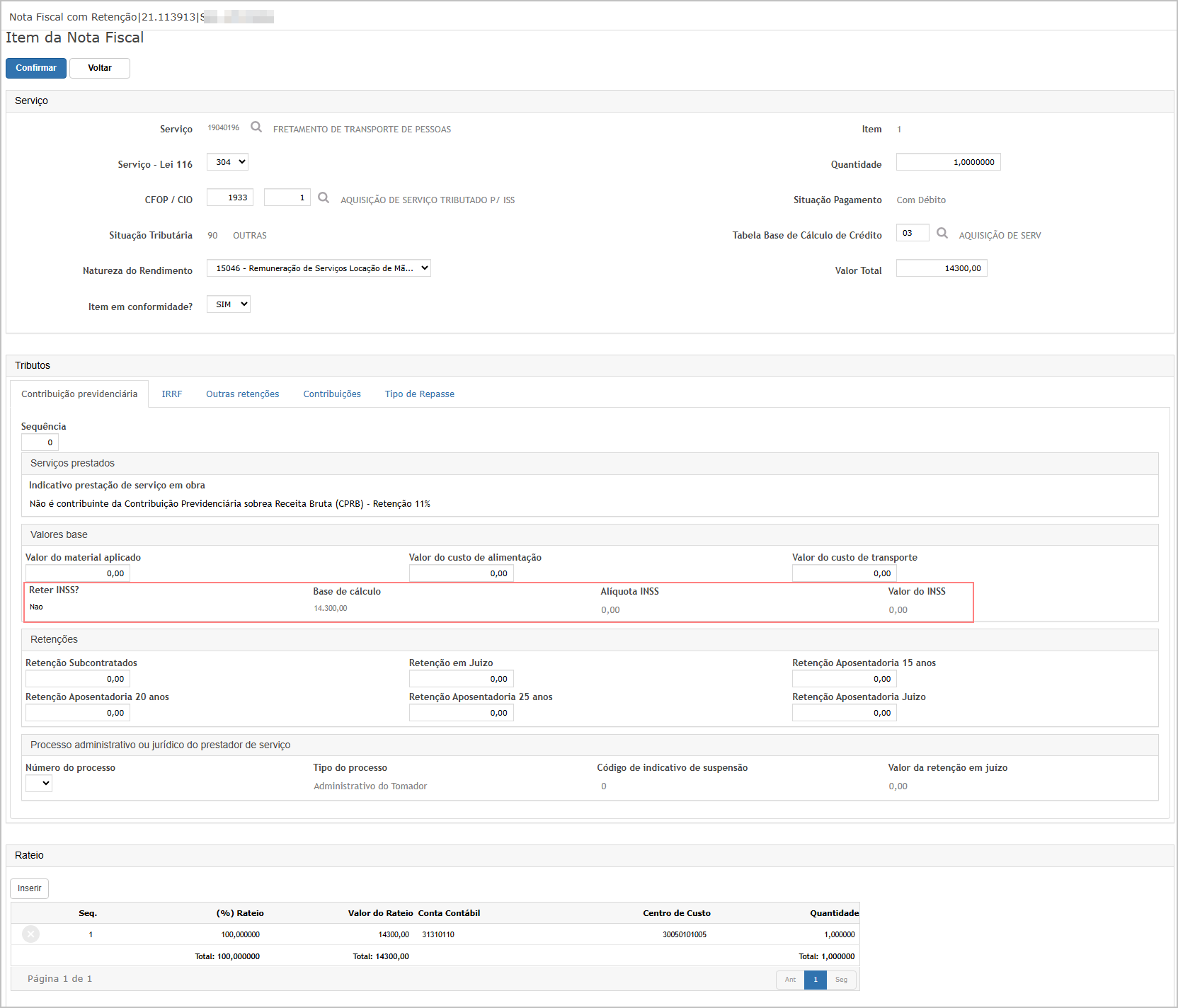](https://wiki.sendsolutions.com.br/uploads/images/gallery/2025-07/RkD4MluoH2pAS393-image.png) [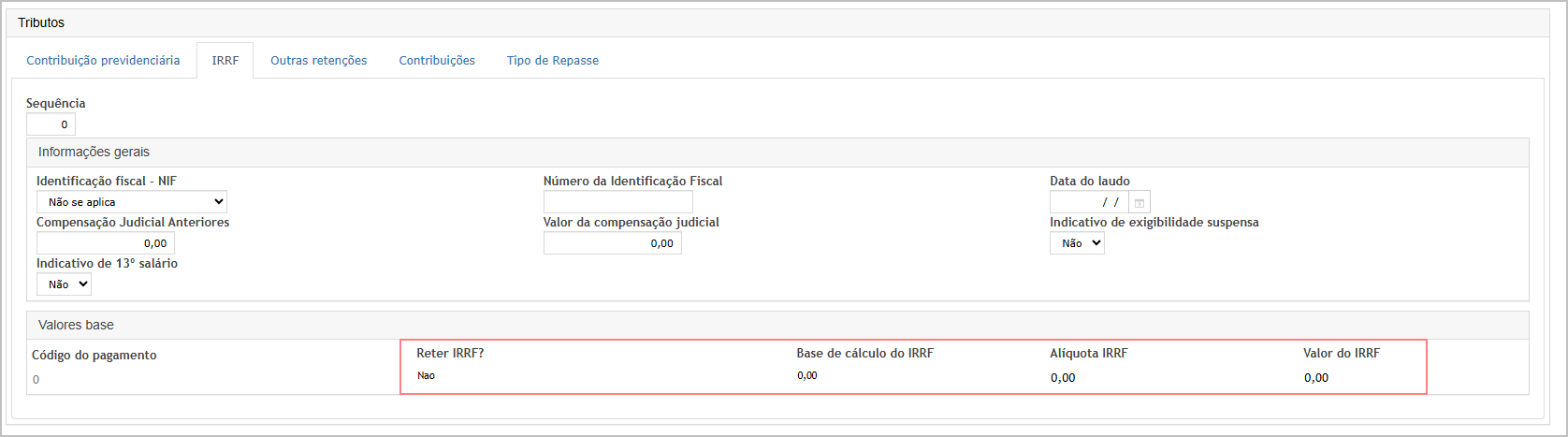](https://wiki.sendsolutions.com.br/uploads/images/gallery/2025-07/DU90nHK4cWrw61UX-image.png) [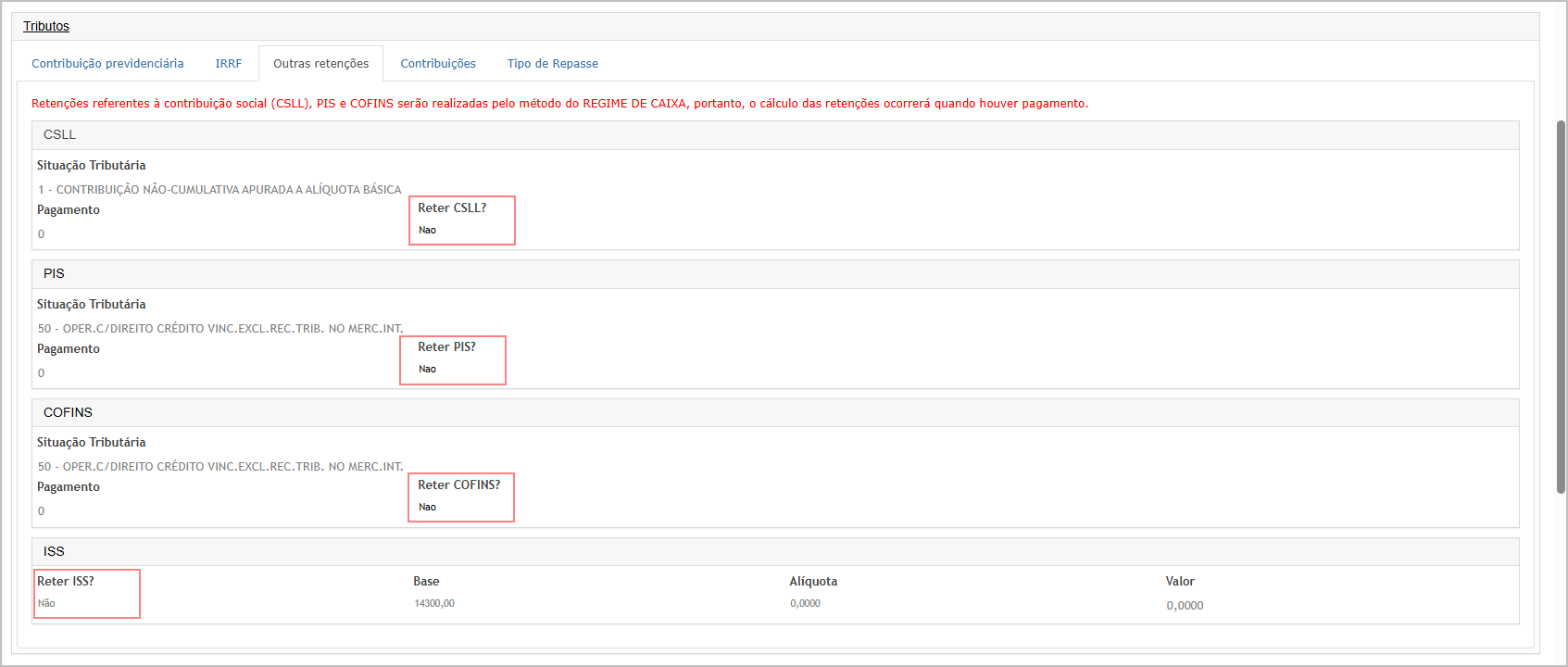](https://wiki.sendsolutions.com.br/uploads/images/gallery/2025-07/UmTh4YzYF4MvWAzB-image.png)Termine o lançamento clicando em **Confirmar** e ao voltar para os dados principais da Nota Fiscal clique em **Finalizar** e na sequência confirme o pop-up.[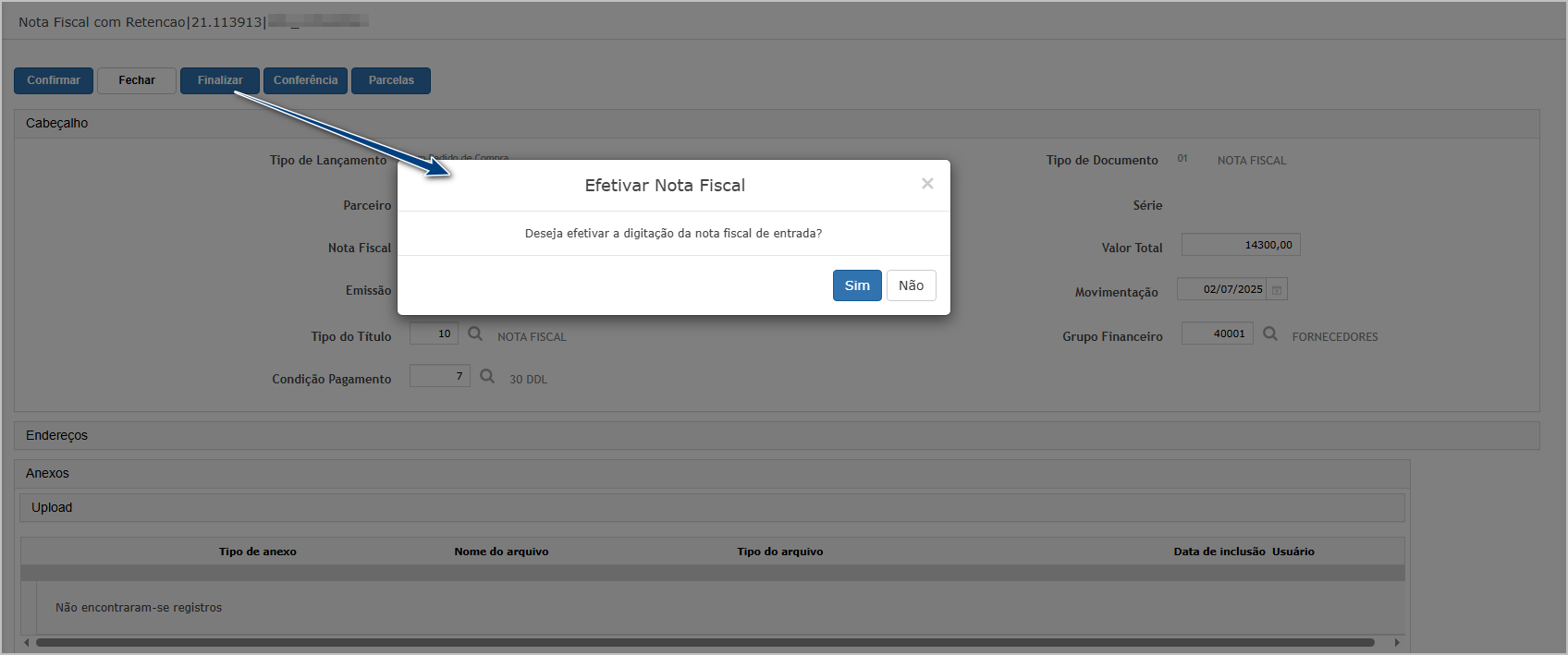](https://wiki.sendsolutions.com.br/uploads/images/gallery/2025-07/LWtc158TNRZdKqPz-image.png)O solicitará que informe a data de recebimento, após informar, clique em **Confirmar**.[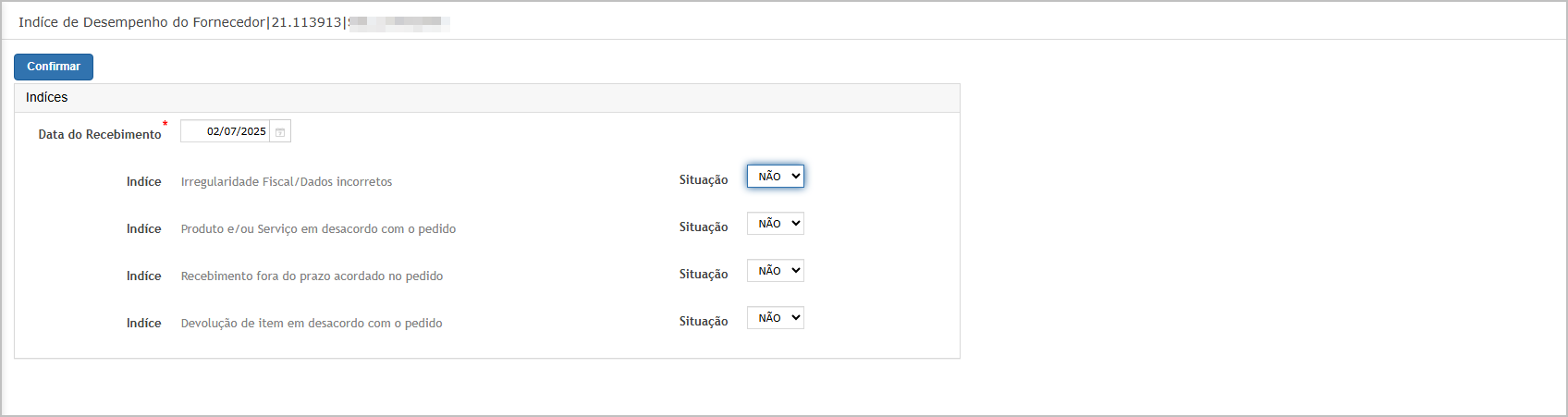](https://wiki.sendsolutions.com.br/uploads/images/gallery/2025-07/Rv4HOtiPtsUQfNty-image.png) --- #### **Cenário 2: Parceiro com alíquotas e permissão de alteração "Não"** **Pré-requisito:** - Parceiro com alíquotas de PIS/COFINS/CSLL informadas. - Parâmetro “Permitir alteração da base de retenção”: **Não**. [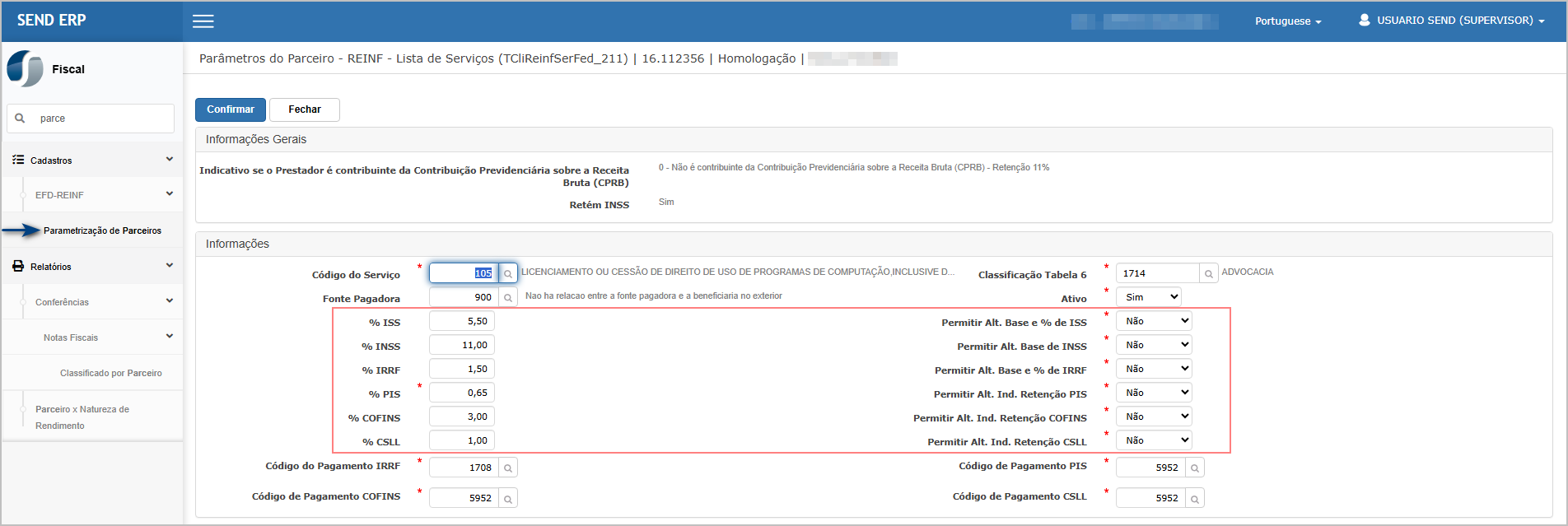](https://wiki.sendsolutions.com.br/uploads/images/gallery/2025-06/XEUEZKkVDKmfCXhC-image.png) **Passos:** 1. Acesse o módulo **Recebimento > Nota Fiscal de Serviço**. 2. Informe o **Pedido de Compra**. 3. Preencha o **Código de Serviço** que esteja vinculado ao parceiro. 4. Observe o campo **Reter**.**Resultado Esperado:**
- O campo "Reter" deve vir preenchido com **"Sim"**. - Os campos de retenção devem permitir alteração. - Ao efetivar o pagamento, a retenção deve ocorrer. **Acessando a funcionalidade** [](https://wiki.sendsolutions.com.br/uploads/images/gallery/2025-06/8cZRX7pNDL40khgW-image.png) [](https://wiki.sendsolutions.com.br/uploads/images/gallery/2025-06/W1fKQnu4Mz6lH4sy-image.png) **Lançamento da Nota fiscal de serviço** Ao entrar na tela principal, clique em **Inserir. [](https://wiki.sendsolutions.com.br/uploads/images/gallery/2025-07/kIfmBiS1ekwOIRbR-image.png)** O tipo de lançamento, selecione **Com Pedido de Compra,** preencha os demais campos conforme necessidade e clique em **Confirmar.**[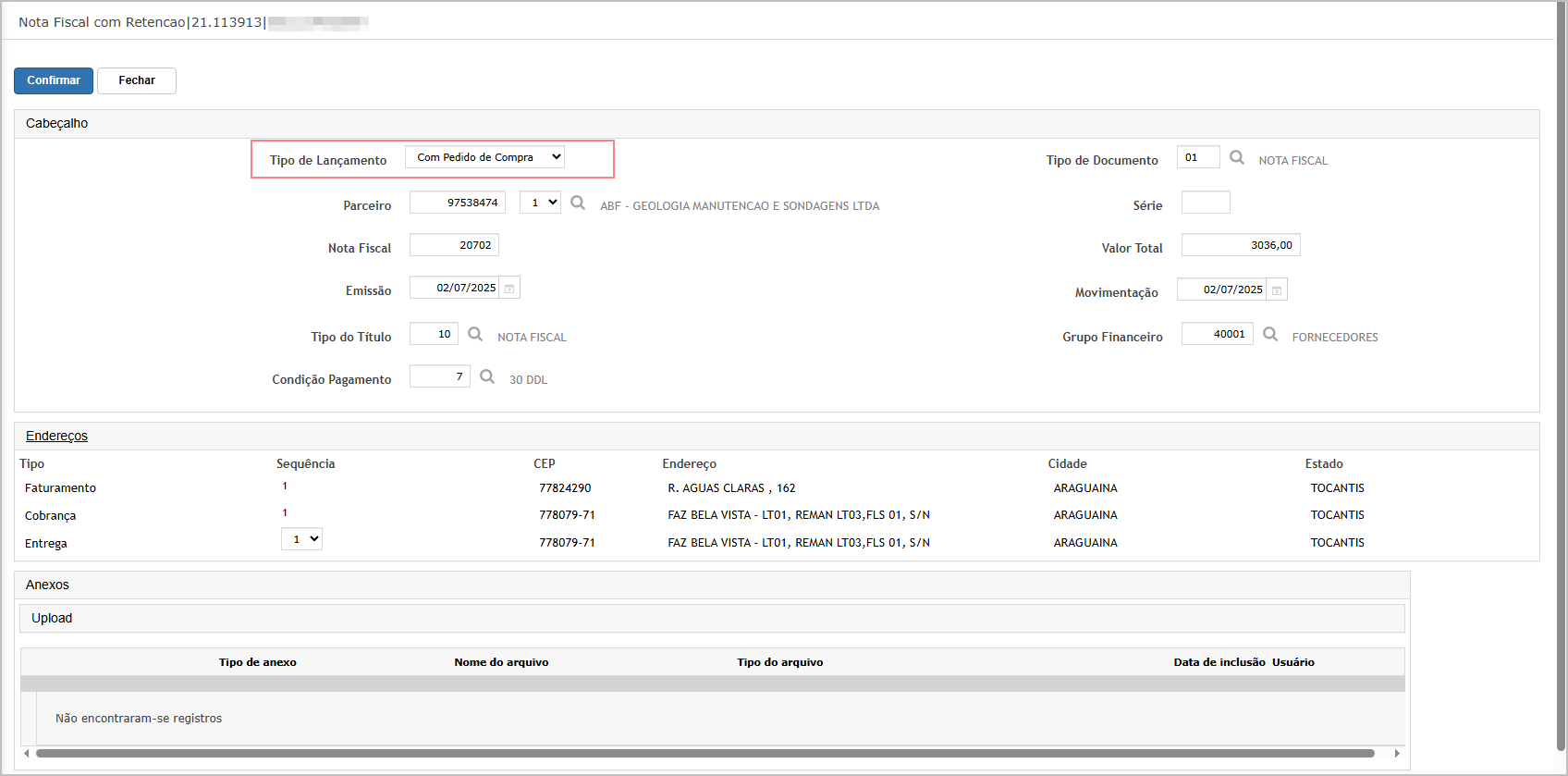](https://wiki.sendsolutions.com.br/uploads/images/gallery/2025-07/o9cZ7G4LuDZ1cXi5-image.png) O Sistema exibirá um pop-up para seleção do **pedido.** Clique no **botão de seleção** para seguir com o lançamento e na sequência clique no botão **Próxima**.[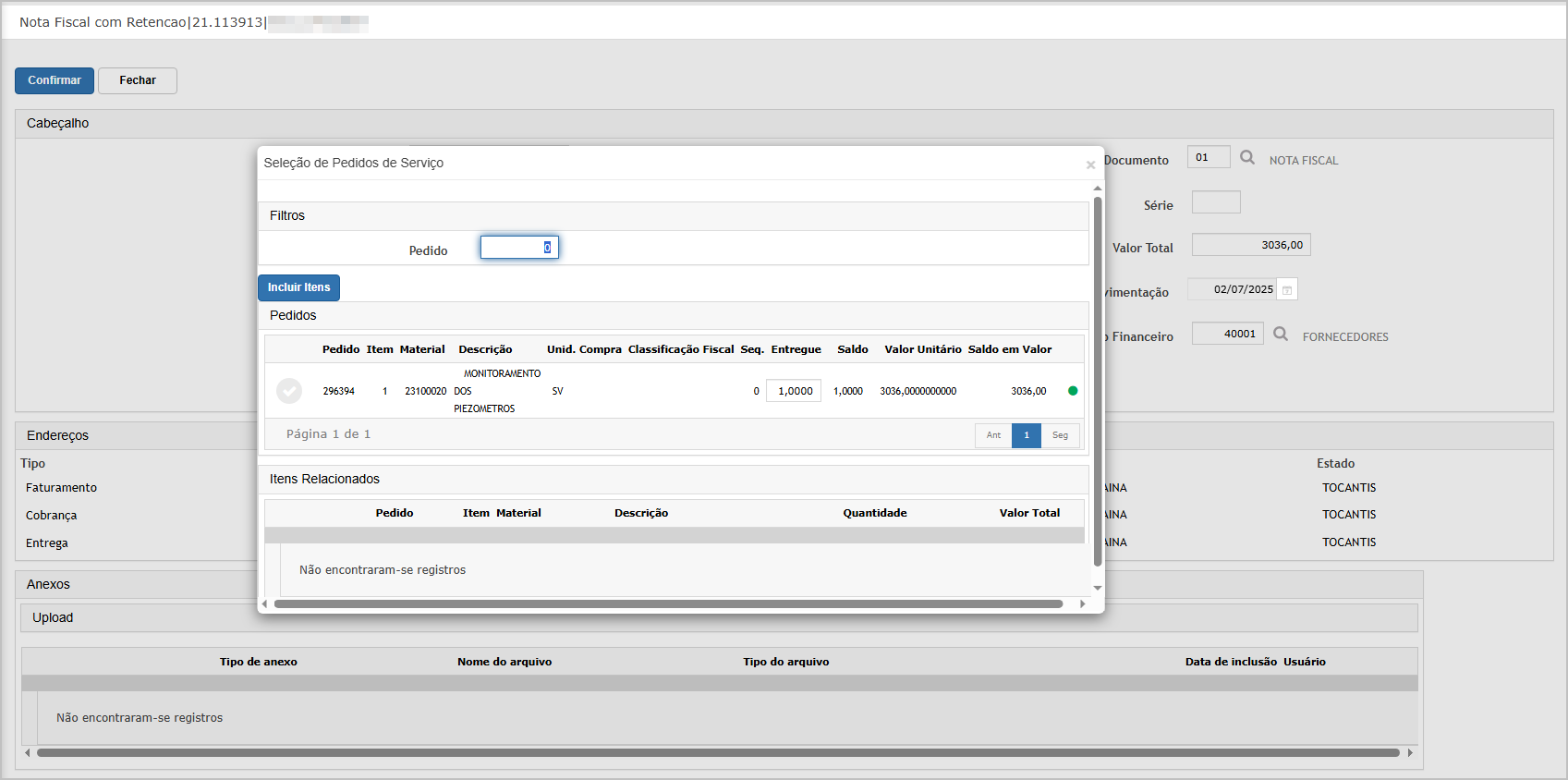](https://wiki.sendsolutions.com.br/uploads/images/gallery/2025-07/dwJp6VllvwqgOfEm-image.png) Na parte inferior, clique em **Editar** o item.[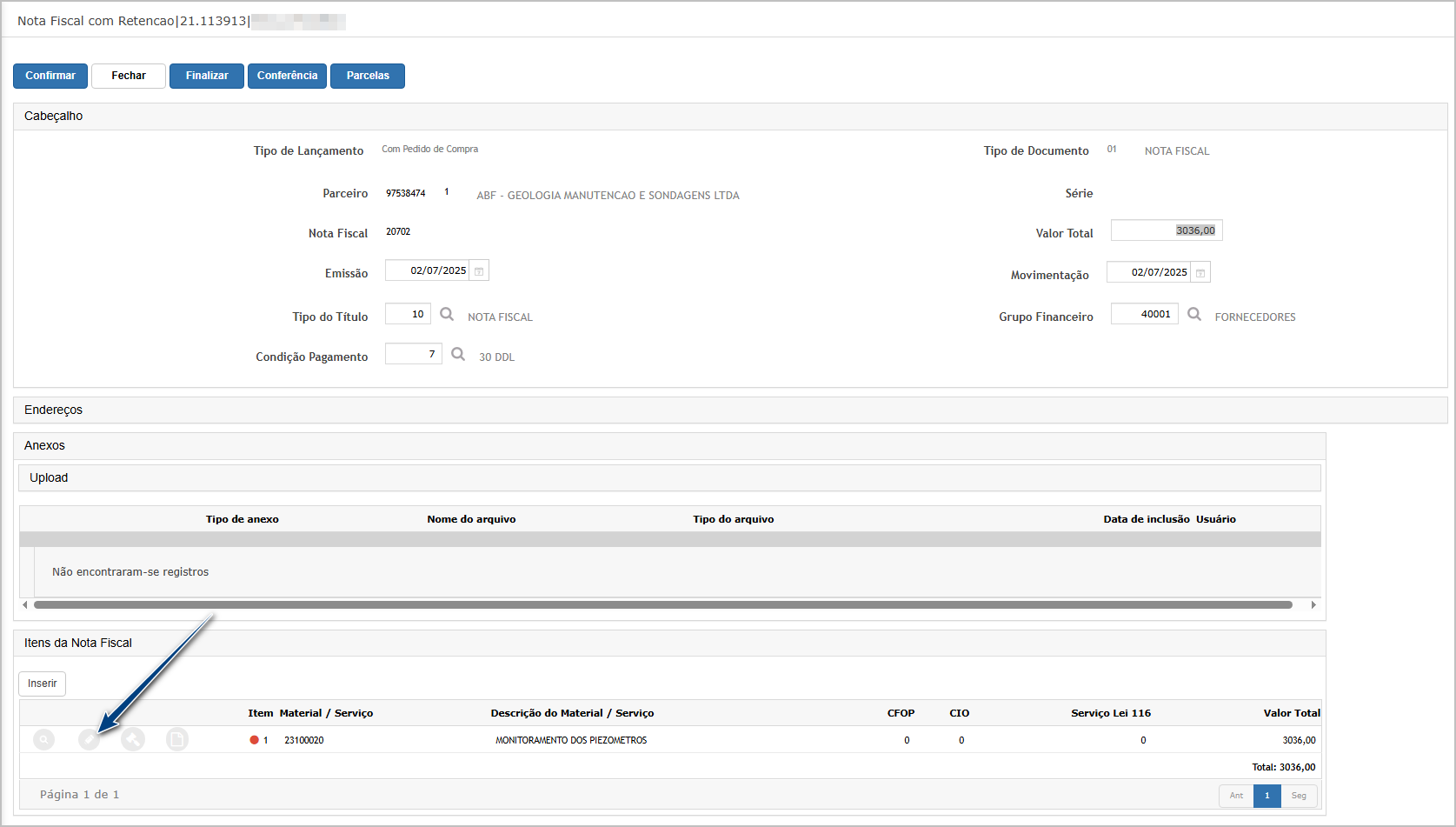](https://wiki.sendsolutions.com.br/uploads/images/gallery/2025-07/Vy3ziDCdd3RgrVsD-image.png) Informe a **CFOP/CIO** e demais dados do serviço. Note que no quadro de Tributos, os itens **Contribuição Previdenciária**, **IRRF** e **Outras Retenções**, o campo **indicador de retenção é** carregado com **Sim** e **não permite alteração.**[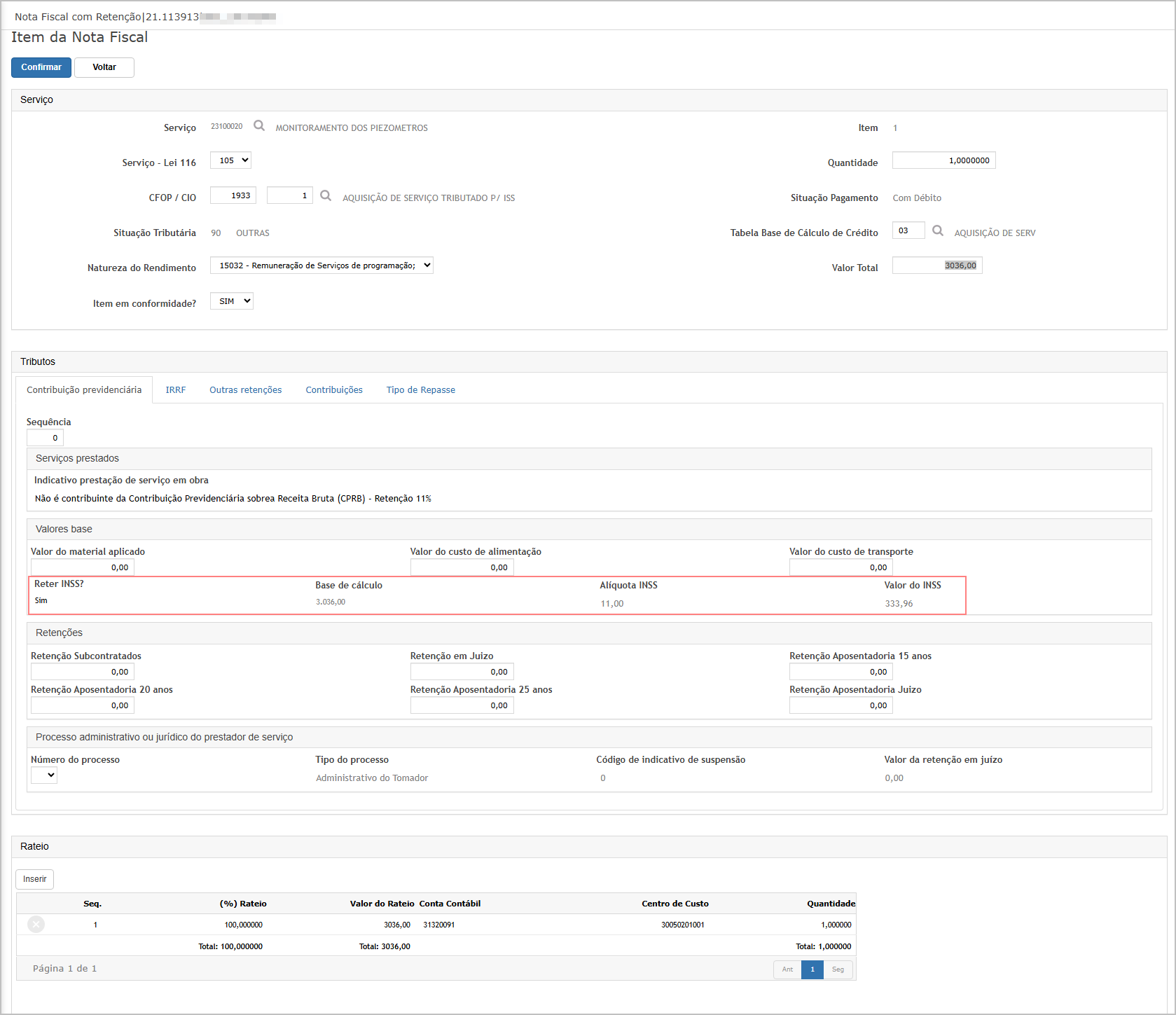](https://wiki.sendsolutions.com.br/uploads/images/gallery/2025-07/WY7r3tG2eI2Z84dN-image.png) [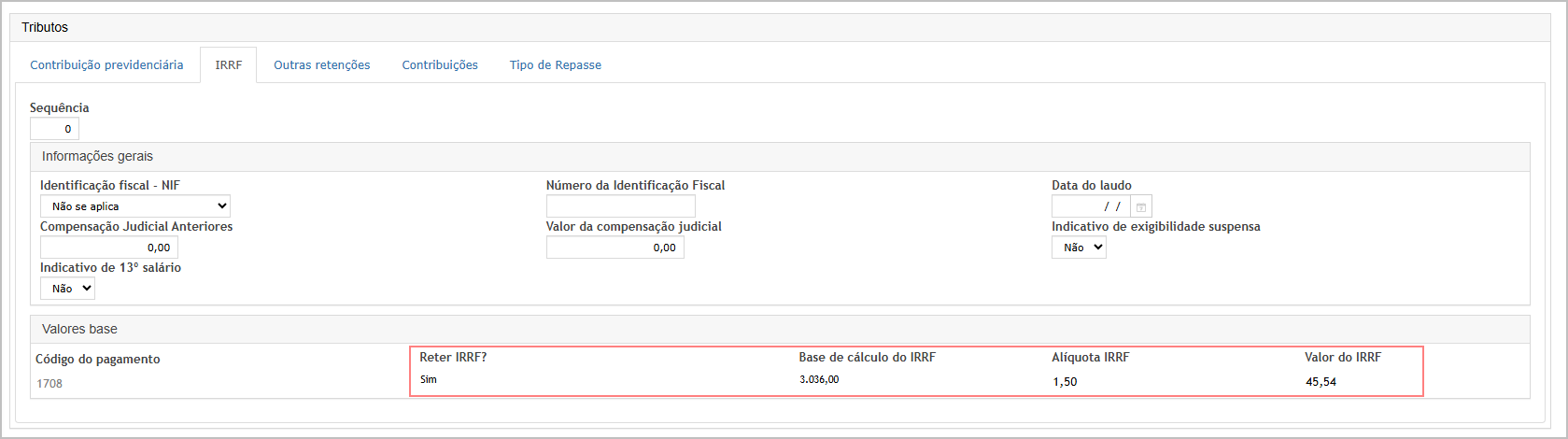](https://wiki.sendsolutions.com.br/uploads/images/gallery/2025-07/CJCJOfbcKfIZNycP-image.png) [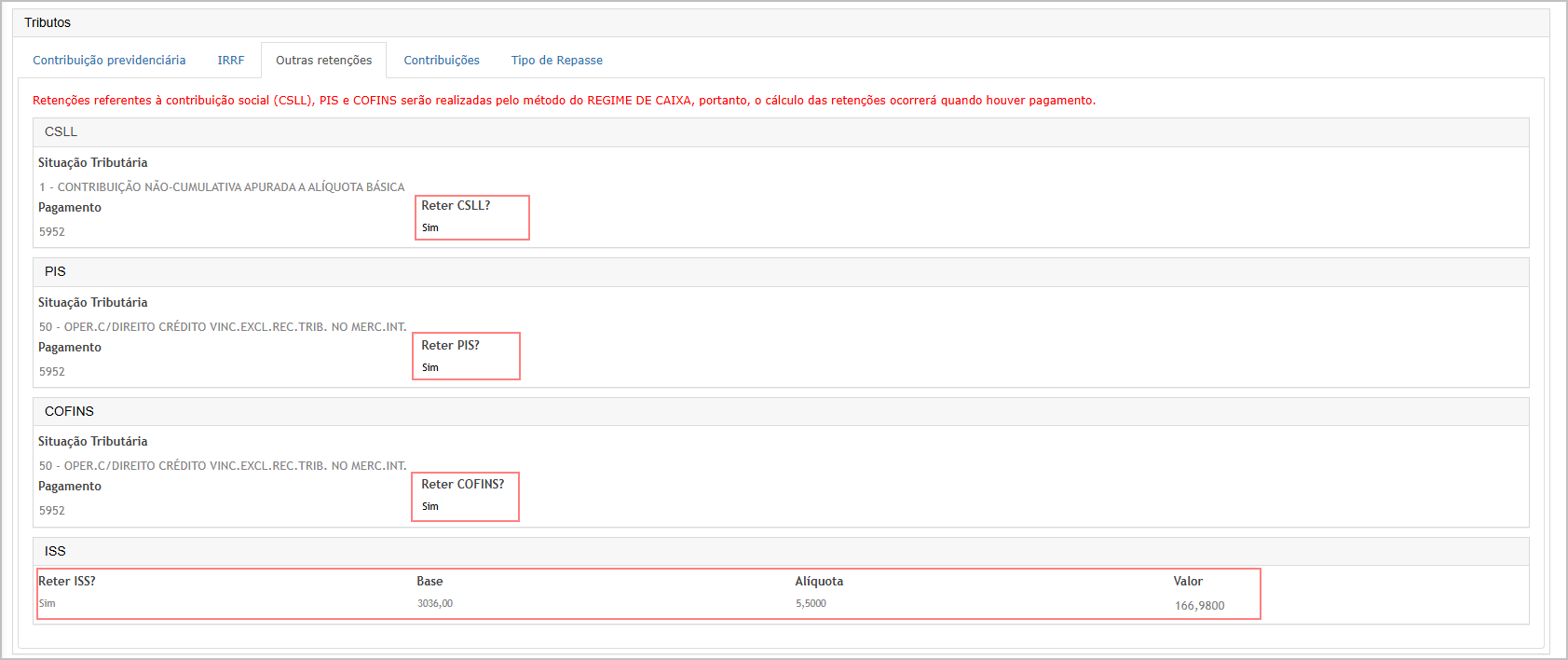](https://wiki.sendsolutions.com.br/uploads/images/gallery/2025-07/K9BHhCHtw04xafJQ-image.png) Termine o lançamento clicando em **Confirmar** e ao voltar para os dados principais da Nota Fiscal clique em **Finalizar** e na sequência confirme o pop-up.[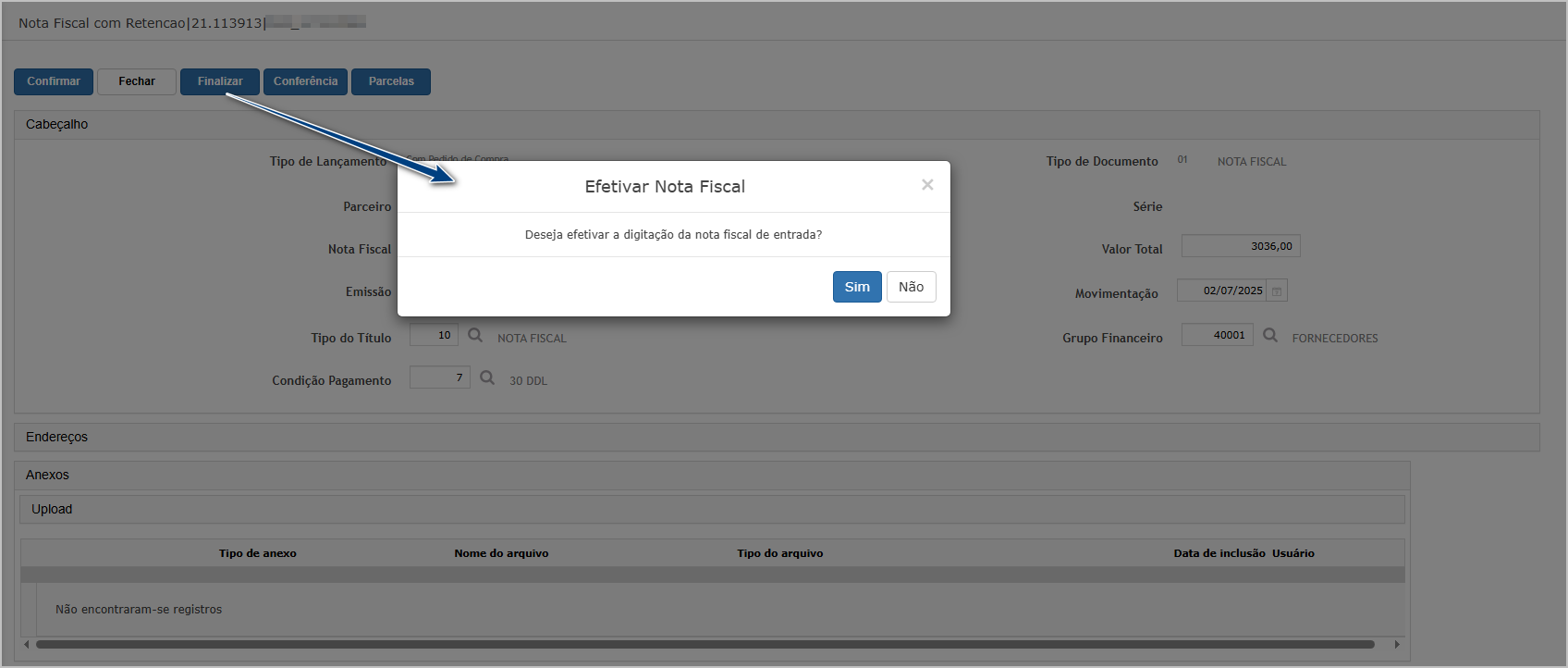](https://wiki.sendsolutions.com.br/uploads/images/gallery/2025-07/42VbfhUq8FwQoaaL-image.png) O solicitará que informe a data de recebimento, após informar, clique em **Confirmar**.[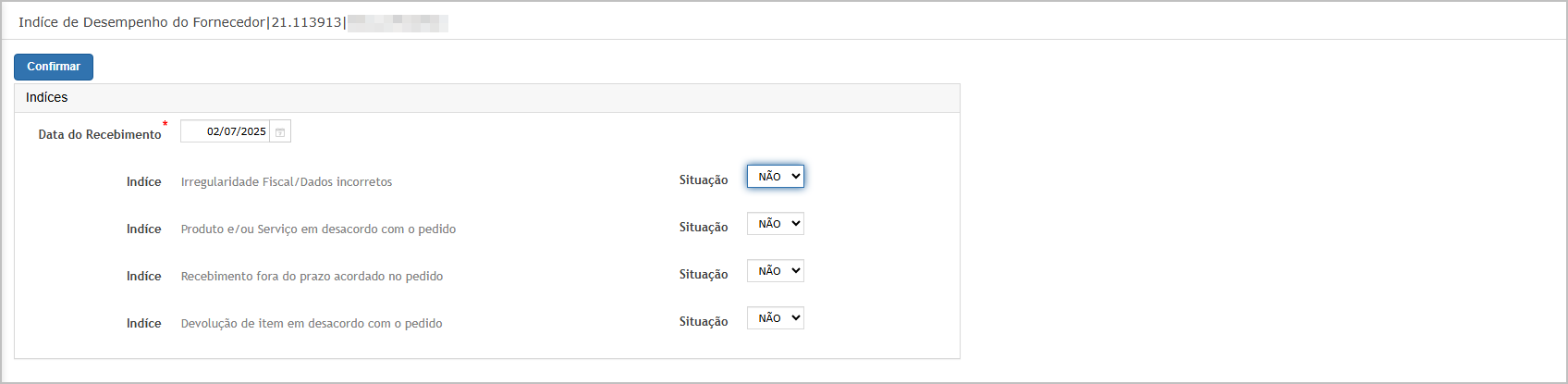](https://wiki.sendsolutions.com.br/uploads/images/gallery/2025-07/fcZULWFp70nEv2Wt-image.png) --- #### **Cenário 3: Parceiro com alíquotas e permissão de alteração "Sim"** **Pré-requisito:** - Parceiro com alíquotas de PIS/COFINS/CSLL informadas. - Parâmetro “Permitir alteração da base de retenção”: **Sim**. [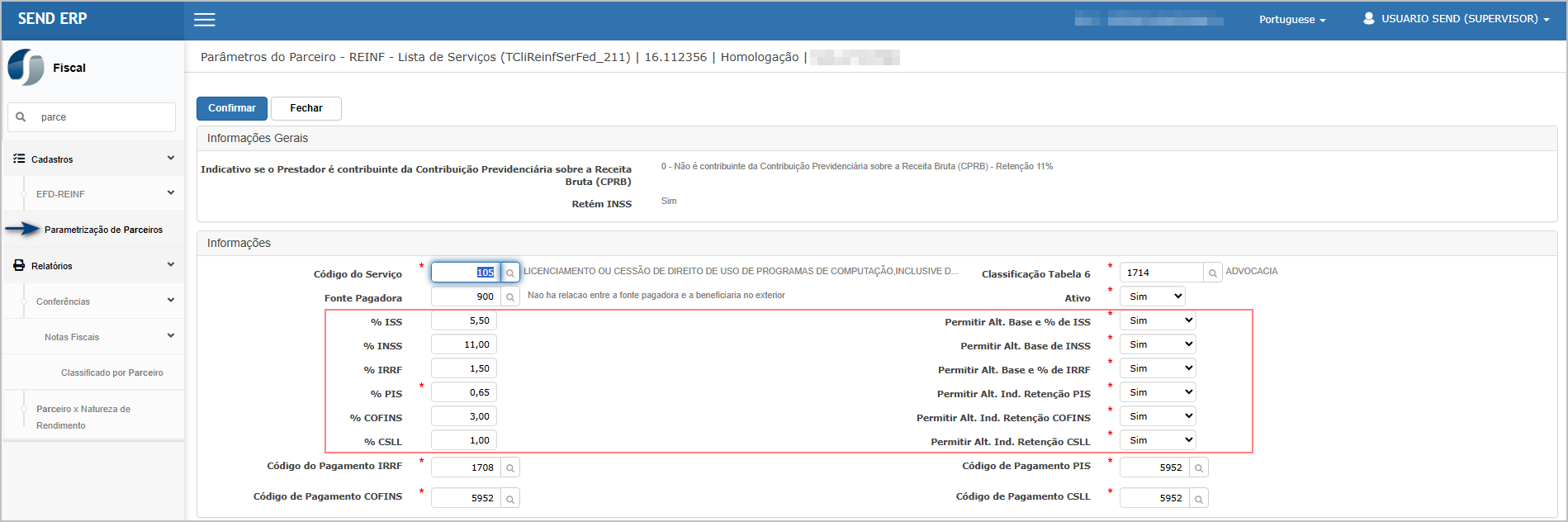](https://wiki.sendsolutions.com.br/uploads/images/gallery/2025-06/fHDVwyr1zIYC2P8y-image.png) **Passos:** 1. Acesse o módulo **Recebimento > Nota Fiscal de Serviço**. 2. Informe o **Pedido de Compra**. 3. Preencha o **Código de Serviço** que esteja vinculado ao parceiro. 4. Observe o campo **Reter**.**Resultado Esperado:**
- O campo **Reter** deve estar **editável**. - O valor inicial deve estar **em branco (default)**. - Deve permitir selecionar "Sim" ou "Não". - Após selecionar "Sim", efetuar a retenção no pagamento. - Após selecionar "Não", não efetuar a retenção. **Acessando a funcionalidade** [](https://wiki.sendsolutions.com.br/uploads/images/gallery/2025-06/8cZRX7pNDL40khgW-image.png) [](https://wiki.sendsolutions.com.br/uploads/images/gallery/2025-06/W1fKQnu4Mz6lH4sy-image.png) **Lançamento da Nota fiscal de serviço** Ao entrar na tela principal, clique em **Inserir.**[](https://wiki.sendsolutions.com.br/uploads/images/gallery/2025-07/otptCRSZjrAZD3R2-image.png) O tipo de lançamento, selecione **Com Pedido de Compra,** preencha os demais campos conforme necessidade e clique em **Confirmar.**[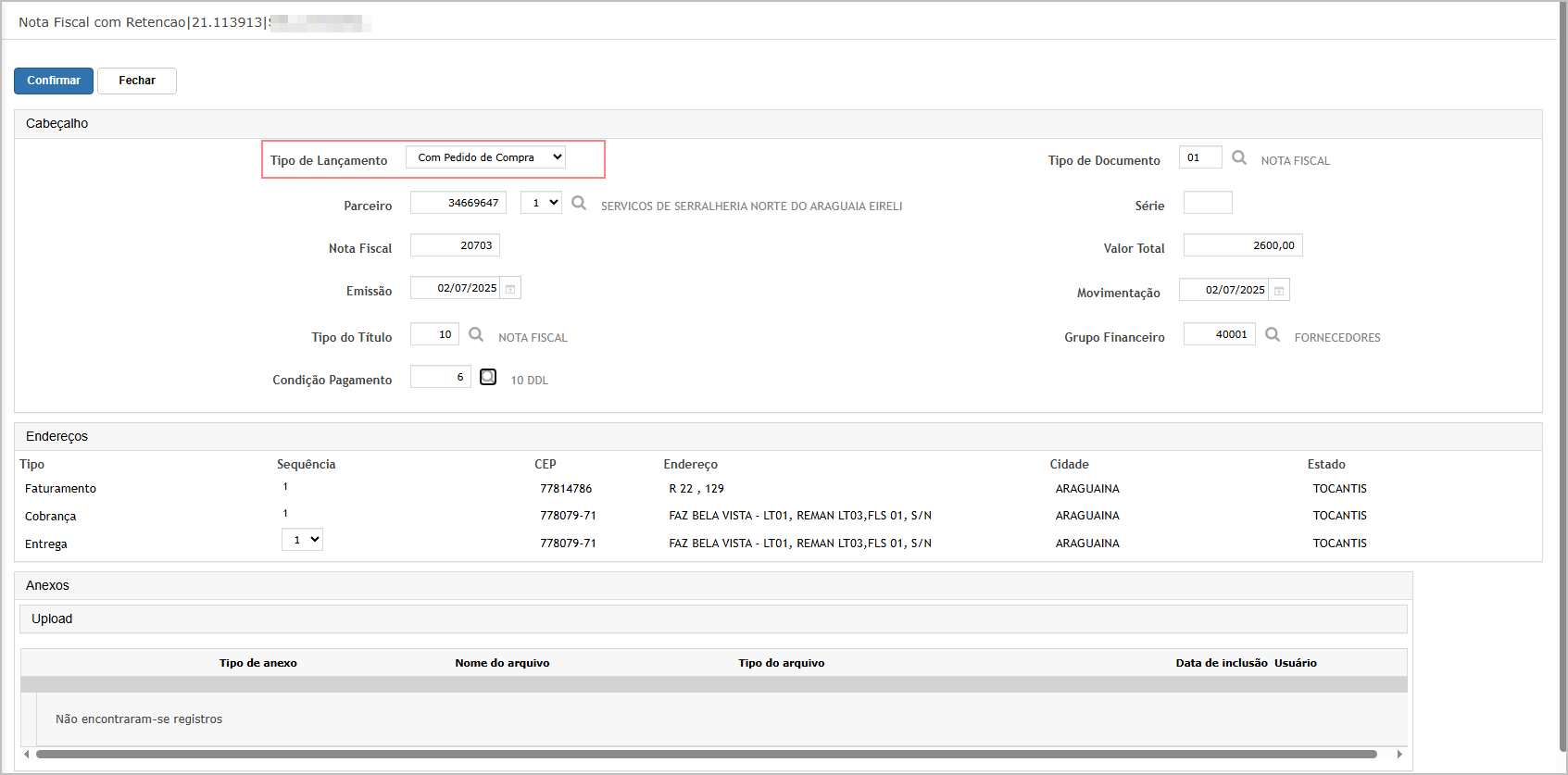](https://wiki.sendsolutions.com.br/uploads/images/gallery/2025-07/A4bT4n8NY7PX9Ert-image.png) O Sistema exibirá um pop-up para seleção do **pedido.** Clique no **botão de seleção** para seguir com o lançamento e na sequência clique no botão **Próxima**.[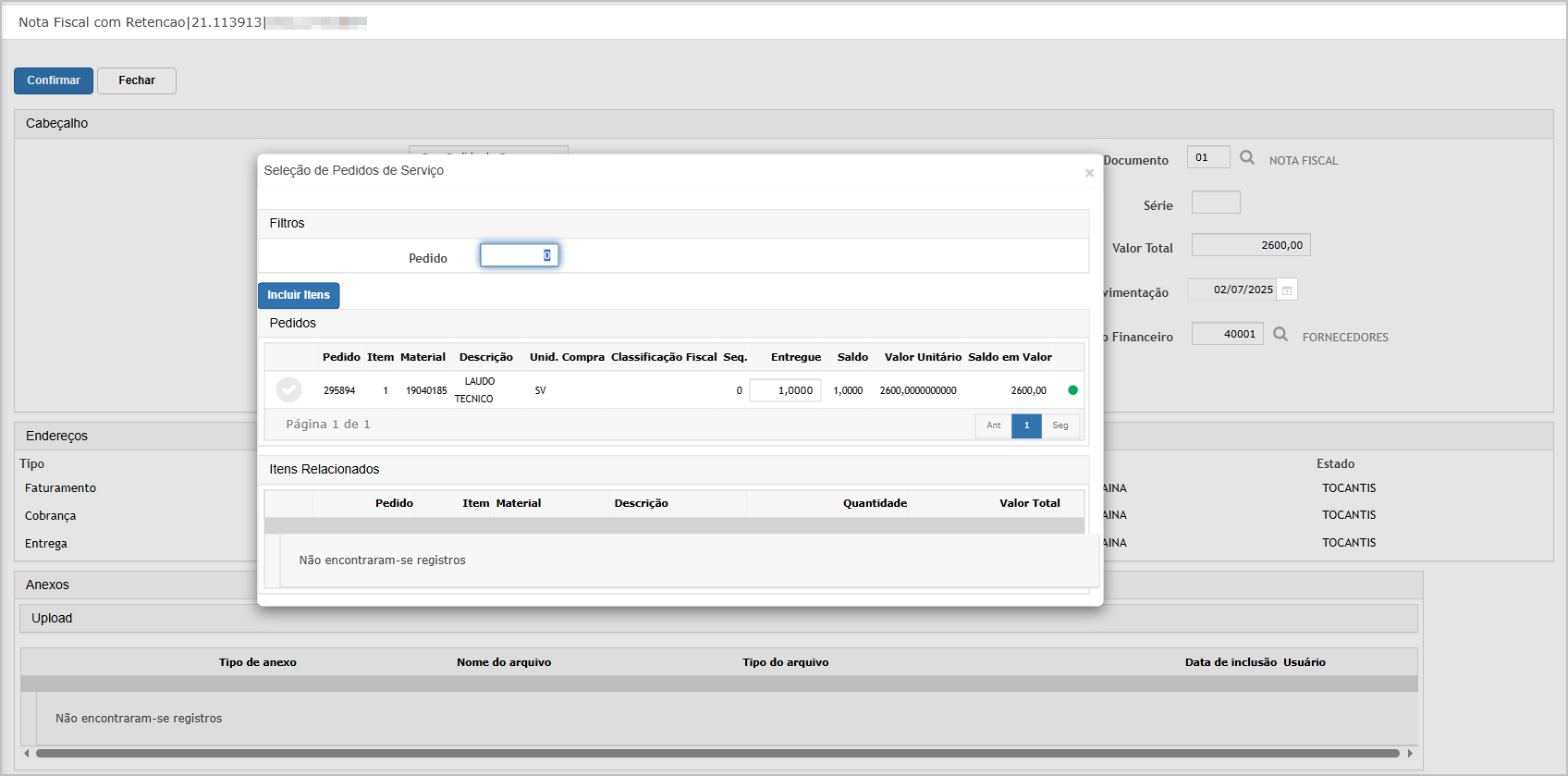](https://wiki.sendsolutions.com.br/uploads/images/gallery/2025-07/Cx575fIAI5Bftiw8-image.png) Na parte inferior, clique em **Editar** o item.[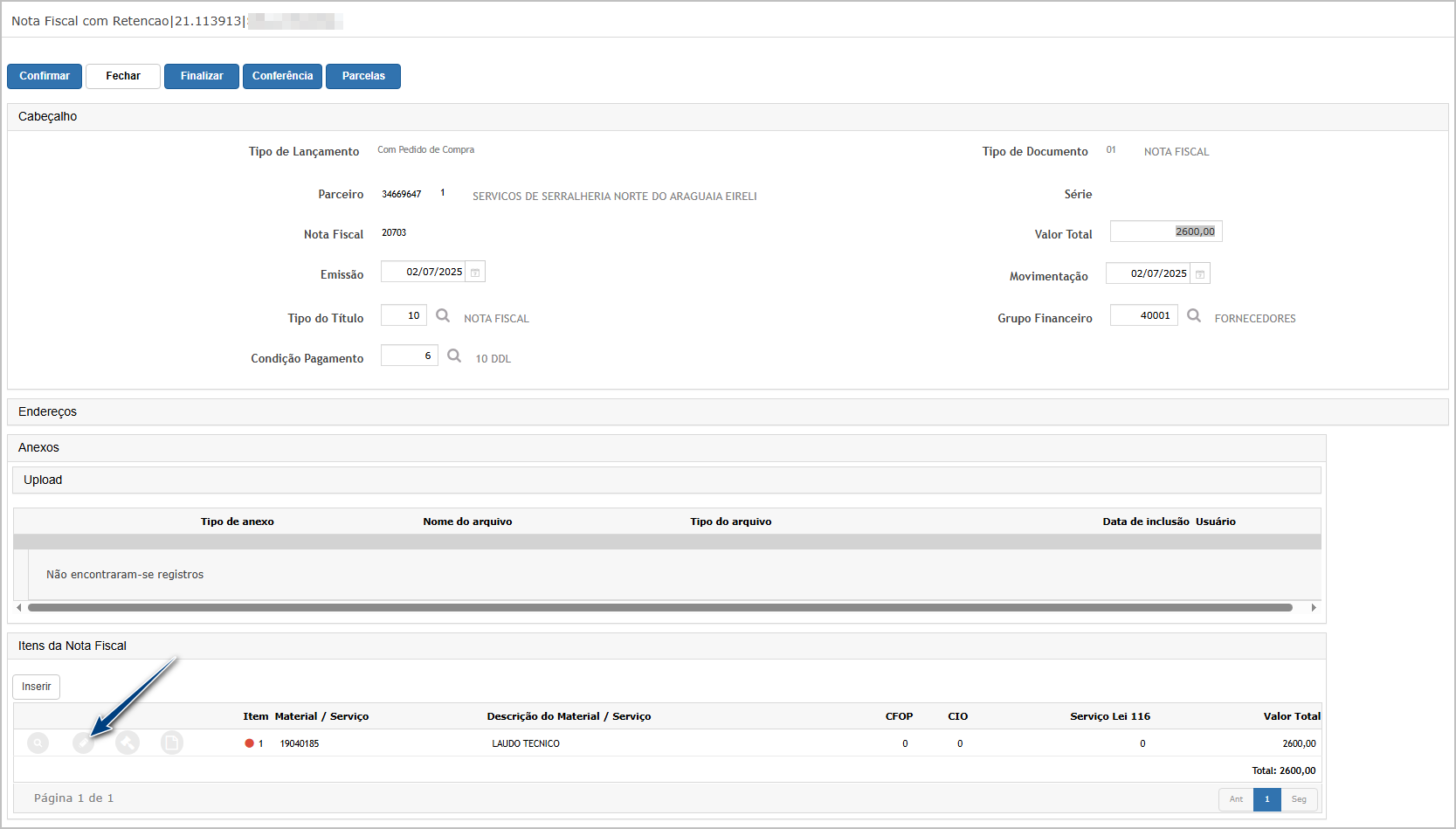](https://wiki.sendsolutions.com.br/uploads/images/gallery/2025-07/xXtOhPJihg80o0Su-image.png) Informe a **CFOP/CIO** e demais dados do serviço. Note que no quadro de Tributos, os itens **Contribuição Previdenciária**, **IRRF** e **Outras Retenções**, o campo **indicador de retenção é** carregado com **Sim** e **permite alteração.**[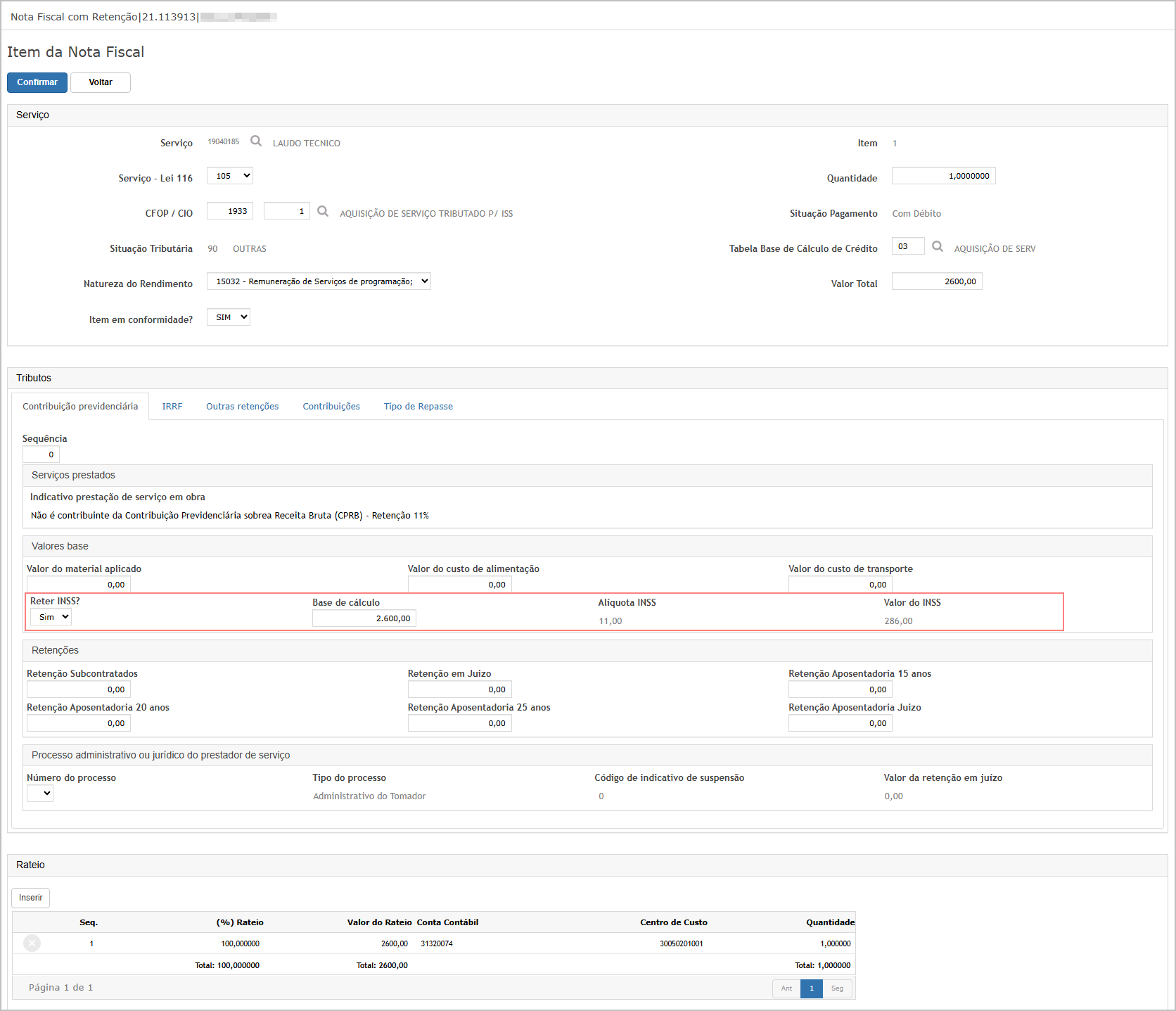](https://wiki.sendsolutions.com.br/uploads/images/gallery/2025-07/CbCSPP6lbiq5BBOA-image.png) [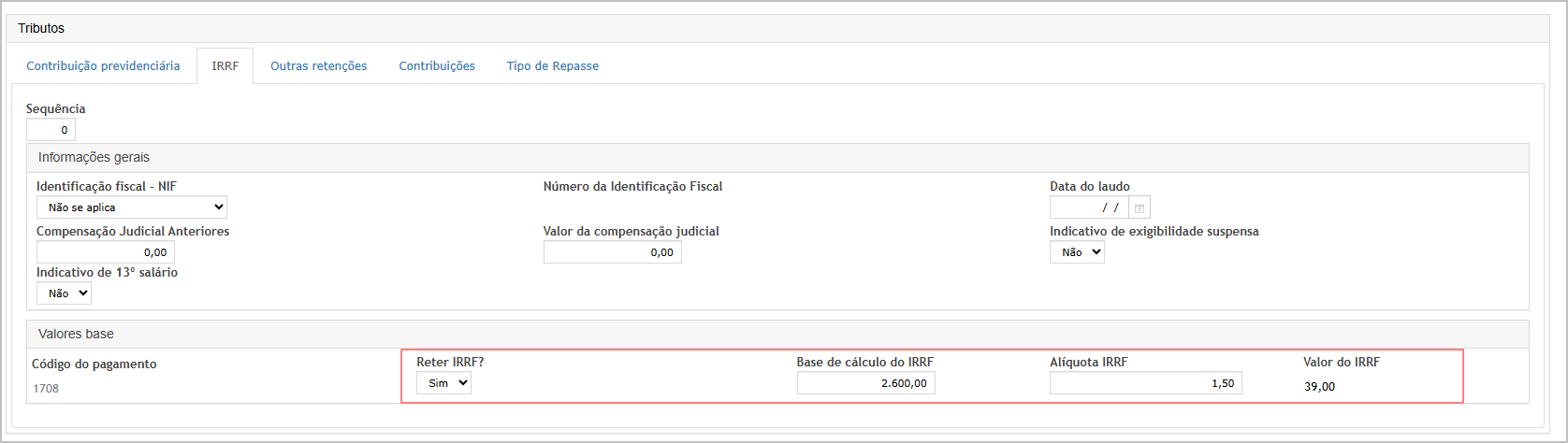](https://wiki.sendsolutions.com.br/uploads/images/gallery/2025-07/TLCkRvkNAr2ovZo9-image.png) [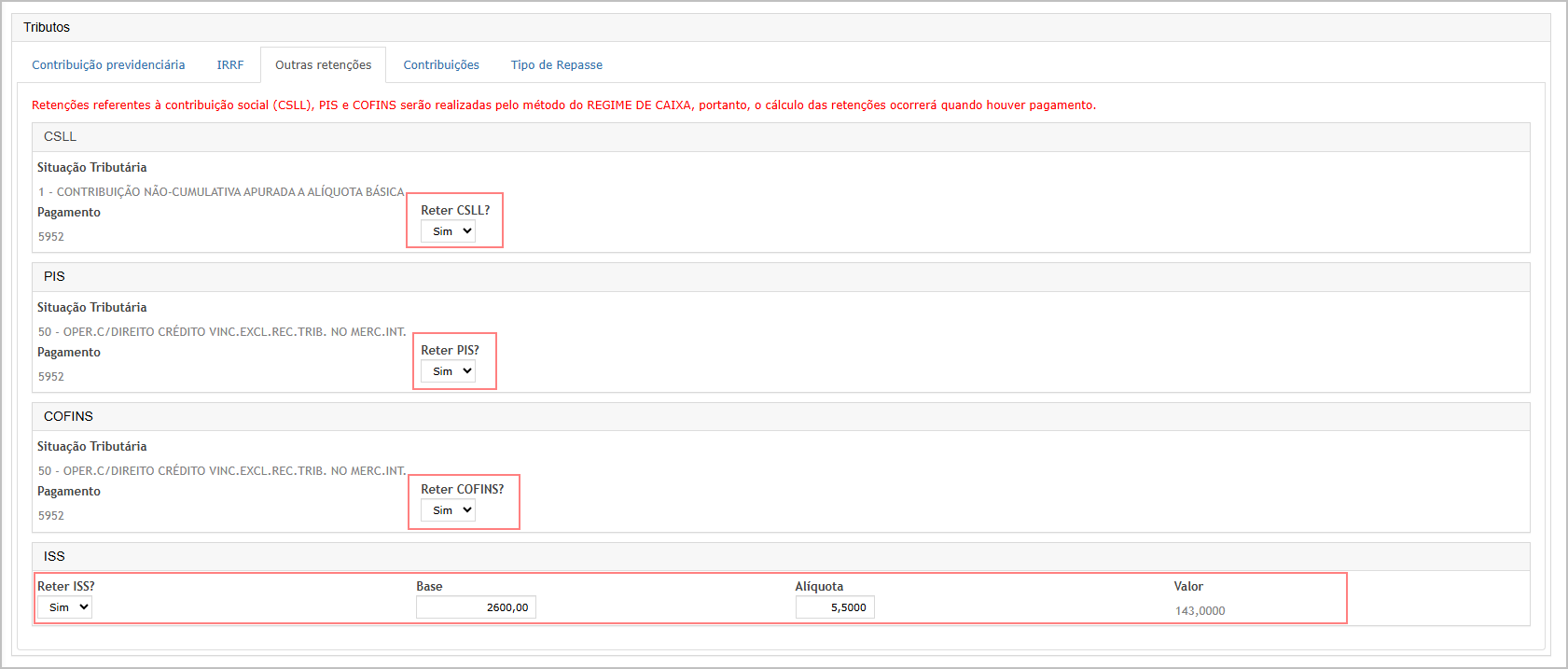](https://wiki.sendsolutions.com.br/uploads/images/gallery/2025-07/7zUOET94LCoJEI8G-image.png) Termine o lançamento clicando em **Confirmar** e ao voltar para os dados principais da Nota Fiscal clique em **Finalizar** e na sequência confirme o pop-up.[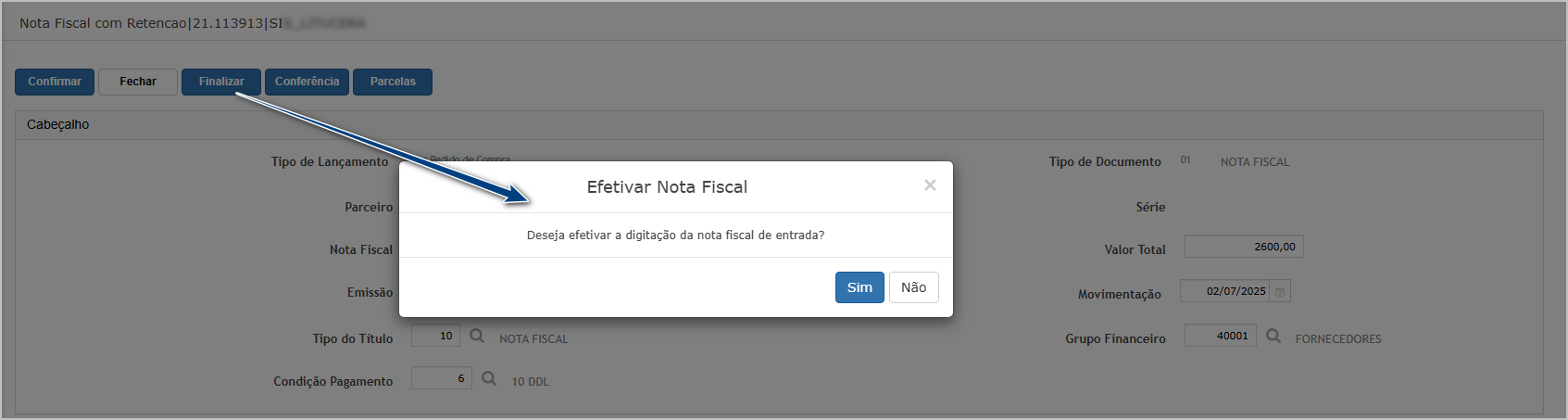](https://wiki.sendsolutions.com.br/uploads/images/gallery/2025-07/19DRnIJdG8qCStAw-image.png) O solicitará que informe a data de recebimento, após informar, clique em **Confirmar**.[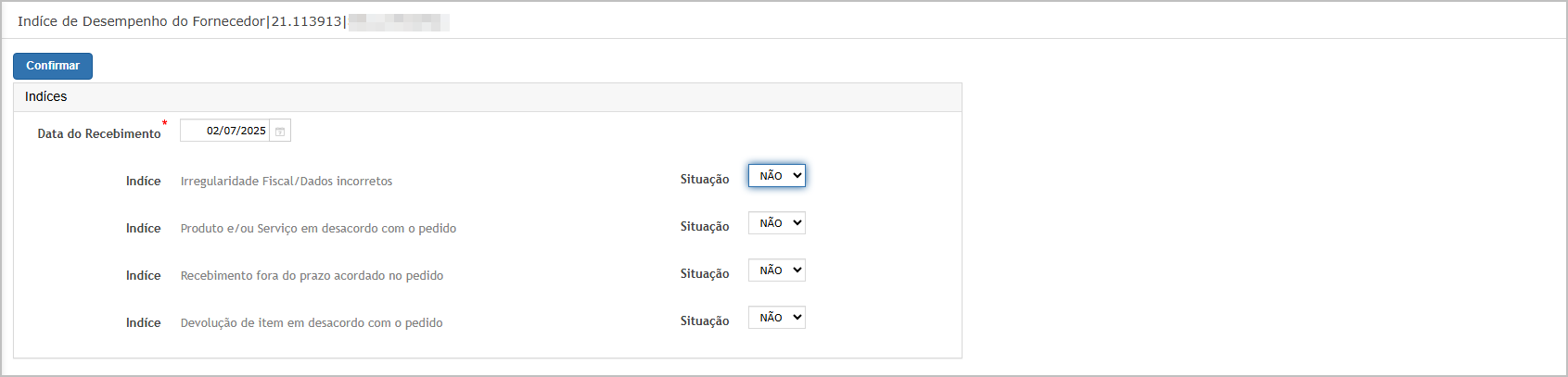](https://wiki.sendsolutions.com.br/uploads/images/gallery/2025-07/59f8Lf7w3dCEU1PN-image.png) ---**Observações importantes:** As notas geradas devem ser integradas no financeiro e fiscal. Para seguir com o processo de REINF, os títulos devem ser baixados e realizado o processo de apuração e transmissão do REINF.
**ATENÇÃO: As informações neste documento são meramente ilustrativas e utilizadas apenas para fins de teste.**