

OS 79294 - MELHORIA - CONTAS A PAGAR - AJUSTES DDA
Objetivo:
- Esta solicitação tem por objetivo, automatizar o processo de títulos registrados no mercado financeiro, visando garantir:
- A flexibilização da regra de beneficiário por meio de novo campo no cadastro de parceiros;
- A limpeza de registros anteriores ao importar novo arquivo;
-
A desconciliação automática de títulos não pagos;
-
A conciliação com faturas além de títulos Contas a Pagar;
-
A visualização e gravação de valores de multa, juros e desconto.
Premissas:
- Necessário o ambiente estar atualizado com as versões:
- Contas a Pagar de número 116371 Genexus 17 ou superior;
- Corporativo de número 116017 Genexus 17 ou superior;
- Script de número 116141 SQL / 116142 SQLPostgre ou superior.
- Contas a Pagar de número 116371 Genexus 17 ou superior;
Teste realizado após a atualização
Cenário 1: Cadastro de Parceiro - Flag Beneficiário.
Na interface de cadastro de parceiros o novo campo criado será para tratar exceção de regra na conciliação. Como exemplo poderá acontecer de um título ser protestado e seu beneficiário ser alterado, com isso a condição para conciliação de que o título do mercado financeiro e o título contas a pagar ou fatura a ser conciliado precisar ter o mesmo beneficiário não deve ser aplicada, pois nesse caso o título / fatura terá o beneficiário “A” enquanto o título mercado financeiro terá o beneficiário de origem "B".
Passos:
- Acessar Módulo Corporativo > Cadastro > Parceiros
-
Editar um fornecedor.
-
Marcar a opção "Ignora validação beneficiário" na aba "Auxiliar".
Resultado Esperado:
-
Campo está visível e editável.
-
Permite conciliação futura com faturas de beneficiário diferente.
Acessando a funcionalidade
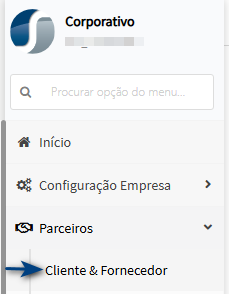
Tela de cadastro do parceiros
Na tela de cadastro de parceiro, encontre o parceiro desejado e clique em "Editar".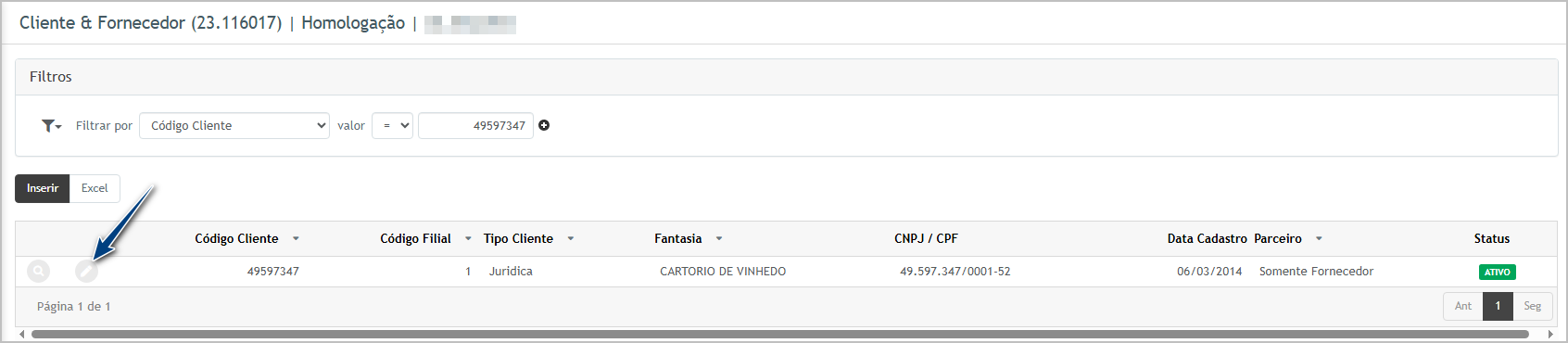
Note que foi criado o campo Ignora validação de beneficiário na conciliação.
Regra da funcionalidade: Caso campo “Ignora validação Beneficiário na Conciliação” for marcado no cadastro, ao selecionar um registro na tela “títulos mercado financeiro” e clicar em conciliar, permitirá listar títulos ou faturas de beneficiário diferente.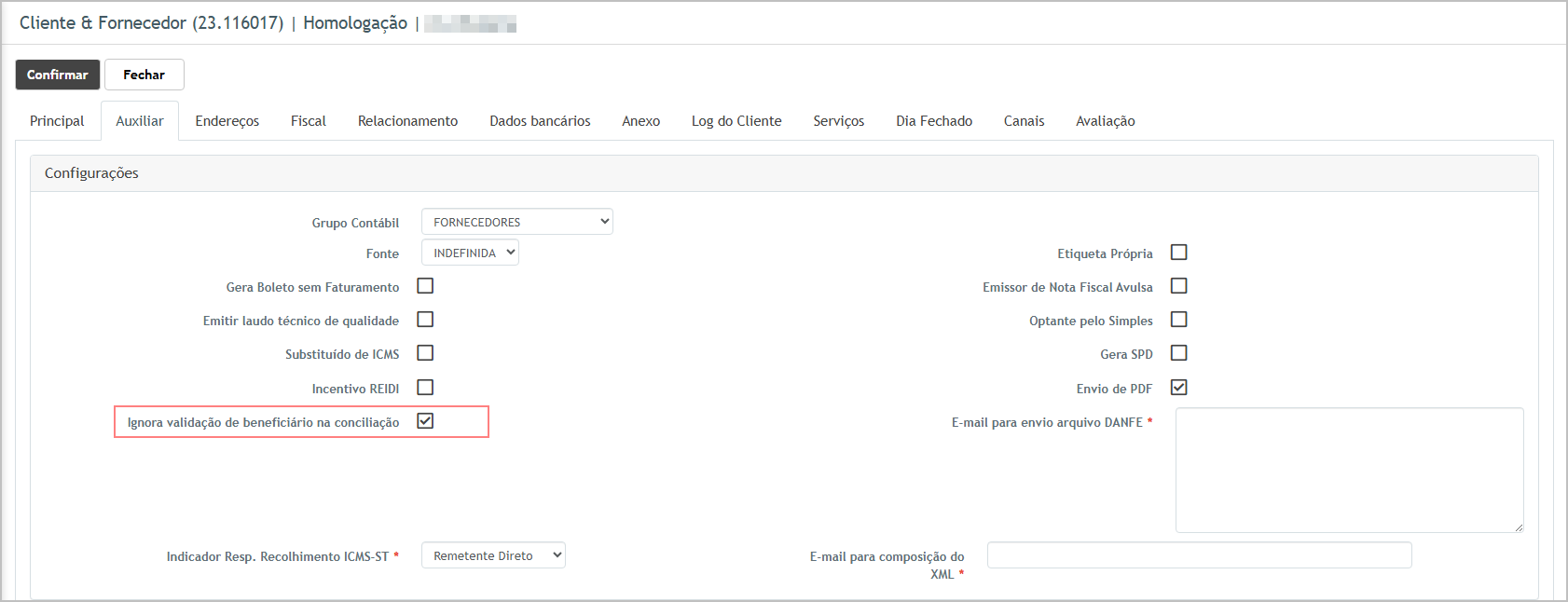
Cenário 2: Importação de Arquivo DDA.
Passos:
-
Importar novo arquivo DDA.
-
Verificar se os títulos com status "Aguardando Conciliação" anteriores foram excluídos.
-
Verificar se títulos "Conciliados" e ainda não pagos foram desconciliados automaticamente.
Resultado Esperado:
-
Registros anteriores com status "Aguardando Conciliação" são excluídos.
-
Títulos conciliados, mas não pagos, são desconciliados automaticamente.
-
Títulos conciliados e pagos permanecem inalterados.
Acessando a funcionalidade
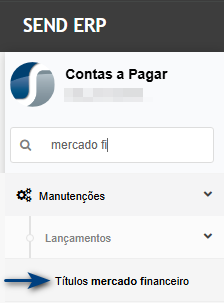
Tela de importação
Ao entrar na tela note que há registros conciliados e registros aguardando conciliação. Para importar um novo arquivo, basta clicar no botão Importar Título.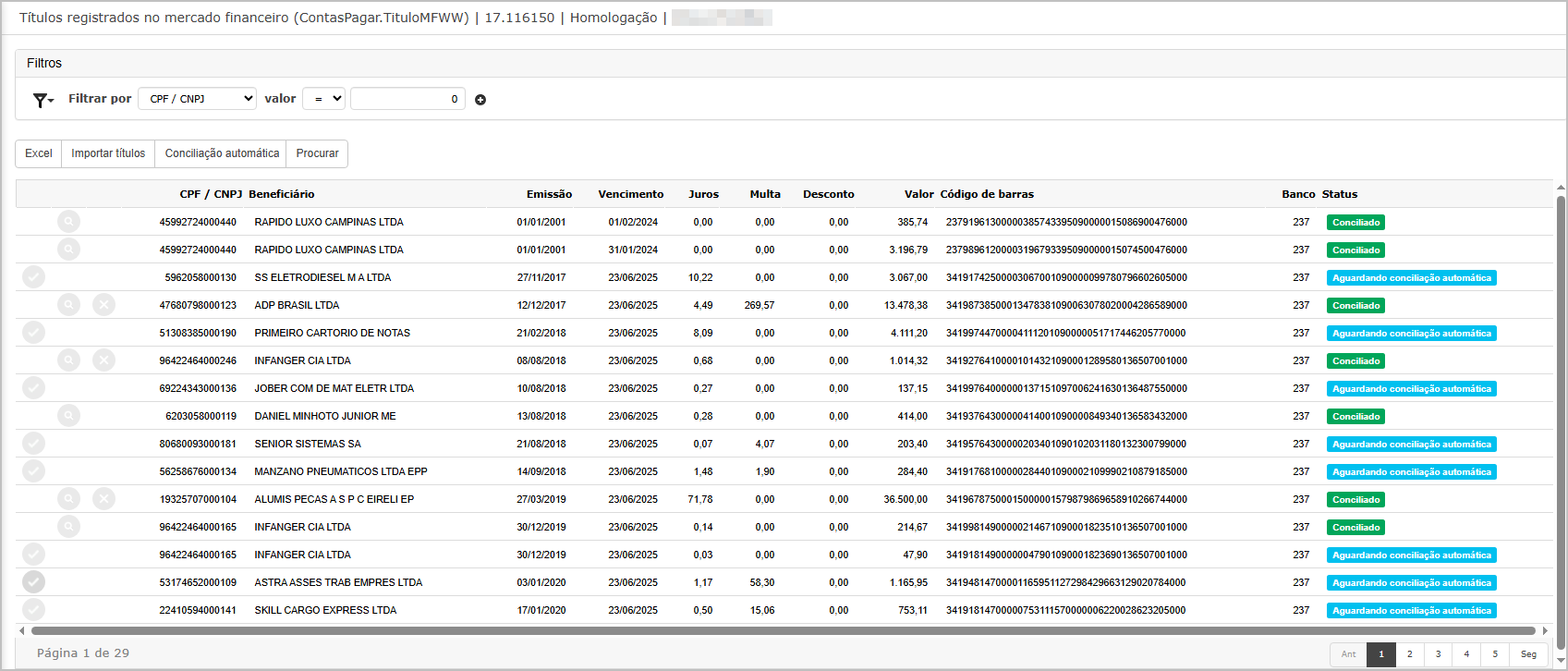 Os registros que estão com o status conciliados e o título não foi baixado, exibe o botão para poder cancelar a conciliação. Já os registros que o título foi baixado, não é permitido o cancelamento da conciliação.
Importando arquivo
Selecione o arquivo e clique em Confirmar.
O sistema irá direcionar para tela de dashboard e realiza em segundo plano o processamento do arquivo.
O resultado do processamento poder ser analisado ao baixar o arquivo gerado.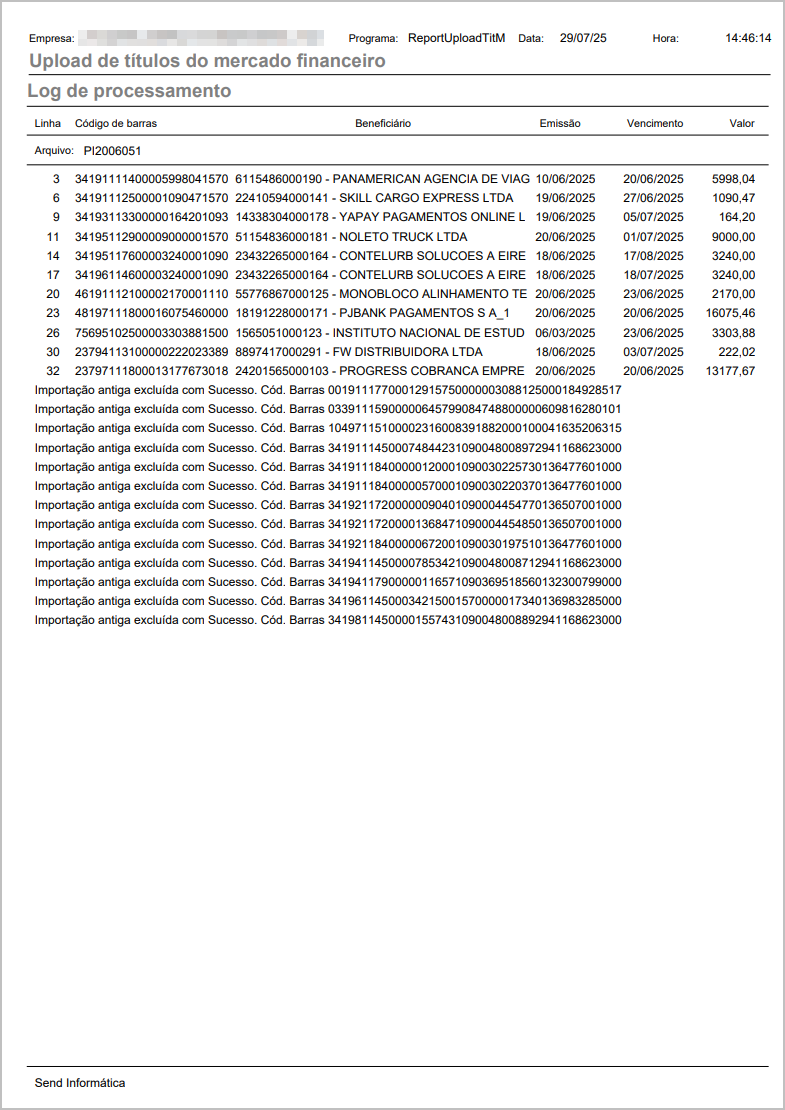
Regras da funcionalidade:
- Após importar um novo arquivo, que não possui os mesmos códigos de barras já importados:
- Os registros com o status Conciliados e o título baixado, continua sua exibição sem alteração de status.
- Os registros com o status Conciliados e o título em aberto, continua sua exibição sem alteração de status.
- Os registros com o status Aguardando conciliados, são excluídos da tela.
- Após importar um novo arquivo, que possui os mesmos códigos de barras já importados:
- Os registros com o status Conciliados e o título baixado, continua sua exibição sem alteração de status.
- Os registros com o status Conciliados e o título em aberto, voltam para o status Aguardando conciliados
- Os registros com o status Aguardando conciliados, são excluídos da tela.
Exemplo quando importa novo arquivo, com códigos de barras já importados.
- Registro com o status Conciliado (com baixa).
Tela com o registro: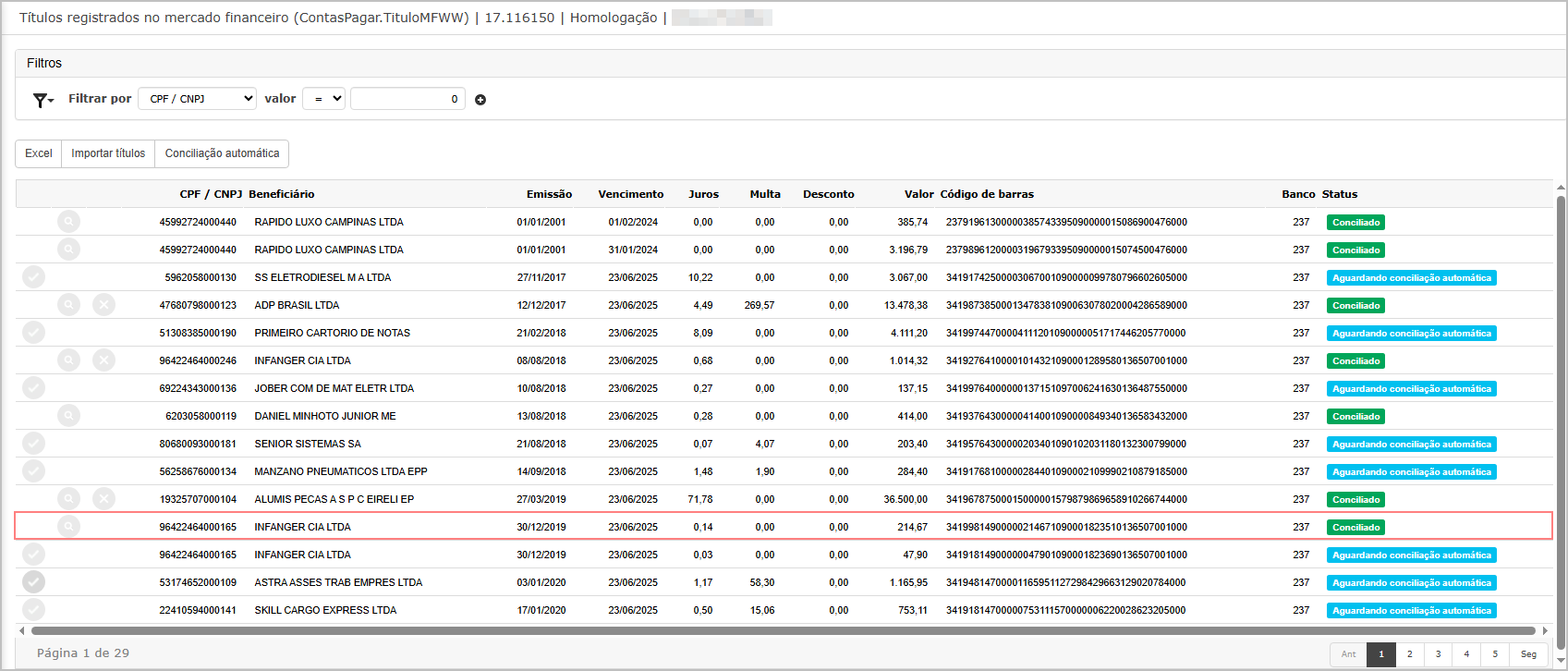
Consulta do título baixado (1) e com o código de barras (2) vinculado: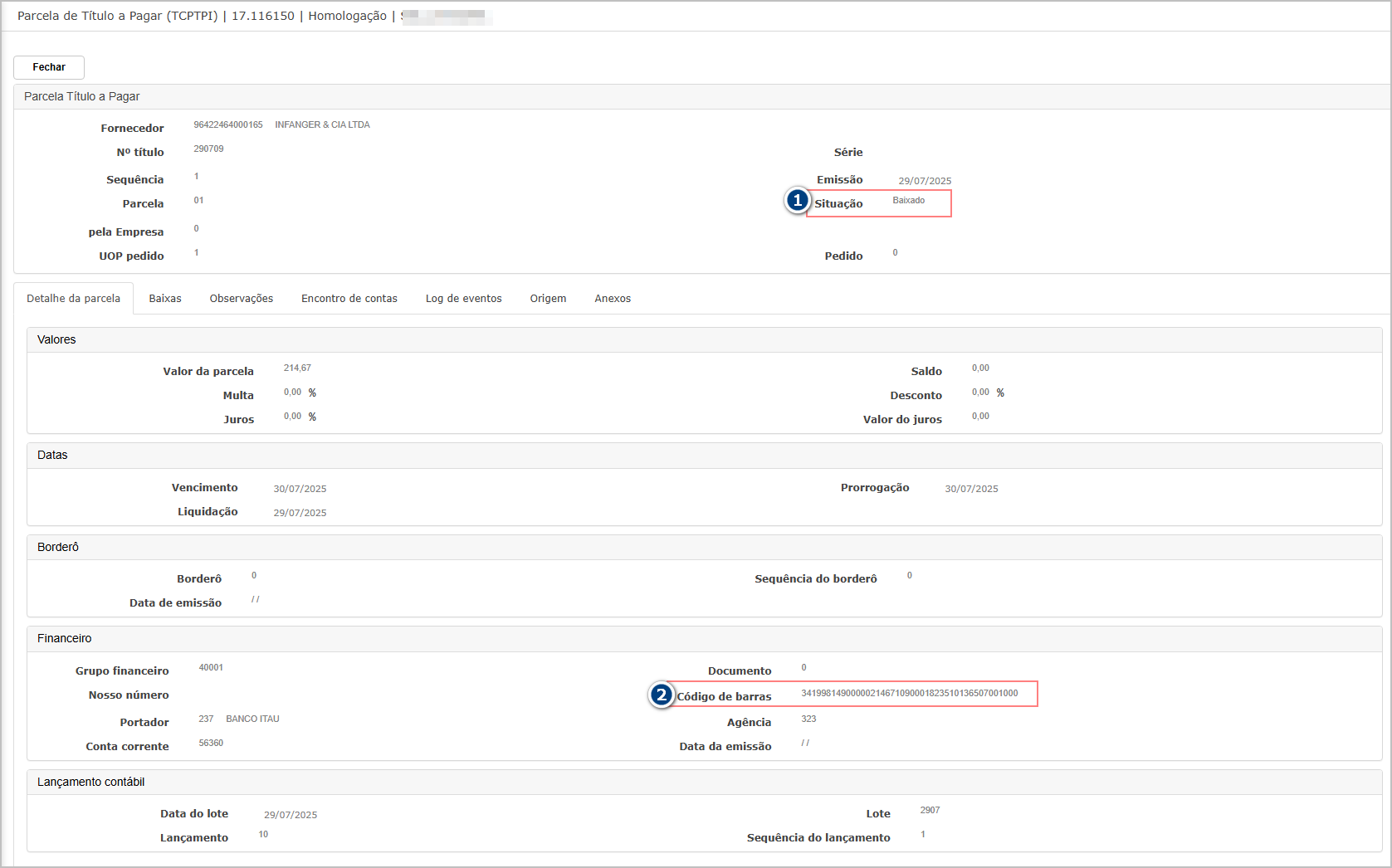
Após importar o novo arquivo - Tela de registro. 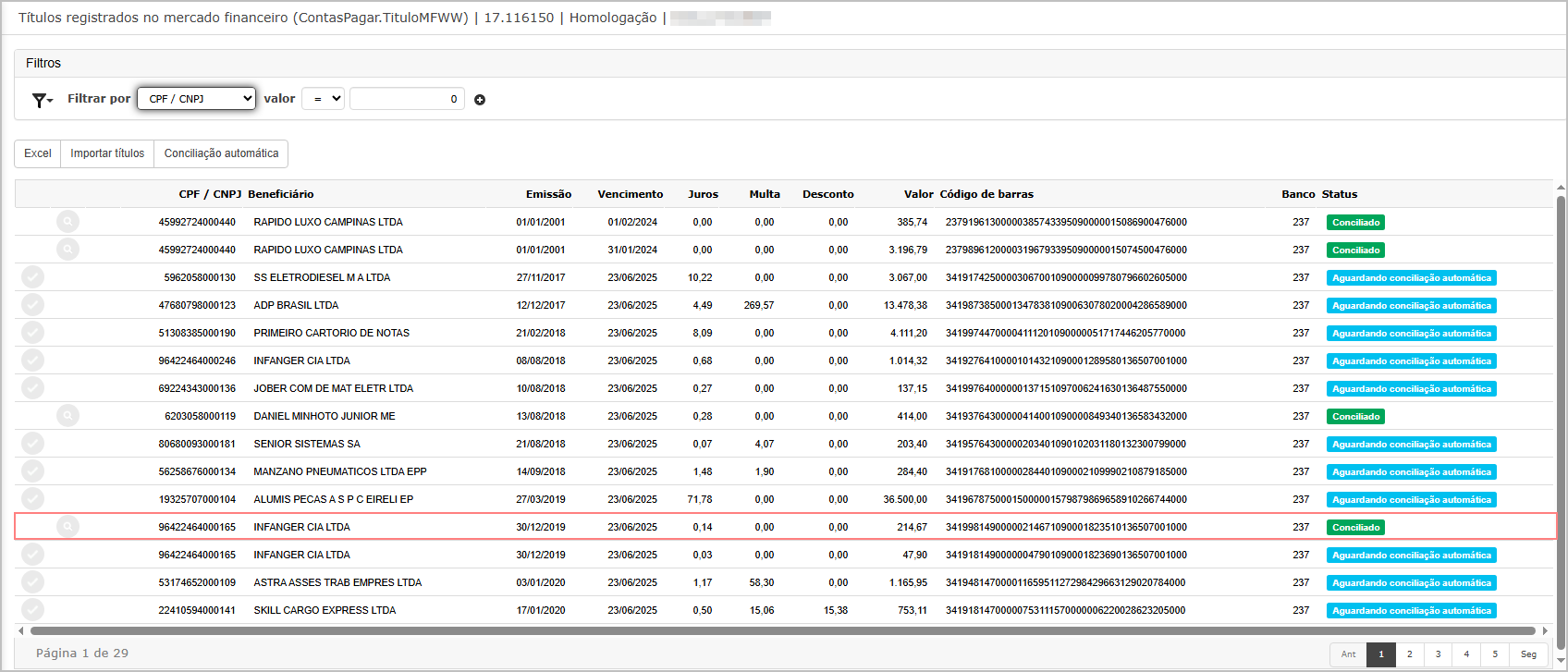
Consulta do título:
- Registro com o status Conciliado (título em aberto).
Tela com o registro: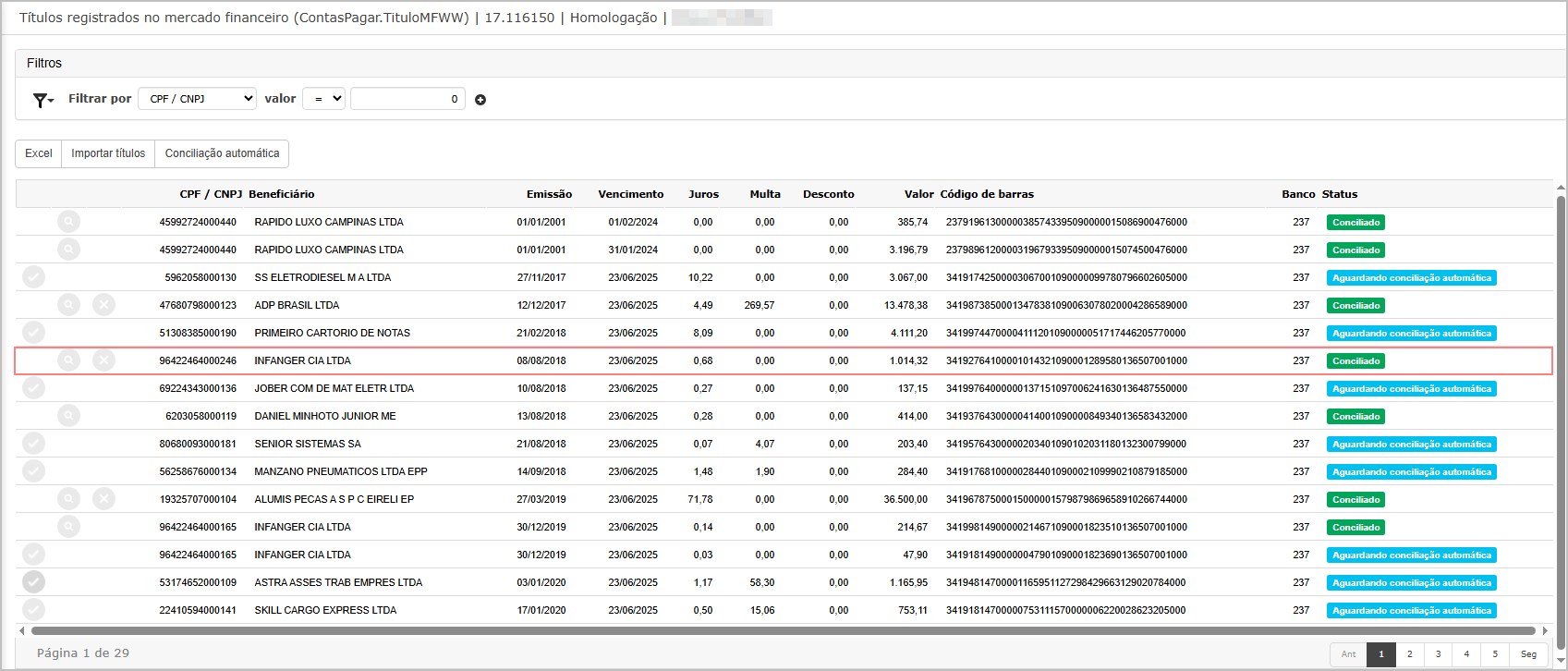
Consulta do título em aberto (1) e com o código de barras (2) vinculado: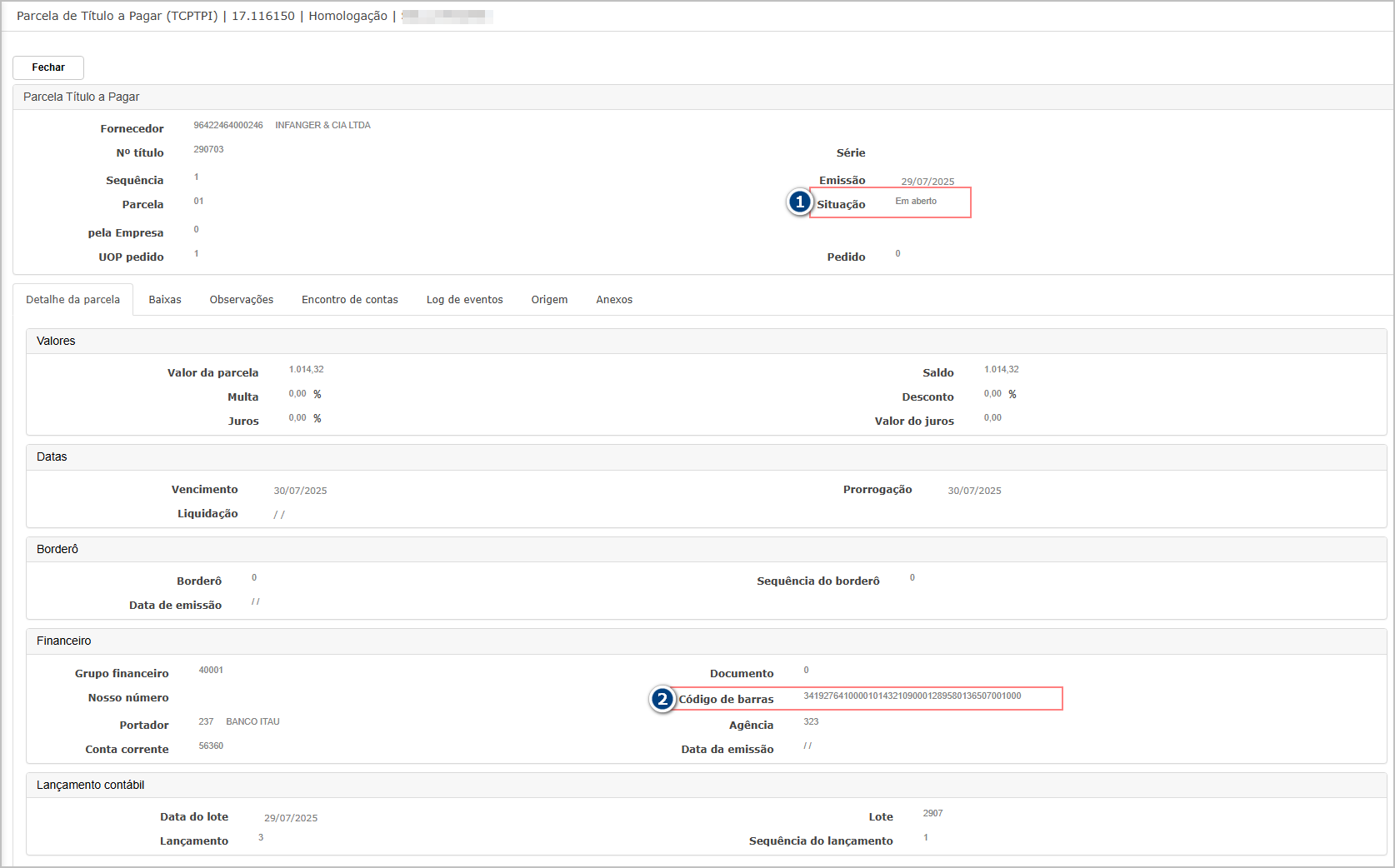
Após importar o novo arquivo - Tela de registros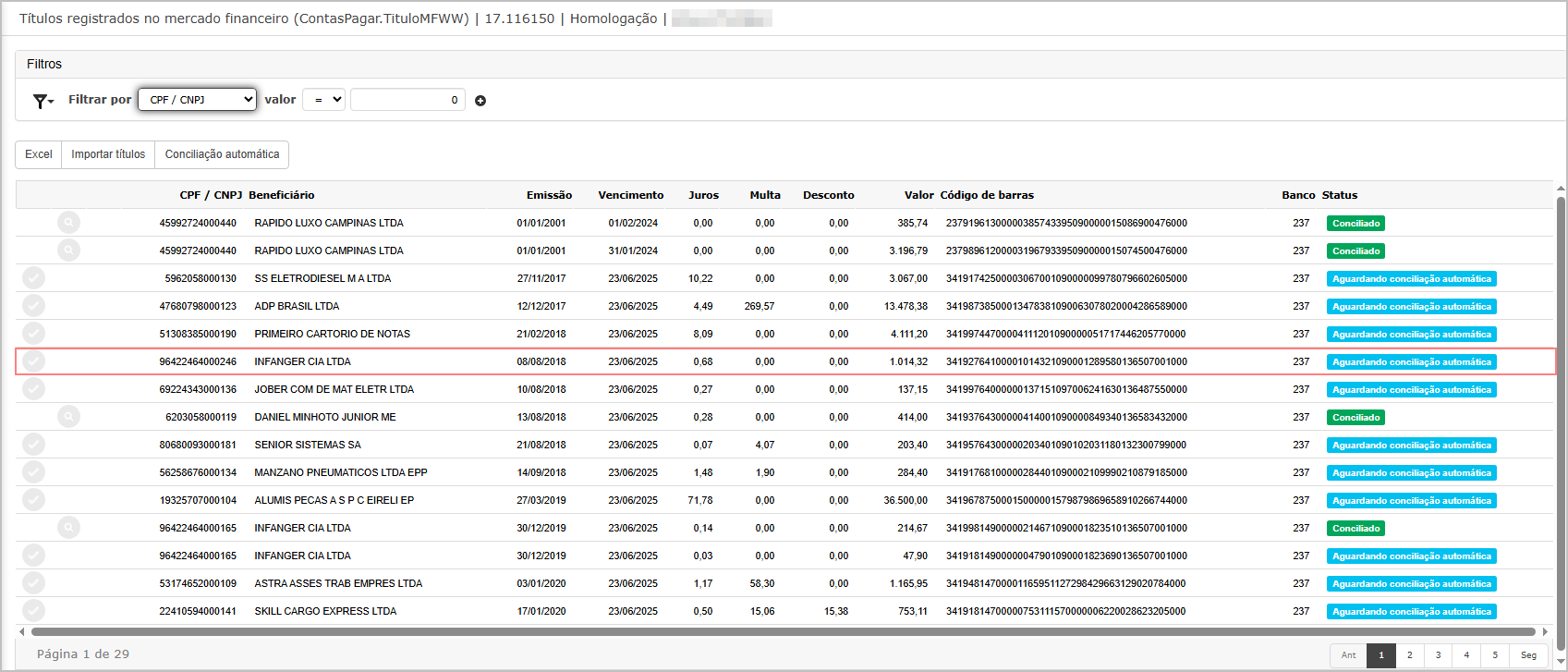
Consulta do título que estava vinculado em aberto (1), não deve ter o código de barras (2) gravado.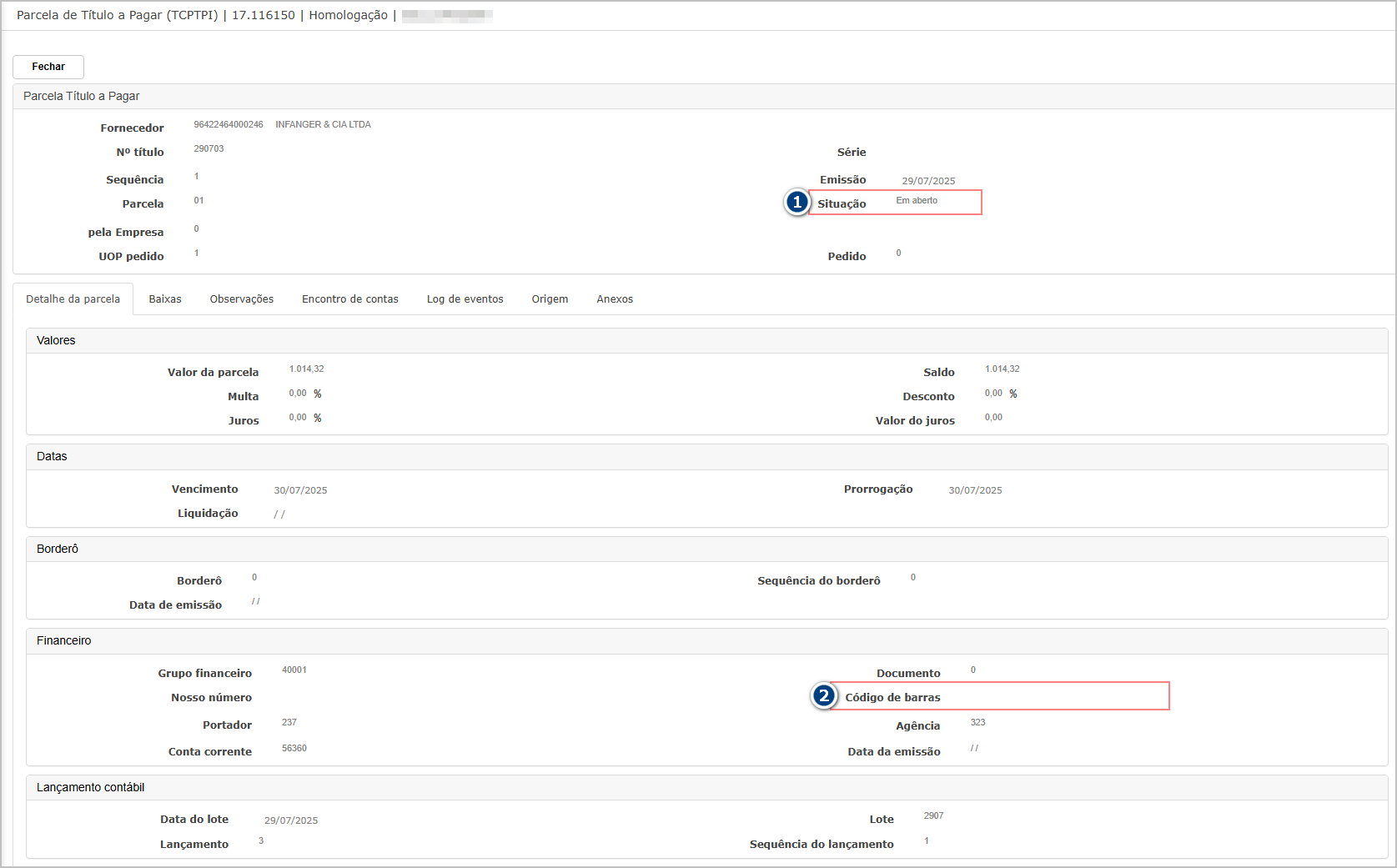
- Registro com o status Aguardando Conciliação.
Tela com o registro: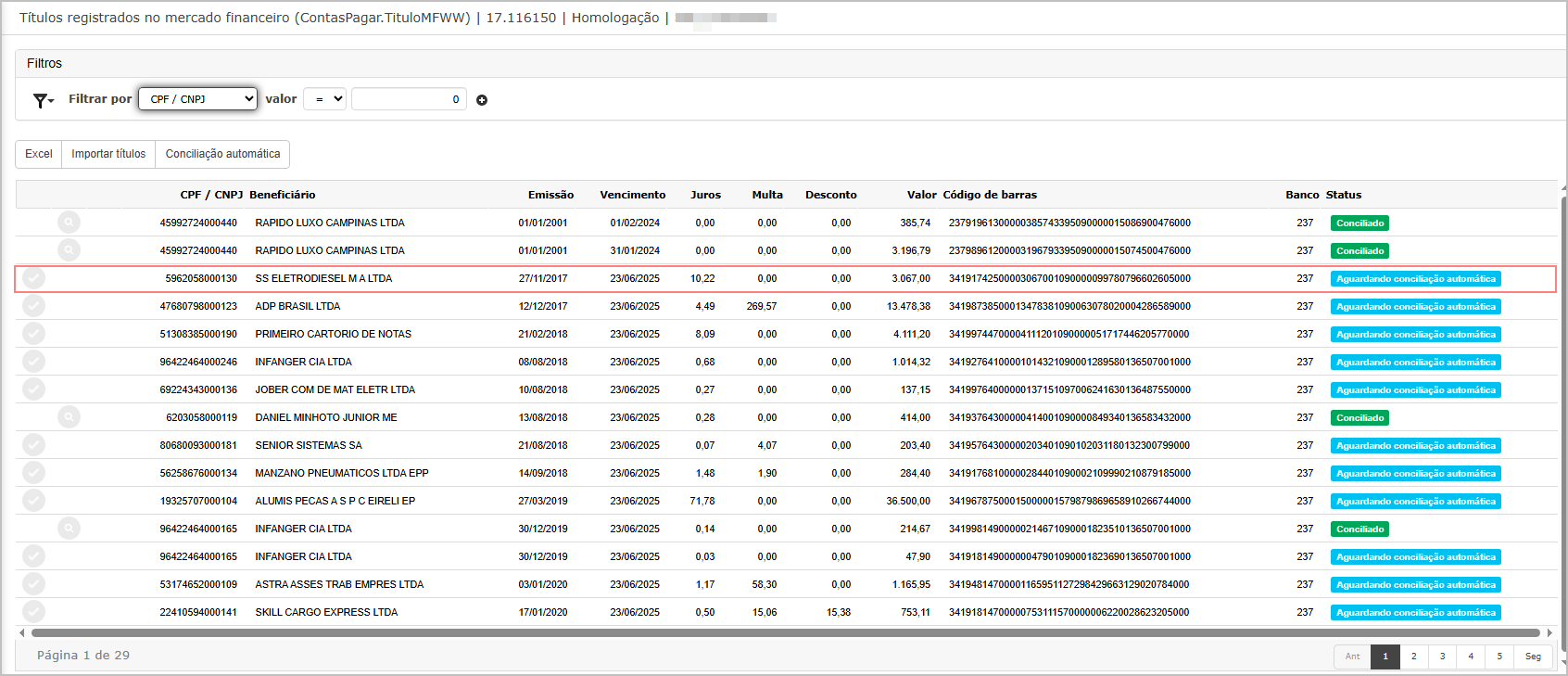
Após importar o novo arquivo: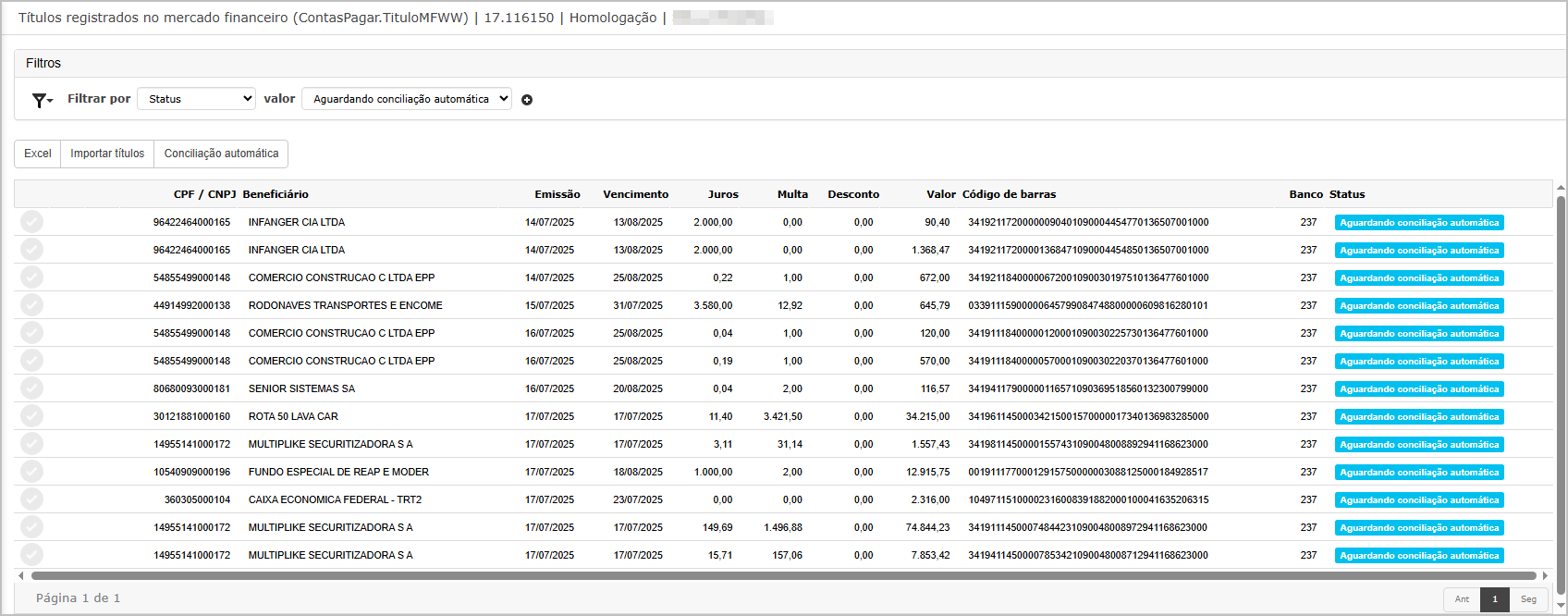
Análise do relatório de processamento: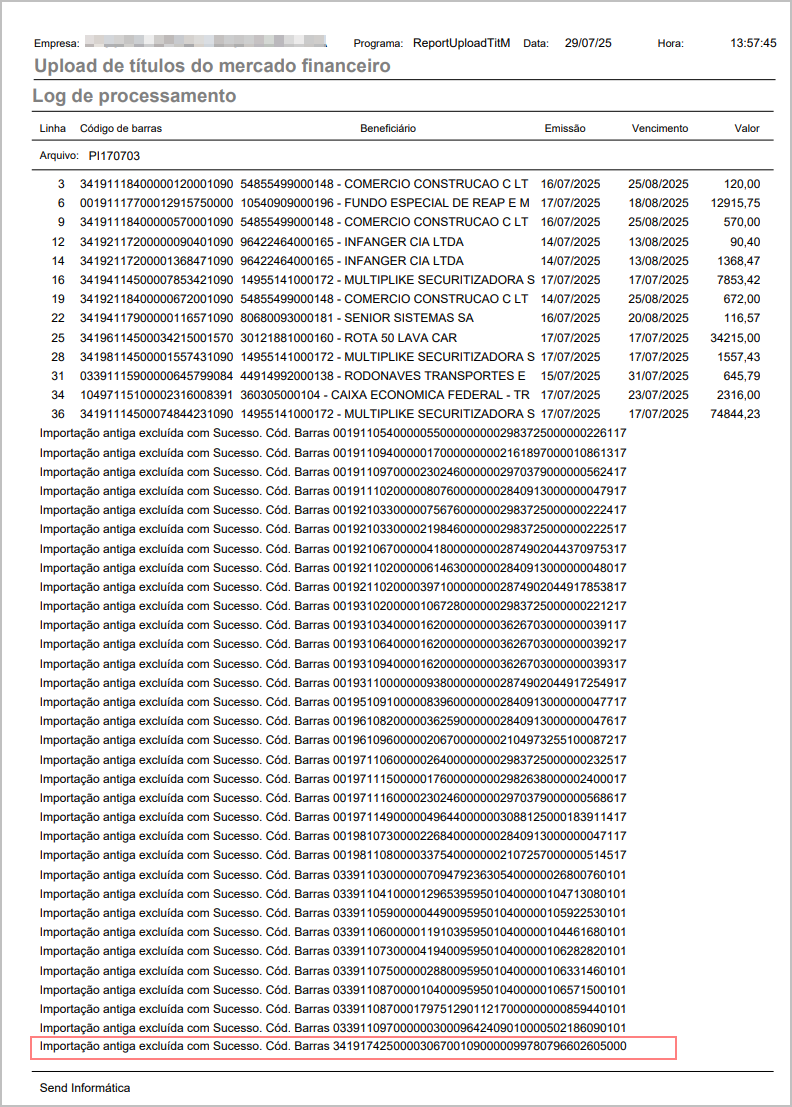
Cenário 3: Visualização de Juros, Multa e Desconto
Passos:
-
Confirmar que as colunas "Juros", "Multa" e "Desconto" estão disponíveis no grid.
-
Validar que os valores são corretamente preenchidos conforme posições (Segmentos G e H).
Resultado Esperado:
-
As três colunas são exibidas no grid.
-
Valores são consistentes com os informados no arquivo importado.
Acessando a funcionalidade
Tela de títulos registrados no mercado financeiro.
Foram adicionadas as colunas juros, multa e desconto. Campos utilizado para como informativo, não utilizados em outras funcionalidades.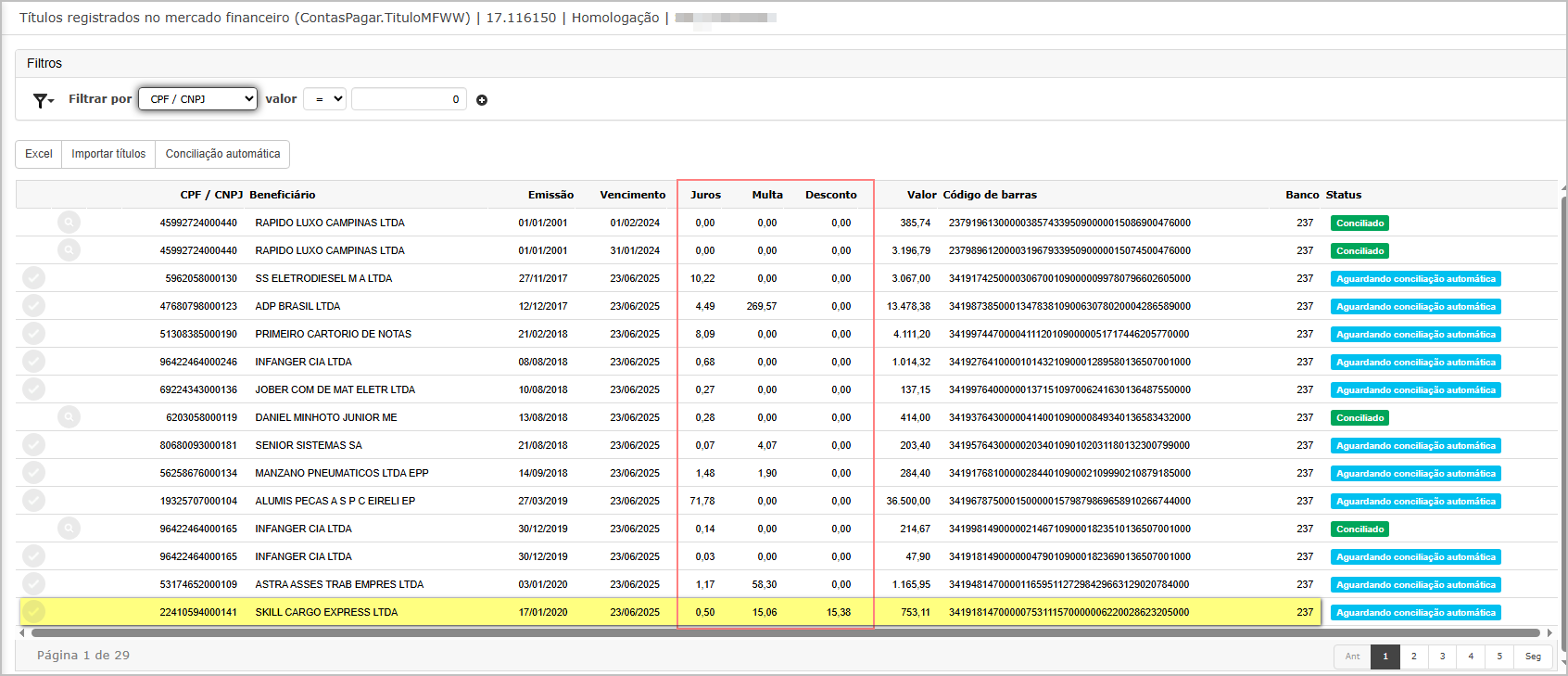
Validando com arquivo importado.
- Juros: Segmento G - Posição 190 até 204;
- Desconto: Segmento G - Posição 214 até 228;
- Multa: Segmento H - Posição 131 até 145.

Cenário 4: Conciliação com Título do Contas a Pagar ou Fatura
Passos:
-
Após importação do arquivo.
-
Clicar em "Conciliar".
-
Visualizar o prompt com títulos e faturas disponíveis.
Resultado Esperado:
-
Exibe grid com títulos e faturas.
-
Aplica regra de mesmo beneficiário, exceto quando o campo “Ignora validação Beneficiário na Conciliação” esteja marcado.
Acessando a funcionalidade
Tela de títulos em mercado financeiro
Ao entrar na tela, utilize os filtros para encontrar o registro.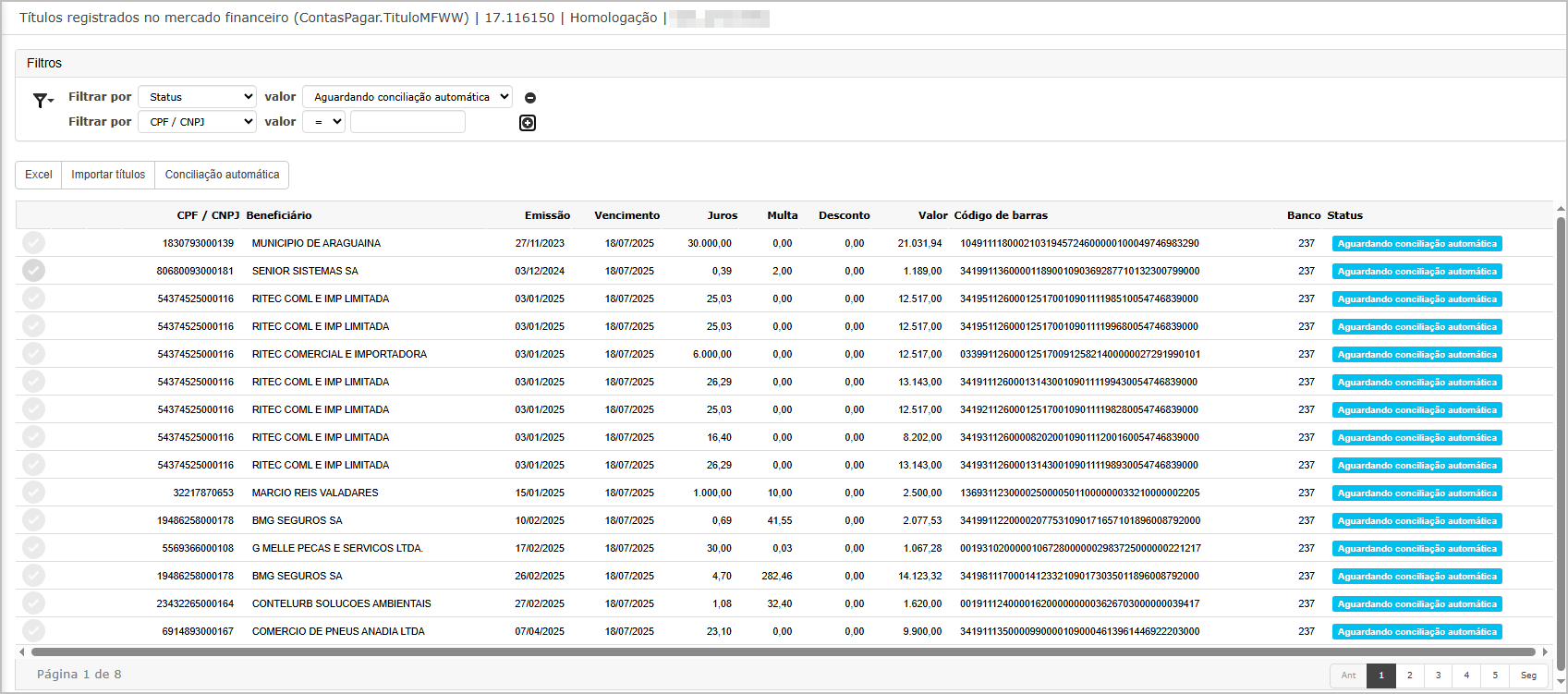 Após isso, clique no botão Conciliar, o sistema irá exibir um pop-up com os títulos/faturas que atendam a conciliação.
Exemplo de regra com o mesmo beneficiário - Título.
Note que somente título do beneficiário é exibido.
Para conciliar, clique no botão Conciliar da tela principal (1) e ao achar o título, clique no botão de selecionar (2)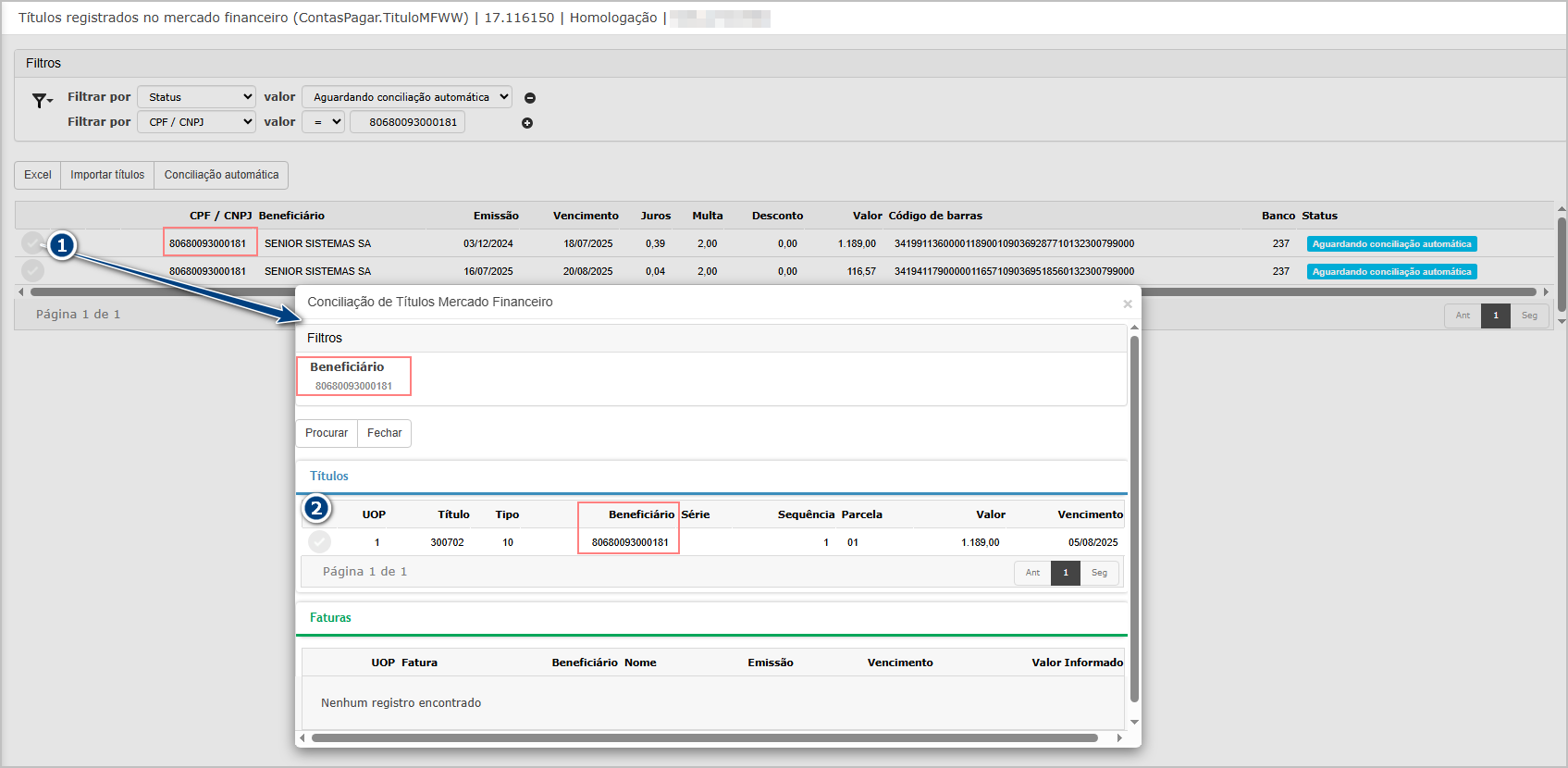
O sistema exibira a mensagem de sucesso.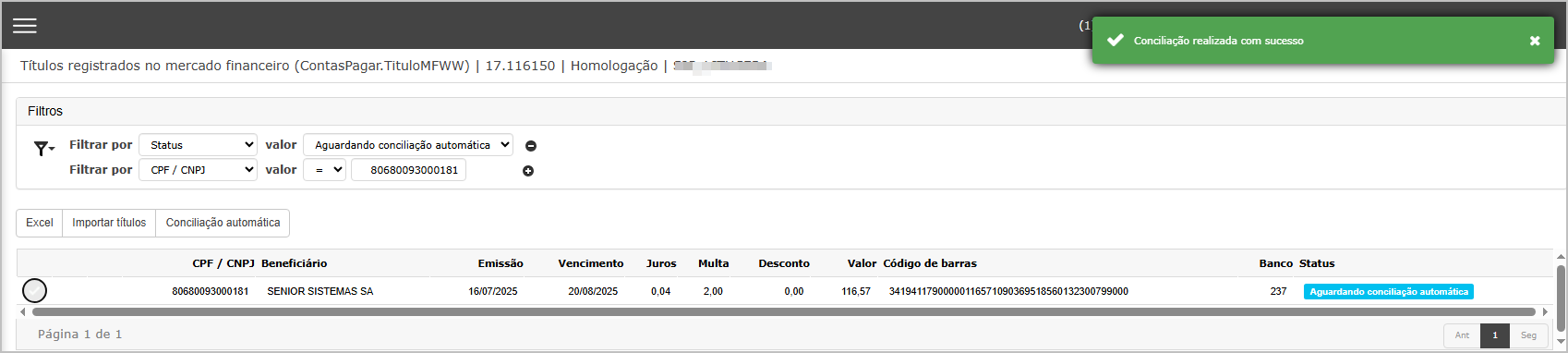
Na consulta do título, note que o código de barras foi vinculado ao título.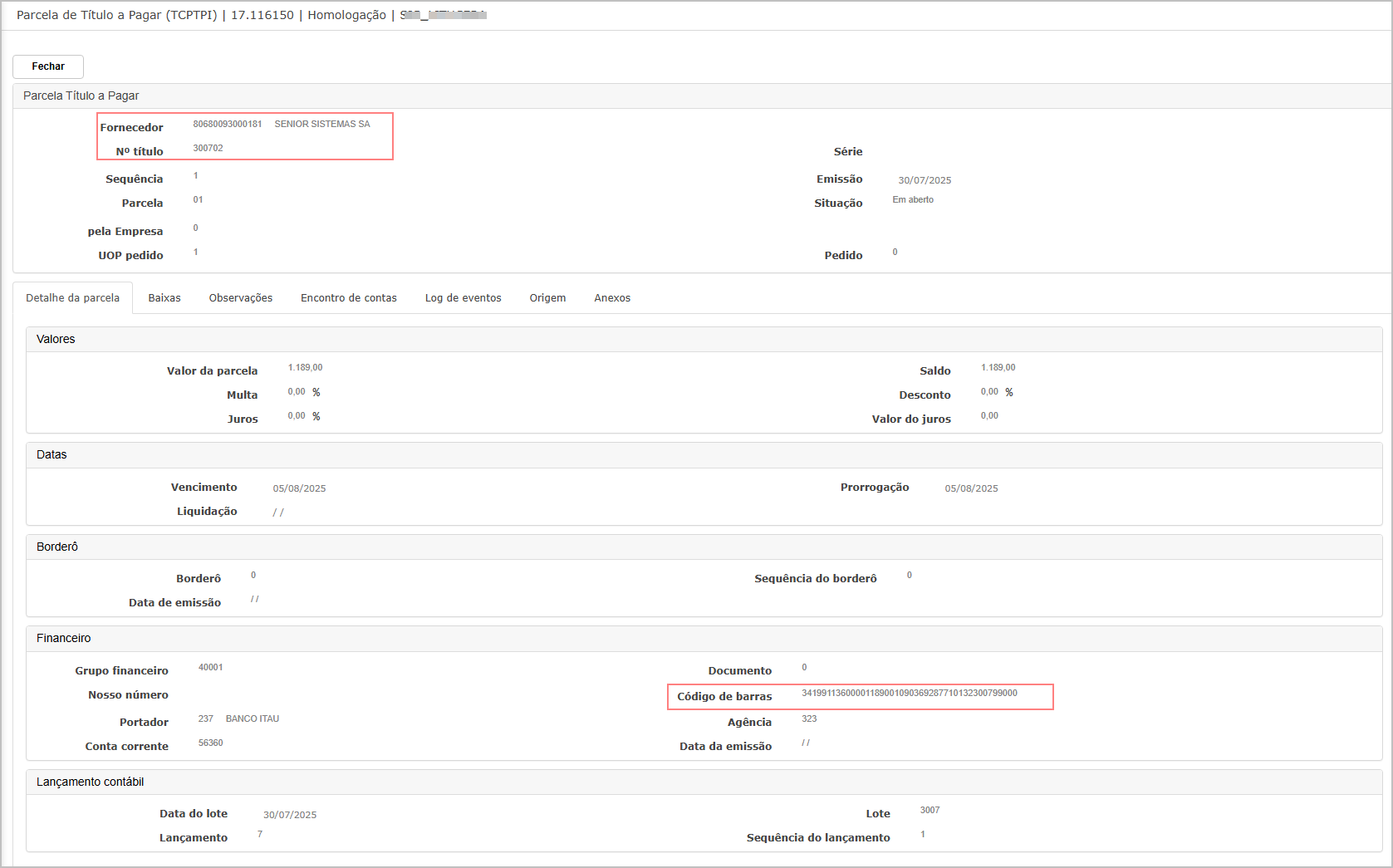
Exemplo de regra com o mesmo beneficiário - Fatura
Note que somente título do beneficiário é exibido.
Para conciliar, clique no botão Conciliar da tela principal (1) e ao achar a fatura, clique no botão de selecionar (2).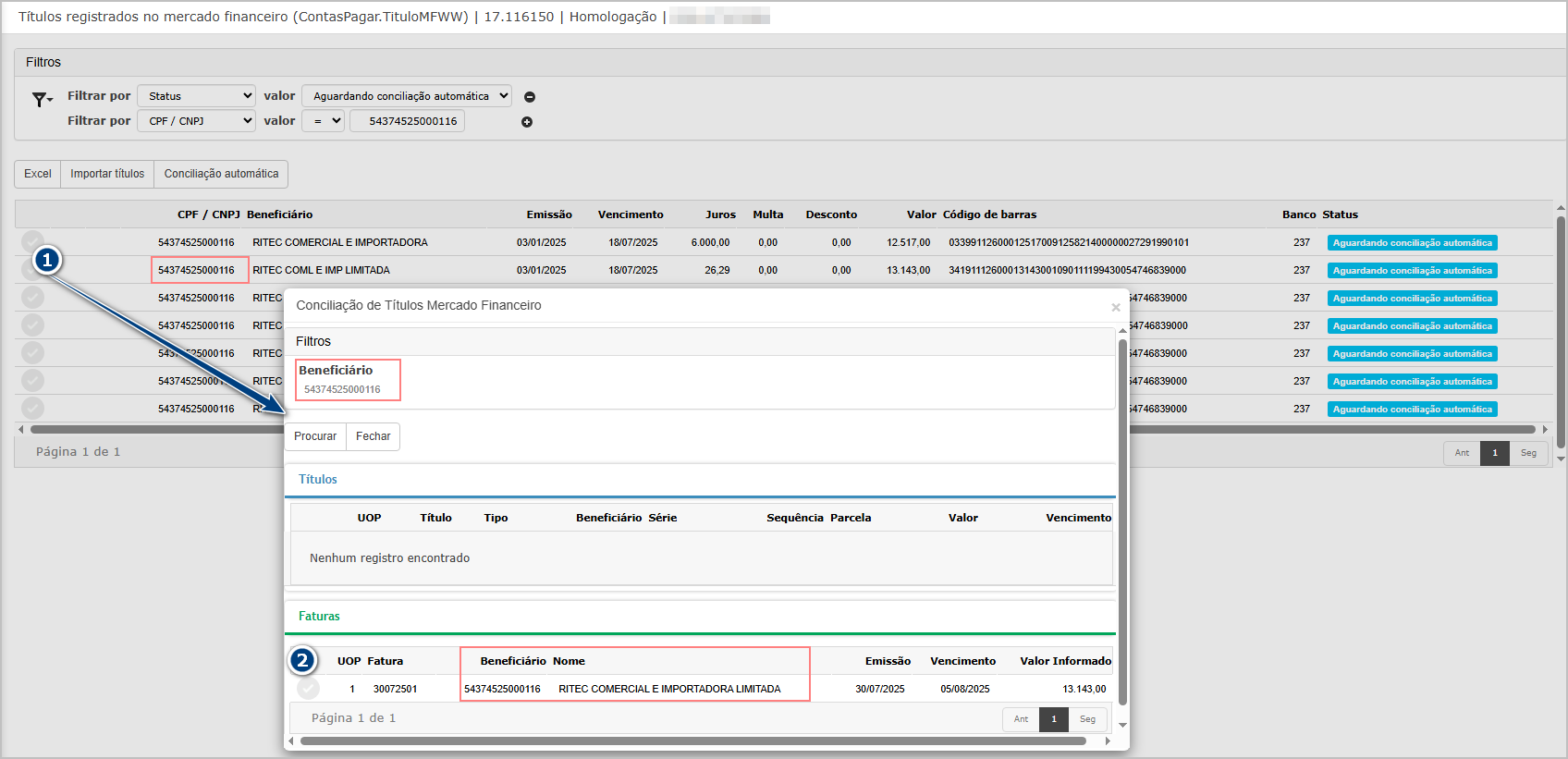
O sistema exibira a mensagem de sucesso.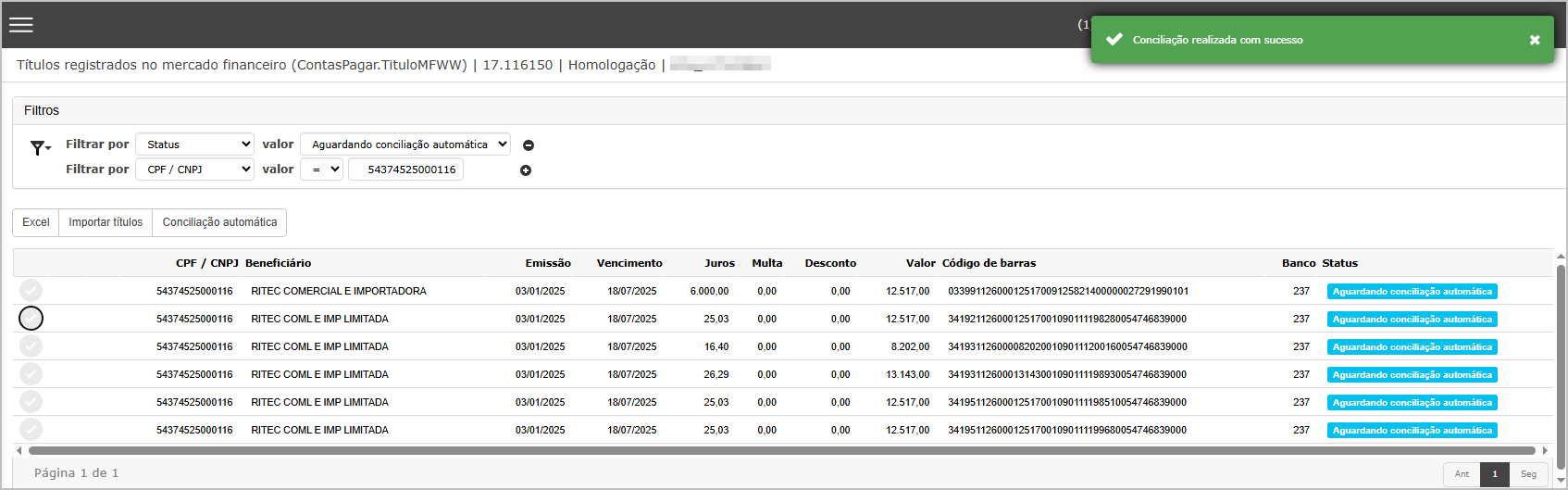
Na consulta da fatura, note que o código de barras foi vinculado à fatura.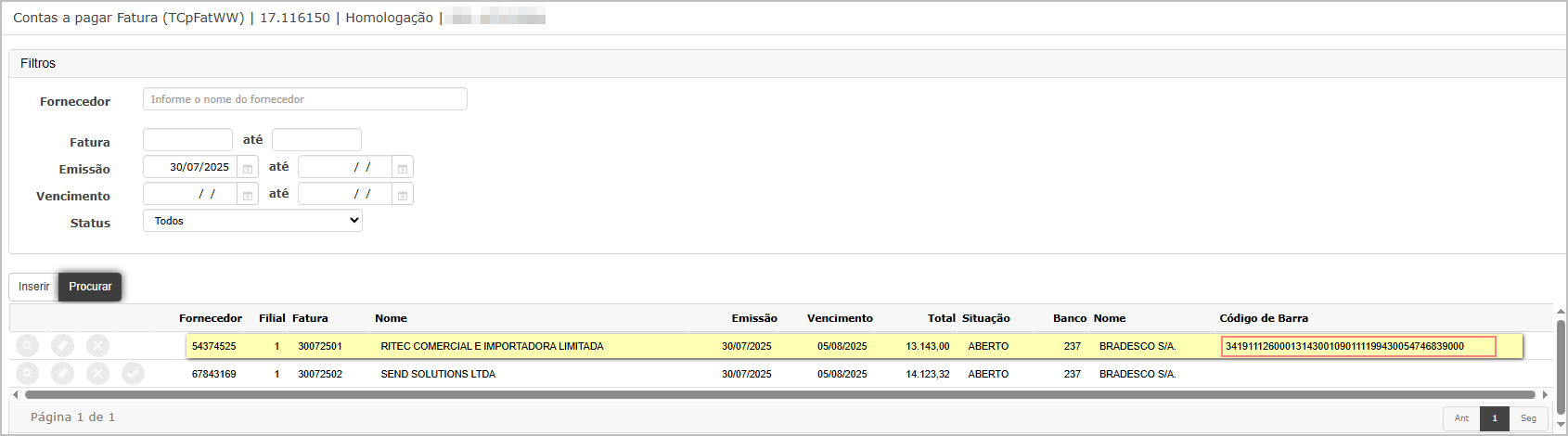
Exemplo de regra com beneficiário diferente - Título
Observe que o título exibido não corresponde ao beneficiário original. Isso ocorre porque a opção Ignorar validação de beneficiário na conciliação está marcada no cadastro do parceiro.
Para conciliar, clique no botão Conciliar da tela principal (1) e ao achar o título, clique no botão de selecionar (2).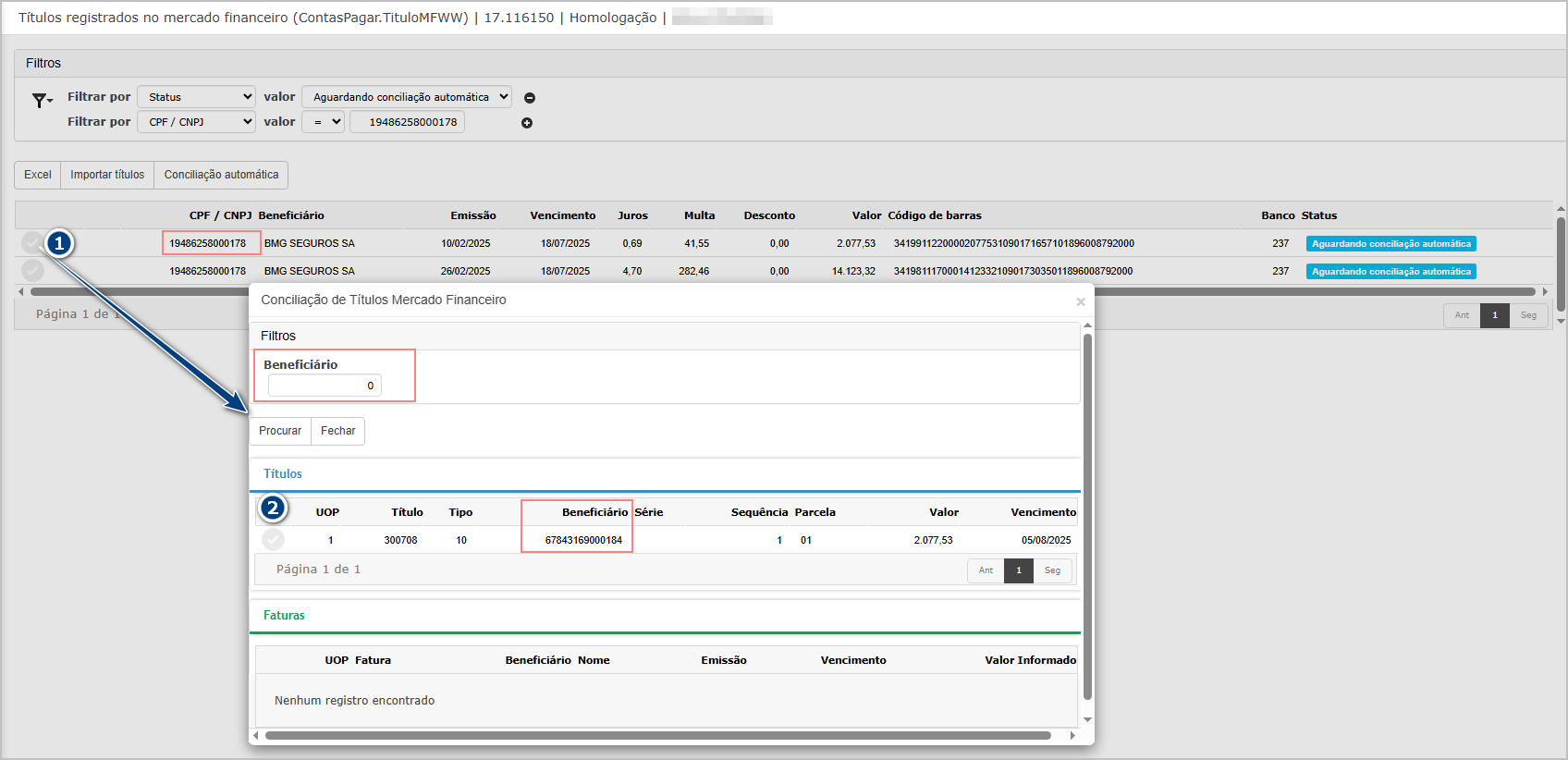
O sistema exibira a mensagem de sucesso.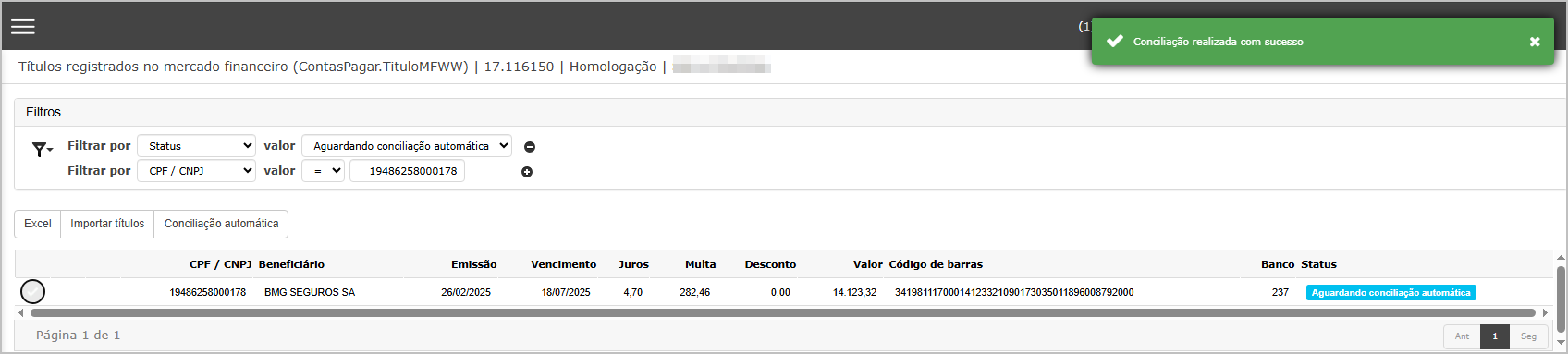
Na consulta do título, note que o código de barras foi vinculado ao título.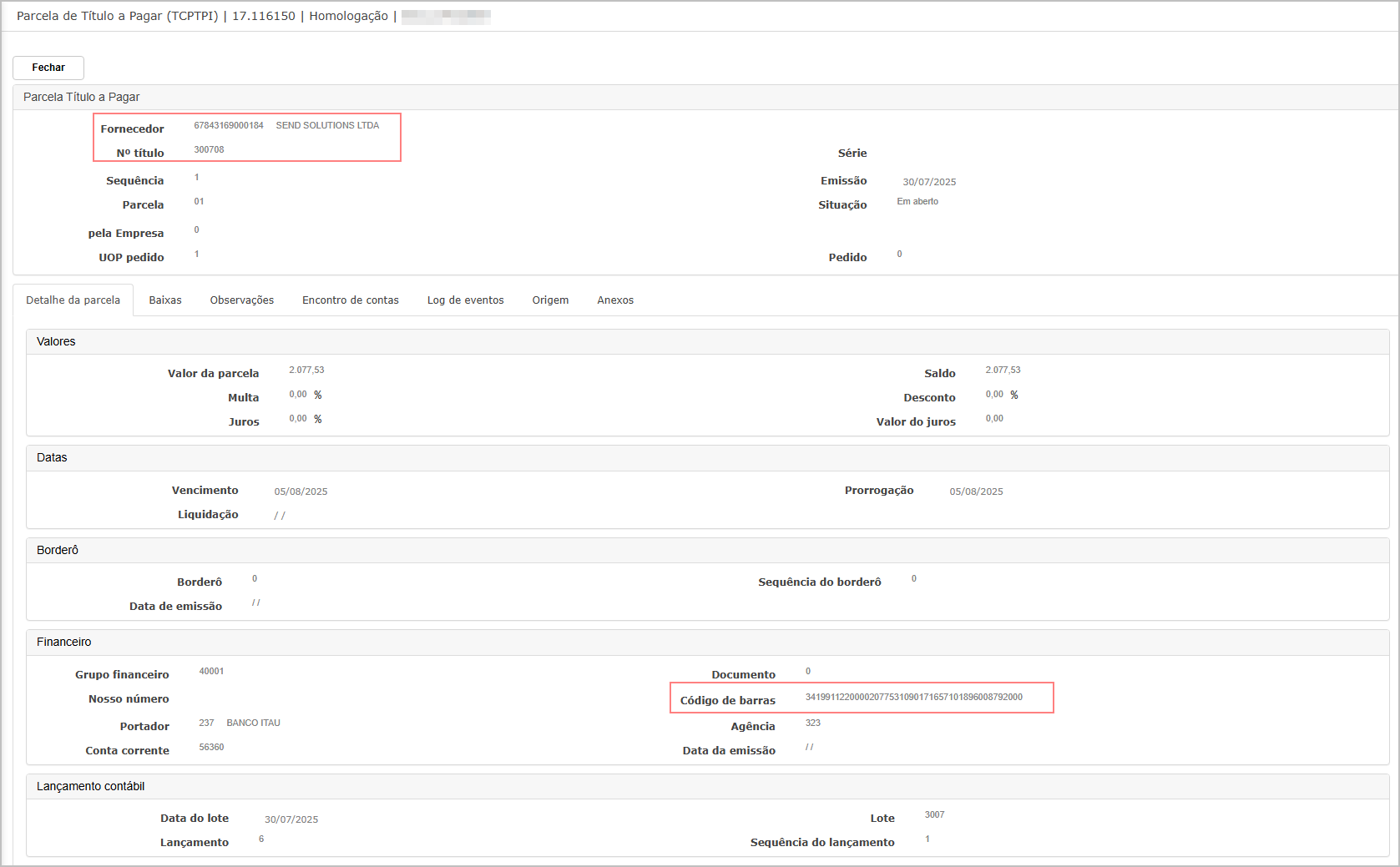
Exemplo de regra com beneficiário diferente - Fatura
Observe que a fatura exibida não corresponde ao beneficiário original. Isso ocorre porque a opção Ignorar validação de beneficiário na conciliação está marcada no cadastro do parceiro
Para conciliar, clique no botão Conciliar da tela principal (1) e ao achar a fatura, clique no botão de selecionar (2).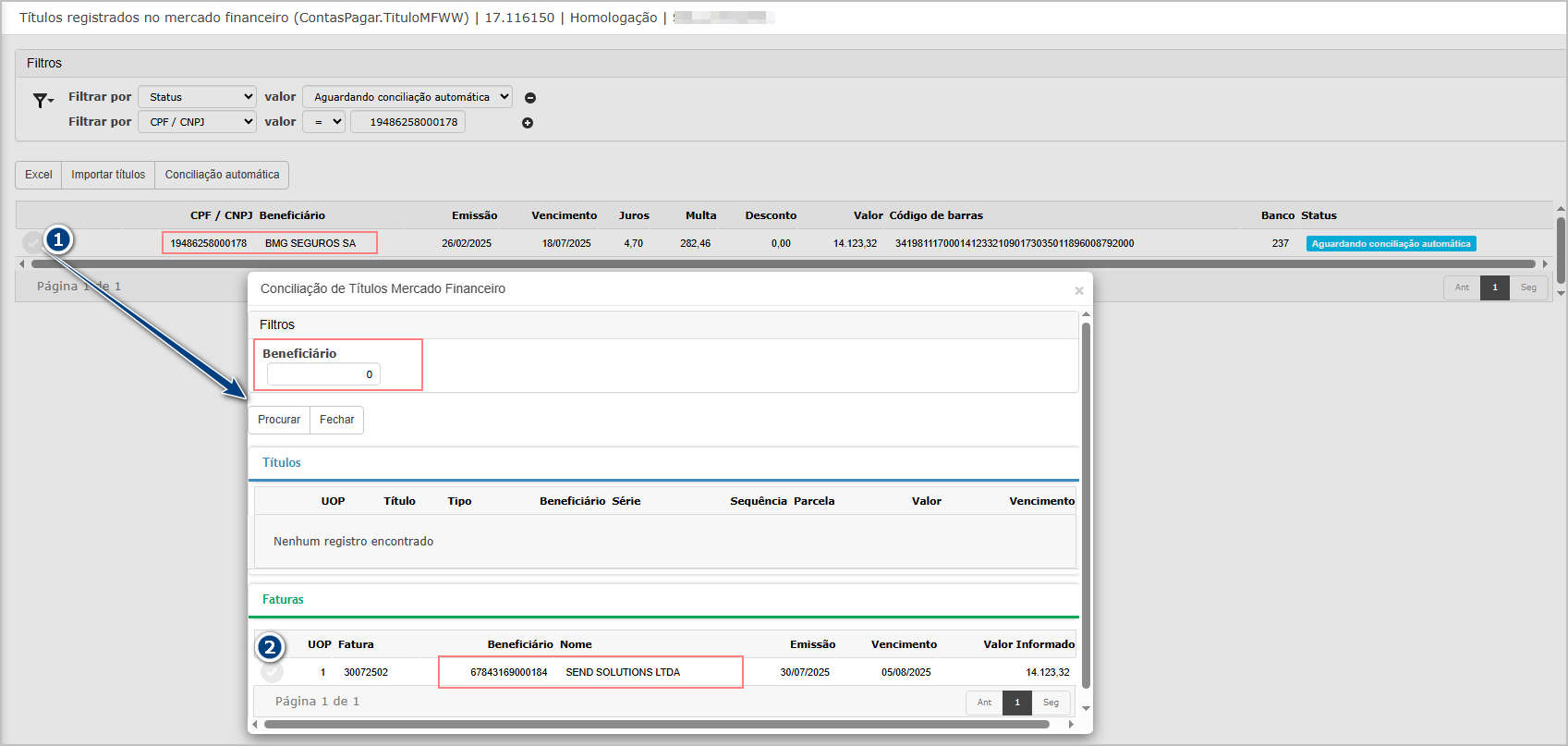
O sistema exibira a mensagem de sucesso.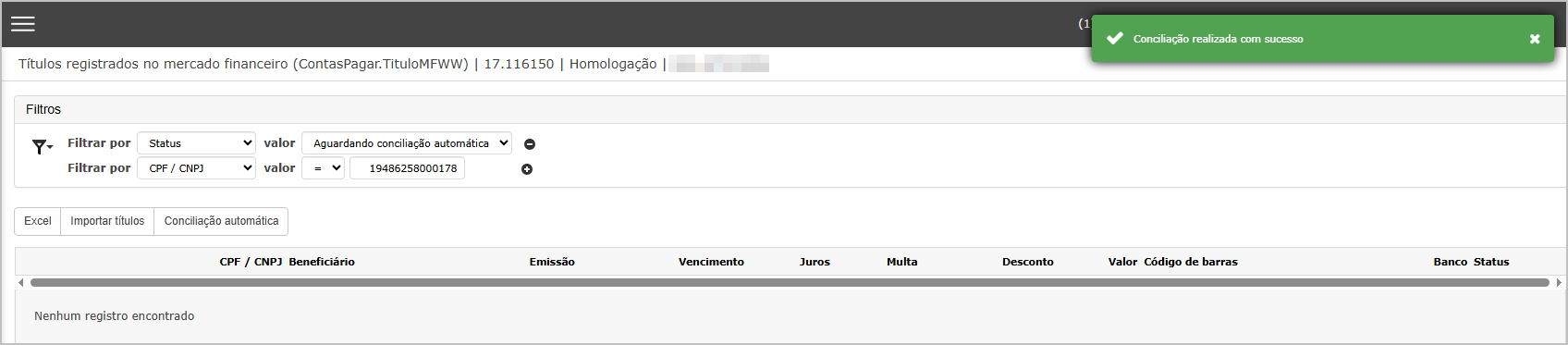
Na consulta da fatura, note que o código de barras foi vinculado à fatura.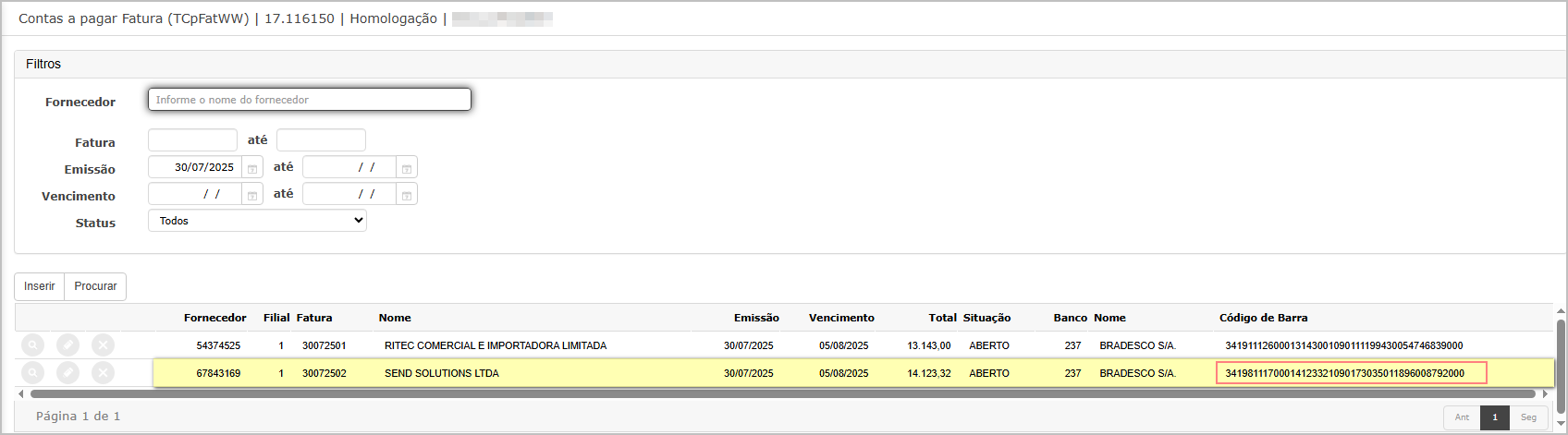

ATENÇÃO: As informações neste documento são meramente ilustrativas e utilizadas apenas para fins de teste.