# OS 79331 - MELHORIA - SIS/WEB - COMERCIAL - INCLUIR UMA COLUNA CONSTANDO O CÓDIGO DO PRODUTO NO SEGUINTE RELATÓRIO:
#### Objetivo
Validar a inclusão da coluna **"Cod. Produto Parceiro"** no relatório "Clientes x Produtos" do módulo **Vendas**, garantindo que:
- O campo está presente no relatório gerado em Excel (.xlsx);
- Os dados são extraídos corretamente da aba **Parceiros** do cadastro do produto;
- Nenhum impacto foi causado nas demais funcionalidades do relatório.
---
#### Premissas
Necessário que o ambiente esteja atualizado com a versão do Módulo Comercial: **112862** Genexus 17 ou superior
---
#### Cenário 1 – Gerar e verificar a nova coluna no relatório
**Passos:**
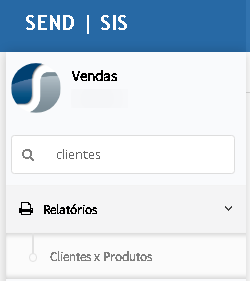
1. Acessar o sistema: `Vendas → Relatórios → Clientes x Produtos`.
[](https://wiki.sendsolutions.com.br/uploads/images/gallery/2025-06/sNrlwFdCjgVfuTth-image.png)
[](https://wiki.sendsolutions.com.br/uploads/images/gallery/2025-06/6woUFDlSEhwKrKVb-image.png)
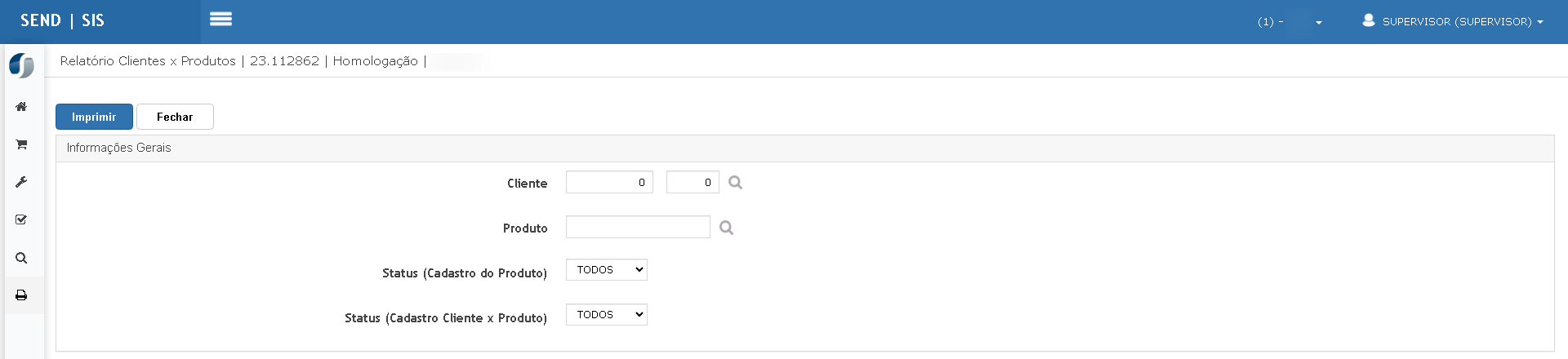
2. Selecionar filtros desejados e clicar em **Imprimir**.
[](https://wiki.sendsolutions.com.br/uploads/images/gallery/2025-06/OMzhiyLYCx9sziUt-image.png)
3. Aguardar a geração e acessar o menu `Em Processamento`.
[](https://wiki.sendsolutions.com.br/uploads/images/gallery/2025-06/2t2id5yhzEcuEe02-image.png)
4. Realizar o download do arquivo gerado.
5. Abrir o arquivo Excel (.xlsx).
**Resultado Esperado:**
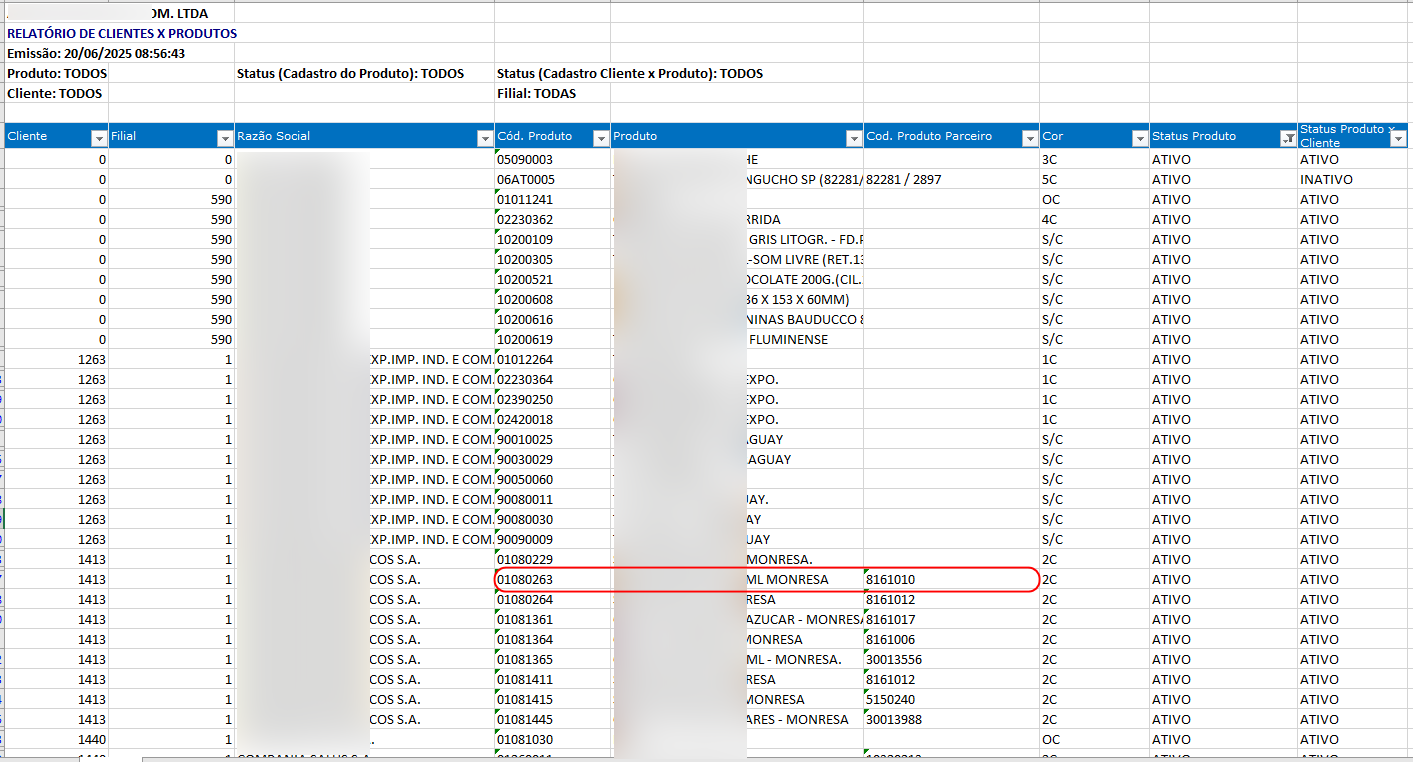
- O relatório deve conter a coluna **"Cod. Produto Parceiro"**, conforme imagem abaixo:
[](https://wiki.sendsolutions.com.br/uploads/images/gallery/2025-06/l7R0TQ5XCBhr7kuN-image.png)
---
#### Cenário 2 – Validar consistência com o cadastro do produto
**Passos:**
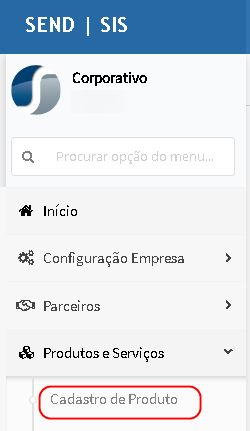
1. Acessar `Corporativo → Produtos e Serviços → Cadastro de Produto`.
[](https://wiki.sendsolutions.com.br/uploads/images/gallery/2025-06/w7DiLi5w7oOcqEgW-image.png)
[](https://wiki.sendsolutions.com.br/uploads/images/gallery/2025-06/19SEFTUDK1Z2u8w3-image.png)
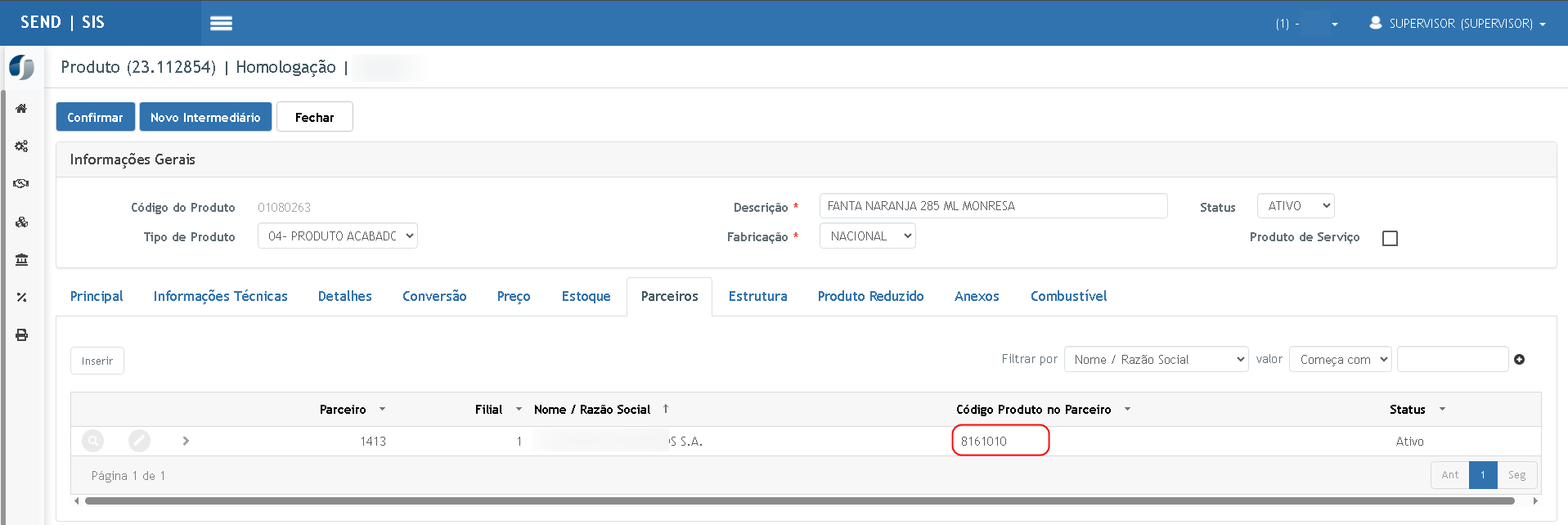
2. Buscar o código do produto (exemplo: 01080263).
3. Clicar em **Editar** e acessar a aba **Parceiros**.
[](https://wiki.sendsolutions.com.br/uploads/images/gallery/2025-06/FeJiv3Yo9hWfmU7A-image.png)
4. Verificar o campo **Código Produto no Parceiro** para o parceiro correspondente.
[](https://wiki.sendsolutions.com.br/uploads/images/gallery/2025-06/3WpCbvhCthD9bZnk-image.png)

**ATENÇÃO: As informações neste documento são meramente ilustrativas e utilizadas apenas para fins de teste.**