

OS 79380 - MELHORIA - SIS/WEB - RECEBIMENTO - IDENTIFICADOR DE ARQUIVO NO LANÇAMENTO DA PREVIA DAS NOTAS FISCAIS
Objetivo:
Esta solicitação term por objetivo validar a nova funcionalidade de definição do Tipo de Anexo para arquivos vinculados à nota fiscal de entrada, no módulo Recebimento, conforme projeto DEPJ 79380, incluindo:
-
Exibição e obrigatoriedade do campo "Tipo de Anexo";
-
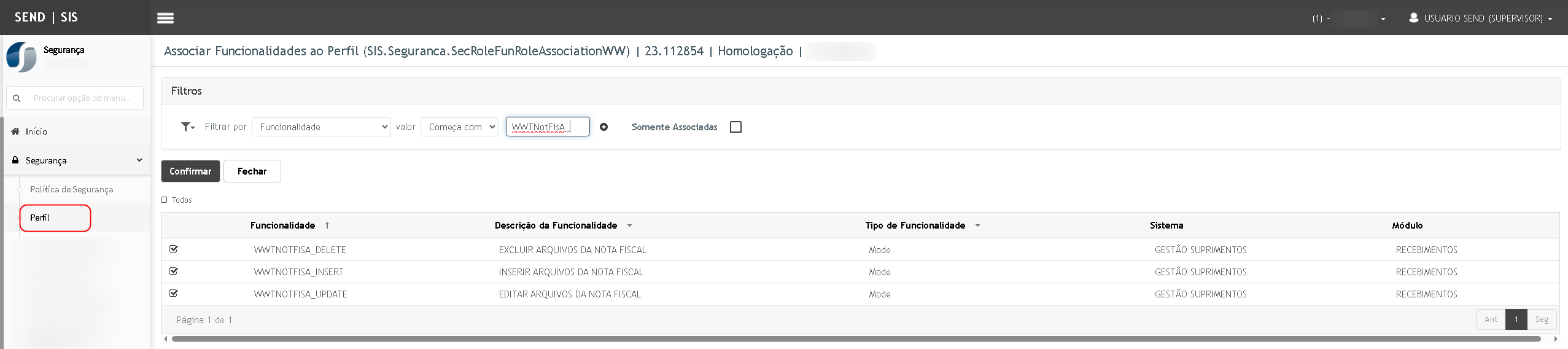
Restrições de edição e exclusão por perfil (WWTNotFisA_Update / WWTNotFisA_Delete);

-
Classificação automática de XMLs processados;
-
Impedimento de continuidade sem preenchimento obrigatório.
Premissas:
- Necessário o ambiente estar atualizado com a versão Recebimento de número 113705 Genexus 16 ou superior / 113706 Genexus 17 ou superior;
Regras da funcionalidade:
Regras de validação:
-
Solicitamos a inclusão de um combo, afim de padronizar os nomes dos arquivos a serem disponibilizados para os demais departamentos.”
📄 Fonte: DEPJ 79380, pág. 9Outros pontos extraídos do documento:
-
Os tipos disponíveis são: PEDIDO, DANFE, XML, NOTA FISCAL - SERVIÇO, OUTROS.
-
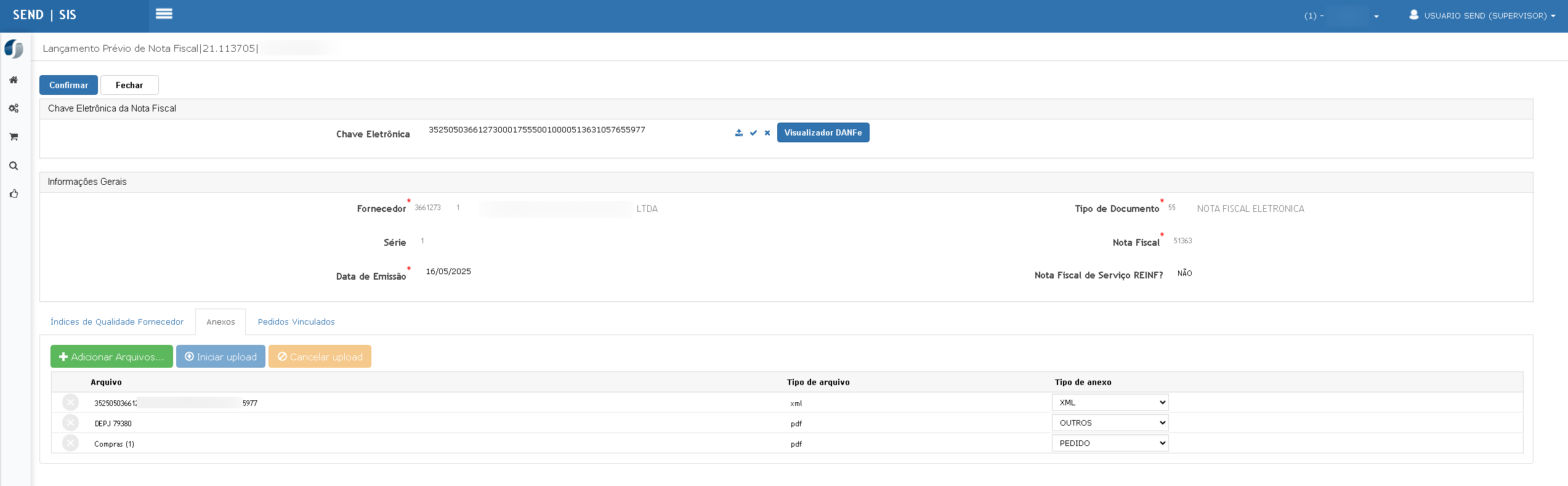
O XML deve ser classificado automaticamente e não pode ser editado.
-
Todos os anexos devem possuir tipo definido para prosseguir.;
-
Teste realizado após a atualização
Cenário 1 – Inclusão de Anexos com Seleção de Tipo
Passos:
-
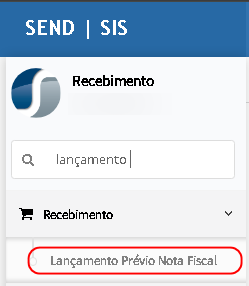
Acesse o menu
Recebimento > Lançamento Prévio Nota Fiscal.
-
Clique em Inserir para nova nota.

-
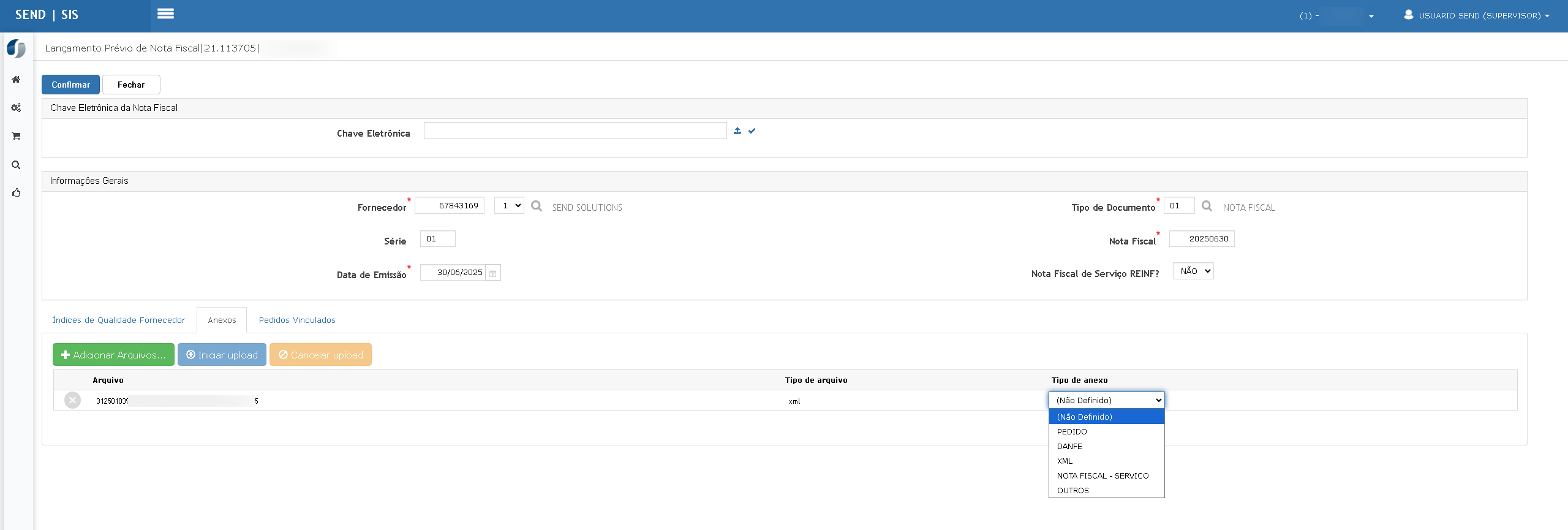
Vá até a aba Anexos.

- Defina o tipo do anexo.
- São opções: Pedido, Danfe, XML, Nota Fiscal - Serviço e Outros;
- Todas as opções foram sugestões do cliente e inseridas como um domínio interno da aplicação.
- Adicione os anexos desejados.
- Clique em Confirmar.


Resultado Esperado:
-
Após definir os tipos dos anexos é possível gravar.
Cenário 2 – Validação ao tentar confirmar com tipo de anexo não definido
Passos:
-
Siga os mesmos passos do cenário 1, mas não defina o tipo para o anexo.
-
Clique em Confirmar.

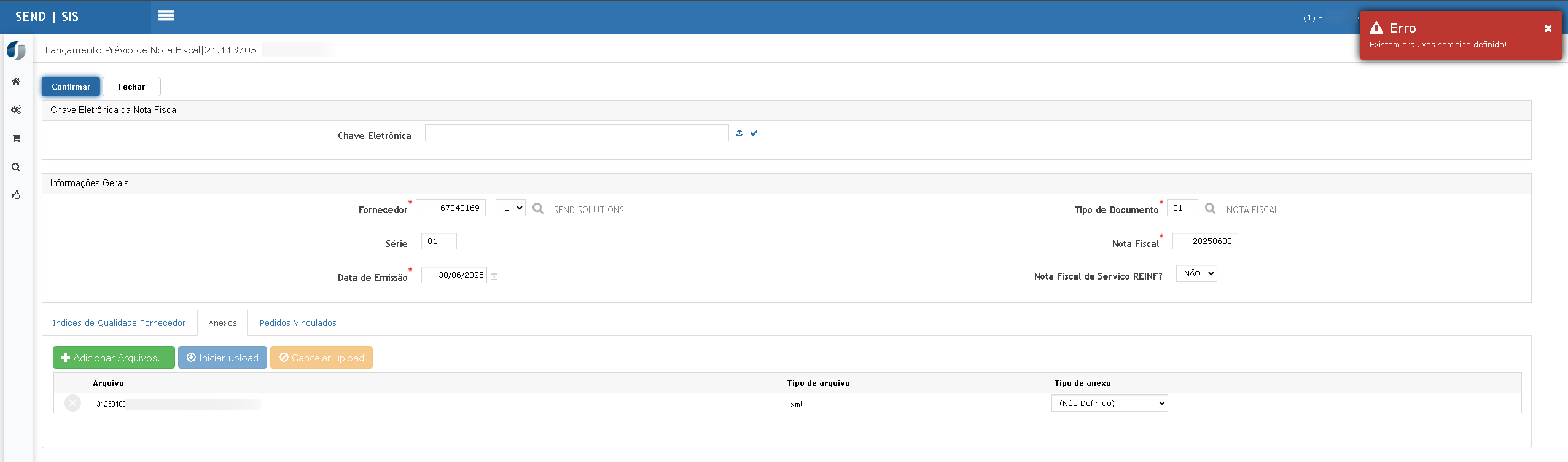
Resultado Esperado:
-
Sistema bloqueia com a mensagem:
Erro: Existem arquivos sem tipo de anexo definido!
Cenário 3 – Alterar Tipo de Anexo (perfil com permissão)
Pré-requisito: perfil com funcionalidade WWTNotFisA_Update.
Passos:
-
Acesse uma nota existente com anexo PDF.

-
Clique no botão de edição (ícone de lápis).
-
Altere o tipo do anexo de "OUTROS" para "DANFE".

-
Clique em Confirmar.



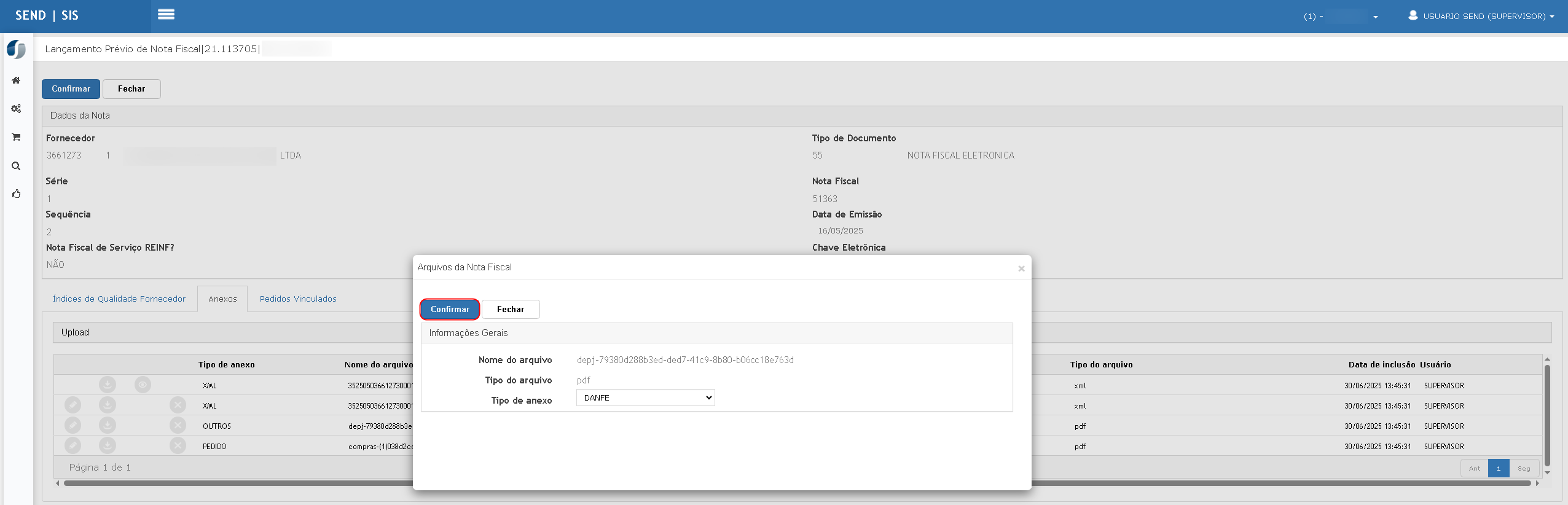
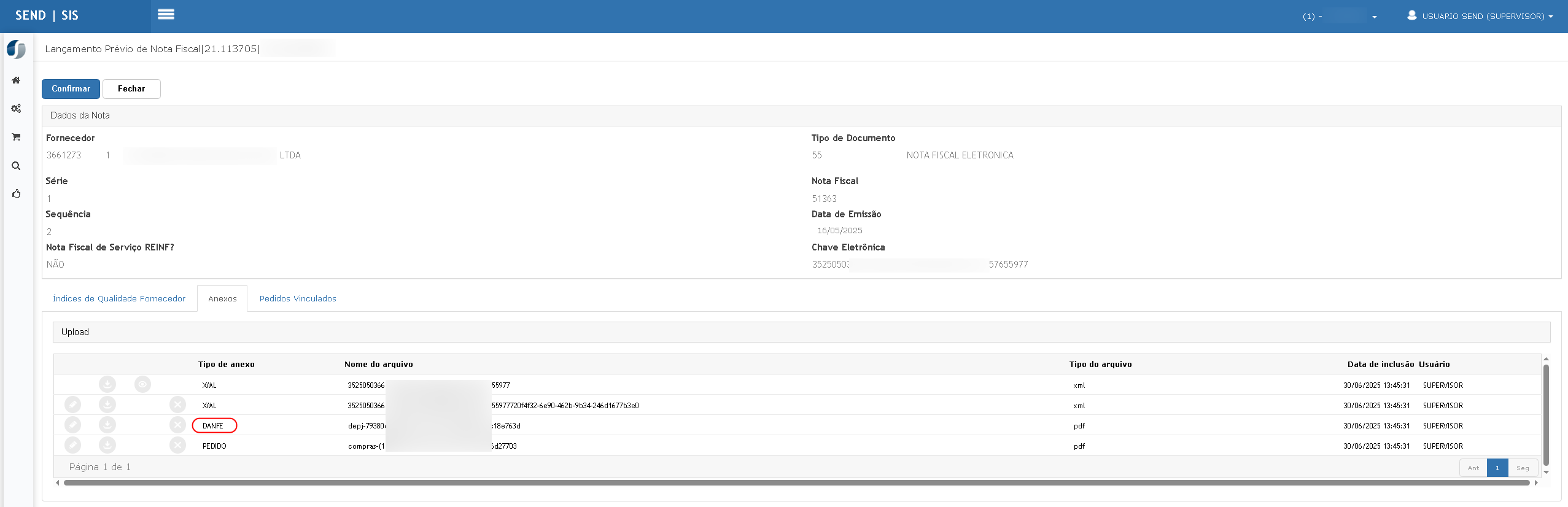
Resultado Esperado:
-
O tipo do anexo é atualizado corretamente e exibido na listagem.
Cenário 4 – Exclusão de Anexo (perfil com permissão)
Pré-requisito: perfil com funcionalidade WWTNotFisA_Delete.
Passos:
-
Acesse uma nota com anexos.
-
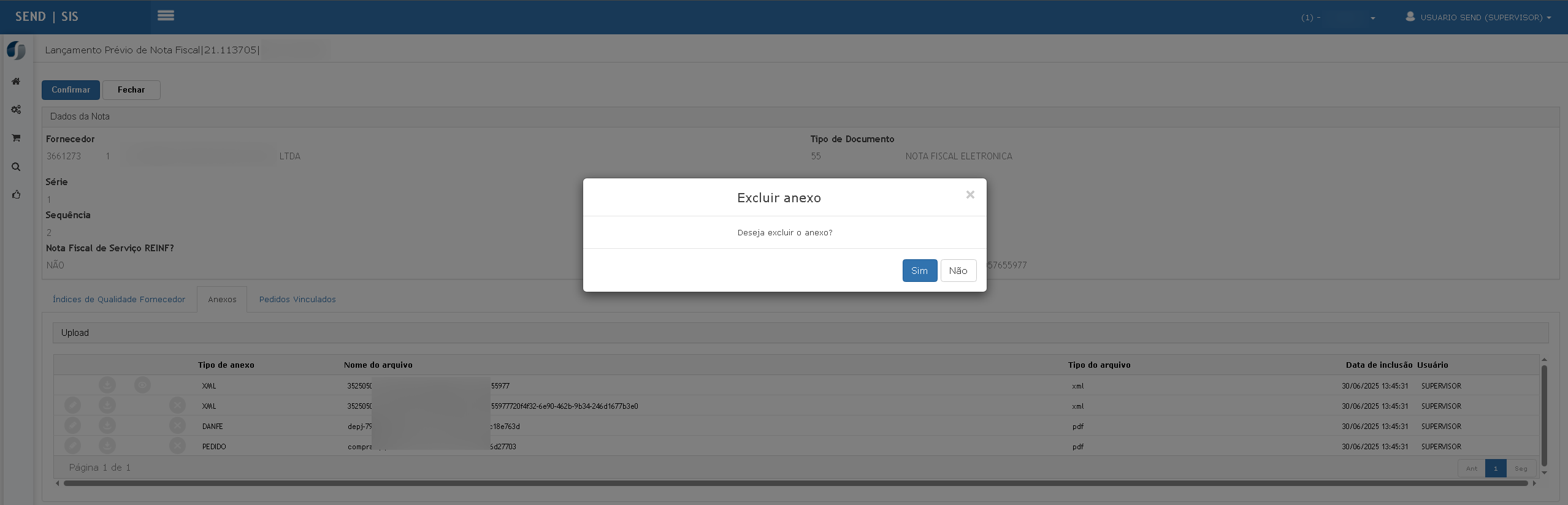
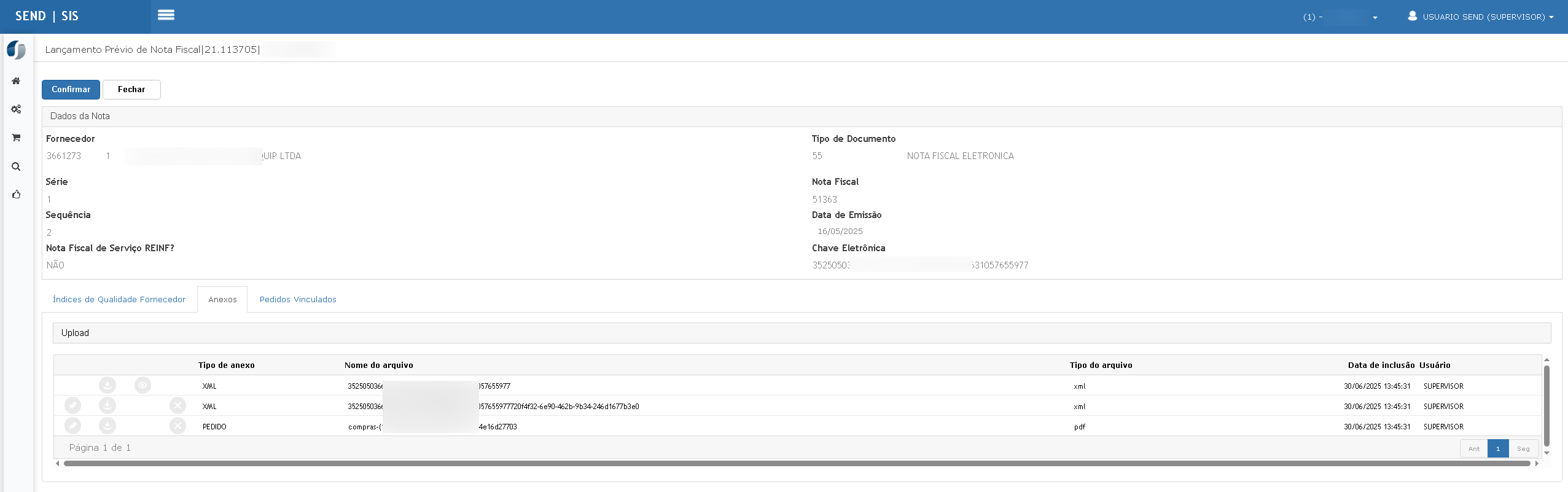
Clique no ícone da X ao lado de um anexo não XML.


-
Confirme a exclusão.

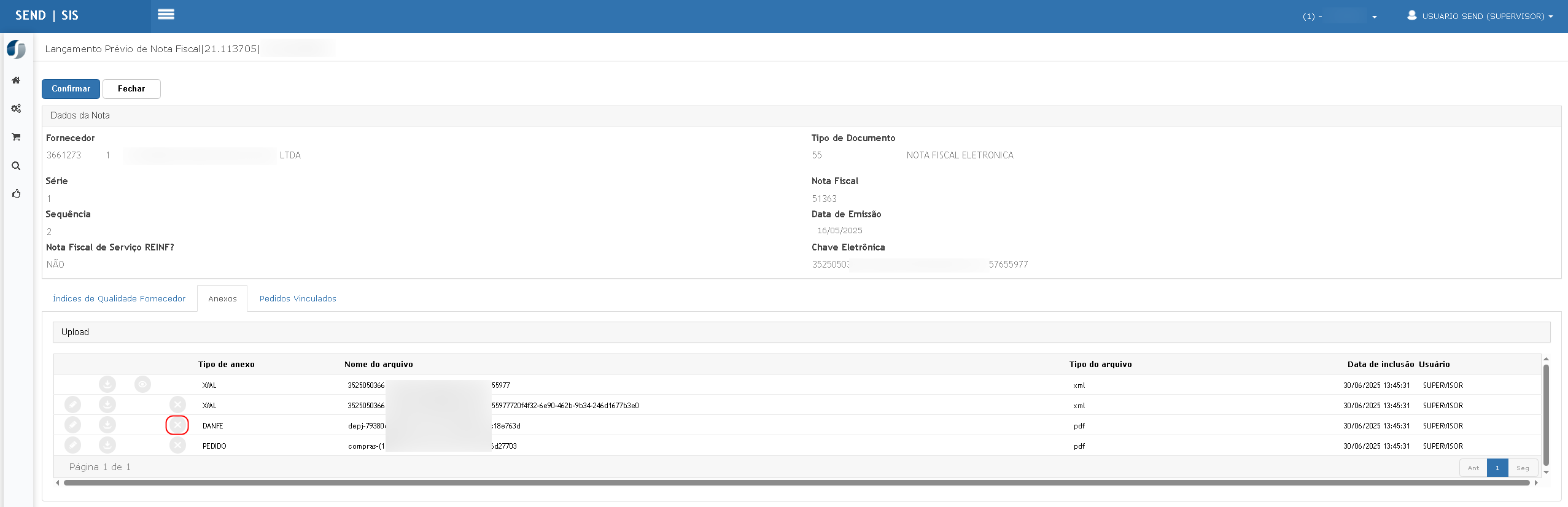
Resultado Esperado:
-
O anexo é removido da listagem.
Cenário 6 – Tentativa de edição do tipo de anexo para XML processado automaticamente
Objetivo: Garantir que arquivos XML não sejam editáveis.
Passos:
-
Acesse uma nota com anexo XML.
-
Clique no botão de edição (ícone de lápis).
-
Altere o tipo de anexo de XML para PEDIDO.
-
Clique em Confirmar.
Resultado Esperado:
-
⚠️ O sistema permite alteração, o que não está conforme o esperado.
-
Segundo o DEPJ 79380, XMLs devem ter tipo de anexo não editável.
📌 Ajuste necessário: travar a edição de tipo de anexo para arquivos XML processados automaticamente.
Cenário 7 – Ações disponíveis para arquivos anexos conforme tipo e status
Passos:
-
Acesse uma nota fiscal já existente com arquivos anexos variados (XML, PDF, PNG).
-
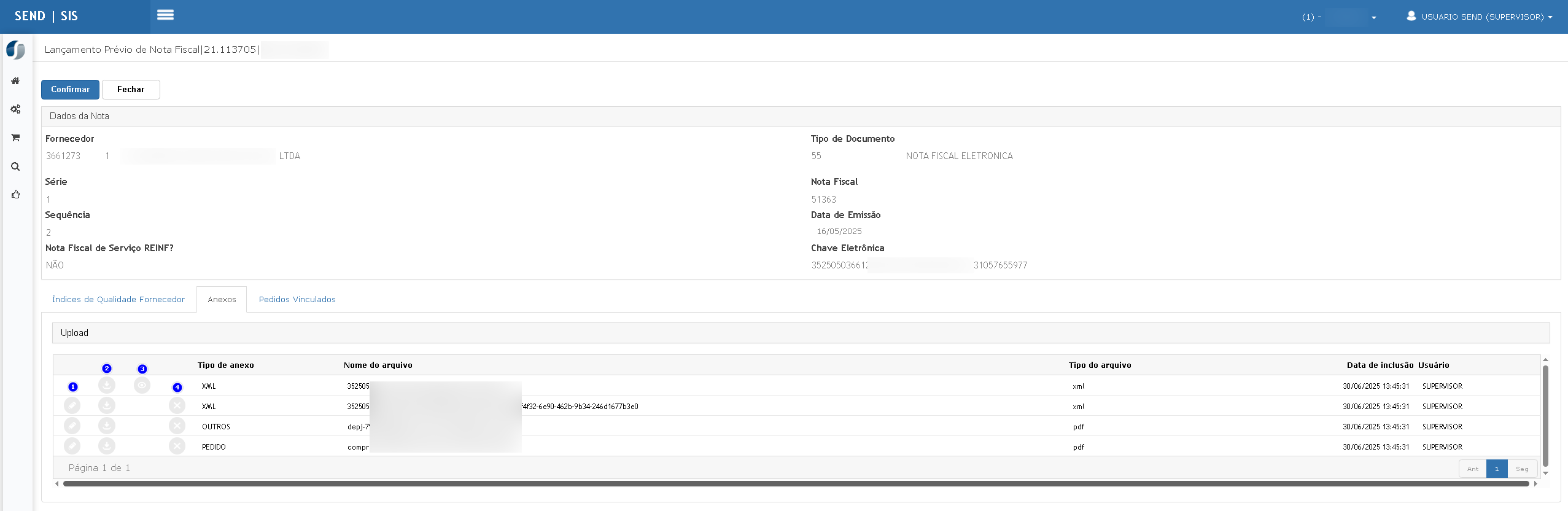
Clique para visualizar os arquivos.

Resultado Esperado:
-
Para XML processado automaticamente:
-
Campo "Tipo de anexo" aparece como XML (não editável).
-
Ícone de visualização da DANFE habilitado.
-
Ícone de edição e exclusão desabilitado.
-
-
Para outros arquivos (ex: PDF, PNG):
-
Campo "Tipo de anexo" aparece como "(Não Definido)" e é editável.
-
✅ Ícone de edição aparece se o perfil possuir
WWTNotFisA_Update. -
✅ Ícone de exclusão aparece se o perfil possuir
WWTNotFisA_Deletee status da nota for "Lançamento Prévio".
-
📌 Observações:
- Demais arquivos permanecem com tipo "Não Definido" até edição manual.
Cenário 8 – Upload e Validação de Anexos em Recebimento (Manual, XML e REINF)
Objetivo:
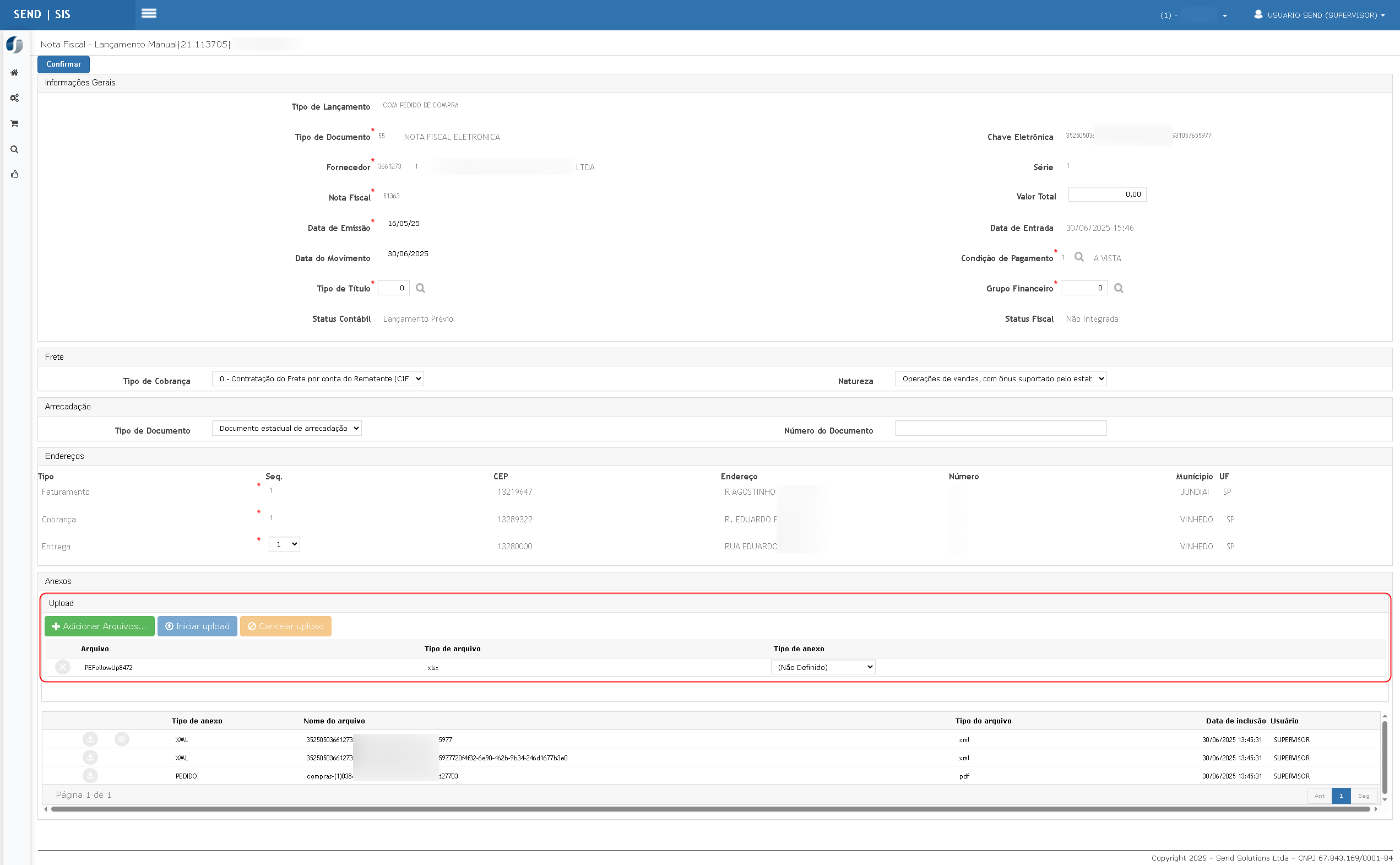
Validar o painel de Upload de anexos nas telas de recebimento, garantindo a obrigatoriedade do tipo de anexo e correta exibição dos arquivos em modo consulta.
Passos:
-
Acesse o menu
Recebimento > Nota Fiscal Manual,Nota Fiscal via XMLouNota Fiscal de Serviço - REINF. -
Clique em
Inserire preencha os dados obrigatórios da nota. -
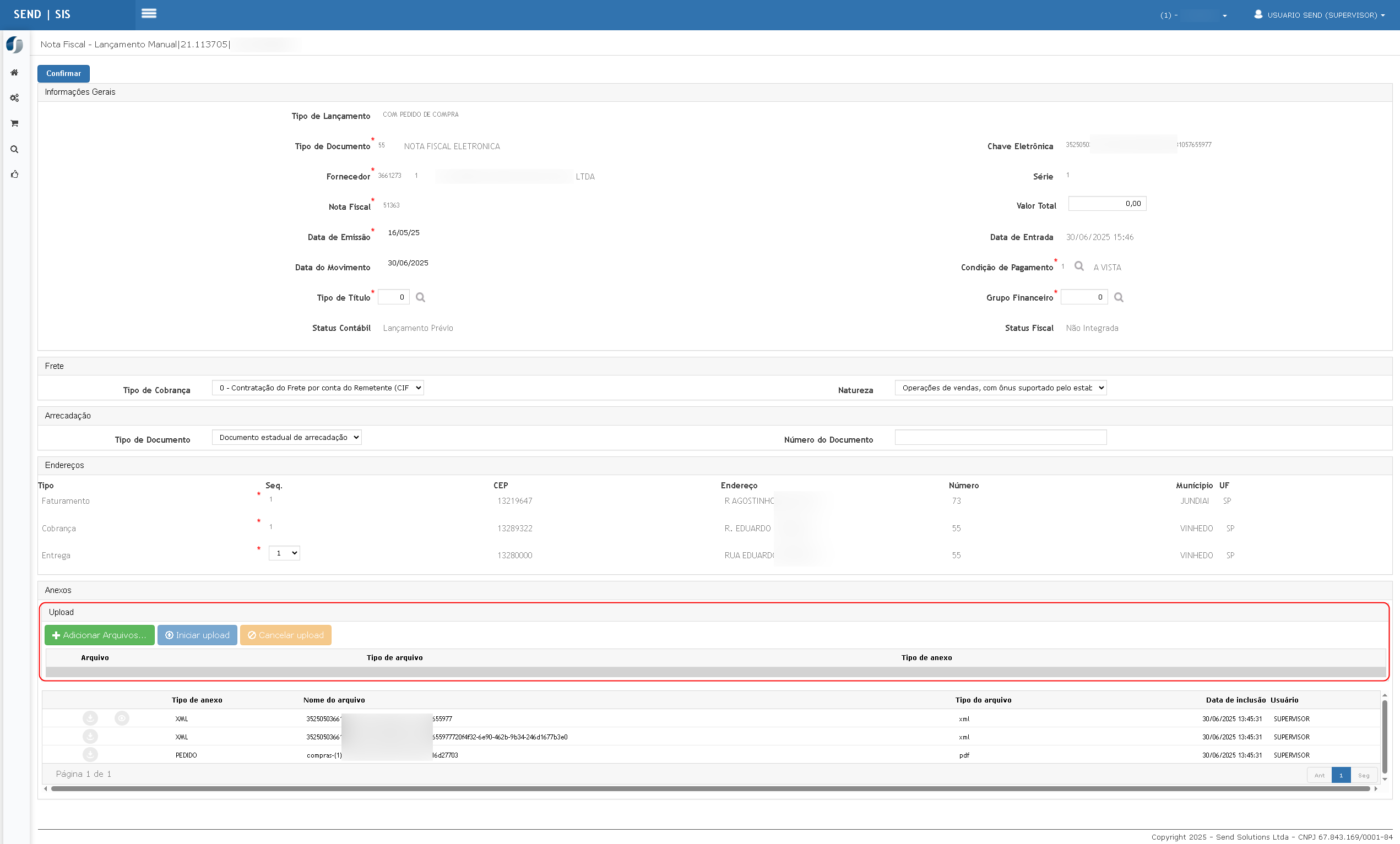
Vá até a seção Upload, localizada na parte inferior da tela.
-
Anexe um ou mais arquivos (exemplo: um PDF e um XML).

-
Clique em
Adicionar arquivos. -
Para um dos arquivos, deixe o campo Tipo de Anexo em branco.

-
Clique em Confirmar.
Resultado Esperado:
-
O sistema bloqueia a confirmação e exibe uma mensagem de erro informando que há anexos sem tipo definido.
-
O painel de upload é exibido corretamente mesmo para notas de lançamento manual, conforme apresentado nas imagens de evidência.
-
Para notas com status "Lançamento Prévio", a visualização do componente de arquivos é sempre em modo consulta, ou seja, sem botões de ação disponíveis.
-
Quando acessada por meio da tela Nota Fiscal – Efetivação, a exibição de anexos da nota também estará no modo consulta, obedecendo às regras definidas para controle de botões visíveis (editar, excluir, tipo de anexo, etc).

ATENÇÃO: As informações neste documento são meramente ilustrativas e utilizadas apenas para fins de teste.