**Regras da funcionalidade:**
**Regras de validação:** - > Solicitamos a inclusão de um combo, afim de padronizar os nomes dos arquivos a serem disponibilizados para os demais departamentos.” > 📄 *Fonte: DEPJ 79380, pág. 9* Outros pontos extraídos do documento: - Os tipos disponíveis são: **PEDIDO**, **DANFE**, **XML**, **NOTA FISCAL - SERVIÇO**, **OUTROS**. - O **XML** deve ser classificado automaticamente e **não pode ser editado**. - Todos os anexos devem possuir tipo definido para prosseguir.; #### **Teste realizado após a atualização** #### Cenário 1 – Inclusão de Anexos com Seleção de Tipo **Passos:** 1. Acesse o menu `Recebimento > Lançamento Prévio Nota Fiscal`. [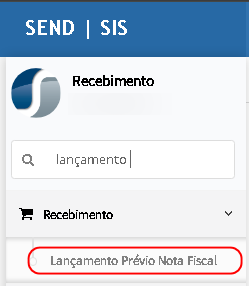](https://wiki.sendsolutions.com.br/uploads/images/gallery/2025-06/nePg24jLoUe2S7Cb-image.png) 2. Clique em **Inserir** para nova nota. [](https://wiki.sendsolutions.com.br/uploads/images/gallery/2025-06/QpszPuZ9j3kCXop1-image.png) 3. Vá até a aba **Anexos**. [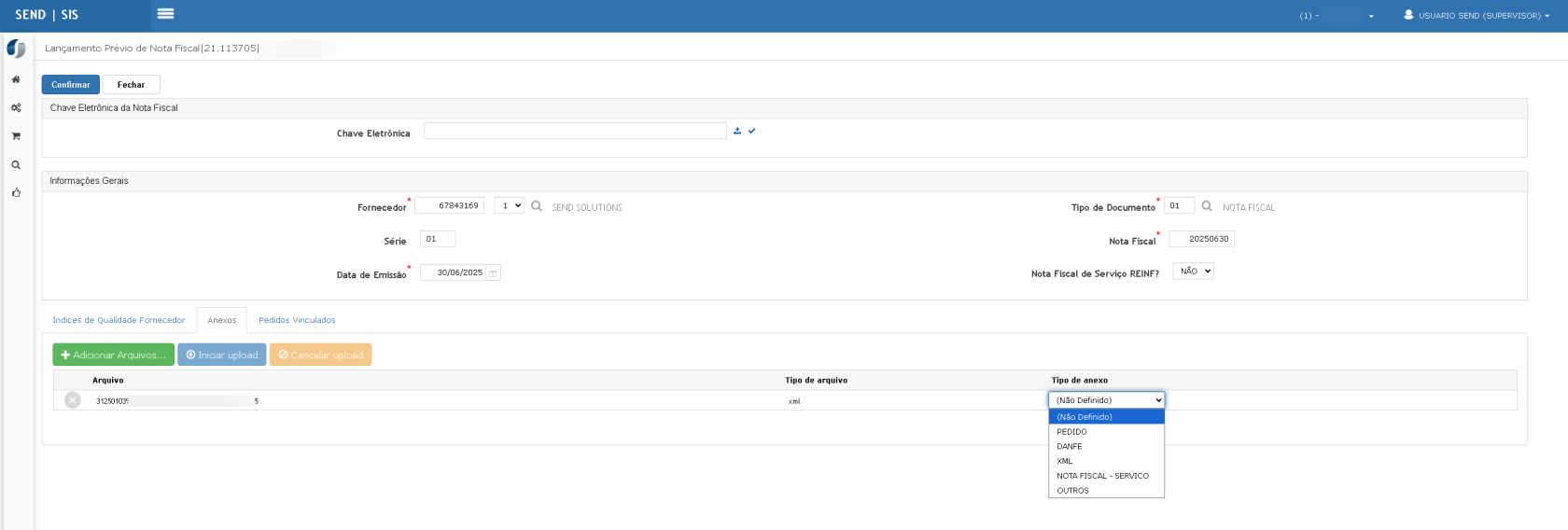](https://wiki.sendsolutions.com.br/uploads/images/gallery/2025-06/gOIxDatim5RxgMEe-image.png) 4. Defina o tipo do anexo. 1. **São opções:** Pedido, Danfe, XML, Nota Fiscal - Serviço e Outros; 2. Todas as opções foram sugestões do cliente e inseridas como um **domínio interno da aplicação**. 5. Adicione os anexos desejados. 6. Clique em **Confirmar**. [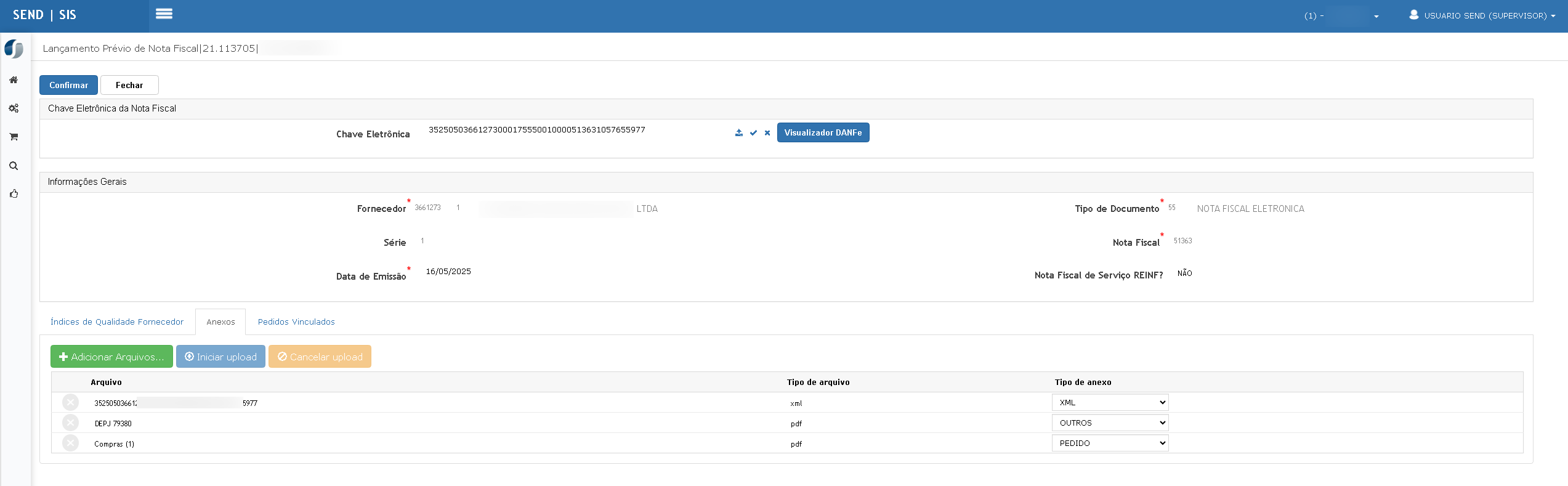](https://wiki.sendsolutions.com.br/uploads/images/gallery/2025-06/YRfP7bePZduHL0hT-image.png) **Resultado Esperado:** - Após definir os tipos dos anexos é possível gravar. --- #### Cenário 2 – Validação ao tentar confirmar com tipo de anexo não definido **Passos:** 1. Siga os mesmos passos do cenário 1, mas **não defina o tipo** para o anexo. 2. Clique em **Confirmar**. [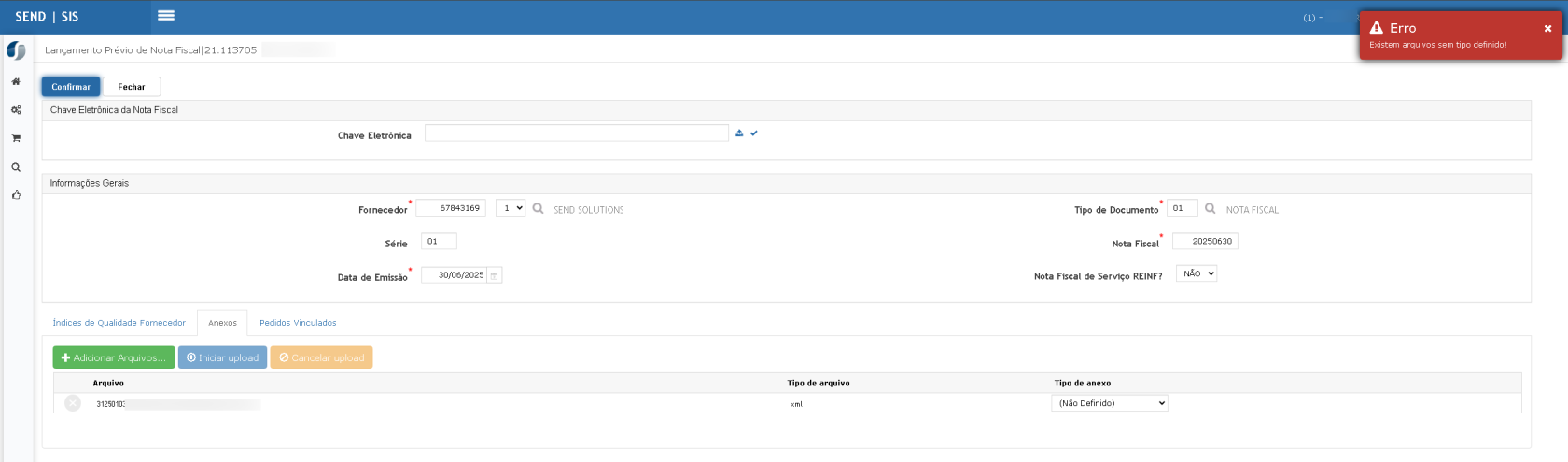](https://wiki.sendsolutions.com.br/uploads/images/gallery/2025-06/351NMEibvktquQHv-image.png) **Resultado Esperado:** - Sistema bloqueia com a mensagem: > #### **Erro: Existem arquivos sem tipo de anexo definido!** --- #### Cenário 3 – Alterar Tipo de Anexo (perfil com permissão) **Pré-requisito:** perfil com funcionalidade **WWTNotFisA\_Update**. **Passos:** 1. Acesse uma nota existente com anexo PDF. [](https://wiki.sendsolutions.com.br/uploads/images/gallery/2025-06/v85DHEWQbmUkkDuf-image.png) 2. Clique no botão de edição (ícone de lápis). [](https://wiki.sendsolutions.com.br/uploads/images/gallery/2025-06/V2WQjoiYRwVEldrO-image.png) 3. Altere o tipo do anexo de "OUTROS" para "DANFE". [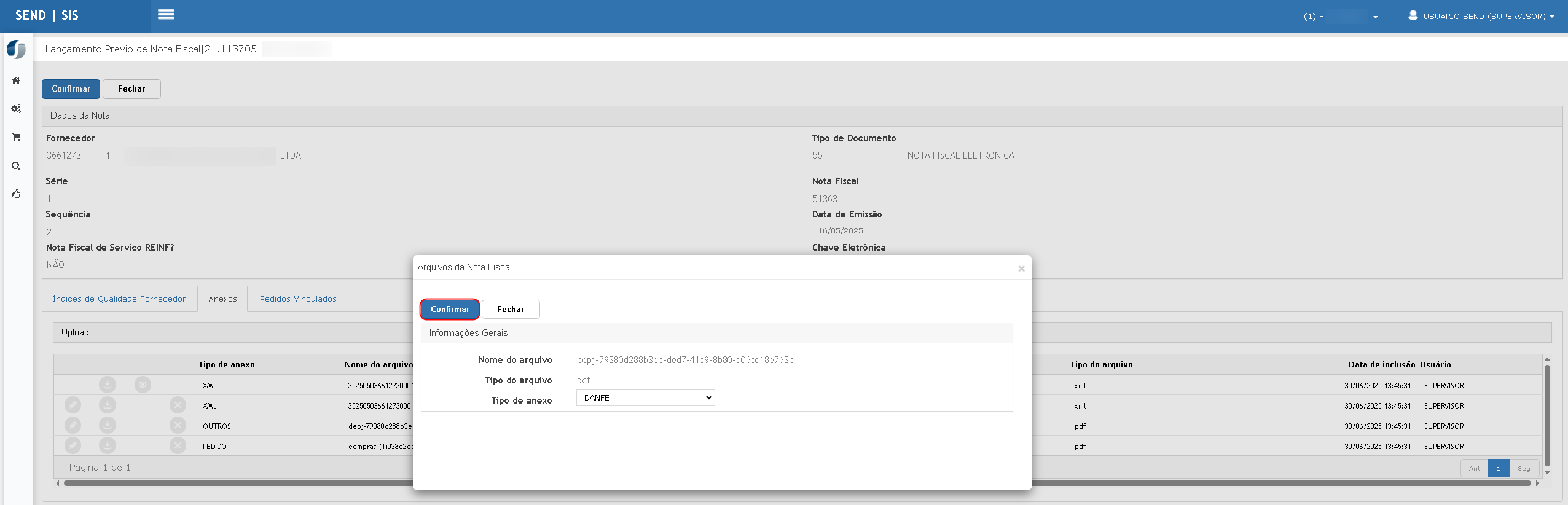](https://wiki.sendsolutions.com.br/uploads/images/gallery/2025-06/Foy6pWm3eOzaKCgt-image.png) 4. Clique em **Confirmar**. [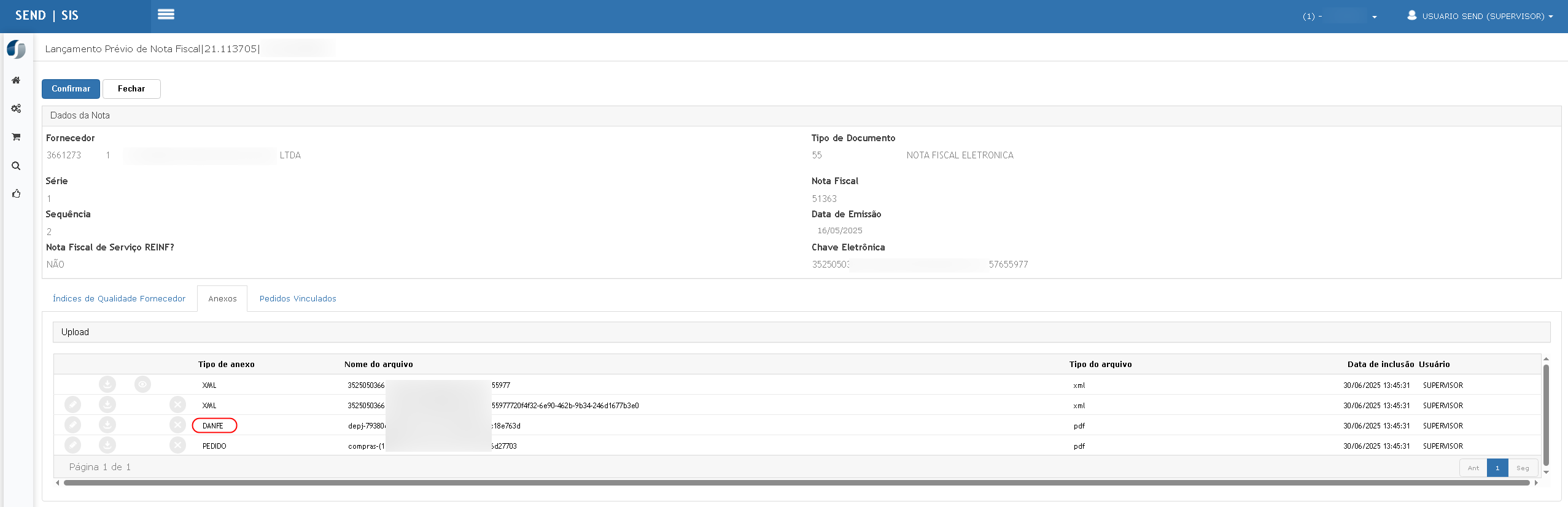](https://wiki.sendsolutions.com.br/uploads/images/gallery/2025-06/NzY1BaS3e1ny5bjM-image.png) **Resultado Esperado:** - O tipo do anexo é atualizado corretamente e exibido na listagem. --- #### Cenário 4 – Exclusão de Anexo (perfil com permissão) **Pré-requisito:** perfil com funcionalidade **WWTNotFisA\_Delete**. **Passos:** 1. Acesse uma nota com anexos. 2. Clique no ícone da X ao lado de um anexo não XML. [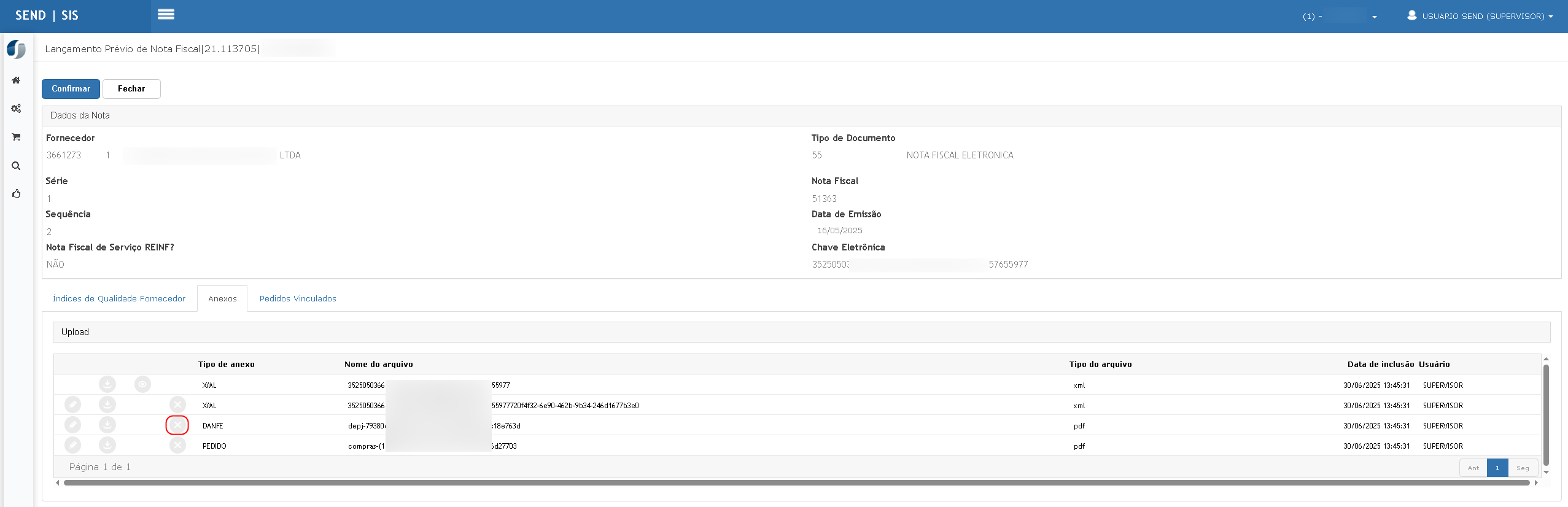](https://wiki.sendsolutions.com.br/uploads/images/gallery/2025-06/wQfLnk8vhV9znYG0-image.png) [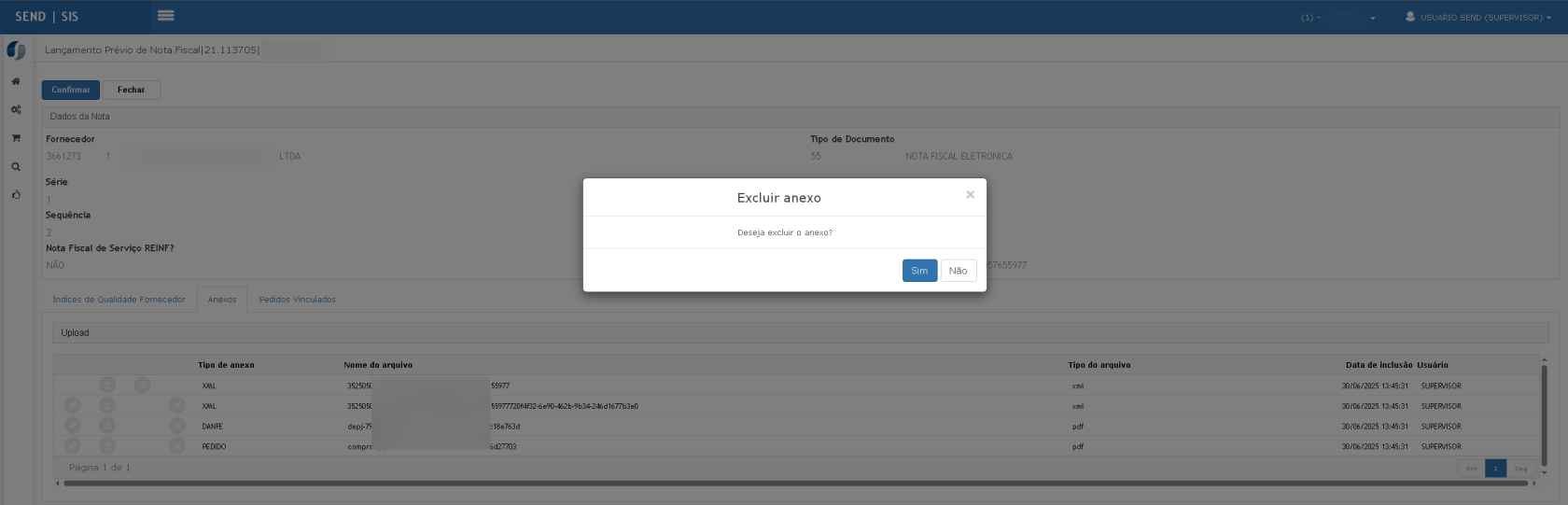](https://wiki.sendsolutions.com.br/uploads/images/gallery/2025-06/xynhJTlF4keCKw4X-image.png) 3. Confirme a exclusão. [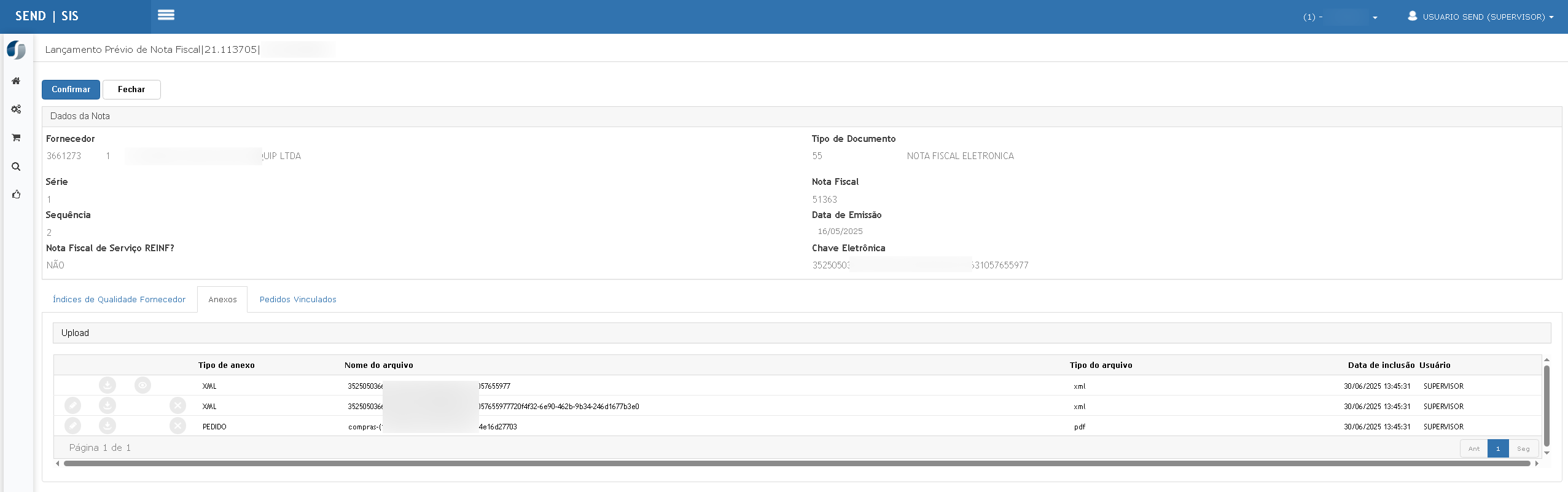](https://wiki.sendsolutions.com.br/uploads/images/gallery/2025-06/58ajYg14fyMTeF9J-image.png) **Resultado Esperado:** - O anexo é removido da listagem. --- #### Cenário 6 – Tentativa de edição do tipo de anexo para XML processado automaticamente **Objetivo:** Garantir que arquivos XML não sejam editáveis. **Passos:** 1. Acesse uma nota com anexo XML. 2. Clique no botão de edição (ícone de lápis). 3. Altere o tipo de anexo de **XML** para **PEDIDO**. 4. Clique em **Confirmar**. **Resultado Esperado:** - ⚠️ O sistema **permite alteração**, o que **não está conforme o esperado**. - Segundo o DEPJ 79380, XMLs devem ter tipo de anexo **não editável**. 📌 **Ajuste necessário:** travar a edição de tipo de anexo para arquivos XML processados automaticamente. --- #### Cenário 7 – Ações disponíveis para arquivos anexos conforme tipo e status **Passos:** 1. Acesse uma nota fiscal já existente com arquivos anexos variados (XML, PDF, PNG). 2. Clique para visualizar os arquivos. [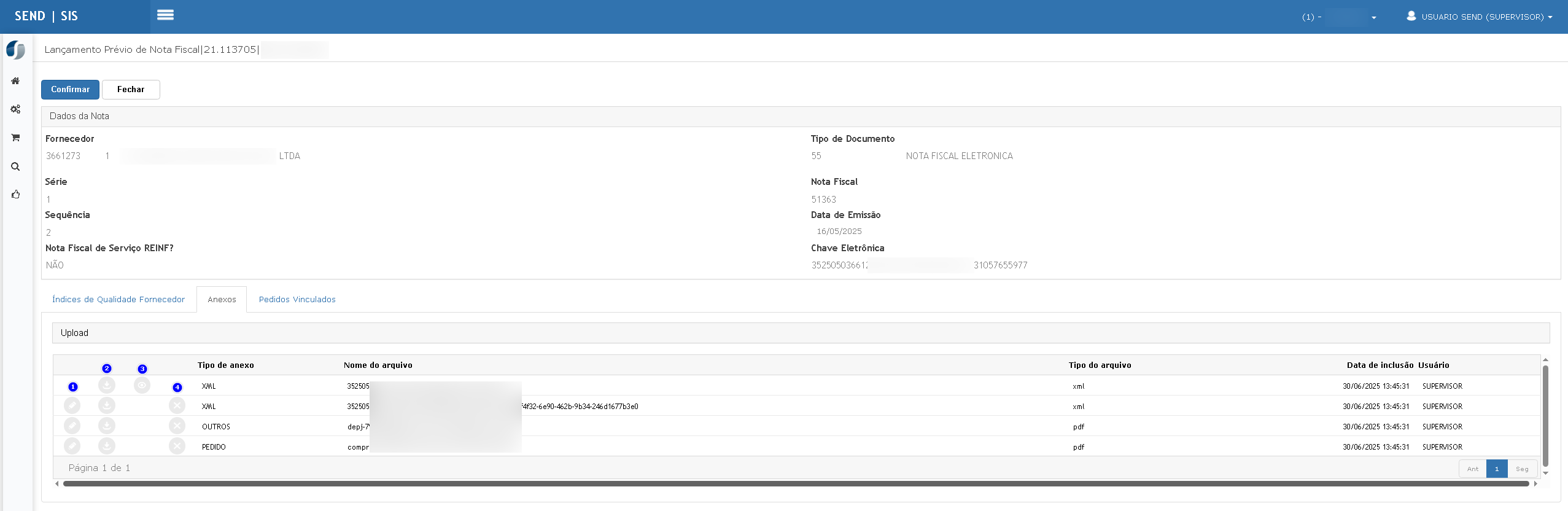](https://wiki.sendsolutions.com.br/uploads/images/gallery/2025-06/Yu24KlNe36nd5Oxh-image.png) **Resultado Esperado:** - Para **XML processado automaticamente**: - Campo "Tipo de anexo" aparece como **XML** (não editável). - Ícone de visualização da **DANFE** habilitado. - Ícone de edição e exclusão **desabilitado**. - Para **outros arquivos (ex: PDF, PNG)**: - Campo "Tipo de anexo" aparece como "(Não Definido)" e é editável. - ✅ Ícone de edição aparece **se** o perfil possuir `WWTNotFisA_Update`. - ✅ Ícone de exclusão aparece **se** o perfil possuir `WWTNotFisA_Delete` e status da nota for "Lançamento Prévio". 📌 Observações: - Demais arquivos permanecem com tipo "Não Definido" até edição manual. #### Cenário 8 – Upload e Validação de Anexos em Recebimento (Manual, XML e REINF) **Objetivo:** Validar o painel de Upload de anexos nas telas de recebimento, garantindo a obrigatoriedade do tipo de anexo e correta exibição dos arquivos em modo consulta. --- **Passos:** 1. Acesse o menu `Recebimento > Nota Fiscal Manual`, `Nota Fiscal via XML` ou `Nota Fiscal de Serviço - REINF`. 2. Clique em `Inserir` e preencha os dados obrigatórios da nota. 3. Vá até a seção **Upload**, localizada na parte inferior da tela. 4. Anexe um ou mais arquivos (exemplo: um PDF e um XML). [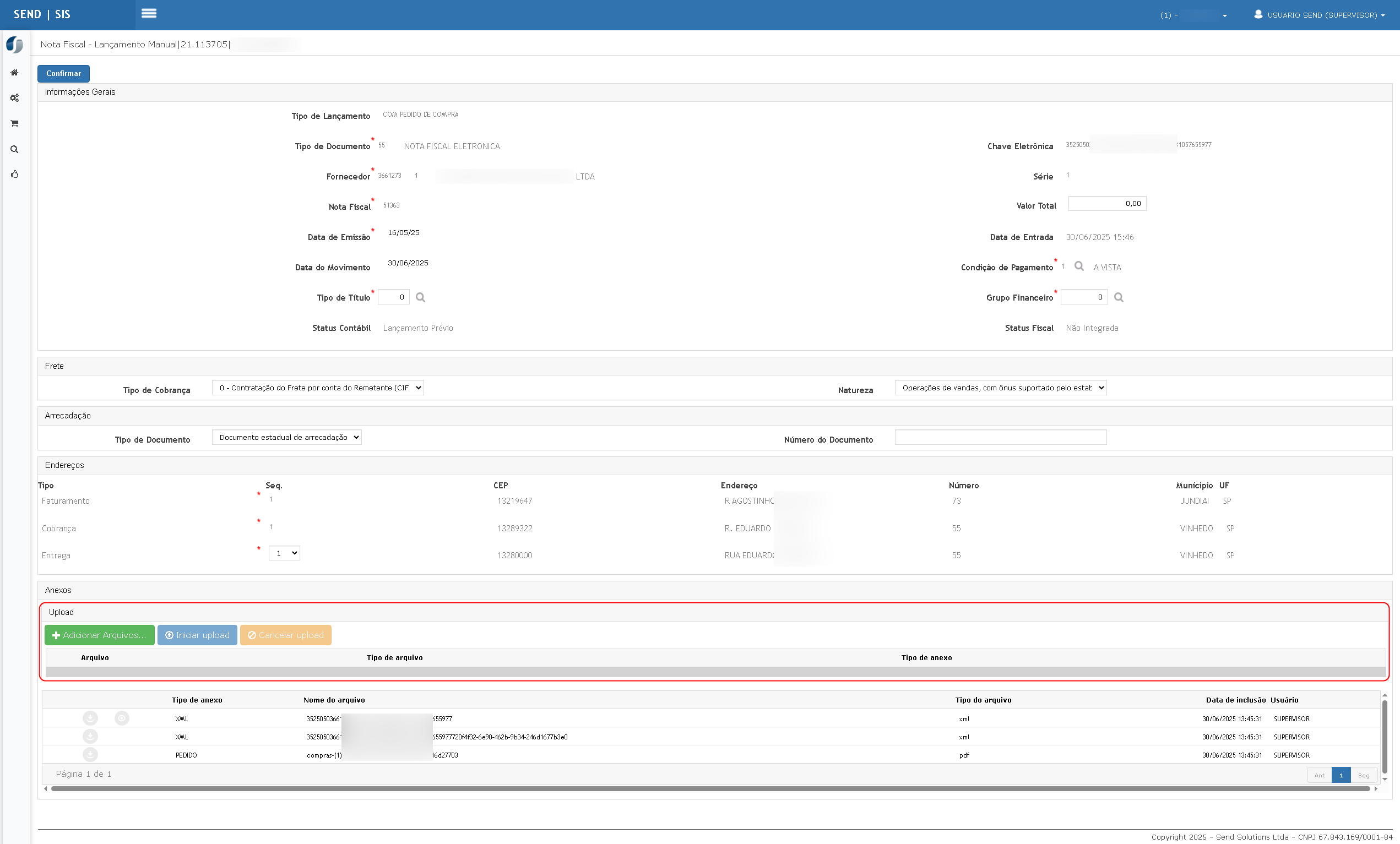](https://wiki.sendsolutions.com.br/uploads/images/gallery/2025-06/QozjW723Mkes83Nd-image.png) 5. Clique em `Adicionar arquivos`. 6. Para um dos arquivos, deixe o campo **Tipo de Anexo** em branco. [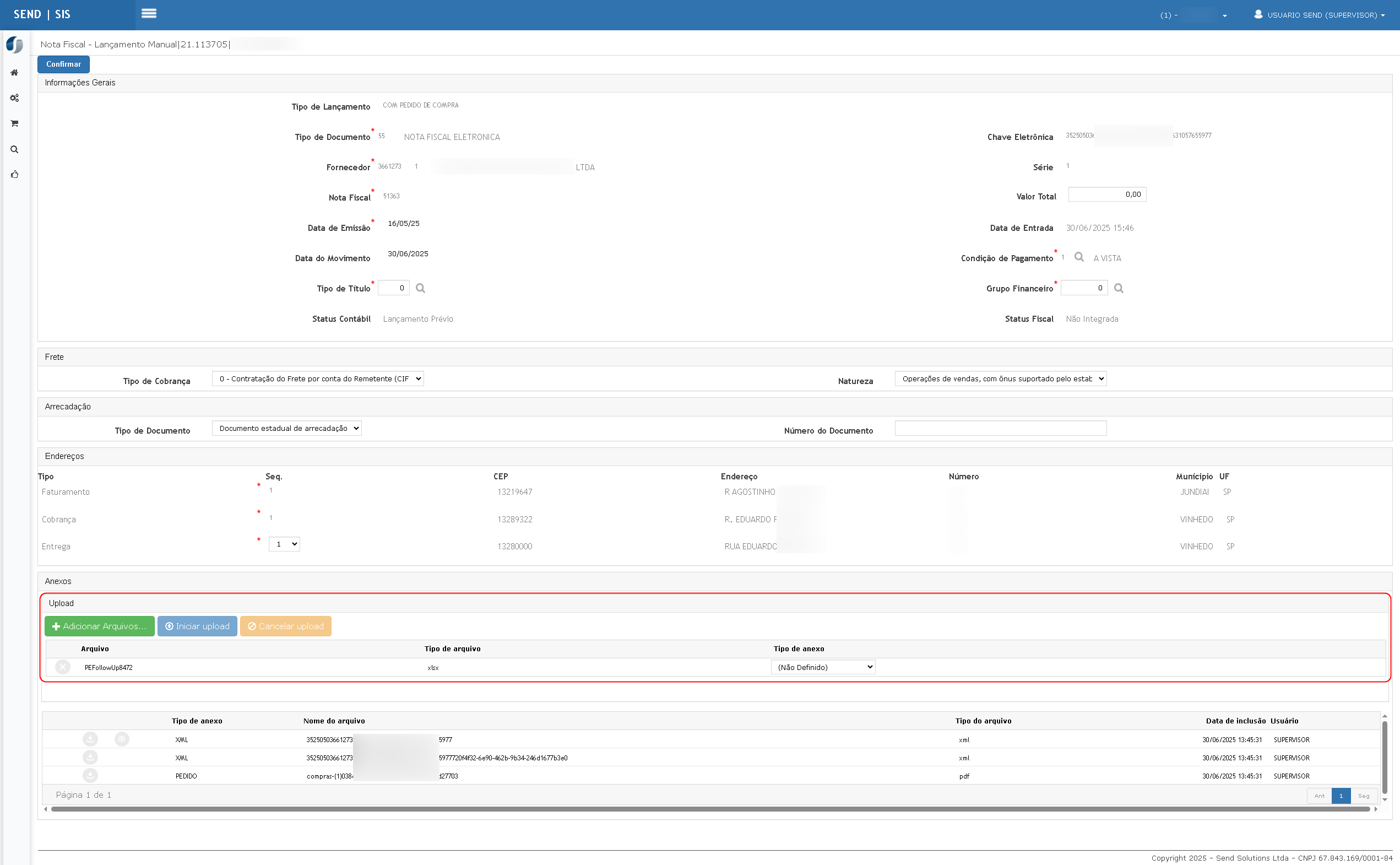](https://wiki.sendsolutions.com.br/uploads/images/gallery/2025-06/q76lPEr1Eu9W0Mp0-image.png) 7. Clique em **Confirmar**. [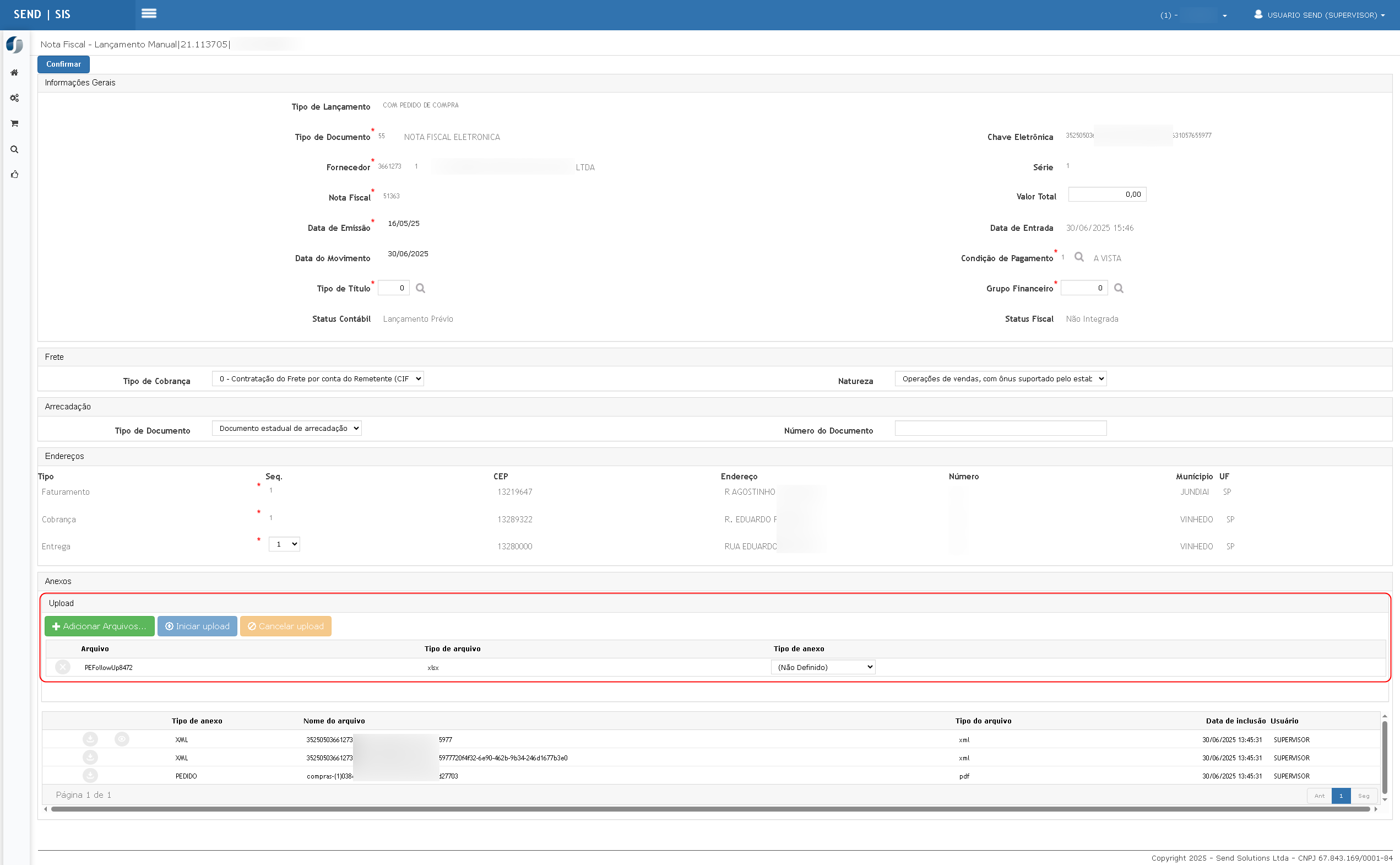](https://wiki.sendsolutions.com.br/uploads/images/gallery/2025-06/u9jG1g5wsYIIfH0b-image.png) --- **Resultado Esperado:** - O sistema **bloqueia a confirmação** e exibe uma **mensagem de erro** informando que há anexos sem tipo definido. - O painel de upload é exibido corretamente mesmo para notas de **lançamento manual**, conforme apresentado nas imagens de evidência. - Para notas com **status "Lançamento Prévio"**, a visualização do componente de arquivos é sempre em **modo consulta**, ou seja, **sem botões de ação disponíveis**. - Quando acessada por meio da tela **Nota Fiscal – Efetivação**, a exibição de anexos da nota também estará no **modo consulta**, obedecendo às regras definidas para controle de botões visíveis (editar, excluir, tipo de anexo, etc). **ATENÇÃO: As informações neste documento são meramente ilustrativas e utilizadas apenas para fins de teste.**