

OS 79381 MELHORIA - CONTAS A PAGAR - VISUALIZAÇÃO DAS NOTAS FISCAIS E PEDIDOS
Objetivo:
- Esta solicitação tem por objetivo, permitir aos usuários acessar, visualizar e baixar arquivos anexos (como Nota Fiscal - DANFE, Nota de Serviço e Pedido) diretamente a partir da consulta de títulos e do detalhamento do título, conforme previsto e aprovado no DEPJ.
Premissas:
- Necessário o ambiente estar atualizado com a versão Contas a pagar de número 115202 Genexus 17 ou superior;
Teste realizado após a atualização
Cenário 1: Exibir ícone de anexos no grid (Consulta de Títulos)
Passos:
-
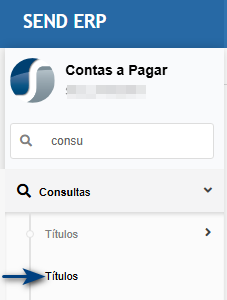
Acessar módulo Contas a Pagar > Consultas > Títulos.
-
Verificar no grid de títulos se há o ícone de anexo (clip).
-
Clicar na ação "Pedido" ou "DANFE" quando disponível.
Resultado Esperado:
-
Se houver apenas 1 anexo, o download inicia automaticamente.
-
Se houver mais de 1 anexo, abre-se um pop-up com a lista para seleção.
-
Se não houver anexos, a ação é oculta.
Acessando a funcionalidade
Tela de consulta de títulos.
Na tela de consulta de títulos, utilize os filtros para encontrar o título desejado. Note que para o título da Send Soluciona (Exemplo) não tem anexo, logo o ícone de anexo não é exibido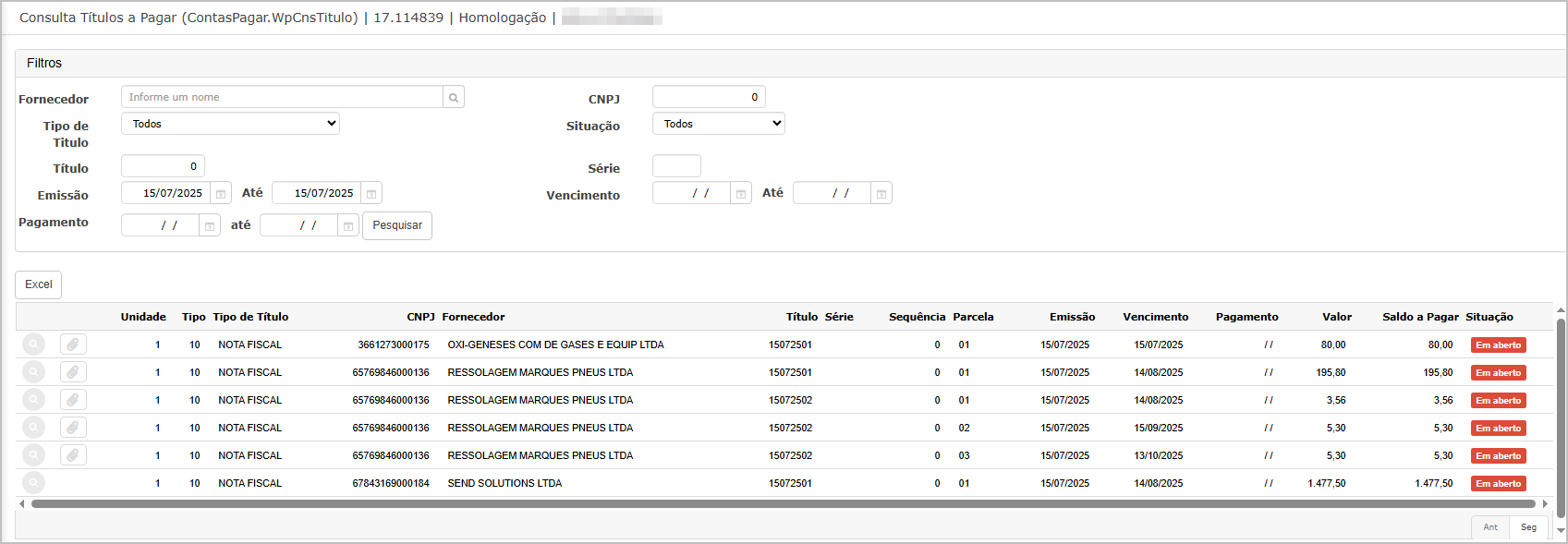
Quando tem apenas um anexo.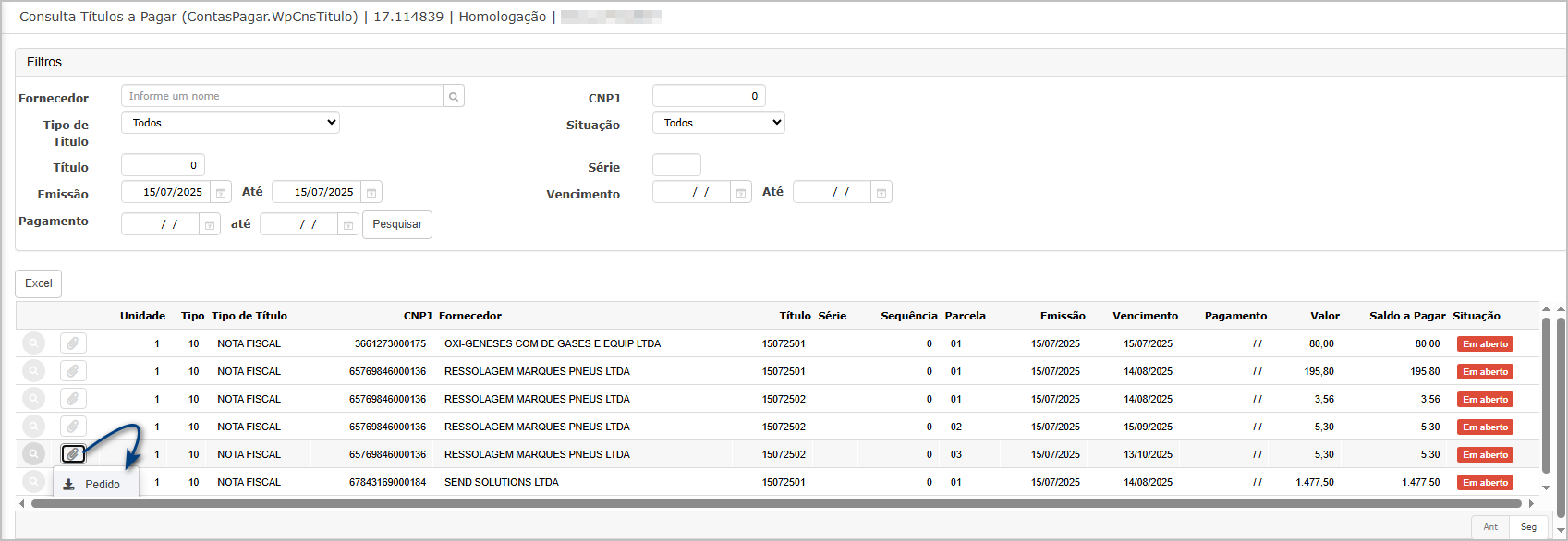
Ao clicar em pedido, realizado o download.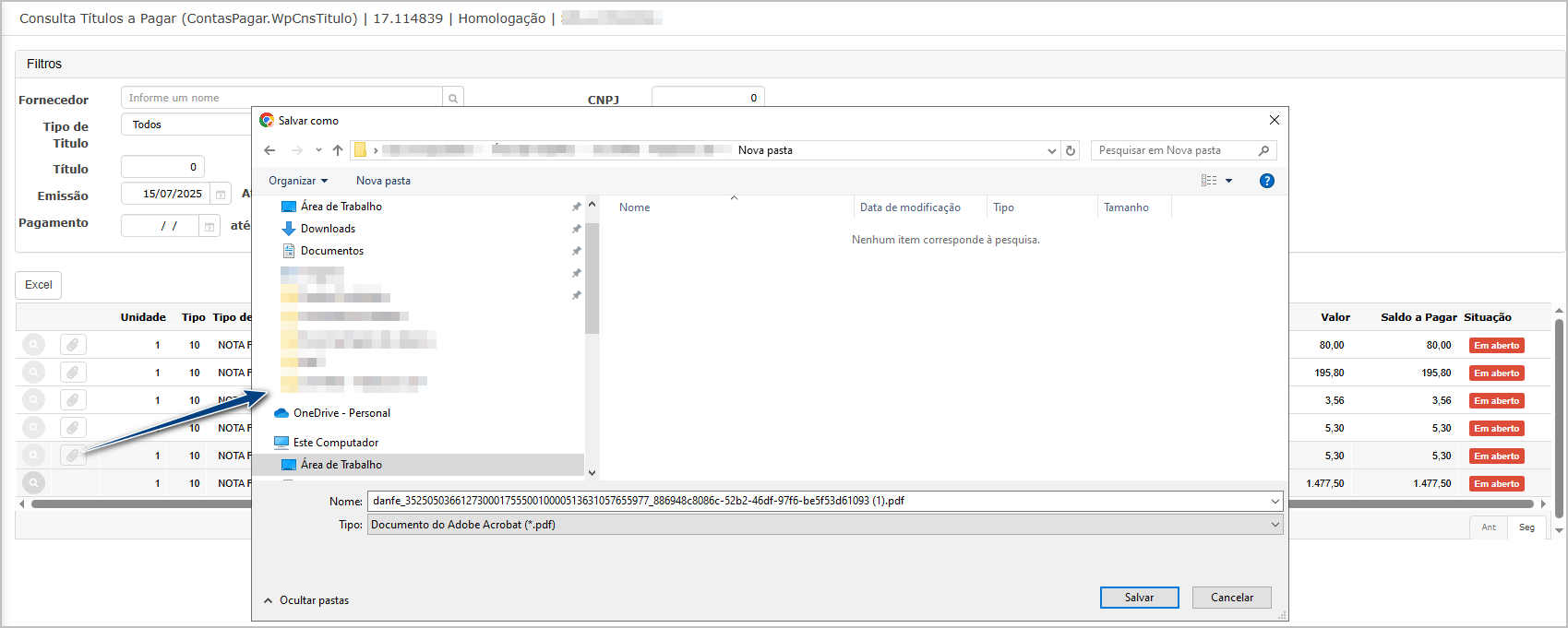
Quando tem mais anexos, o sistema abre o pop-up para baixar o arquivo desejado.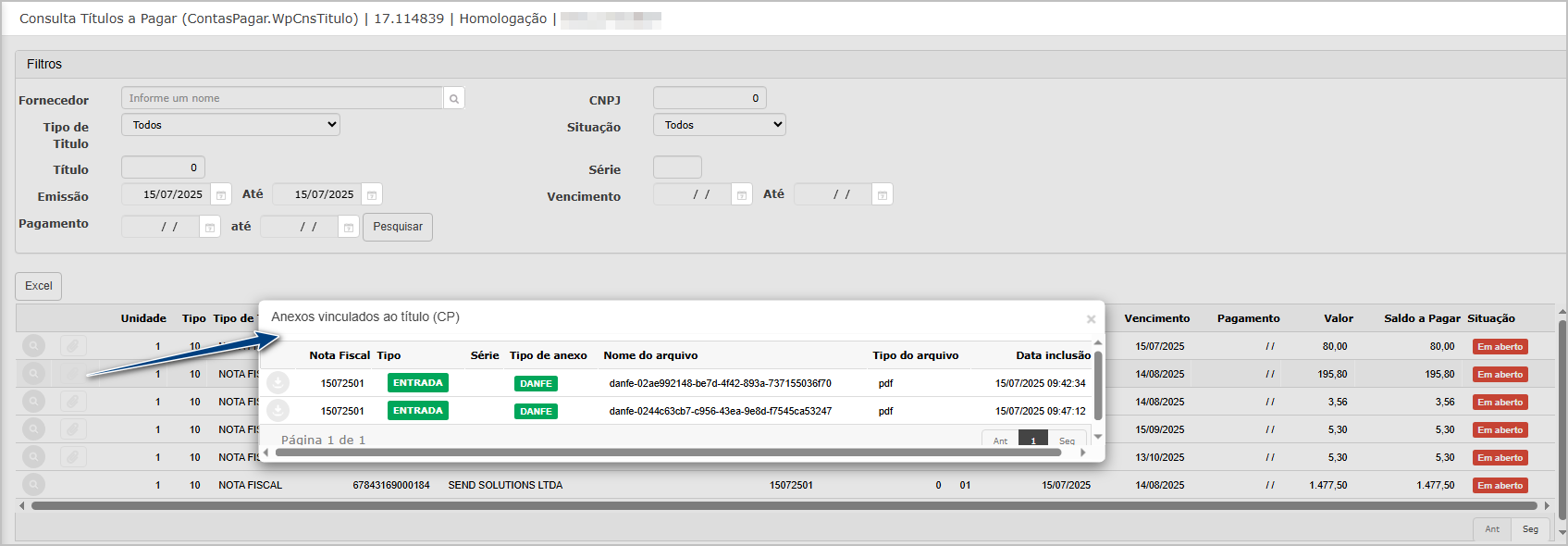
Cenário 2: Download múltiplo de anexos do tipo Pedido (Consulta de Títulos)
Passos:
-
No grid da tela de consulta, clique no ícone de anexo do tipo Pedido.
-
Sistema exibe uma lista com dois ou mais anexos.
-
Clique em um item da lista.
Resultado Esperado:
-
O arquivo selecionado é baixado corretamente.
-
A lista mostra nome, tipo e data de inclusão.
Acessando a funcionalidade
Tela de consulta de títulos.
Na tela de consulta de títulos, utilize os filtros para encontrar o título desejado.
Clique no ícone de anexo, e selecione a opção Pedido.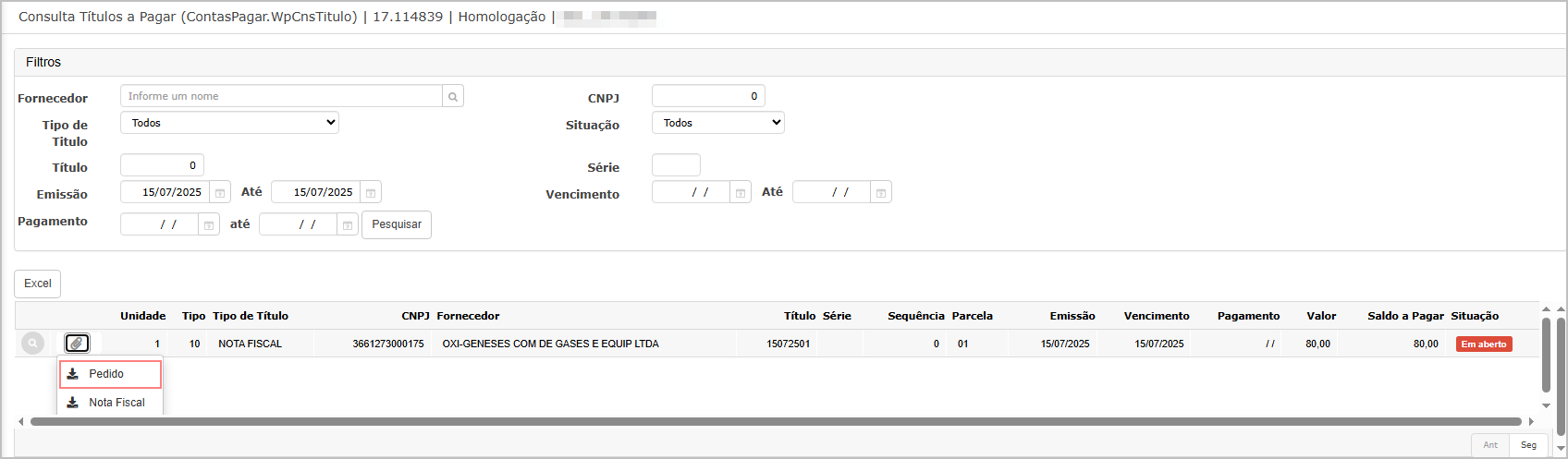
O sistema vai exibir um pop-up para permitir o download individual dos pedidos.
Caso tenha apenas um arquivo do tipo Pedido, o download é feito, sem a necessidade de exibir pop-up.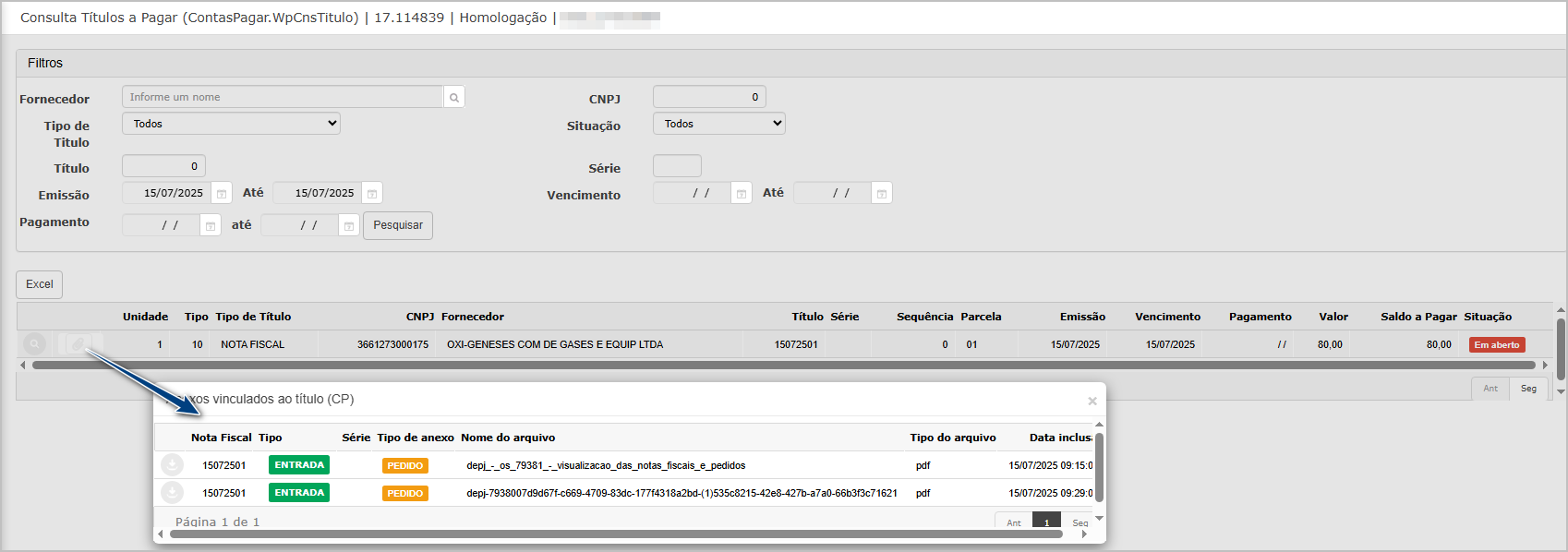
Ao clicar no ícone , será possível realizar o download do arquivo.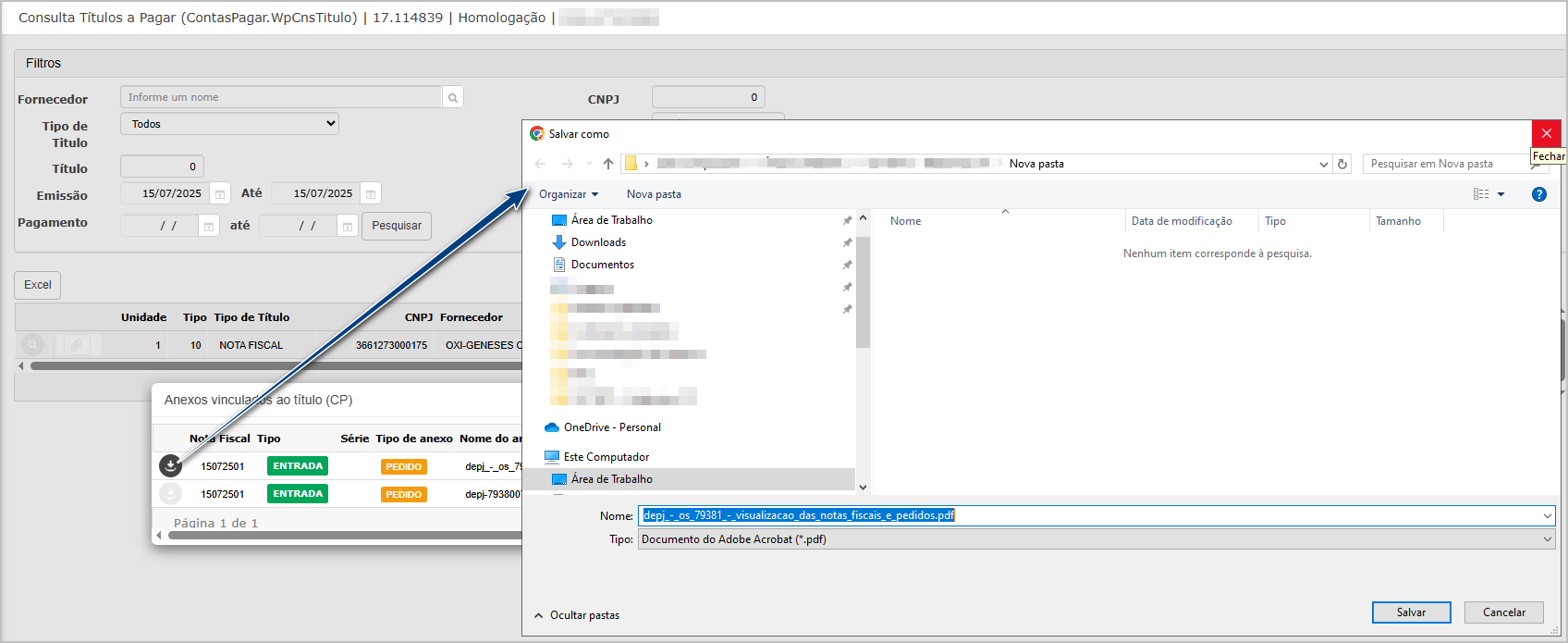
Cenário 3: Download múltiplo de anexos do tipo DANFE (Consulta de Títulos).
Passos:
-
Clique no ícone de anexo, caso exibido.
-
Verifique se há um ou mais arquivos listados.
-
Clique em um item da lista.
- Serão exibidos os arquivos do tipo DANFE
Resultado Esperado:
-
O sistema realiza o download do DANFE correspondente (PDF).
-
Caso não haja DANFE vinculado, não será exibida a opção Nota Fiscal.
Acessando a funcionalidade
Tela de consulta de títulos.
Na tela de consulta de títulos, utilize os filtros para encontrar o título desejado.
Clique no ícone de anexo, e selecione a opção Nota Fiscal.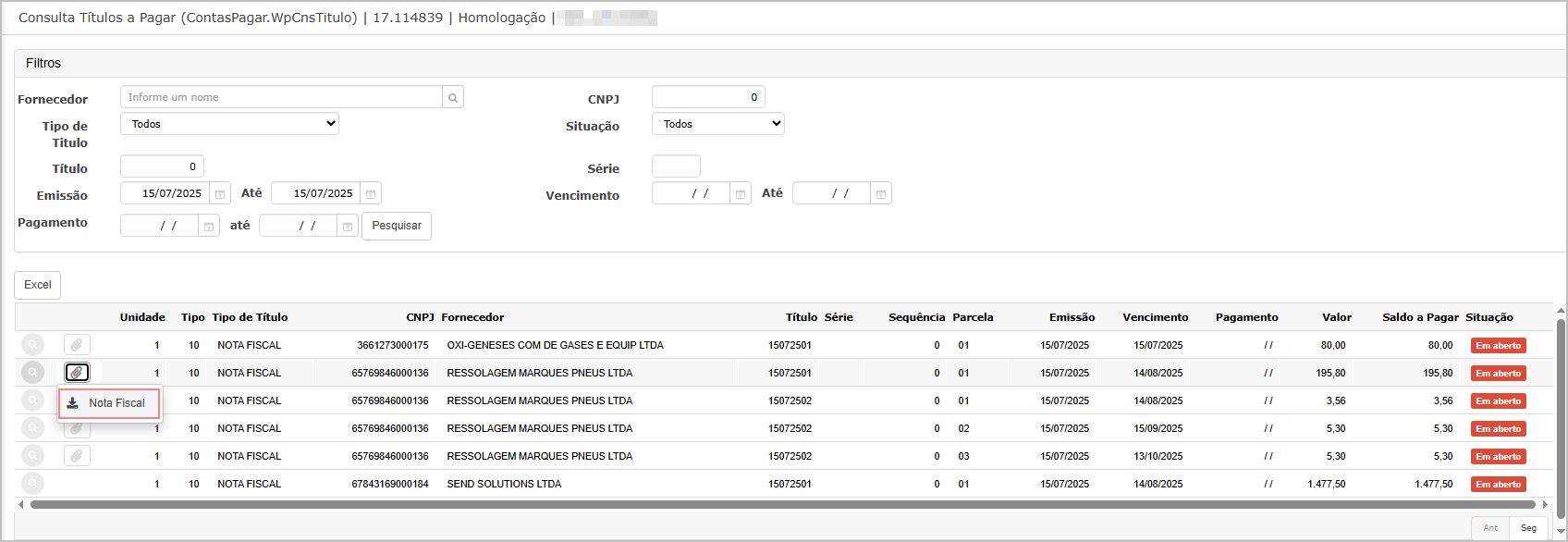
Clique no ícone de anexo, o sistema vai exibir um pop-up para permitir o download individual dos pedidos. Caso tenha apenas um arquivo do tipo DANFE, o download é feito, sem a necessidade de exibir pop-up.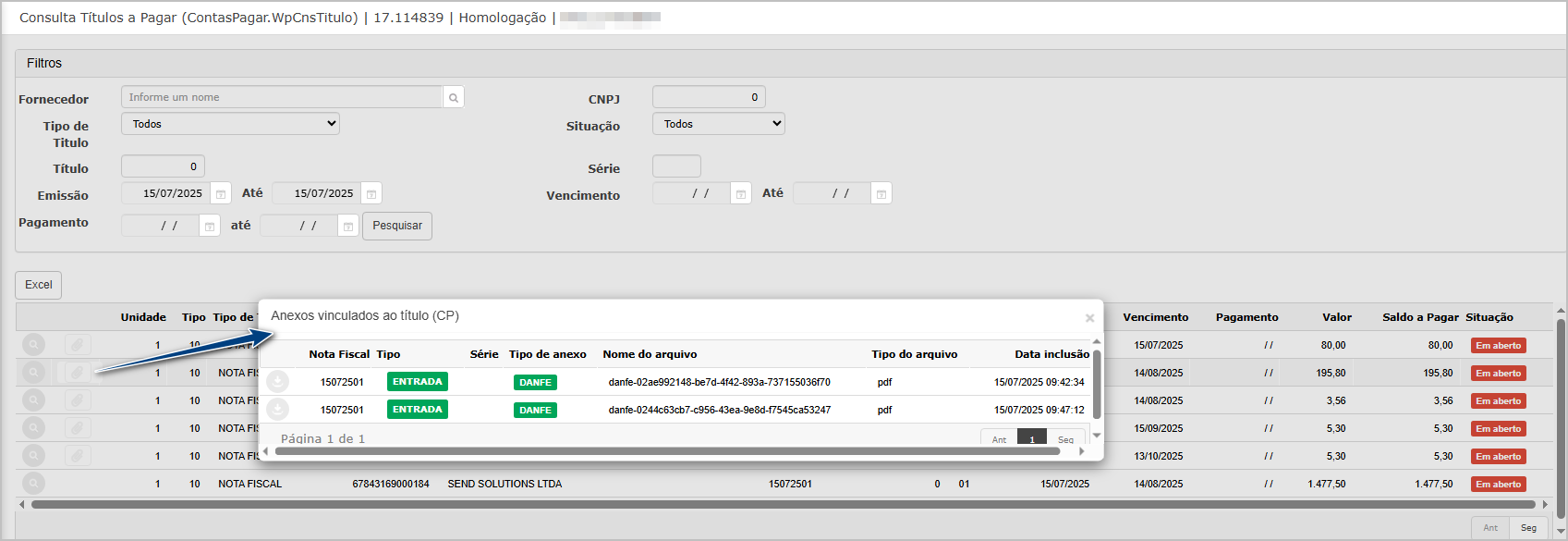
Ao clicar no ícone, será possível realizar o download do arquivo.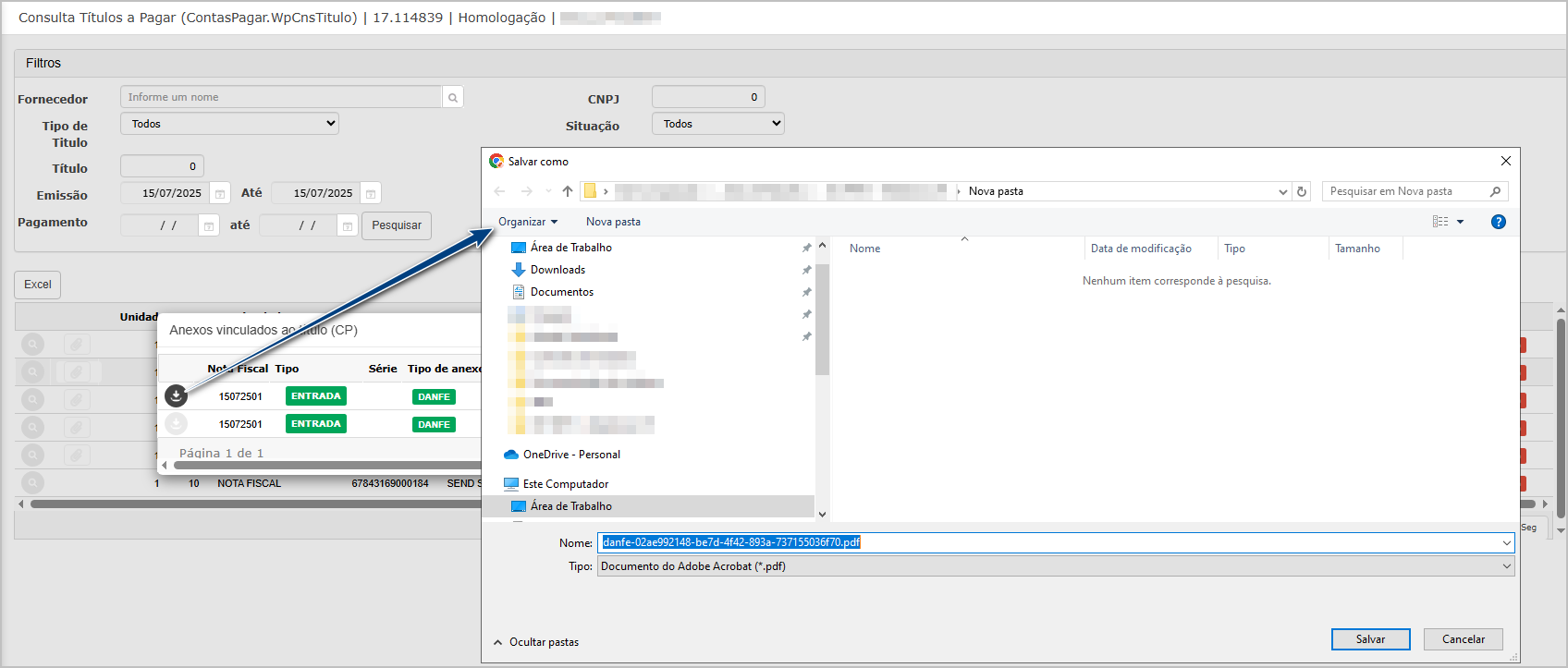
Cenário 4: Download individual de anexo do tipo Nota de Serviço (Consulta de Títulos).
Passos:
-
Clique no ícone de anexo, caso exibido.
-
Verifique se há um ou mais arquivos listados.
-
Clique em um item da lista.
- Serão exibidos os arquivos do tipo Nota de Serviço
Resultado Esperado:
-
O sistema realiza o download da Nota Fiscal de Serviço correspondente (PDF).
-
Caso não haja arquivo vinculado, não será exibida a opção Nota de Serviço.
Acessando a funcionalidade
Tela de consulta de títulos.
Na tela de consulta de títulos, utilize os filtros para encontrar o título desejado.
Clique no ícone de anexo, e selecione a opção Nota de Serviço.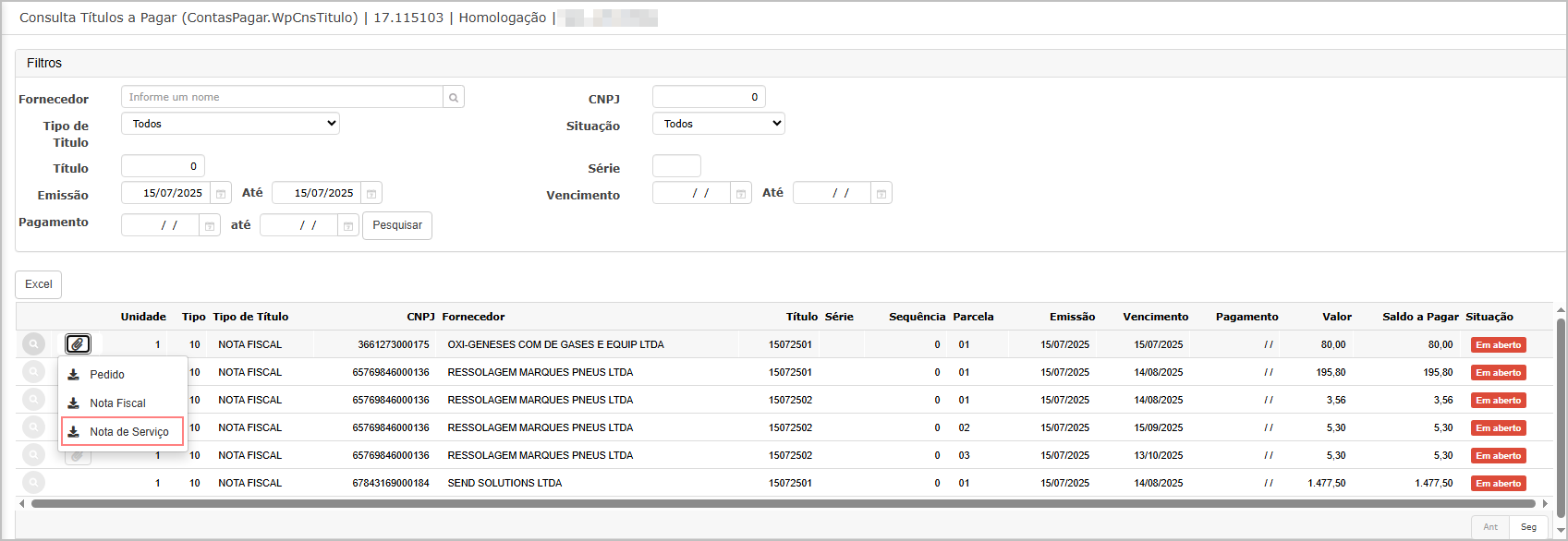
Clique no ícone de anexo, o sistema vai solicitar o local para gravação do arquivo baixado. Caso tenha mais de um arquivo do tipo Nota de Serviço, o sistema vai exibir um pop-up para permitir o download individual das Notas de Serviço.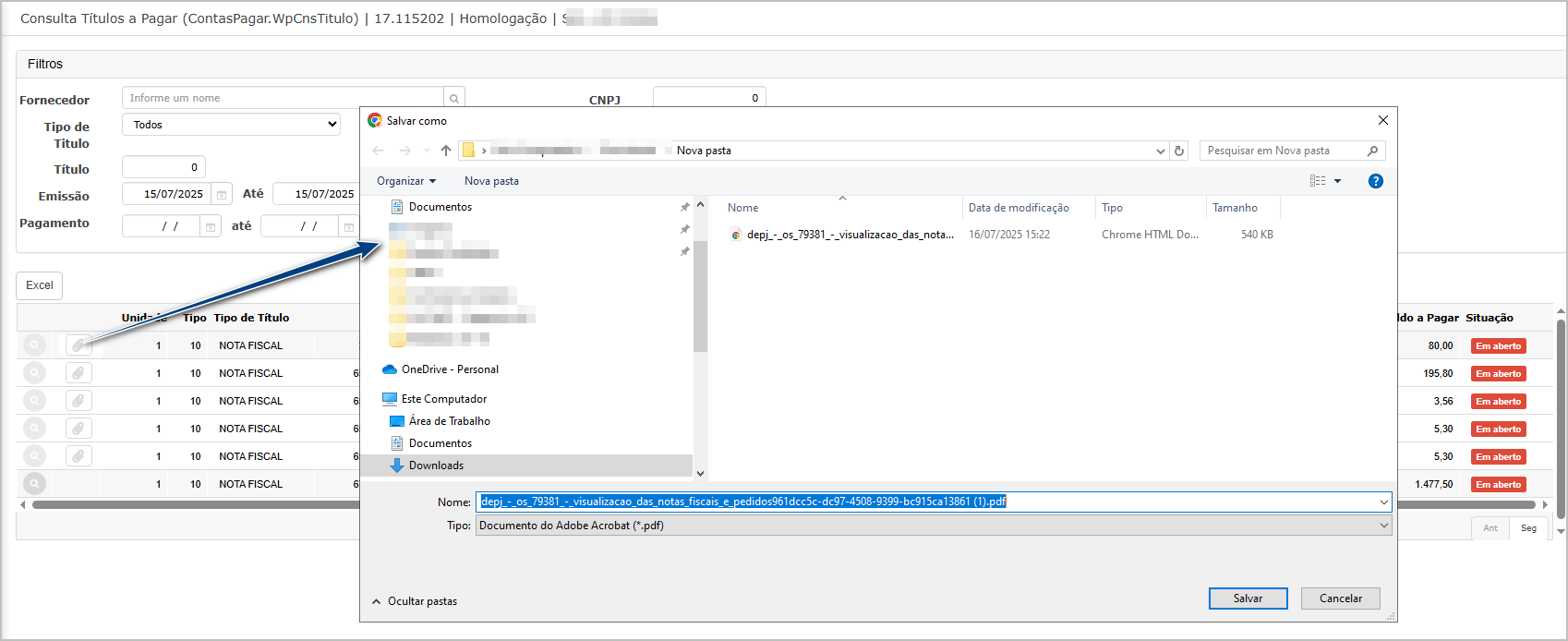
Cenário 5: Acesso à aba "Anexos" no detalhe do título (Consulta de Títulos)
Passos:
-
Na mesma tela de consulta, clique no ícone da lupa 🔍 para abrir o detalhe do título.
-
Acesse a nova aba “Anexos”
-
Visualize o grid com colunas: Nome do arquivo, Tipo (XML, DANFE, Pedido), Tipo do arquivo, Data de inclusão.
-
Clique no botão de download.
Resultado Esperado:
-
Todos os anexos vinculados à(s) nota(s) fiscal(is) do título são exibidos.
-
É possível baixar individualmente qualquer um deles.
Acessando a funcionalidade
Tela de consulta de títulos.
Na tela de consulta de títulos, utilize os filtros para encontrar o título desejado.
Ao carregar o título desejado, clique no botão de consulta.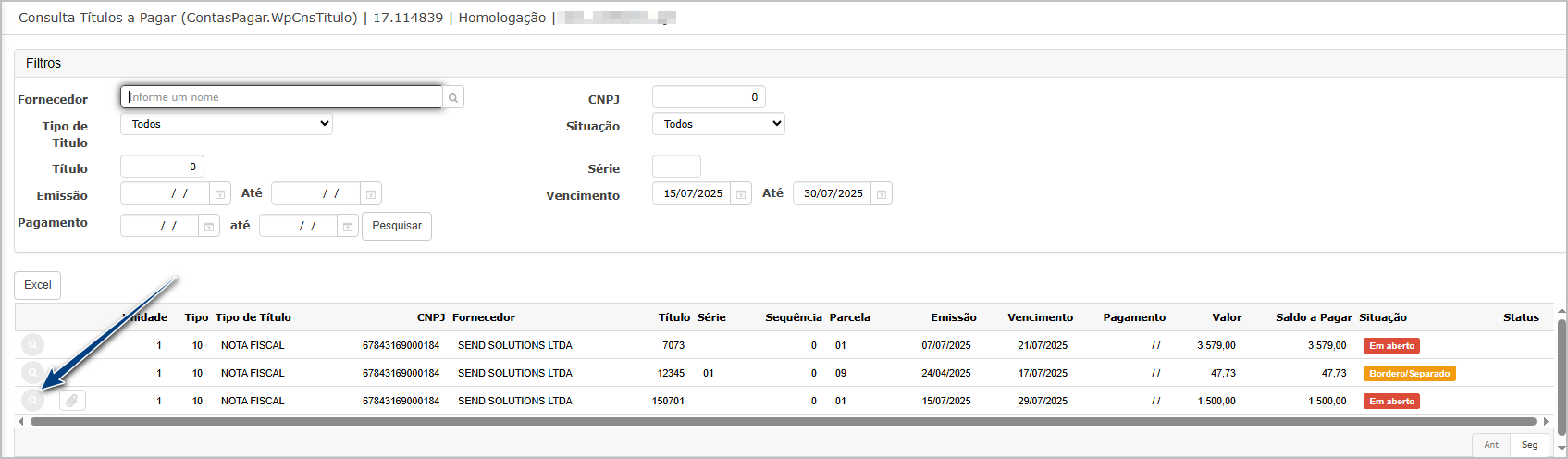
Ao abrir a tela de detalhes do título, note que há nova aba chamada Anexos.
Serão exibidos todos os anexos importados no lançamento da nota fiscal.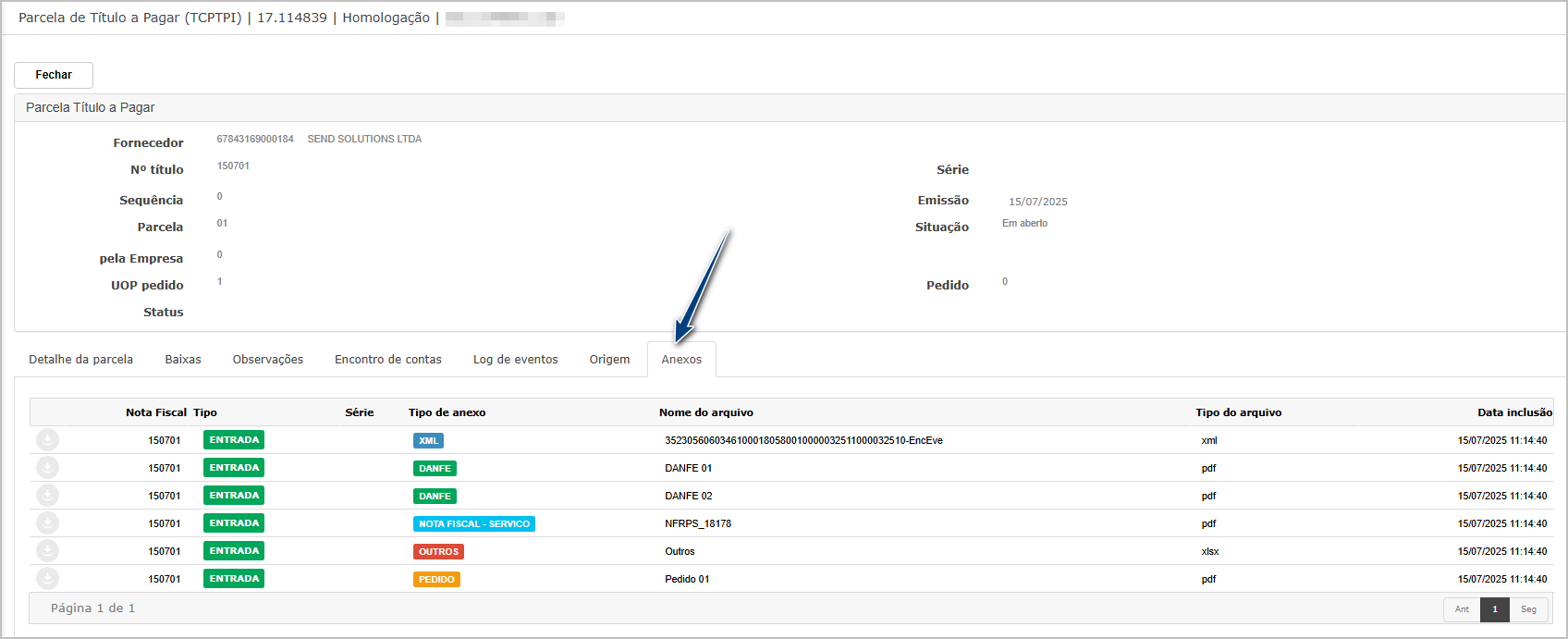

ATENÇÃO: As informações neste documento são meramente ilustrativas e utilizadas apenas para fins de teste.