# OS 79383 - MELHORIA - CONTAS A PAGAR - ANEXO DE ARQUIVO NO BORDERÔ - ENVIO DE EMAIL

#### **Objetivo:**

Esta solicitação visa **garantir transparência, rastreabilidade e conformidade nos processos financeiros** do módulo de Contas a Pagar do sistema, por meio do **anexo obrigatório de comprovantes de pagamento** nos borderôs manuais.  
As principais melhorias incluem:

- Inclusão de **interface para anexar comprovantes**, permitindo o vínculo obrigatório de cada título/fatura a pelo menos um anexo.
- Possibilidade de selecionar **tipos específicos de anexo**: *Comprovantes, Outros, E-mail, Títulos pagos*.
- **Seleção automática de todos os títulos** na tela de anexos, com opção de desmarcar individualmente.
- Exibição e consulta dos anexos diretamente pela tela de títulos.
- Envio de e-mail com todos os anexos do tipo comprovante e listagem de títulos vinculados.
- Atendimento a regras adicionais, como obrigatoriedade de anexar comprovantes antes da baixa do borderô. **Todos os títulos do borderô devem estar obrigatoriamente vinculados a um comprovante.**

#### **Premissas:**

- Necessário o ambiente estar atualizado com a versões: 
    - Contas a Pagar de número **118014 Genexus 17** ou superior;
    - Script de número **117760 SQL** / **117761 SQLPostgre** ou superior.
- Funcionalidade ***Obrigar anexar comprovante na baixa do borderô*** precisa estar ativa, caso necessário entre em contato com a Send Solutions.

#### **Teste realizado após a atualização**

#### **Cenário 1: Inclusão de Anexo no Borderô**

**Passos:**

1. Acessar *Manutenção de Borderô*.
2. Selecionar um borderô e clicar no botão **Anexos**.
3. Na tela de *Manutenção de Anexos*, clicar em **Inserir**.
4. Escolher o tipo de anexo (*Comprovante*, *Outros*, *E-mail*, *Títulos pagos*).
5. Realizar upload do arquivo.
6. Verificar que todos os títulos/faturas aparecem pré-selecionados.
7. Desmarcar um ou mais títulos, se necessário.
8. Confirmar inclusão.

**Resultado Esperado:**

- Arquivo salvo com sucesso e vinculado aos títulos selecionados.
- Registro aparece na listagem de anexos do borderô.
- Todos os títulos marcados exibem o vínculo com o anexo.

**Acessando a funcionalidade** [![image.png](https://wiki.sendsolutions.com.br/uploads/images/gallery/2025-08/scaled-1680-/N4h9tVVv3iewthQQ-image.png)](https://wiki.sendsolutions.com.br/uploads/images/gallery/2025-08/N4h9tVVv3iewthQQ-image.png)  
[![image.png](https://wiki.sendsolutions.com.br/uploads/images/gallery/2025-08/scaled-1680-/SarGrxEq5hlMFLRE-image.png)](https://wiki.sendsolutions.com.br/uploads/images/gallery/2025-08/SarGrxEq5hlMFLRE-image.png)

**Tela de manutenção de borderô.**

Na tela de manutenção de **borderô**, encontre o borderô já gerado e clique em **editar**.[![image.png](https://wiki.sendsolutions.com.br/uploads/images/gallery/2025-08/scaled-1680-/5Oa69FRw1WG2BEY2-image.png)](https://wiki.sendsolutions.com.br/uploads/images/gallery/2025-08/5Oa69FRw1WG2BEY2-image.png)

Note que na tela de manutenção é exibido o **novo** botão **Anexo**.[![image.png](https://wiki.sendsolutions.com.br/uploads/images/gallery/2025-08/scaled-1680-/1zMr5pTaBmHqZo0Y-image.png)](https://wiki.sendsolutions.com.br/uploads/images/gallery/2025-08/1zMr5pTaBmHqZo0Y-image.png)

Para adicionar os anexos clique no botão **Anexo** e na sequência em **Inserir**.[![image.png](https://wiki.sendsolutions.com.br/uploads/images/gallery/2025-08/scaled-1680-/hFNCsGlBLc96mfrU-image.png)](https://wiki.sendsolutions.com.br/uploads/images/gallery/2025-08/hFNCsGlBLc96mfrU-image.png)

Adicione o arquivo (**1**), selecione o tipo de Anexo (**2**), marque a fatura/título que terá o comprovante (**3**), após isso confirme a importação(**4**).[![image.png](https://wiki.sendsolutions.com.br/uploads/images/gallery/2025-08/scaled-1680-/HhRxzYfZ1oTlBTa5-image.png)](https://wiki.sendsolutions.com.br/uploads/images/gallery/2025-08/HhRxzYfZ1oTlBTa5-image.png)

O sistema anexará o item ao borderô.[![image.png](https://wiki.sendsolutions.com.br/uploads/images/gallery/2025-08/scaled-1680-/5NkA7fYhsKFVONUt-image.png)](https://wiki.sendsolutions.com.br/uploads/images/gallery/2025-08/5NkA7fYhsKFVONUt-image.png)

---

#### **Cenário 2: Validação de Obrigatoriedade de Anexo**

**Passos:**

1. Criar um borderô sem anexar do tipo comprovante.
2. Tentar efetuar a baixa do borderô.

<p class="callout info">**Resultado Esperado:**</p>

- Sistema bloqueia a operação e apresenta mensagem:  
    *"Nenhum anexo do tipo comprovante encontrado. Acesse a manutenção do borderô para anexar!."*

**Acessando a funcionalidade  
[![image.png](https://wiki.sendsolutions.com.br/uploads/images/gallery/2025-08/scaled-1680-/N4h9tVVv3iewthQQ-image.png)](https://wiki.sendsolutions.com.br/uploads/images/gallery/2025-08/N4h9tVVv3iewthQQ-image.png)** [![image.png](https://wiki.sendsolutions.com.br/uploads/images/gallery/2025-08/scaled-1680-/QMa3txWifvXk7TGJ-image.png)](https://wiki.sendsolutions.com.br/uploads/images/gallery/2025-08/QMa3txWifvXk7TGJ-image.png)
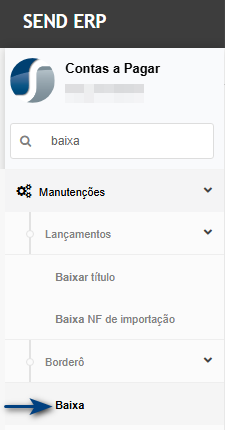
**Tela de baixar borderô.**

Na tela principal, encontre o borderô e clique em **Baixar borderô.**[![image.png](https://wiki.sendsolutions.com.br/uploads/images/gallery/2025-08/scaled-1680-/RqlNyyAzt5DNRx8c-image.png)](https://wiki.sendsolutions.com.br/uploads/images/gallery/2025-08/RqlNyyAzt5DNRx8c-image.png)

O direciona para tela de baixa, informe os dados e clique em confirmar.  
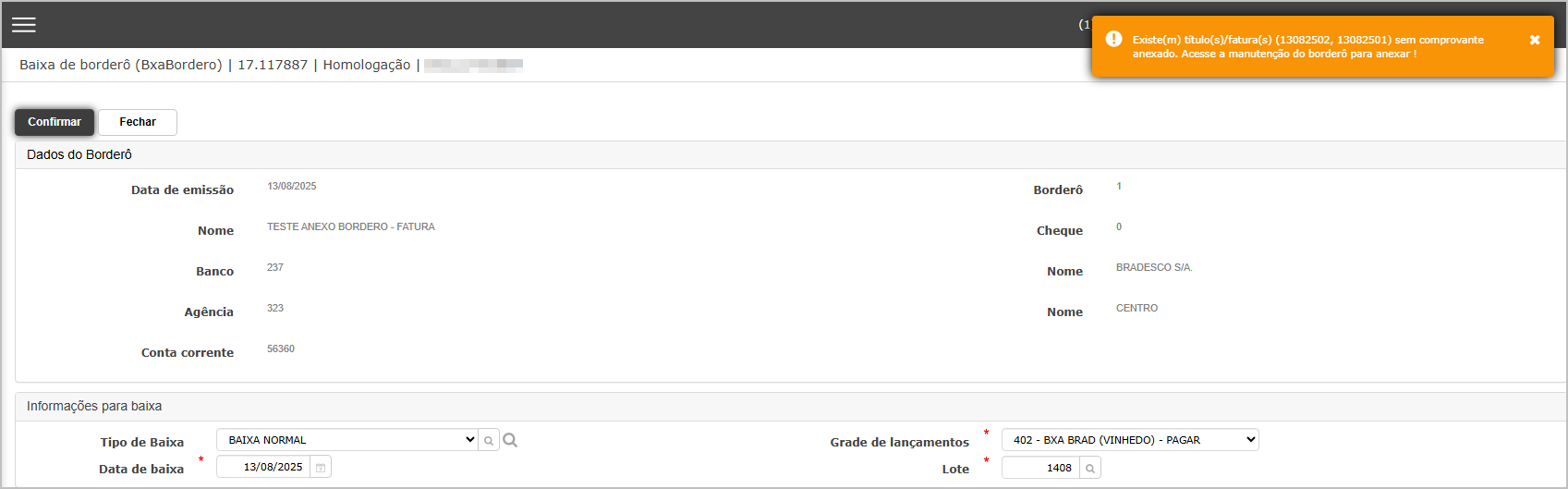
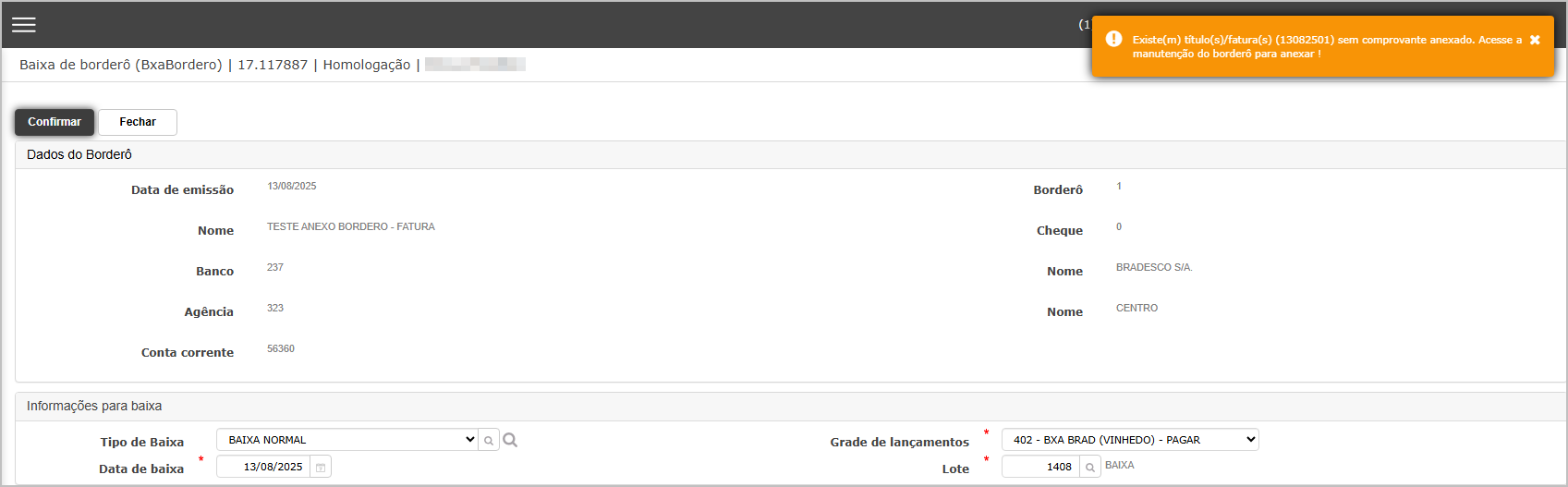
O sistema exibirá mensagem de alerta e não permitirá a baixa, caso o comprovante não seja adicionado.[![image.png](https://wiki.sendsolutions.com.br/uploads/images/gallery/2025-08/scaled-1680-/JLLEZhKejH2k9Cpa-image.png)](https://wiki.sendsolutions.com.br/uploads/images/gallery/2025-08/JLLEZhKejH2k9Cpa-image.png)Caso existe comprovante no borderô, porém um título/fatura está sem comprovante, o sistema exibirá mensagem de alerta e não permitirá a baixa.[![image.png](https://wiki.sendsolutions.com.br/uploads/images/gallery/2025-08/scaled-1680-/AijMVICdGnBW4KZR-image.png)](https://wiki.sendsolutions.com.br/uploads/images/gallery/2025-08/AijMVICdGnBW4KZR-image.png)
---

#### **Cenário 3: Consulta de Anexos pela Tela de Títulos**

**Passos:**

1. Acessar *Consulta de Títulos*.
2. Selecionar um título com comprovante vinculado.
3. Clicar para visualizar o anexo.

<p class="callout info">**Resultado Esperado:**</p>

- Se houver um único anexo, sistema exibe o arquivo diretamente.
- Se houver mais de um, exibe listagem para seleção.

**Acessando a funcionalidade  
[![image.png](https://wiki.sendsolutions.com.br/uploads/images/gallery/2025-08/scaled-1680-/N4h9tVVv3iewthQQ-image.png)](https://wiki.sendsolutions.com.br/uploads/images/gallery/2025-08/N4h9tVVv3iewthQQ-image.png)** [![image.png](https://wiki.sendsolutions.com.br/uploads/images/gallery/2025-08/scaled-1680-/6iNe7z0xYrm14VG5-image.png)](https://wiki.sendsolutions.com.br/uploads/images/gallery/2025-08/6iNe7z0xYrm14VG5-image.png)

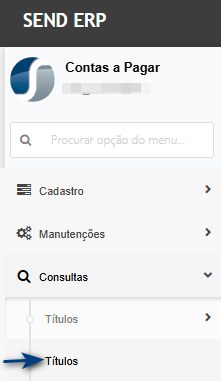
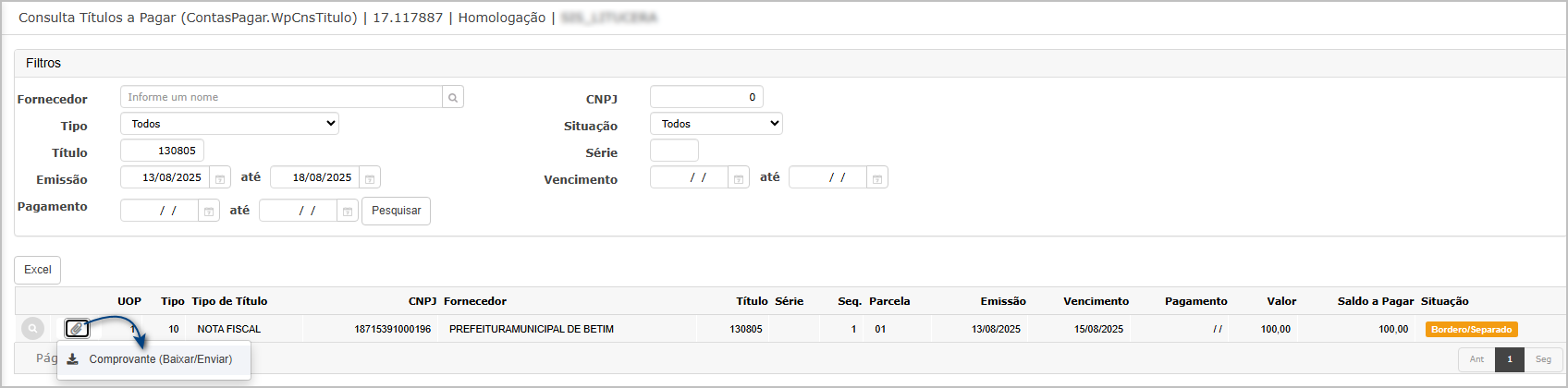
**Tela de consulta de títulos**

Na tela de consulta de títulos, clique no botão de anexo e na sequência no item Comprovante (Baixar/Enviar).[![image.png](https://wiki.sendsolutions.com.br/uploads/images/gallery/2025-08/scaled-1680-/RQO5vOHr8JrNXKgn-image.png)](https://wiki.sendsolutions.com.br/uploads/images/gallery/2025-08/RQO5vOHr8JrNXKgn-image.png)
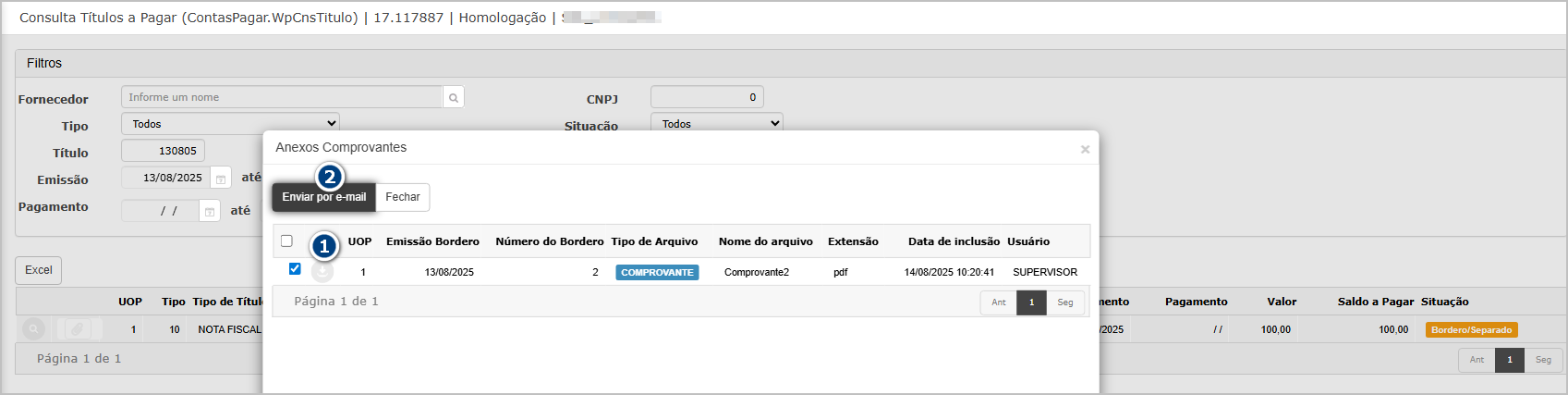
O sistema abrirá um pop-up, onde será possível baixar o comprovante (2) ou até mesmo enviá-lo por e-mail (2).[![image.png](https://wiki.sendsolutions.com.br/uploads/images/gallery/2025-08/scaled-1680-/3xpn4IPqO0m8eax5-image.png)](https://wiki.sendsolutions.com.br/uploads/images/gallery/2025-08/3xpn4IPqO0m8eax5-image.png)
---

#### **Cenário 4: Consulta de Anexos na fatura**

**Passos:**

1. Acessar *manutenção de fatura*
2. Selecionar a fatura com comprovante vinculado.
3. Clicar para visualizar o anexo.

<p class="callout info">**Resultado Esperado:**</p>

- Se houver um único anexo, sistema exibe o arquivo diretamente.
- Se houver mais de um, exibe listagem para seleção.

**Acessando a funcionalidade [![image.png](https://wiki.sendsolutions.com.br/uploads/images/gallery/2025-08/scaled-1680-/N4h9tVVv3iewthQQ-image.png)](https://wiki.sendsolutions.com.br/uploads/images/gallery/2025-08/N4h9tVVv3iewthQQ-image.png)** [![image.png](https://wiki.sendsolutions.com.br/uploads/images/gallery/2025-08/scaled-1680-/dZrbspB2NpioAFAr-image.png)](https://wiki.sendsolutions.com.br/uploads/images/gallery/2025-08/dZrbspB2NpioAFAr-image.png)

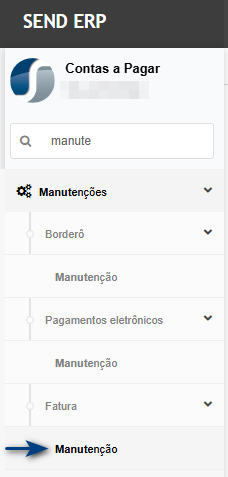
**Tela de manutenção de fatura.**

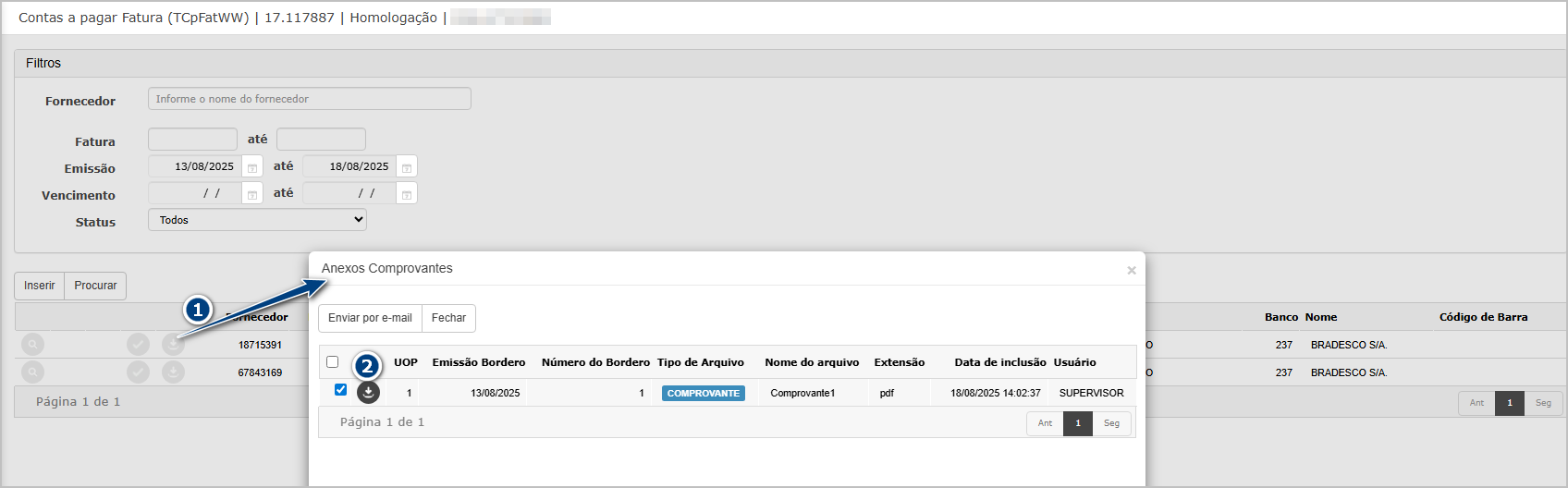
Na tela de manutenção da fatura, clique no botão de anexo (1), o sistema abrirá um pop-up, onde será possível baixar o comprovante (2) ou até mesmo enviá-lo por e-mail.[![image.png](https://wiki.sendsolutions.com.br/uploads/images/gallery/2025-08/scaled-1680-/PmXQHe3qo4cuA8Mz-image.png)](https://wiki.sendsolutions.com.br/uploads/images/gallery/2025-08/PmXQHe3qo4cuA8Mz-image.png)
---

#### **Cenário 6: Envio de E-mail com Anexos**

**Passos:**

1. Acessar *Consulta de Títulos* ou *manutenção de fatura*
2. Selecionar título/fatura com anexos vinculados.
3. Clicar no botão **Enviar E-mail**.
4. Confirmar dados do e-mail no pop-up e enviar.

<p class="callout info">**Resultado Esperado:**</p>

- E-mail enviado com todos os anexos em anexo.
- Corpo do e-mail contém tabela com listagem dos títulos vinculados.

**Acessando a funcionalidade [![image.png](https://wiki.sendsolutions.com.br/uploads/images/gallery/2025-08/scaled-1680-/N4h9tVVv3iewthQQ-image.png)](https://wiki.sendsolutions.com.br/uploads/images/gallery/2025-08/N4h9tVVv3iewthQQ-image.png)** [![image.png](https://wiki.sendsolutions.com.br/uploads/images/gallery/2025-08/scaled-1680-/Qa0yZpGGp7fHR5bv-image.png)](https://wiki.sendsolutions.com.br/uploads/images/gallery/2025-08/Qa0yZpGGp7fHR5bv-image.png)

**Tela de consulta de títulos**

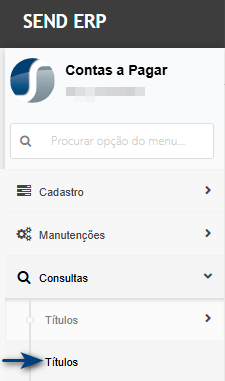
Na tela de consulta de títulos, clique no botão de anexo e na sequência no item Comprovante (Baixar/Enviar).[![image.png](https://wiki.sendsolutions.com.br/uploads/images/gallery/2025-08/scaled-1680-/RQO5vOHr8JrNXKgn-image.png)](https://wiki.sendsolutions.com.br/uploads/images/gallery/2025-08/RQO5vOHr8JrNXKgn-image.png)

O sistema abrirá um pop-up, onde será possível enviar o comprovante por e-mail.[![image.png](https://wiki.sendsolutions.com.br/uploads/images/gallery/2025-08/scaled-1680-/C8yJjdPG30hMuqel-image.png)](https://wiki.sendsolutions.com.br/uploads/images/gallery/2025-08/C8yJjdPG30hMuqel-image.png)
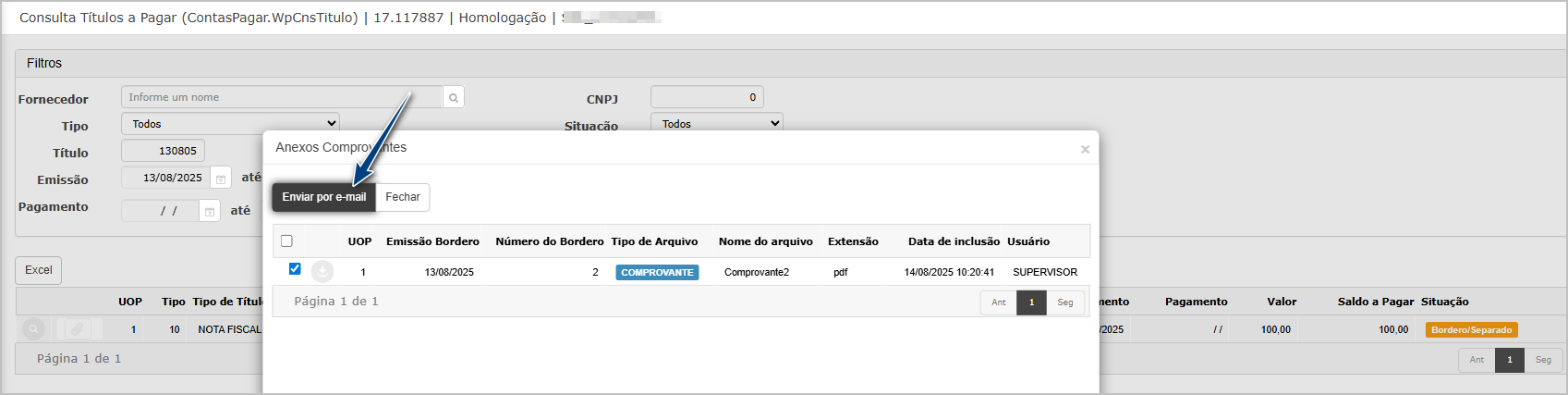
Após clicar em Enviar por e-mail, será exibido o pop-up para os dados do e-mail.[![image.png](https://wiki.sendsolutions.com.br/uploads/images/gallery/2025-08/scaled-1680-/28ueWiIDEekh4Sz8-image.png)](https://wiki.sendsolutions.com.br/uploads/images/gallery/2025-08/28ueWiIDEekh4Sz8-image.png)
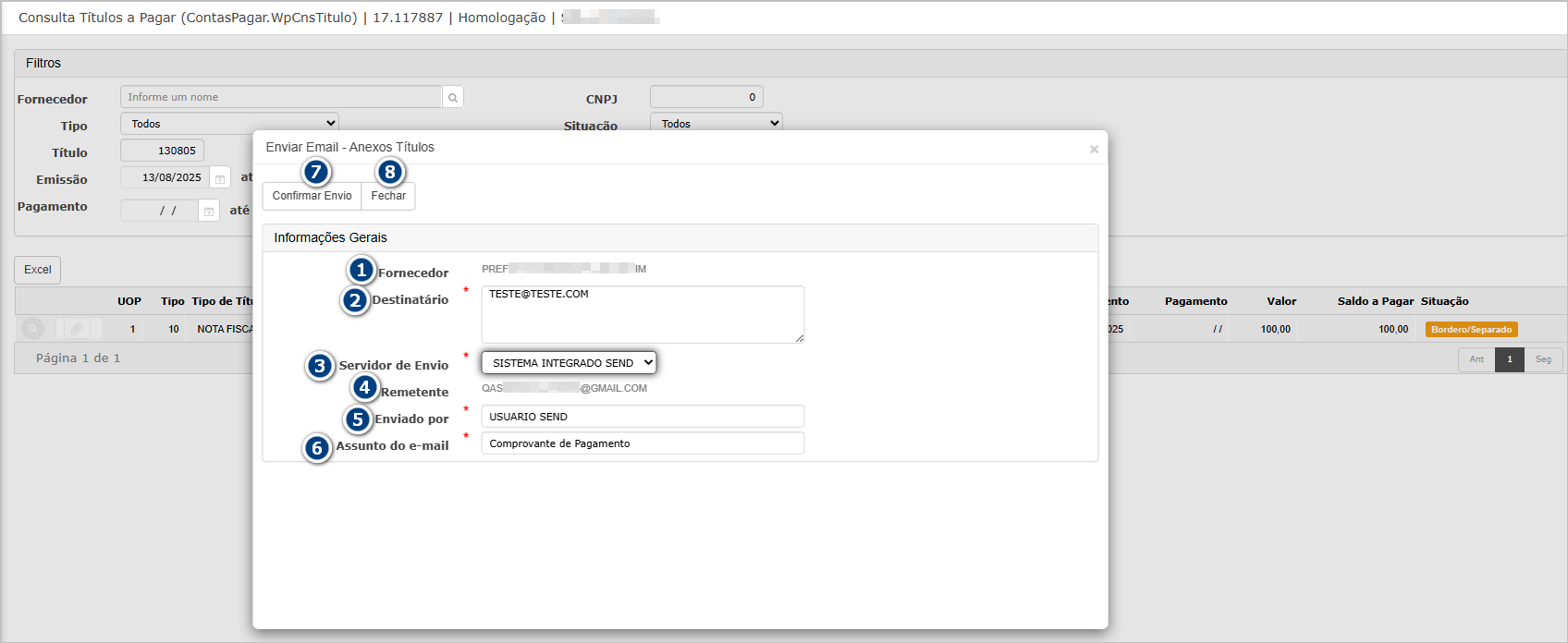
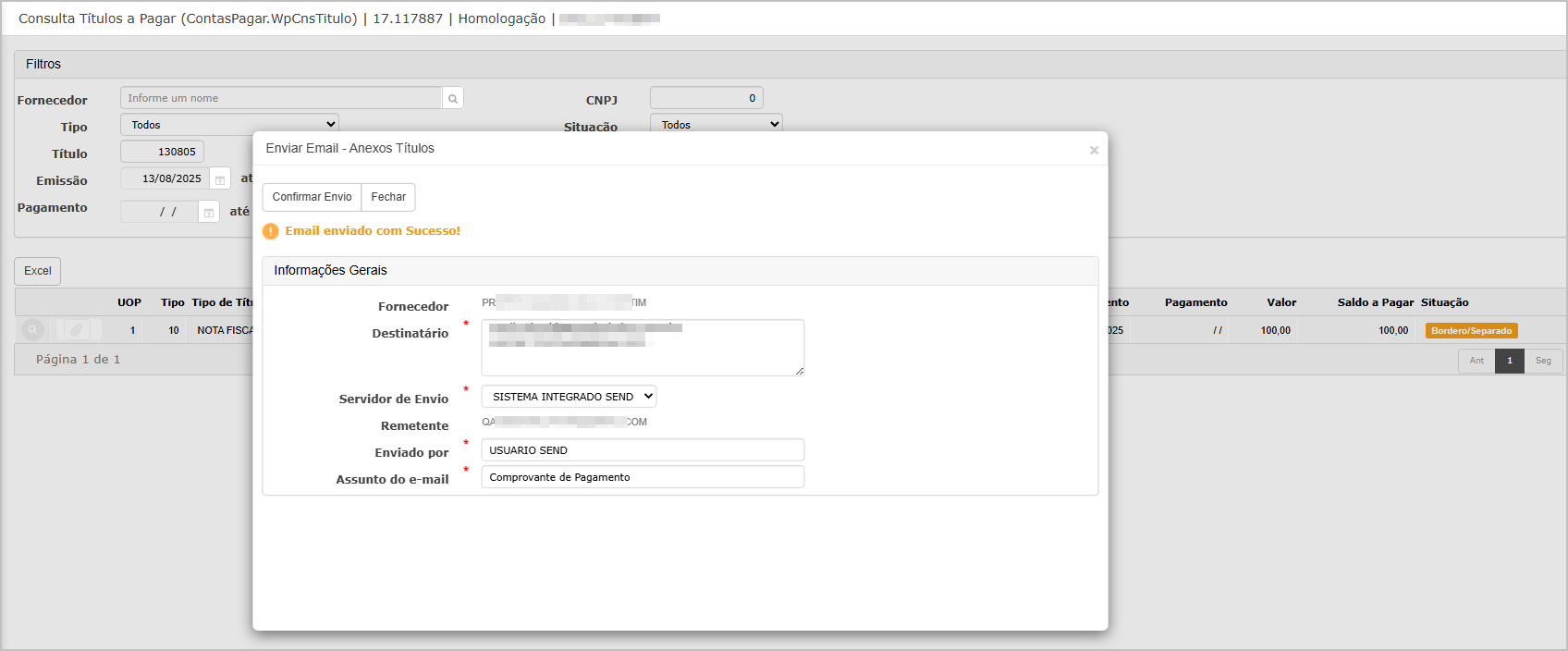
1. **Fornecedor responsável**: Carrega automaticamente o nome do fornecedor vinculado ao título (campo obrigatório).
2. **Contatos**: Por padrão, o sistema carrega o(s) e-mail(s) cadastrados no endereço de cobrança ativo do fornecedor. É possível editar o campo.
    
    
    - Para informar mais de um contato, separar os endereços por ponto e vírgula (“;”).
    - O sistema valida se os e-mails informados possuem formato válido (campo obrigatório).
3. **Servidor de e-mail**: Exibe o servidor de envio configurado do tipo **SMTP**, que será utilizado para o disparo (campo obrigatório).
4. **Remetente**: Preenchido conforme o servidor de e-mail selecionado (campo obrigatório).
5. **Enviado por**: Carrega, por padrão, o nome do usuário logado no sistema, conforme cadastro de usuários (campo obrigatório).
6. **Assunto do e-mail**: Definido por padrão como *“Comprovante de Pagamento”*, podendo ser alterado pelo usuário (campo obrigatório).
7. **Botão Confirmar Envio:** Ao clicar o sistema envio o e-mail ao fornecedor.
8. **Botão Fechar:** Ao clicar o sistema fecha o pop-up.

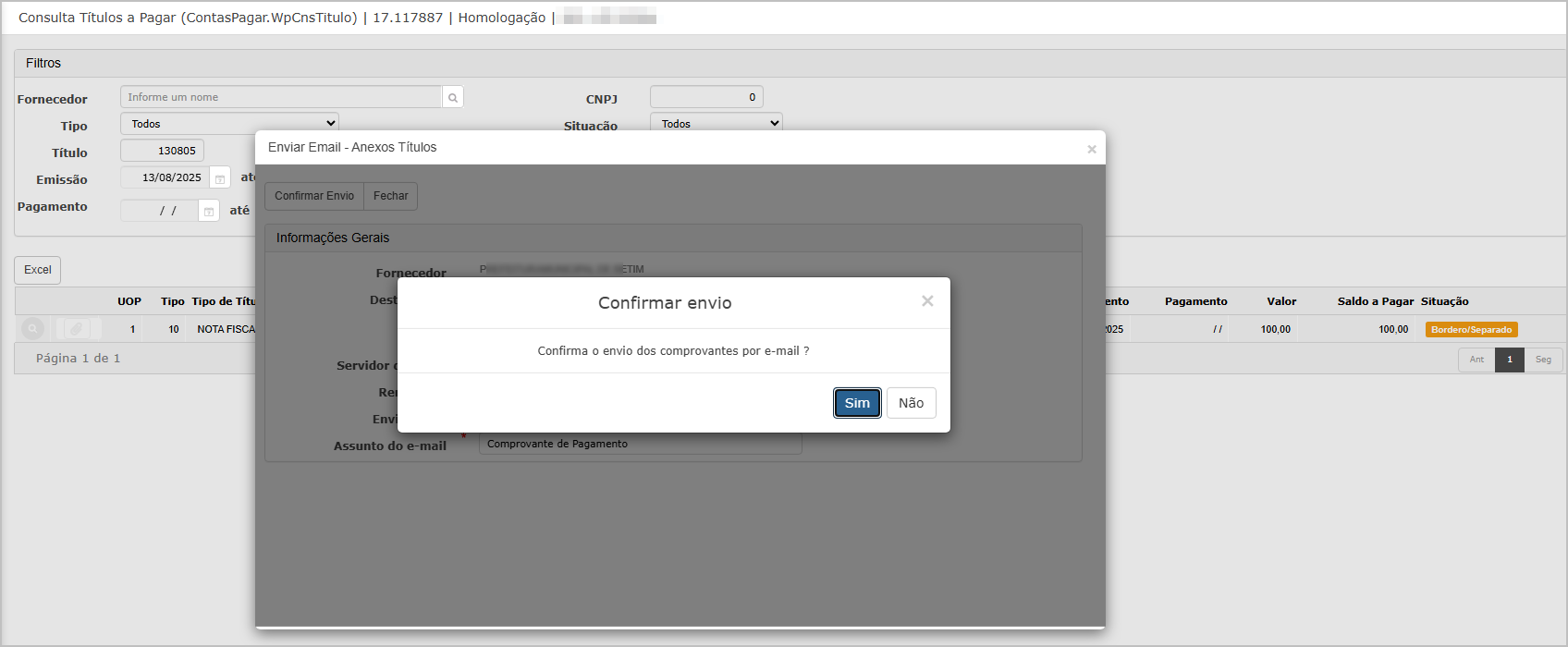
Confirme a mensagem para o envio di e-mail.[![image.png](https://wiki.sendsolutions.com.br/uploads/images/gallery/2025-08/scaled-1680-/j5PCuuezwYO1iIxe-image.png)](https://wiki.sendsolutions.com.br/uploads/images/gallery/2025-08/j5PCuuezwYO1iIxe-image.png)
Ao enviar será exibida mensagem de sucesso.[![image.png](https://wiki.sendsolutions.com.br/uploads/images/gallery/2025-08/scaled-1680-/qrefQS3WFmGnyVnT-image.png)](https://wiki.sendsolutions.com.br/uploads/images/gallery/2025-08/qrefQS3WFmGnyVnT-image.png)
**E-mail exemplo que o fornecedor receberá.**

[![image.png](https://wiki.sendsolutions.com.br/uploads/images/gallery/2025-08/scaled-1680-/8nLfqDwBFWjbhksY-image.png)](https://wiki.sendsolutions.com.br/uploads/images/gallery/2025-08/8nLfqDwBFWjbhksY-image.png)
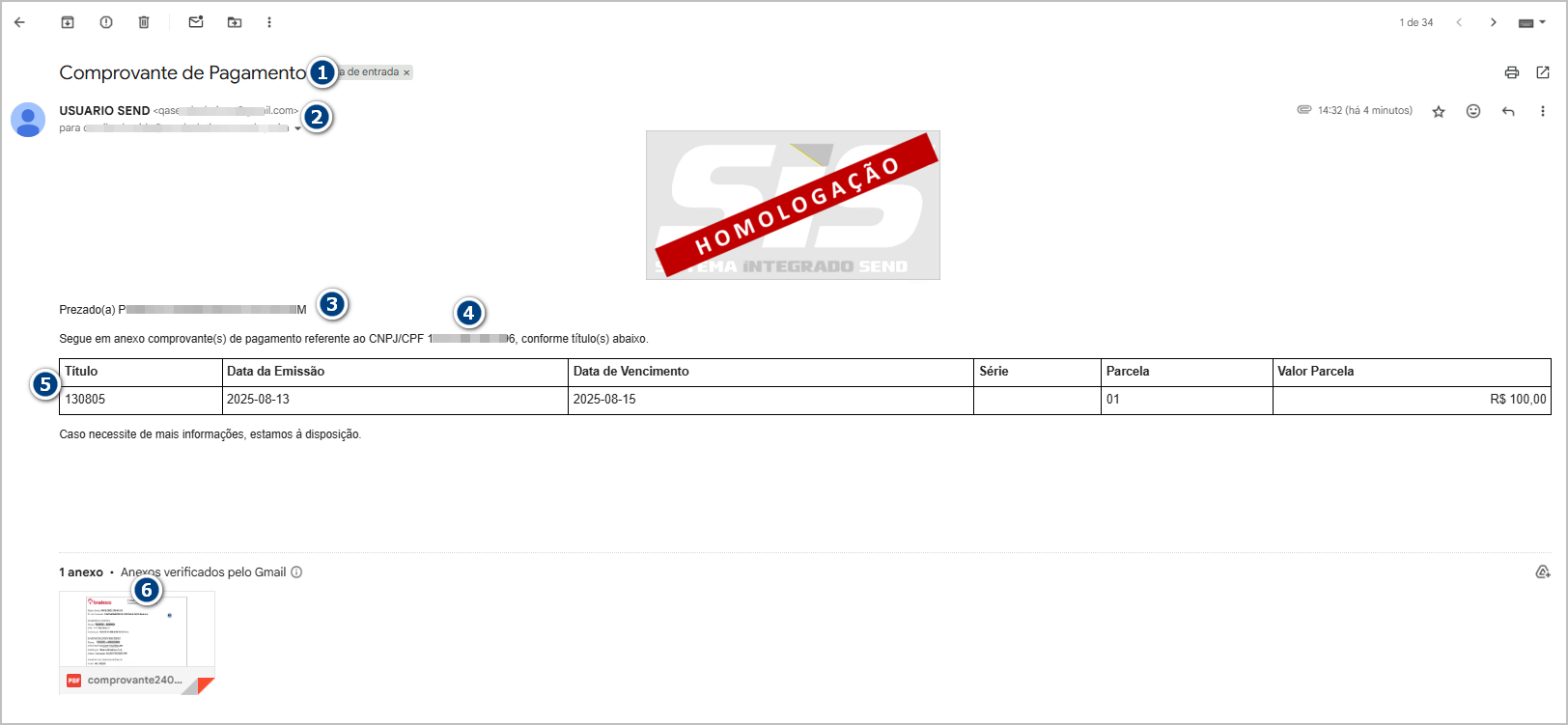
1. Assunto: Informado na interface de disparo, padrão "Comprovante de Pagamento";
2. Destinatários: Email's informados na interface de disparo, onde por padrão serão os cadastrados no contato de cobrança do Fornecedor;
3. Nome do Fornecedor cadastrado;
4. CNPJ/CPF do Fornecedor;
5. Carrega título selecionado
6. Anexa os arquivos selecionados na interface de encaminhamento do e-mail.

Quando se tratar de fatura, serão carregados os títulos vinculados a fatura.[![image.png](https://wiki.sendsolutions.com.br/uploads/images/gallery/2025-08/scaled-1680-/4N39pl6kRsNv1xdm-image.png)](https://wiki.sendsolutions.com.br/uploads/images/gallery/2025-08/4N39pl6kRsNv1xdm-image.png)
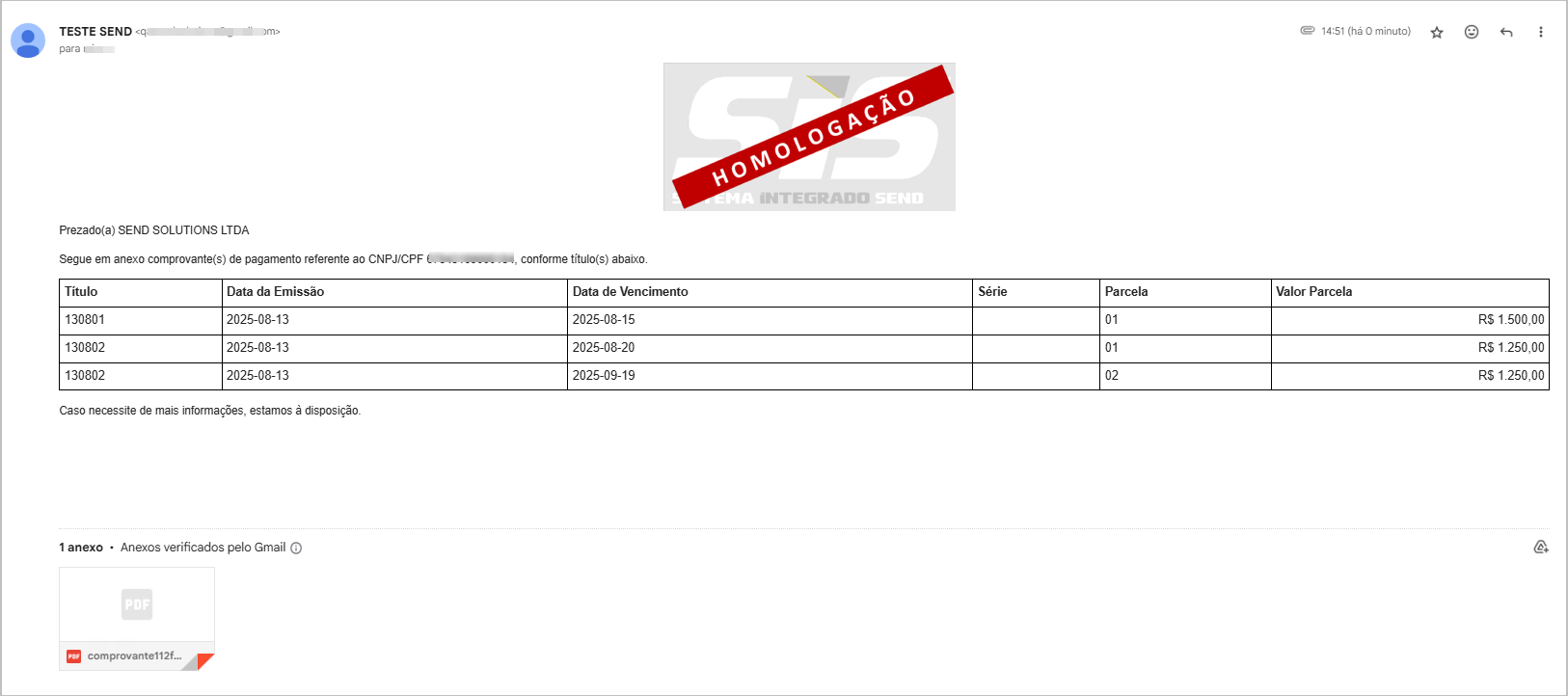
<p class="callout warning">**Observação**: O e-mail acima segue um padrão pré-definido e não permite alteração neste momento.</p>

![4.png](https://wiki.sendsolutions.com.br/uploads/images/gallery/2025-03/scaled-1680-/eO9m8fVMKPpticCz-4.png)

<p class="callout danger">**ATENÇÃO: As informações neste documento são meramente ilustrativas e utilizadas apenas para fins de teste.**</p>
