

OS 79396 - MELHORIA - SENDDECOR - AJUSTES NA EXIBIÇÃO DE CUSTOS E AGRUPAMENTO DE ITENS
Objetivo:
Garantir clareza e organização na visualização e impressão de pedidos quando existirem serviços adicionais vinculados aos produtos (ex.: Impermeabilização, Pintura de prato/vaso), de forma que:
-
Via do cliente (PEDIDO) apresente os custos adicionais discriminados, evitando que o cliente veja um valor “embutido” sem detalhamento.
-
Quando houver agrupamento de produtos com serviços, a listagem fique ordenada e coerente, mantendo os serviços associados logo abaixo do respectivo produto, reduzindo confusão no momento de criação/validação do pedido.
-
A mesma organização seja refletida na:
-
Consulta do pedido
-
Impressão da via do escritório
-
Via do cliente (mediante controle de acesso via funcionalidade)
-
Premissas:
- Necessário o ambiente estar atualizado com as versões:
- SENDDECOR de número 129580 ou superior;
- Script de número 129674 SQL / 129675 PGSQL ou superior,
- SENDDECOR de número 129580 ou superior;
Teste realizado após a atualização
Cenário 1: Consulta do pedido:
Objetivo: Garantir que o serviço adicional apareça associado ao produto e em ordem.
Passo a passo
-
Acessar Consulta de Pedido.
-
Localizar um pedido com produto + Impermeabilização.
-
Abrir o pedido e verificar a grade/listagem de itens.
Resultado esperado
-
O produto sem serviço deve aparece primeiro.
-
Os produtos com serviço aparece logo abaixo do produto correspondente (mesmo agrupamento).
-
Não ocorre “quebra” de ordem (ex.: serviço aparecendo longe do produto ou misturado com itens de outros produtos).
-
Valores/custos do serviço aparecem de forma separada/discriminada (quando aplicável na listagem).
Acessando a funcionalidade.
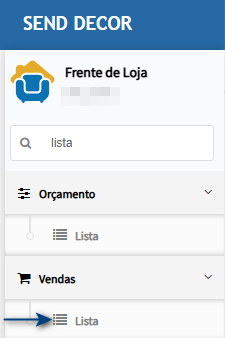
Tela de consulta
Na tela principal, encontre o pedido e clique em consultar.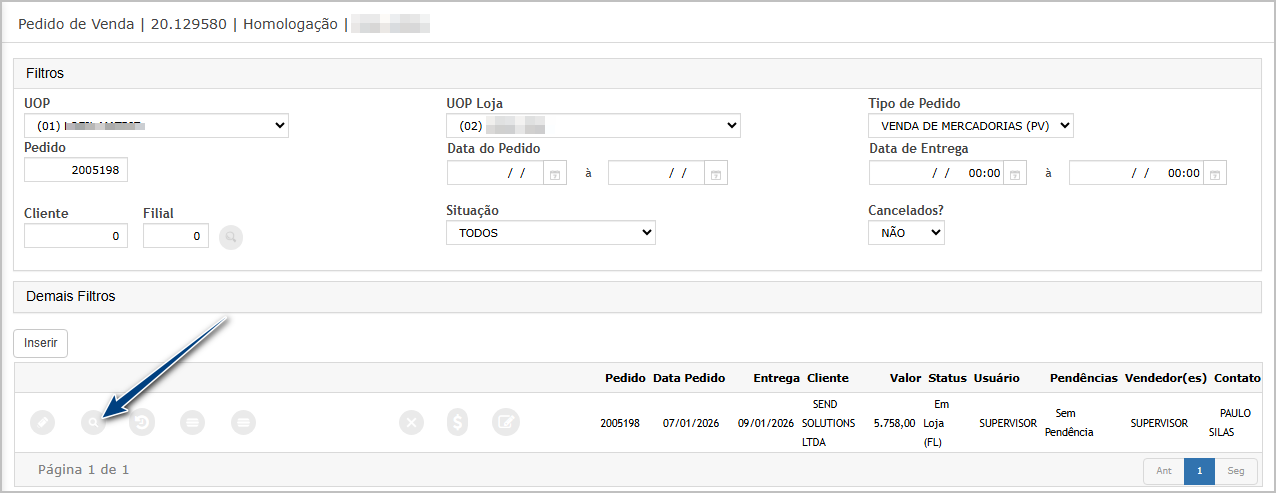
Ao abrir a tela de detalhes do pedido, note que o produto sem serviço(1) é exibido primeiro e na sequência os produtos e serviços agrupados (2 e 3).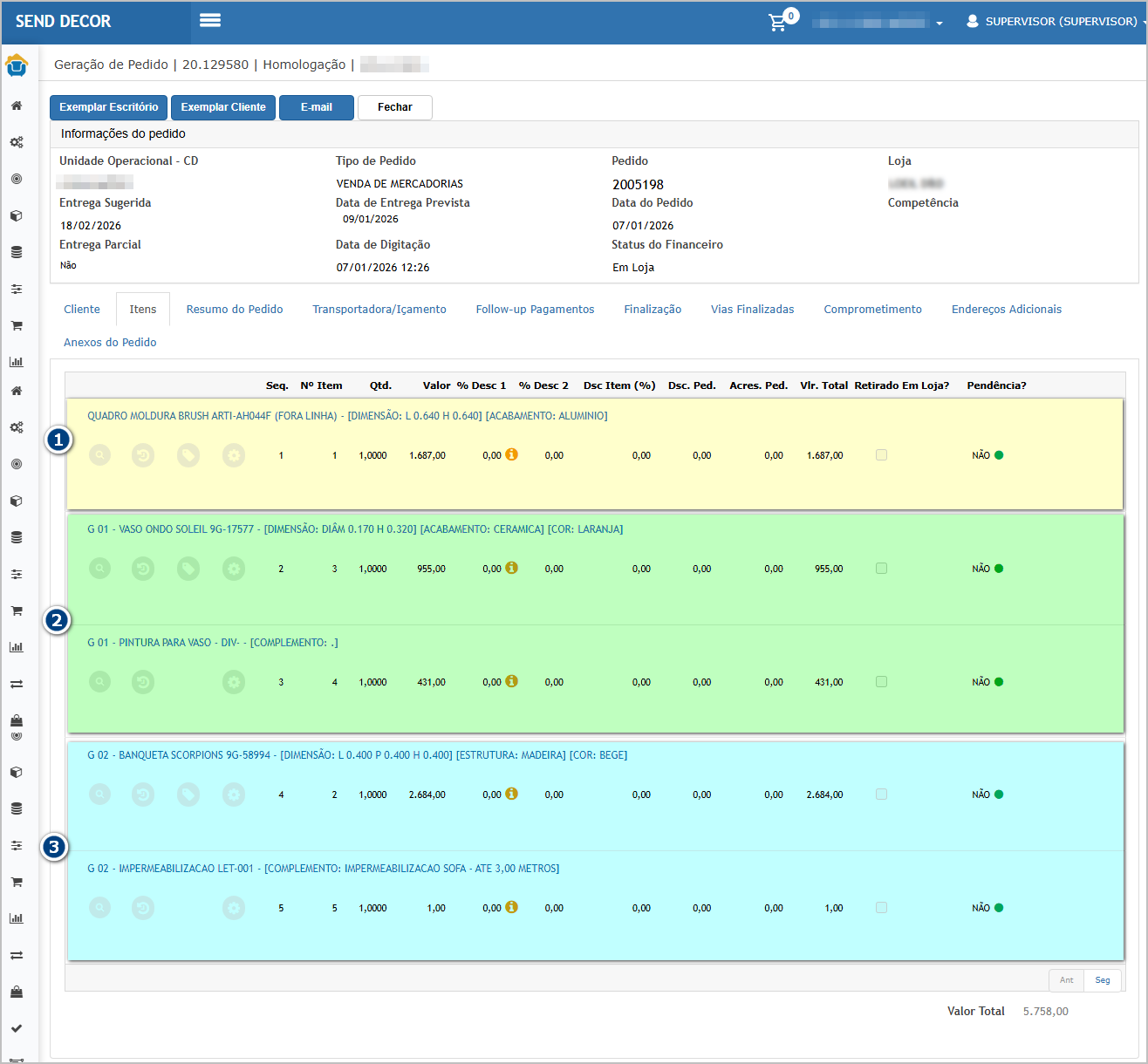
Cenário 02: Impressão: Via do Escritório
Objetivo: Impressão interna acompanha a organização da consulta.
Passo a passo
-
Abrir o pedido na consulta.
-
Acionar Impressão – Via do Escritório.
-
Visualizar o PDF/preview gerado.
-
Conferir a seção de itens.
Resultado esperado
-
Itens impressos respeitam o mesmo agrupamento e ordenação da consulta.
-
Serviços adicionais aparecem no local correto, vinculados ao produto.
-
Não há confusão de leitura (serviços não ficam deslocados).
Acessando a funcionalidade.
Tela de consulta
Na tela principal, encontre o pedido e clique em consultar.
Ao abrir a tela de detalhes do pedido, clique no botão Exemplar Escritório.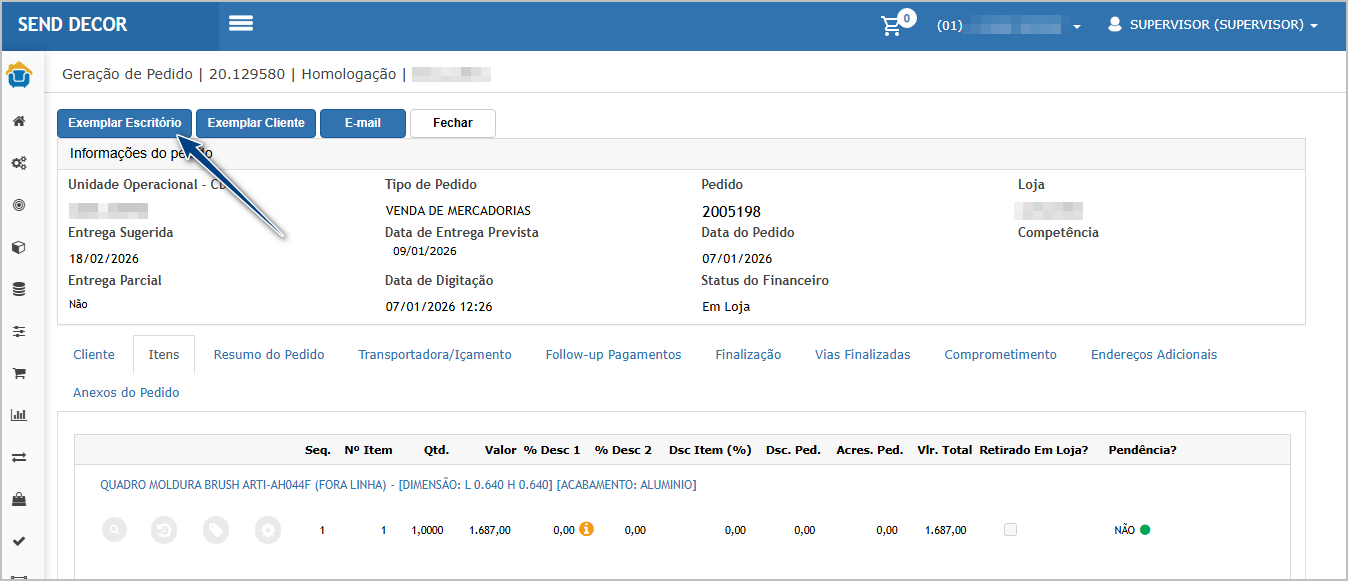
Impressão do pedido - Escritório.
Note que o produto sem serviço(1) é exibido primeiro e na sequência os produtos e serviços agrupados (2 e 3).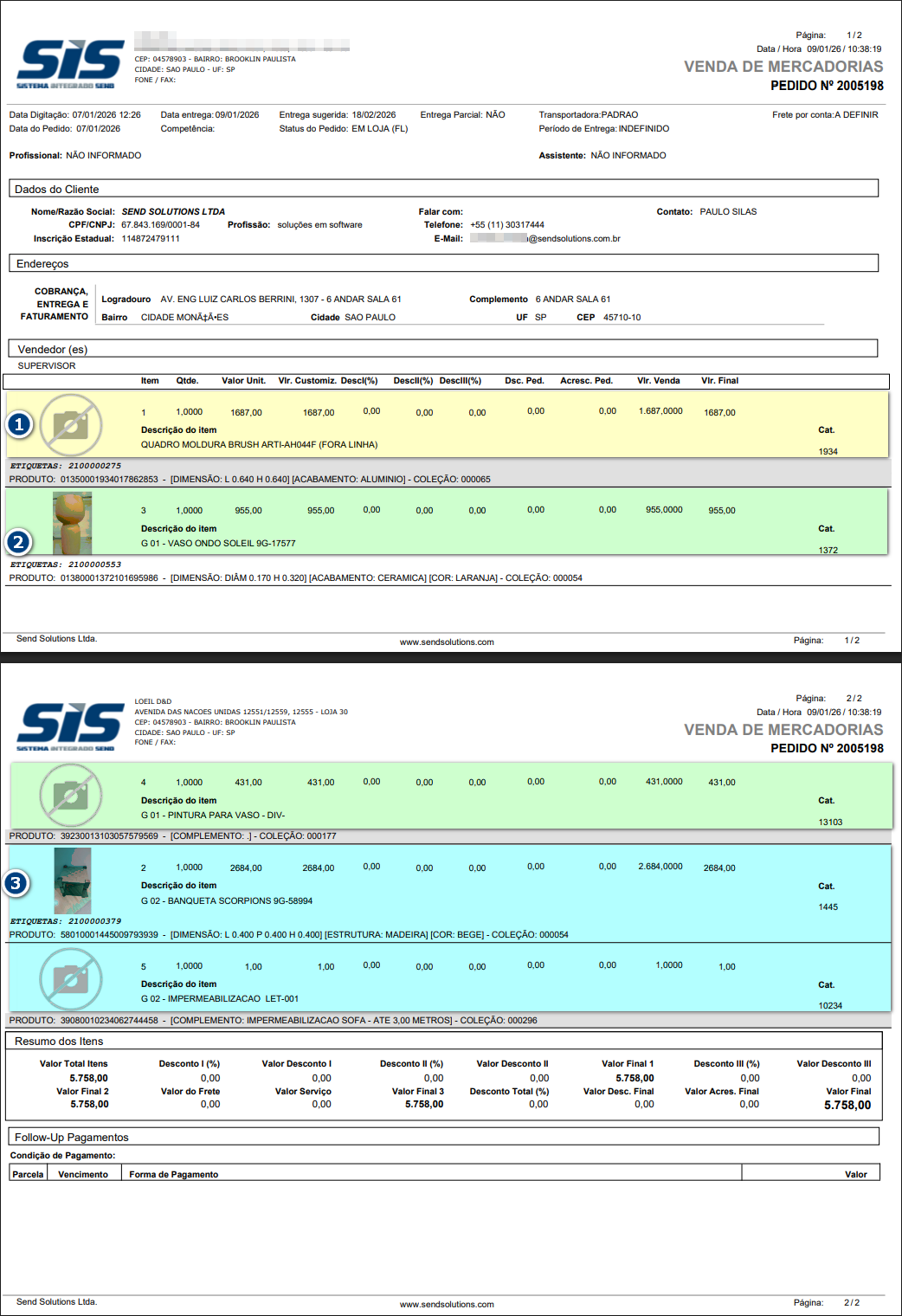
Cenário 03: Impressão: Via do Cliente
Objetivo: Serviços adicionais discriminados na via do cliente.
Premissa: Ter funcionalidade VIA_DO_CLIENTE_PEDIDO_GRP marcada.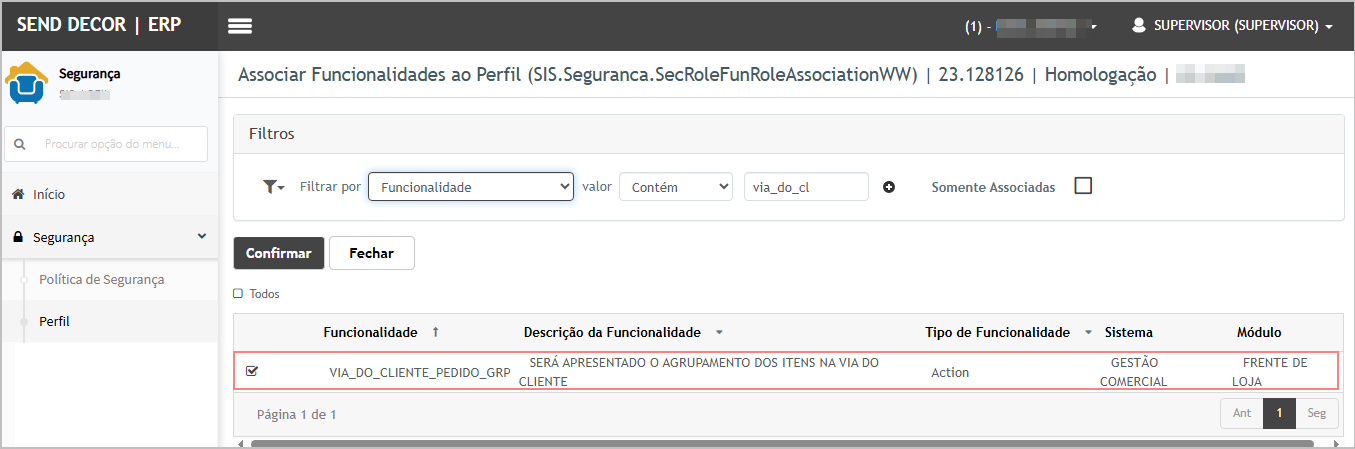
Passo a passo
-
Abrir o pedido na consulta.
-
Acionar Imprimir – Via do Cliente (PEDIDO).
-
Visualizar o PDF/preview gerado.
-
Conferir detalhamento dos itens.
Resultado esperado
-
Serviços adicionais (Impermeabilização / Engradado madeira / Pintura de prato-vaso) aparecem discriminados na via do cliente (como item/linha/descrição separada, conforme layout do relatório).
-
O agrupamento permanece em ordem, evitando interpretação errada do cliente (serviço ligado ao produto correto).
-
A via do cliente reflete o ajuste “mediante funcionalidade” citado (ou seja: quando a opção/funcionalidade está habilitada, a impressão já sai com o comportamento novo).
Acessando a funcionalidade.
Na tela principal, encontre o pedido e clique em consultar.
Ao abrir a tela de detalhes do pedido, clique no botão Exemplar Cliente.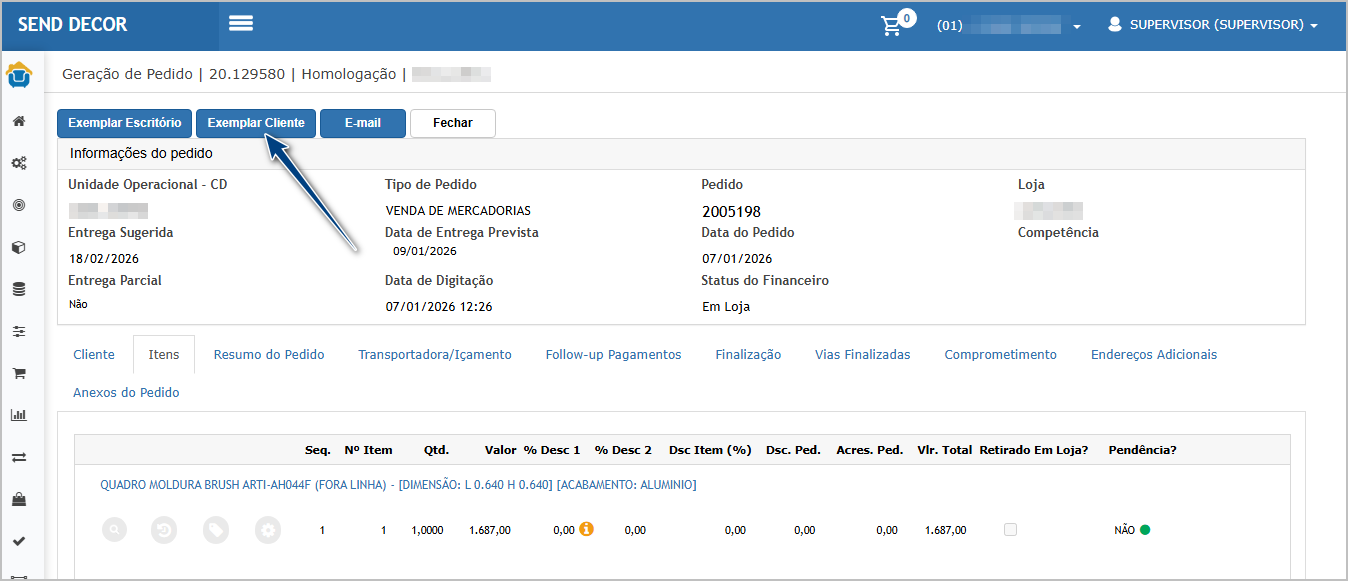
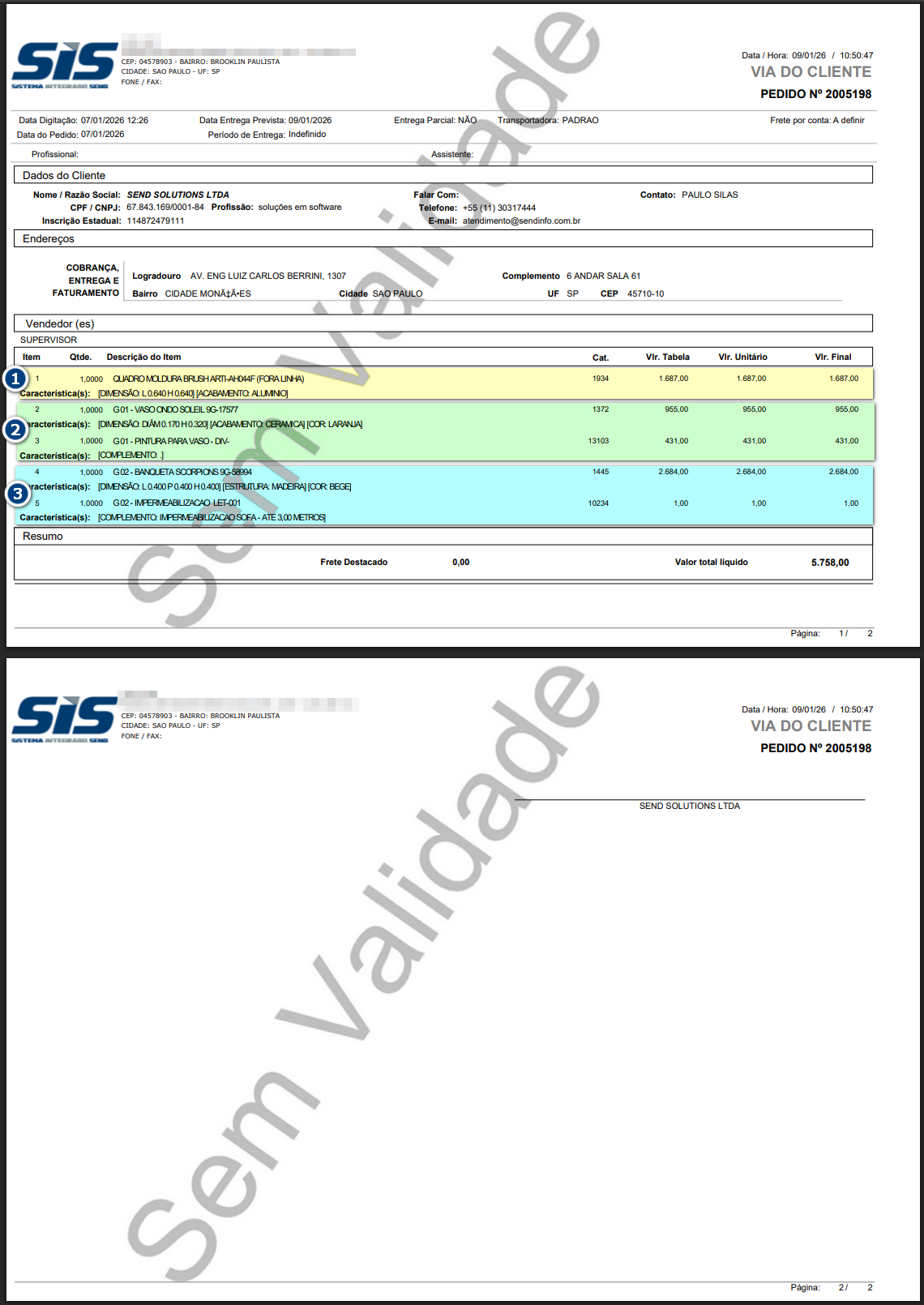
Impressão do pedido - Cliente.
Note que o produto sem serviço(1) é exibido primeiro e na sequência os produtos e serviços agrupados (2 e 3).
Observação: O pedido enviado por e-mail pode sair em ordem difere, para identificar, verifique o identificar de agrupamento: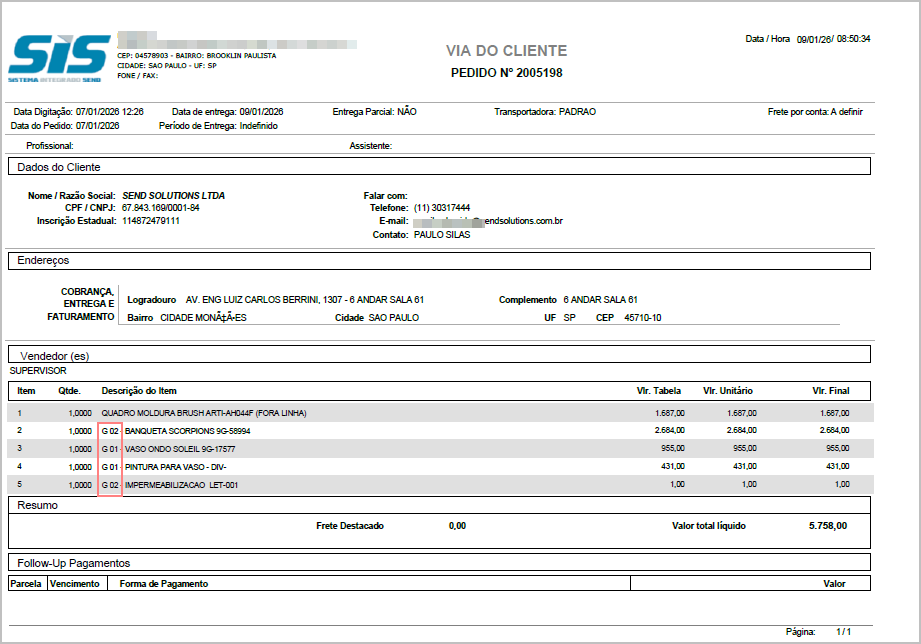

ATENÇÃO: As informações neste documento são meramente ilustrativas e utilizadas apenas para fins de teste.