**Resultado esperado**
- O **produto** sem serviço deve aparece primeiro. - Os produtos com serviço aparece **logo abaixo** do produto correspondente (mesmo agrupamento). - Não ocorre “quebra” de ordem (ex.: serviço aparecendo longe do produto ou misturado com itens de outros produtos). - Valores/custos do serviço aparecem de forma **separada/discriminada** (quando aplicável na listagem). **Acessando a funcionalidade.** [](https://wiki.sendsolutions.com.br/uploads/images/gallery/2026-01/ayRgUI25KLkKzx9W-image.png) [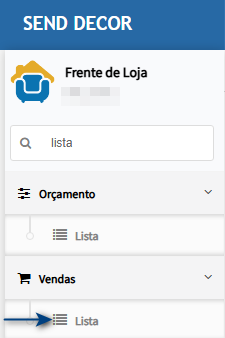](https://wiki.sendsolutions.com.br/uploads/images/gallery/2026-01/ycaSlxSkOtJHnGSB-image.png) **Tela de consulta** Na tela principal, encontre o pedido e clique em consultar.[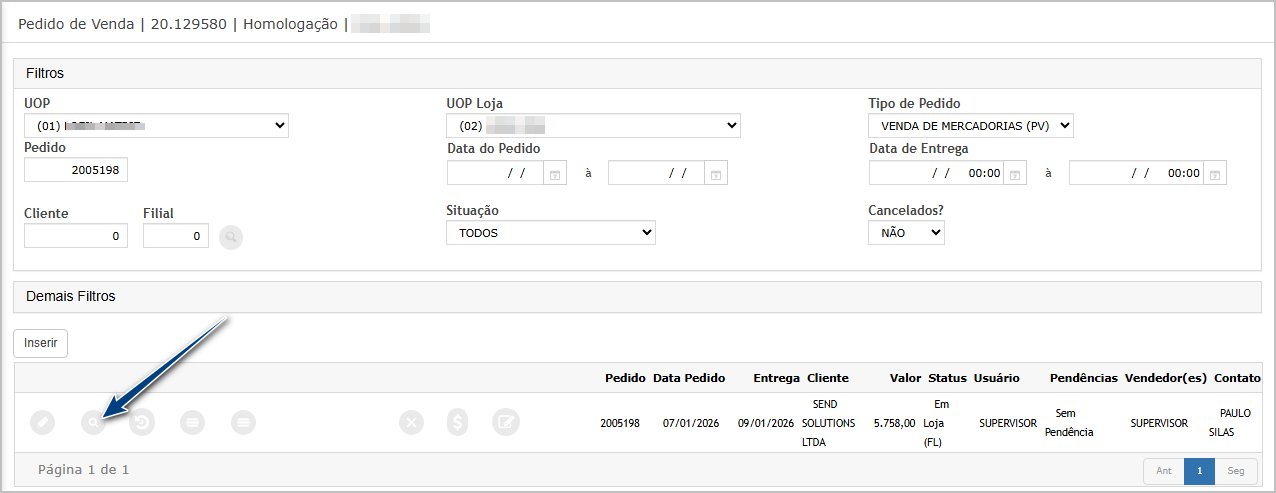](https://wiki.sendsolutions.com.br/uploads/images/gallery/2026-01/NuvpQUXzCjBlpTLW-image.png) Ao abrir a tela de detalhes do pedido, note que o produto sem serviço(1) é exibido primeiro e na sequência os produtos e serviços agrupados (2 e 3).[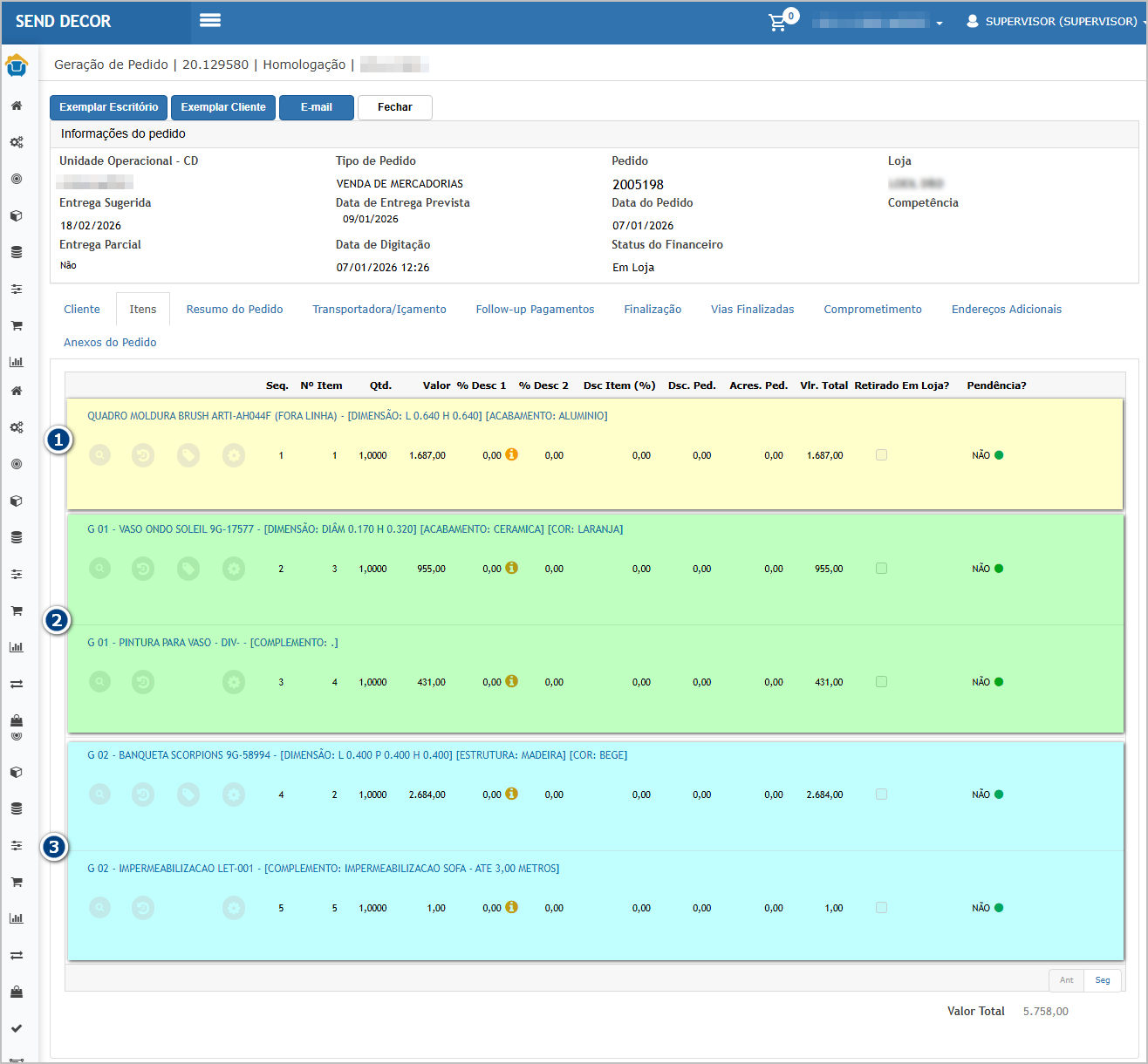](https://wiki.sendsolutions.com.br/uploads/images/gallery/2026-01/AtIIBUUmjmg4FAU2-image.png) --- #### **Cenário 02: Impressão: Via do Escritório** **Objetivo:** Impressão interna acompanha a organização da consulta. **Passo a passo** 1. Abrir o pedido na **consulta**. 2. Acionar **Impressão – Via do Escritório**. 3. Visualizar o PDF/preview gerado. 4. Conferir a seção de itens.**Resultado esperado**
- Itens impressos respeitam o **mesmo agrupamento e ordenação** da consulta. - Serviços adicionais aparecem **no local correto**, vinculados ao produto. - Não há confusão de leitura (serviços não ficam deslocados). **Acessando a funcionalidade.** [](https://wiki.sendsolutions.com.br/uploads/images/gallery/2026-01/ayRgUI25KLkKzx9W-image.png) [](https://wiki.sendsolutions.com.br/uploads/images/gallery/2026-01/ycaSlxSkOtJHnGSB-image.png) **Tela de consulta** Na tela principal, encontre o pedido e clique em consultar.[](https://wiki.sendsolutions.com.br/uploads/images/gallery/2026-01/NuvpQUXzCjBlpTLW-image.png) Ao abrir a tela de detalhes do pedido, clique no botão Exemplar Escritório.[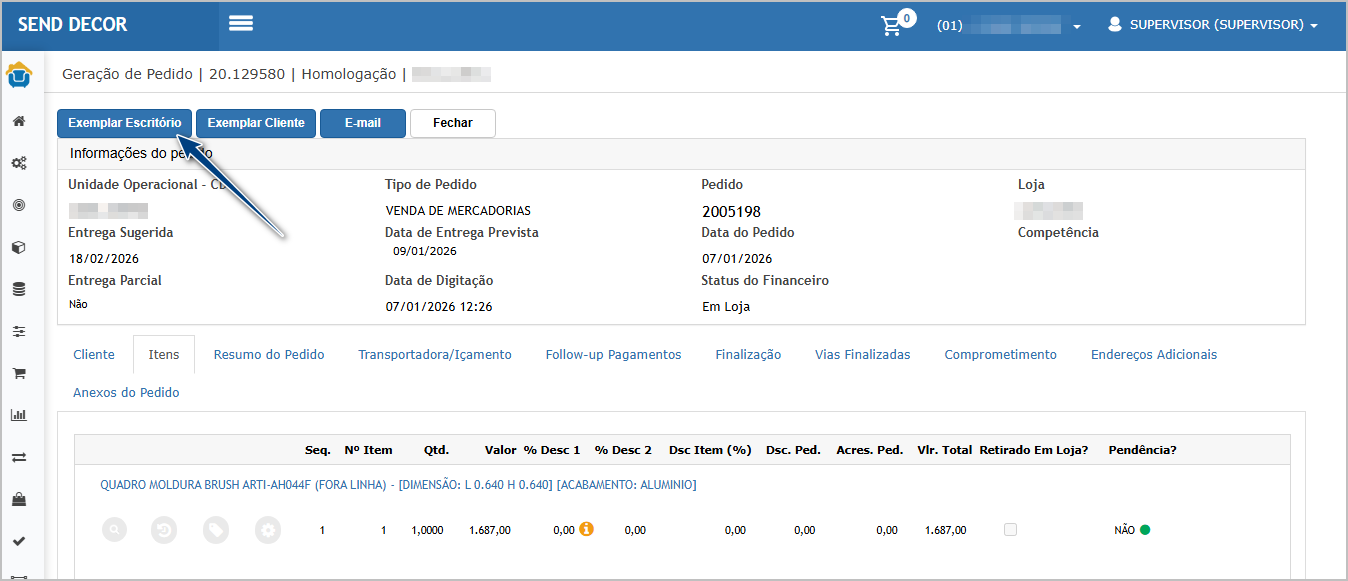](https://wiki.sendsolutions.com.br/uploads/images/gallery/2026-01/MKR3vG7p3Rz7KEbh-image.png) **Impressão do pedido - Escritório.** Note que o produto sem serviço(1) é exibido primeiro e na sequência os produtos e serviços agrupados (2 e 3).[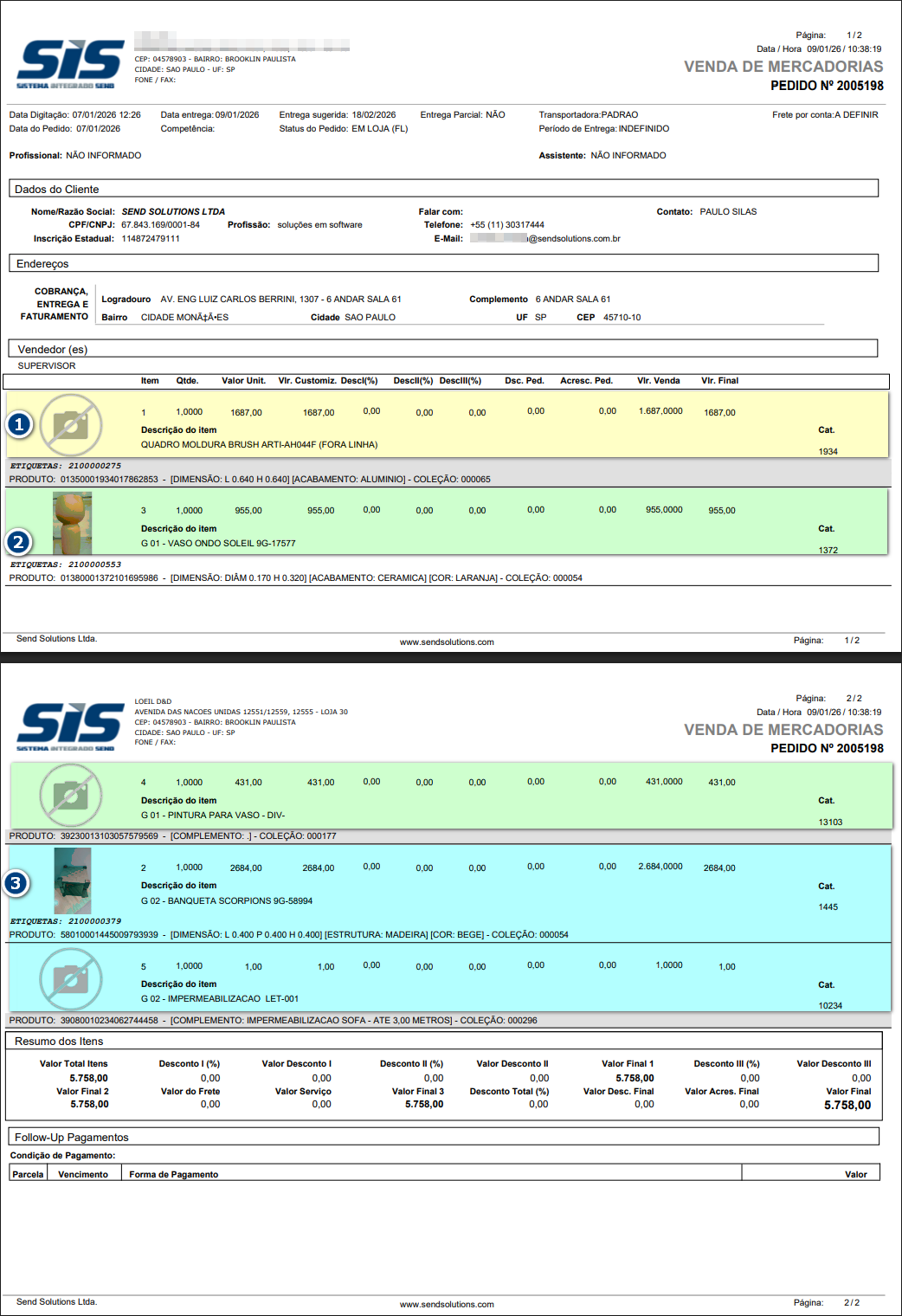](https://wiki.sendsolutions.com.br/uploads/images/gallery/2026-01/17NrXR5RG27TO7ti-image.png) --- #### **Cenário 03: Impressão: Via do Cliente** **Objetivo:** Serviços adicionais discriminados na via do cliente. **Premissa**: Ter funcionalidade **VIA\_DO\_CLIENTE\_PEDIDO\_GRP** marcada.[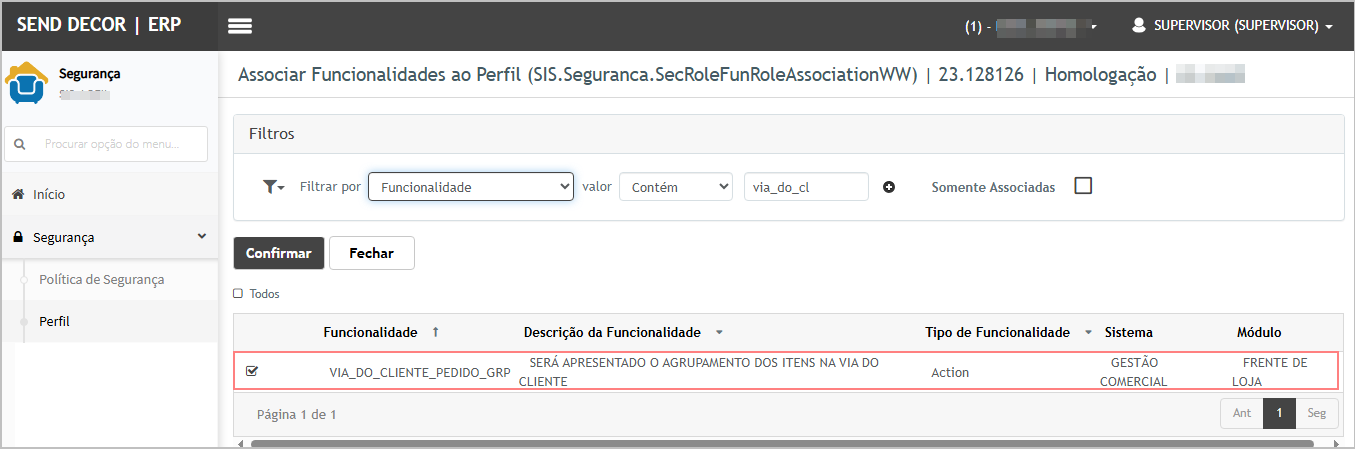](https://wiki.sendsolutions.com.br/uploads/images/gallery/2026-01/q7xAzY9NtKjBA9wK-image.png) **Passo a passo** 1. Abrir o pedido na **consulta**. 2. Acionar **Imprimir – Via do Cliente (PEDIDO)**. 3. Visualizar o PDF/preview gerado. 4. Conferir detalhamento dos itens.**Resultado esperado**
- Serviços adicionais (**Impermeabilização / Engradado madeira / Pintura de prato-vaso**) aparecem **discriminados** na via do cliente (como item/linha/descrição separada, conforme layout do relatório). - O agrupamento permanece **em ordem**, evitando interpretação errada do cliente (serviço ligado ao produto correto). - A via do cliente reflete o ajuste “**mediante funcionalidade**” citado (ou seja: quando a opção/funcionalidade está habilitada, a impressão já sai com o comportamento novo). **Acessando a funcionalidade.** [](https://wiki.sendsolutions.com.br/uploads/images/gallery/2026-01/ayRgUI25KLkKzx9W-image.png) [](https://wiki.sendsolutions.com.br/uploads/images/gallery/2026-01/ycaSlxSkOtJHnGSB-image.png) Na tela principal, encontre o pedido e clique em consultar.[](https://wiki.sendsolutions.com.br/uploads/images/gallery/2026-01/NuvpQUXzCjBlpTLW-image.png) Ao abrir a tela de detalhes do pedido, clique no botão Exemplar Cliente.[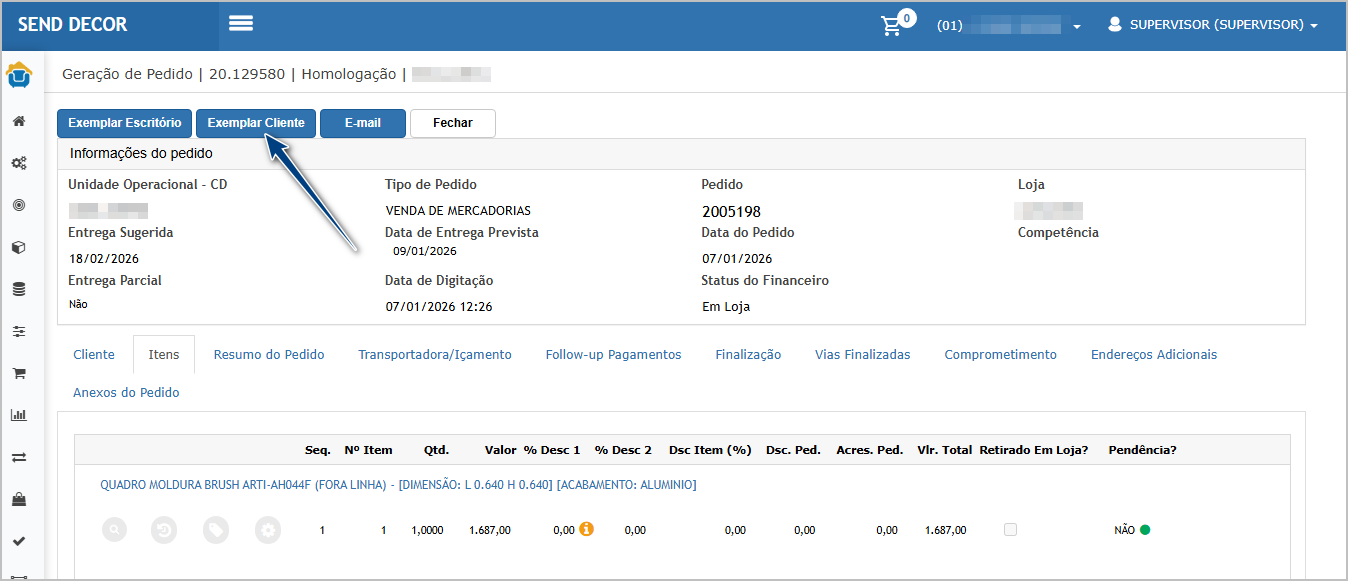](https://wiki.sendsolutions.com.br/uploads/images/gallery/2026-01/KtrGZaHUCluH8U1x-image.png) **Impressão do pedido - Cliente.** Note que o produto sem serviço(1) é exibido primeiro e na sequência os produtos e serviços agrupados (2 e 3). [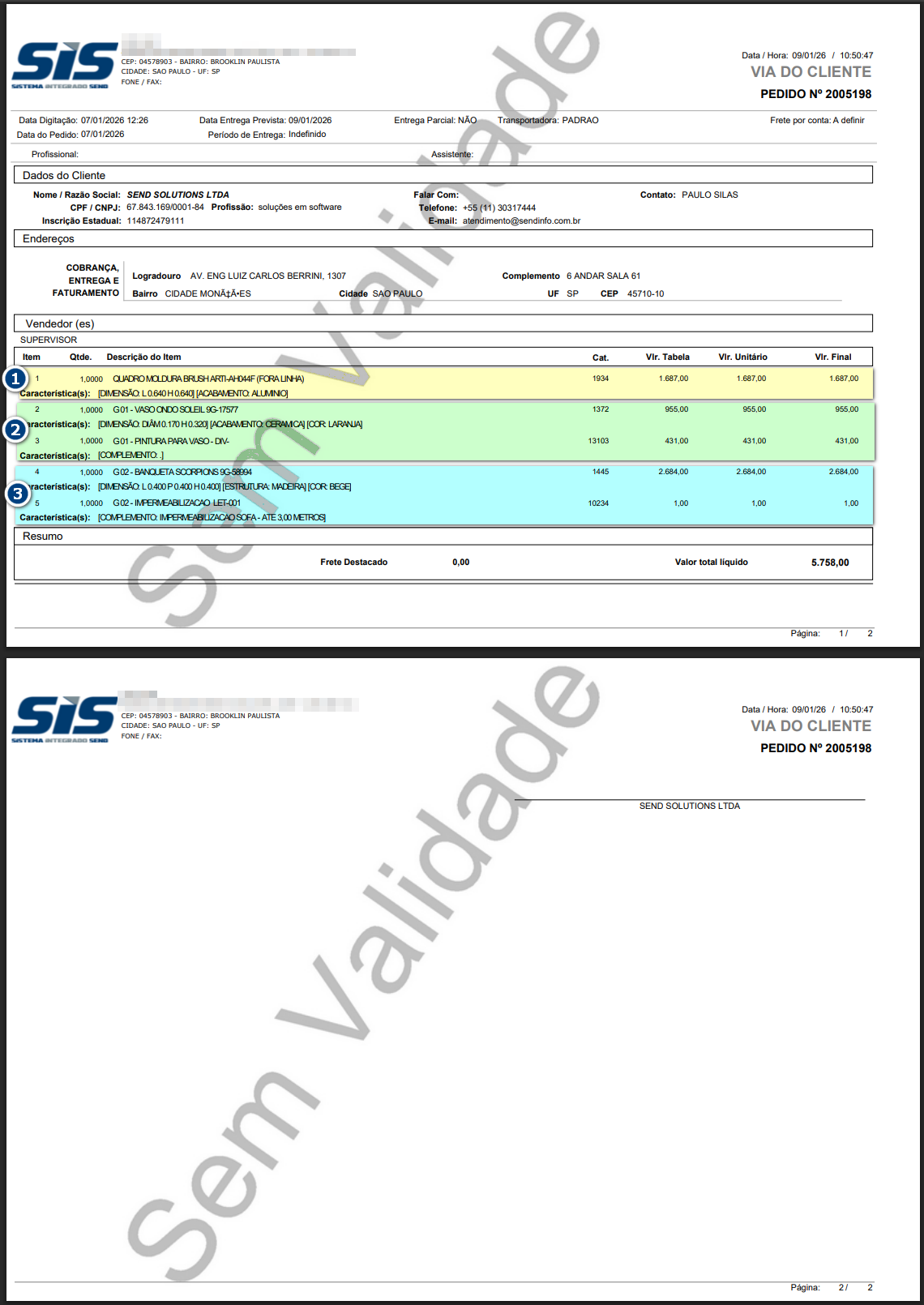](https://wiki.sendsolutions.com.br/uploads/images/gallery/2026-01/2zUJ0K6e4qC4C5NJ-image.png) **Observação**: O pedido enviado por e-mail pode sair em ordem difere, para identificar, verifique o identificar de agrupamento:[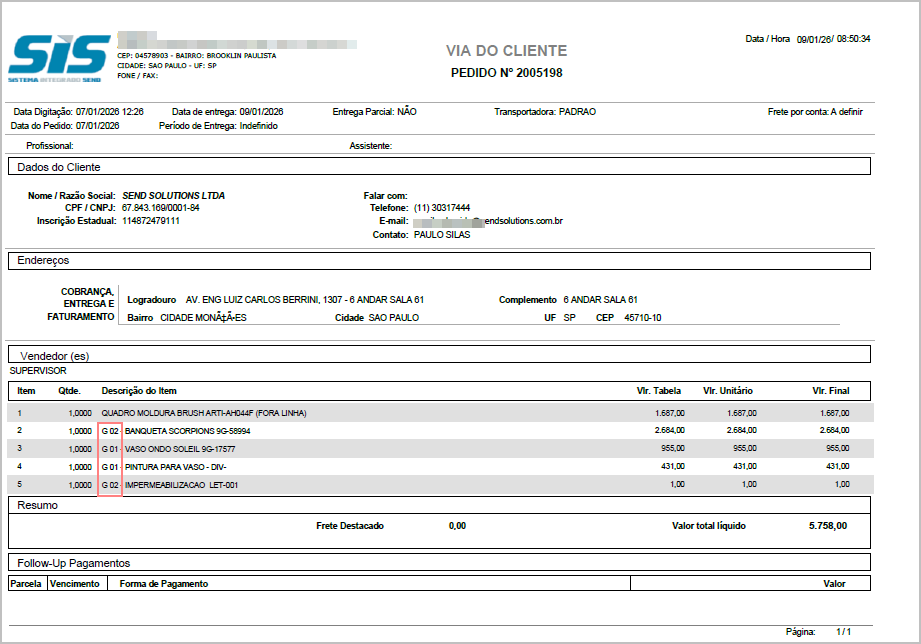](https://wiki.sendsolutions.com.br/uploads/images/gallery/2026-01/YtHHO2D3tgG1F0AC-image.png) #### **ATENÇÃO: As informações neste documento são meramente ilustrativas e utilizadas apenas para fins de teste.**