

OS 79470 - OBRIGAÇÕES - FISCAL -DAPI - DECLARAÇÃO DE APURAÇÃO E INFORMAÇÃO DO ICMS
Objetivo
Esta solicitação tem por objetivo, implementar novas funcionalidades no módulo Fiscal do ERP SEND, focadas na apuração e geração do arquivo DAPI para a UF MG. A solução contempla:
- A apuração dos valores de ICMS e outros tributos conforme os quadros definidos no layout da DAPI;
- A consulta das apurações por unidade operacional e período;
- A geração de relatórios com visualização por quadro;
- A geração e validação do arquivo no formato exigido pela SEFAZ-MG;
- E a criação de cadastros auxiliares (quadros, colunas, linhas, CFOP, motivos) e movimentações para dar suporte à configuração da apuração.
Declaração de Apuração e Informação do ICMS, é uma obrigação acessória exigida pelos contribuintes do Estado de Minas Gerais (MG). Essa declaração deve ser entregue mensalmente à Secretaria de Estado da Fazenda de MG (SEF/MG), contendo informações detalhadas sobre:
-
A apuração do ICMS do período (valores devidos, créditos, débitos e saldos);
-
Movimentações fiscais por CFOP e natureza da operação;
-
Quadros específicos com linhas e colunas definidas pela legislação mineira;
-
Informações complementares exigidas pelo fisco estadual.
A DAPI é essencial para o controle fiscal estadual e para o correto recolhimento do ICMS pelos contribuintes.
Premissas:
- Necessário o ambiente estar atualizado com as versões:
- Fiscal de número 119423 Genexus 17 ou superior;
- Script de número 119401 SQL / 119414 SQLPostgre ou superior.
Teste realizado após a atualização
Cenário 1: Cadastro de Quadros da DAPI.
Este cadastro receberá uma carga inicial de dados. Os itens provenientes dessa carga serão apenas para consulta, sendo permitida a edição apenas dos registros inseridos manualmente pelo usuário.
Passos:
Resultado Esperado: Quadro é cadastrado com sucesso e aparece na listagem principal.
Acessando a funcionalidade 
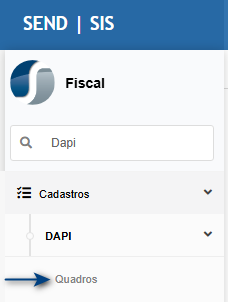
Tela de cadastro
Ao entrar na tela serão exibidos os registros realizados via carga e os registros manuais.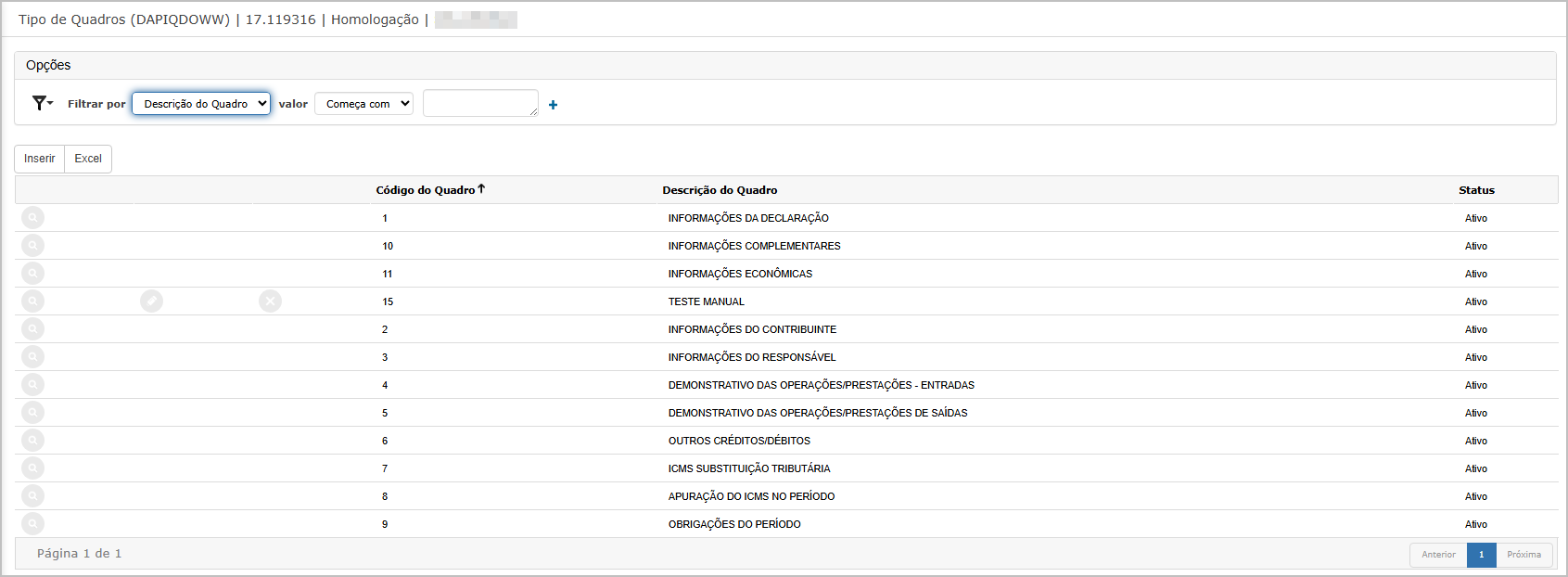
Para incluir um novo basta clica em Inserir.
Insira as informações conforme necessidade e clique em Confirmar.
Após confirmar será exibida a mensagem de sucesso.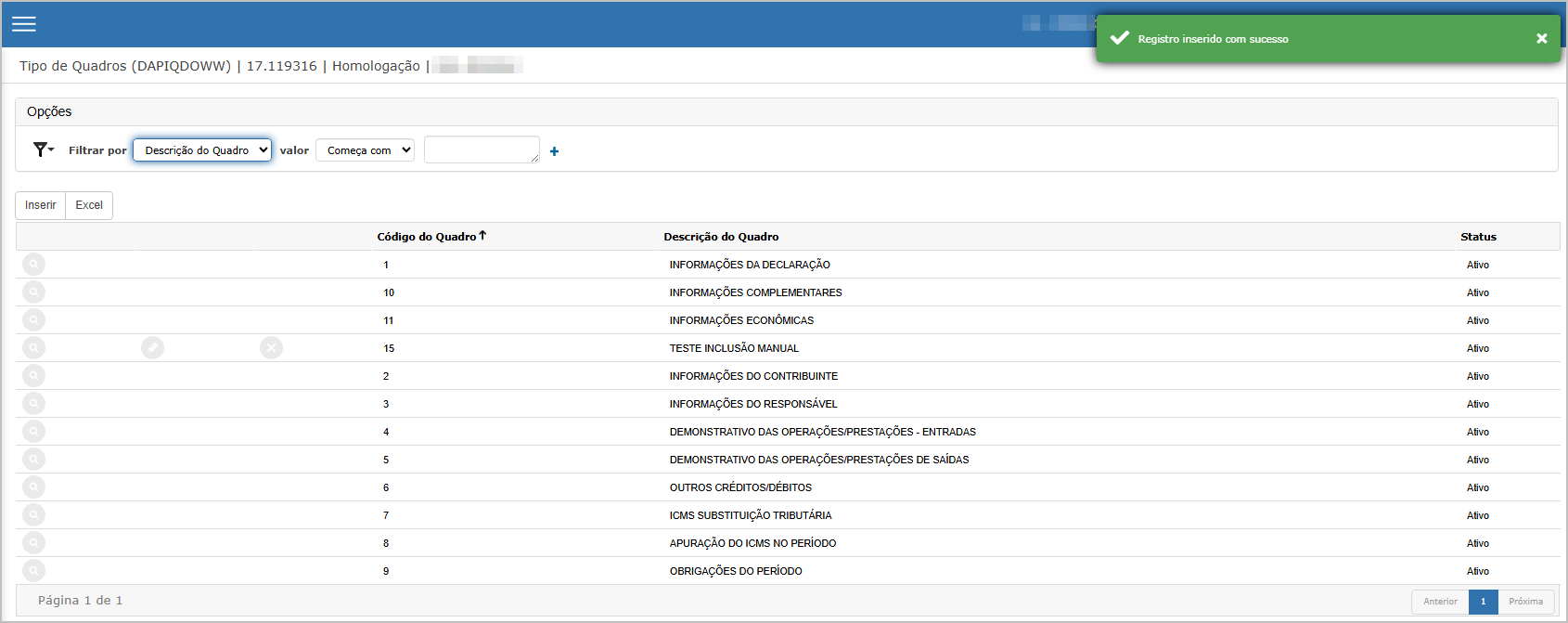
Cenário 2: Cadastro de Linhas.
Este cadastro receberá uma carga inicial de dados. Os itens provenientes dessa carga serão apenas para consulta, sendo permitida a edição apenas dos registros inseridos manualmente pelo usuário.
Passos:
Resultado Esperado: Cada item é incluído corretamente e pode ser consultado posteriormente na listagem.
Acessando a funcionalidade 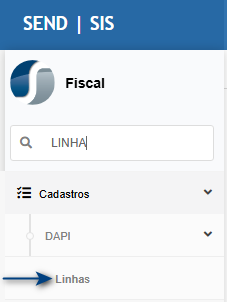
Tela de cadastro
Ao entrar na tela serão exibidos os registros realizados via carga e os registros manuais.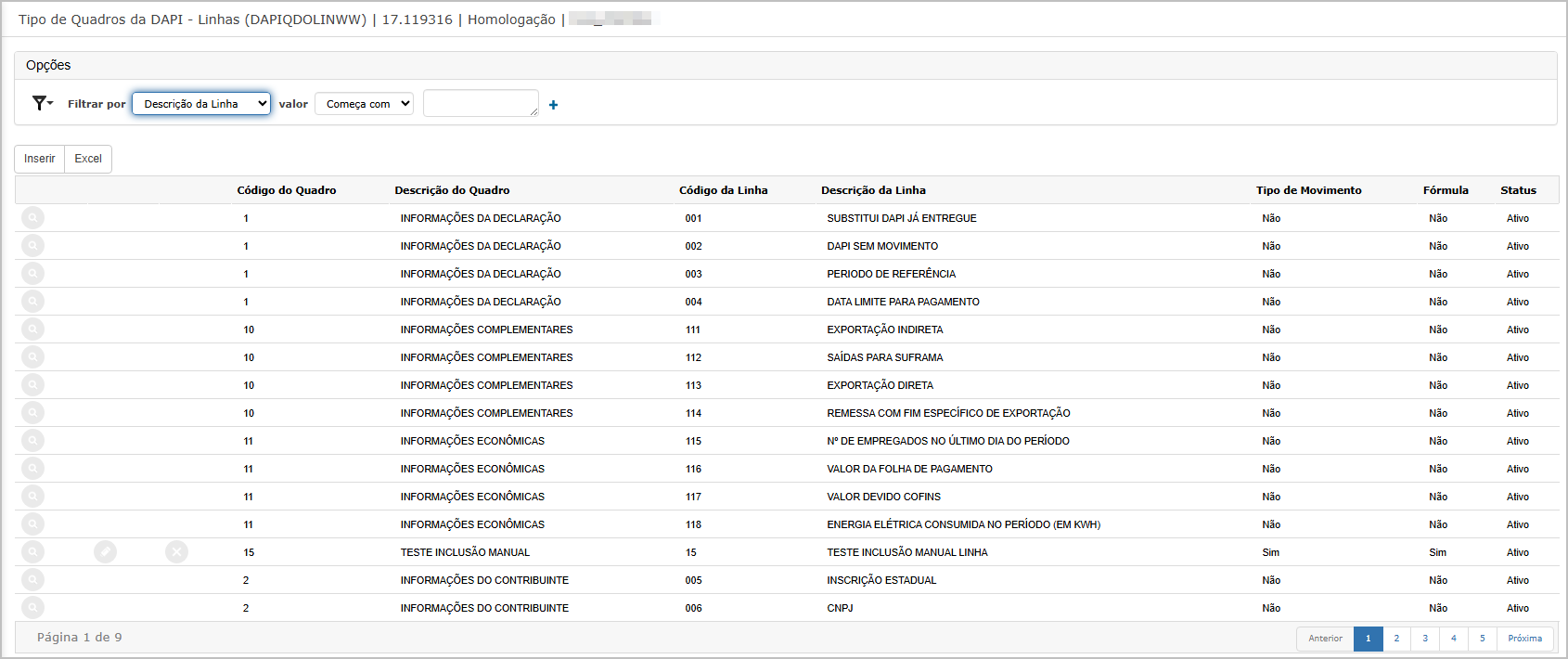
Para incluir um novo basta clica em Inserir.
Insira as informações conforme necessidade e clique em Confirmar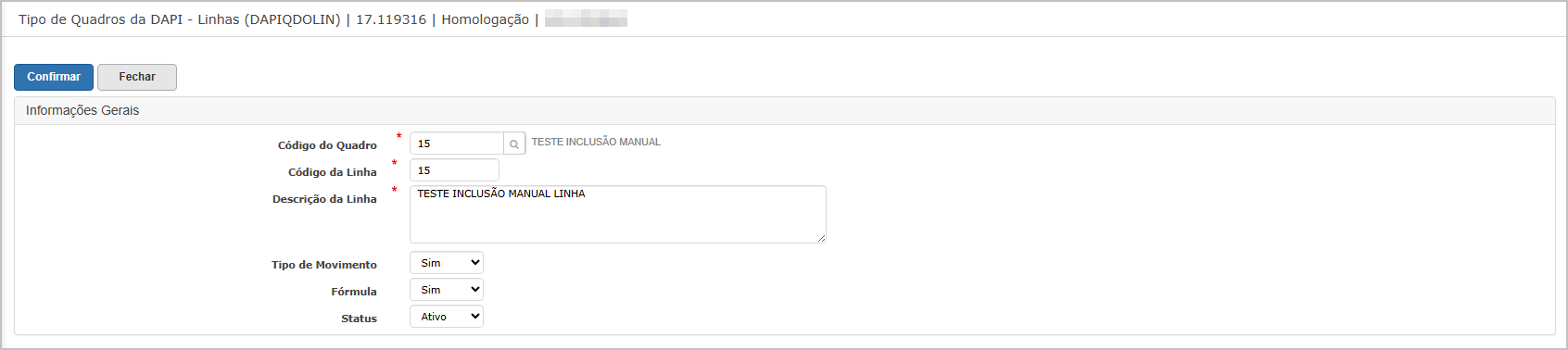
Após confirmar será exibida a mensagem de sucesso.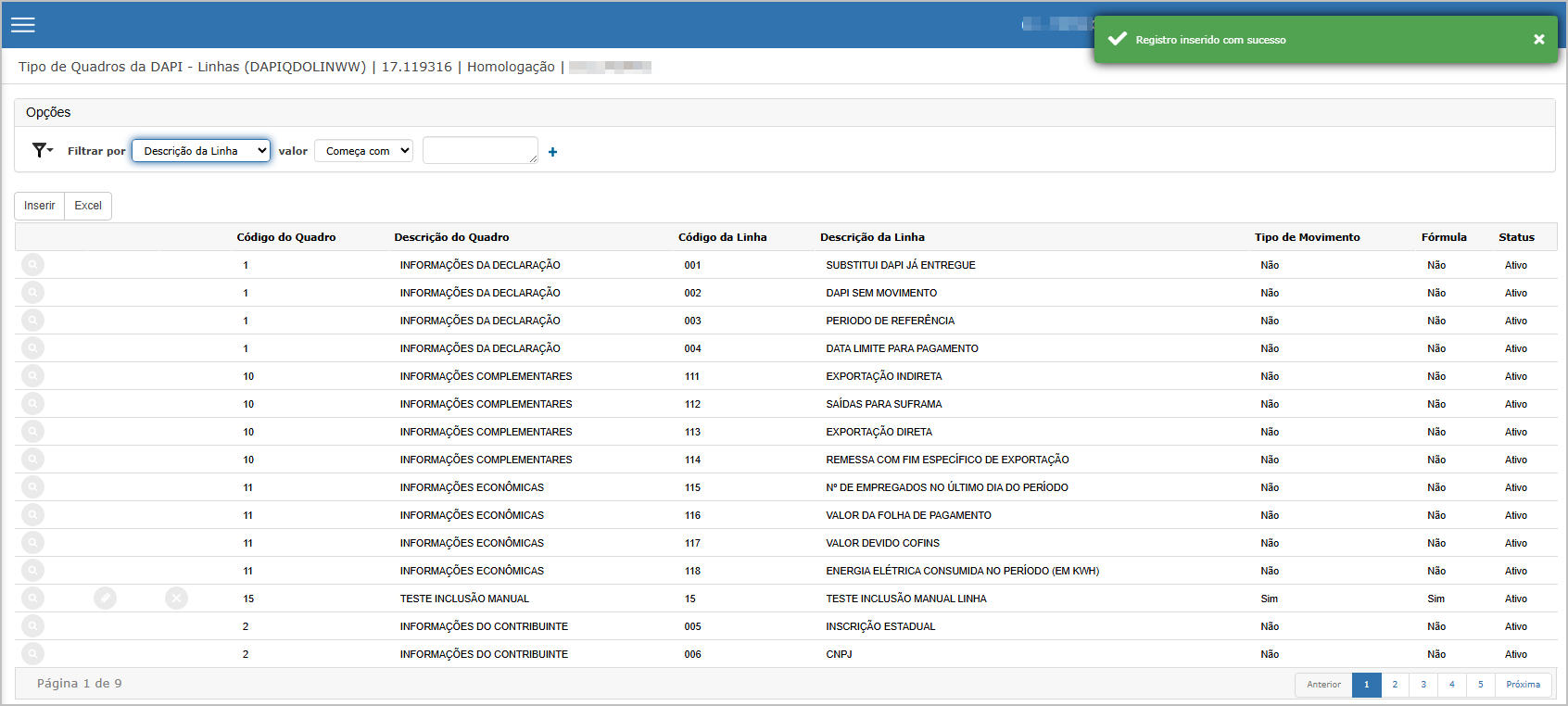
Cenário 3: Cadastro de Colunas.
Este cadastro receberá uma carga inicial de dados. Os itens provenientes dessa carga serão apenas para consulta, sendo permitida a edição apenas dos registros inseridos manualmente pelo usuário.
Passos:
Resultado Esperado: Cada item é incluído corretamente e pode ser consultado posteriormente na listagem.
Acessando a funcionalidade 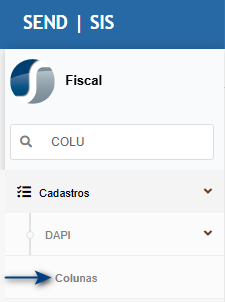
Tela de cadastro
Ao entrar na tela serão exibidos os registros realizados via carga e os registros manuais.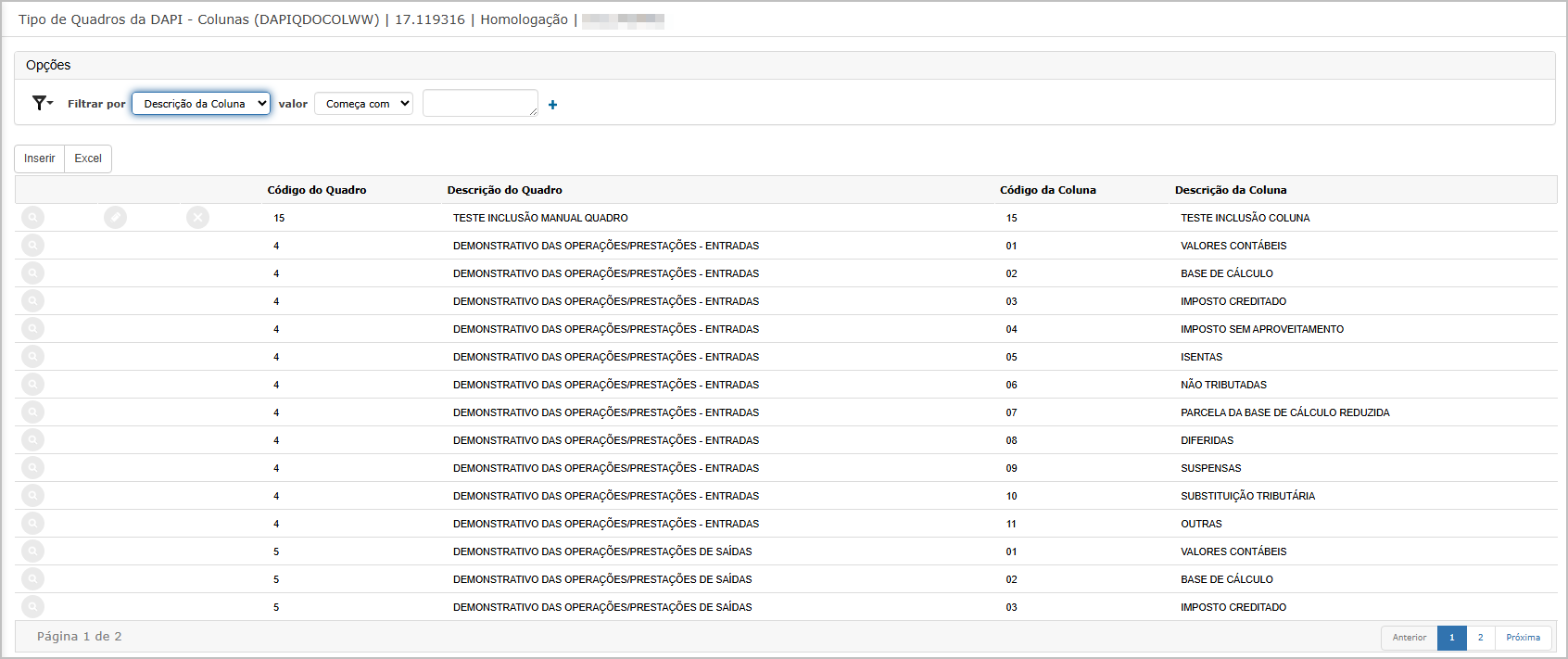
Para incluir um novo basta clica em Inserir.
Insira as informações conforme necessidade e clique em Confirmar.
Após confirmar será exibida a mensagem de sucesso.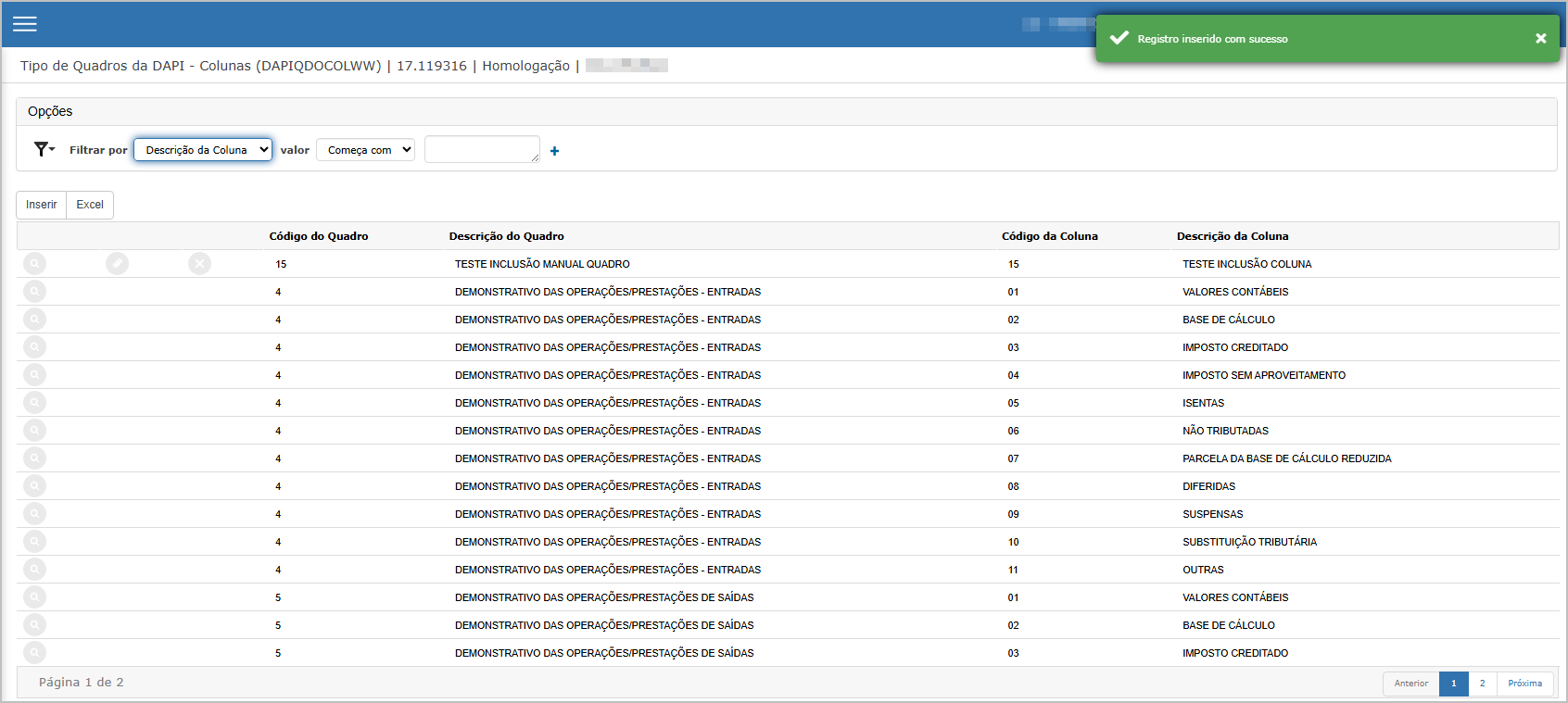
Cenário 4: Cadastro de CFOPs.
Este cadastro receberá uma carga inicial de dados.
Passos:
Resultado Esperado: Cada item é incluído corretamente e pode ser consultado posteriormente na listagem.
Acessando a funcionalidade 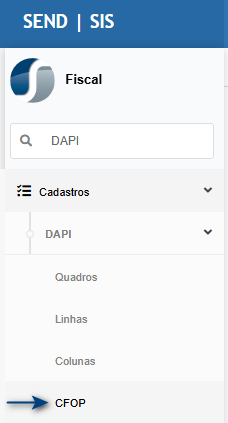
Tela de cadastro
Ao entrar na tela serão exibidos os registros realizados via carga e os registros manuais.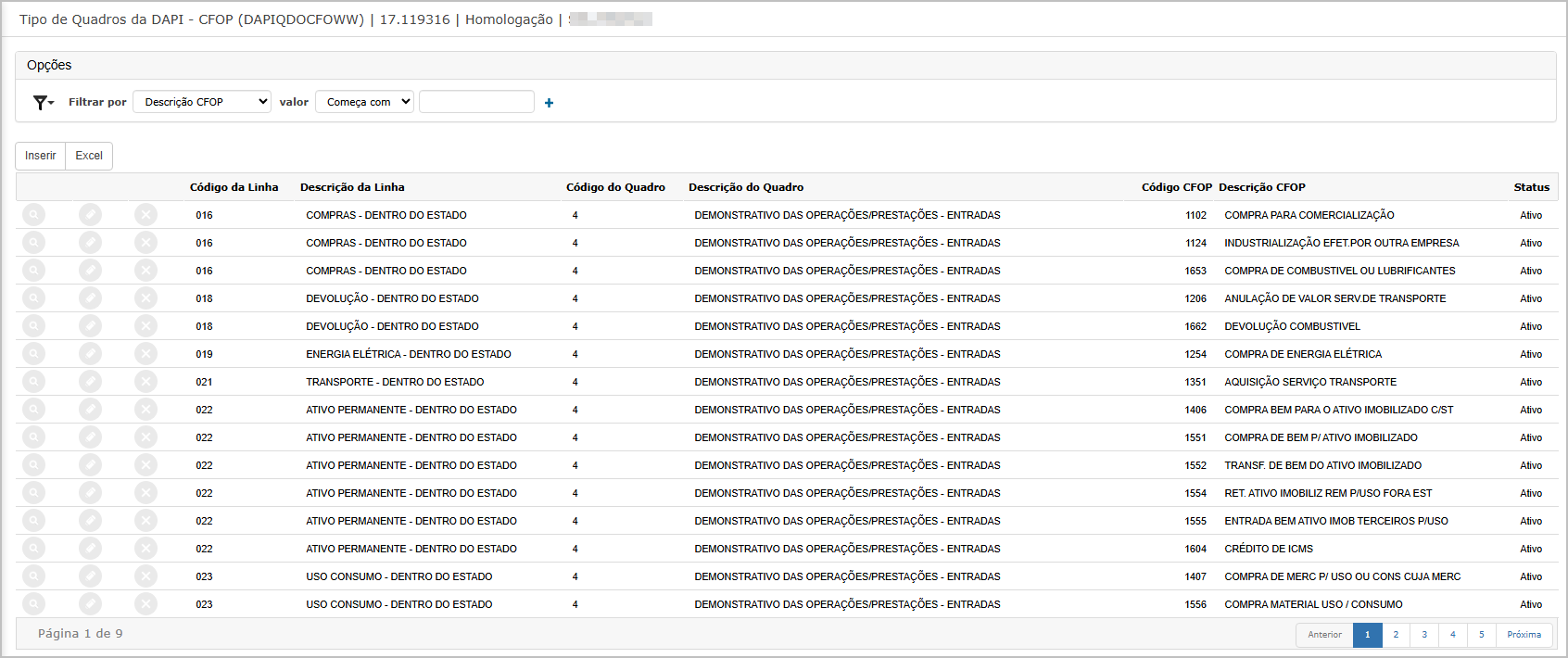
Para incluir um novo basta clica em Inserir.
Insira as informações conforme necessidade e clique em Confirmar.
Após confirmar será exibida a mensagem de sucesso.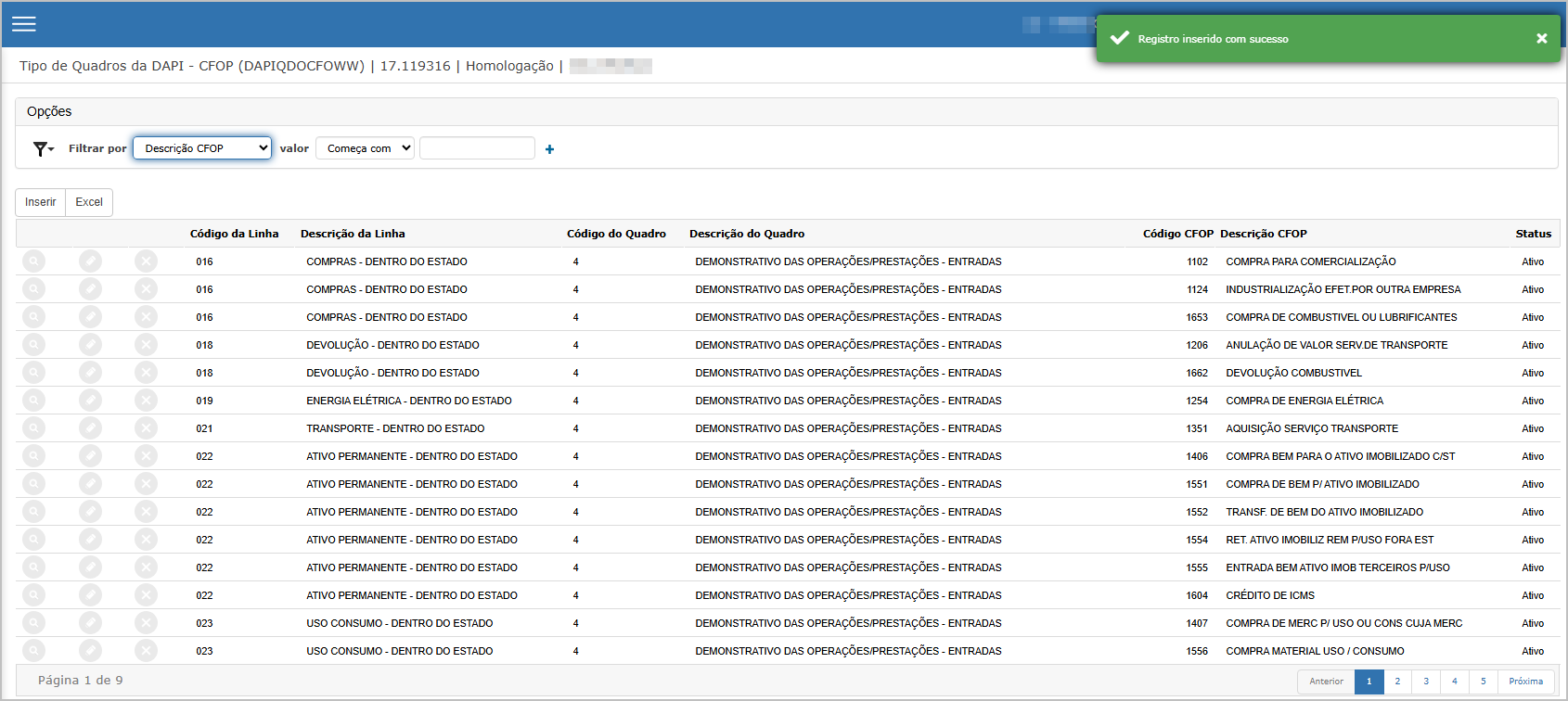
Cenário 5: Cadastro de Motivos.
Este cadastro receberá uma carga inicial de dados. Os itens provenientes dessa carga serão apenas para consulta, sendo permitida a edição apenas dos registros inseridos manualmente pelo usuário.
Passos:
Resultado Esperado: Cada item é incluído corretamente e pode ser consultado posteriormente na listagem.
Acessando a funcionalidade 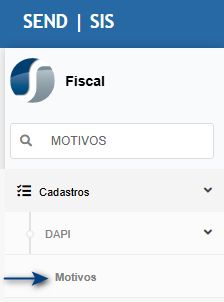
Tela de cadastro de tipo de motivo
Ao entrar na tela serão exibidos os registros realizados via carga e os registros manuais.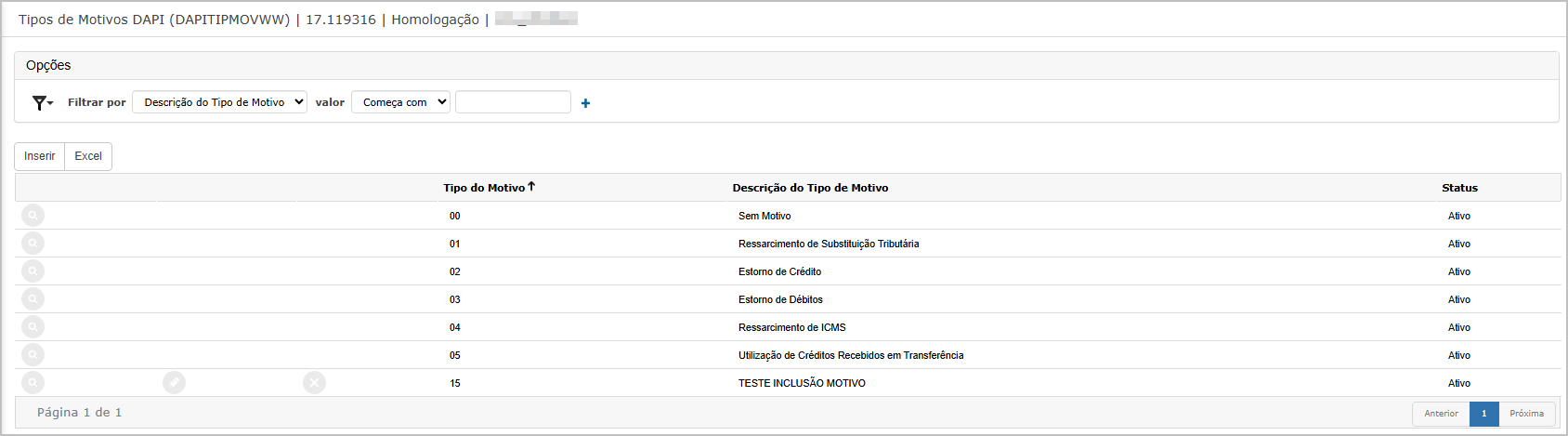
Para incluir um novo basta clica em Inserir.
Insira as informações conforme necessidade e clique em Confirmar.
Após confirmar será exibida a mensagem de sucesso.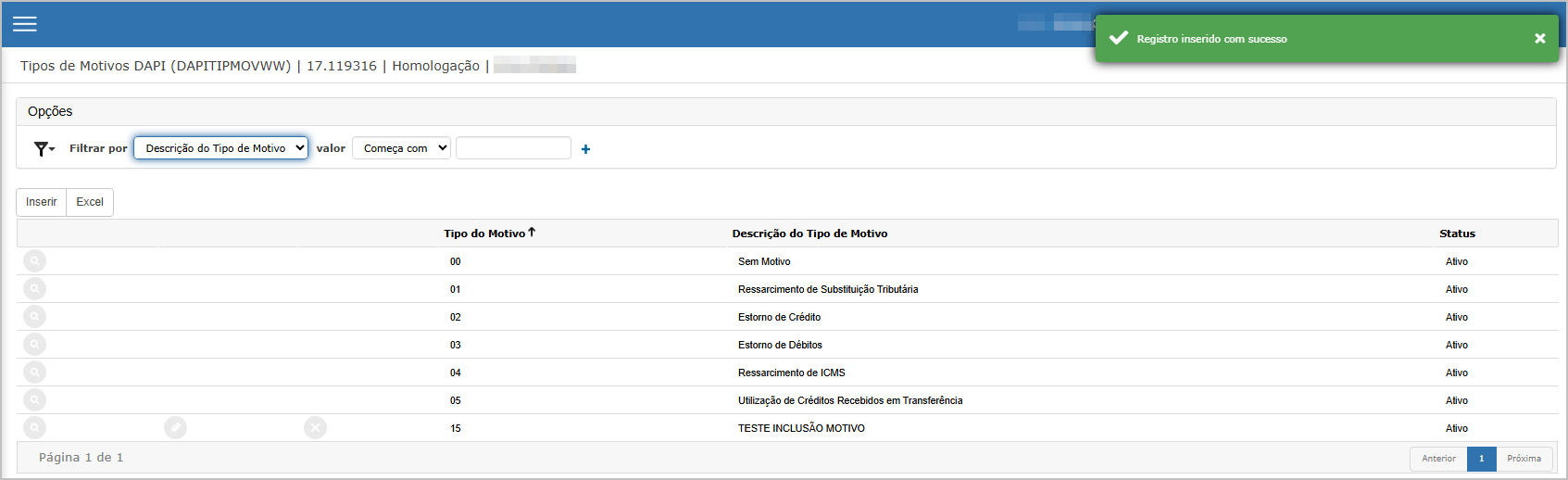
Adicionando motivo no tipo de motivo
Para adicionar o motivo, basta clicar em editar na tela principal.
Na sequência na inclusão de motivo.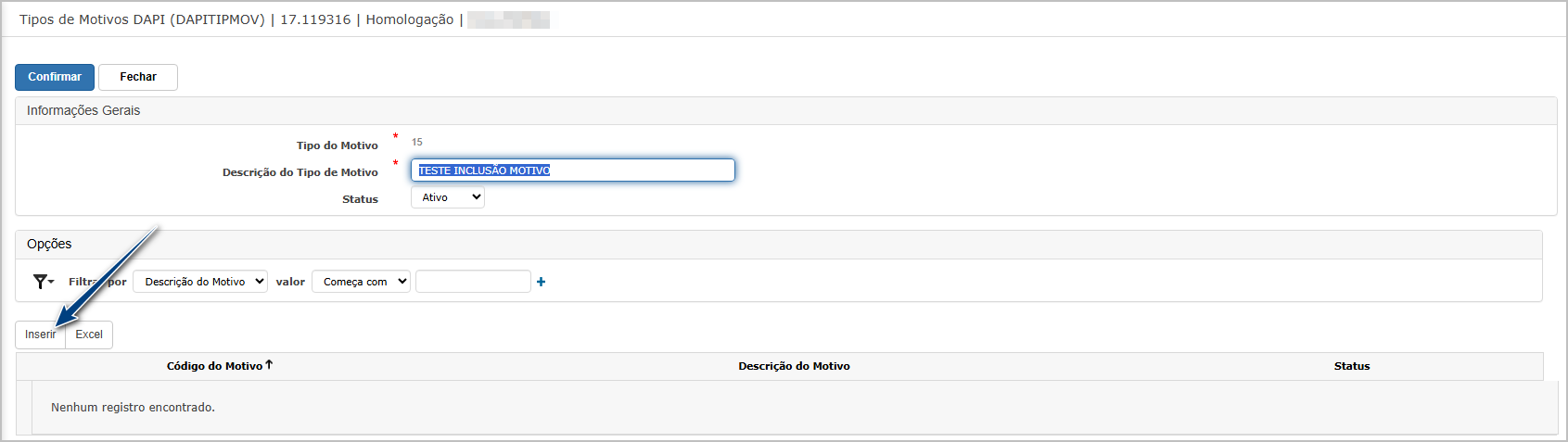
Insira as informações conforme necessidade e clique em Confirmar.
Após confirmar será exibida a mensagem de sucesso.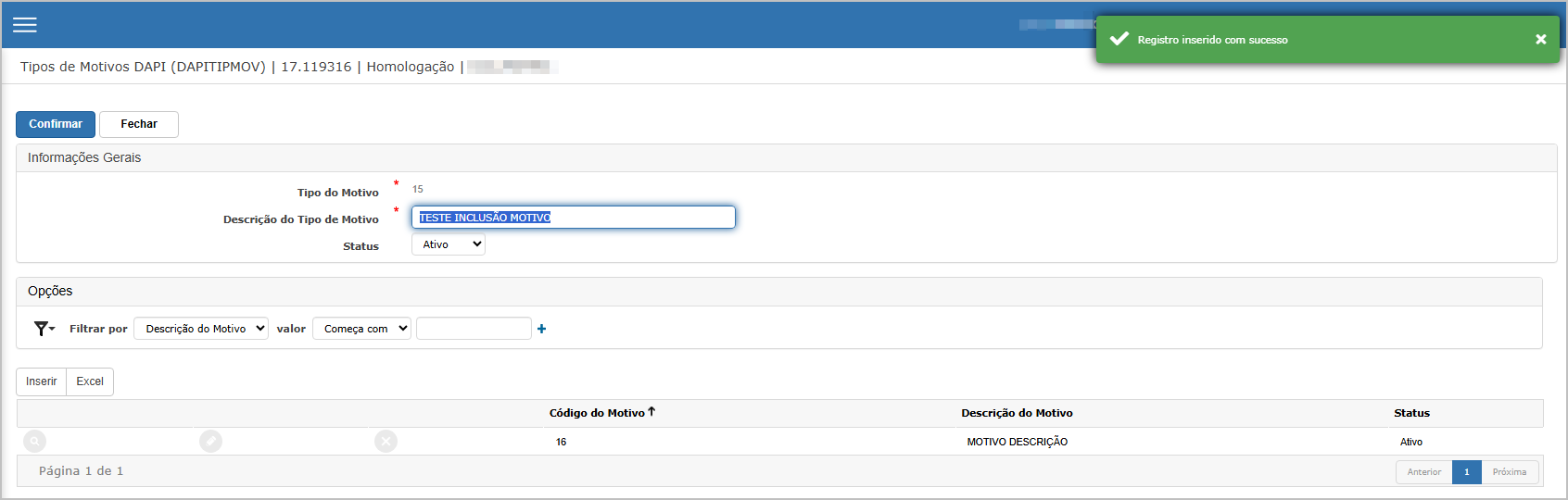
Cenário 6: Apuração do DAPI
Passos:
-
Acessar
Manutenções > DAPI > Apuração de Período; -
Selecionar a unidade operacional, mês e ano;
-
Clicar em
Apurar; -
Verificar os dados preenchidos nos quadros com base nas colunas e movimentos.
Resultado Esperado:
-
Apuração é realizada corretamente com preenchimento automático dos campos;
-
Dados exibem valores coerentes com os lançamentos fiscais da base.
Acessando a funcionalidade 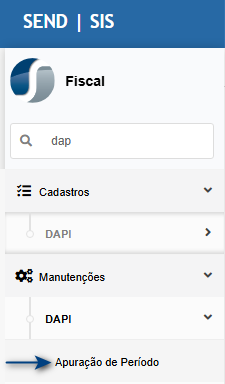
Tela de apuração
Na tela de apuração, informe período (já carregado com AAAA/MM atual), defina se tem substituição e informe a data de pagamento. Após inserir os dados clique em Confirmar.
Ao finalizar o processamento, o sistema exibe mensagem de sucesso e direciona para tela de movimentos.
Cenário 7: Consulta dos Movimentos da Apuração
Passos:
-
Acessar
Manutenções > DAPI > Movimentos; -
Filtrar por período e unidade operacional;
-
Visualizar movimentos gerados e fazer ajustes, se necessário;
-
Salvar.
Resultado Esperado:
-
É possível consultar os movimentos específicos;
- Baixar arquivo .txt para posteriormente importação no DAPI
Acessando a funcionalidade 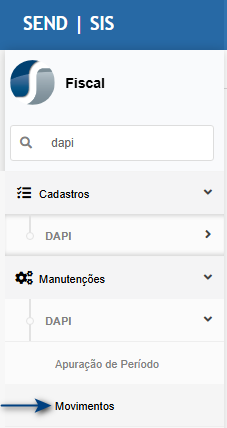
Tela de Movimentos.
Na tela de movimentos, é possível verificar a apuração realizada e fazer download do arquivo .txt
Download do arquivo
Ao clicar o ícone de download, o sistema gera o arquivo abaixo: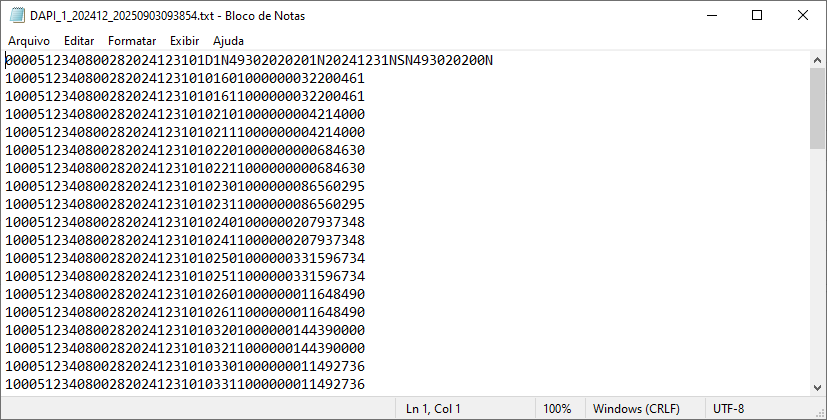
Detalhes do movimento
Ao clicar no ícone de consulta, será exibida a tela abaixo: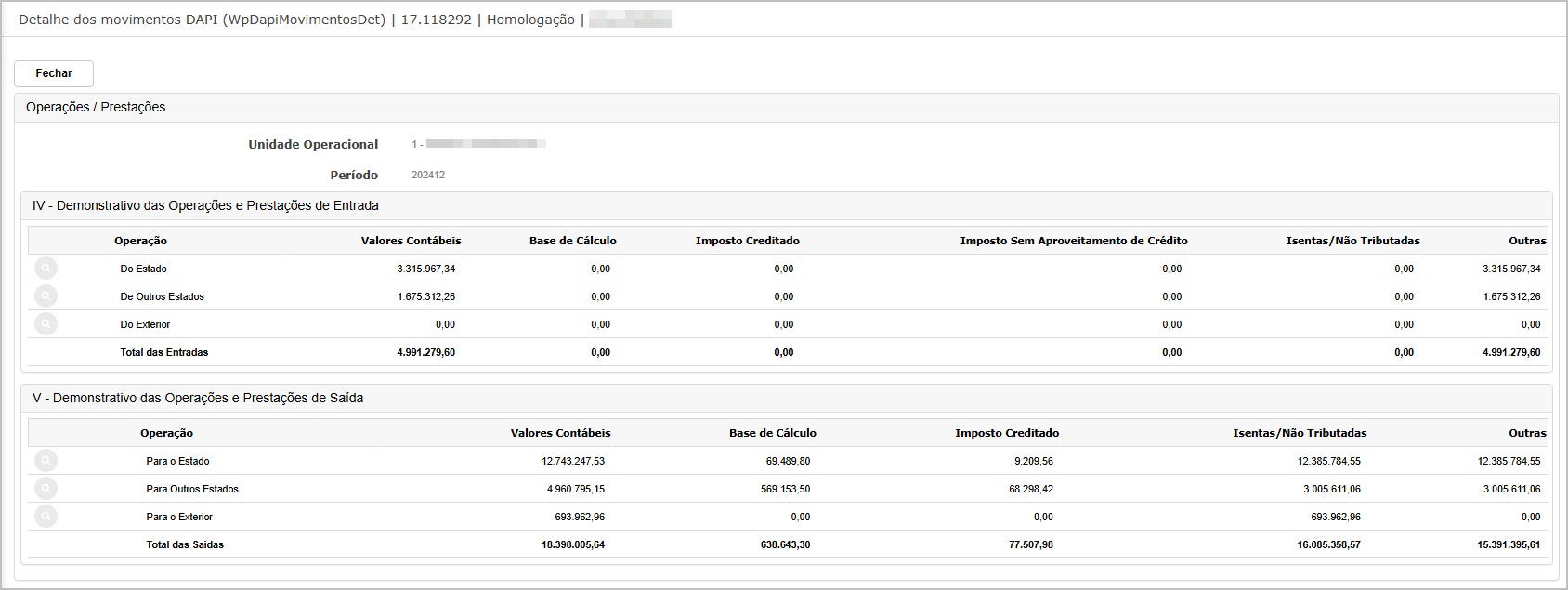
Para verificar os detalhes por operação, basta clicar no ícone de consulta de cada operação.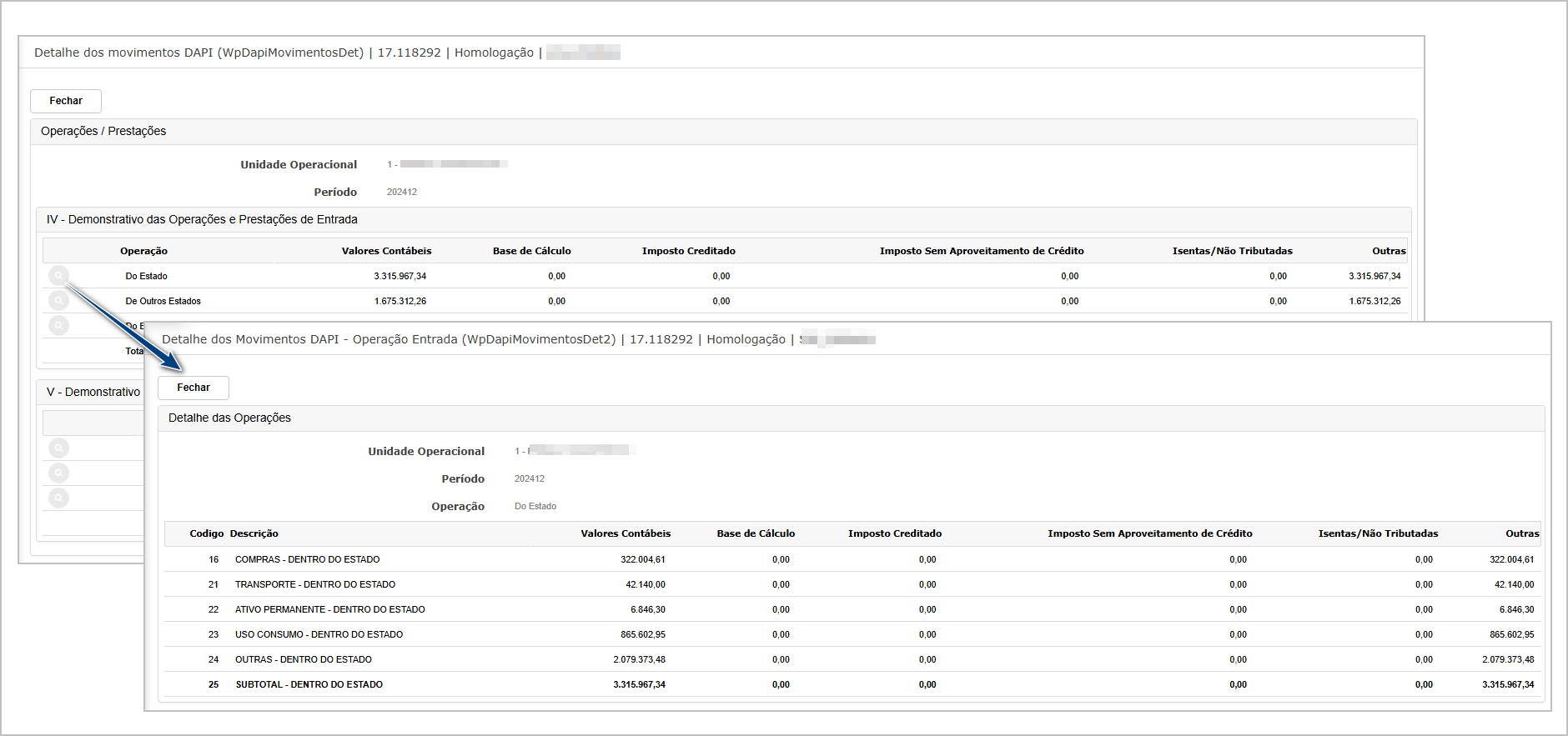

ATENÇÃO: As informações neste documento são meramente ilustrativas e utilizadas apenas para fins de teste.