**Resultado Esperado:** Quadro é cadastrado com sucesso e aparece na listagem principal.
**Acessando a funcionalidade** [](https://wiki.sendsolutions.com.br/uploads/images/gallery/2025-08/ycZ6Q8nOCsYwzhW4-image.png) [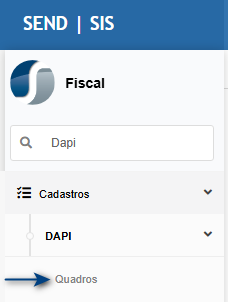](https://wiki.sendsolutions.com.br/uploads/images/gallery/2025-08/d5i8ruNpX3jeKX3C-image.png) **Tela de cadastro** Ao entrar na tela serão **exibidos** os registros **realizados via carga** e os **registros manuais.**[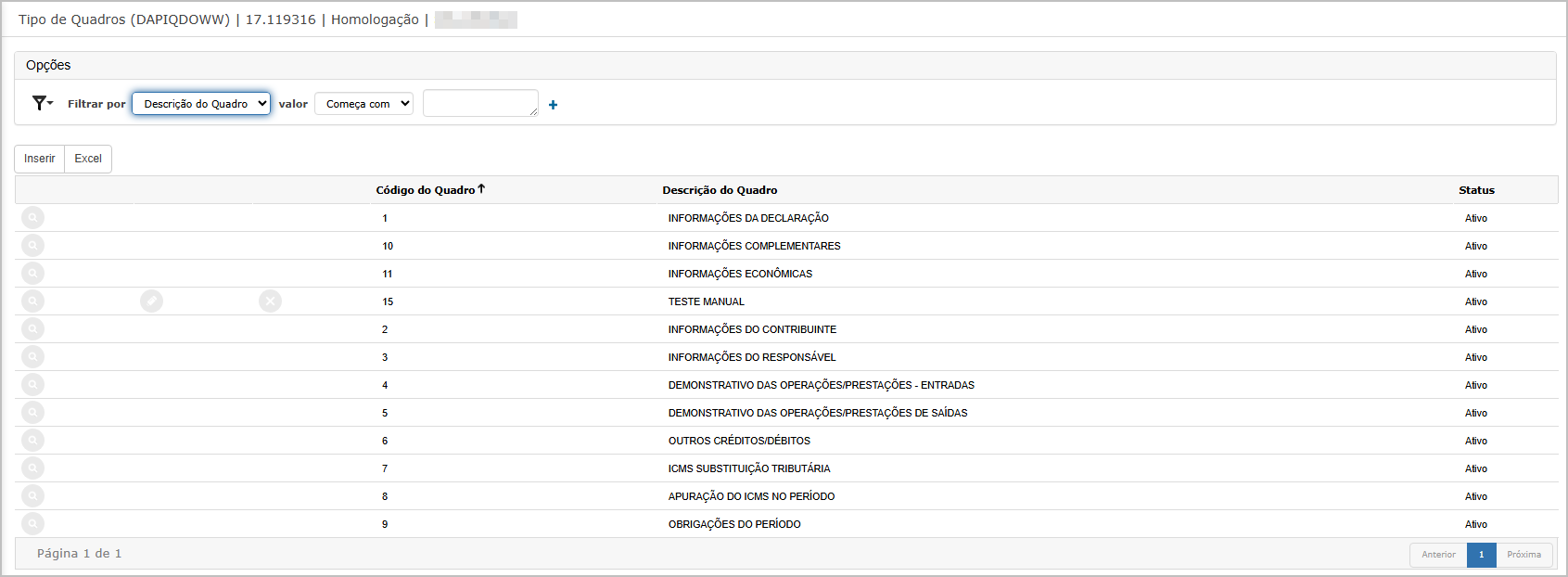](https://wiki.sendsolutions.com.br/uploads/images/gallery/2025-09/WLIEC8tKhibk5rlg-image.png) Para incluir um novo basta clica em **Inserir**. Insira as informações conforme necessidade e clique em **Confirmar. [](https://wiki.sendsolutions.com.br/uploads/images/gallery/2025-09/cKk1oUk485cowizQ-image.png)** Após confirmar será exibida a mensagem de sucesso.[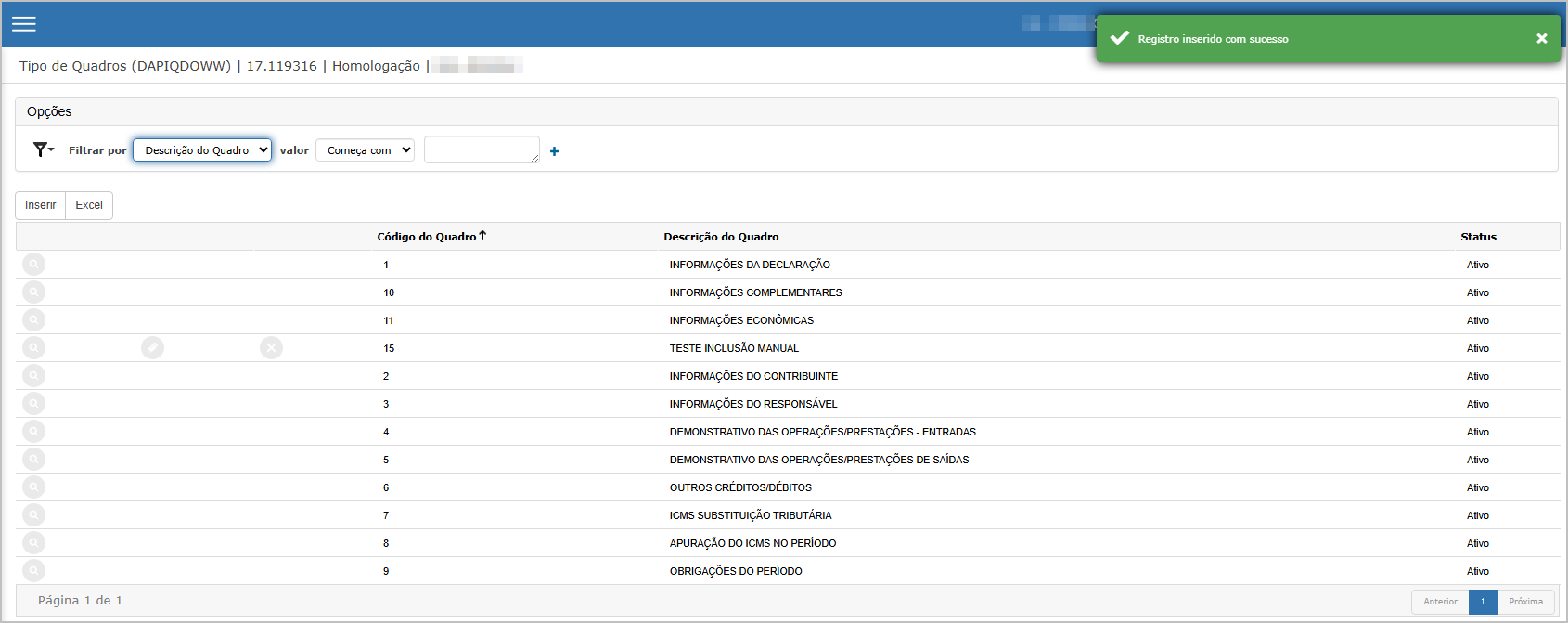](https://wiki.sendsolutions.com.br/uploads/images/gallery/2025-09/wolCztifZIXgUefj-image.png) --- #### **Cenário 2: Cadastro de Linhas.** Este cadastro receberá uma carga inicial de dados. Os itens provenientes dessa carga serão apenas para consulta, sendo permitida a edição apenas dos registros inseridos manualmente pelo usuário. **Passos:** 1. Acessar o menu DAPI >> `Linhas` 2. Clicar em `Novo`; 3. Preencher campos obrigatórios (ex.: código, descrição, vínculo com quadro); 4. Salvar.**Resultado Esperado:** Cada item é incluído corretamente e pode ser consultado posteriormente na listagem.
**Acessando a funcionalidade** [](https://wiki.sendsolutions.com.br/uploads/images/gallery/2025-08/ycZ6Q8nOCsYwzhW4-image.png) [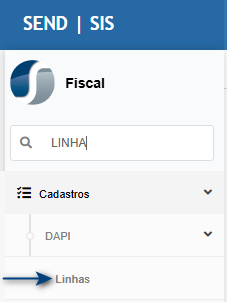](https://wiki.sendsolutions.com.br/uploads/images/gallery/2025-09/fFbaGfepdEOQ2aQU-image.png) **Tela de cadastro** Ao entrar na tela serão **exibidos** os registros **realizados via carga** e os **registros manuais**.[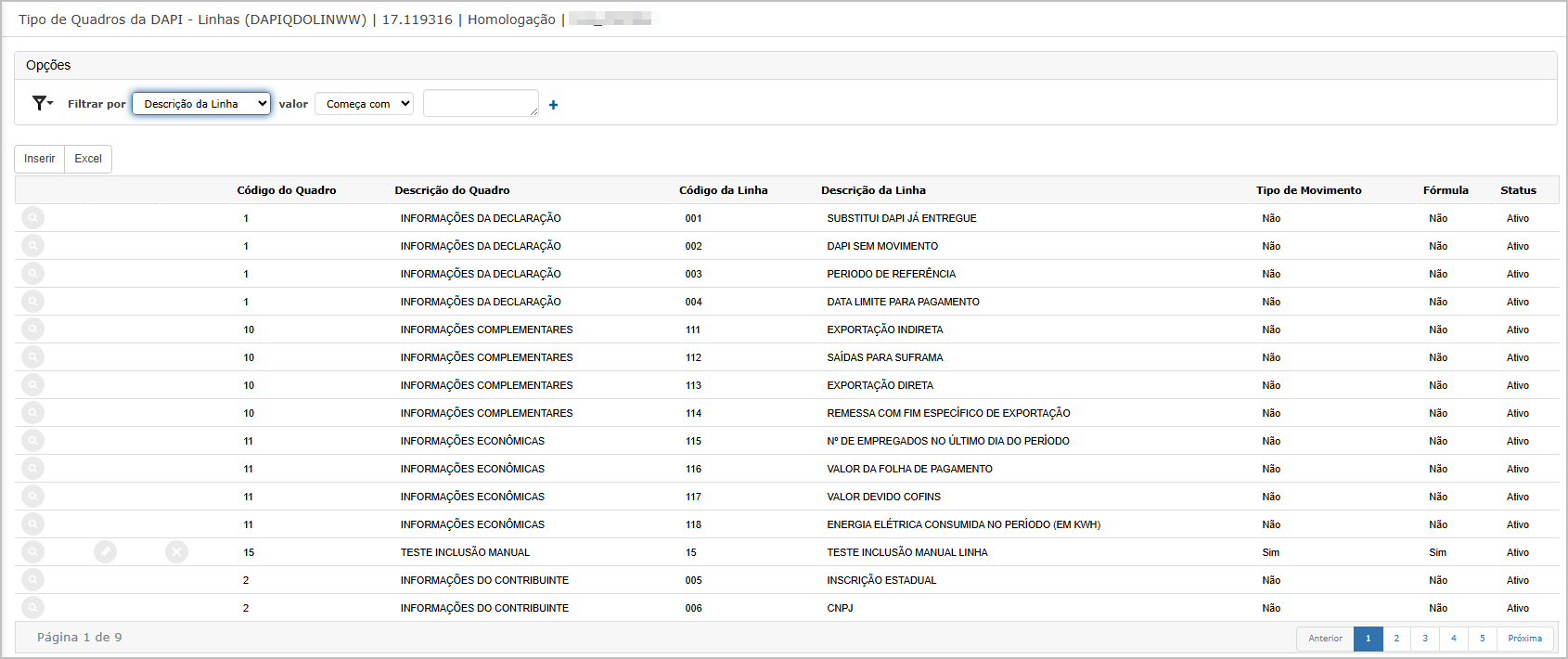](https://wiki.sendsolutions.com.br/uploads/images/gallery/2025-09/enBZBPB9sNcz41Ct-image.png) Para incluir um novo basta clica em **Inserir**. Insira as informações conforme necessidade e clique em **Confirmar**[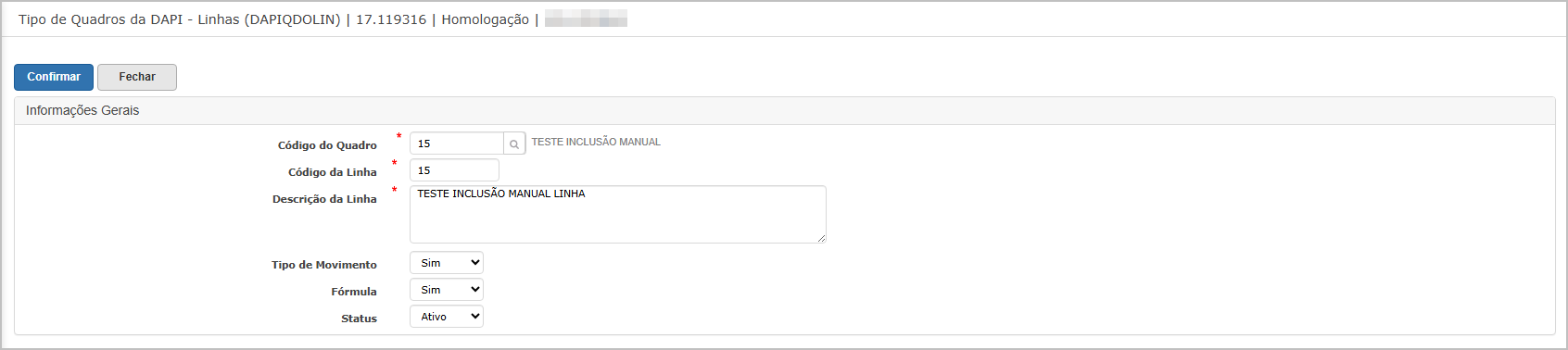](https://wiki.sendsolutions.com.br/uploads/images/gallery/2025-09/VDXaDXLuZkWqQmjq-image.png) Após confirmar será exibida a mensagem de sucesso.[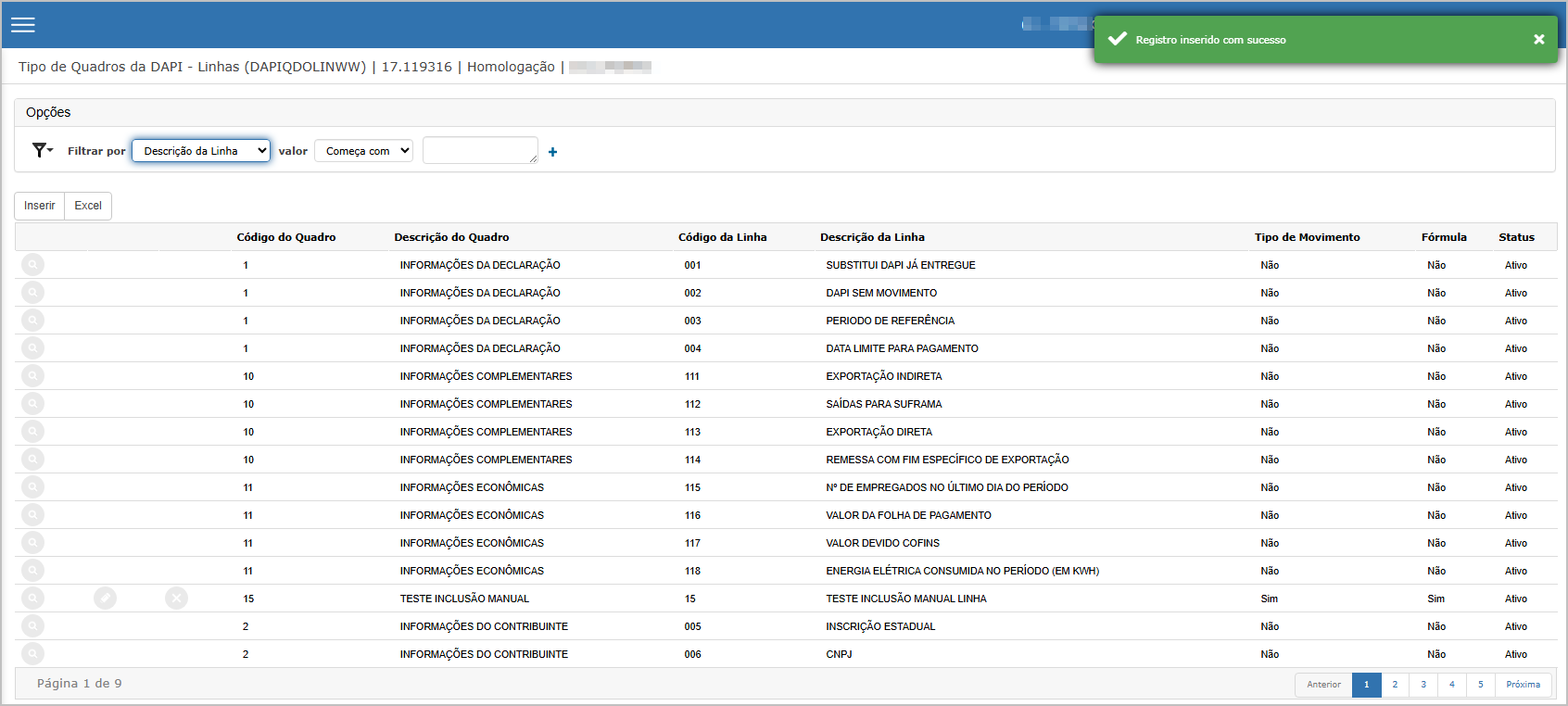](https://wiki.sendsolutions.com.br/uploads/images/gallery/2025-09/CxywNxoMCLPxSpB6-image.png) --- #### **Cenário 3: Cadastro de Colunas.** Este cadastro receberá uma carga inicial de dados. Os itens provenientes dessa carga serão apenas para consulta, sendo permitida a edição apenas dos registros inseridos manualmente pelo usuário. **Passos:** 1. Acessar o menu DAPI >>`Colunas` 2. Clicar em `Novo`; 3. Preencher campos obrigatórios (ex.: código, descrição, vínculo com quadro); 4. Salvar.**Resultado Esperado:** Cada item é incluído corretamente e pode ser consultado posteriormente na listagem.
**Acessando a funcionalidade** [](https://wiki.sendsolutions.com.br/uploads/images/gallery/2025-08/ycZ6Q8nOCsYwzhW4-image.png) [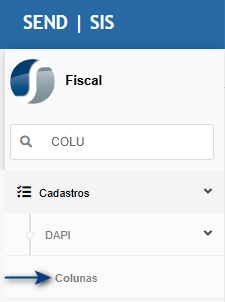](https://wiki.sendsolutions.com.br/uploads/images/gallery/2025-09/tBhZeumley56kABG-image.png) **Tela de cadastro** Ao entrar na tela serão **exibidos** os registros **realizados via carga** e os **registros manuais.**[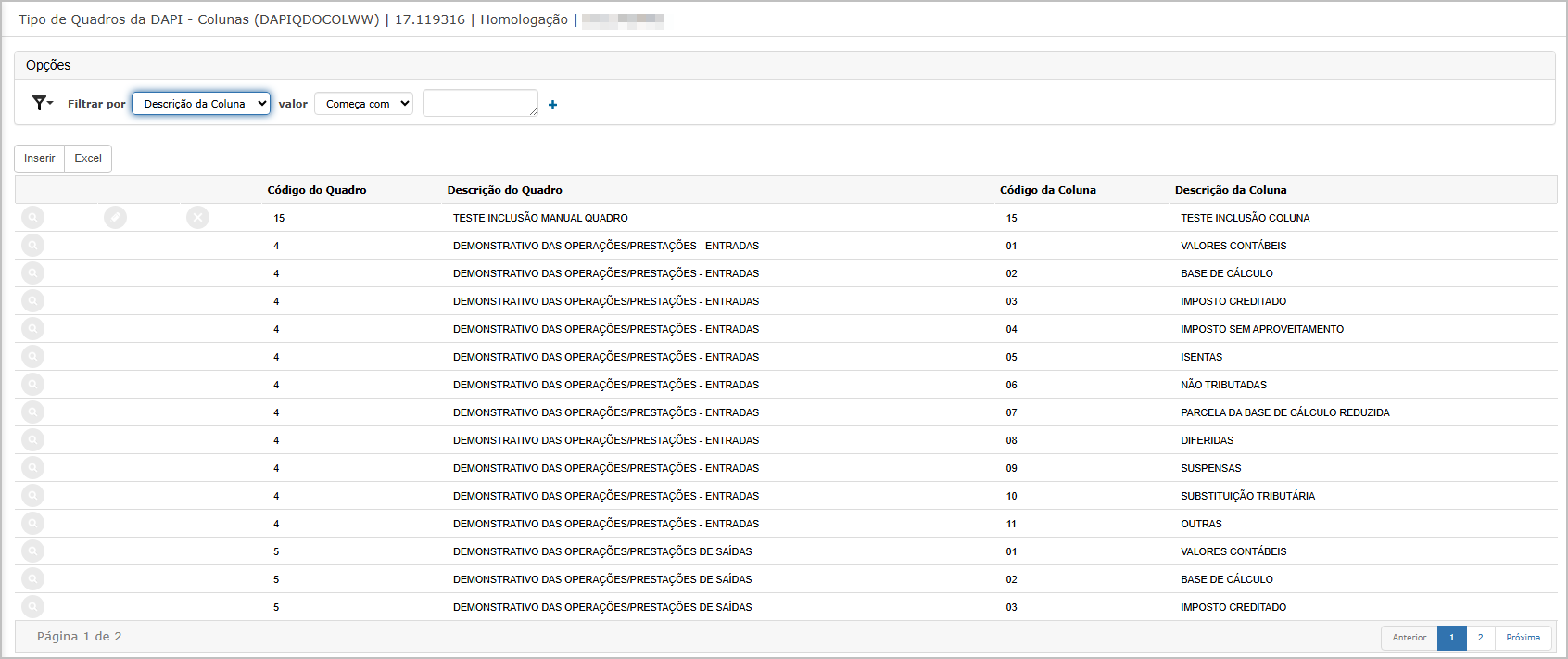](https://wiki.sendsolutions.com.br/uploads/images/gallery/2025-09/I5ptPE4015t3O9mi-image.png) Para incluir um novo basta clica em **Inserir**. Insira as informações conforme necessidade e clique em **Confirmar.**[](https://wiki.sendsolutions.com.br/uploads/images/gallery/2025-09/miJOxqqNWbpupjp3-image.png) Após confirmar será exibida a mensagem de sucesso.[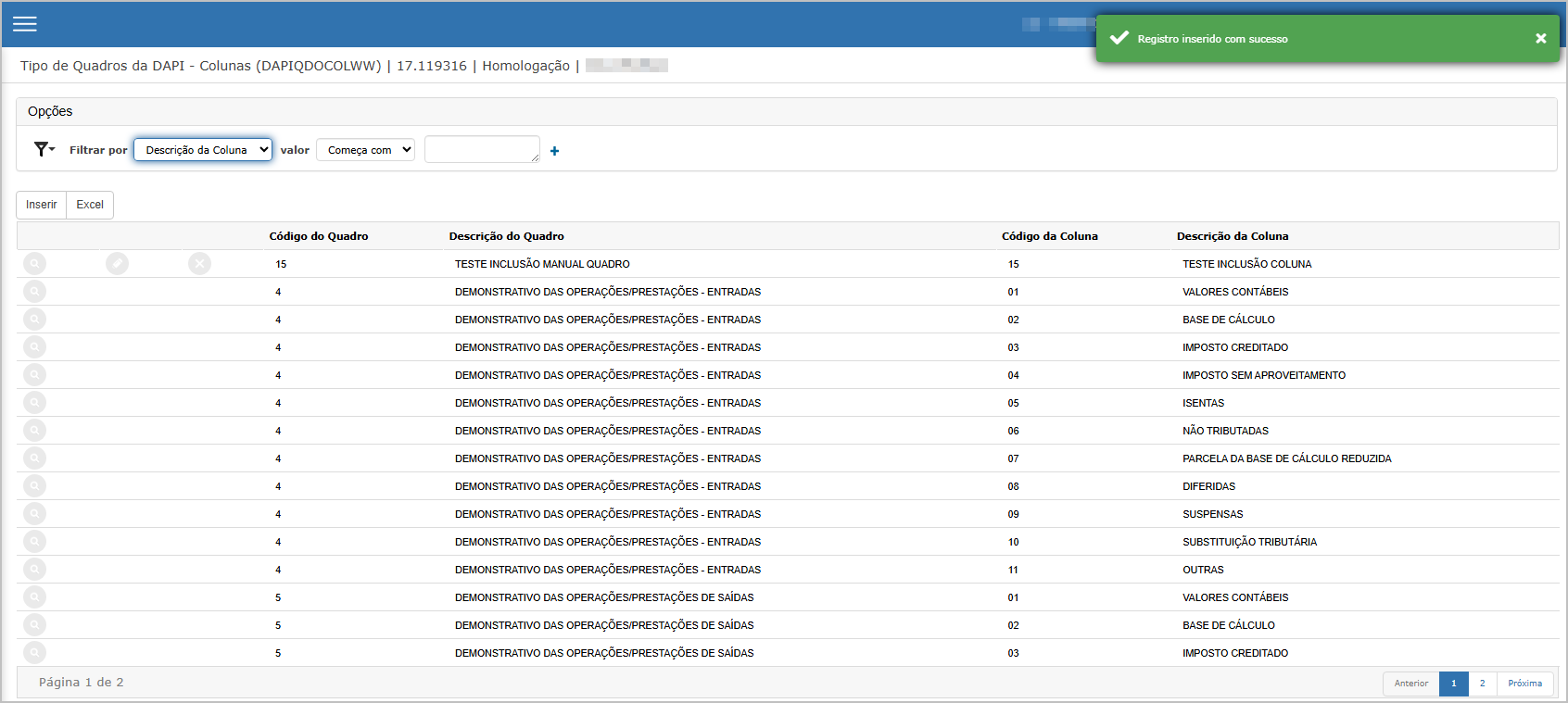](https://wiki.sendsolutions.com.br/uploads/images/gallery/2025-09/nr0Hvr1csIE5ncyY-image.png) --- #### **Cenário 4: Cadastro de CFOPs.** Este cadastro receberá uma carga inicial de dados. **Passos:** 1. Acessar o menu DAPI >> `CFOP` 2. Clicar em `Novo`; 3. Preencher campos obrigatórios (ex.: código, descrição, vínculo com quadro); 4. Salvar.**Resultado Esperado:** Cada item é incluído corretamente e pode ser consultado posteriormente na listagem.
**Acessando a funcionalidade** [](https://wiki.sendsolutions.com.br/uploads/images/gallery/2025-08/ycZ6Q8nOCsYwzhW4-image.png) [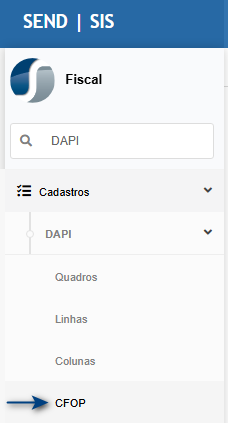](https://wiki.sendsolutions.com.br/uploads/images/gallery/2025-09/wjr9f25M6XoUDkV1-image.png) **Tela de cadastro** Ao entrar na tela serão **exibidos** os registros **realizados via carga** e os **registros manuais.**[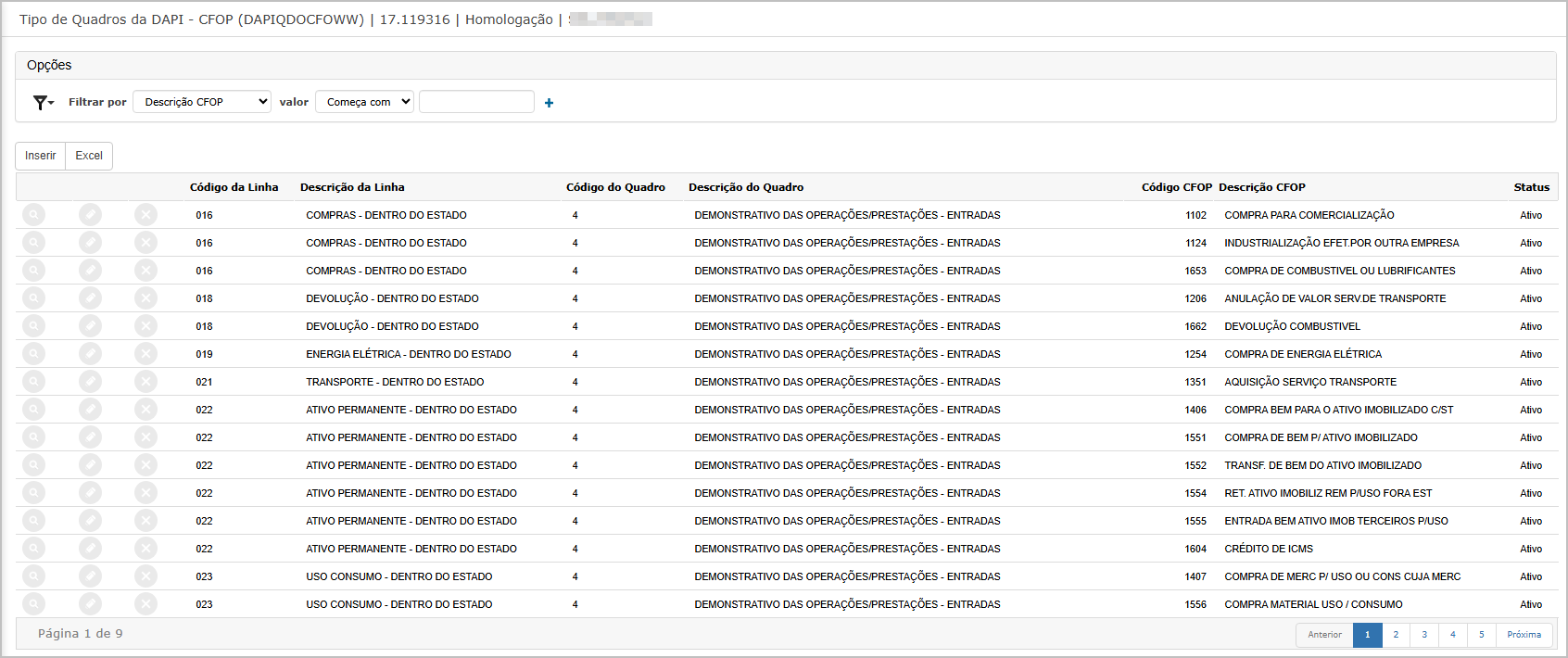](https://wiki.sendsolutions.com.br/uploads/images/gallery/2025-09/5F4UuEAwOHLAdgKP-image.png) Para incluir um novo basta clica em **Inserir**. Insira as informações conforme necessidade e clique em **Confirmar.**[](https://wiki.sendsolutions.com.br/uploads/images/gallery/2025-09/XKcm78gNoDnlJJnu-image.png) Após confirmar será exibida a mensagem de sucesso.[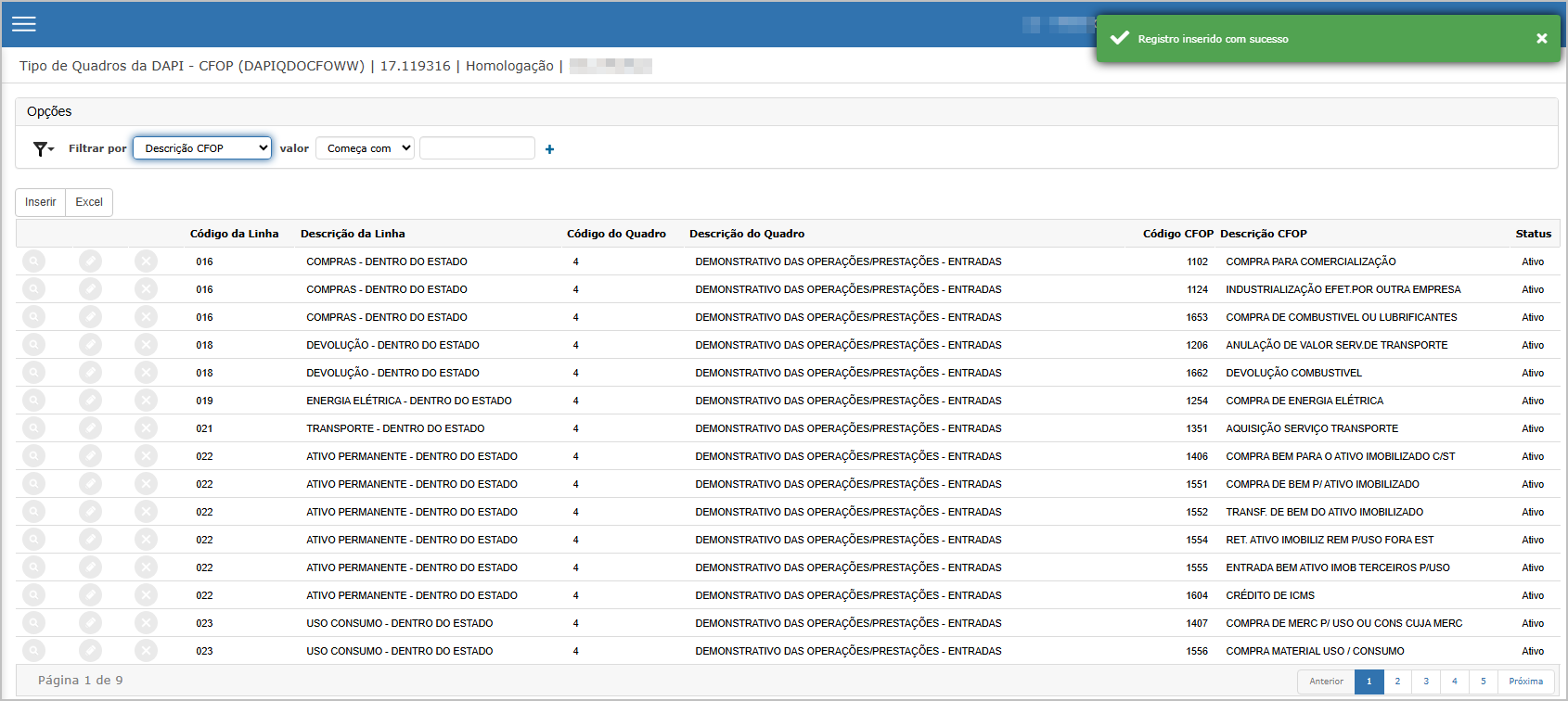](https://wiki.sendsolutions.com.br/uploads/images/gallery/2025-09/WDJkmxNsnK5mLcjD-image.png) --- #### **Cenário 5: Cadastro de Motivos.** Este cadastro receberá uma carga inicial de dados. Os itens provenientes dessa carga serão apenas para consulta, sendo permitida a edição apenas dos registros inseridos manualmente pelo usuário. **Passos:** 1. Acessar o menu DAPI >> `Motivos`; 2. Clicar em `Novo`; 3. Preencher campos obrigatórios (ex.: código, descrição, vínculo com quadro); 4. Salvar.**Resultado Esperado:** Cada item é incluído corretamente e pode ser consultado posteriormente na listagem.
**Acessando a funcionalidade** [](https://wiki.sendsolutions.com.br/uploads/images/gallery/2025-08/ycZ6Q8nOCsYwzhW4-image.png) [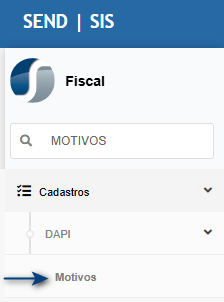](https://wiki.sendsolutions.com.br/uploads/images/gallery/2025-09/rZ36CNspqgBCGho3-image.png) **Tela de cadastro de tipo de motivo** Ao entrar na tela serão **exibidos** os registros **realizados via carga** e os **registros manuais.**[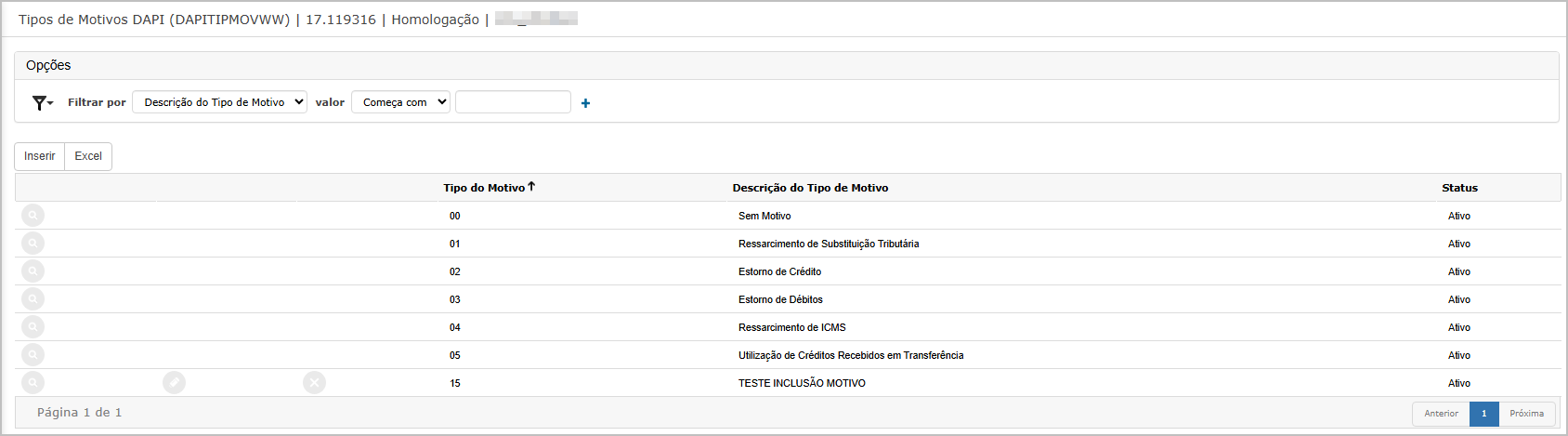](https://wiki.sendsolutions.com.br/uploads/images/gallery/2025-09/zNhXWU1e3rbgqX5y-image.png) Para incluir um novo basta clica em **Inserir**. Insira as informações conforme necessidade e clique em **Confirmar.**[](https://wiki.sendsolutions.com.br/uploads/images/gallery/2025-09/fVh3IPnxjtLzm4Xo-image.png) Após confirmar será exibida a mensagem de sucesso.[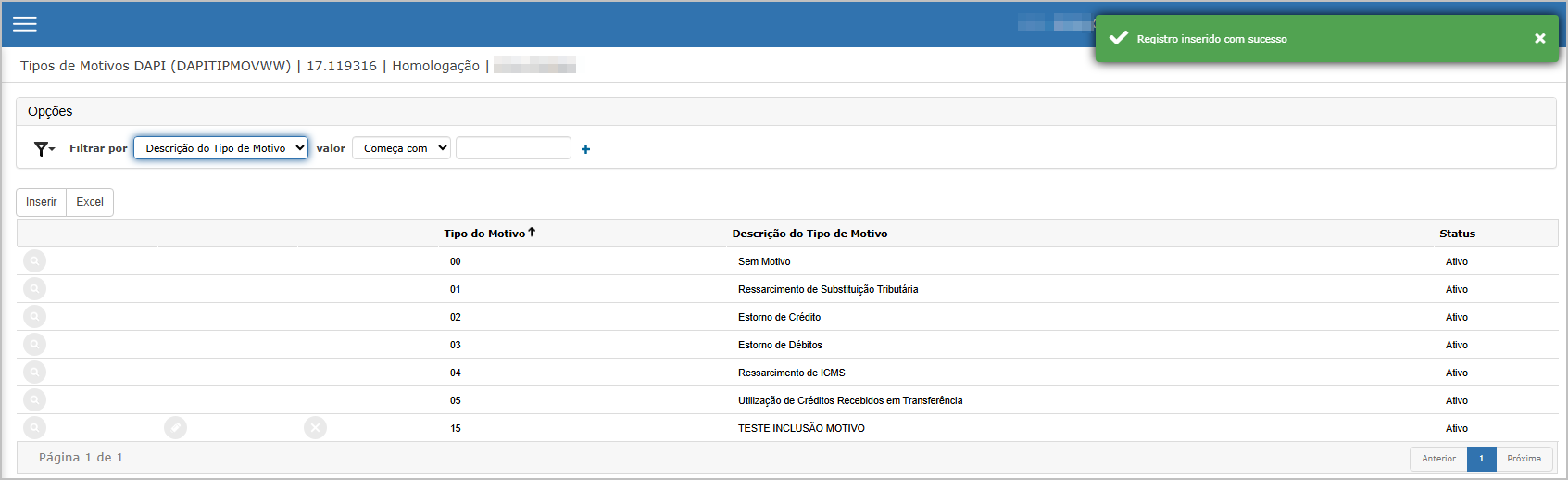](https://wiki.sendsolutions.com.br/uploads/images/gallery/2025-09/SsrEe7je7LyuDJty-image.png) **Adicionando motivo no tipo de motivo** Para adicionar o **motivo**, basta clicar em **editar na tela principal.**[](https://wiki.sendsolutions.com.br/uploads/images/gallery/2025-09/reaWb6eO6WfQhiiX-image.png) Na sequência na **inclusão de motivo.**[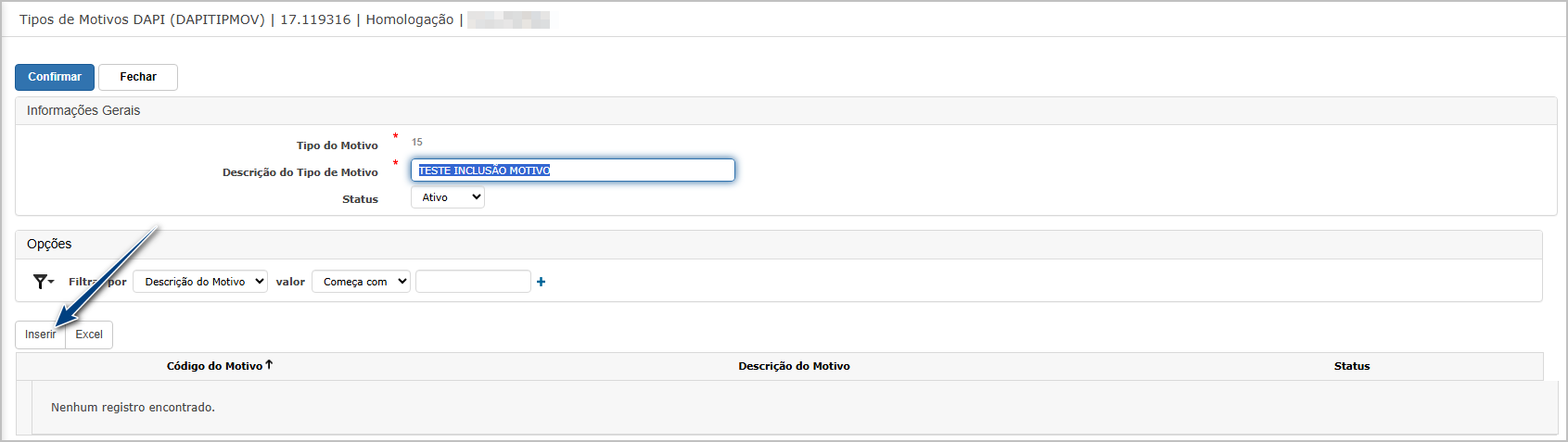](https://wiki.sendsolutions.com.br/uploads/images/gallery/2025-09/ZEp7OWzBxtCaLW2i-image.png) Insira as informações conforme necessidade e clique em **Confirmar.**[](https://wiki.sendsolutions.com.br/uploads/images/gallery/2025-09/82NUyNCKTTzb15n4-image.png) Após confirmar será exibida a mensagem de sucesso.[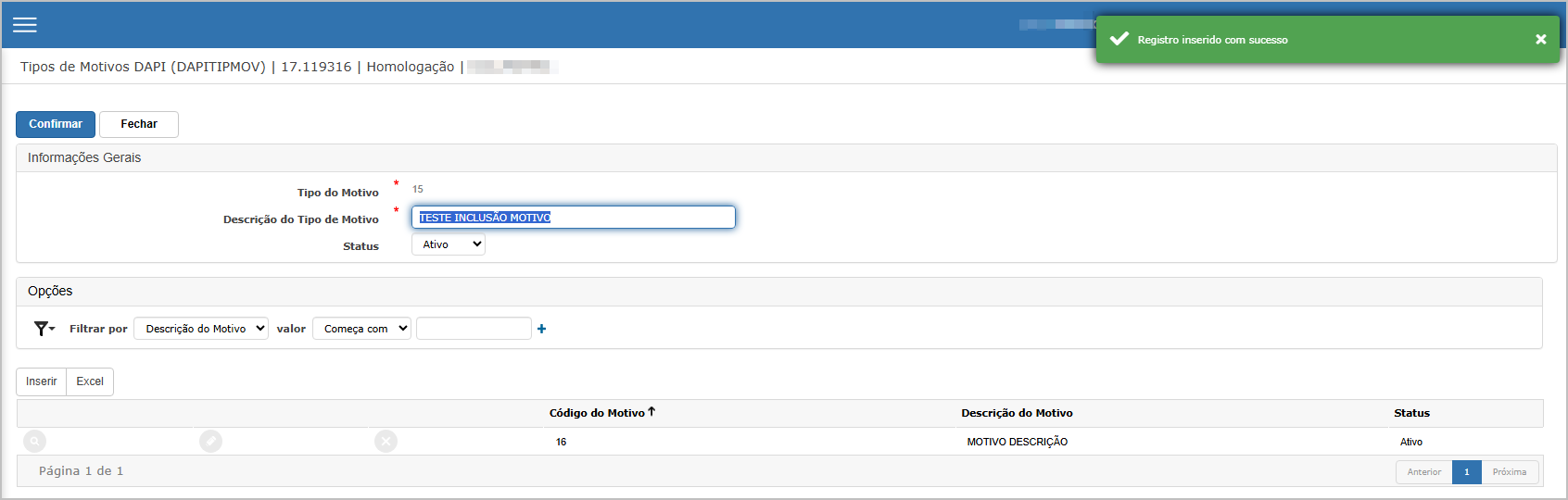](https://wiki.sendsolutions.com.br/uploads/images/gallery/2025-09/gqnifDmCrHEyvJZM-image.png) --- #### **Cenário 6: Apuração do DAPI** **Passos:** 1. Acessar `Manutenções > DAPI > Apuração de Período`; 2. Selecionar a unidade operacional, mês e ano; 3. Clicar em `Apurar`; 4. Verificar os dados preenchidos nos quadros com base nas colunas e movimentos.**Resultado Esperado:**
- Apuração é realizada corretamente com preenchimento automático dos campos; - Dados exibem valores coerentes com os lançamentos fiscais da base. **Acessando a funcionalidade** [](https://wiki.sendsolutions.com.br/uploads/images/gallery/2025-08/ycZ6Q8nOCsYwzhW4-image.png) [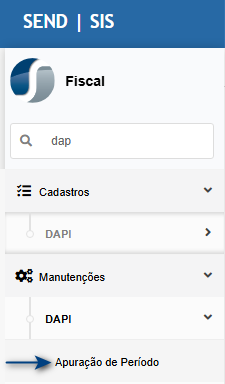](https://wiki.sendsolutions.com.br/uploads/images/gallery/2025-09/i3zc91kK2I6C3aeO-image.png) **Tela de apuração** Na tela de apuração, informe **período** (já carregado com AAAA/MM atual), defina se tem **substituição** e informe a **data de pagamento.**[](https://wiki.sendsolutions.com.br/uploads/images/gallery/2025-09/mxlvA13bTbXMj6SQ-image.png)Após inserir os dados clique em **Confirmar**. Ao finalizar o processamento, o sistema exibe mensagem de sucesso e direciona para tela de **movimentos**.[](https://wiki.sendsolutions.com.br/uploads/images/gallery/2025-09/4sxK0igwC8cCHaNP-image.png) --- #### **Cenário 7: Consulta dos Movimentos da Apuração** **Passos:** 1. Acessar `Manutenções > DAPI > Movimentos`; 2. Filtrar por período e unidade operacional; 3. Visualizar movimentos gerados e fazer ajustes, se necessário; 4. Salvar.**Resultado Esperado:**
- É possível consultar os movimentos específicos; - Baixar arquivo .txt para posteriormente importação no DAPI **Acessando a funcionalidade** [](https://wiki.sendsolutions.com.br/uploads/images/gallery/2025-08/ycZ6Q8nOCsYwzhW4-image.png) [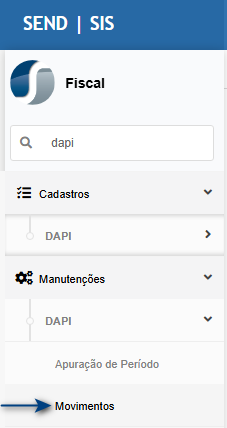](https://wiki.sendsolutions.com.br/uploads/images/gallery/2025-09/KeLhcHjw0YyiMUAm-image.png) **Tela de Movimentos.** Na tela de movimentos, é possível verificar a apuração realizada e fazer download do arquivo .txt[](https://wiki.sendsolutions.com.br/uploads/images/gallery/2025-09/bSQFcduTlPshC9ED-image.png) **Download do arquivo** Ao clicar o ícone de download, o sistema gera o arquivo abaixo:[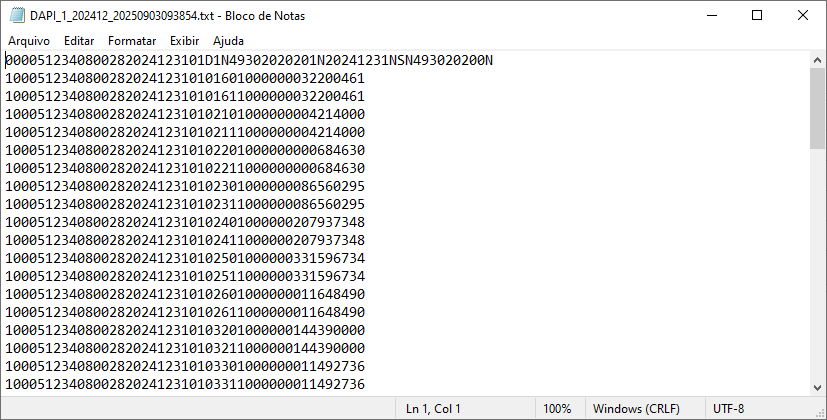](https://wiki.sendsolutions.com.br/uploads/images/gallery/2025-09/bPKSKQ1bWnYSxsJt-image.png) **Detalhes do movimento** Ao clicar no ícone de consulta, será exibida a tela abaixo:[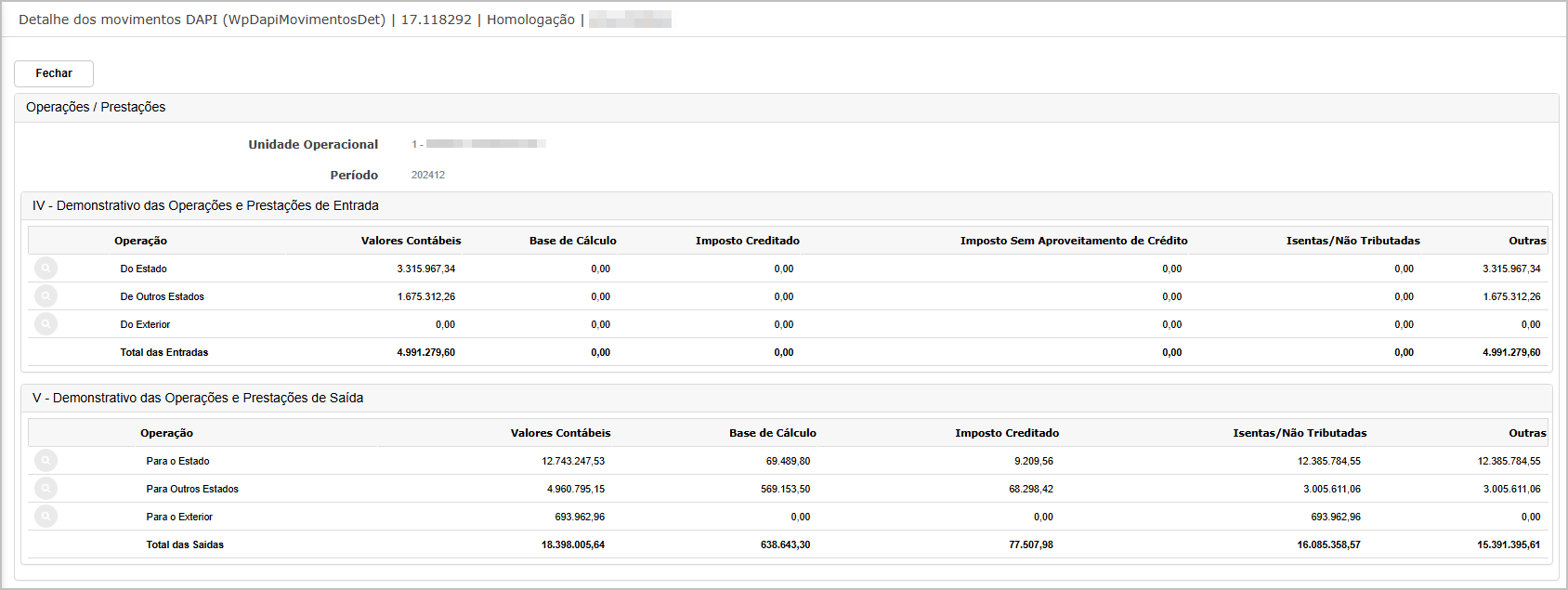](https://wiki.sendsolutions.com.br/uploads/images/gallery/2025-09/L0SvDxBsgrYWTEDe-image.png) Para verificar os detalhes por operação, basta clicar no ícone de consulta de cada operação.[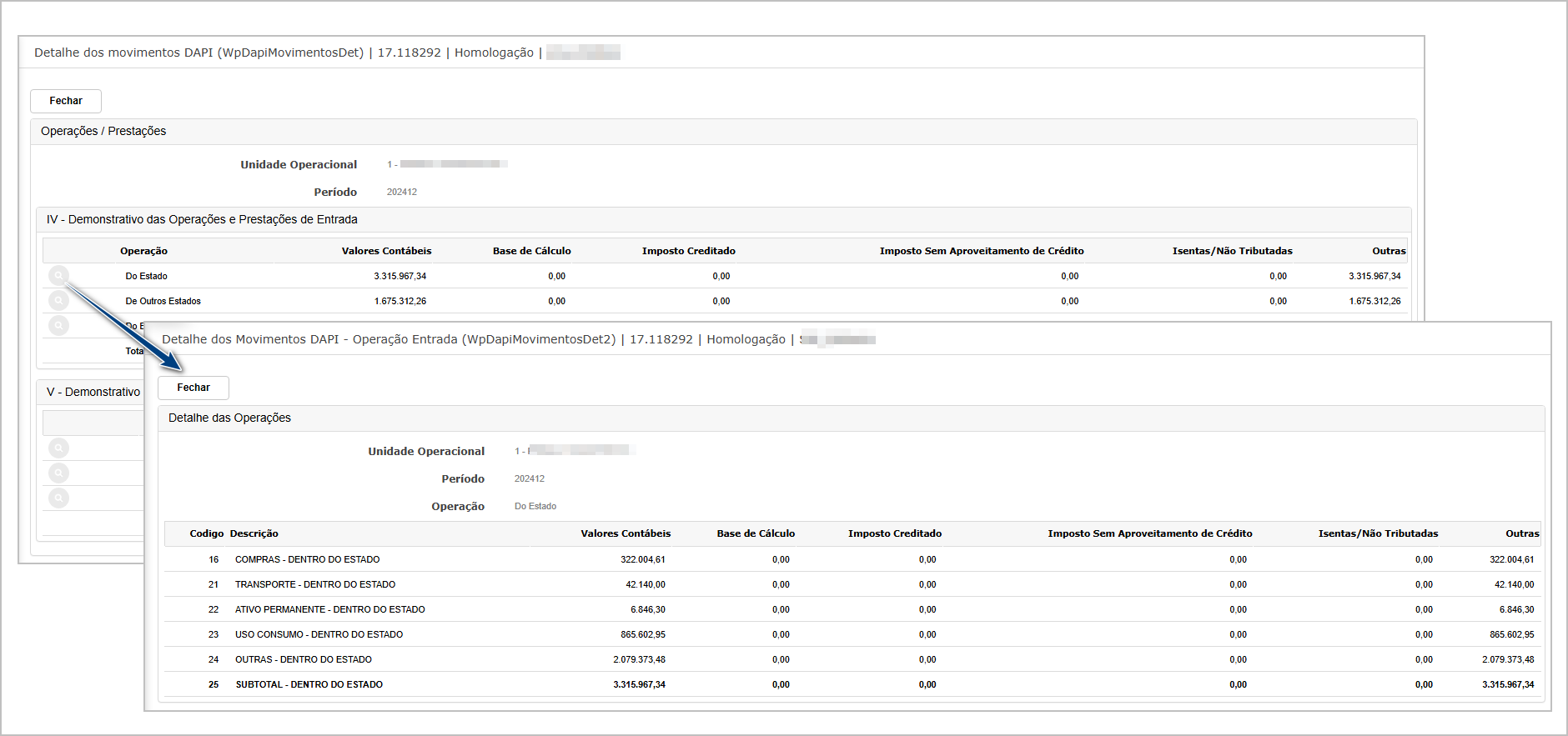](https://wiki.sendsolutions.com.br/uploads/images/gallery/2025-09/KisRSGykmHs24DeZ-image.png) **ATENÇÃO: As informações neste documento são meramente ilustrativas e utilizadas apenas para fins de teste.**