

OS 79564 - MELHORIA - SIS/WEB - ADM DE VENDAS - CONVERTER TELA NOTA DE CRÉDITO AVULSA
Objetivo:
- Esta solicitação tem por objetivo converter a tela de crédito avulsa, existente no ambiente WIN.
Premissas:
- Necessário o ambiente estar atualizado com a versão "Frente de loja" e "Administração de vendas" de número 112864 ou superior;
-
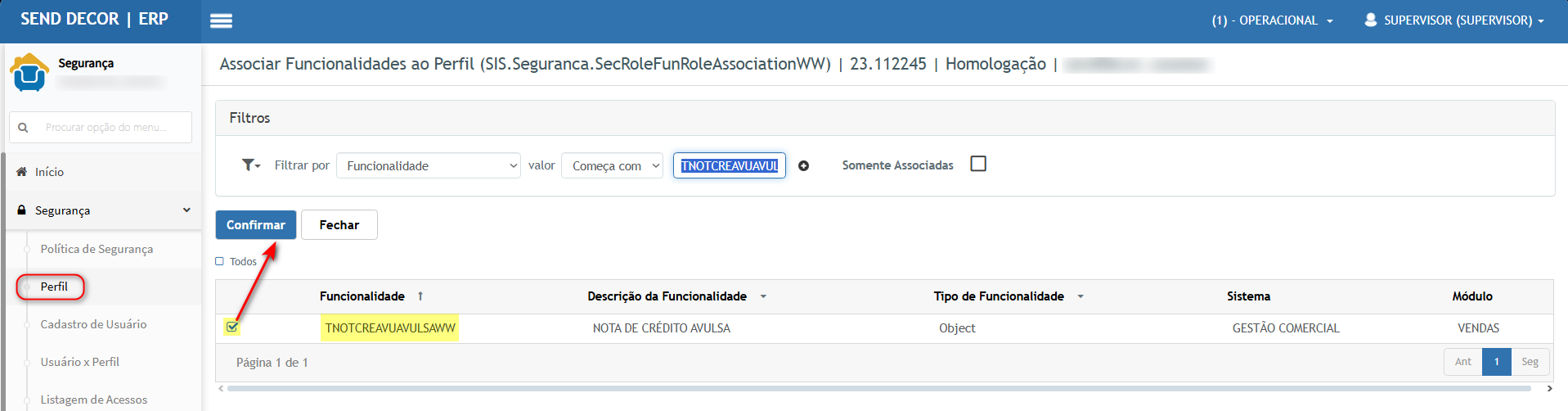
- Conceder acesso na funcionalidade de segurança 'TNOTCREAVUAVULSAWW' aos perfis/usuários responsáveis;
-

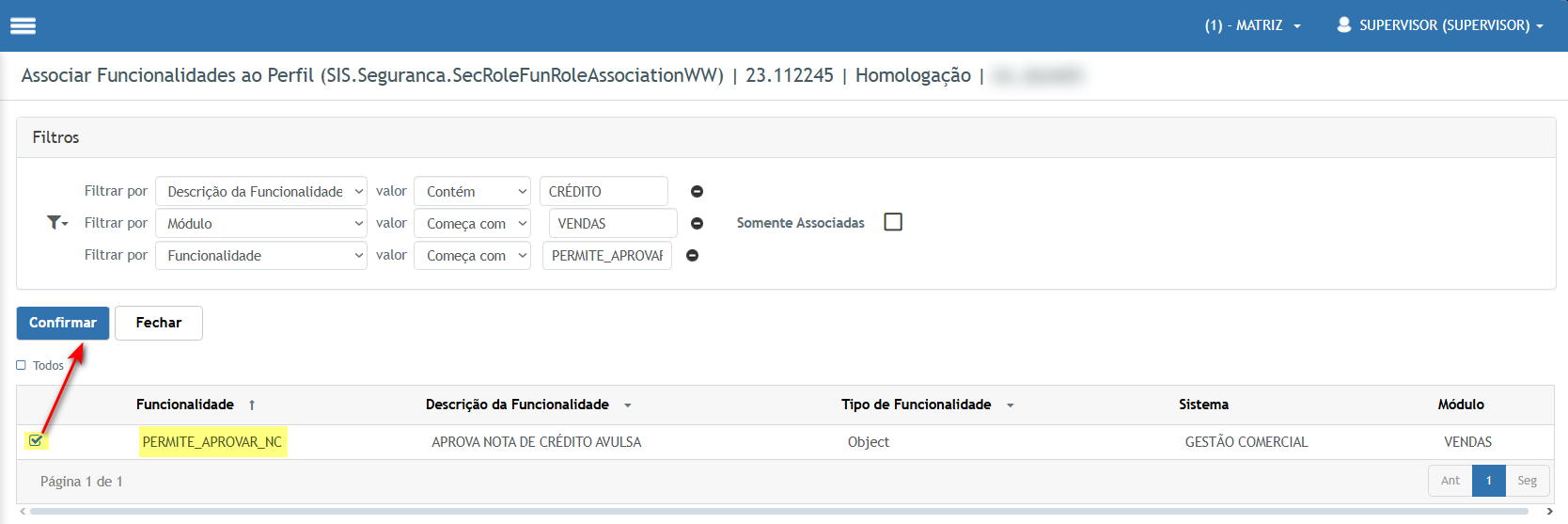
- Conceder acesso aos usuários que possuam permissão para aprovar 'PERMITE_APROVAR_NC';
-
- Conceder acesso aos usuários que possuam permissão para aprovar 'PERMITE_APROVAR_NC';
-
Teste realizado após a atualização
Cenário: Nota de crédito avulsa
Neste cenário iremos acessar a nova tela e verificar suas funcionalidades;
Acessando a funcionalidade

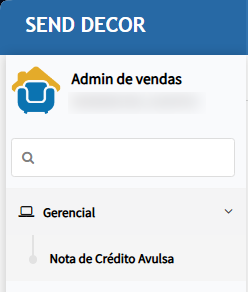
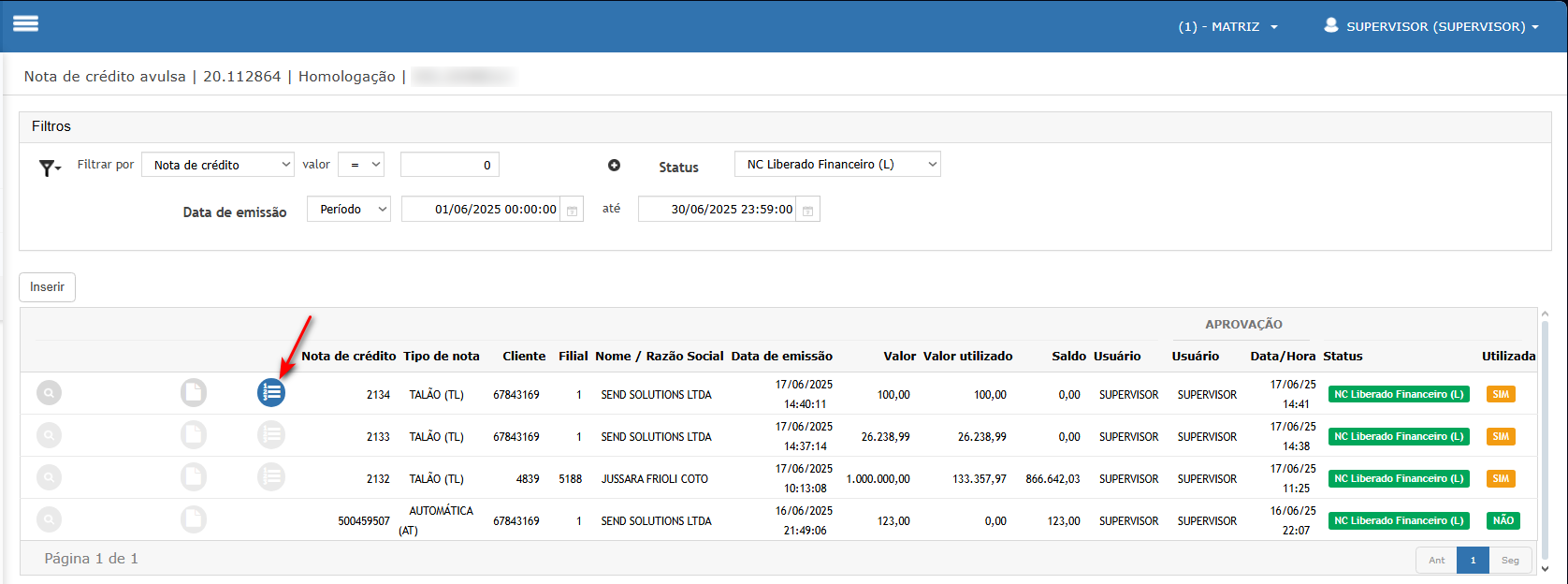
- Acessar a tela de nota de crédito;
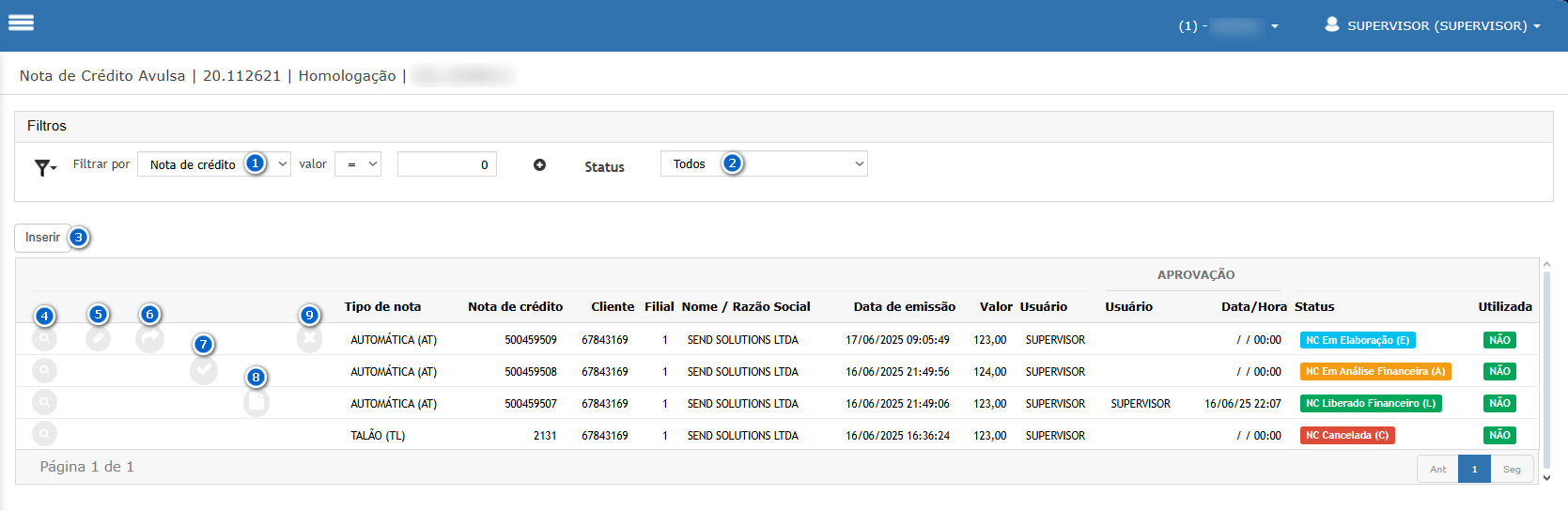
- Combo utilizado para filtrar colunas disponíveis do grid;
- Combo utilizado para filtrar o status de nota de crédito, sendo eles "Em elaboração", "Em Análise Financeira", "Liberado Financeiro" e "Cancelado";
- Botão inserir, utilizado para gerar uma nova Nota de Crédito;
- Botão Consultar nota de crédito;
- Botão Editar, botão exibe quando o status da NC é "Em elaboração";
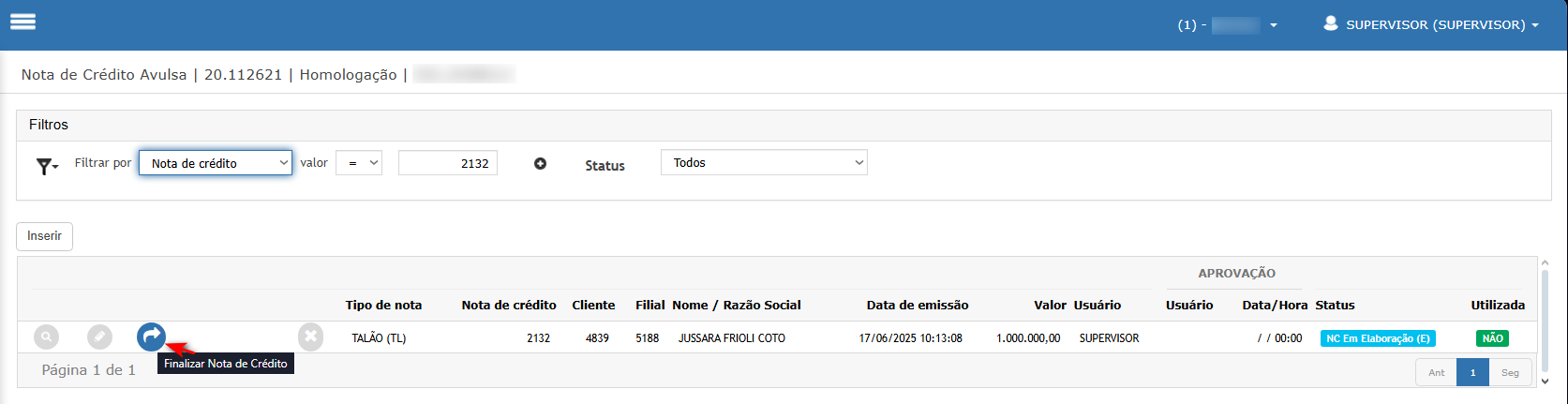
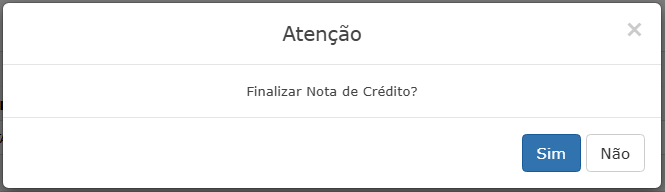
- Botão Finalizar nota de crédito;
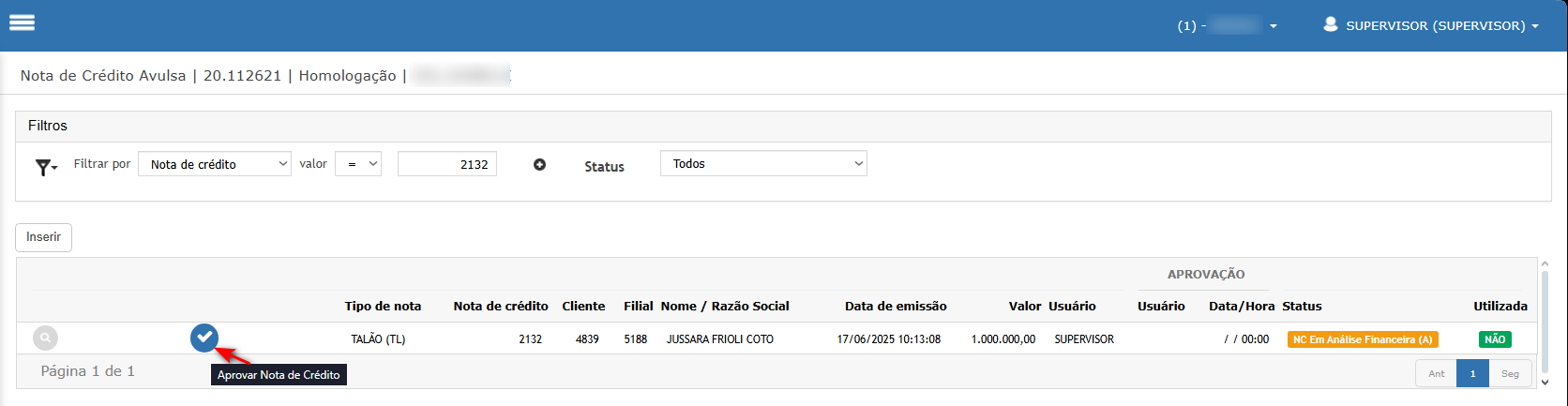
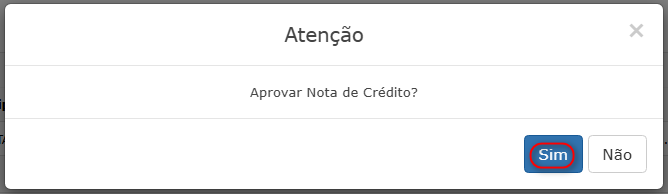
- Botão Aprovar nota de crédito (somente usuários com acesso, conforme premissa deste documento);
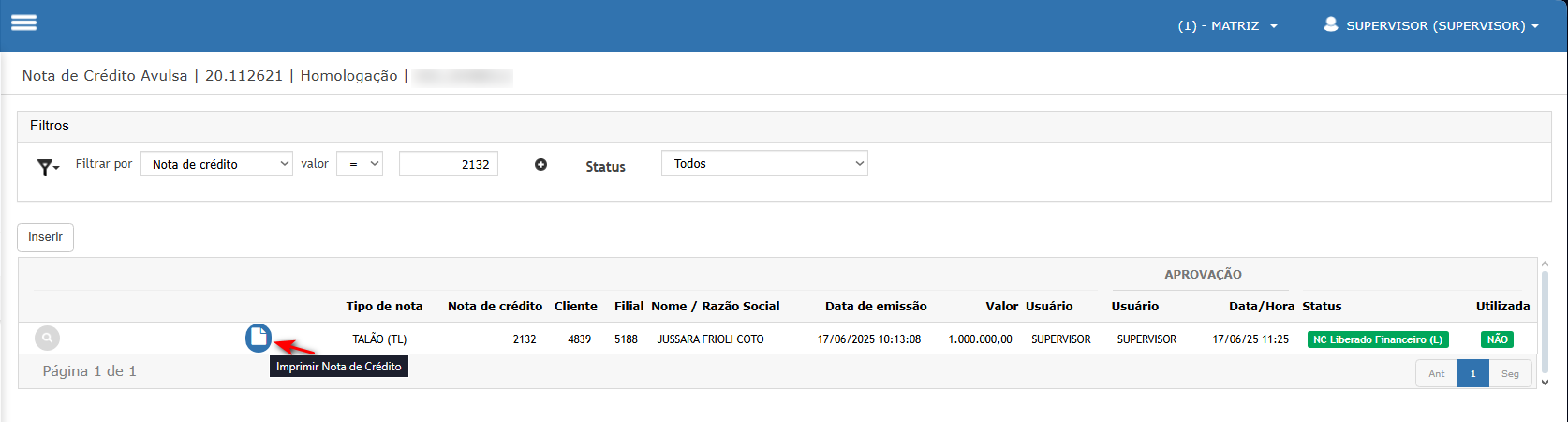
- Botão utilizado para imprimir a nota de crédito;
- Botão Cancela nota de crédito;
Exemplo botão Inserir;
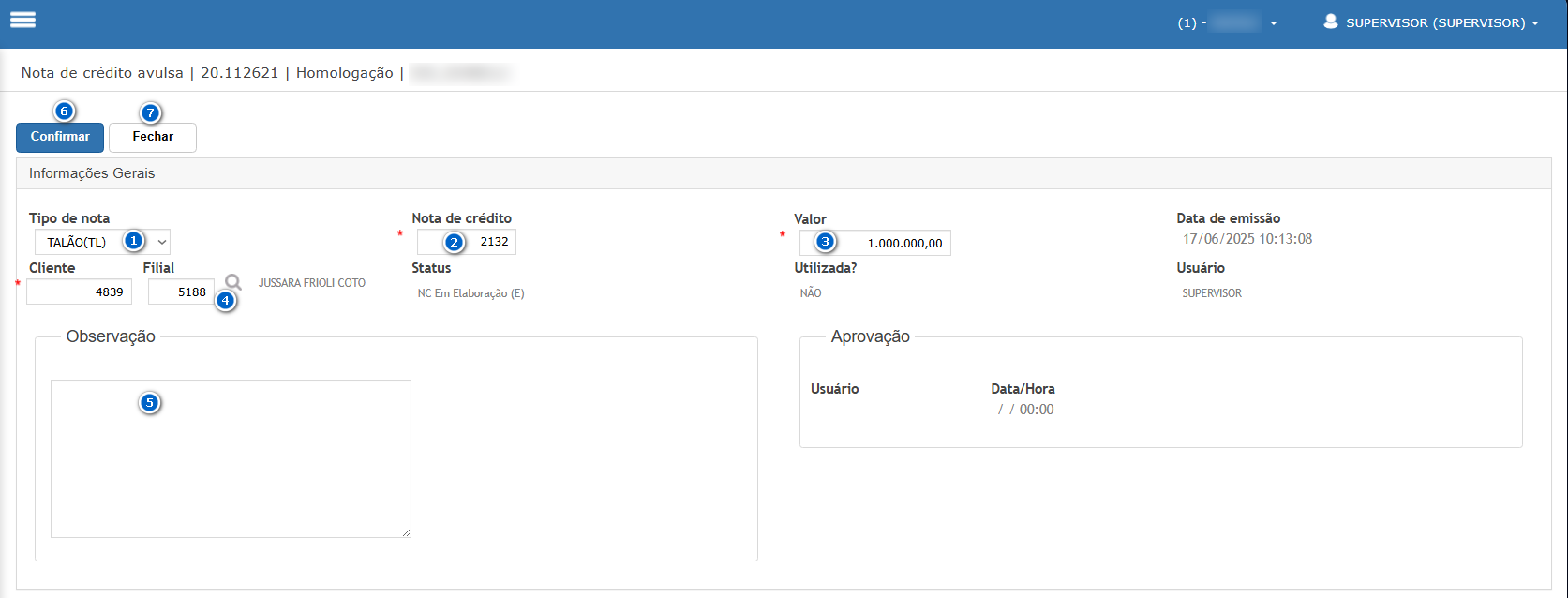
- Combo para informar o tipo de nota (Campo obrigatório);
- Ao selecionar o tipo de nota como TALÃO, o sistema deve deixar aberto o campo e permitir que o usuário descreva o número da nota de crédito.
- Ao selecionar o tipo de nota como AUTOMÁTICA, o sistema deve desabilitar o campo e sempre pegar a última NC e adicionar 1 (Sequencial).
- Campo para informar a nota de crédito manualmente (caso utilizado Talão no combo anterior, Campo obrigatório).
- Campo para informar o valor de crédito da nota (Campo obrigatório);
- Prompt para buscar o cliente que irá gerar o crédito;
- Informar observação caso possua;
- Botão confirmar, irá gravar as informações;
- Botão voltar, irá voltar para a tela anterior;
Após confirmar será gravado;
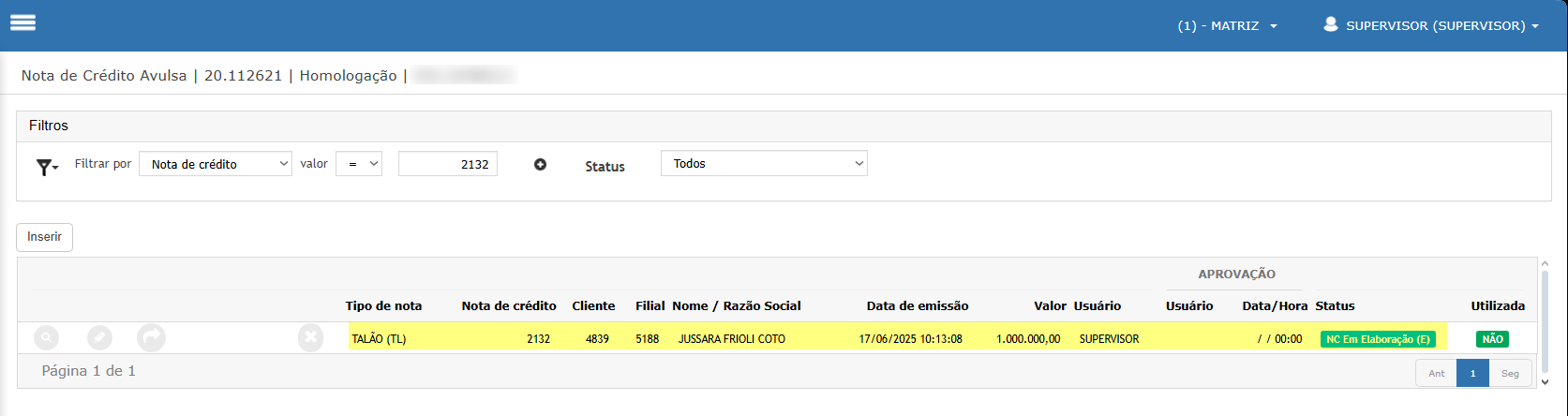
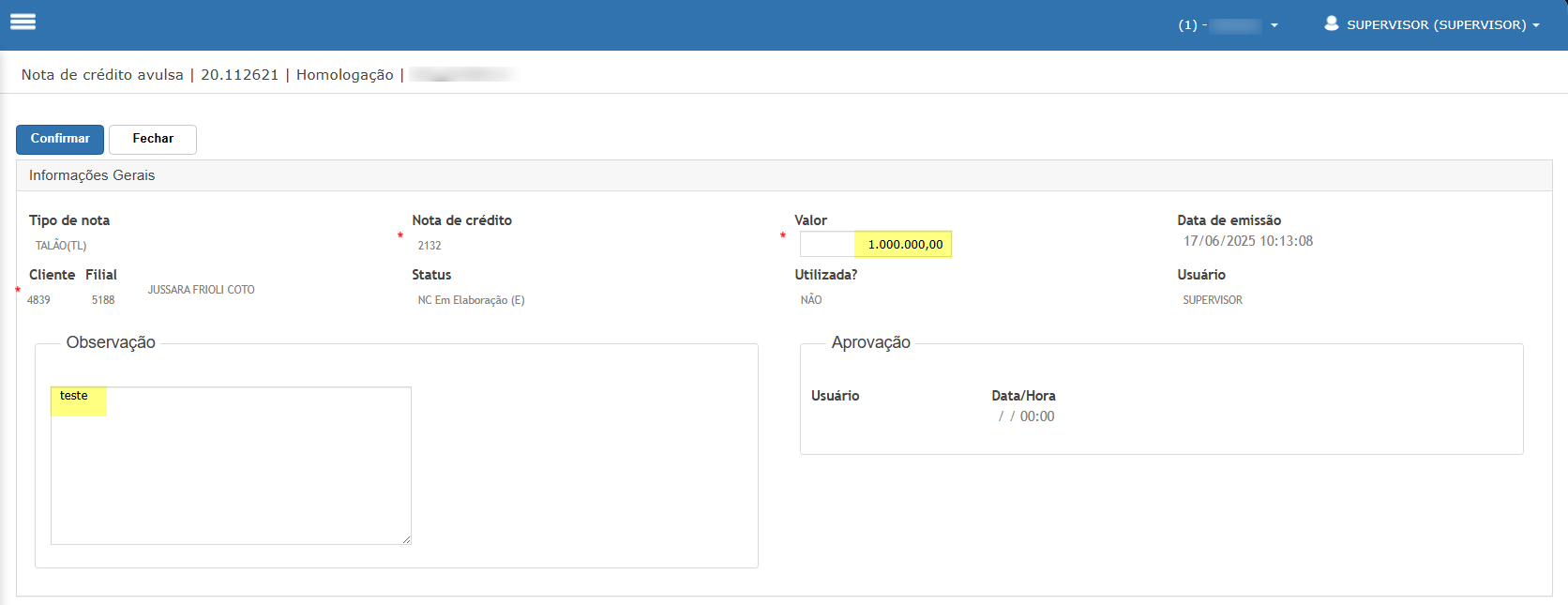
Exemplo botão Editar, será possível alterar somente o campo de valor e observação caso o status seja em elaboração;
Exemplo botão Finalizar nota de crédito;
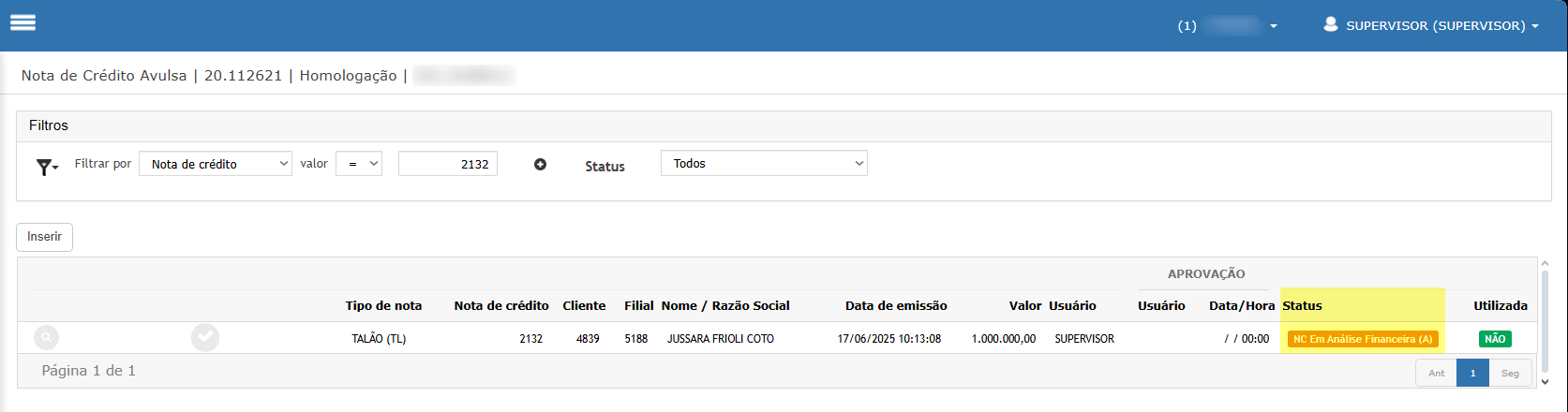
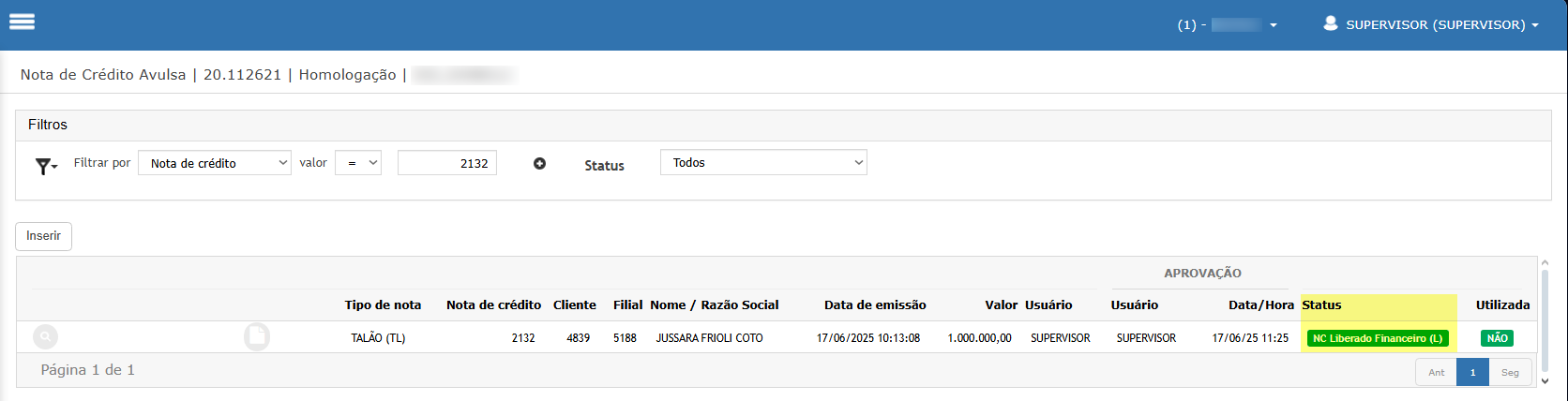
Exemplo botão Aprovar financeiro;
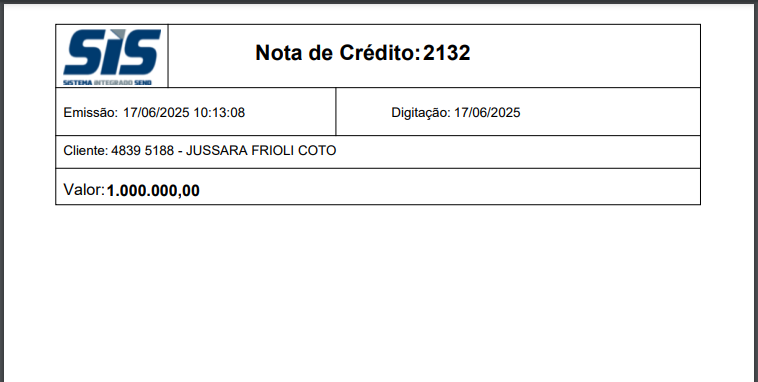
Exemplo Impressão da NC;
Cenário: Geração de pedido de venda - Valor total da NC
Neste cenário iremos gerar um pedido de venda com a forma de pagamento utilização de crédito e com o valor total da nota de crédito.
Acessando a funcionalidade

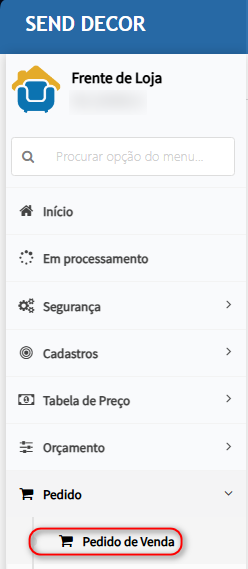
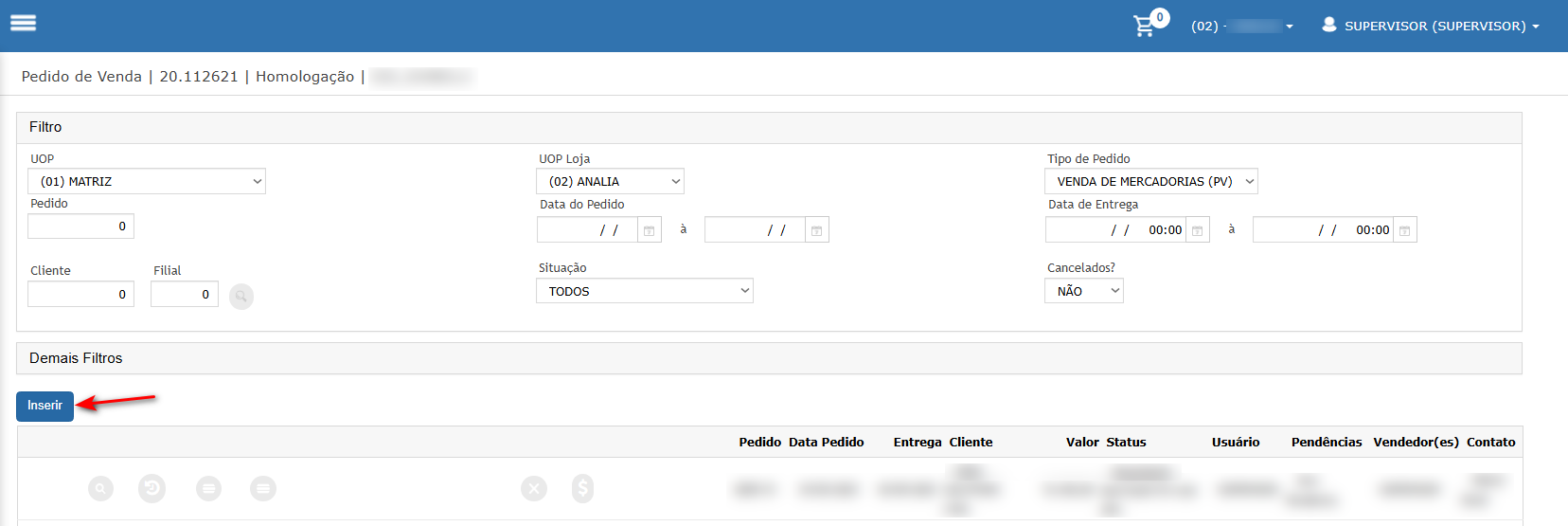
- Inserir um novo pedido;
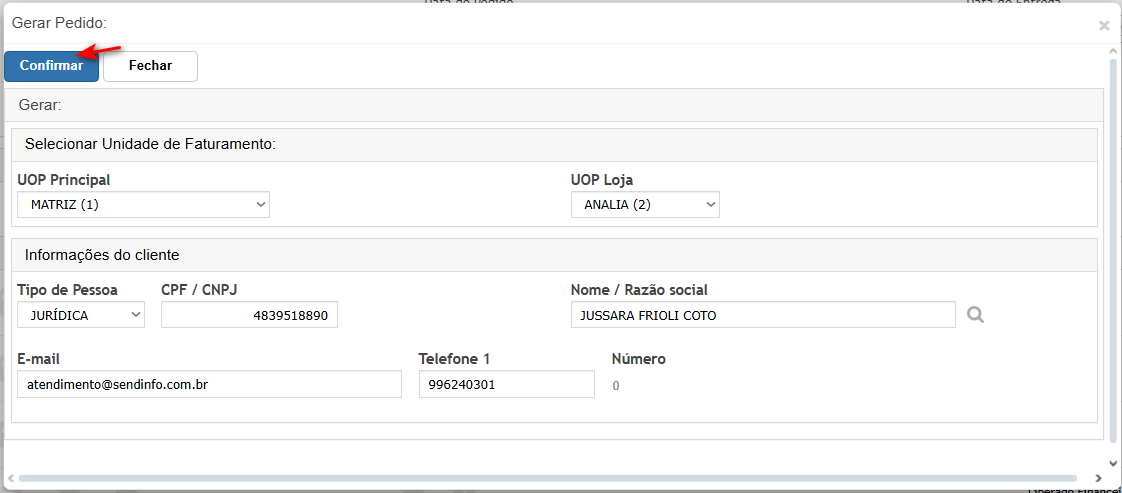
- Informar o cliente que possui o crédito gerado anteriormente;
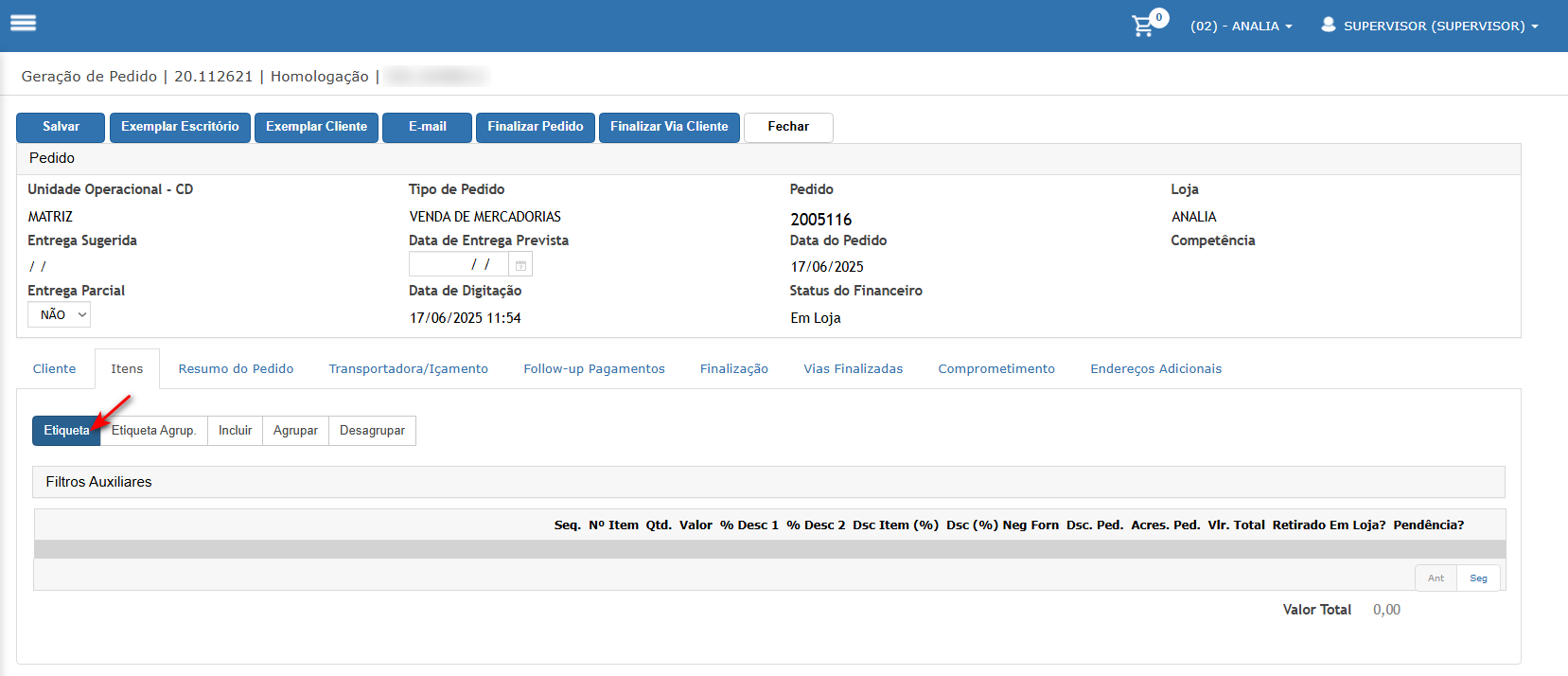
- Selecionar etiqueta do pedido;
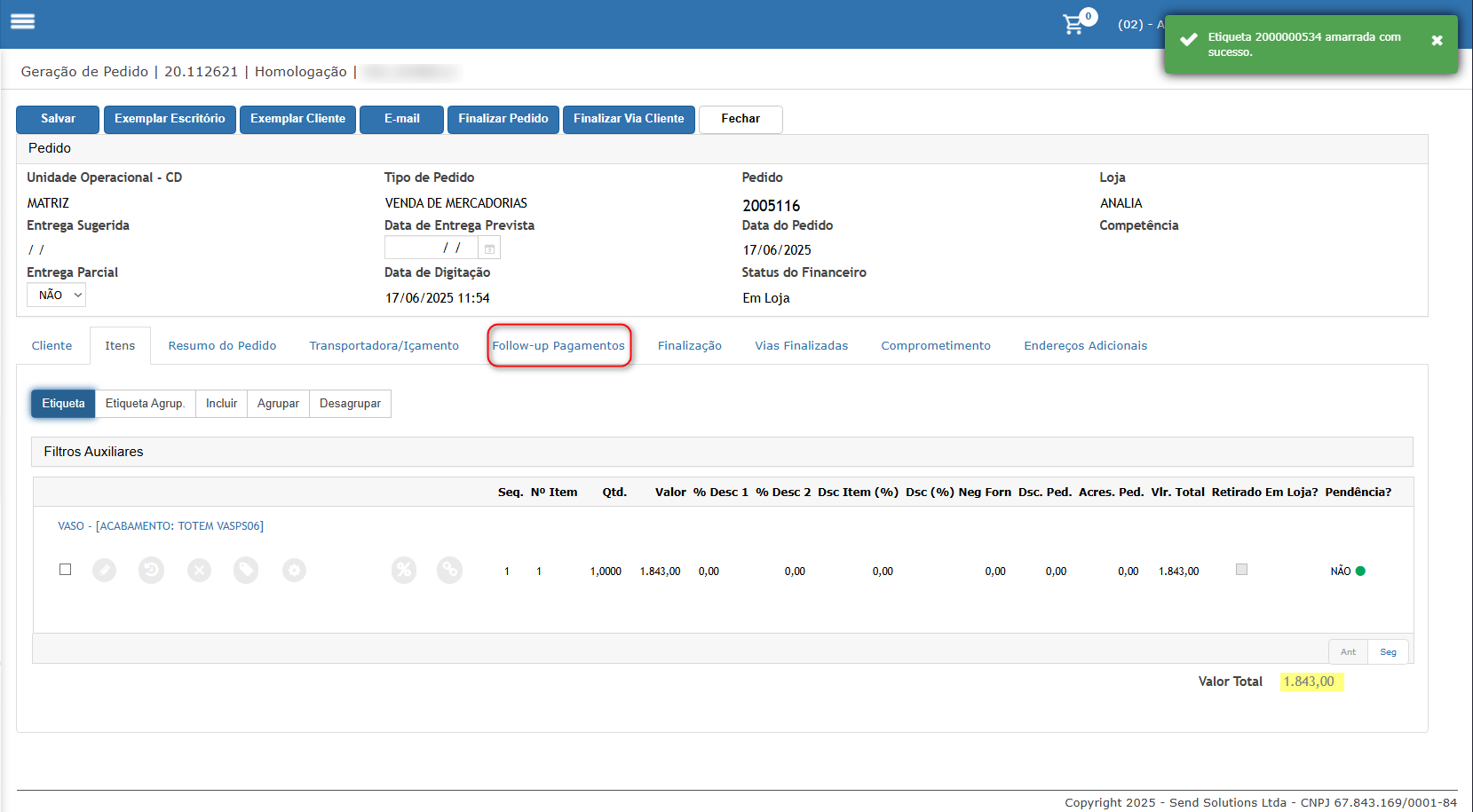
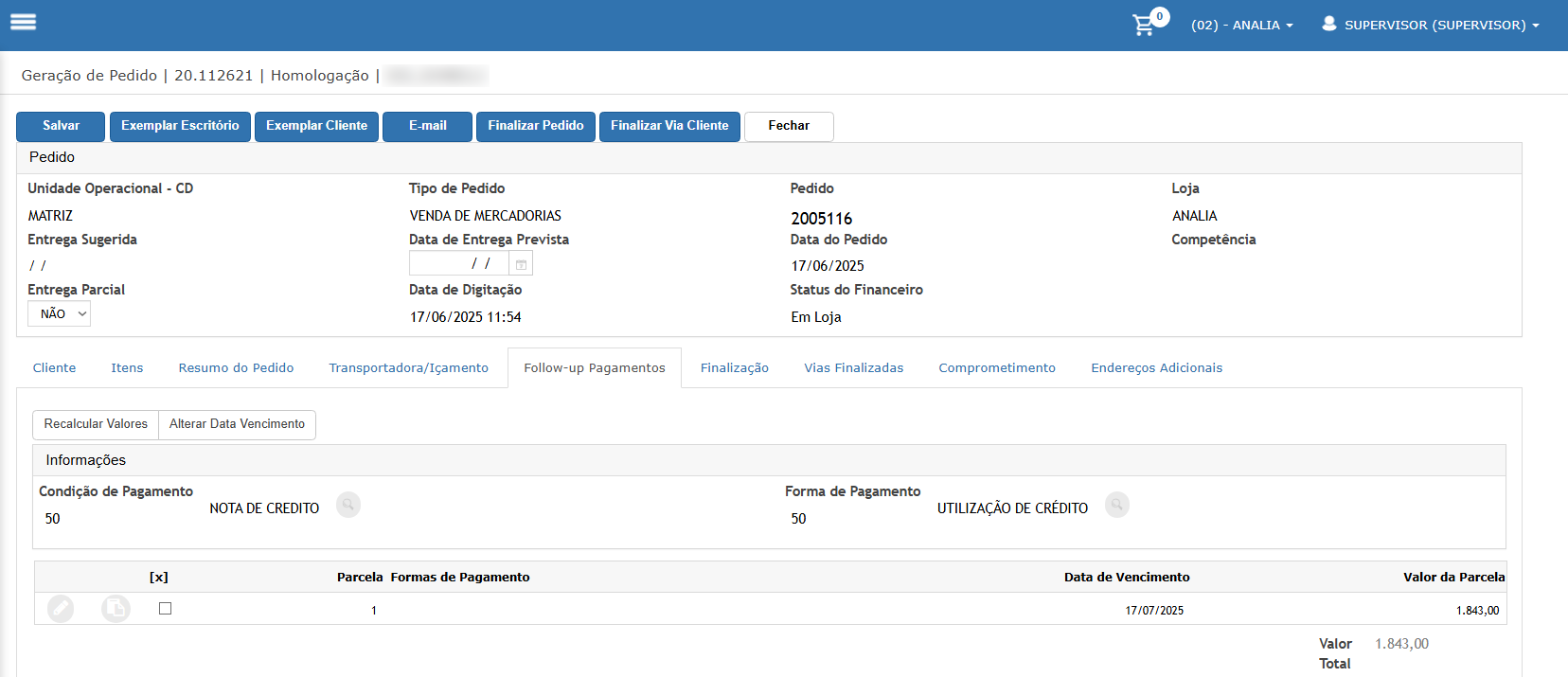
- após selecionar etiqueta informar o Follow-up de pagamento;
- Informar forma de pagamento de Crédito;
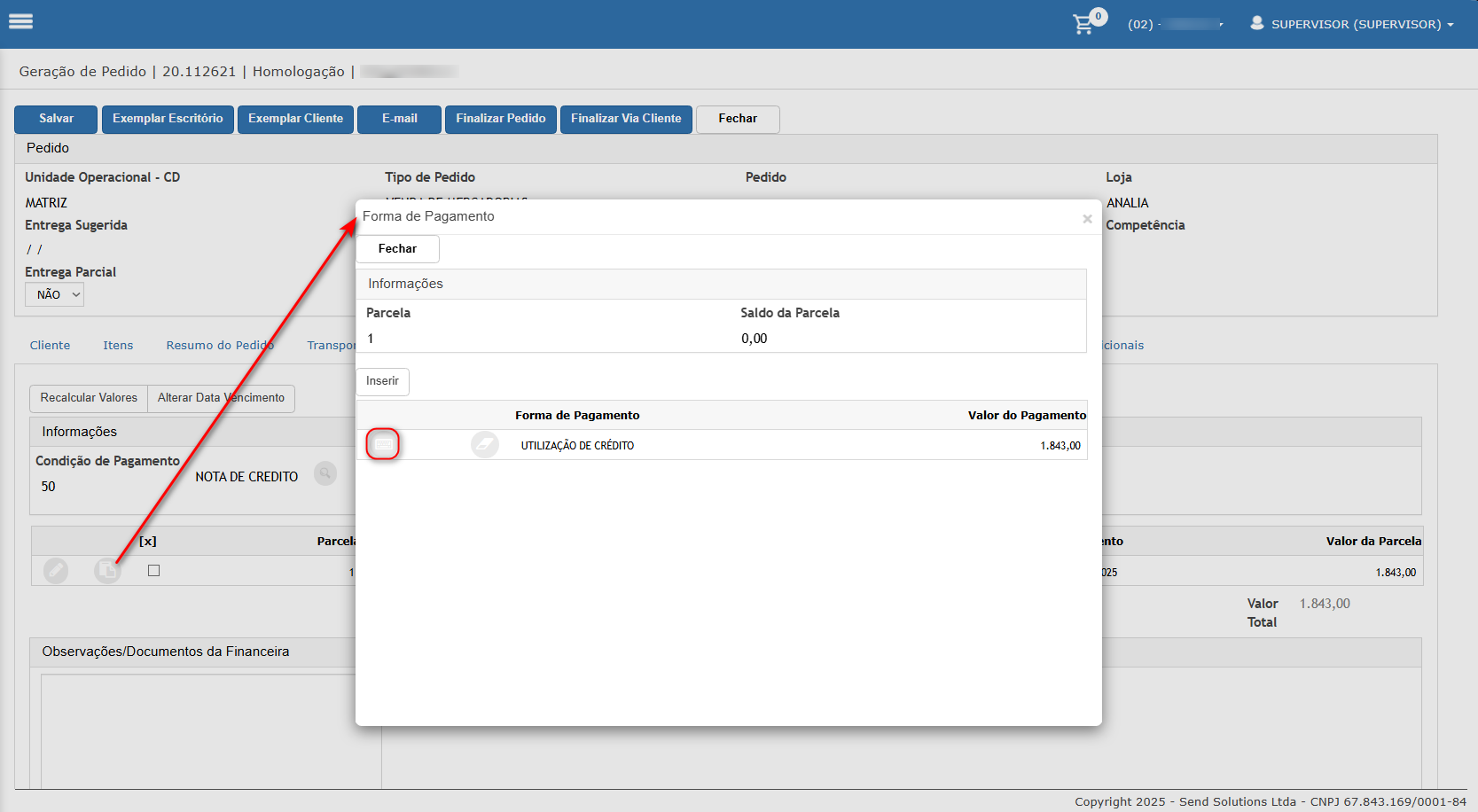
- Em dados da parcela utilizar novamente a utilização de crédito;
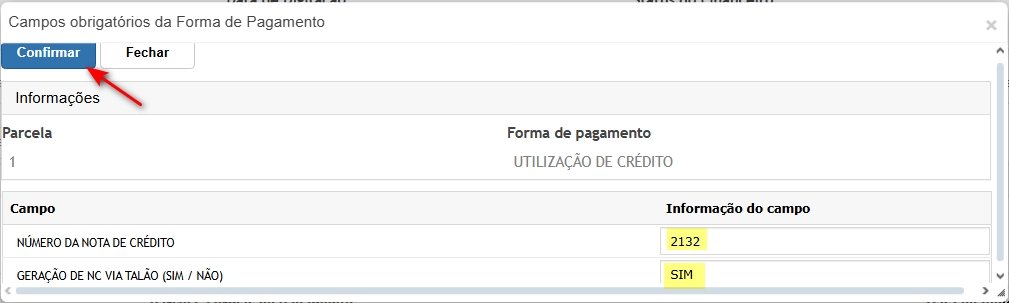
- Informar os dados da nota de crédito;
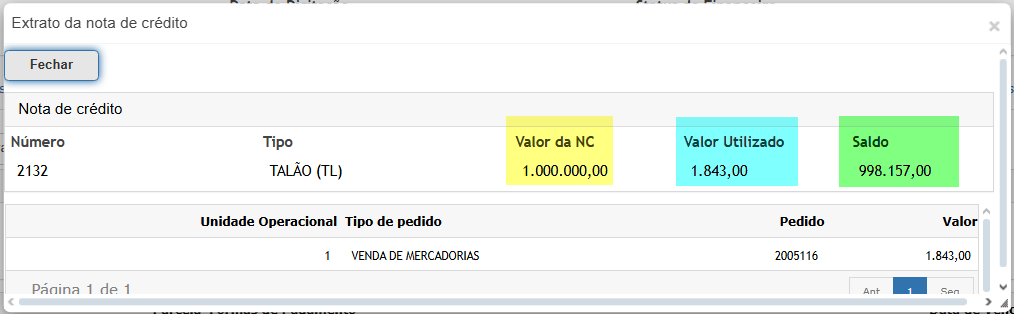
- Consulta extrato;
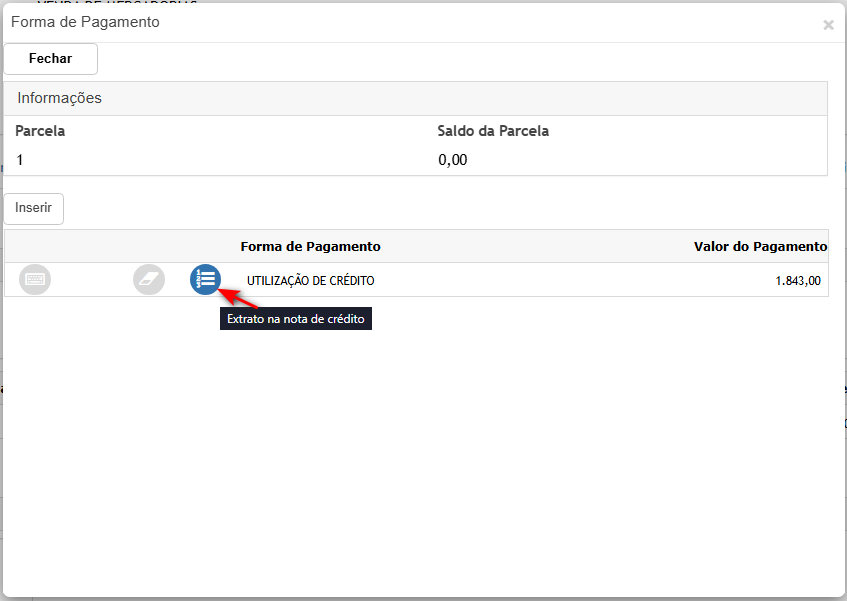
- Ao consultar o extrato do saldo do cliente, podemos verificar os detalhes;
Cenário: Geração de pedido de venda - Valor parcial NC
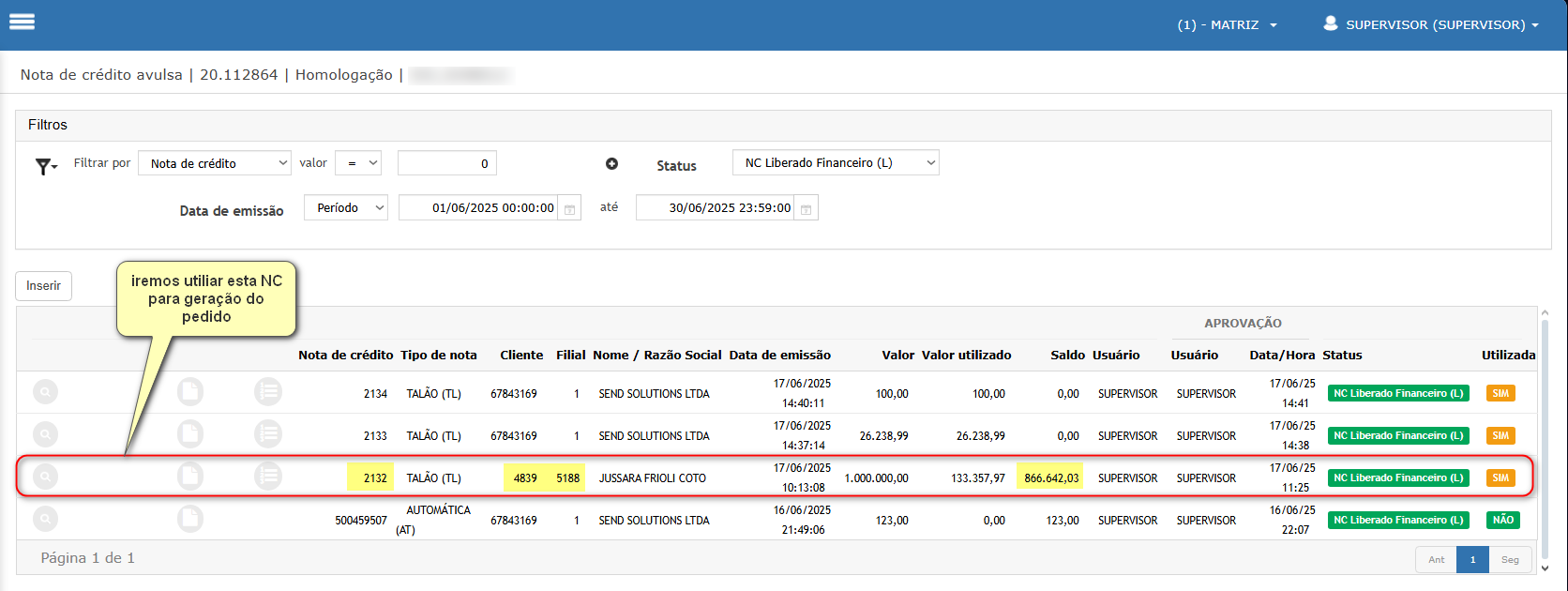
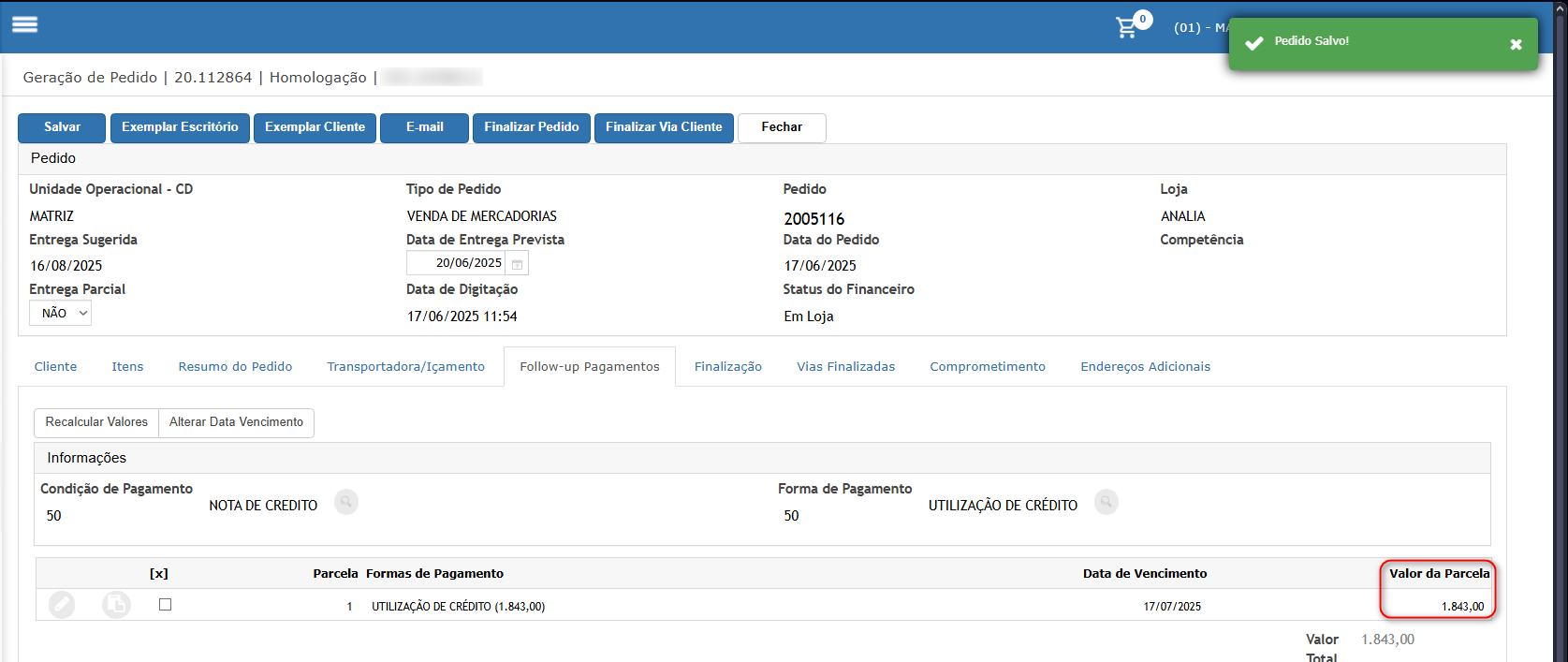
Neste cenário iremos gerar um pedido de venda com a forma de pagamento utilização de crédito e com o valor parcial da nota de crédito.
- NC que iremos consumir saldo parcial de crédito;
-
Acessando a funcionalidade
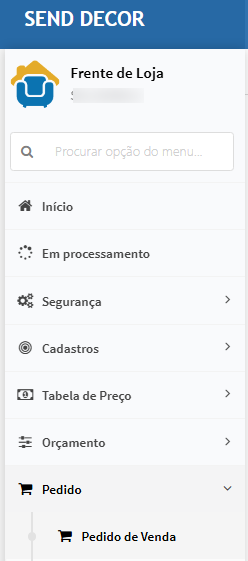
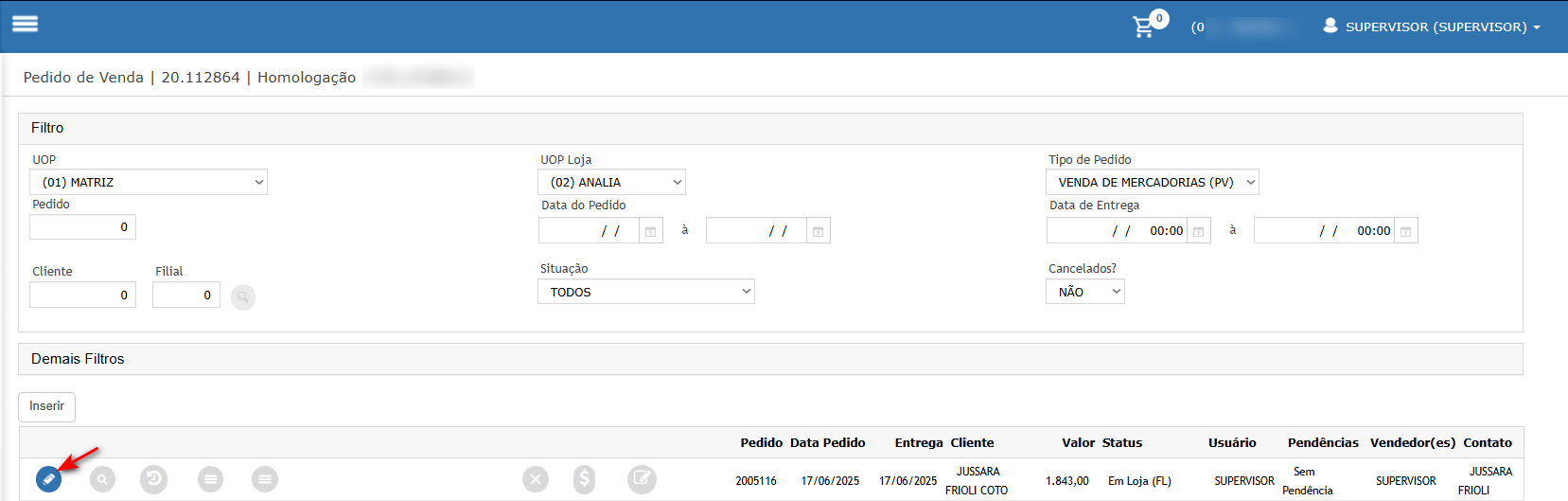
- gerar pedido com o cliente da NC
- Utilizar a forma de pagamento de crédito do cliente;
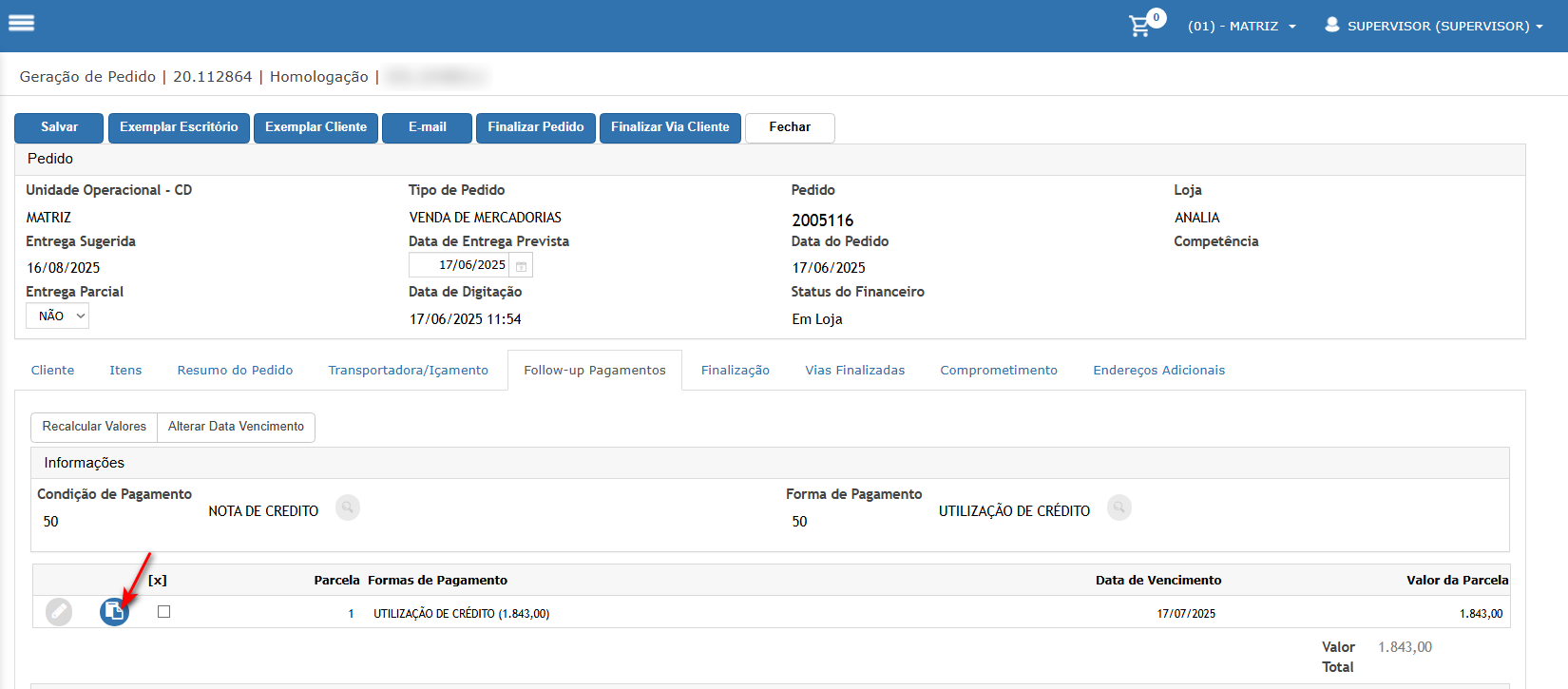
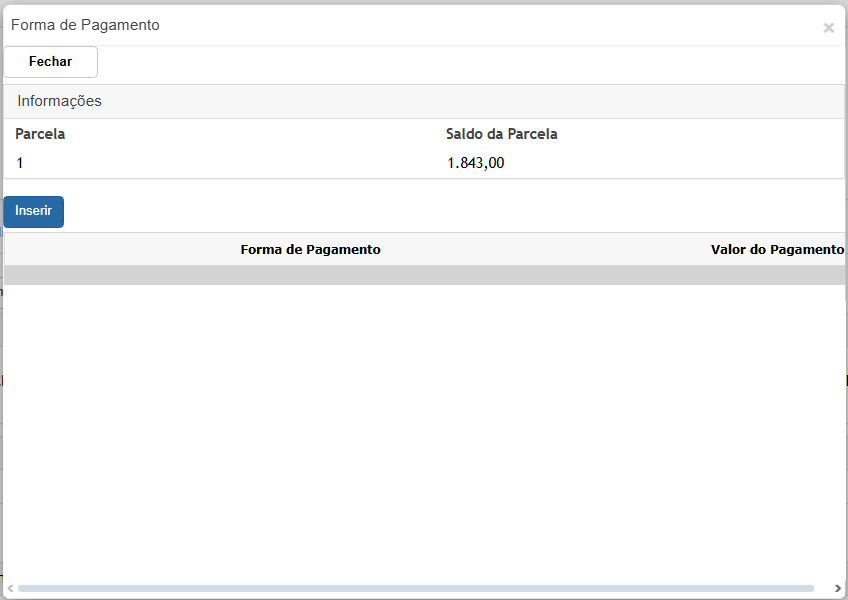
- Confirmar;
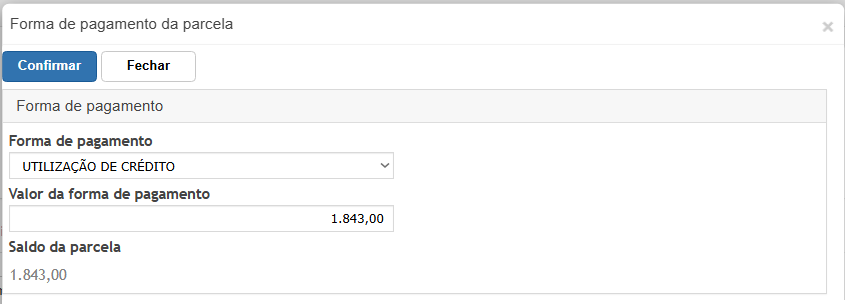
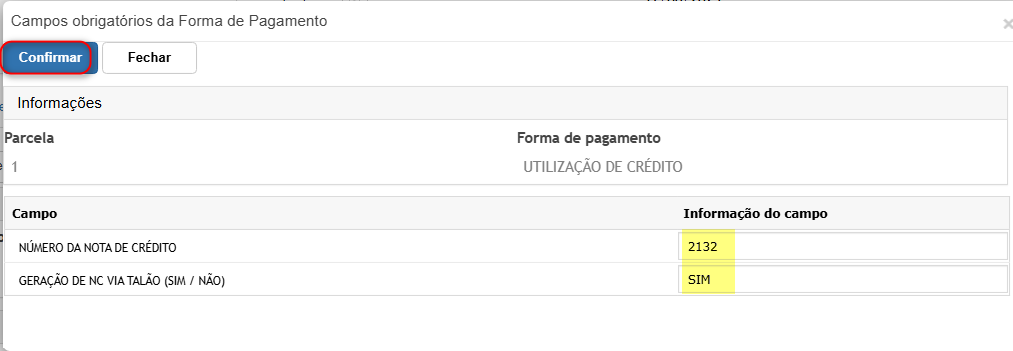
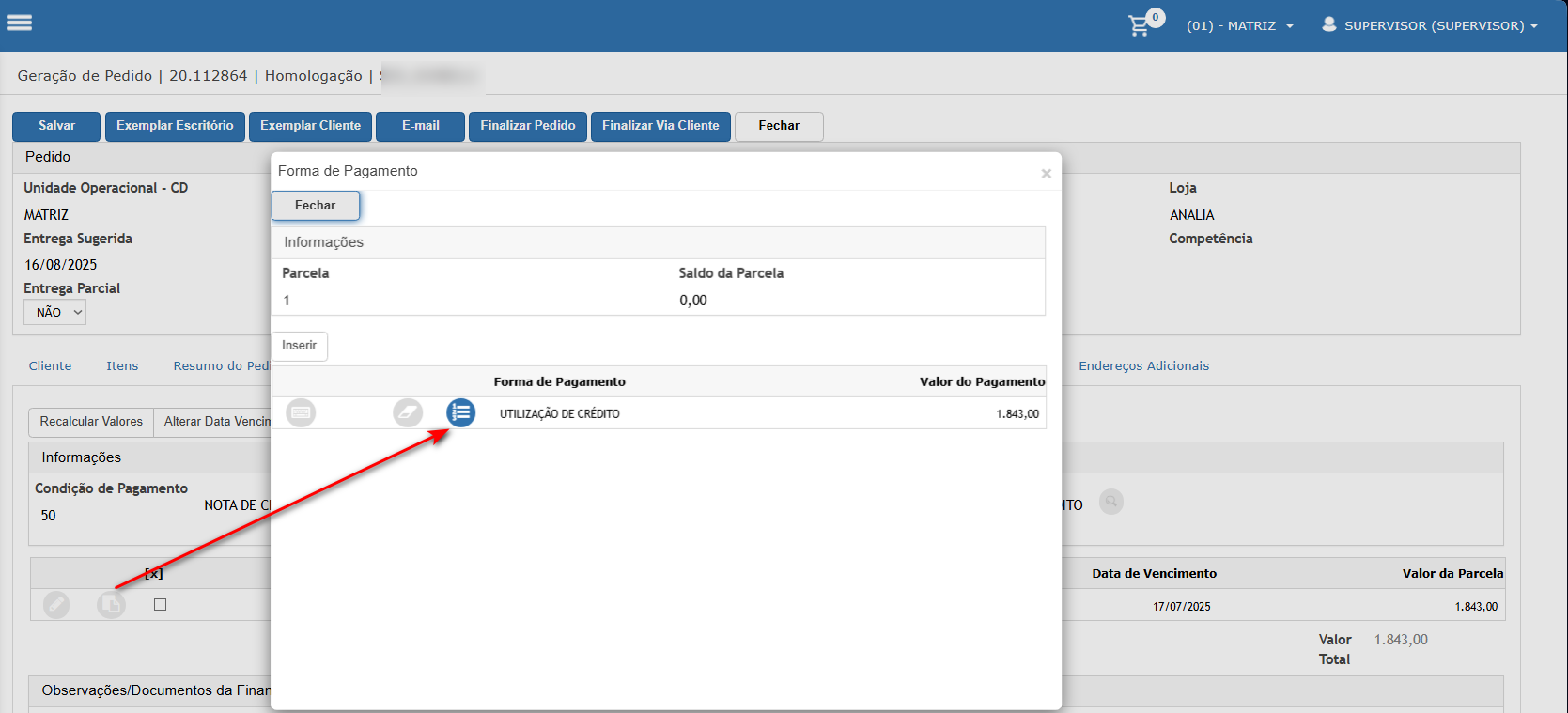
- Informar dados da nota do cliente e confirmar;
-
-
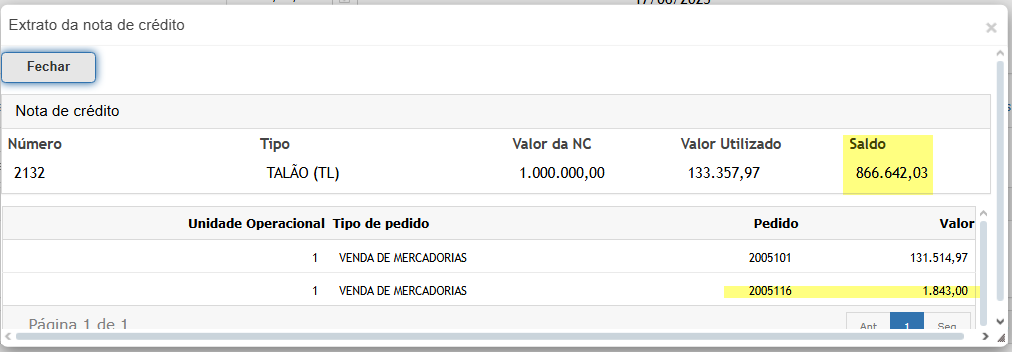
Consulta do valor utilizado no extrato;
-
-
Cenário: Consulta da sequência e extrato.
Neste cenário iremos validar a sequência da parcela de notas de crédito, para pedidos que possuem a condição de pagamento de nota de crédito avulsa e também o extrato que deve possuir os pedidos utilizados.
Acessando a funcionalidade

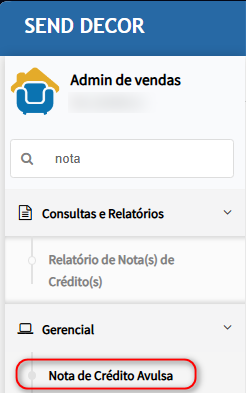
- Filtrar a nota de crédito consultada anteriormente;
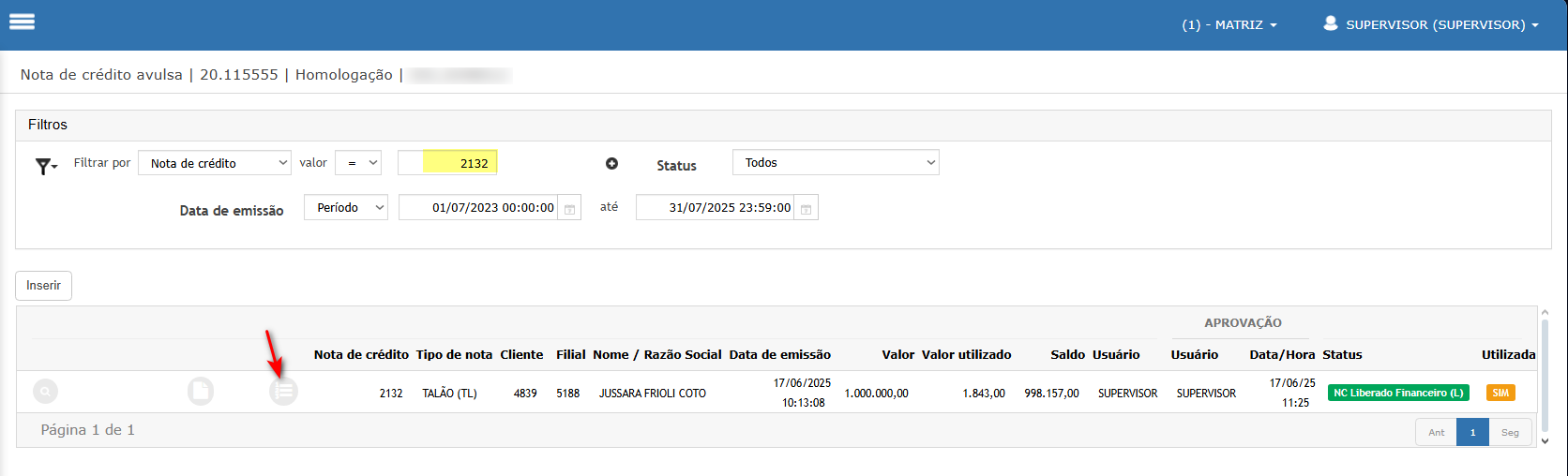
- parcela exibindo corretamente, portanto caso utilizado essa mesma NC em outro pedido com mais parcelas, será possível diferenciá-las;
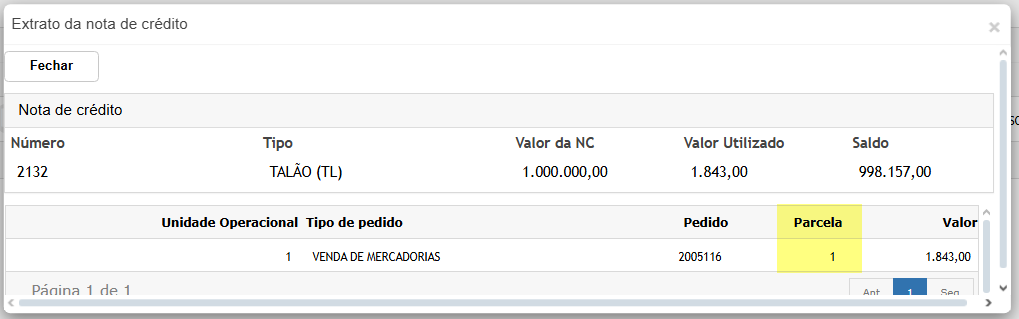
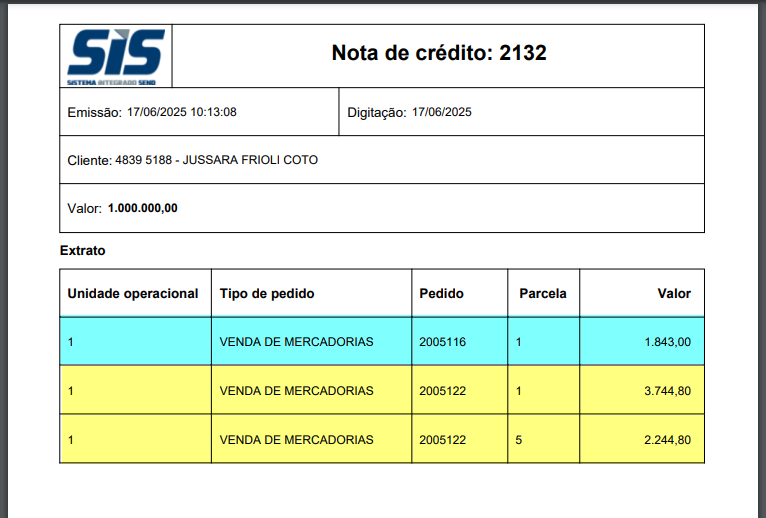
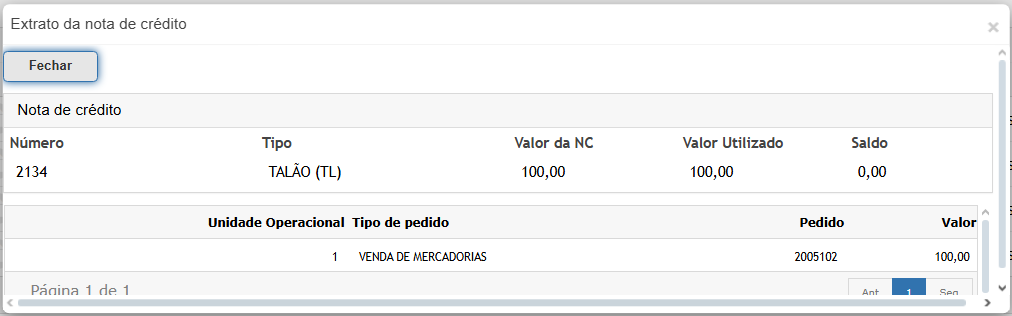
- Extrato da NC;
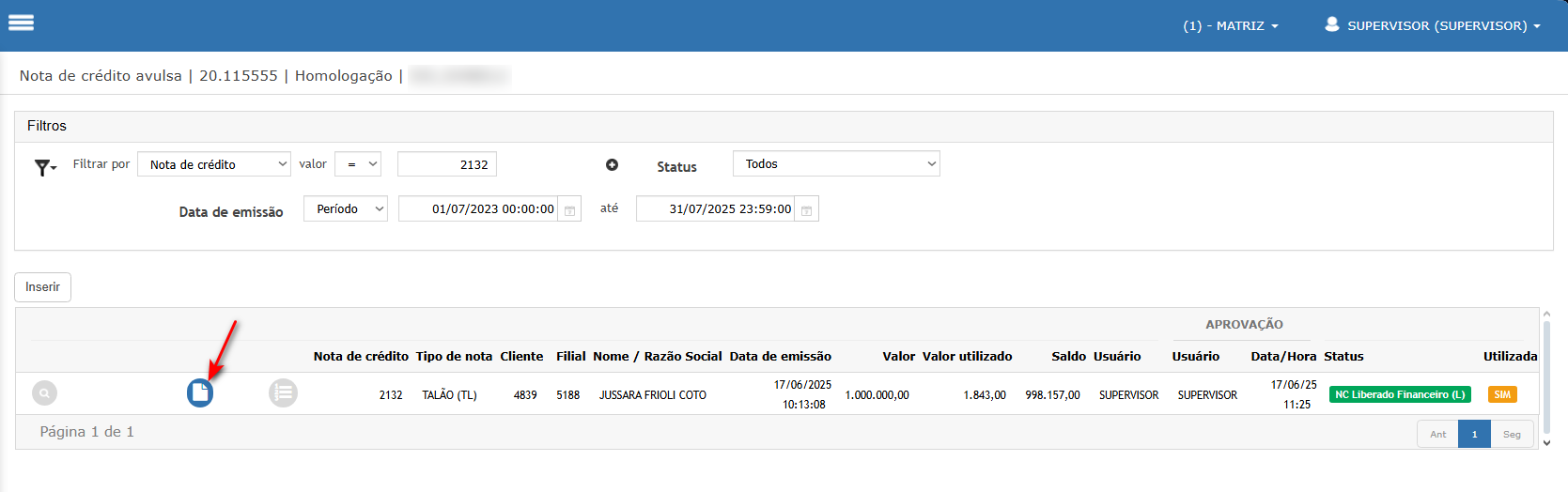
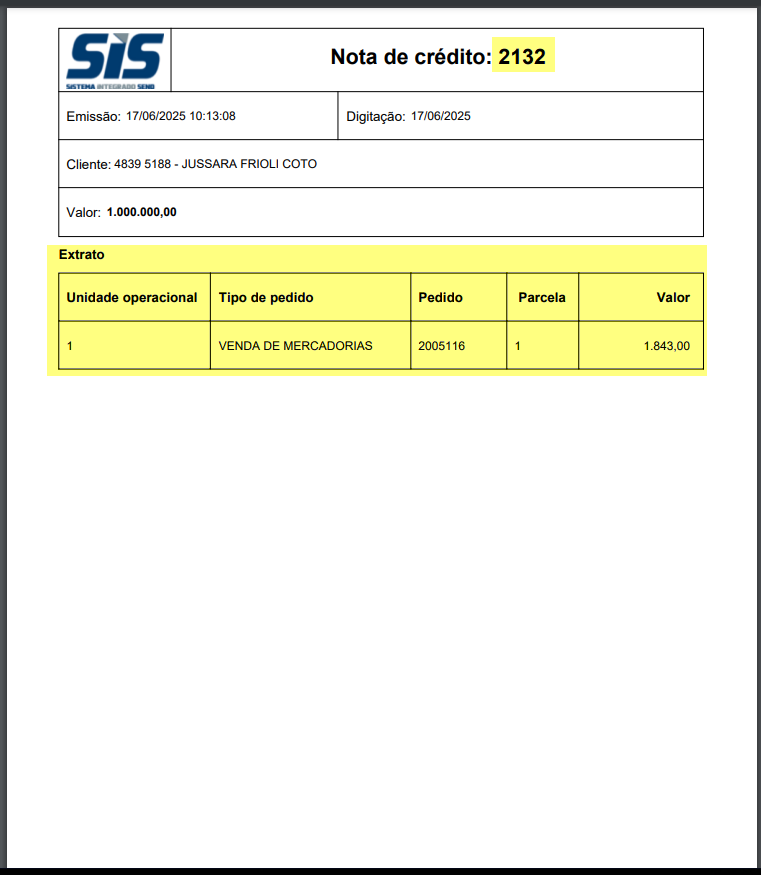
- Exemplo caso utilizado a mesma NC em mais pedidos e parcelas separadas;
Outras Considerações
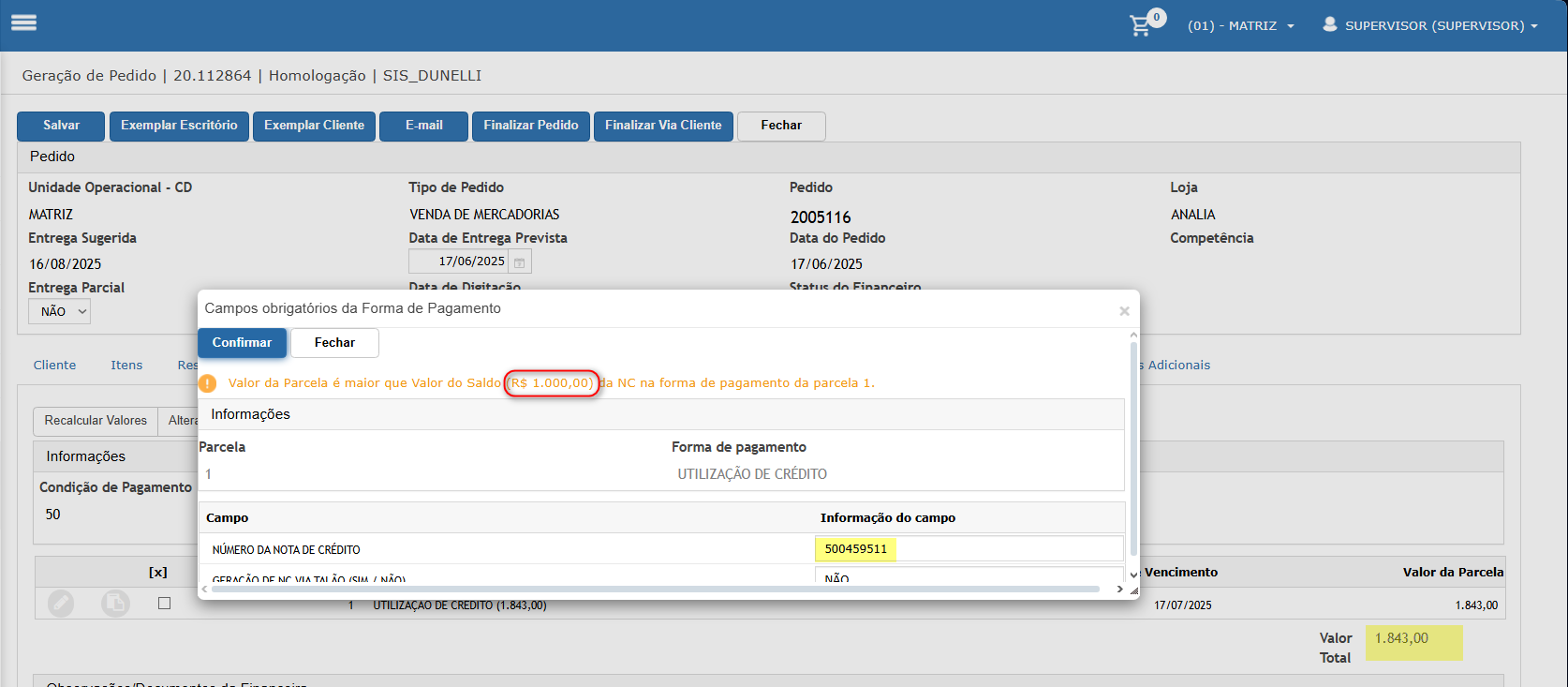
- Caso o valor do pedido exceder o crédito gerado será exibido a mensagem;
-
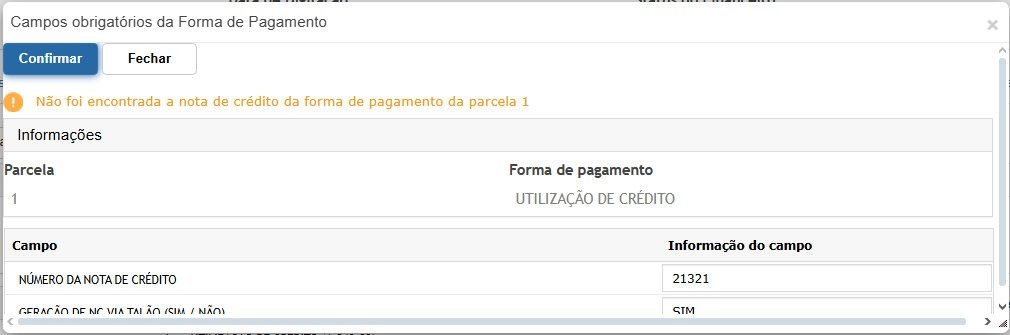
- Caso informar uma nota incorreta será exibido mensagem;
-
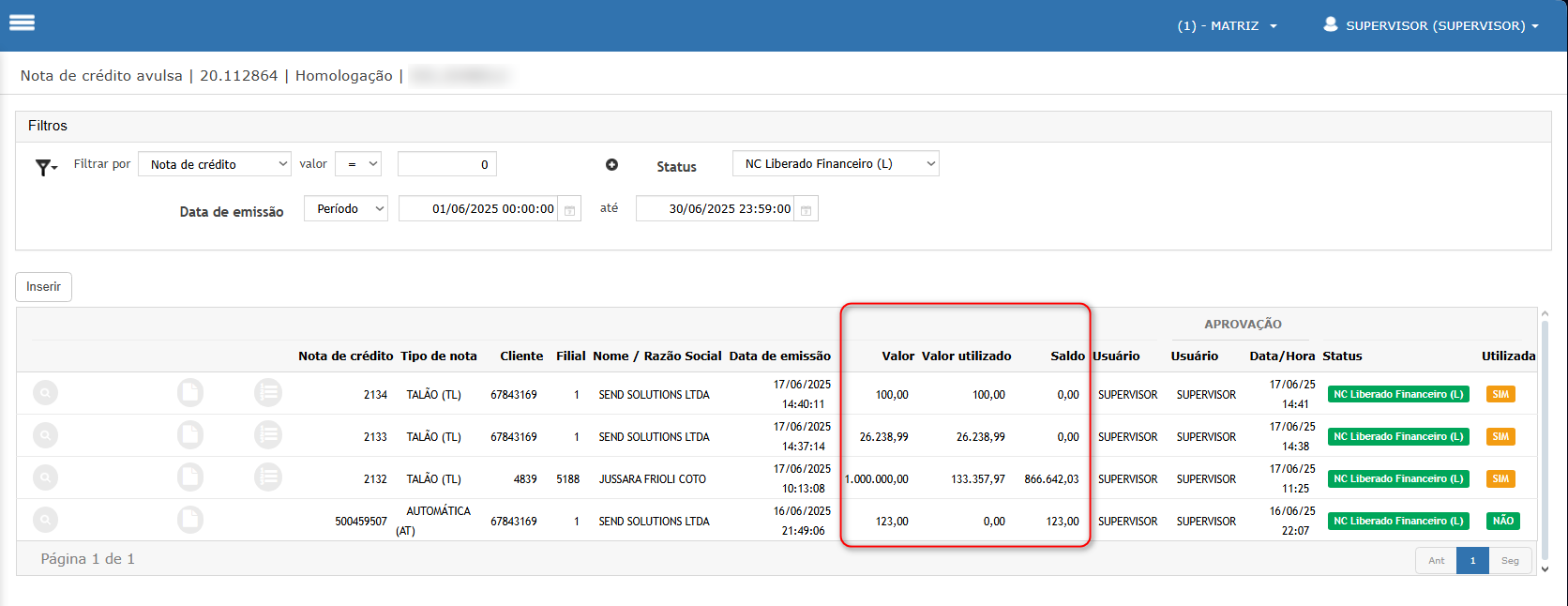
- Adicionado opção de consultar o saldo no grid de Nota de crédito;
-

- Adicionado extrato para saber em quais pedidos foram utilizados;
-
- Adicionado extrato para saber em quais pedidos foram utilizados;
-

ATENÇÃO: As informações neste documento são meramente ilustrativas e utilizadas apenas para fins de teste.