**Resultado Esperado:**
- O campo Cliente deve ser preenchido com o código correspondente após a seleção via prompt. - O relatório deve apresentar apenas os dados do cliente selecionado. - O relatório deve trazer o nome do cliente filtrado. **Acessando a Funcionalidade** [](https://wiki.sendsolutions.com.br/uploads/images/gallery/2025-08/CK4bOHJOxjyYpYfi-image.png) [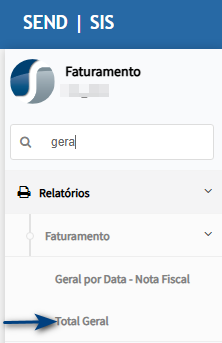](https://wiki.sendsolutions.com.br/uploads/images/gallery/2025-08/VI2bbP1RJdIb2CUQ-image.png) **Tela de Filtros** Ao entrar na tela, insira os filtros desejados e clique em **Imprimir**.[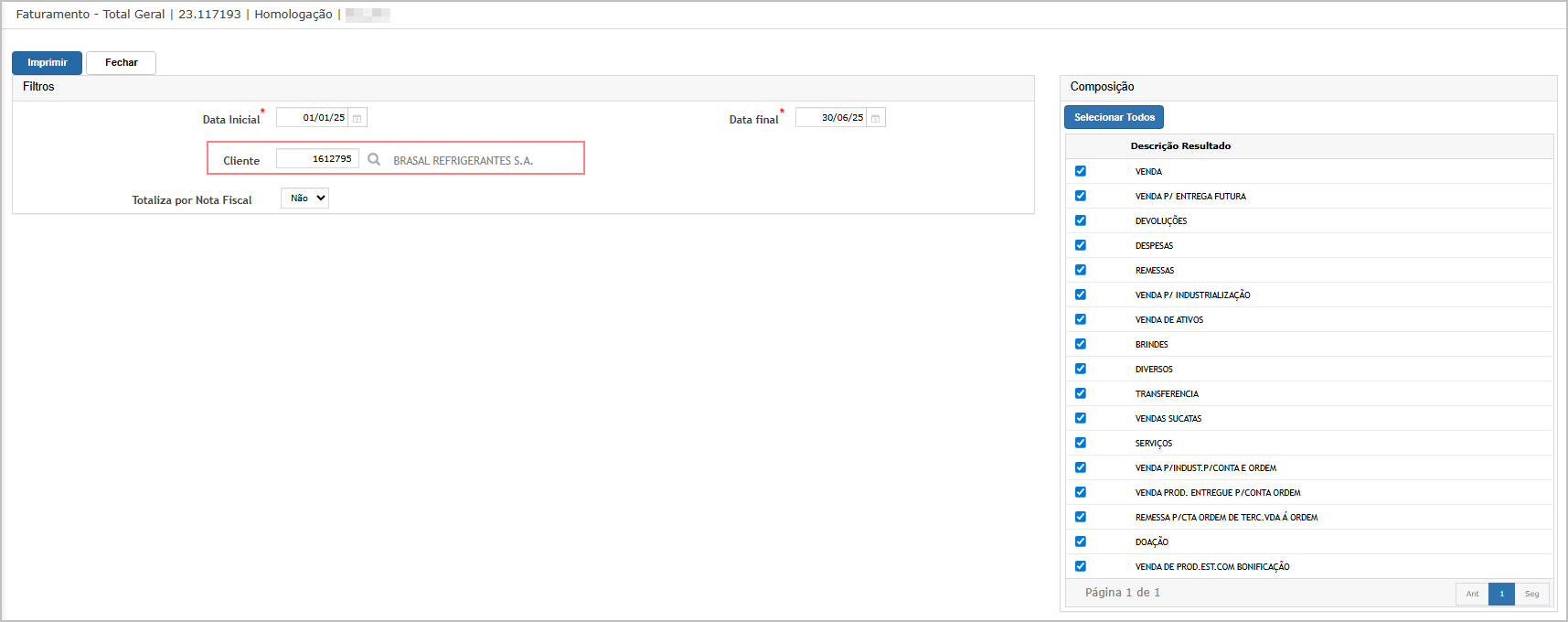](https://wiki.sendsolutions.com.br/uploads/images/gallery/2025-08/j1f1vX0bmBiPhdyo-image.png) O sistema irá direcionar para **dashboard**, onde será possível fazer **download** dos relatórios.[](https://wiki.sendsolutions.com.br/uploads/images/gallery/2025-08/c95DC3UjLChiUkU9-image.png) **Relatório em Excel**[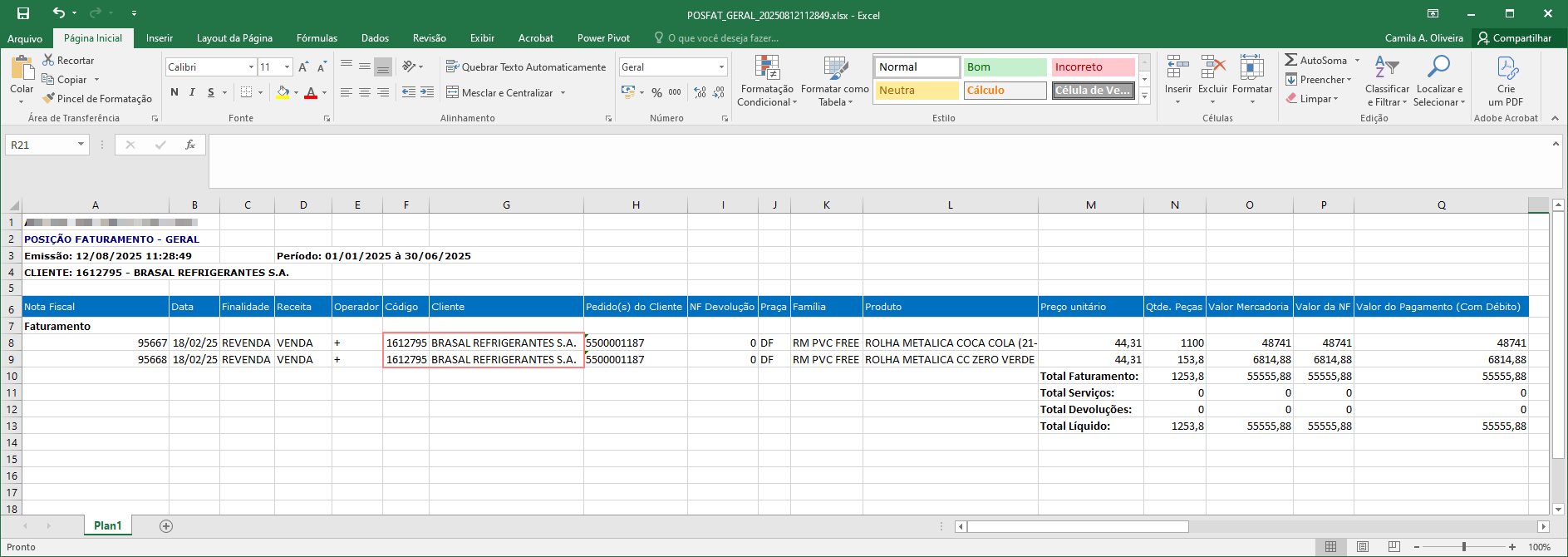](https://wiki.sendsolutions.com.br/uploads/images/gallery/2025-08/0cpVlITzQNy2t83c-image.png) --- #### **Cenário 2: Relatório Faturamento - Geral por Data - Nota Fiscal.** **Passos:** 1. Acessar o menu **Relatórios >>** **Faturamento >> Geral por Data - Nota Fiscal**. 2. Selecionar um cliente via prompt. 3. Confirmar e verificar preenchimento do campo Cliente. 4. Executar o relatório com o botão **Imprimir**.**Resultado Esperado:**
- O cliente selecionado via prompt deve ser considerado no relatório. - O resultado gerado deve incluir **somente notas fiscais do cliente selecionado**. - O relatório deve trazer o nome do cliente filtrado. **Acessando a Funcionalidade** [](https://wiki.sendsolutions.com.br/uploads/images/gallery/2025-08/CK4bOHJOxjyYpYfi-image.png) [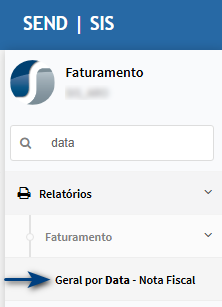](https://wiki.sendsolutions.com.br/uploads/images/gallery/2025-08/FMPZQcDm4EcN4fMG-image.png) **Tela de Filtros** Ao entrar na tela, insira os filtros desejados e clique em **Imprimir**.[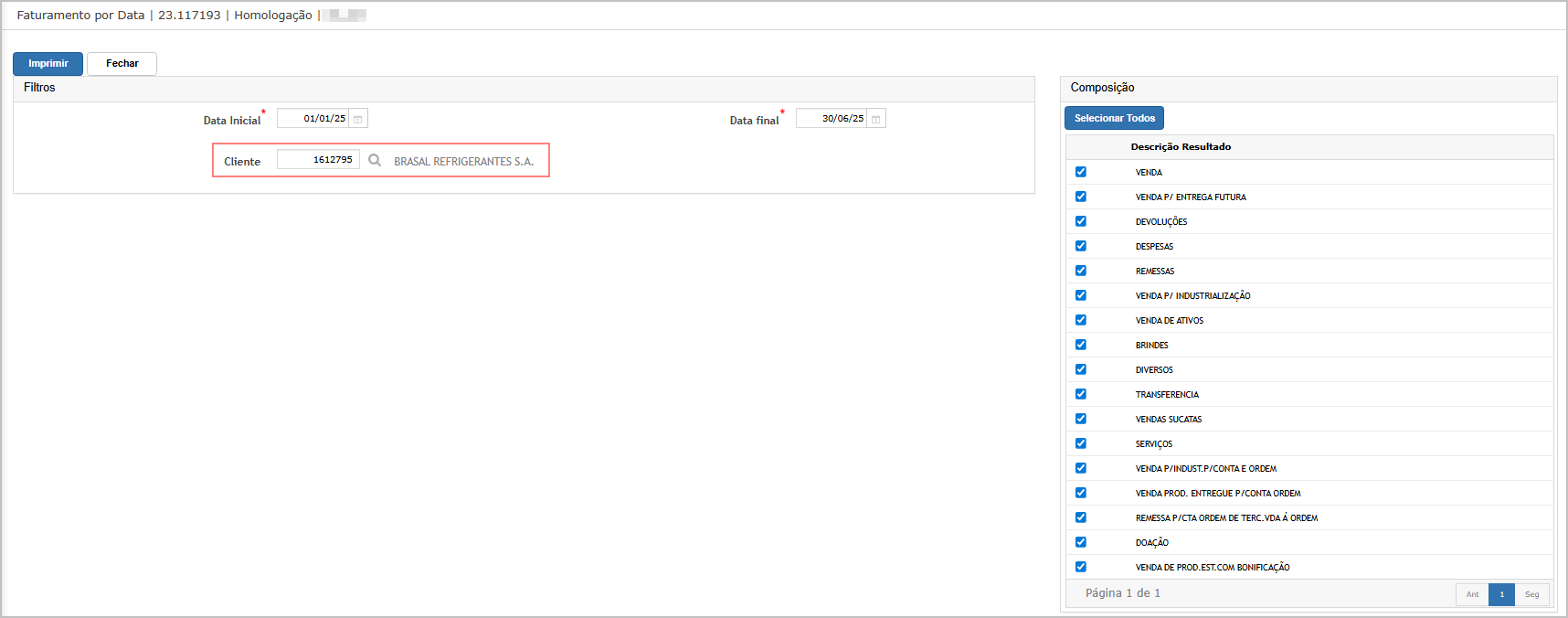](https://wiki.sendsolutions.com.br/uploads/images/gallery/2025-08/eq3YahYyyyvDqD1T-image.png) O sistema irá direcionar para **dashboard**, onde será possível fazer **download** dos relatórios.[](https://wiki.sendsolutions.com.br/uploads/images/gallery/2025-08/1PDvIFrSZ074SFZJ-image.png) **Relatório em Excel**[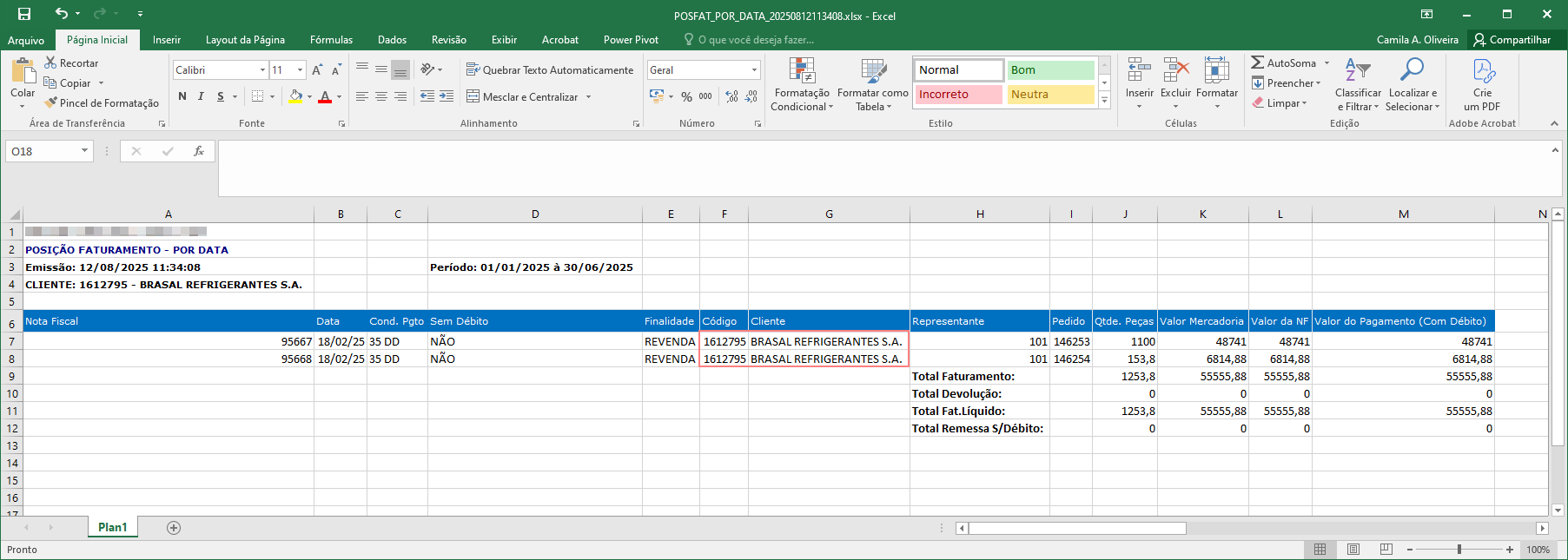](https://wiki.sendsolutions.com.br/uploads/images/gallery/2025-08/vI15xrnRQKUVkJin-image.png) --- #### **Cenário 3: Relatório Faturamento - Diário por Família.** **Passos:** 1. Navegar para **Relatórios >>Faturamento > Diário por Família**. 2. Abrir prompt de cliente. 3. Selecionar cliente e verificar preenchimento automático do código. 4. Processar relatório.**Resultado Esperado:**
- O campo Cliente deve refletir o código do cliente escolhido. - O relatório gerado deve conter apenas os dados do cliente em questão. - O relatório deve trazer o nome do cliente filtrado. **Acessando a Funcionalidade** [](https://wiki.sendsolutions.com.br/uploads/images/gallery/2025-08/CK4bOHJOxjyYpYfi-image.png) [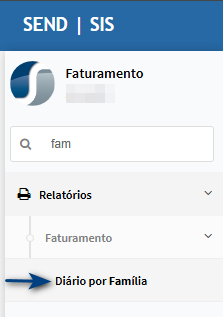](https://wiki.sendsolutions.com.br/uploads/images/gallery/2025-08/3BpP9Z0USMxEodR9-image.png) **Tela de Filtros** Ao entrar na tela, insira os filtros desejados e clique em **Imprimir**.[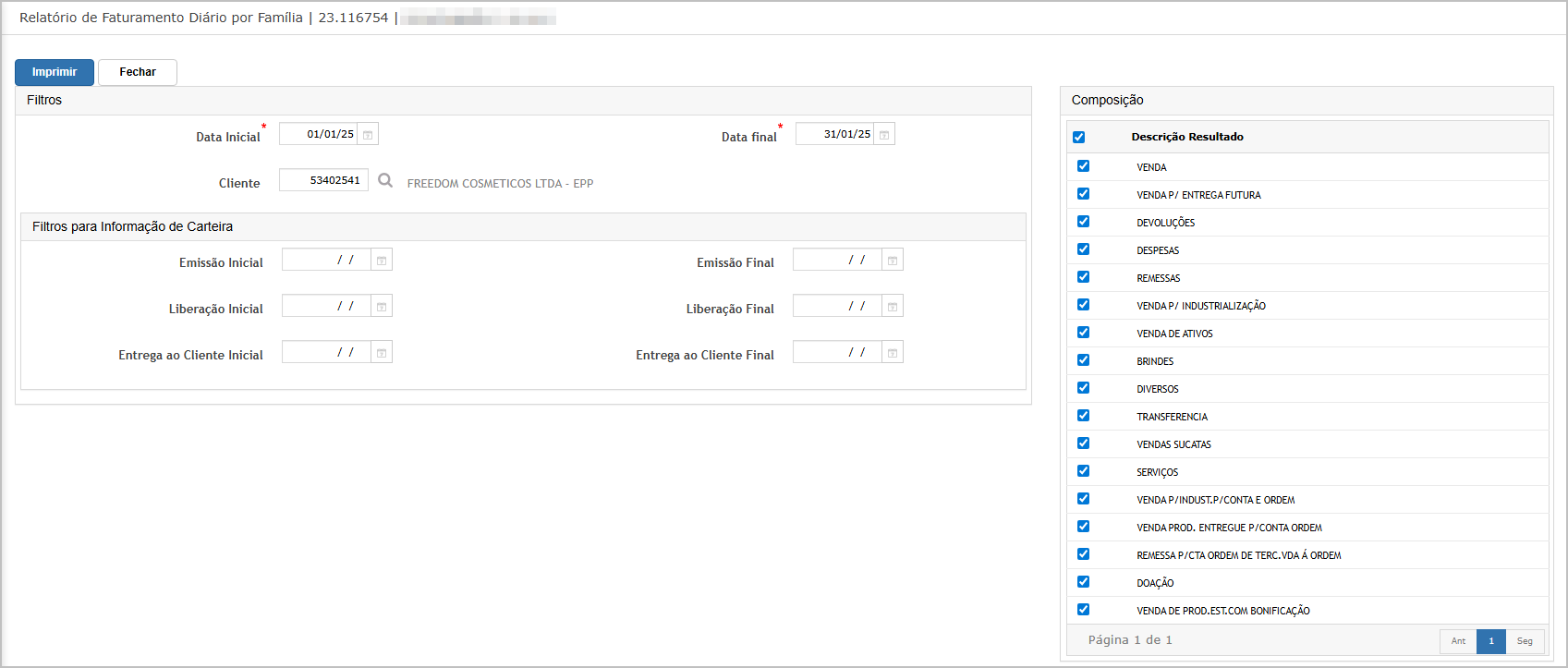](https://wiki.sendsolutions.com.br/uploads/images/gallery/2025-08/1JZZPsLVRiK0aMm3-image.png) O sistema irá direcionar para **dashboard**, onde será possível fazer **download** dos relatórios.[](https://wiki.sendsolutions.com.br/uploads/images/gallery/2025-08/wFZyjJLUuRJj4WMq-image.png) **Relatório em Excel**[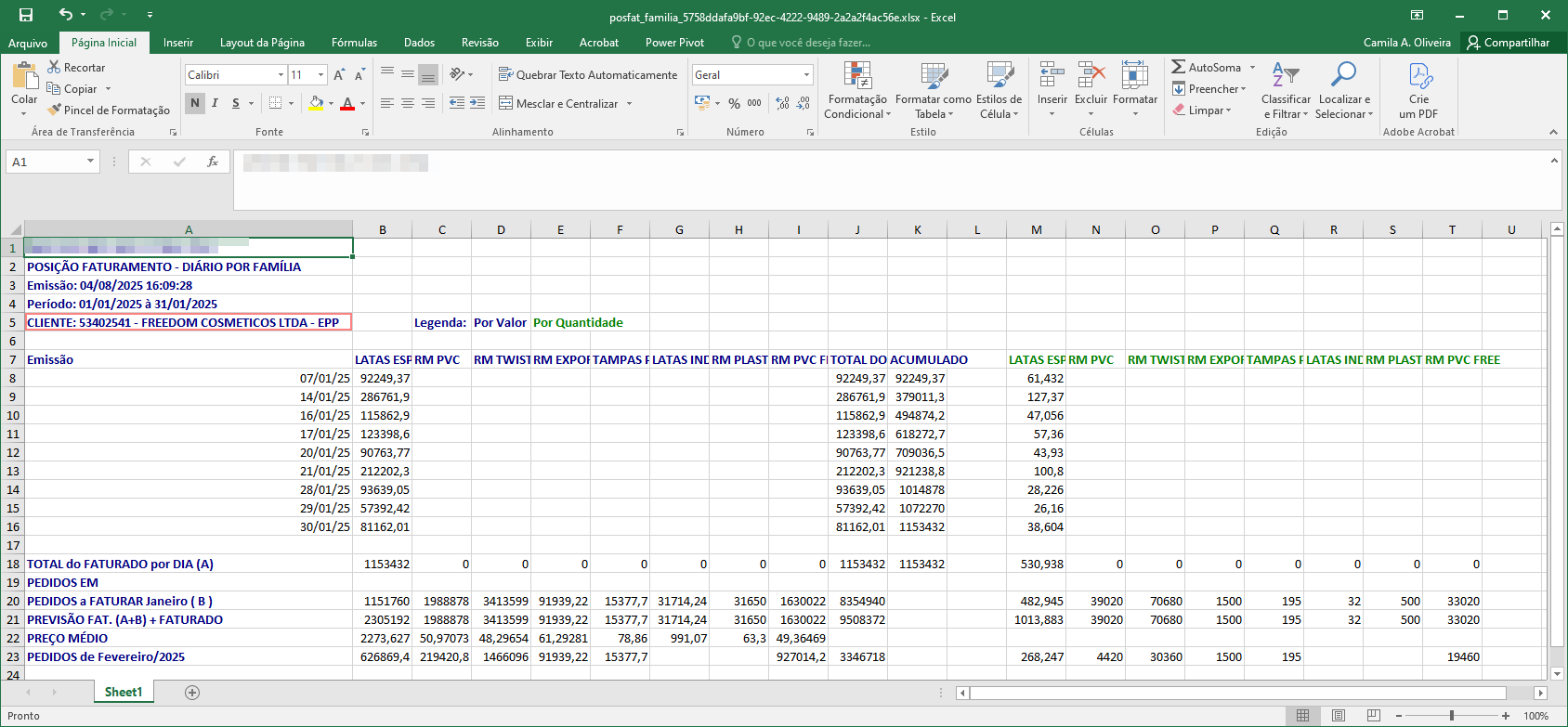](https://wiki.sendsolutions.com.br/uploads/images/gallery/2025-08/QyLIRIGRjspTFQ9E-image.png) --- #### **Cenário 4: Relatório Faturamento - Gerencial.** **Passos:** 1. Abrir o relatório **Faturamento (Gerencial)**. 2. Utilizar a lupa para buscar cliente. 3. Confirmar a seleção. 4. Validar o preenchimento do campo com o código. 5. Executar a impressão.**Resultado Esperado:**
- O código do cliente deve ser refletido corretamente. - Relatório deve ser restrito ao cliente filtrado. - O relatório deve trazer o nome do cliente filtrado. **Acessando a Funcionalidade** [](https://wiki.sendsolutions.com.br/uploads/images/gallery/2025-08/CK4bOHJOxjyYpYfi-image.png) [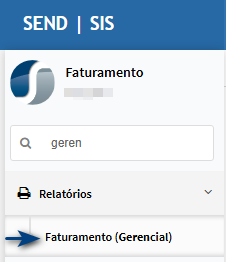](https://wiki.sendsolutions.com.br/uploads/images/gallery/2025-08/3eKvrXVrHnRTPLgB-image.png) **Tela de Filtros** Ao entrar na tela, insira os filtros desejados e clique em **Imprimir**.[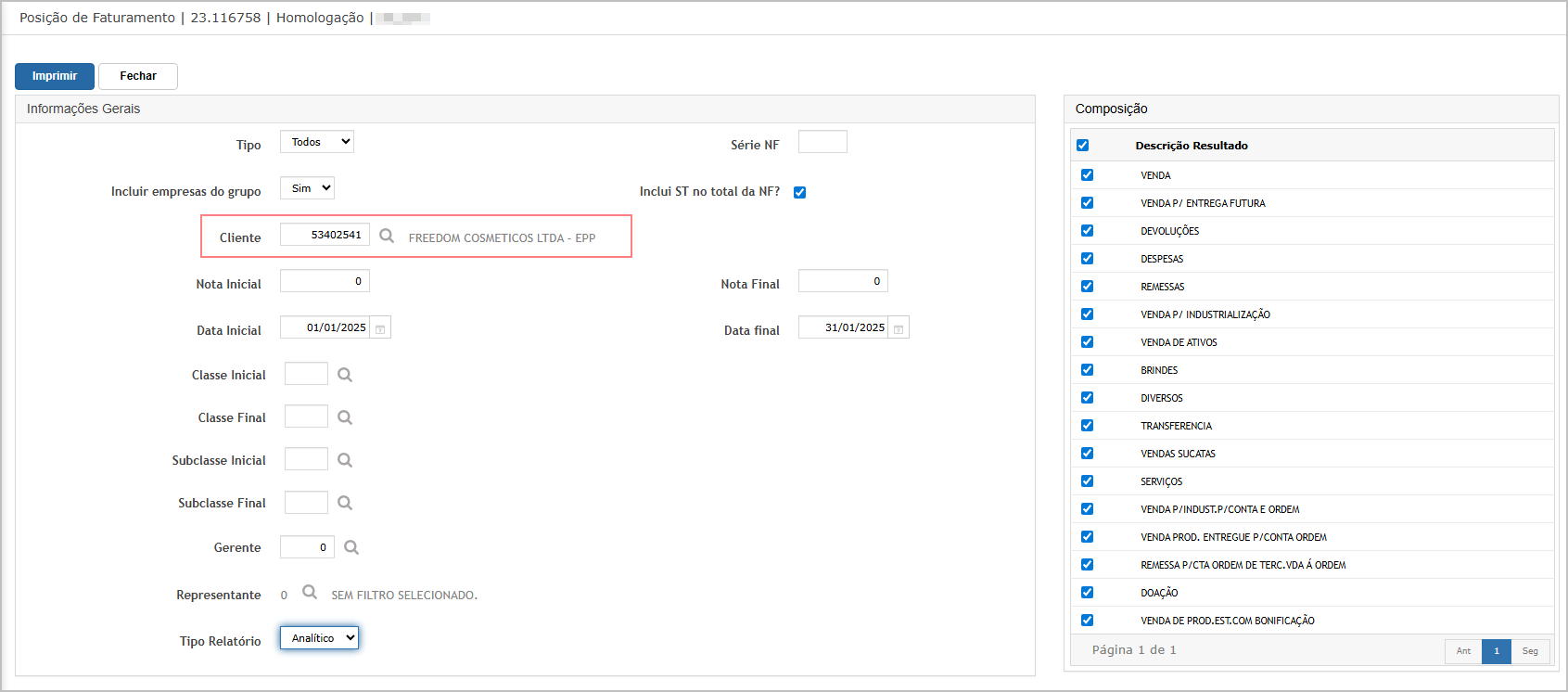](https://wiki.sendsolutions.com.br/uploads/images/gallery/2025-08/XM2LBIPLEfKDfCOE-image.png) O sistema irá direcionar para **dashboard**, onde será possível fazer **download** dos relatórios.[](https://wiki.sendsolutions.com.br/uploads/images/gallery/2025-08/kj2nHlqAvFczhyPt-image.png) **Relatório em Excel - Analítico**[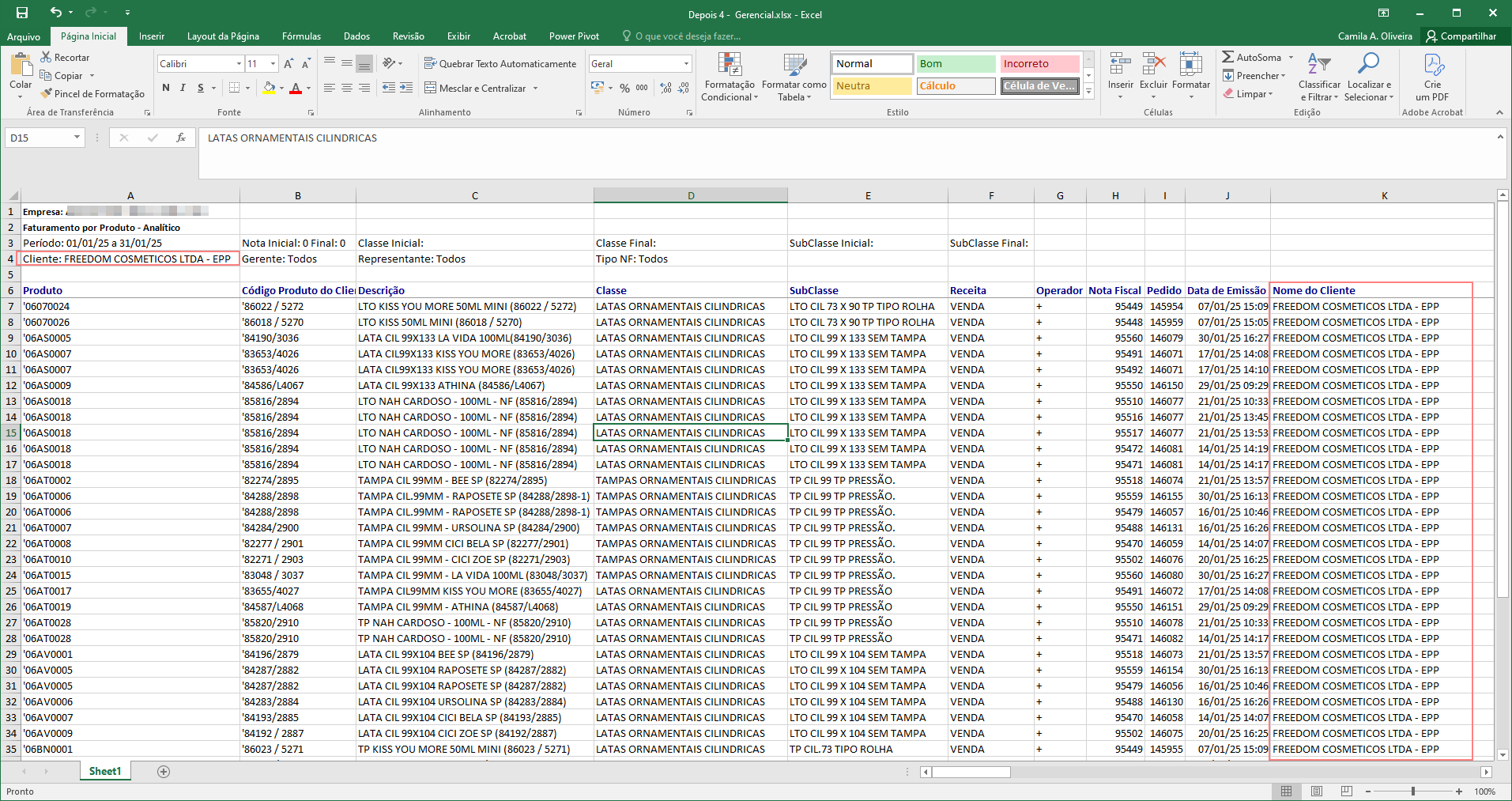](https://wiki.sendsolutions.com.br/uploads/images/gallery/2025-08/Y9uQ30fgvYtkamJ1-image.png) **Relatório em Excel - Sintético**[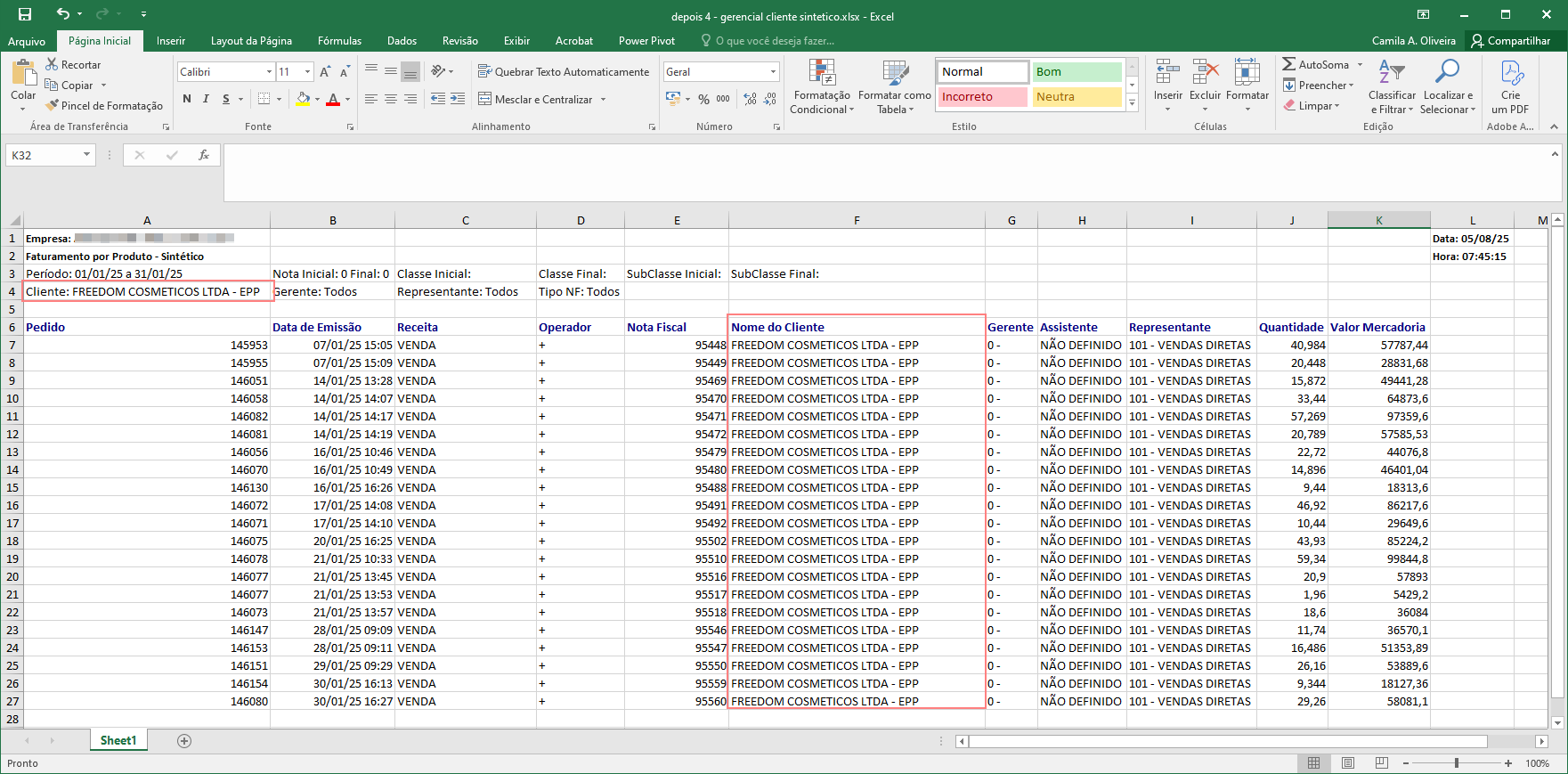](https://wiki.sendsolutions.com.br/uploads/images/gallery/2025-08/rxAvVtG76wVXqz05-image.png) --- #### **Cenário 5: Relatório Faturamento - Contábil.** **Passos:** 1. 1. Abrir o relatório **Faturamento (Contábil)**. 2. Utilizar a lupa para buscar cliente. 3. Confirmar a seleção. 4. Validar o preenchimento do campo com o código. 5. Executar a impressão.**Resultado Esperado:**
- Filtro de cliente deve funcionar como esperado. - Dados contábeis exibidos devem ser apenas do cliente selecionado. - O relatório deve trazer o nome do cliente filtrado. **Acessando a Funcionalidade** [](https://wiki.sendsolutions.com.br/uploads/images/gallery/2025-08/CK4bOHJOxjyYpYfi-image.png) [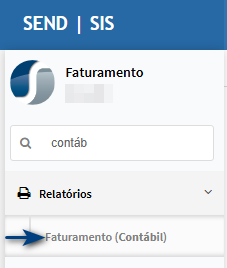](https://wiki.sendsolutions.com.br/uploads/images/gallery/2025-08/tQytBjU5kYnzLMJi-image.png) **Tela de Filtros** Ao entrar na tela, insira os filtros desejados e clique em **Imprimir**.[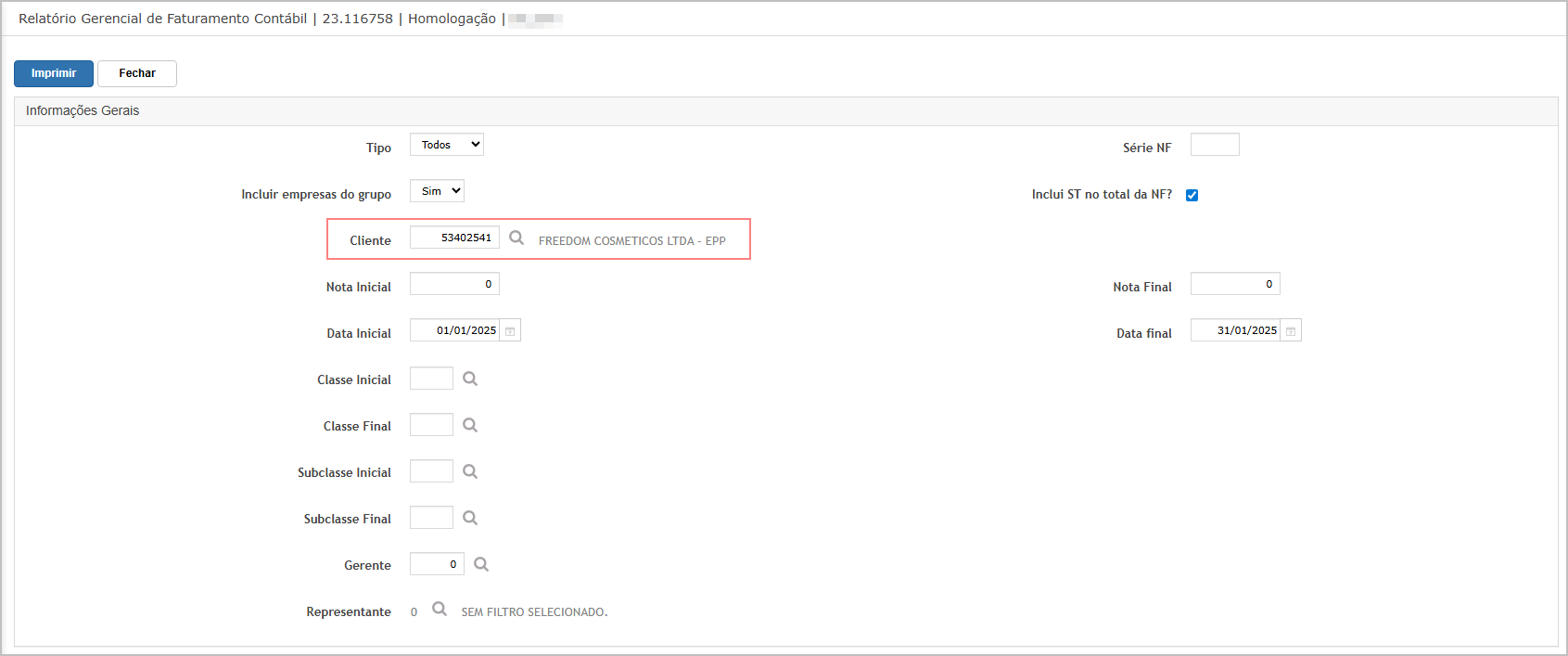](https://wiki.sendsolutions.com.br/uploads/images/gallery/2025-08/kSFyOV3eEwKP3ZLB-image.png) O sistema irá direcionar para **dashboard**, onde será possível fazer **download** dos relatórios.[](https://wiki.sendsolutions.com.br/uploads/images/gallery/2025-08/LFpgzmPaSeEBvroa-image.png) **Relatório em Excel** [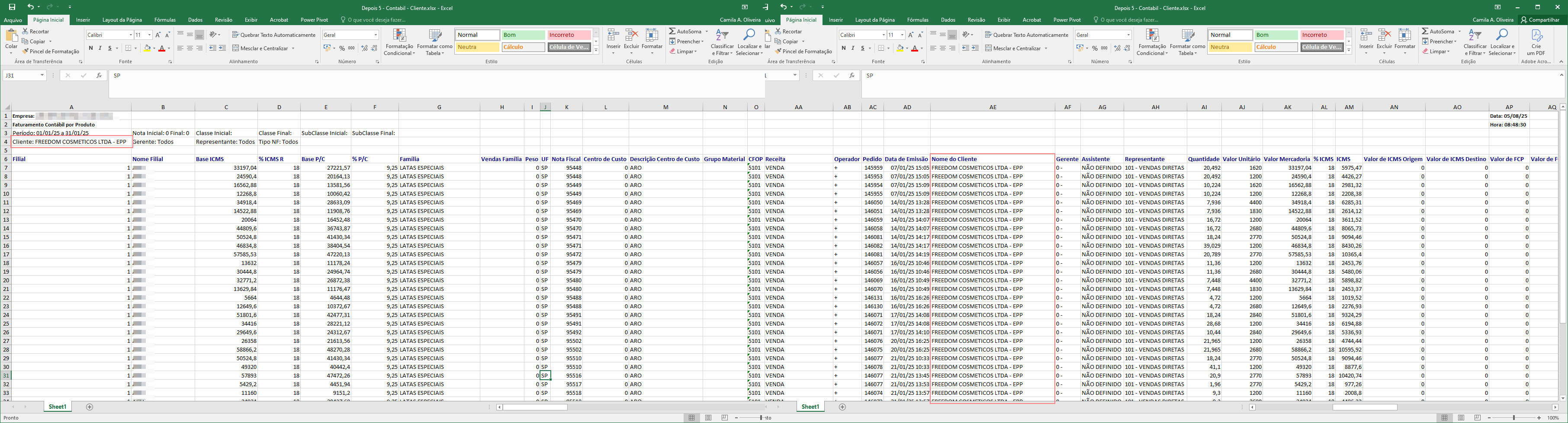](https://wiki.sendsolutions.com.br/uploads/images/gallery/2025-08/I4dMfJQijOvHSugd-image.png) --- #### **Cenário 6: Relatório Faturamento Mensal.** **Passos:** 1. Acessar o menu **Relatórios >>** **Faturamento Mensal**. 2. Selecionar um cliente via prompt. 3. Validar preenchimento automático do campo. 4. Imprimir relatório.**Resultado Esperado:**
- Código do cliente transferido corretamente. - Relatório com dados específicos do cliente. - O relatório deve trazer o nome do cliente filtrado. **Acessando a Funcionalidade** [](https://wiki.sendsolutions.com.br/uploads/images/gallery/2025-08/CK4bOHJOxjyYpYfi-image.png) [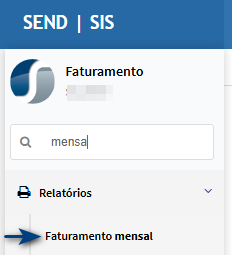](https://wiki.sendsolutions.com.br/uploads/images/gallery/2025-08/aEqy1KSeQbtiwP4M-image.png) **Tela de Filtros** Ao entrar na tela, insira os filtros desejados e clique em **Imprimir**.[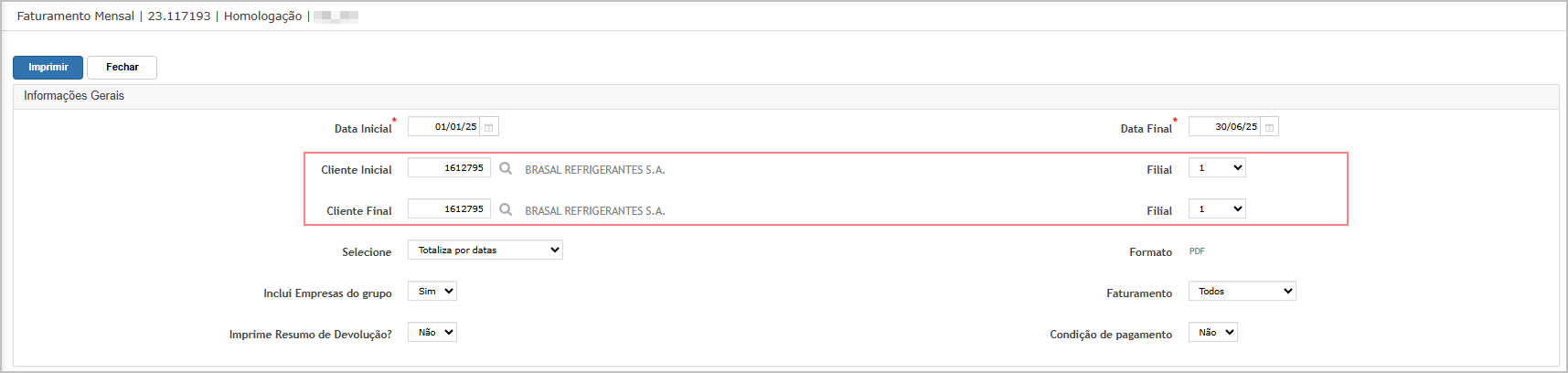](https://wiki.sendsolutions.com.br/uploads/images/gallery/2025-08/LrMq5vMGawWZJmU3-image.png) O sistema irá direcionar para **dashboard**, onde será possível fazer **download** dos relatórios.[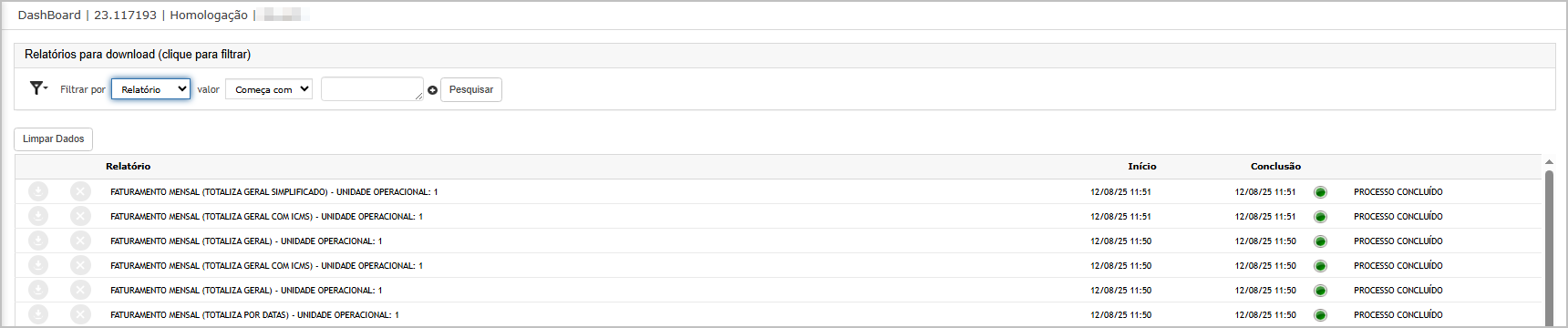](https://wiki.sendsolutions.com.br/uploads/images/gallery/2025-08/Qt94KqkdtOPlDbc3-image.png) **Relatório em PDF - Totaliza por data.**[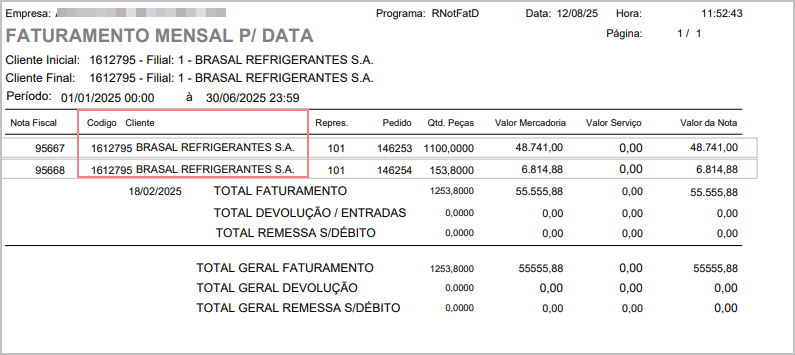](https://wiki.sendsolutions.com.br/uploads/images/gallery/2025-08/oIjMezYp4953c693-image.png) **Relatório em PDF - Totaliza Geral**[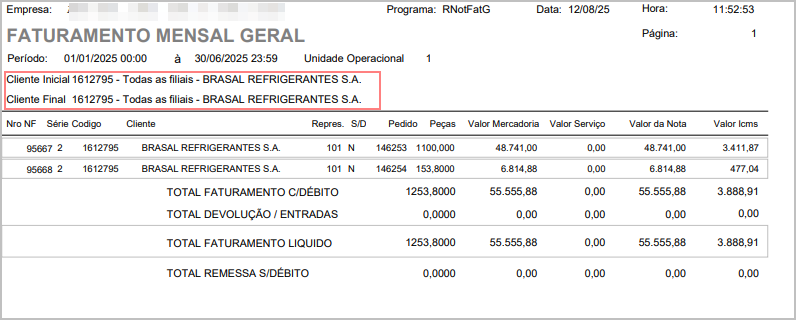](https://wiki.sendsolutions.com.br/uploads/images/gallery/2025-08/Khr2Of4FTjgGBA1S-image.png) **Relatório em PDF - Totaliza Geral com ICMS**[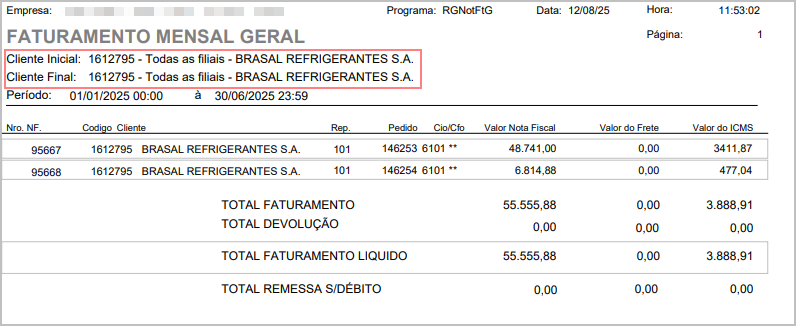](https://wiki.sendsolutions.com.br/uploads/images/gallery/2025-08/MEkrYqtOhyVaaz31-image.png) **Relatório em Excel - Totaliza Geral**[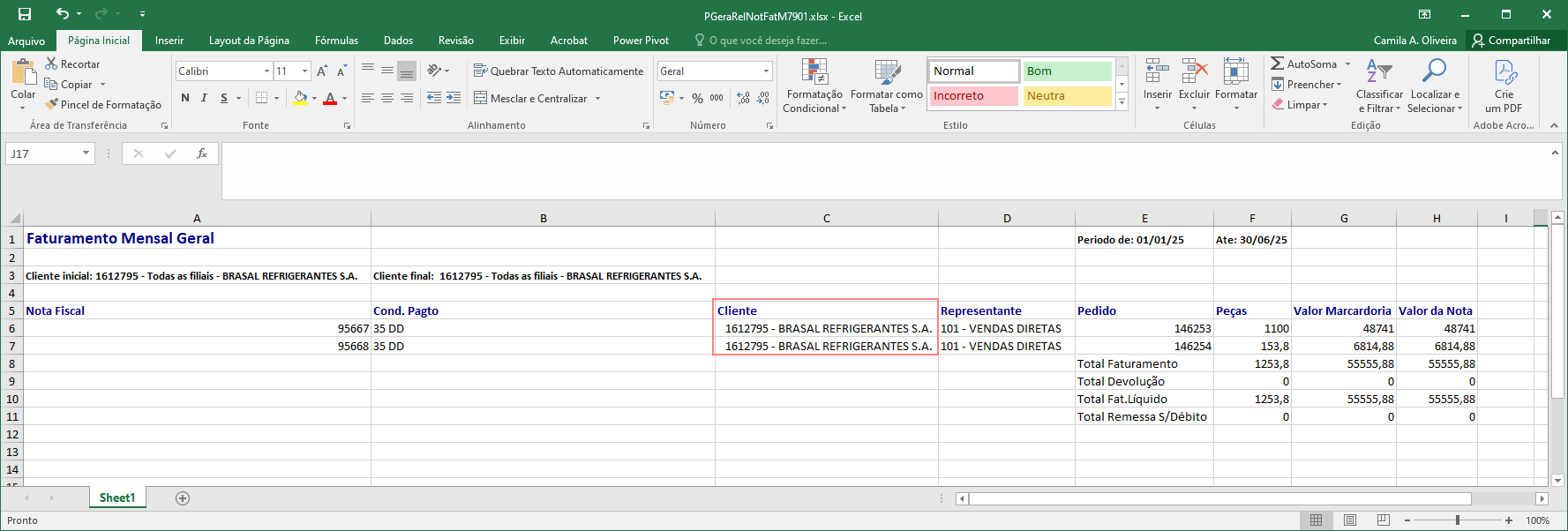](https://wiki.sendsolutions.com.br/uploads/images/gallery/2025-08/CUtd22GmxSeOMwWT-image.png) **Relatório em Excel - Totaliza Geral com ICMS**[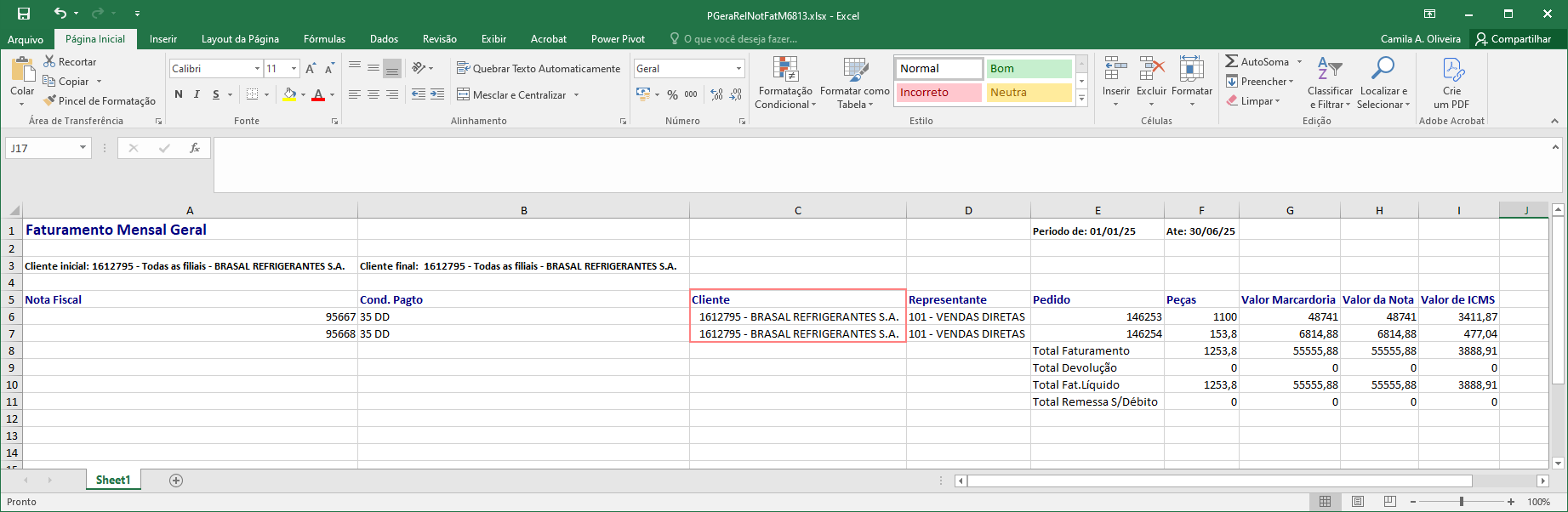](https://wiki.sendsolutions.com.br/uploads/images/gallery/2025-08/hf8lgZbSV2k1Gpqg-image.png) **Relatório em Excel - Totaliza Geral - Simplificado**[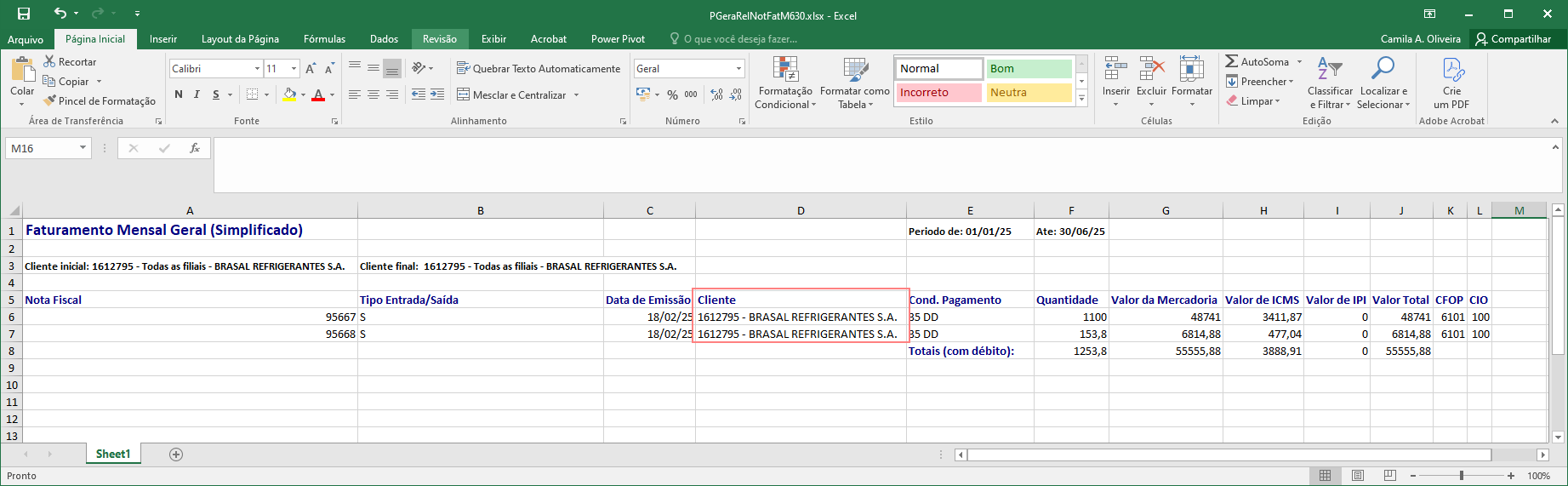](https://wiki.sendsolutions.com.br/uploads/images/gallery/2025-08/q4EJRGBcCCr8tulw-image.png) --- #### **Cenário 7: Relatório Lista de Expedição de Notas Fiscais** **Passos:** 1. Acessar o menu **Relatórios >>** **Faturamento Mensal**. 2. Selecionar um cliente via prompt. 3. Validar preenchimento automático do campo. 4. Imprimir relatório.**Resultado Esperado:**
- O sistema deve aceitar o cliente escolhido via prompt. - A lista de expedição deve conter **apenas notas do cliente selecionado**. - Foi adicionado na tela de filtros, prompt de busca de classe inicial e classe final. **Acessando a funcionalidade [](https://wiki.sendsolutions.com.br/uploads/images/gallery/2025-08/CK4bOHJOxjyYpYfi-image.png)** [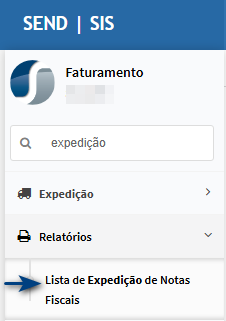](https://wiki.sendsolutions.com.br/uploads/images/gallery/2025-08/dAUKFQMlhuIfvtRm-image.png) **Tela de Filtros** Ao entrar na tela, insira os filtros desejados e clique em **Imprimir**.[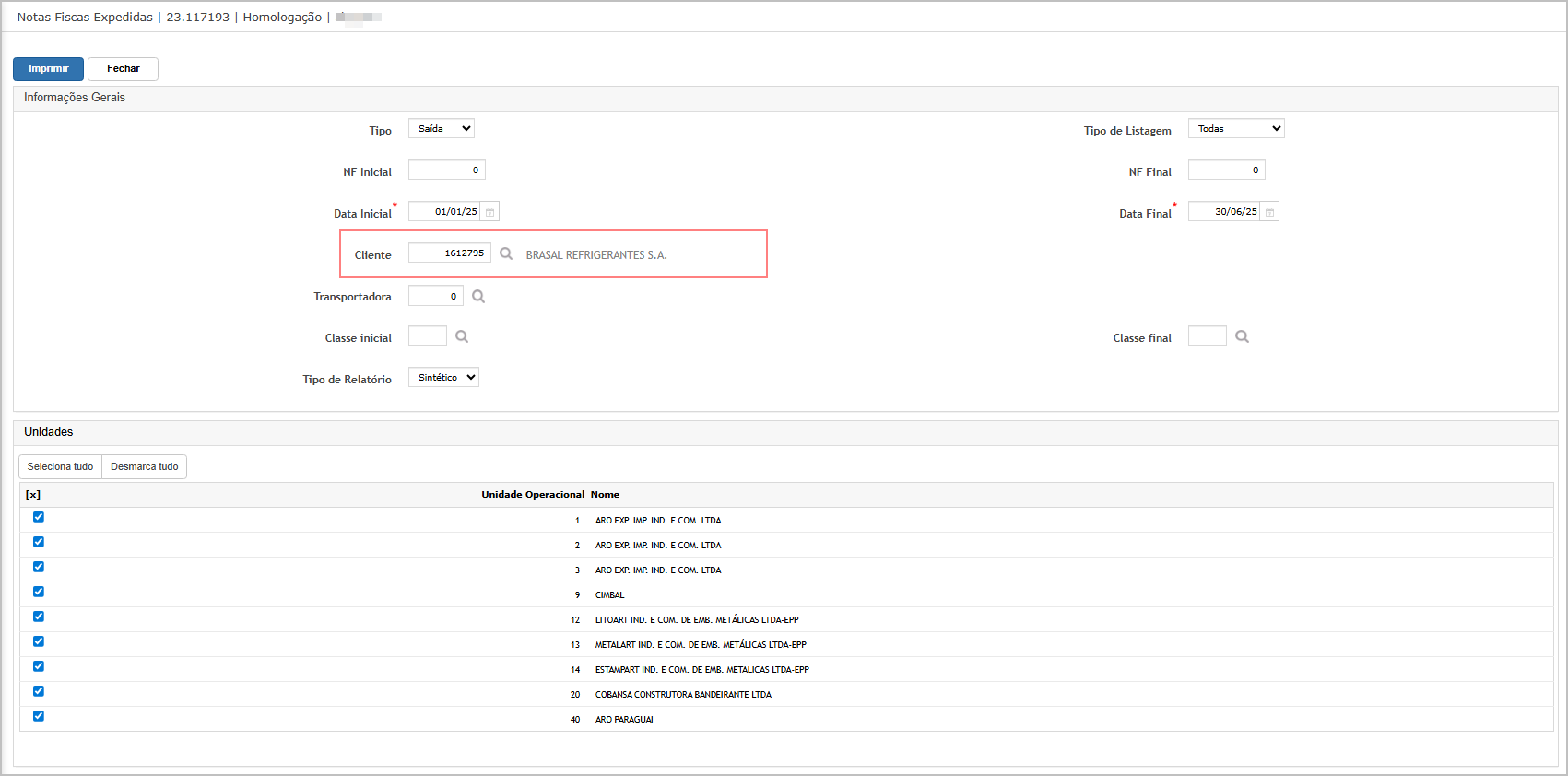](https://wiki.sendsolutions.com.br/uploads/images/gallery/2025-08/sSz0jaW0dyAu36px-image.png) O sistema irá direcionar para **dashboard**, onde será possível fazer **download** dos relatórios.[](https://wiki.sendsolutions.com.br/uploads/images/gallery/2025-08/J1Bn6oTEckM89ssO-image.png) **Relatório em Excel - Analítico**[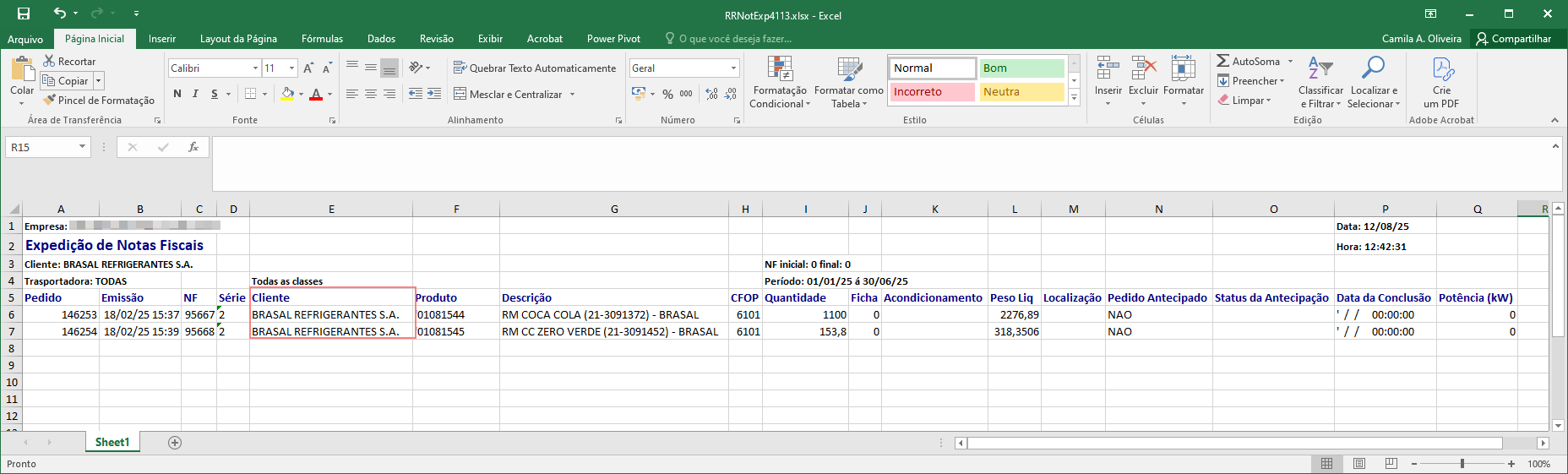](https://wiki.sendsolutions.com.br/uploads/images/gallery/2025-08/wF7ofvMBRPKHpOpf-image.png) **Relatório em Excel - Sintético**[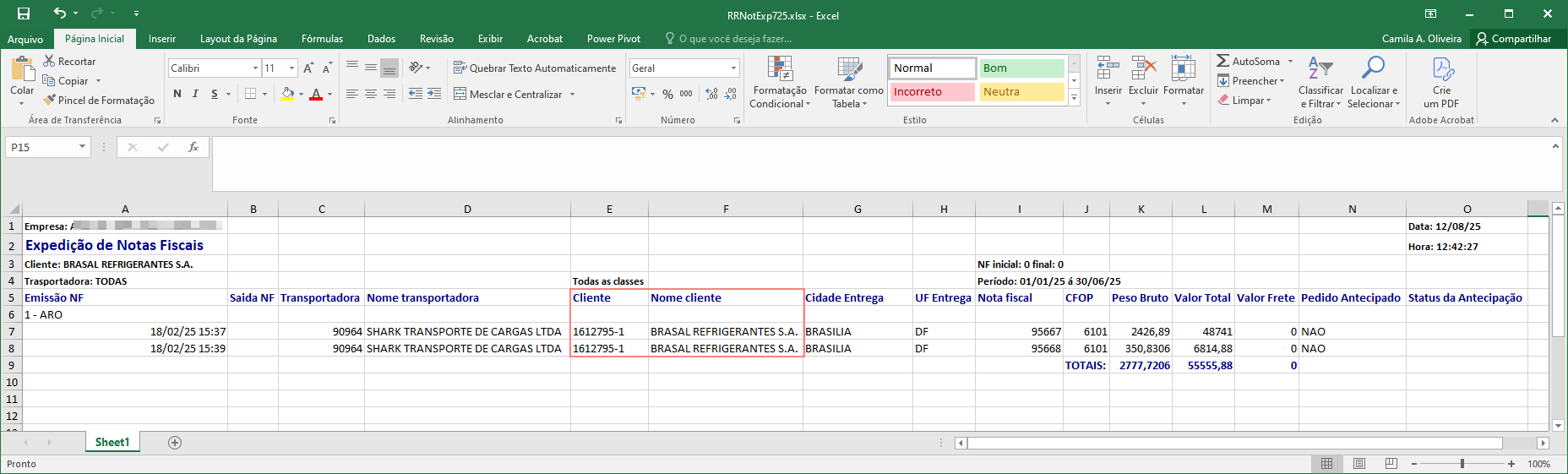](https://wiki.sendsolutions.com.br/uploads/images/gallery/2025-08/DO0CUjLwJuunM0Uf-image.png) **ATENÇÃO: As informações neste documento são meramente ilustrativas e utilizadas apenas para fins de teste.**