

OS 79975 - MELHORIA - CONTAS A PAGAR - INCLUSÃO DE ASE NOS RELATÓRIOS DE PAGAMENTOS PREVISTOS, REALIZADOS E GERENCIAL
Objetivo:
Esta solicitação visa, adicionar a coluna ASE (Autorização de Solicitação de Empenho), oriunda do pedido de compras ou do lançamento no fluxo de caixa, nos seguintes relatórios:
-
Relatório de Previsão de Pagamento - Analítico - (Excel e PDF)
- Relatório Gerencial das Realizações no Período (Excel)
Premissas:
- Necessário o ambiente estar atualizado com a versão Contas a pagar de número 115103 Genexus 17 ou superior;
Teste realizado após a atualização
Cenário 1: Relatório Previsão de Pagamento Analítico - Fornecedor - Previsto.
Pré-condição: Existência de títulos com ASE vinculada via pedido de compras ou fluxo de caixa.
Passos:
Resultado Esperado:
-
O relatório exibido deve conter uma coluna adicional denominada "ASE", preenchida corretamente para os títulos que possuírem vínculo.
-
A coluna deve aparecer tanto no PDF quanto no Excel gerado.
Acessando a funcionalidade
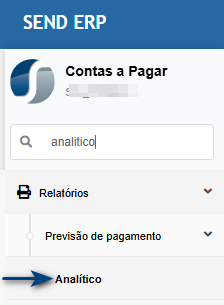
Tela de Filtros
Ao entrar na tela, insira os filtros desejados e clique em Imprimir.
O sistema irá direcionar para dashboard, onde será possível fazer download dos relatórios.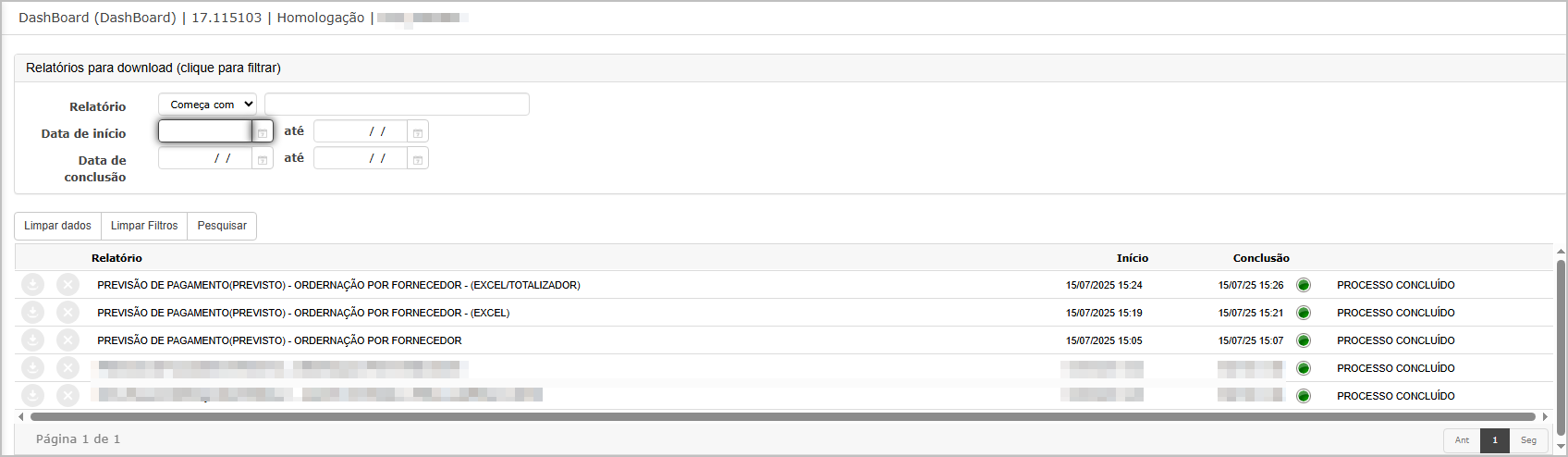
Relatório em PDF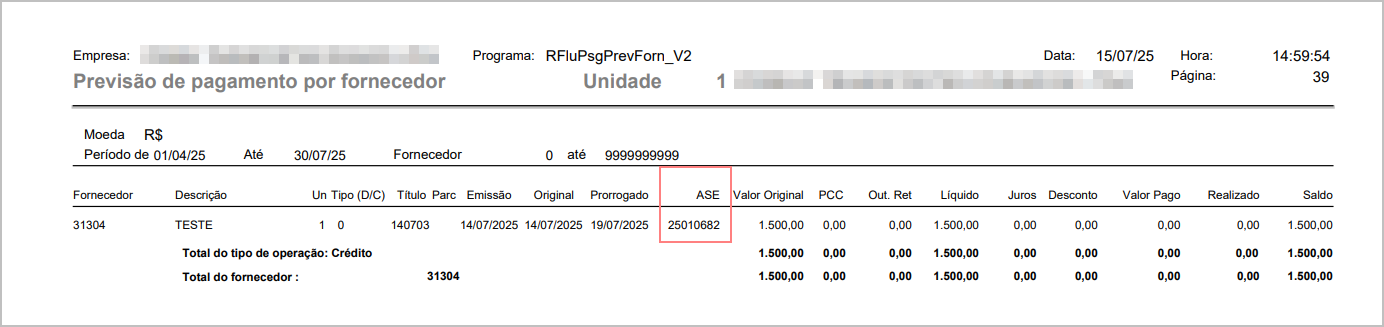
Relatório Excel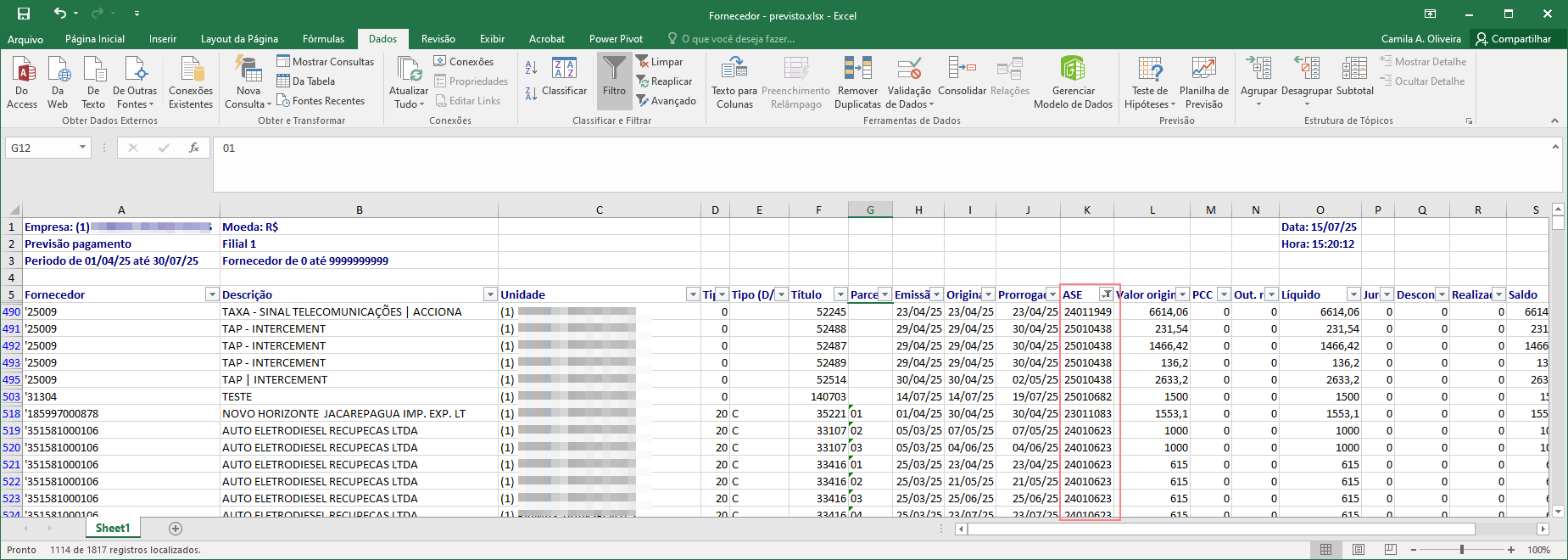
Relatório Excel com Totalizador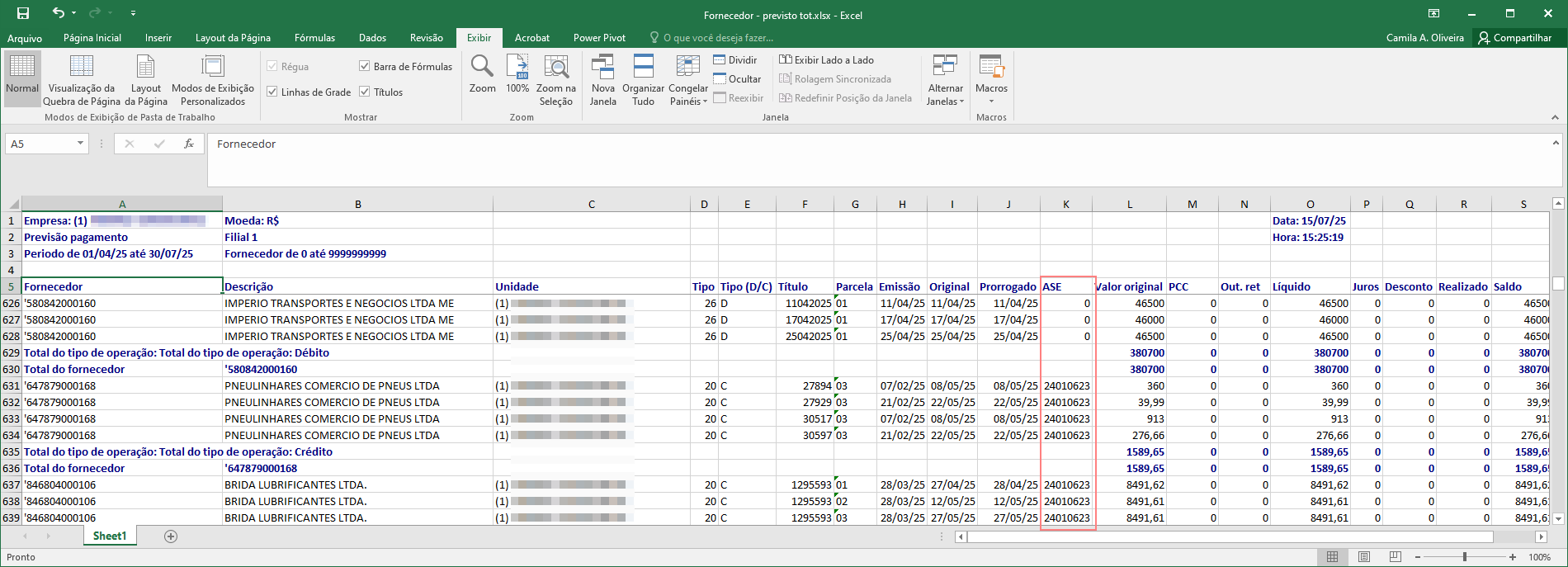
Cenário 2: Relatório Previsão de Pagamento Analítico - Fornecedor - Realizado.
Pré-condição: Existência de títulos com ASE vinculada via pedido de compras ou fluxo de caixa.
Passos:
Resultado Esperado:
-
O relatório exibido deve conter uma coluna adicional denominada "ASE", preenchida corretamente para os títulos que possuírem vínculo.
-
A coluna deve aparecer tanto no PDF quanto no Excel gerado.
Acessando a funcionalidade
Tela de Filtros
Ao entrar na tela, insira os filtros desejados e clique em Imprimir.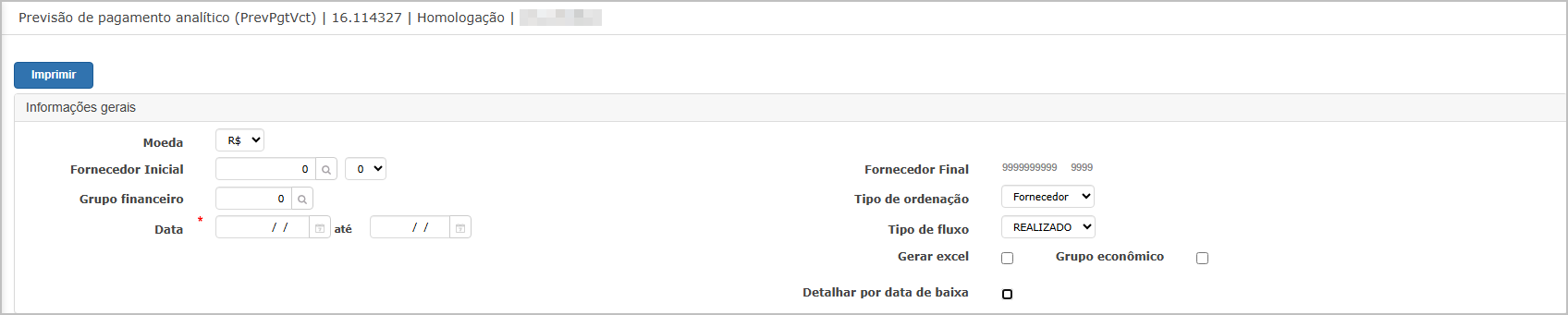
O sistema irá direcionar para dashboard, onde será possível fazer download dos relatórios.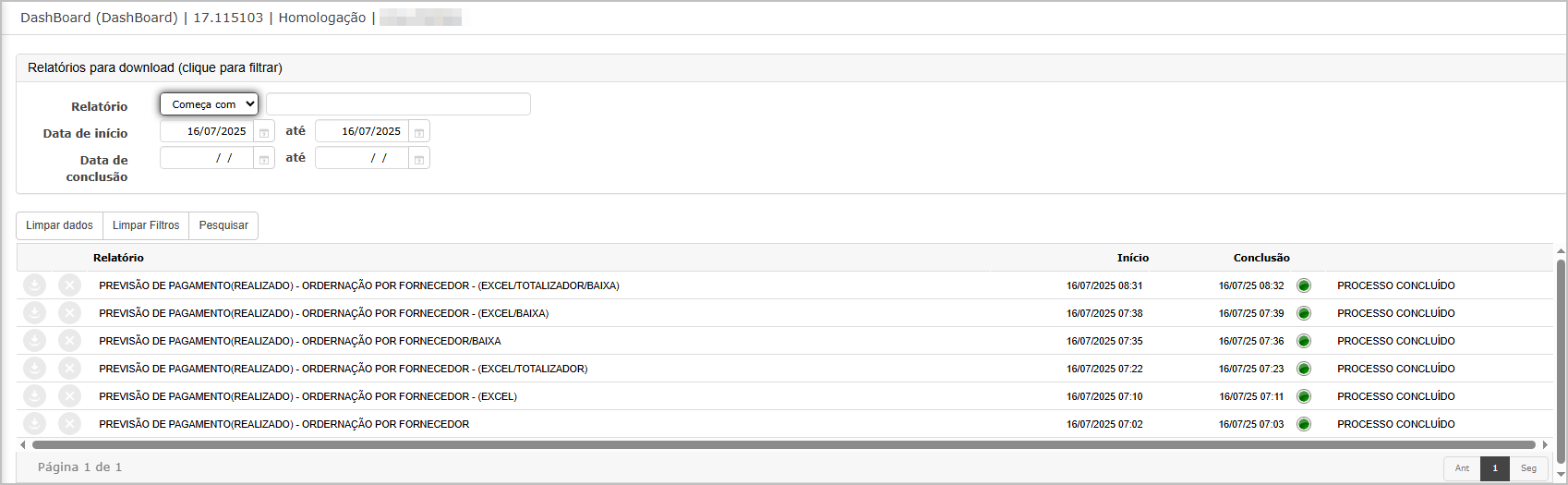
Relatório em PDF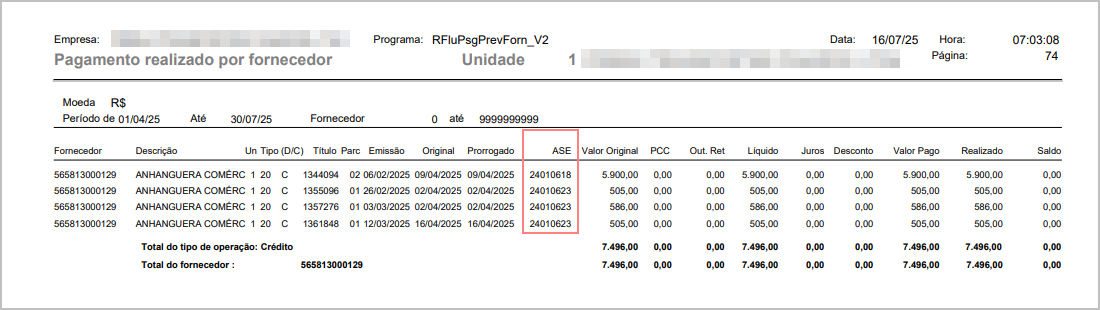
Relatório em PDF por data de baixa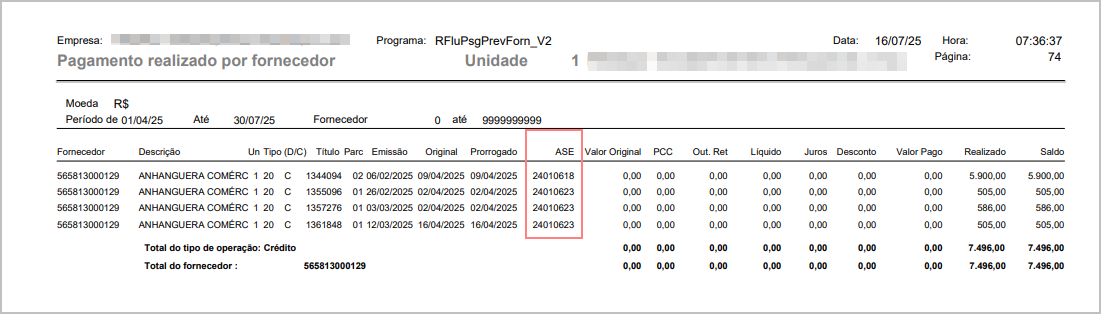
Relatório Excel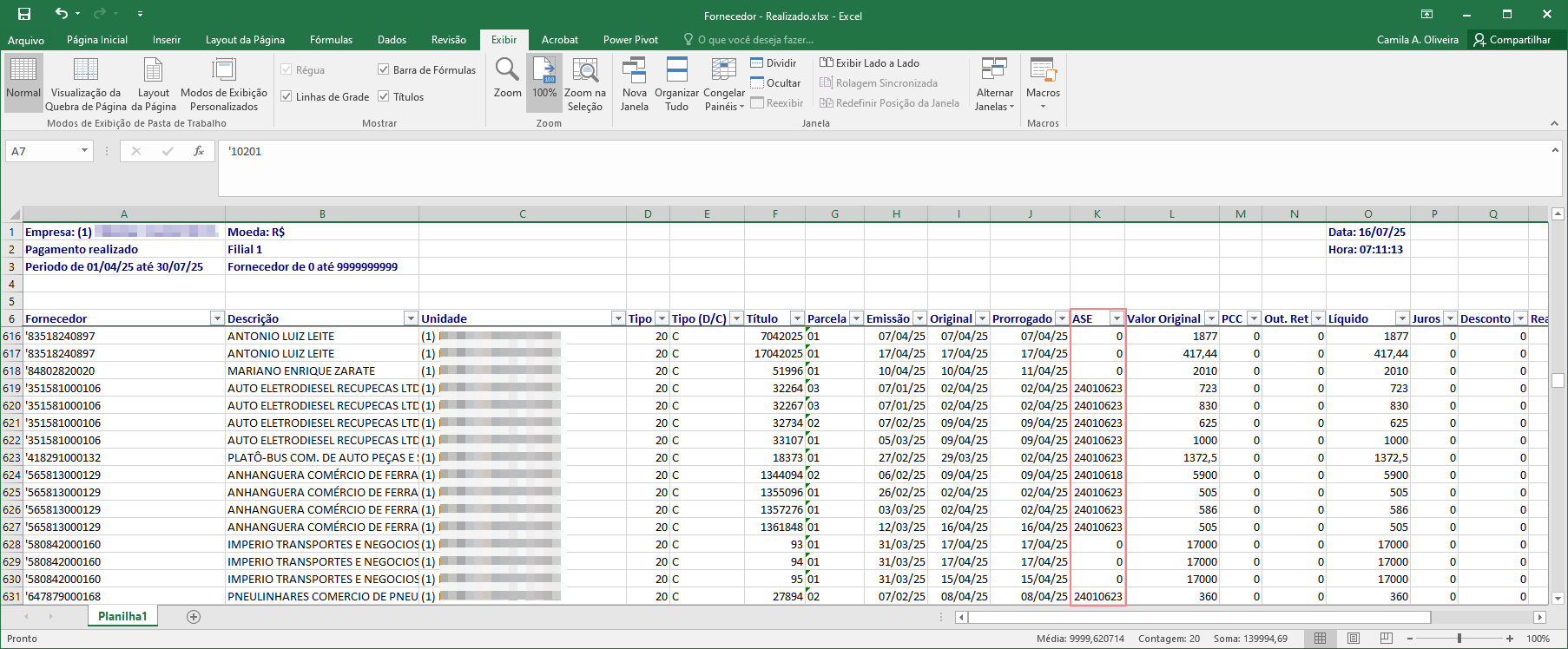
Relatório Excel por data de baixa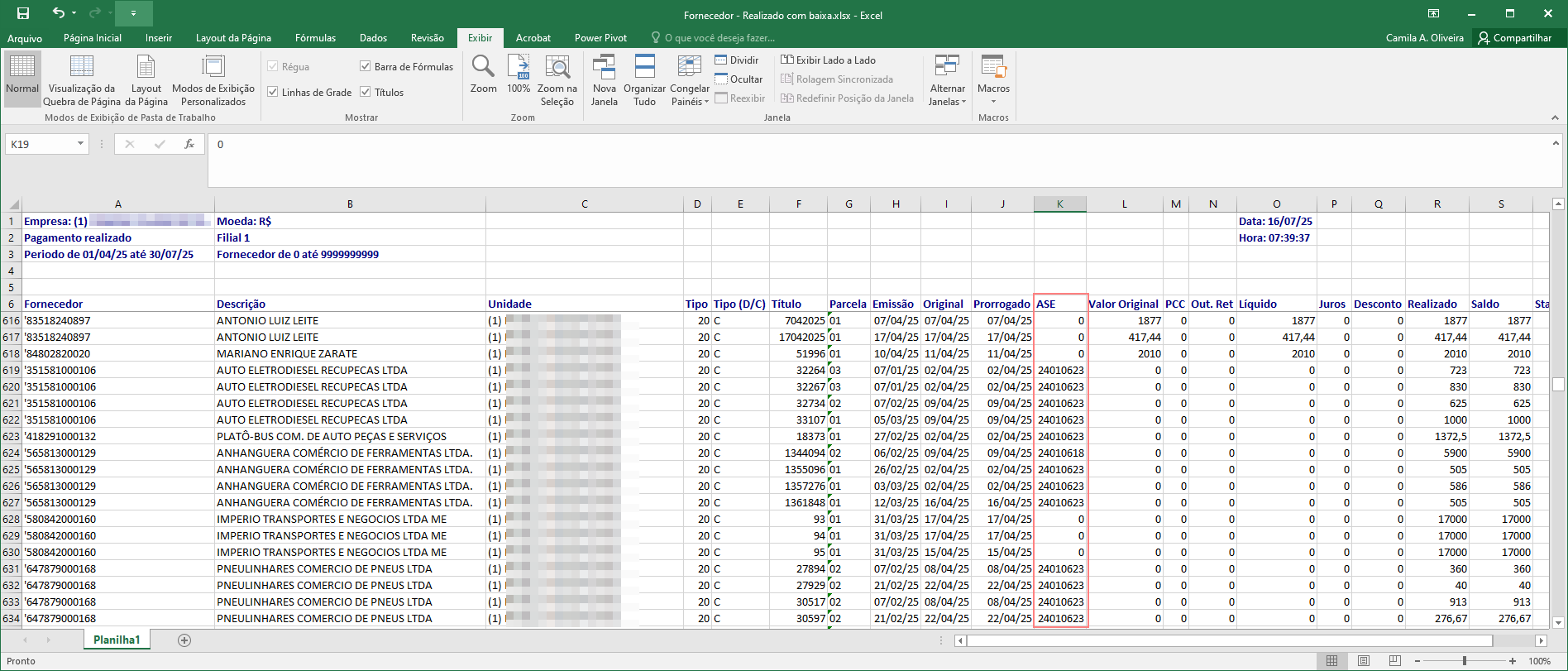
Relatório Excel com Totalizador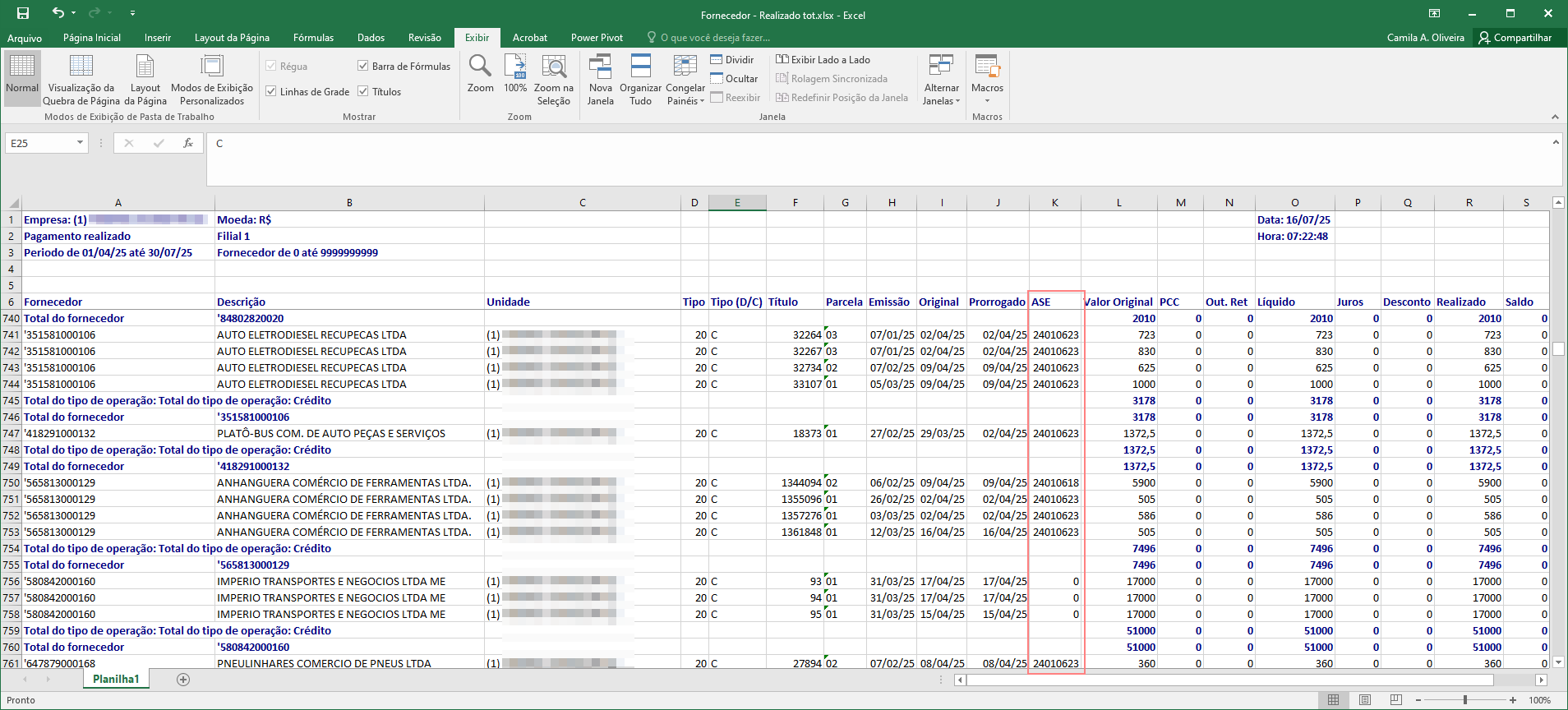
Relatório Excel com Totalizador por data de baixa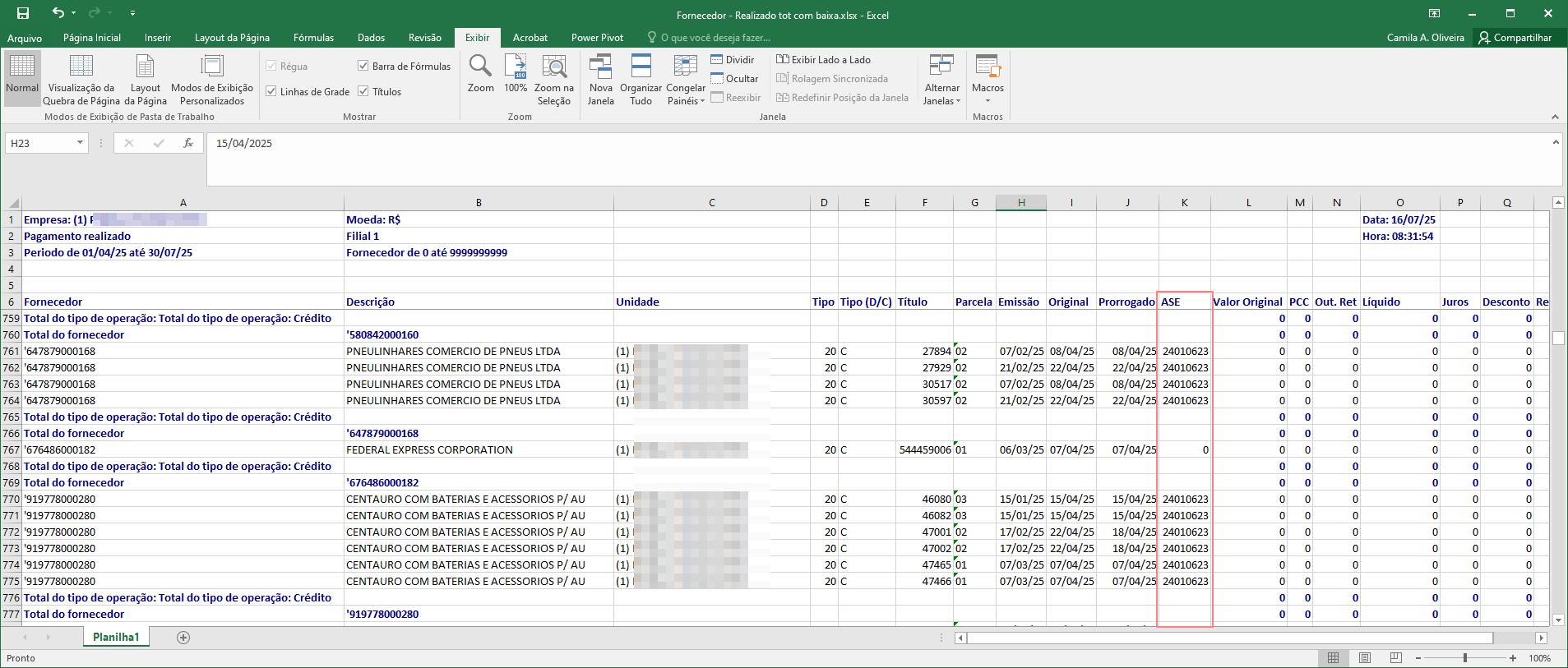
Cenário 3: Relatório Previsão de Pagamento Analítico - Vencimento - Previsto.
Pré-condição: Existência de títulos com ASE vinculada via pedido de compras ou fluxo de caixa.
Passos:
Resultado Esperado:
-
O relatório exibido deve conter uma coluna adicional denominada "ASE", preenchida corretamente para os títulos que possuírem vínculo.
-
A coluna deve aparecer tanto no PDF quanto no Excel gerado.
Acessando a funcionalidade
Tela de Filtros
Ao entrar na tela, insira os filtros desejados e clique em Imprimir.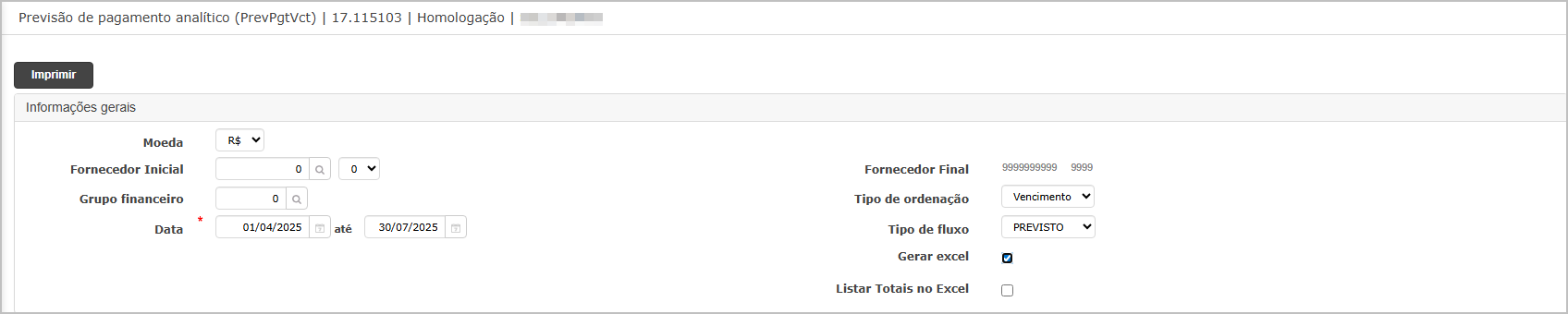
O sistema irá direcionar para dashboard, onde será possível fazer download dos relatórios.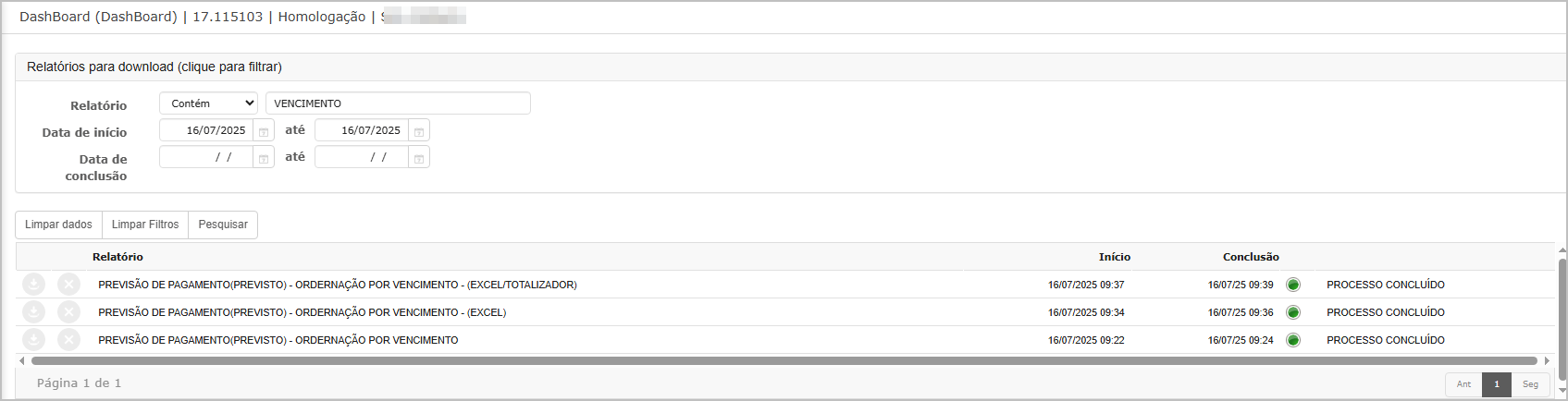
Relatório em PDF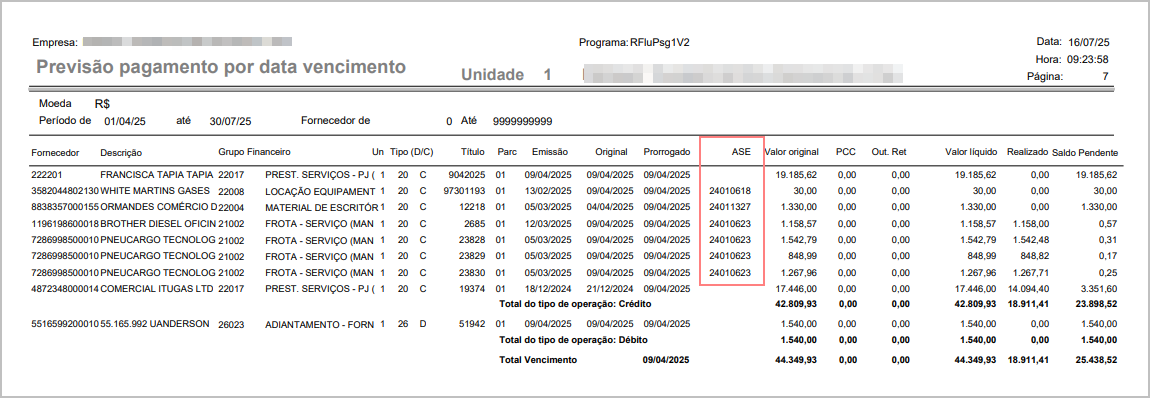
Relatório Excel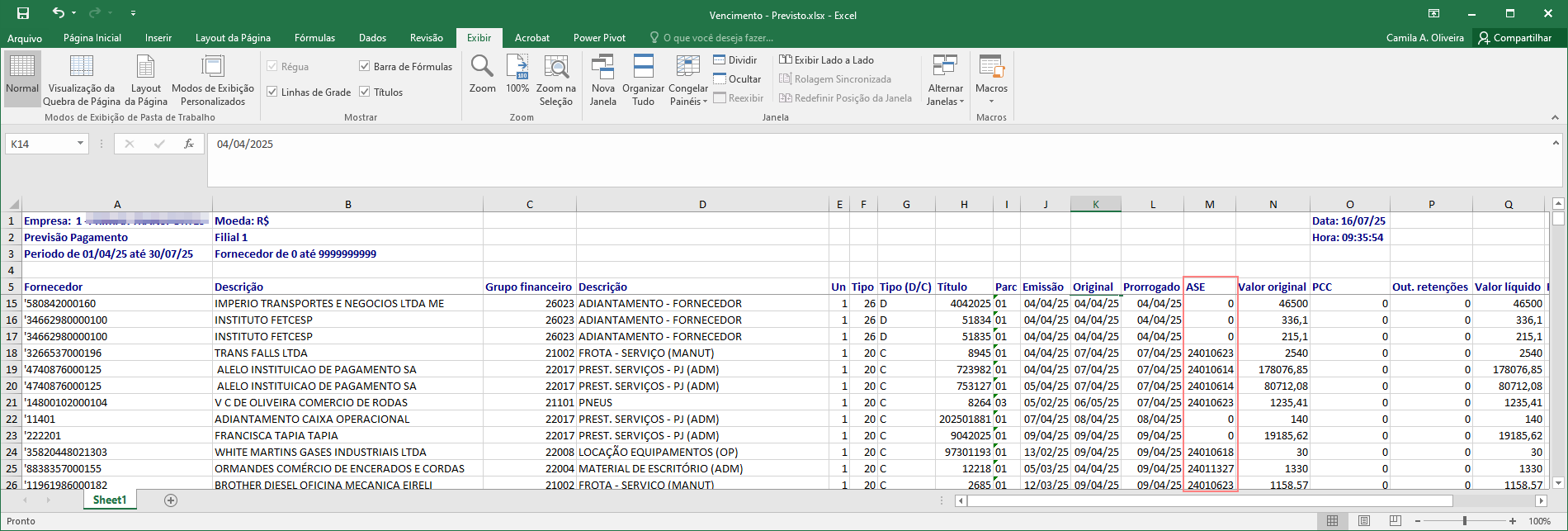
Relatório Excel com Totalizador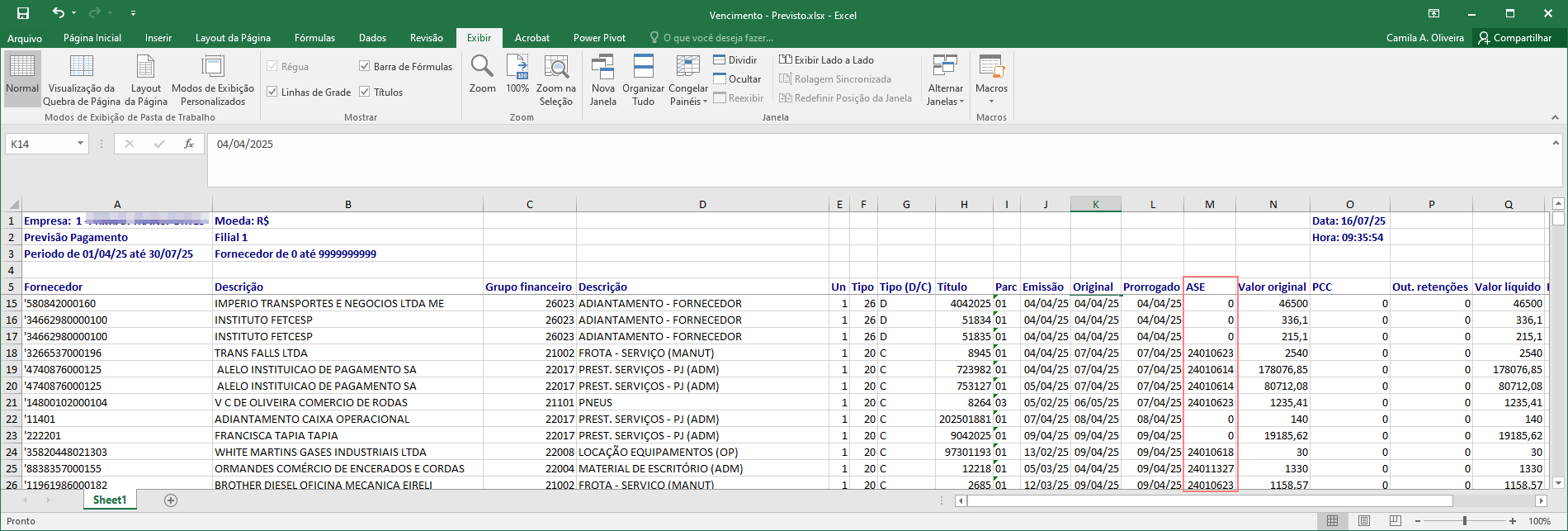
Cenário 4: Relatório Previsão de Pagamento Analítico - Vencimento - Realizado.
Pré-condição: Existência de títulos com ASE vinculada via pedido de compras ou fluxo de caixa.
Passos:
Resultado Esperado:
-
O relatório exibido deve conter uma coluna adicional denominada "ASE", preenchida corretamente para os títulos que possuírem vínculo.
-
A coluna deve aparecer tanto no PDF quanto no Excel gerado.
Acessando a funcionalidade
Tela de Filtros
Ao entrar na tela, insira os filtros desejados e clique em Imprimir.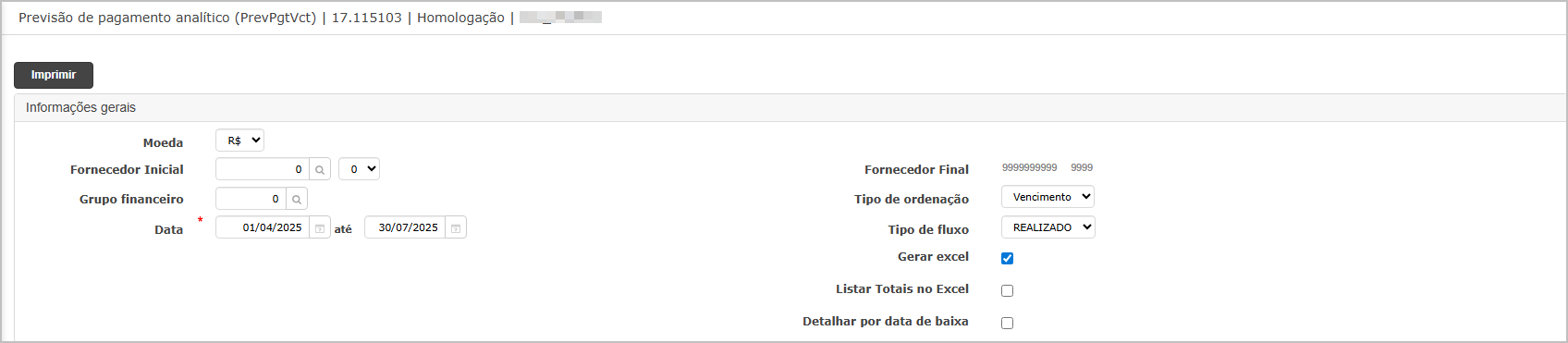
O sistema irá direcionar para dashboard, onde será possível fazer download dos relatórios.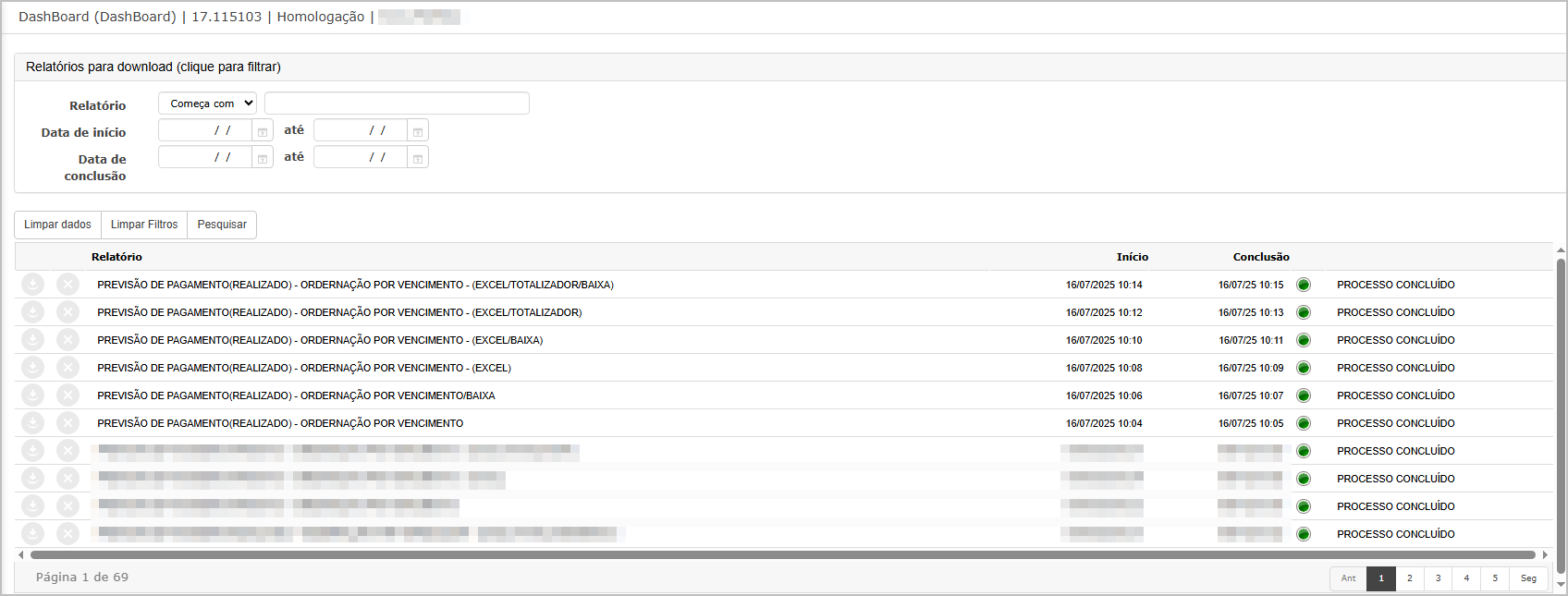
Relatório em PDF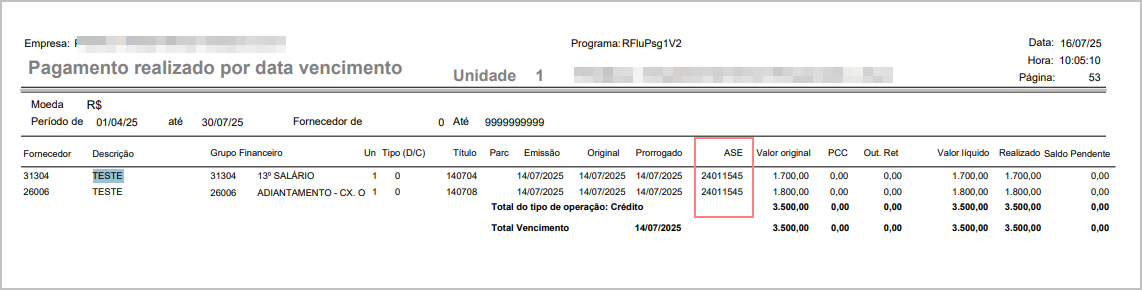
Relatório em PDF por data de baixa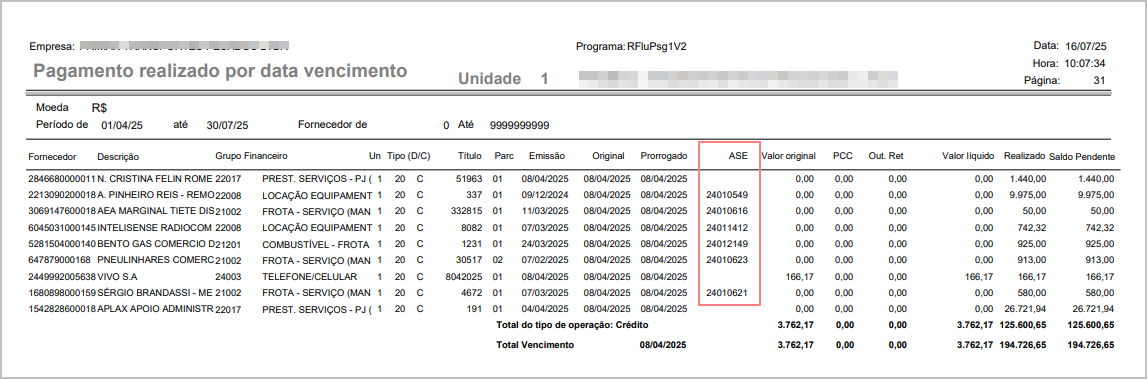
Relatório Excel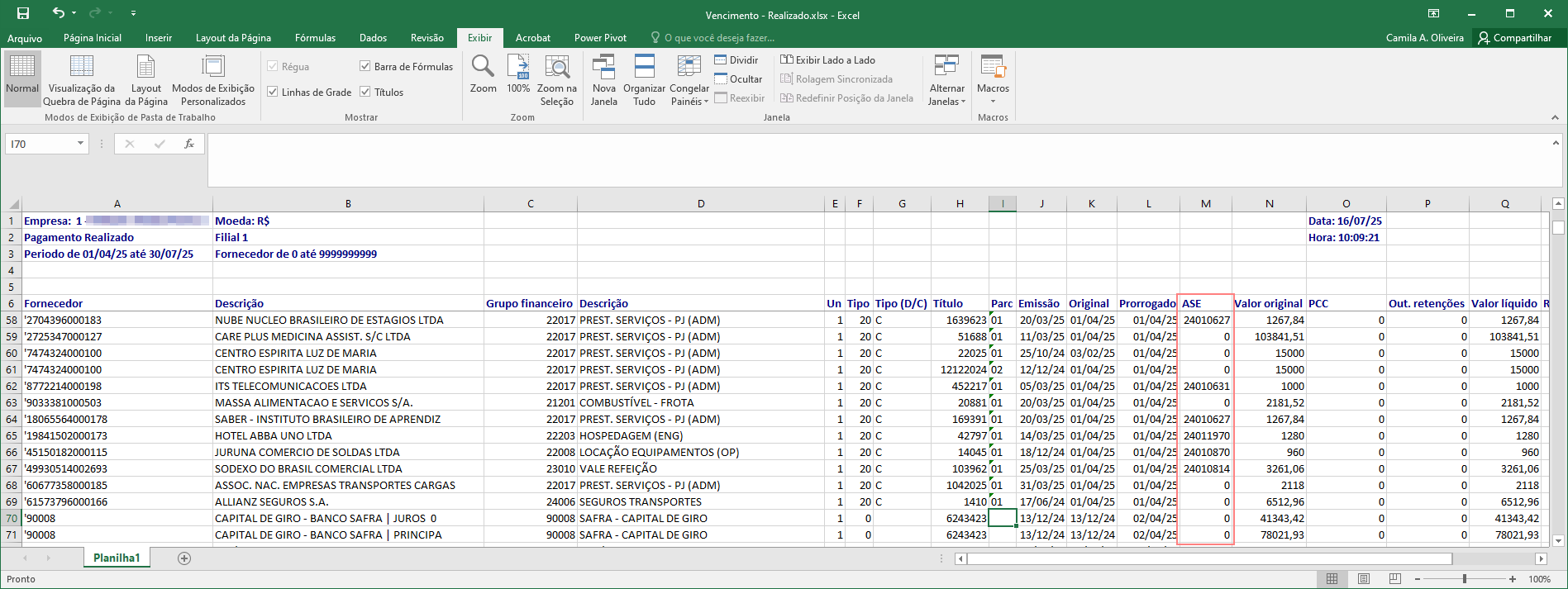
Relatório Excel por data de baixa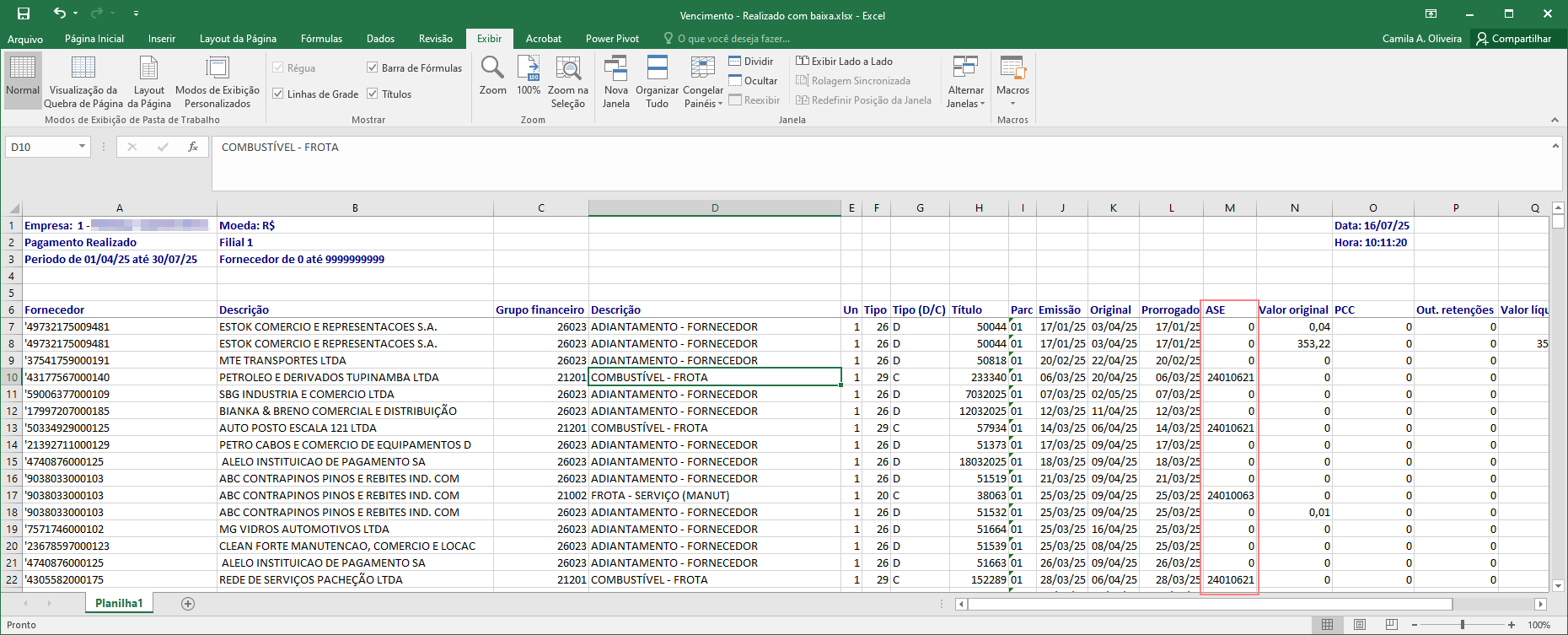
Relatório Excel com Totalizador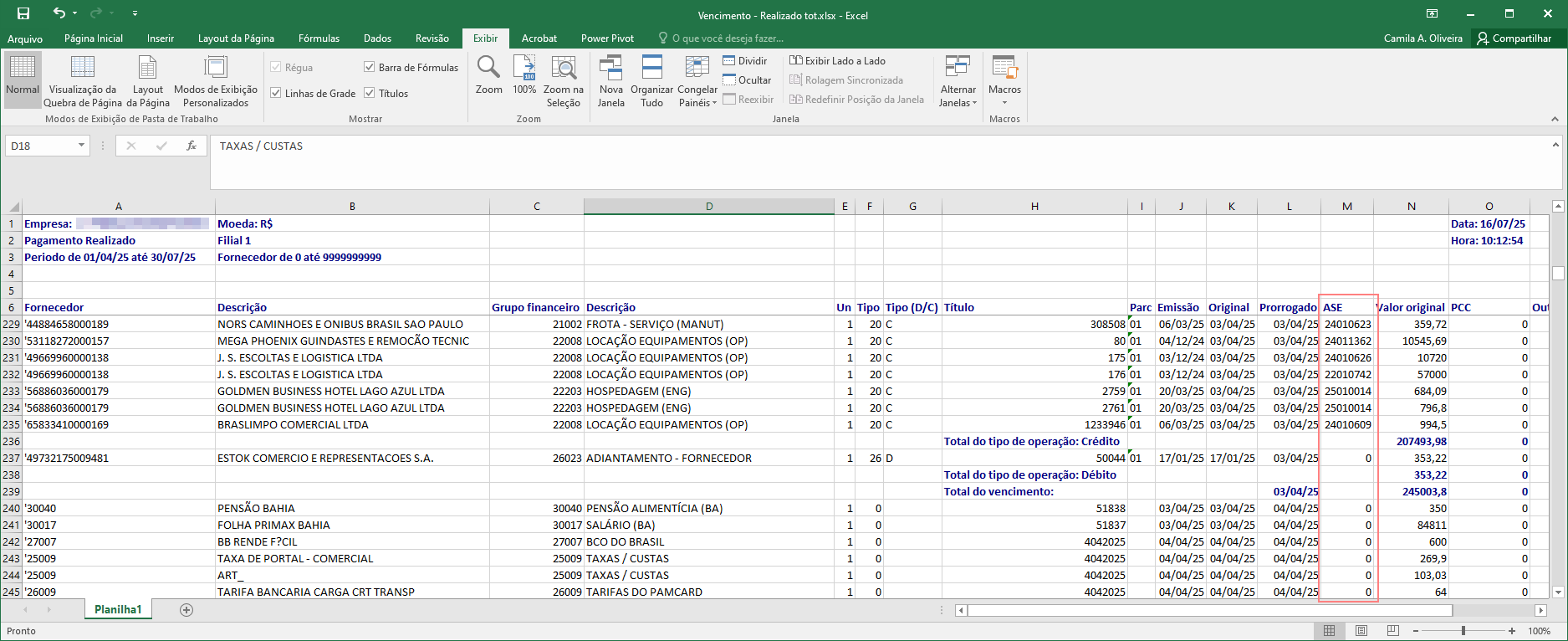
Relatório Excel com Totalizador por data de baixa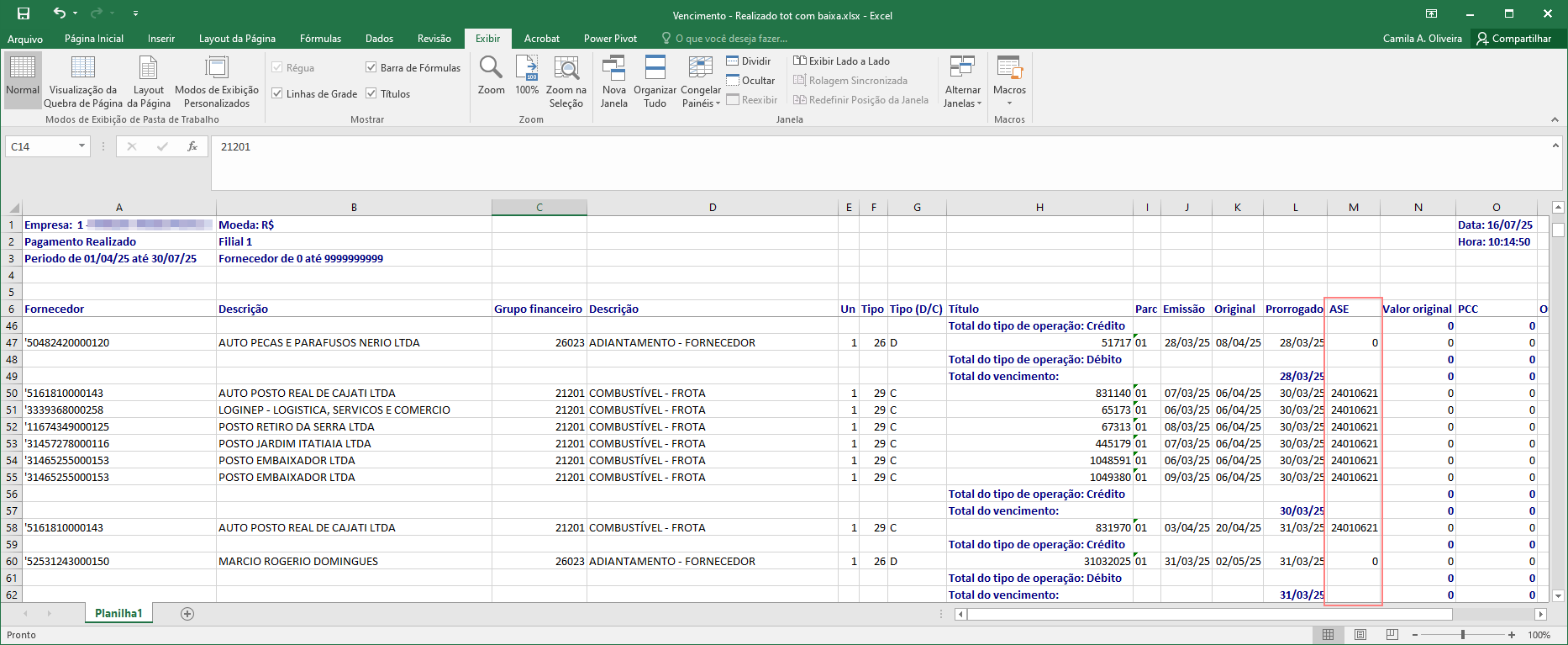
Cenário 5: Relatório Gerencial das Realizações do Período - Fornecedor.
Pré-condição: Existência de títulos baixados com vínculo ASE.
Passos:
Resultado Esperado:
-
A coluna ASE deve constar no Excel gerado.
-
O número informado deve ser correspondente ao que veio do pedido ou do fluxo.
Acessando a funcionalidade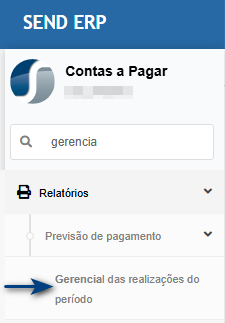
Tela de Filtros
Ao entrar na tela, insira os filtros desejados e clique em Imprimir.
O sistema irá direcionar para dashboard, onde será possível fazer download dos relatórios.
Relatório Excel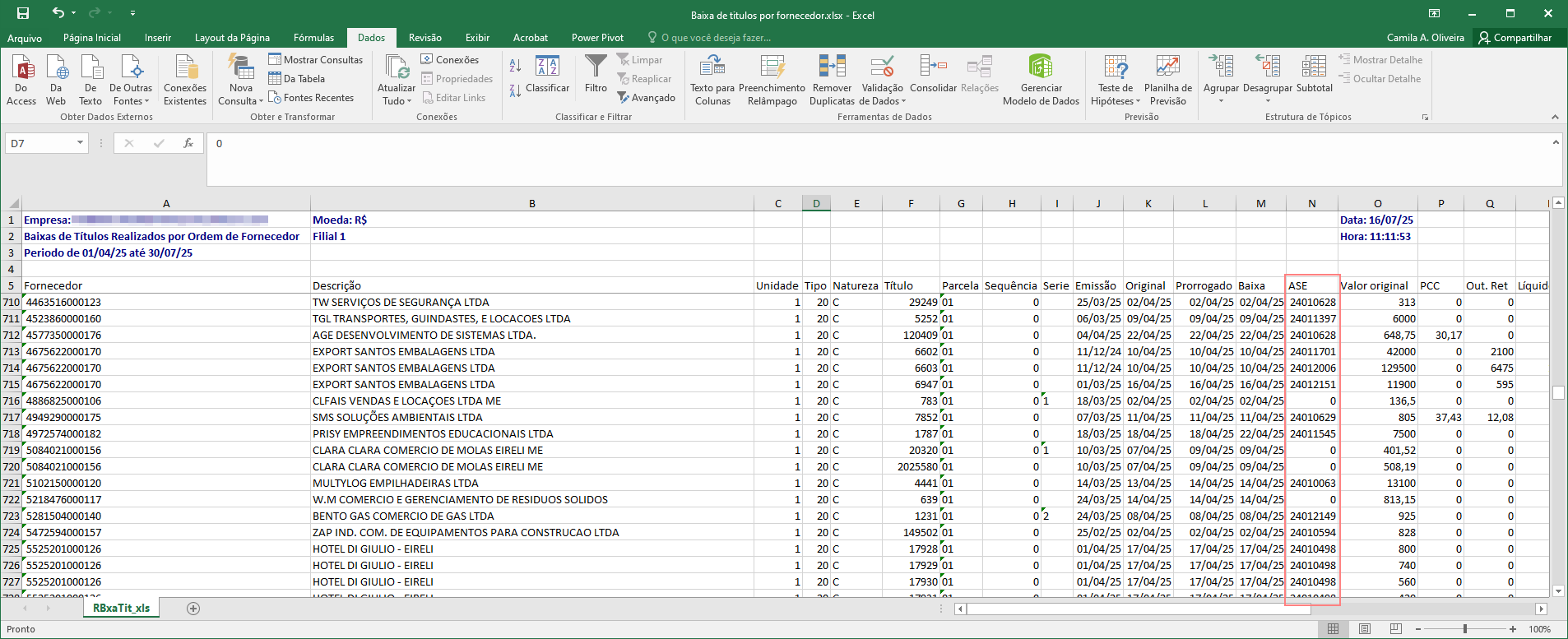
Cenário 6: Relatório Gerencial das Realizações do Período - Data de Baixa.
Pré-condição: Existência de títulos baixados com vínculo ASE.
Passos:
Resultado Esperado:
-
A coluna ASE deve constar no Excel gerado.
-
O número informado deve ser correspondente ao que veio do pedido ou do fluxo.
Acessando a funcionalidade
Tela de Filtros
Ao entrar na tela, insira os filtros desejados e clique em Imprimir.
O sistema irá direcionar para dashboard, onde será possível fazer download dos relatórios.
Relatório Excel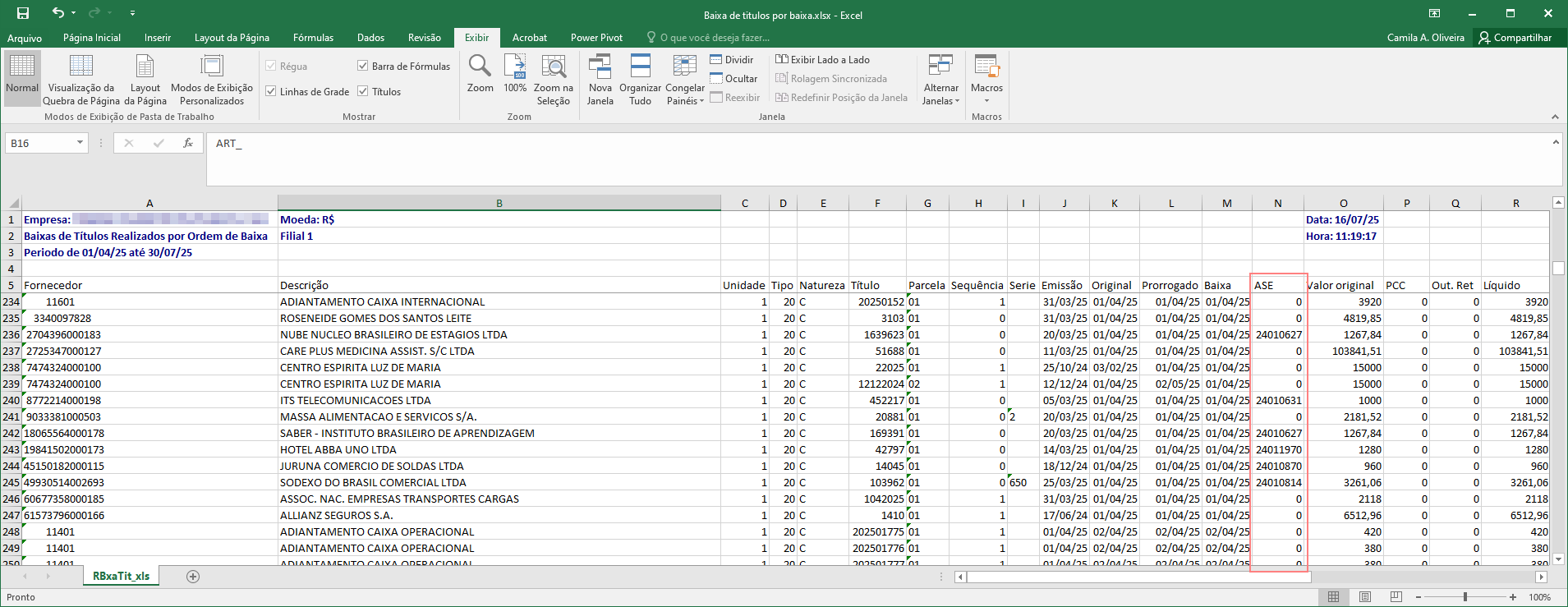

ATENÇÃO: As informações neste documento são meramente ilustrativas e utilizadas apenas para fins de teste.