**Resultado Esperado:**
- O relatório exibido deve conter uma **coluna adicional denominada "ASE"**, preenchida corretamente para os títulos que possuírem vínculo. - A coluna deve aparecer tanto no PDF quanto no Excel gerado. **Acessando a funcionalidade** [](https://wiki.sendsolutions.com.br/uploads/images/gallery/2025-07/yQJ2cLnI2sUvGIZs-image.png) [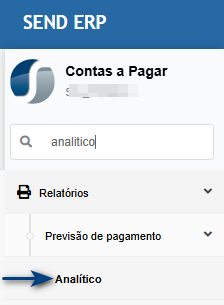](https://wiki.sendsolutions.com.br/uploads/images/gallery/2025-07/zNCkxwi2EaSkAvuG-image.png) **Tela de Filtros** Ao entrar na tela, insira os filtros desejados e clique em **Imprimir**.[](https://wiki.sendsolutions.com.br/uploads/images/gallery/2025-07/kjInTXOyzYI2b8Gb-image.png) O sistema irá direcionar para **dashboard**, onde será possível fazer **download** dos relatórios.[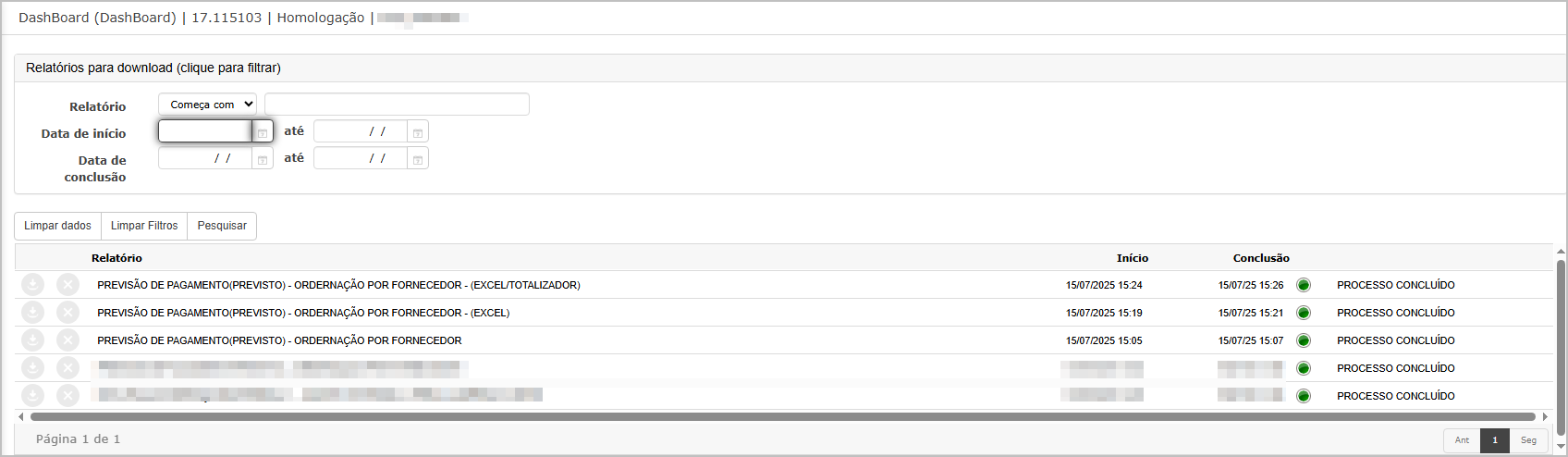](https://wiki.sendsolutions.com.br/uploads/images/gallery/2025-07/1o1vdDFNQuqy41rZ-image.png) **Relatório em PDF**[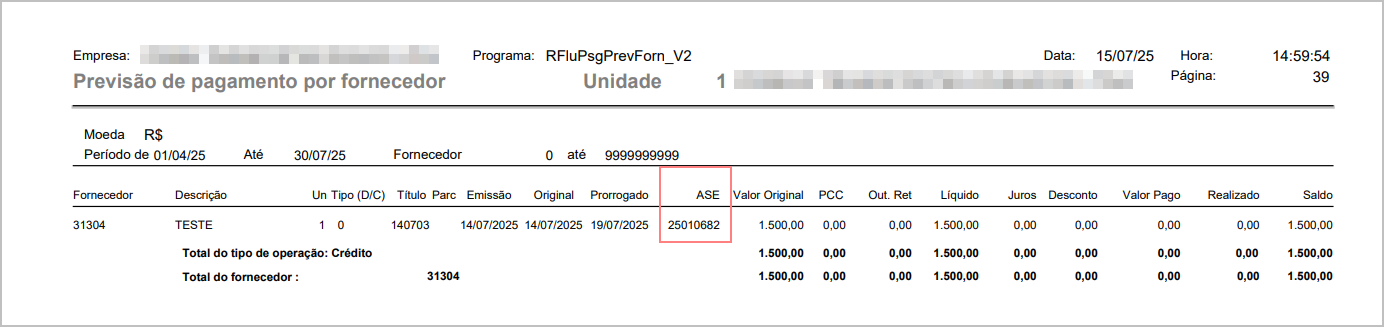](https://wiki.sendsolutions.com.br/uploads/images/gallery/2025-07/Ool4aH7q3puNZuio-image.png) **Relatório Excel**[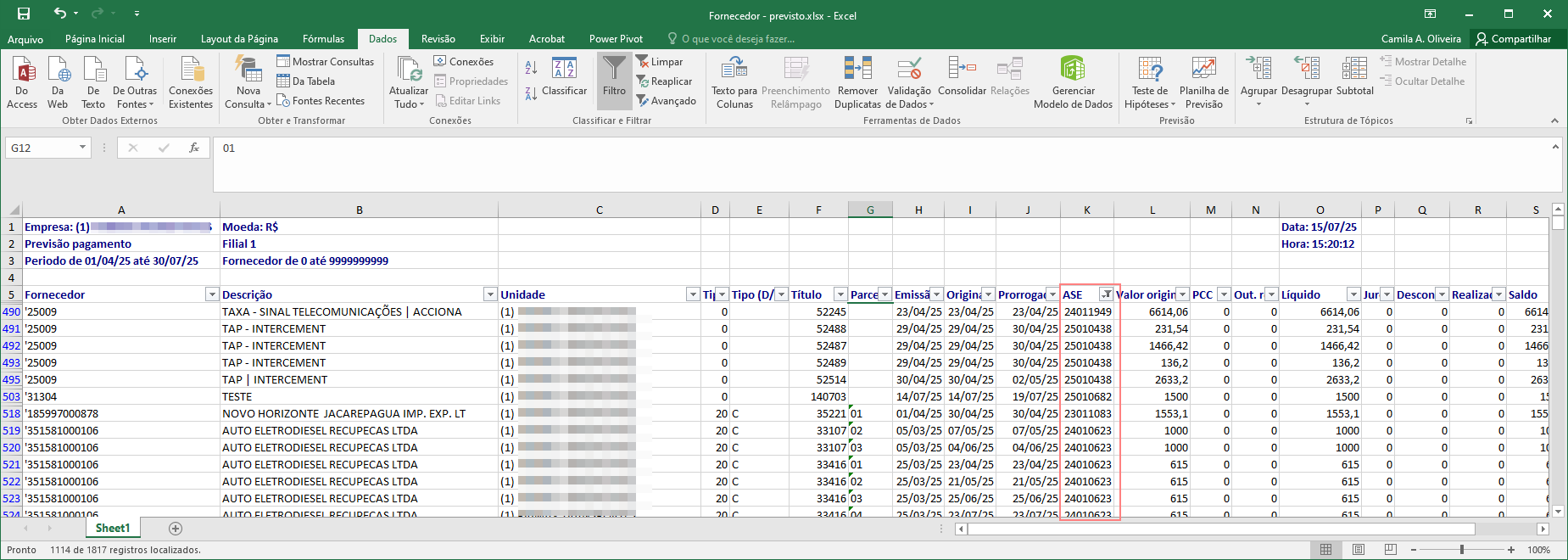](https://wiki.sendsolutions.com.br/uploads/images/gallery/2025-07/BuWD9b3aQLJ7h6I6-image.png) **Relatório Excel com Totalizador**[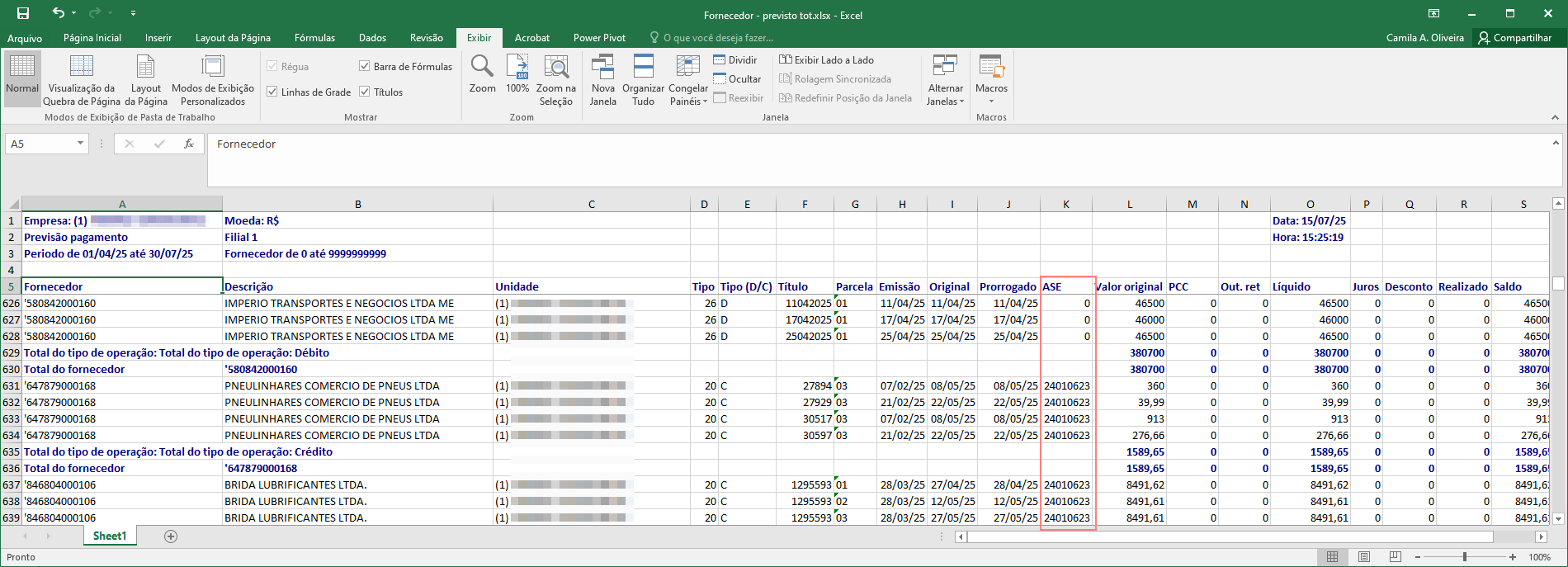](https://wiki.sendsolutions.com.br/uploads/images/gallery/2025-07/sP9bgVfQSOT19NbP-image.png) --- #### **Cenário 2: Relatório Previsão de Pagamento Analítico - Fornecedor - Realizado.** **Pré-condição:** Existência de títulos com ASE vinculada via pedido de compras ou fluxo de caixa. **Passos:** 1. Acessar o menu: `Relatórios > Previsão de Pagamentos > Analítico` 2. Selecionar o **tipo de fluxo**: `Realizado` 3. Selecionar o **tipo de ordenação**: `Fornecedor` 4. Informar o **período desejado** 5. Gerar relatório em **PDF** e **Excel****Resultado Esperado:**
- O relatório exibido deve conter uma **coluna adicional denominada "ASE"**, preenchida corretamente para os títulos que possuírem vínculo. - A coluna deve aparecer tanto no PDF quanto no Excel gerado. **Acessando a funcionalidade** [](https://wiki.sendsolutions.com.br/uploads/images/gallery/2025-07/yQJ2cLnI2sUvGIZs-image.png) [](https://wiki.sendsolutions.com.br/uploads/images/gallery/2025-07/zNCkxwi2EaSkAvuG-image.png) **Tela de Filtros** Ao entrar na tela, insira os filtros desejados e clique em **Imprimir**.[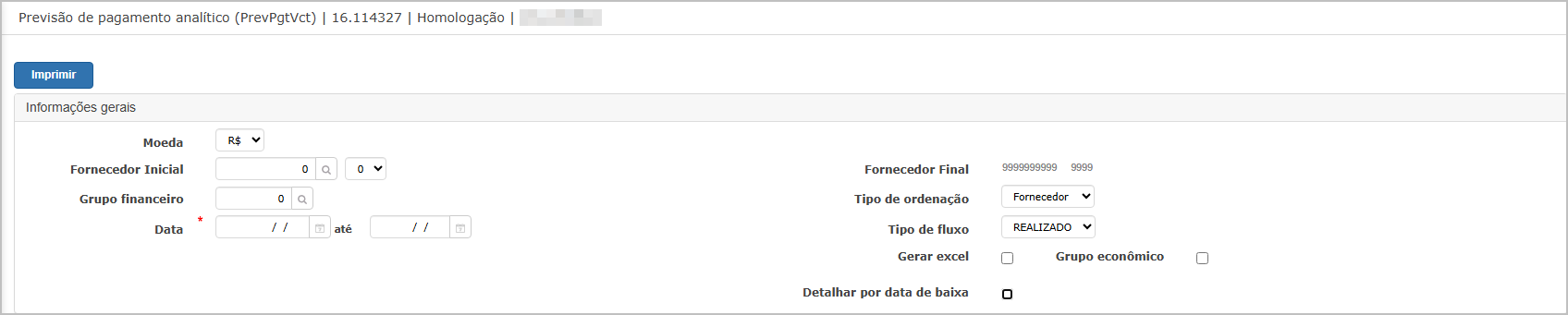](https://wiki.sendsolutions.com.br/uploads/images/gallery/2025-07/VBqrUUw0n4vRHYRD-image.png) O sistema irá direcionar para **dashboard**, onde será possível fazer **download** dos relatórios.[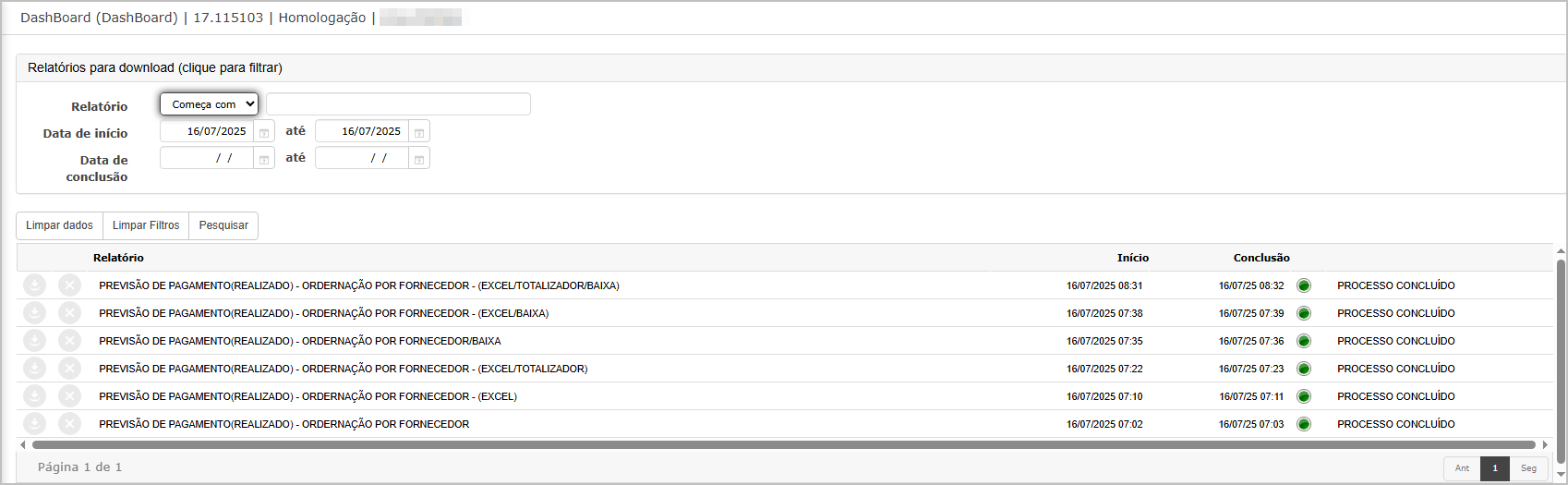](https://wiki.sendsolutions.com.br/uploads/images/gallery/2025-07/zDeOrLRT0lO5Gizg-image.png) **Relatório em PDF**[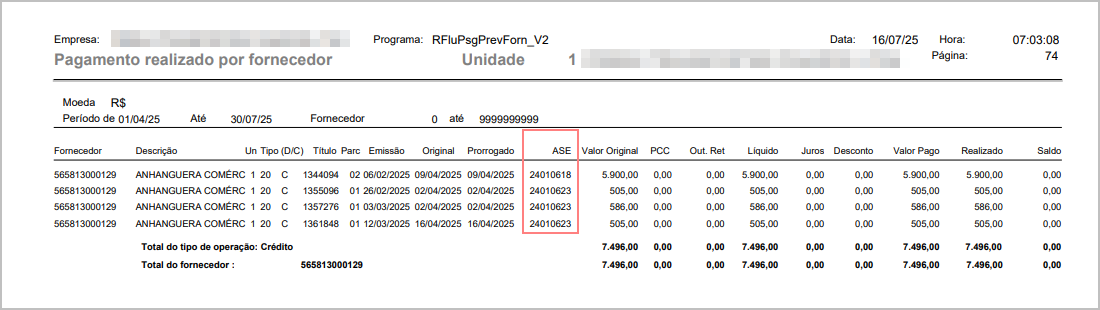](https://wiki.sendsolutions.com.br/uploads/images/gallery/2025-07/YXILLQSoKh8KRKUD-image.png) **Relatório em PDF por data de baixa**[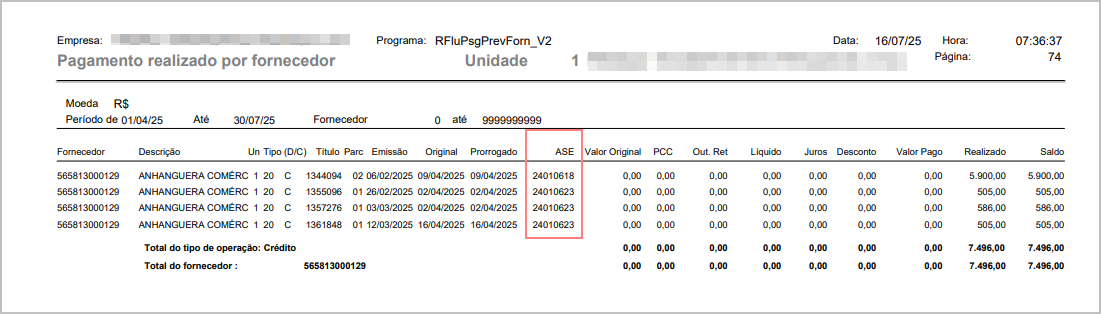](https://wiki.sendsolutions.com.br/uploads/images/gallery/2025-07/5fnlOezfqa4fBQDV-image.png) **Relatório Excel**[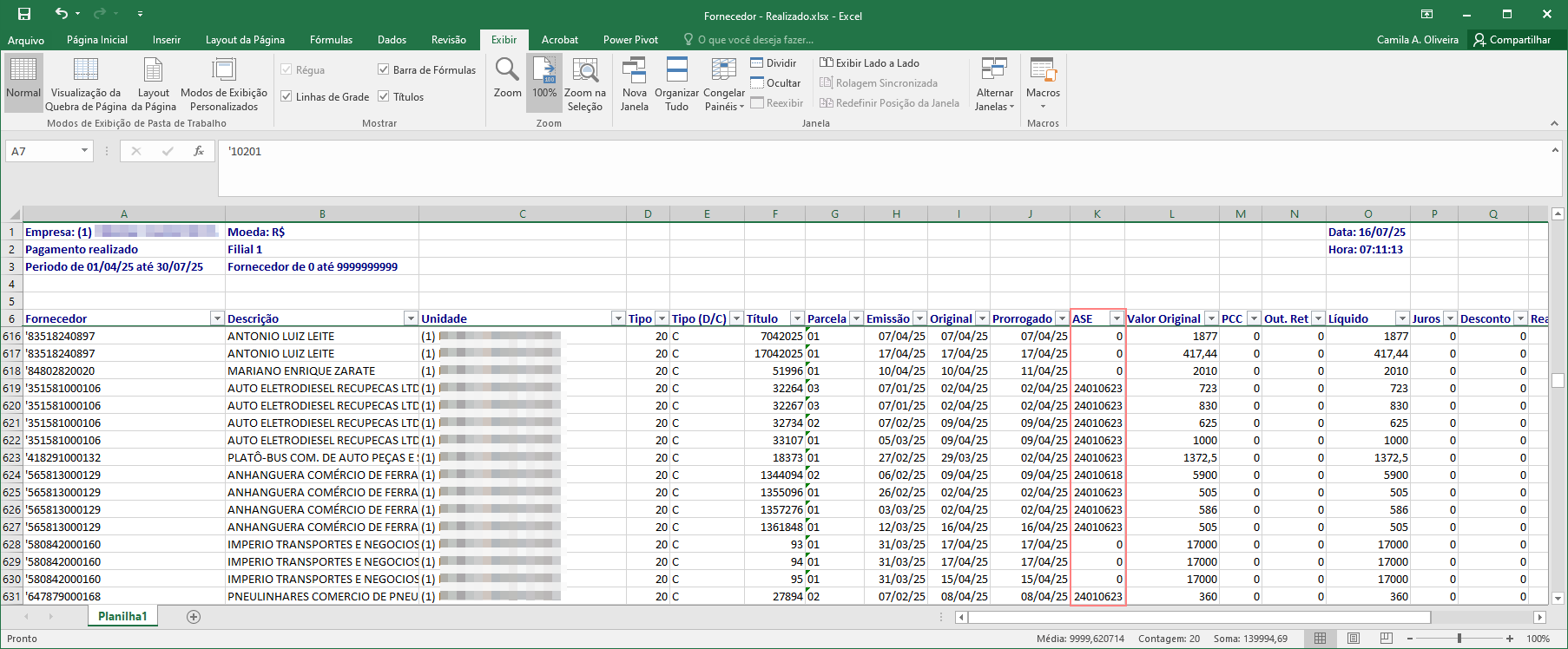](https://wiki.sendsolutions.com.br/uploads/images/gallery/2025-07/gtzZbxLgCd0a1YSx-image.png) **Relatório Excel por data de baixa**[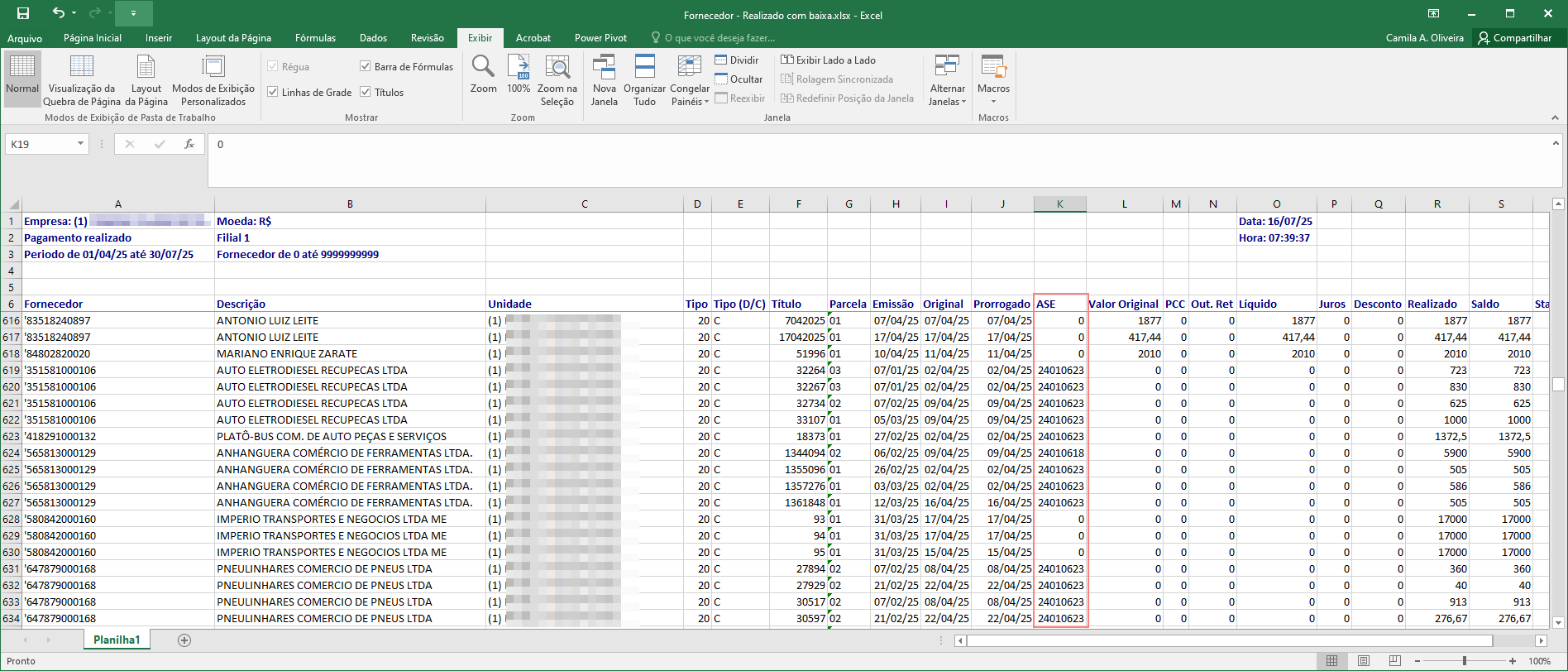](https://wiki.sendsolutions.com.br/uploads/images/gallery/2025-07/KehYs3EE5rmMjsWw-image.png) **Relatório Excel com Totalizador**[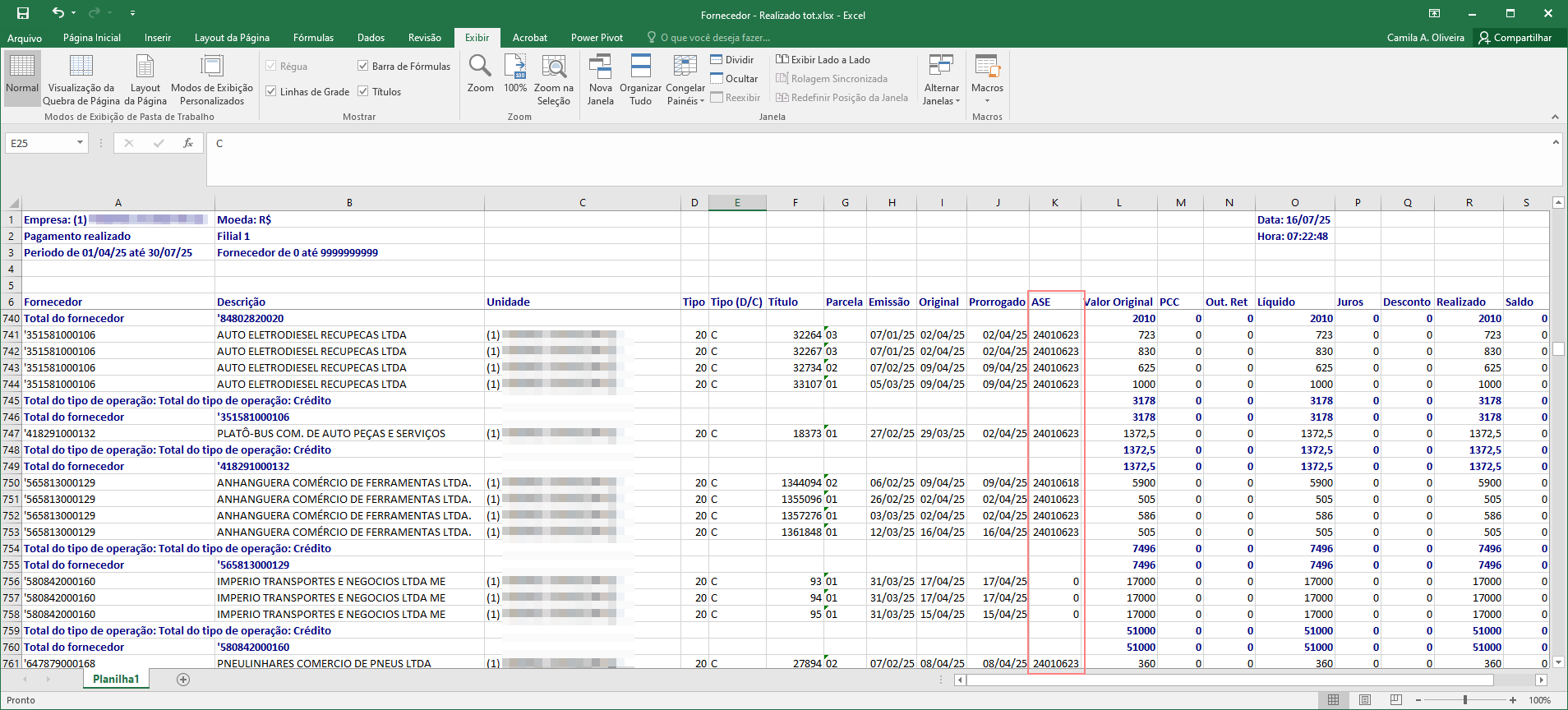](https://wiki.sendsolutions.com.br/uploads/images/gallery/2025-07/AHRBOTIUIe2N7RdR-image.png) **Relatório Excel com Totalizador por data de baixa**[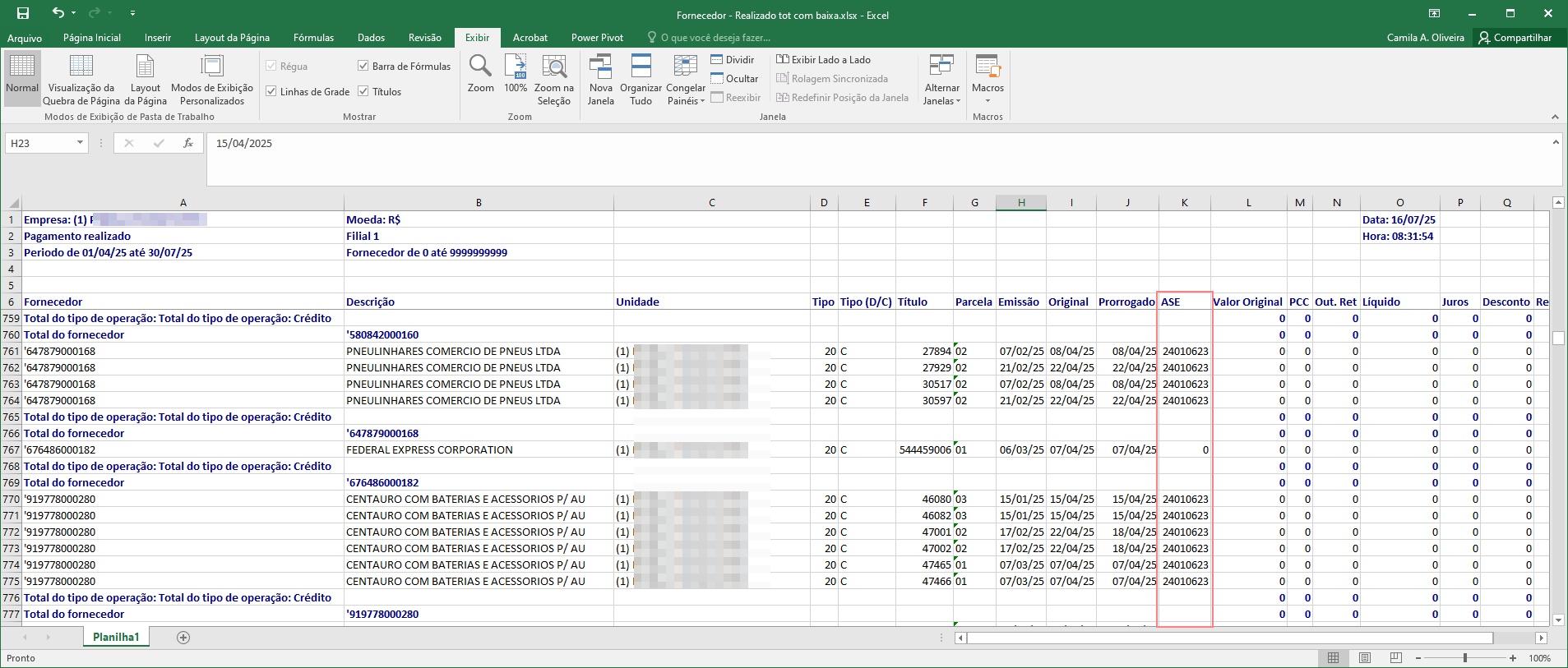](https://wiki.sendsolutions.com.br/uploads/images/gallery/2025-07/PJyCifSkKLyzbYke-image.png) --- #### **Cenário 3: Relatório Previsão de Pagamento Analítico - Vencimento - Previsto.** **Pré-condição:** Existência de títulos com ASE vinculada via pedido de compras ou fluxo de caixa. **Passos:** 1. Acessar o menu: `Relatórios > Previsão de Pagamentos > Analítico` 2. Selecionar o **tipo de fluxo**: `Previsto` 3. Selecionar o **tipo de ordenação**: Vencimento 4. Informar o **período desejado** 5. Gerar relatório em **PDF** e **Excel****Resultado Esperado:**
- O relatório exibido deve conter uma **coluna adicional denominada "ASE"**, preenchida corretamente para os títulos que possuírem vínculo. - A coluna deve aparecer tanto no PDF quanto no Excel gerado. **Acessando a funcionalidade** [](https://wiki.sendsolutions.com.br/uploads/images/gallery/2025-07/yQJ2cLnI2sUvGIZs-image.png) [](https://wiki.sendsolutions.com.br/uploads/images/gallery/2025-07/zNCkxwi2EaSkAvuG-image.png) **Tela de Filtros** Ao entrar na tela, insira os filtros desejados e clique em **Imprimir**.[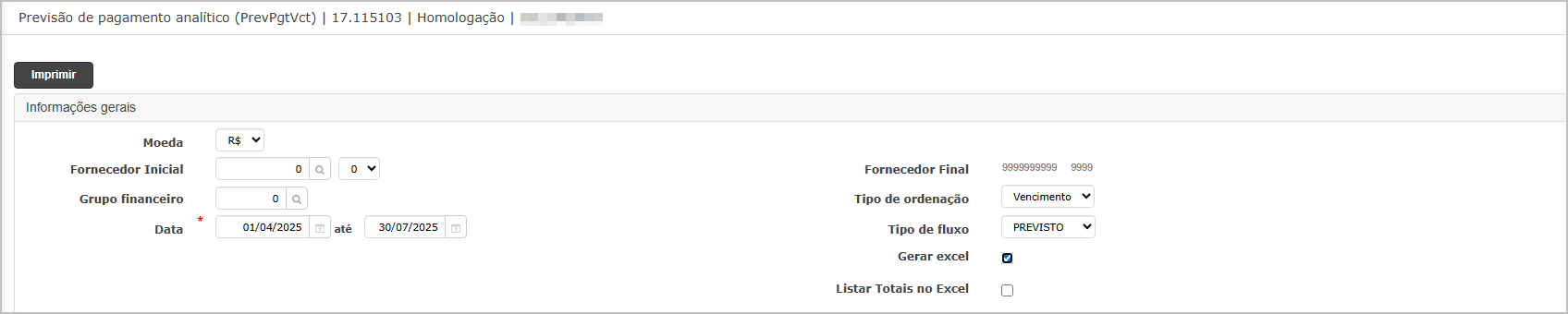](https://wiki.sendsolutions.com.br/uploads/images/gallery/2025-07/OxoYnFDmYC9KXvua-image.png) O sistema irá direcionar para **dashboard**, onde será possível fazer **download** dos relatórios.[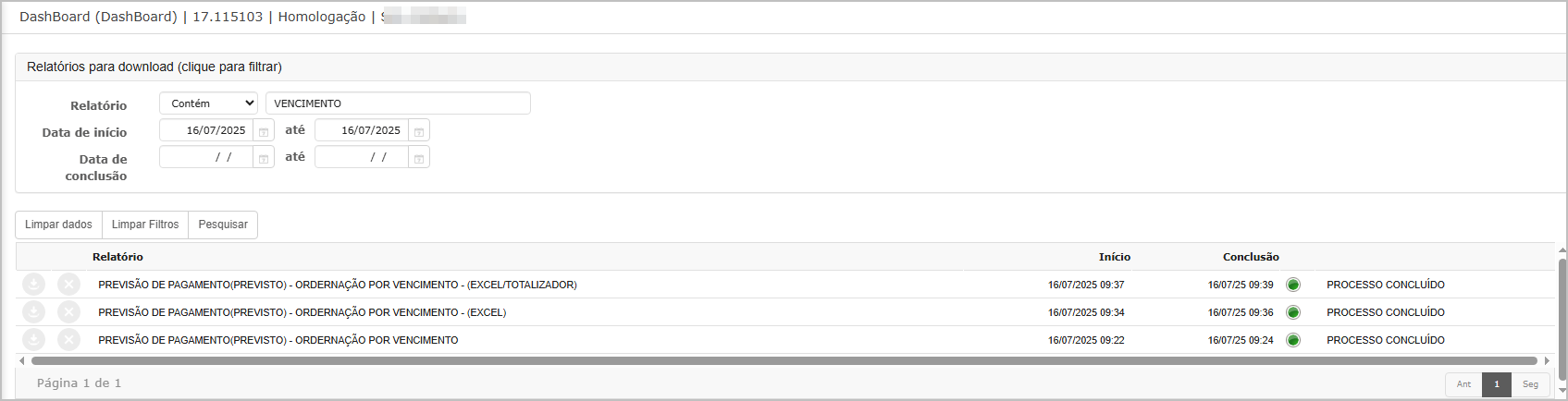](https://wiki.sendsolutions.com.br/uploads/images/gallery/2025-07/4y0cgHOY5JFKAZPV-image.png) **Relatório em PDF**[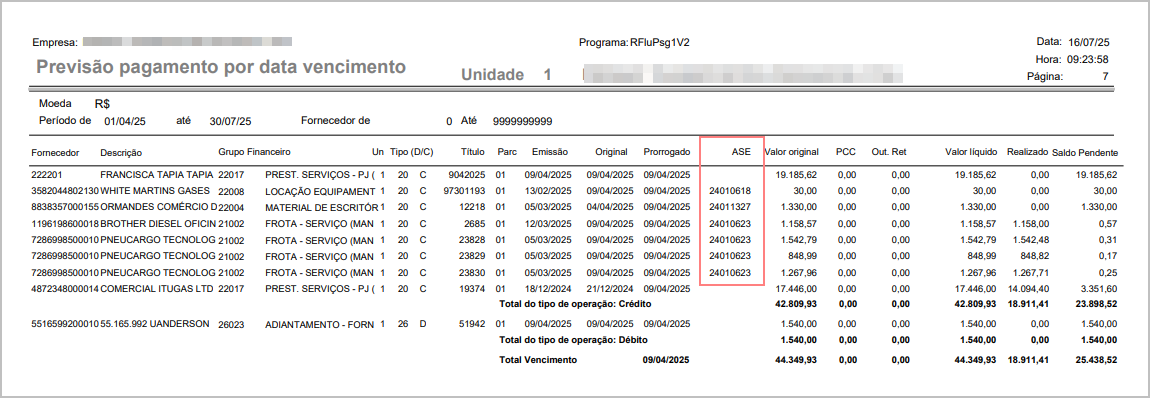](https://wiki.sendsolutions.com.br/uploads/images/gallery/2025-07/uMB6pJdGjOxXYZ14-image.png) **Relatório Excel**[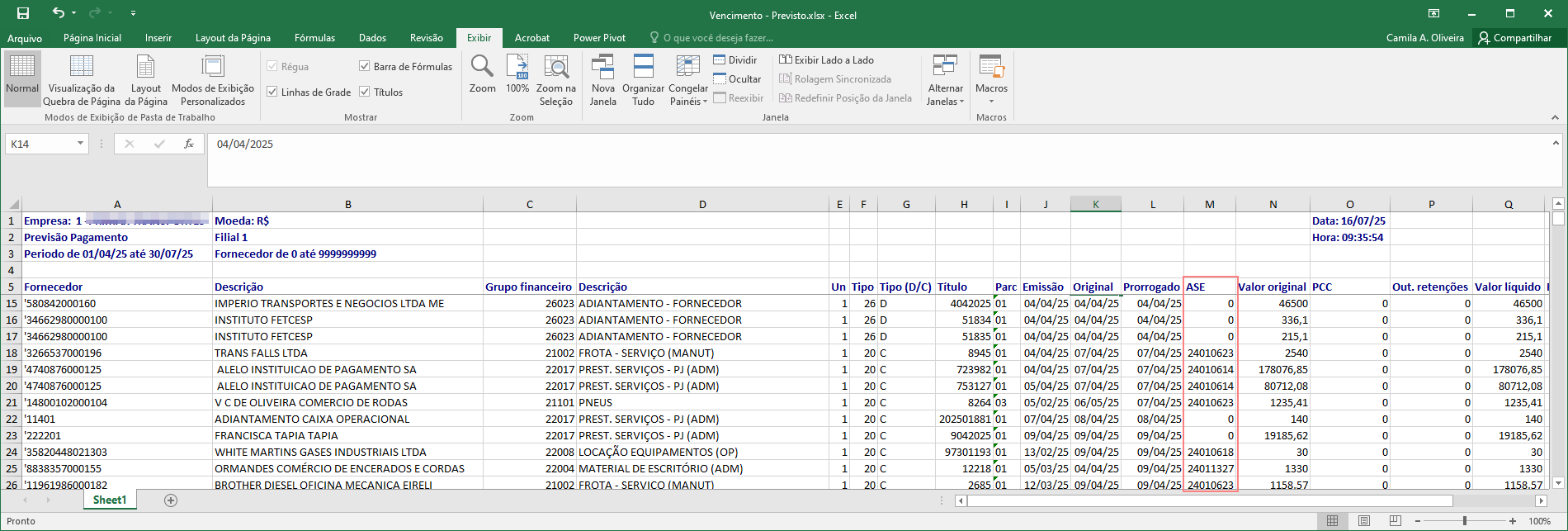](https://wiki.sendsolutions.com.br/uploads/images/gallery/2025-07/eo27CR82slGGNmpk-image.png) **Relatório Excel com Totalizador**[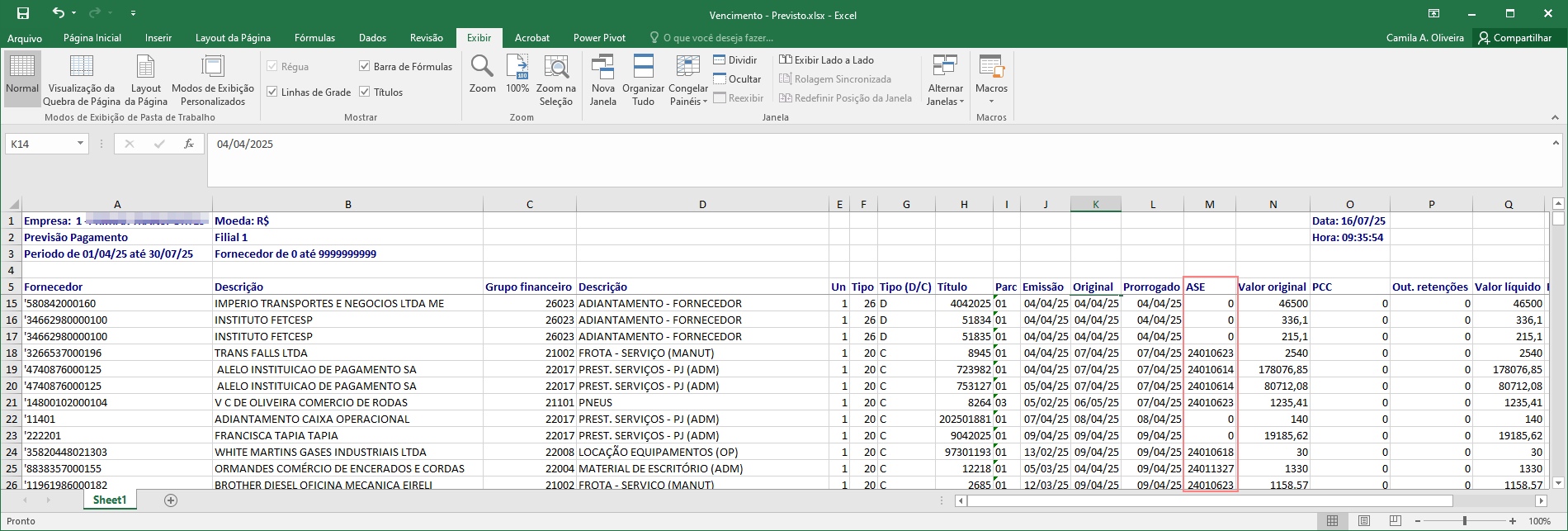](https://wiki.sendsolutions.com.br/uploads/images/gallery/2025-07/ixqelomcCYxQCBO8-image.png) --- #### **Cenário 4: Relatório Previsão de Pagamento Analítico - Vencimento - Realizado.** **Pré-condição:** Existência de títulos com ASE vinculada via pedido de compras ou fluxo de caixa. **Passos:** 1. Acessar o menu: `Relatórios > Previsão de Pagamentos > Analítico` 2. Selecionar o **tipo de fluxo**: `Realizado` 3. Selecionar o **tipo de ordenação**: Vencimento 4. Informar o **período desejado** 5. Gerar relatório em **PDF** e **Excel****Resultado Esperado:**
- O relatório exibido deve conter uma **coluna adicional denominada "ASE"**, preenchida corretamente para os títulos que possuírem vínculo. - A coluna deve aparecer tanto no PDF quanto no Excel gerado. **Acessando a funcionalidade** [](https://wiki.sendsolutions.com.br/uploads/images/gallery/2025-07/yQJ2cLnI2sUvGIZs-image.png) [](https://wiki.sendsolutions.com.br/uploads/images/gallery/2025-07/zNCkxwi2EaSkAvuG-image.png) **Tela de Filtros** Ao entrar na tela, insira os filtros desejados e clique em **Imprimir**.[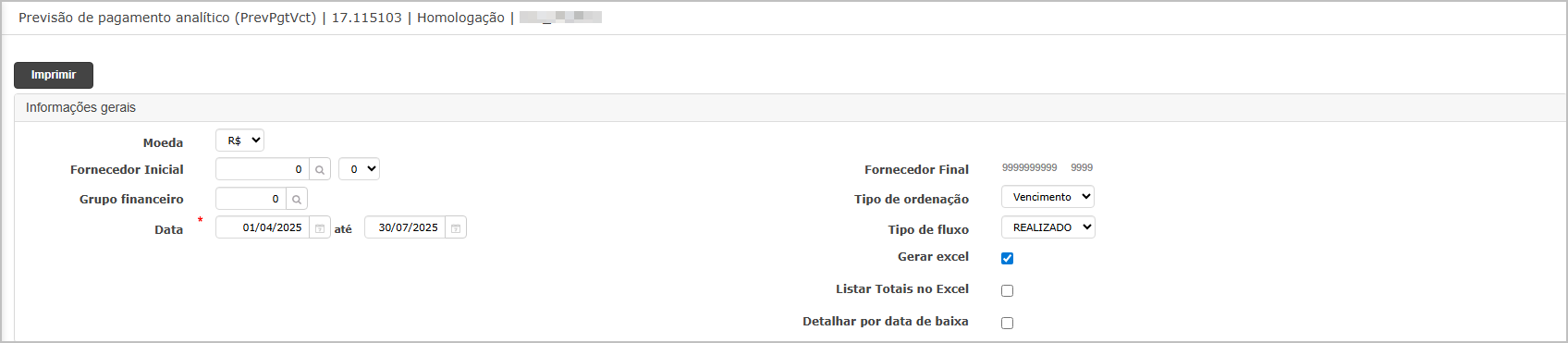](https://wiki.sendsolutions.com.br/uploads/images/gallery/2025-07/waNNMMLLyIbd3SjO-image.png) O sistema irá direcionar para **dashboard**, onde será possível fazer **download** dos relatórios.[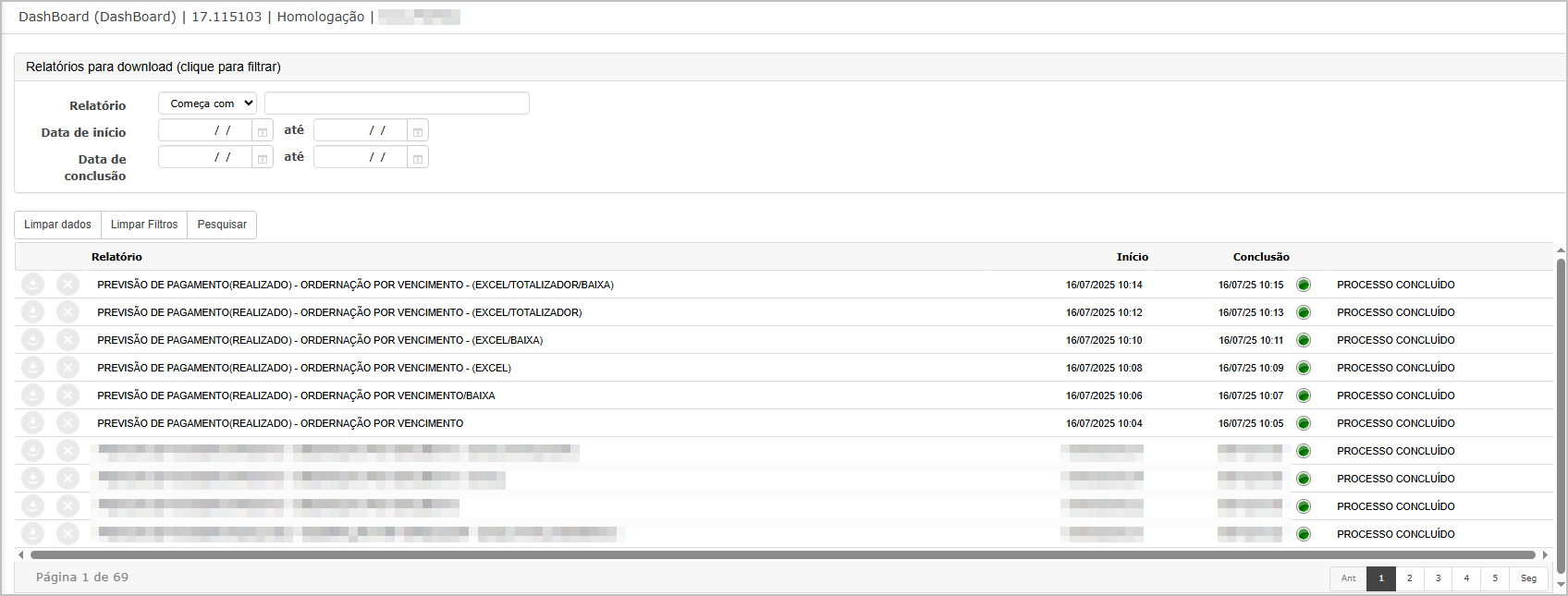](https://wiki.sendsolutions.com.br/uploads/images/gallery/2025-07/U8mWzIQ1zVXuXYSs-image.png) **Relatório em PDF**[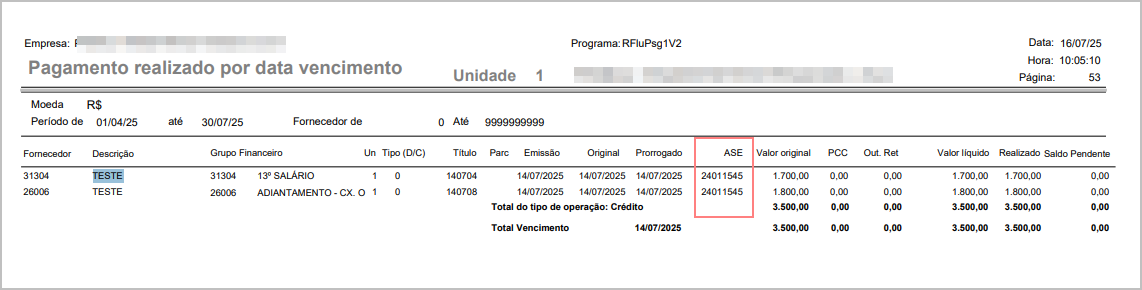](https://wiki.sendsolutions.com.br/uploads/images/gallery/2025-07/mALvxW4uO1HNXyrm-image.png) **Relatório em PDF por data de baixa**[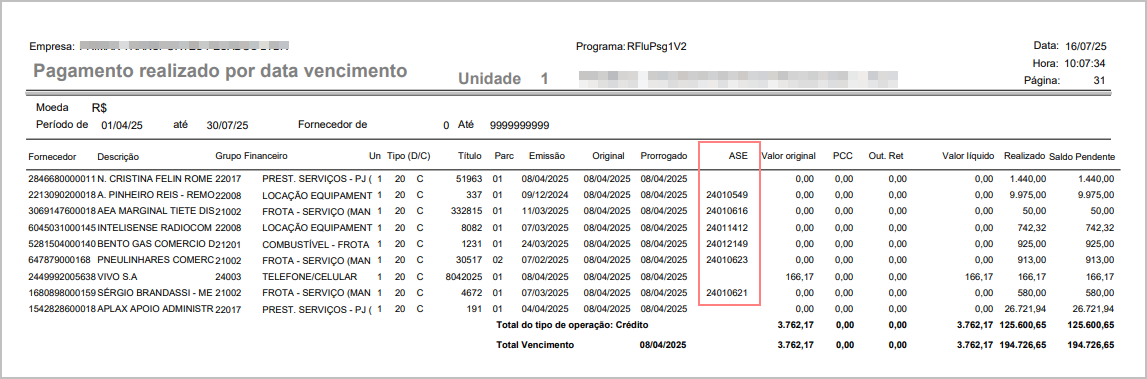](https://wiki.sendsolutions.com.br/uploads/images/gallery/2025-07/K4UnspZ68joEGtHa-image.png) **Relatório Excel**[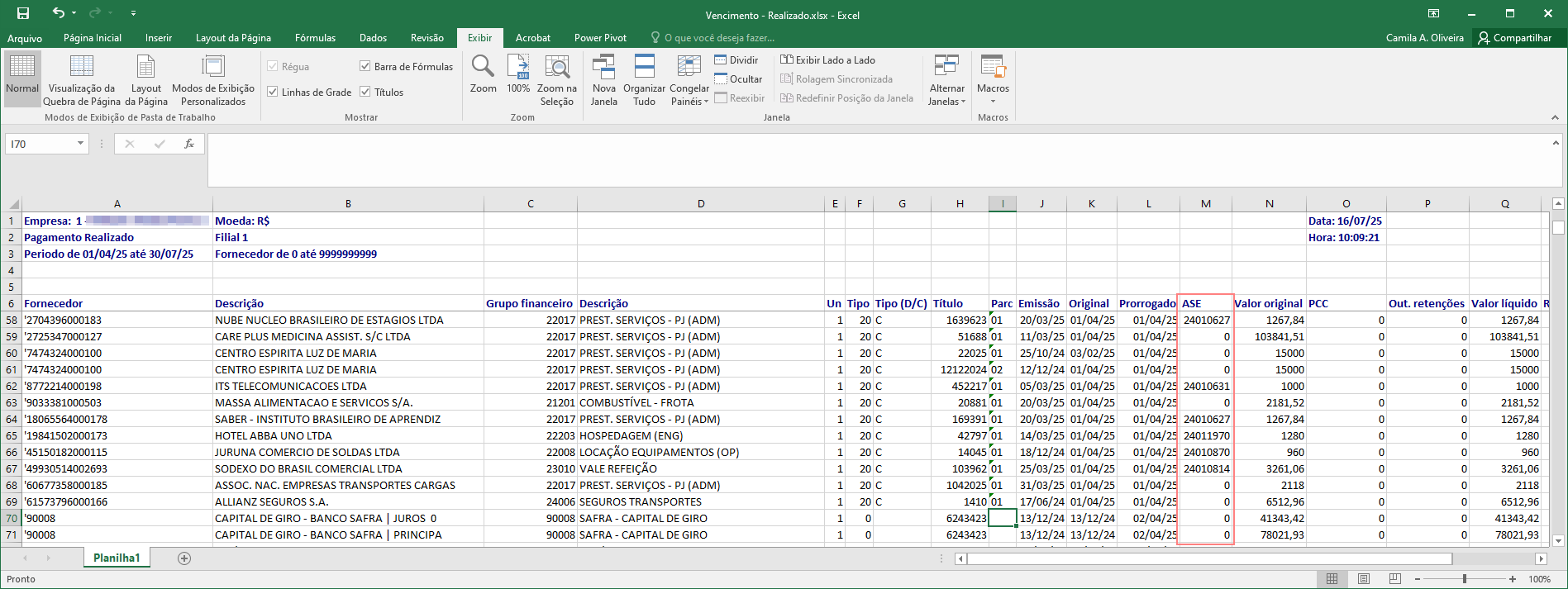](https://wiki.sendsolutions.com.br/uploads/images/gallery/2025-07/jiHfRj5YUWBIraag-image.png) **Relatório Excel por data de baixa**[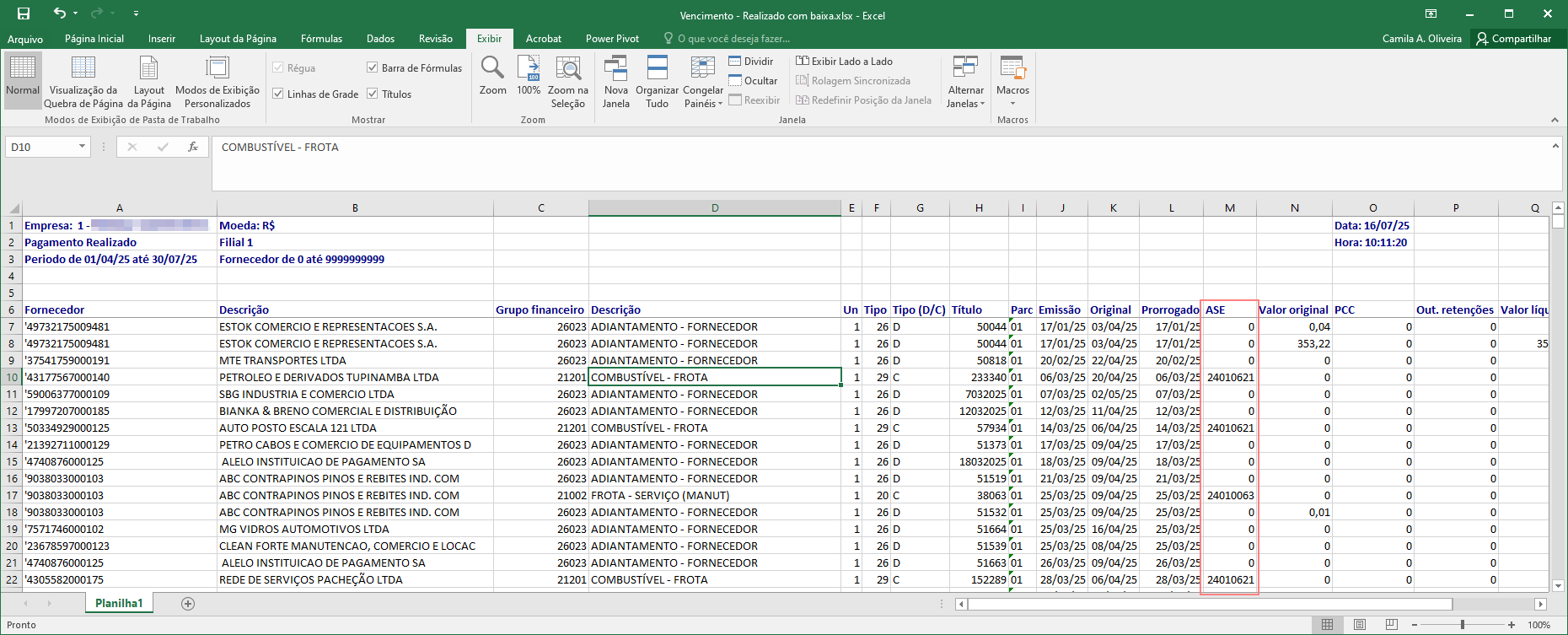](https://wiki.sendsolutions.com.br/uploads/images/gallery/2025-07/nt8hm9WoHfJVl2i7-image.png) **Relatório Excel com Totalizador**[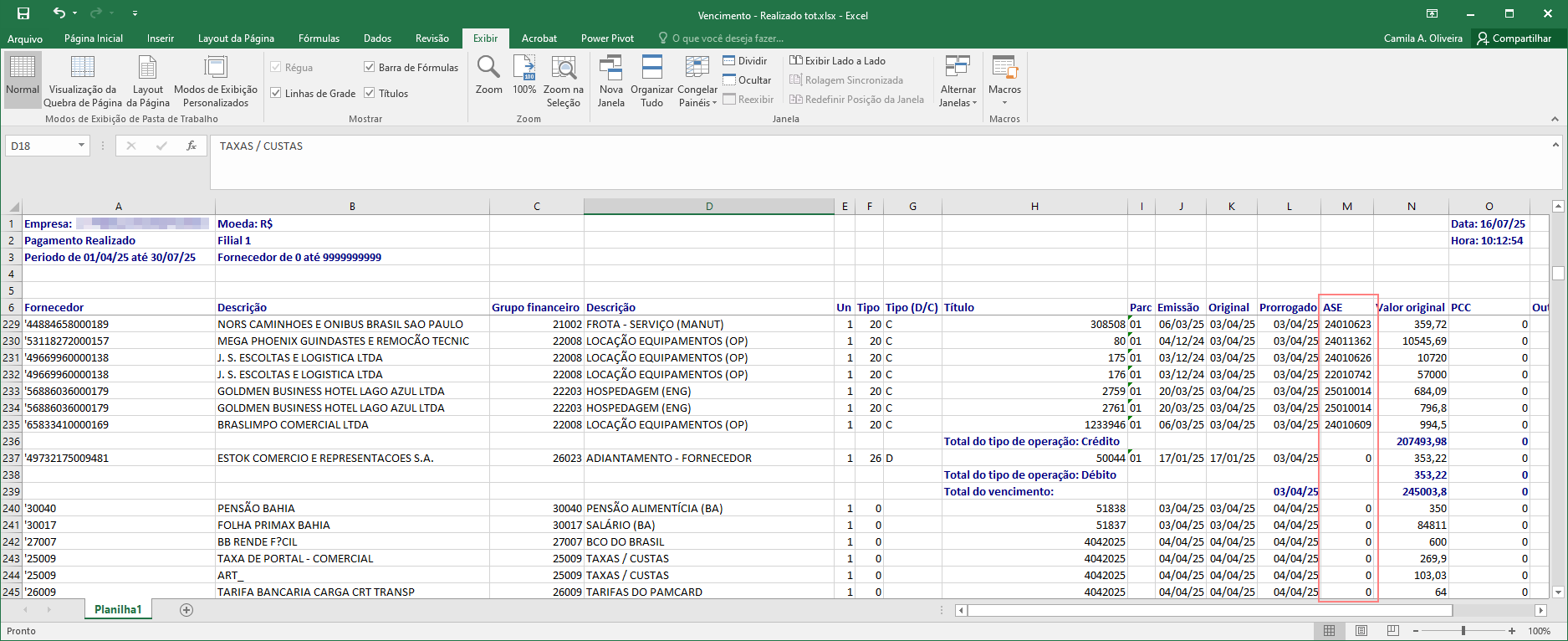](https://wiki.sendsolutions.com.br/uploads/images/gallery/2025-07/EQZk6hcKeY6QMcPQ-image.png) **Relatório Excel com Totalizador por data de baixa**[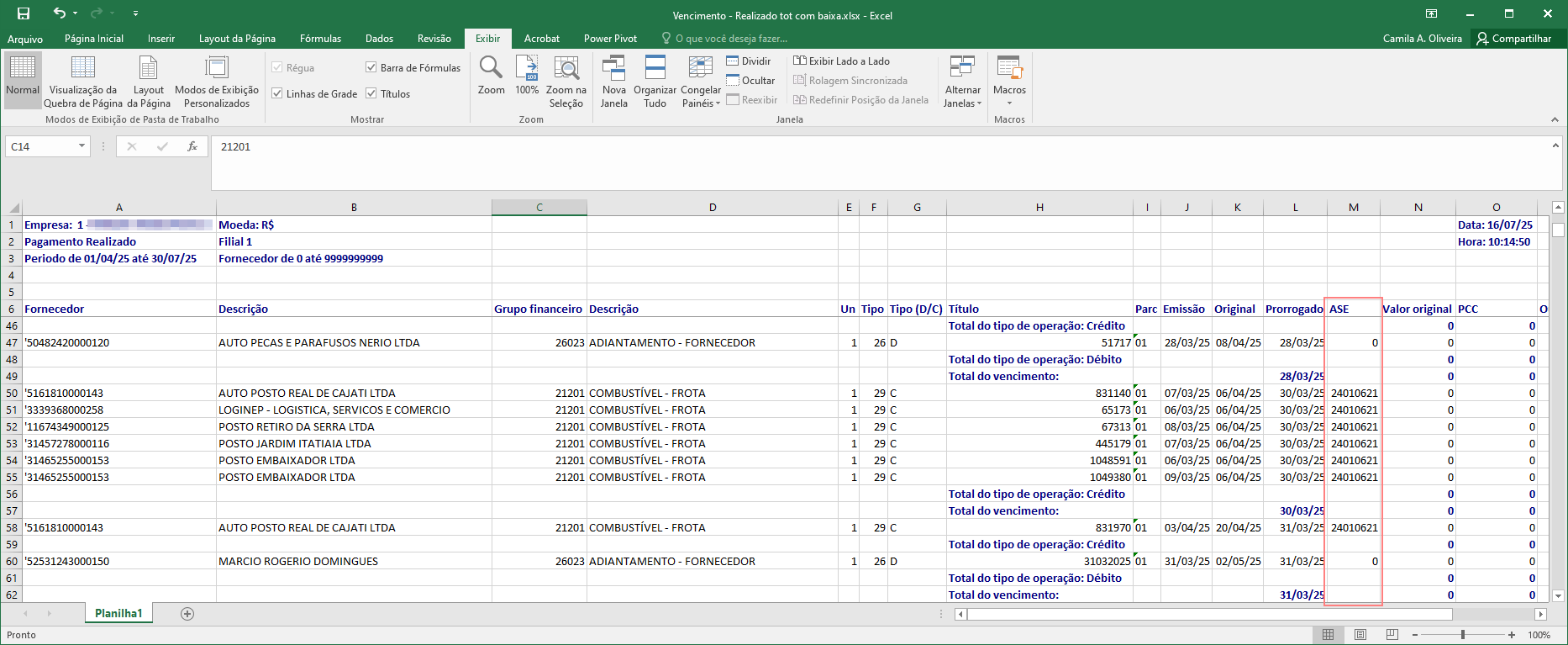](https://wiki.sendsolutions.com.br/uploads/images/gallery/2025-07/yyDTZWP3dUuA6AVo-image.png) --- #### **Cenário 5: Relatório Gerencial das Realizações do Período - Fornecedor.** **Pré-condição:** Existência de títulos baixados com vínculo ASE. **Passos:** 1. Acessar o menu: `Relatórios > Previsão de Pagamentos > Gerencial das Realizações no Período` 2. Informar o período de baixa desejado 3. Ordenar por `Fornecedor` 4. Gerar relatório em **Excel****Resultado Esperado:**
- A coluna **ASE** deve constar no Excel gerado. - O número informado deve ser correspondente ao que veio do pedido ou do fluxo. **Acessando a funcionalidade** [](https://wiki.sendsolutions.com.br/uploads/images/gallery/2025-07/yQJ2cLnI2sUvGIZs-image.png) [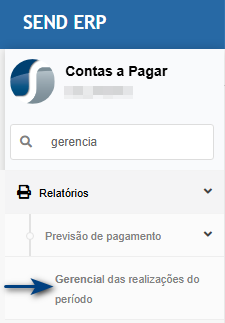](https://wiki.sendsolutions.com.br/uploads/images/gallery/2025-07/NqzzzFViaVSAO1vN-image.png) **Tela de Filtros** Ao entrar na tela, insira os filtros desejados e clique em **Imprimir**.[](https://wiki.sendsolutions.com.br/uploads/images/gallery/2025-07/WvJ0tvdlHNPzrfeE-image.png) O sistema irá direcionar para **dashboard**, onde será possível fazer **download** dos relatórios.[](https://wiki.sendsolutions.com.br/uploads/images/gallery/2025-07/SwzLuf0LxRMQuWoF-image.png) **Relatório Excel**[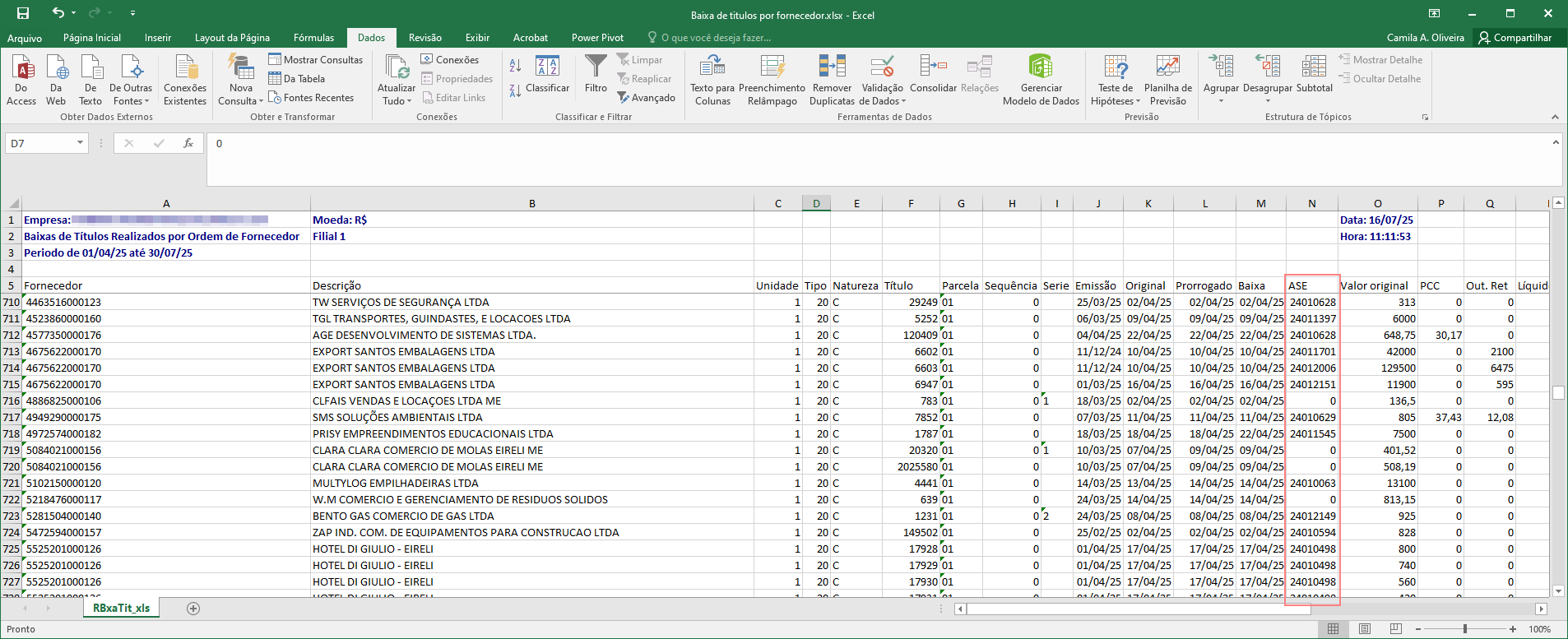](https://wiki.sendsolutions.com.br/uploads/images/gallery/2025-07/WvO9W2MNEYQ99OdX-image.png) --- #### **Cenário 6: Relatório Gerencial das Realizações do Período - Data de Baixa.** **Pré-condição:** Existência de títulos baixados com vínculo ASE. **Passos:** 1. Acessar o menu: `Relatórios > Previsão de Pagamentos > Gerencial das Realizações no Período` 2. Informar o período de baixa desejado 3. Ordenar por `Data de Baixa` 4. Gerar relatório em **Excel****Resultado Esperado:**
- A coluna **ASE** deve constar no Excel gerado. - O número informado deve ser correspondente ao que veio do pedido ou do fluxo. **Acessando a funcionalidade** [](https://wiki.sendsolutions.com.br/uploads/images/gallery/2025-07/yQJ2cLnI2sUvGIZs-image.png) [](https://wiki.sendsolutions.com.br/uploads/images/gallery/2025-07/NqzzzFViaVSAO1vN-image.png) **Tela de Filtros** Ao entrar na tela, insira os filtros desejados e clique em **Imprimir**.[](https://wiki.sendsolutions.com.br/uploads/images/gallery/2025-07/GocIWLzZcaNTdCL0-image.png) O sistema irá direcionar para **dashboard**, onde será possível fazer **download** dos relatórios.[](https://wiki.sendsolutions.com.br/uploads/images/gallery/2025-07/eIRu8OMSfdUUn1za-image.png) **Relatório Excel**[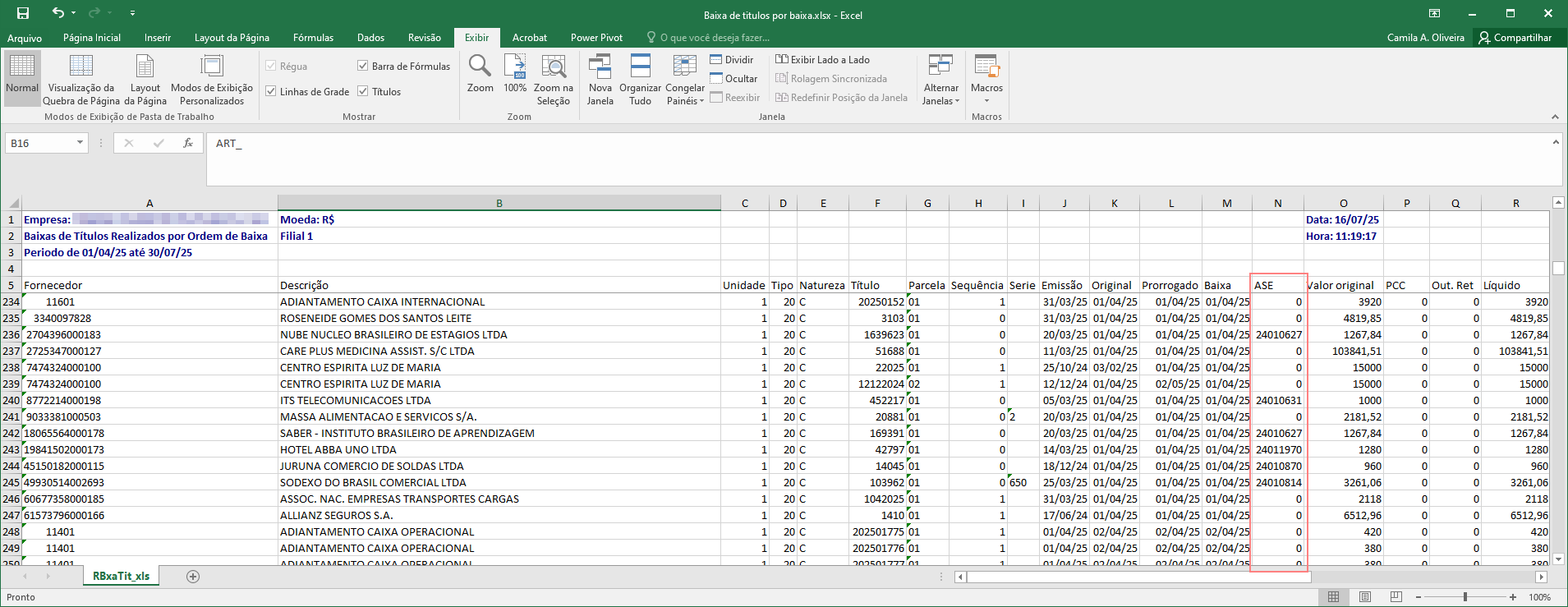](https://wiki.sendsolutions.com.br/uploads/images/gallery/2025-07/5W4xy1zmrltBz8gp-image.png) **ATENÇÃO: As informações neste documento são meramente ilustrativas e utilizadas apenas para fins de teste.**