# OS 80125 - OBRIGAÇÕES - SIS/WEB - FATURAMENTO - SPED FISCAL - EFD-ICMS/IPI – Versão 3.1.9
#### **Objetivo:**
- Esta solicitação tem por objetivo ajustar para a partir da **competência 01/2026, as Notas Fiscais de Entrada por Importação emitidas no módulo Faturamento do SISWEB:**
1. passem a exigir e gravar por **item** o novo campo **Tipo de Documento de Importação**;
2. exibam as informações na **consulta da NF** (aba *Detalhes da Importação*);
3. mantenham compatibilidade com as validações/regras aplicáveis ao **SPED Fiscal – EFD-ICMS/IPI v3.1.9**.
#### **Premissas:**
- Necessário o ambiente estar atualizado com as versões dos módulos:
- **Faturamento** de número **125170 Genexus 17** ou superior;
- **Fiscal** de número **125019 Genexus 17** ou superior;
- **Documento Eletrônico** de número **125340 Genexus 17** ou superior;
- **Script** de número **125242 SQL** / **125130 PostgreSQL** ou superior;
#### **Teste realizado após a atualização**
#### CENÁRIO 01 – Exibição e seleção da Finalidade “Importação”
**Objetivo**
Garantir que, ao iniciar a emissão de NF de **Entrada** com **Finalidade = Importação**, os **Dados de Importação** sejam exibidos.
**Pré-condições**
Competência **≥ 01/2026**; UOP **(1)**; permissão para **Emitir Importação**.
**Passos e Resultados esperados**
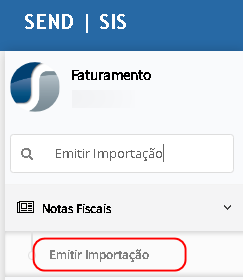
1. Acessar **Faturamento > Notas Fiscais > Emitir Importação**
[](https://wiki.sendsolutions.com.br/uploads/images/gallery/2025-10/W8caTJFsvkQGp2Nj-image.png)
[](https://wiki.sendsolutions.com.br/uploads/images/gallery/2025-10/VunT4XC1fLEsbbdK-image.png)
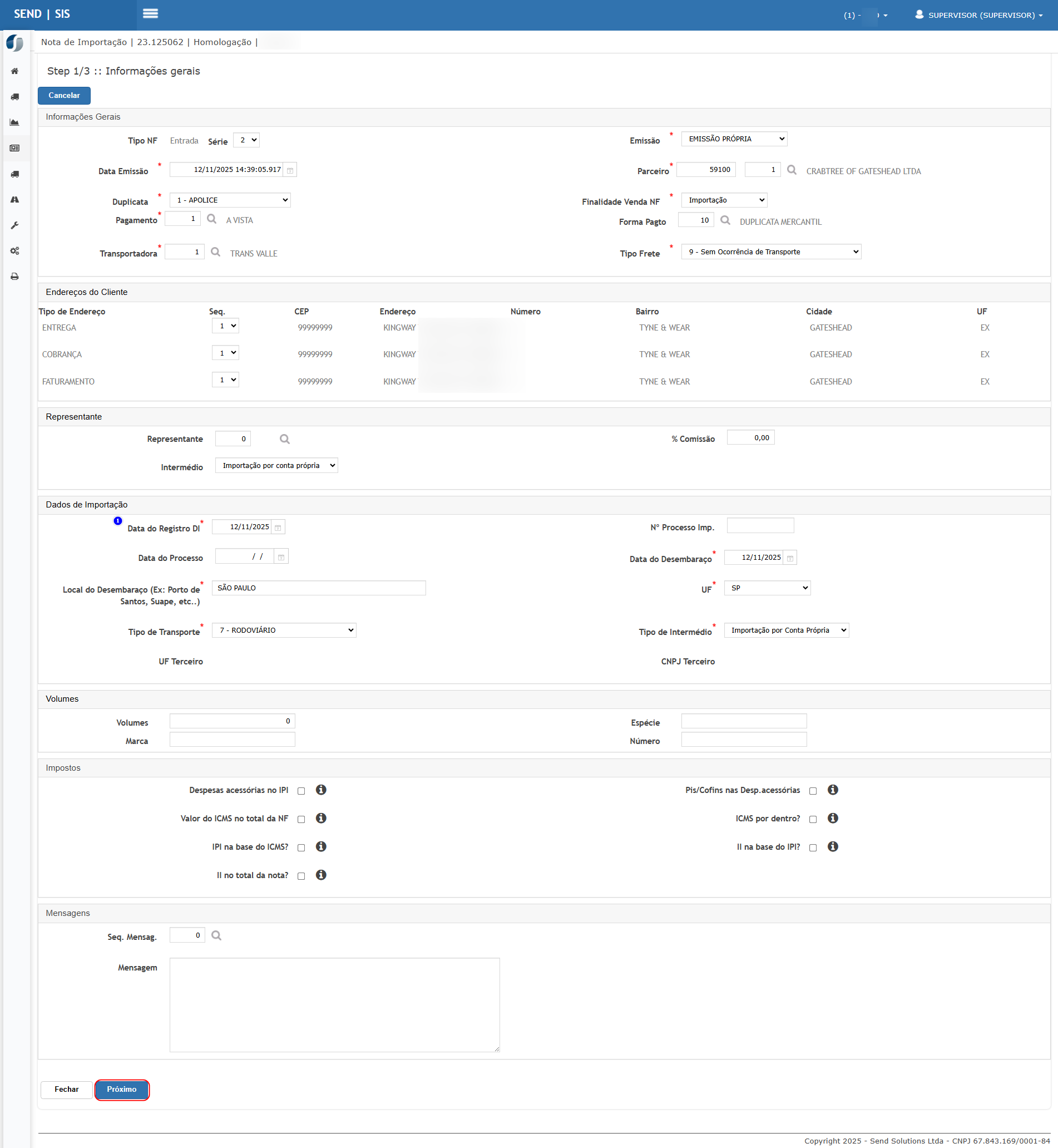
→ Tela “Step 1/3 – Informações gerais” exibida.
2. Definir **Tipo NF = Entrada** e **Série = 2**
→ Campos habilitados sem críticas.
3. Definir **Finalidade Venda NF = Importação**
→ **Bloco “Dados de Importação”** aparece (DI, Processo, Adição, Tipo Transporte etc.).
4. Preencher mínimos obrigatórios
→ Botão **Próximo** habilitado.
[](https://wiki.sendsolutions.com.br/uploads/images/gallery/2025-11/btQjXxykxZJm8iPP-image.png)
---
#### CENÁRIO 02 – Importação de planilha com o novo campo
**Objetivo**
Validar o upload da planilha contendo a coluna **Tipo de Documento de Importação** e o carregamento dos itens.
**Necessário baixar o novo template para contemplar as informações.**
**Passos e Resultados esperados**
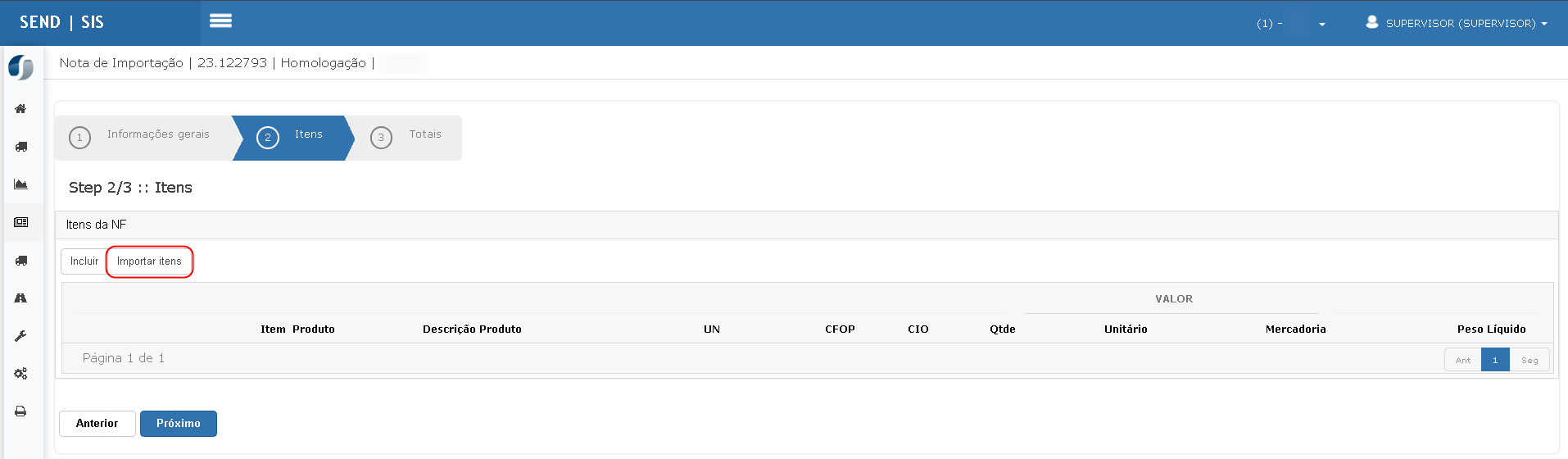
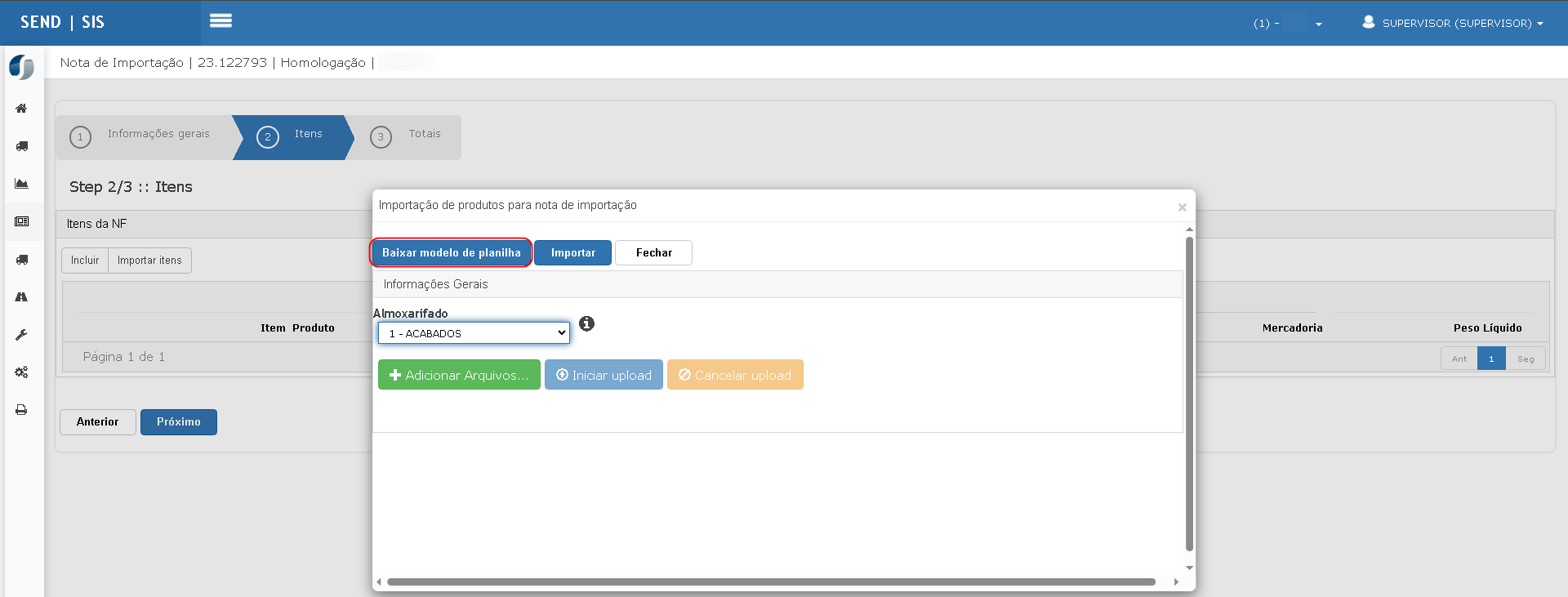
1. Ir para **Step 2/3 – Itens** e clicar **Importar itens**
[](https://wiki.sendsolutions.com.br/uploads/images/gallery/2025-10/GcjpQa77DDk9XmYF-image.png)
→ Ações **Baixar modelo**, **Adicionar arquivos**, **Iniciar upload**.
2. **Baixar modelo** e conferir a coluna
→ Coluna **Tipo de documento de importação** presente;
- **0 = DI — Declaração de Importação**
Documento tradicional de importação registrado no Siscomex.
- **1 = DSI — Declaração Simplificada de Importação**
Utilizada para operações simplificadas (ex.: remessas postais/expressas dentro dos limites previstos).
- **2 = DUIMP — Declaração Única de Importação**
Novo modelo unificado do Portal Único de Comércio Exterior.
[](https://wiki.sendsolutions.com.br/uploads/images/gallery/2025-10/jlU5UMP4tOPtmKDu-image.png)
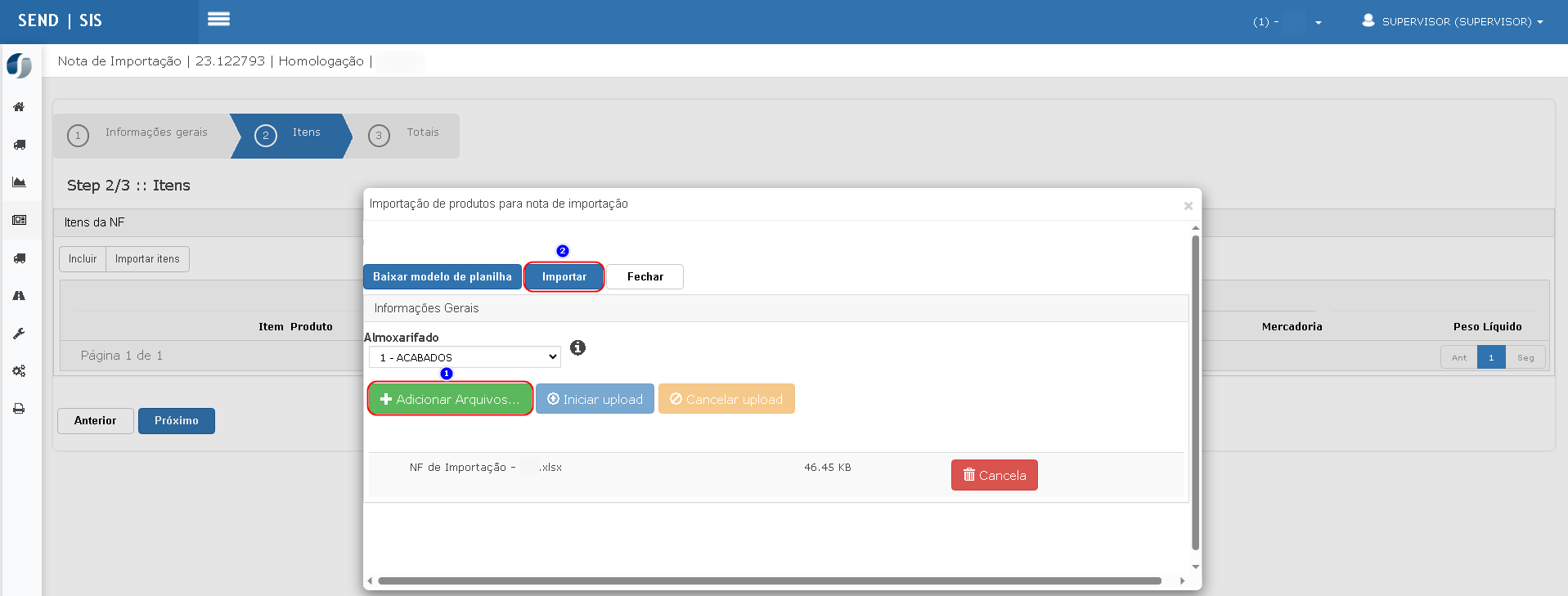
3. **Adicionar** a planilha preenchida e **Iniciar upload**
→ Upload concluído sem erro de domínio do campo.
[](https://wiki.sendsolutions.com.br/uploads/images/gallery/2025-11/Ilq1Q8YteidaSh1j-image.png)
[](https://wiki.sendsolutions.com.br/uploads/images/gallery/2025-10/omByqsjzqtzaMWXI-image.png)
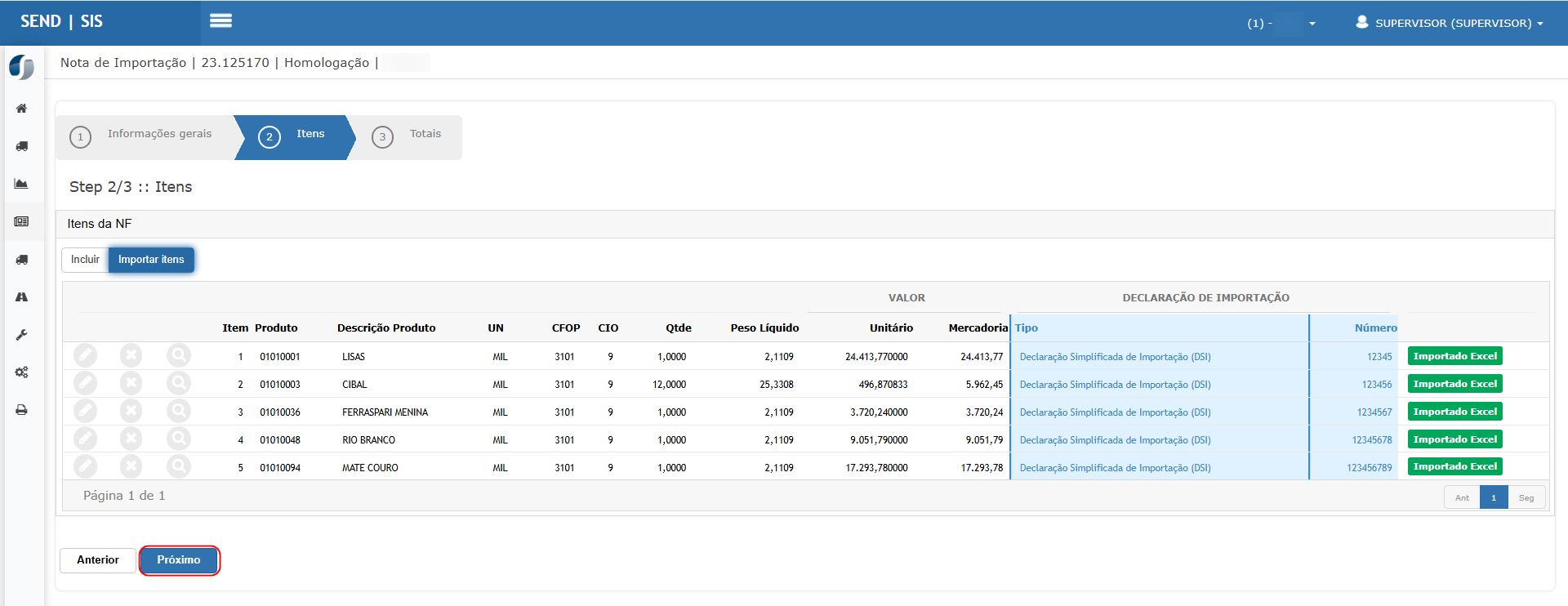
4. Fechar modal e revisar grid
→ Itens listados; cada linha com selo **Importado Excel**.
[](https://wiki.sendsolutions.com.br/uploads/images/gallery/2025-11/YBXSyFLubbZ7FOMN-image.png)
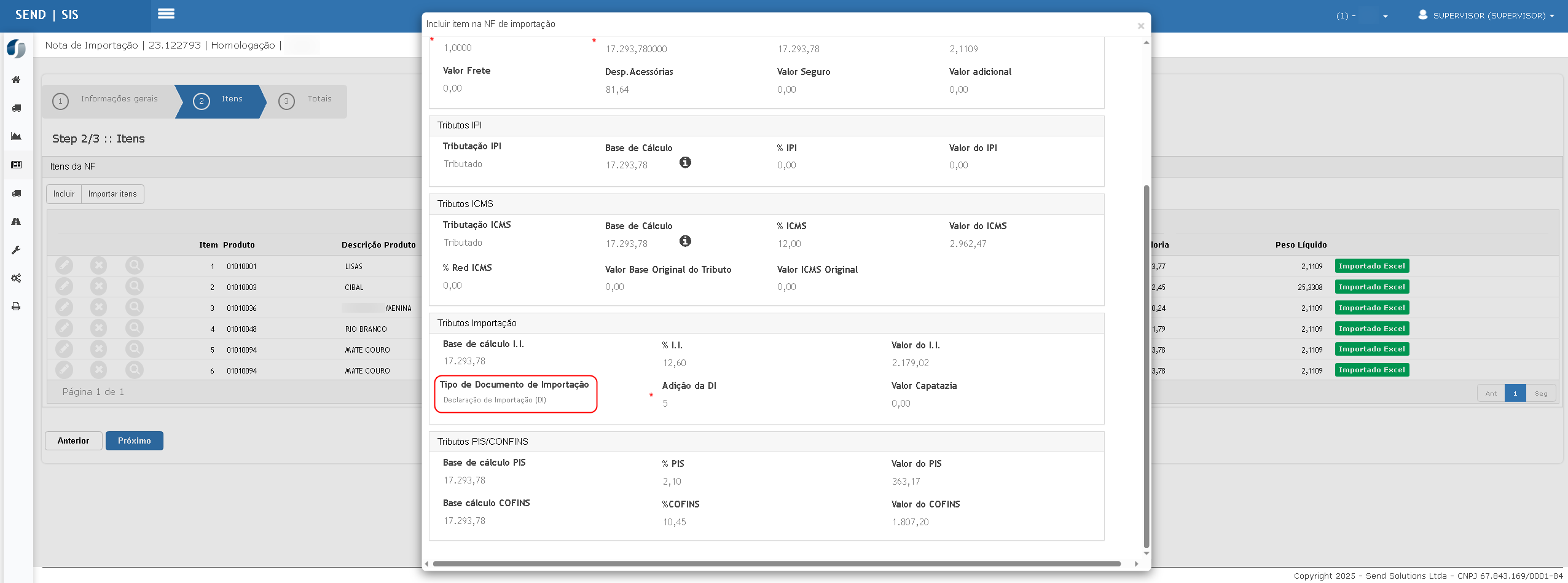
5. Abrir **lupa** de um item
→ Em *Tributos Importação*, o **Tipo de Documento de Importação** aparece **com descrição** (ex.: *Declaração de Importação (DI)*). Caso não seja informado nenhuma opção na planilha será reconhecido como (DI).
[](https://wiki.sendsolutions.com.br/uploads/images/gallery/2025-10/71s8eu5xKQu1RFXg-image.png)
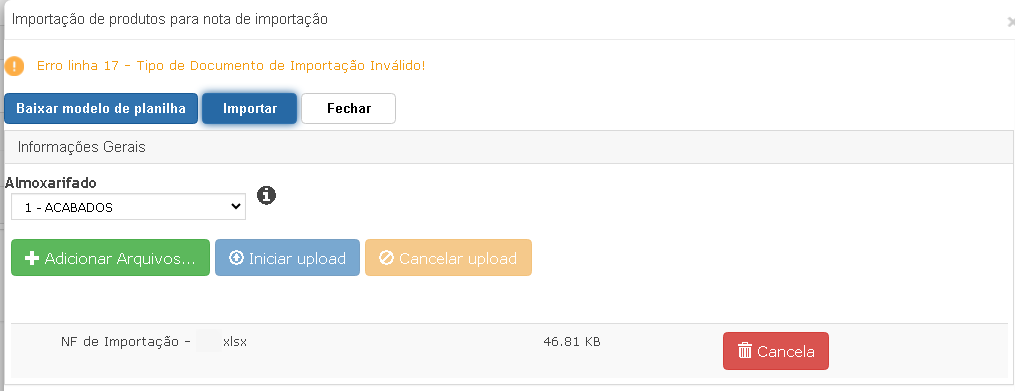
6. (Negativo) Tentar importar com código inválido (ex.: **3**)
→ Sistema **barra** importação com mensagem de validação.
[](https://wiki.sendsolutions.com.br/uploads/images/gallery/2025-10/V4WBTuVsm5x34a19-image.png)
---
#### CENÁRIO 03 – Edição do item e alteração do tipo
**Objetivo**
Garantir que o campo possa ser **editado** via UI e que a lista traga **DI/DSI/DUIMP**.
**Passos e Resultados esperados**
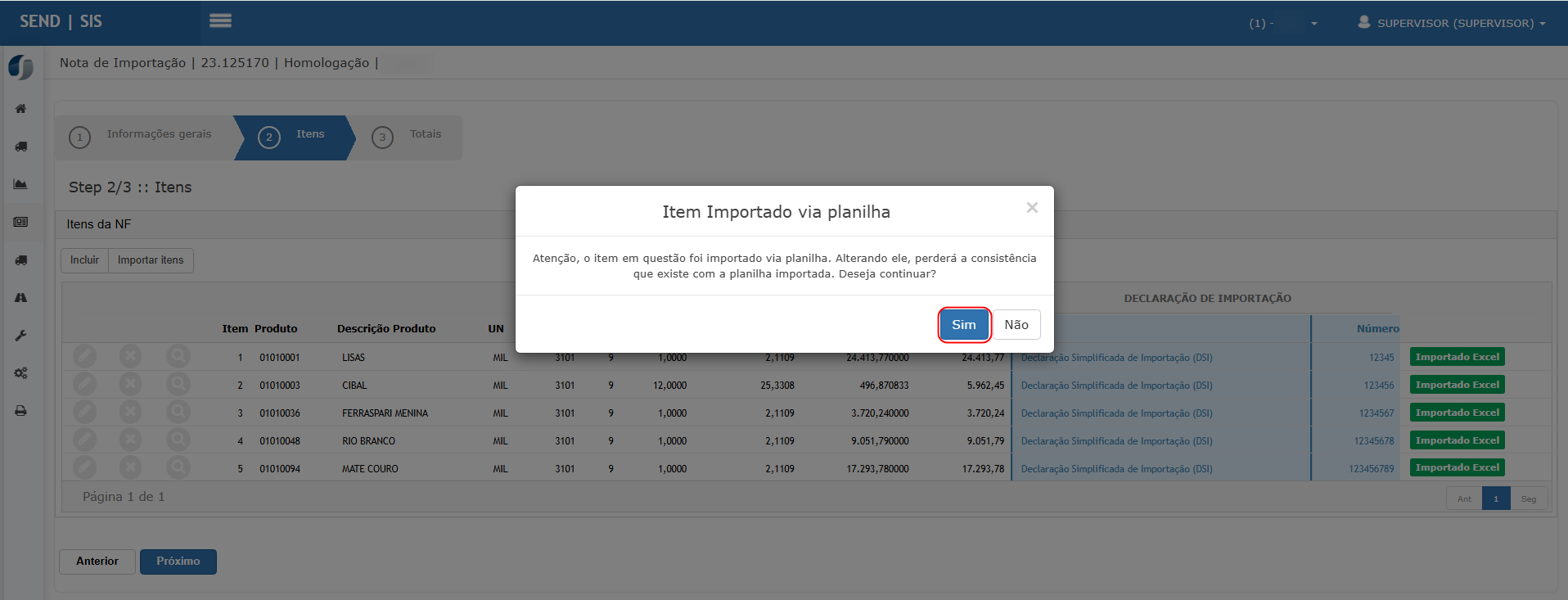
1. No grid, clicar **editar** em um item
→ Modal de **Editar** aberto.
[](https://wiki.sendsolutions.com.br/uploads/images/gallery/2025-11/oL7hYLaKLSJL0VnV-image.png)
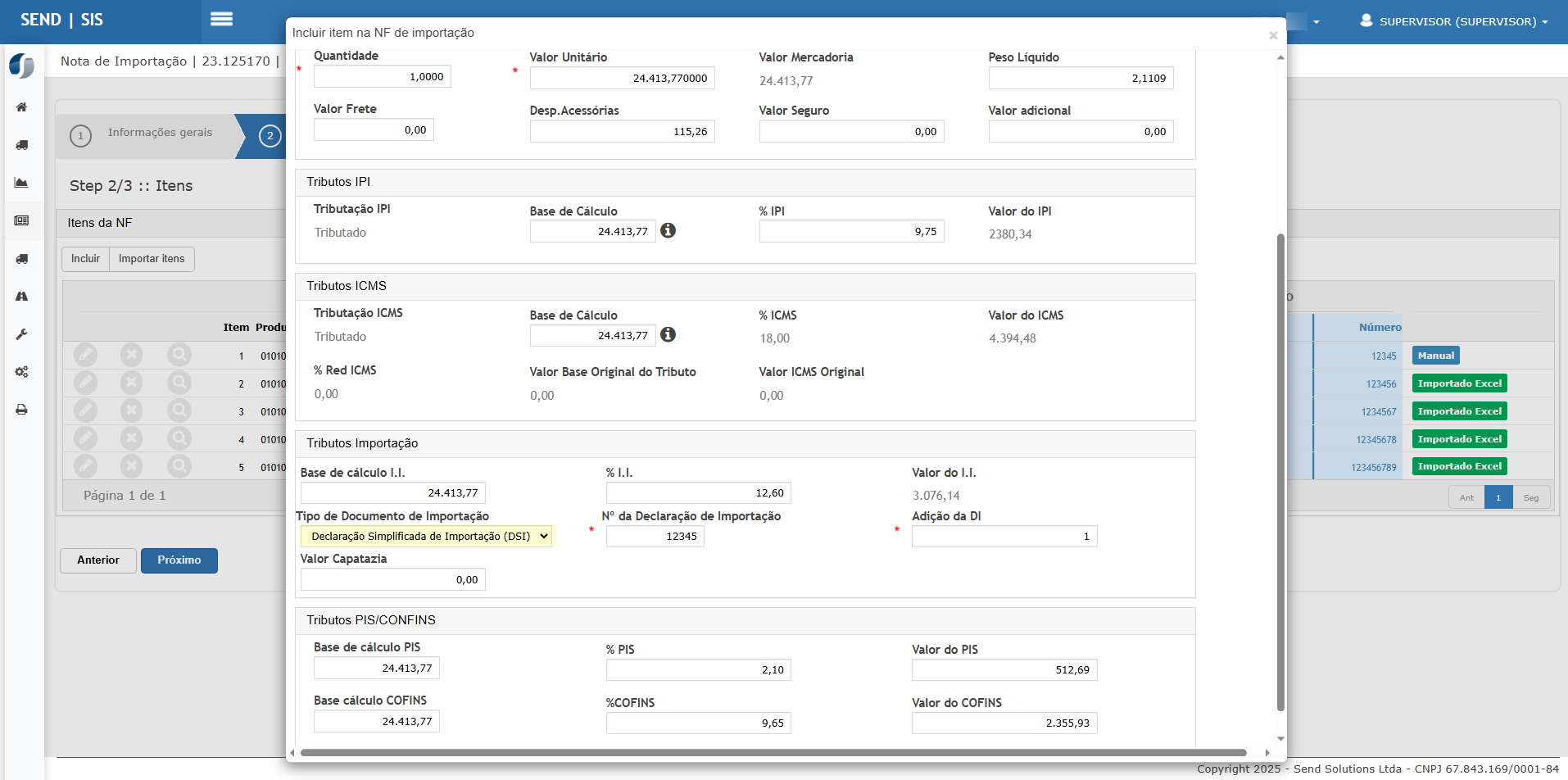
2. Abrir o **combo** do campo **Tipo de Documento de Importação**
→ Opções **DI**, **DSI**, **DUIMP** disponíveis.
[](https://wiki.sendsolutions.com.br/uploads/images/gallery/2025-11/lnCYcY85oNz3nX9E-image.png)
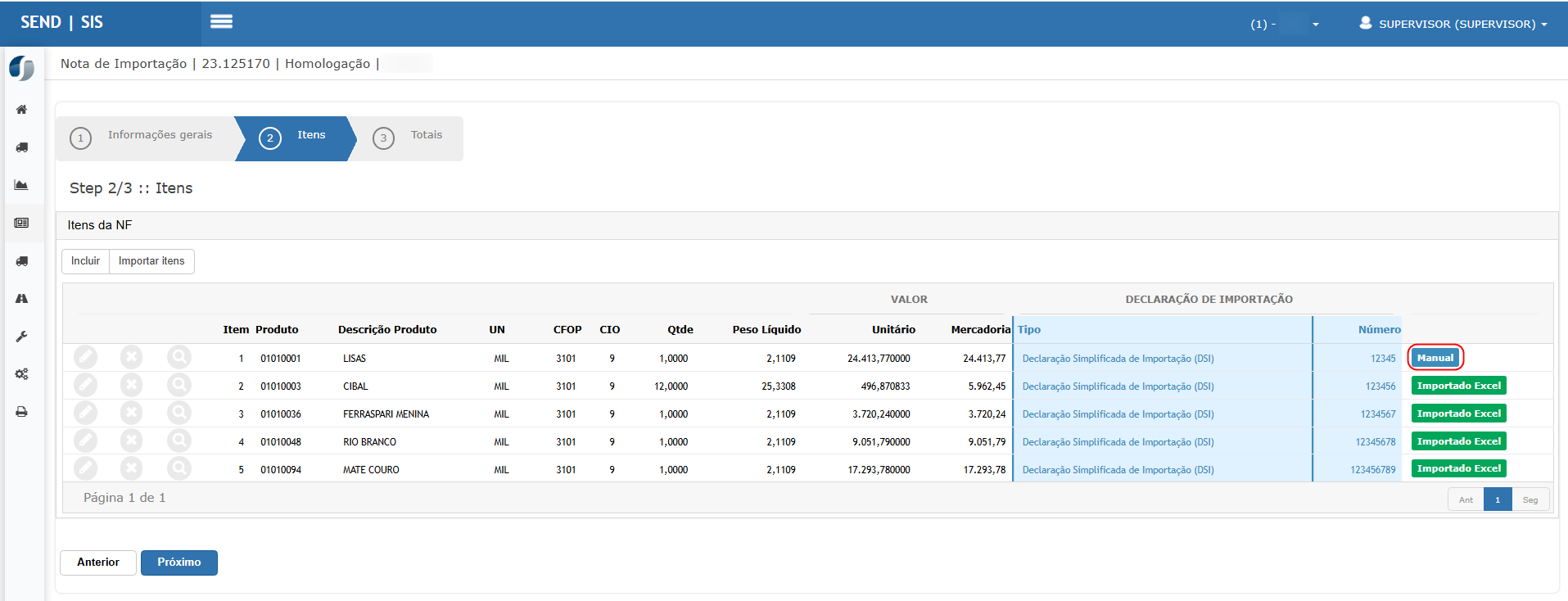
3. Selecionar uma opção diferente da importada e **Confirmar**
→ Alteração salva; grid mostra selo **Manual** (houve alteração pós-importação).
[](https://wiki.sendsolutions.com.br/uploads/images/gallery/2025-11/AwJc88jRr8LB8WBs-image.png)
---
#### CENÁRIO 05 – Efetivação da Nota Fiscal
**Objetivo**
Validar que, com todos os itens corretos, a NF é **efetivada** normalmente.
**Passos e Resultados esperados**
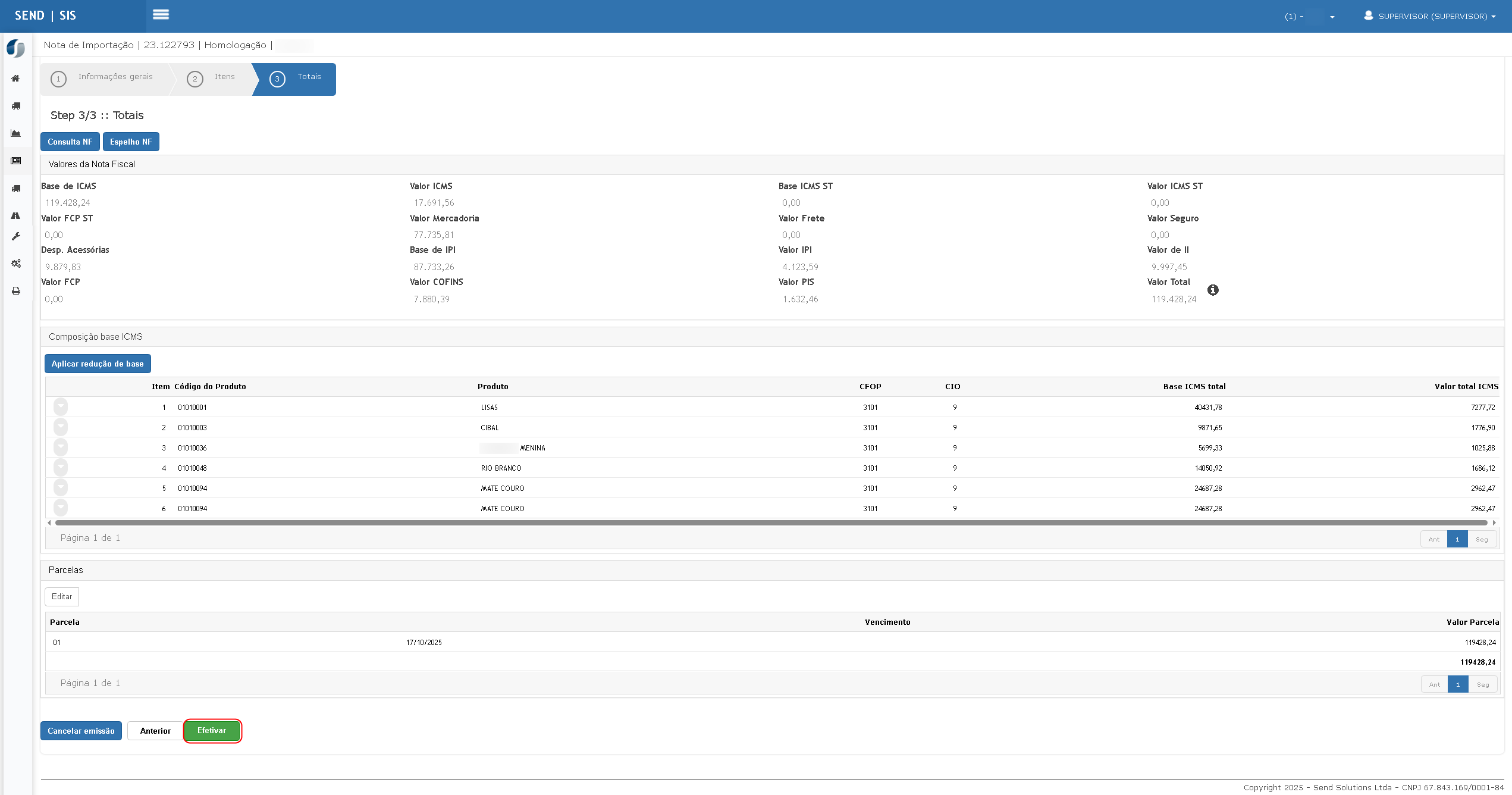
1. Ir para **Step 3/3 – Totais**, revisar valores
→ Totais consistentes; sem críticas.
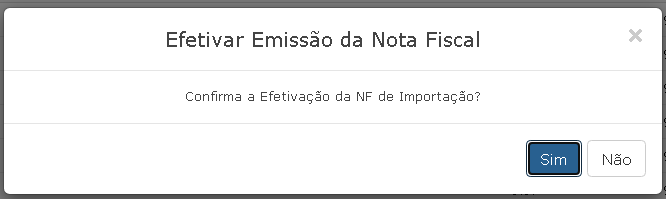
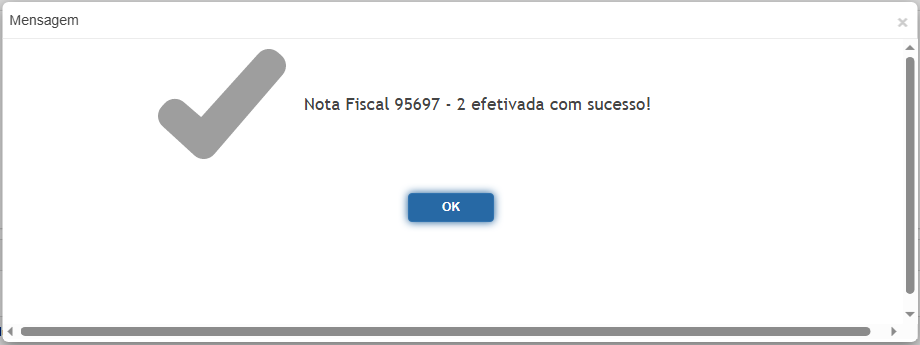
2. Clicar **Efetivar**
→ Mensagem de sucesso exibida; NF gerada.
[](https://wiki.sendsolutions.com.br/uploads/images/gallery/2025-10/6X8iauAH22bm8xVz-image.png)
[](https://wiki.sendsolutions.com.br/uploads/images/gallery/2025-10/FdWizs9c9VSyQvp8-image.png)
[](https://wiki.sendsolutions.com.br/uploads/images/gallery/2025-10/uJsr6qDURtDyO9Z2-image.png)
---
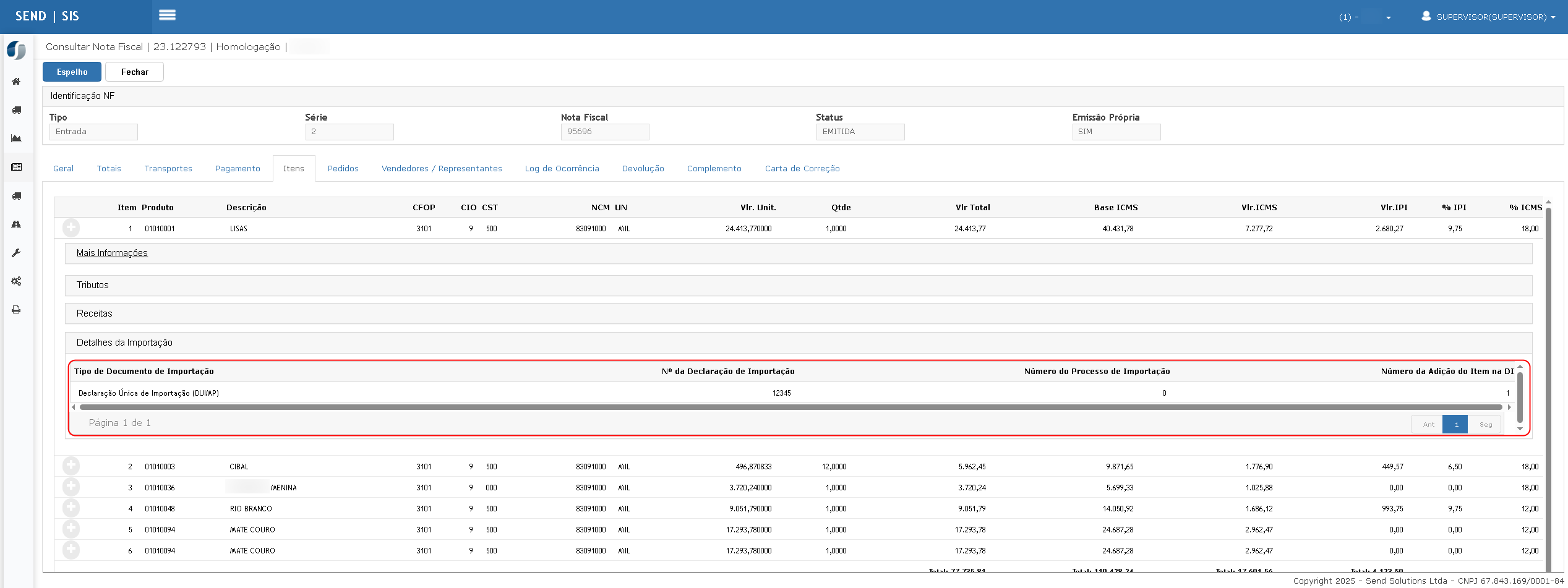
#### CENÁRIO 06 – Consulta da NF: nova seção “Detalhes da Importação”
**Objetivo**
Checar a **exibição** das informações por item na consulta da NF.
**Passos e Resultados esperados**
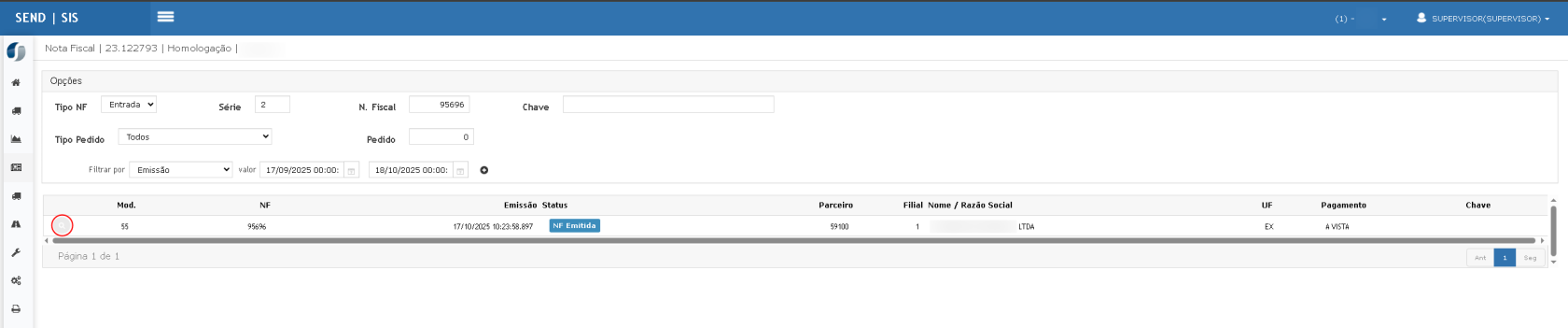
1. Acessar **Faturamento > Notas Fiscais > Consulta Nota Fiscal**
→ Localizar NF (Tipo **Entrada**, Série **2**, Número de exemplo **95696**).
[](https://wiki.sendsolutions.com.br/uploads/images/gallery/2025-10/3MxQeI8qn1h8SpuZ-image.png)
2. Abrir aba **Itens** e expandir um item
→ Apresentar quadro **Detalhes da Importação** com:
- **Tipo de Documento de Importação** (descrição)
- **Nº DI**, **Nº Processo**, **Nº Adição** (quando informados)
→ **Seção só aparece** quando **Finalidade = Importação**.
[](https://wiki.sendsolutions.com.br/uploads/images/gallery/2025-10/0WjnpYErj6n0yR7P-image.png)
---
#### CENÁRIO 07 - Integração Fiscal da NF de Importação.
**Pré-requisito** A nota gerada deve estar transmitida e ter protocolo de autorização da SEFAZ.
**Objetivo**
Nota fiscal deve ser escriturada no Fiscal com os **itens e tributos.**
**Passos**
1. Acessar o módulo Livros Fiscais
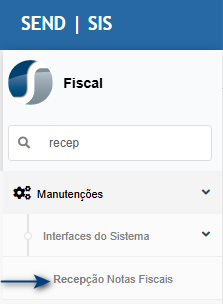
2. Navegar até Manutenções >> Recepção de Notas Fiscais.
3. Informe o intervalo de datas e confirme
**Resultado esperado**
- Integração concluída **sem erros**.
- NF aparece como **Escriturada.**
**Acessando a funcionalidade** [](https://wiki.sendsolutions.com.br/uploads/images/gallery/2025-10/F5AGpeN2GJtwLrzh-image.png)
[](https://wiki.sendsolutions.com.br/uploads/images/gallery/2025-10/uuzf4Z48T5cjYpI6-image.png)
**Tela de integração**
Ao entrar na tela, informe o intervalo de datas e clique no botão **Confirmar.**[](https://wiki.sendsolutions.com.br/uploads/images/gallery/2025-10/KhDhiVhfijy5SM1b-image.png)
O sistema irá direcionar para dashboard, onde será possível acompanhar o processamento e no final será gerado o relatório de inconsistência.[](https://wiki.sendsolutions.com.br/uploads/images/gallery/2025-10/zU39zVASJvWAeZH7-image.png)
**Relatório de inconsistência.**[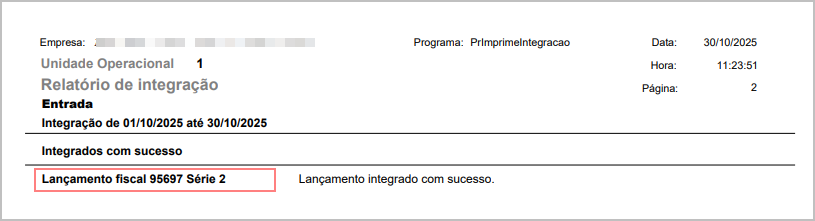](https://wiki.sendsolutions.com.br/uploads/images/gallery/2025-10/SvwBRegsFI09hzbM-image.png)
---
#### CENÁRIO 08 - Parâmetro Fiscal - Configuração da Versão do SPED Fiscal.
**Objetivo**
Configurar a versão do SPED Fiscal para 20. Essa versão deve ser utilizada após 01/01/2026.
**Passos**
1. Acessar **Fiscal**
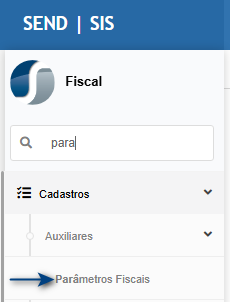
2. Navegar até Cadastros >> Auxiliares >> **Parâmetros Fiscais**
3. Edite o registro, no campo Versão do SPED Fiscal informe 20
4. Confirme a gravação da alteração.
**Resultado esperado:** O sistema deve salvar a alteração com sucesso.
**Acessando a funcionalidade** [](https://wiki.sendsolutions.com.br/uploads/images/gallery/2025-10/Rrxwi4PXOsoiicyq-image.png)
[](https://wiki.sendsolutions.com.br/uploads/images/gallery/2025-11/MhGYu1FpN3FQUjyM-image.png)
**Tela de Parâmetros**
Ao abrir a tela principal, edite o cadastro existente.
[](https://wiki.sendsolutions.com.br/uploads/images/gallery/2025-11/ubiyk60hGKtZn5zK-image.png)
Ao abrir a tela de edição do parâmetro, encontre o bloco SPED Fiscal e altere o valor do campo Versão SPED Fiscal para 20.[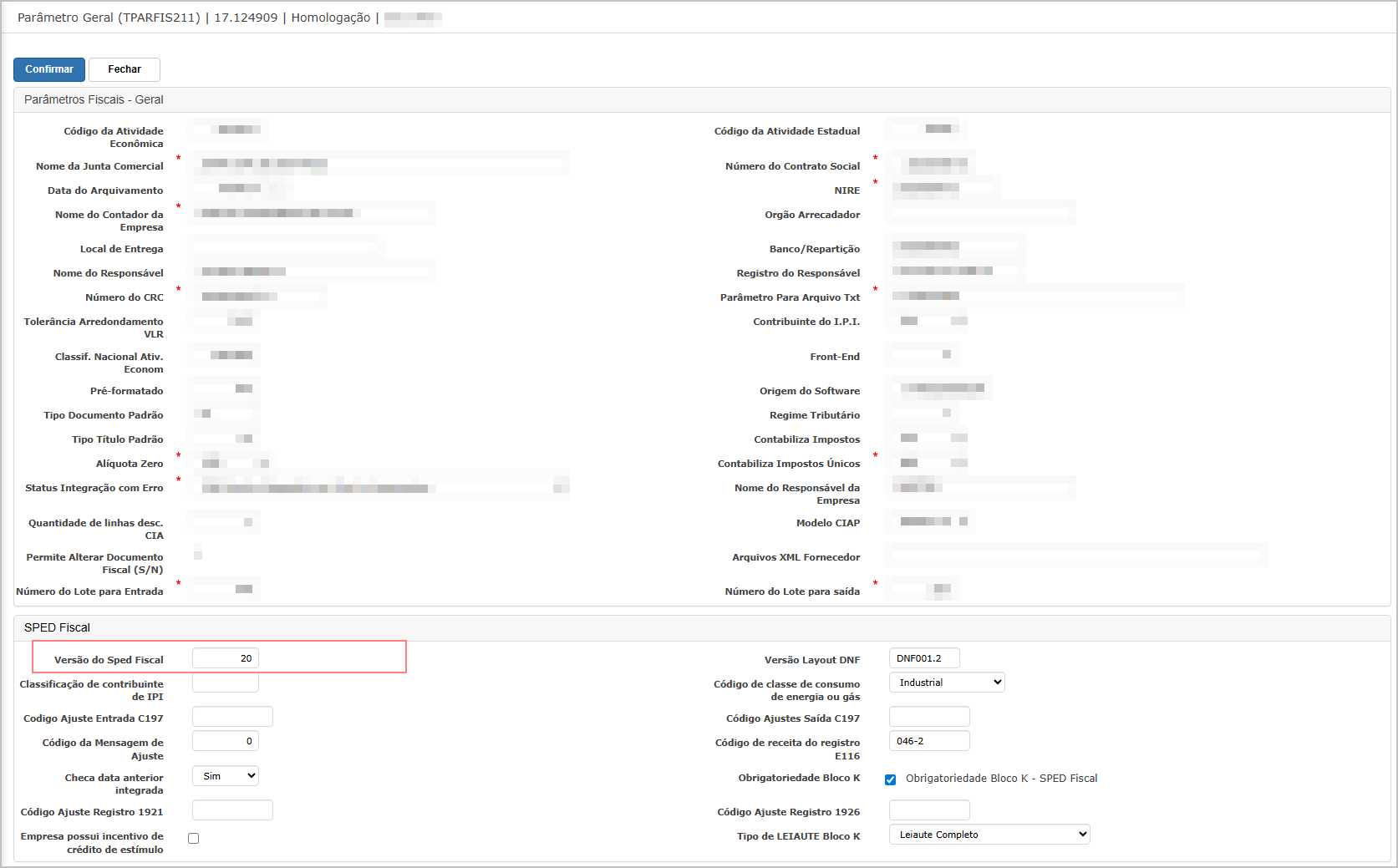](https://wiki.sendsolutions.com.br/uploads/images/gallery/2025-11/27WgHSOTMdqq1EMs-image.png)
---
CENÁRIO 09 - Geração do SPED Fiscal - Dentro da vigência e funcionalidade ligada.
**Pré-requisito** Realizar a apuração para o período e configurar a versão do SPED Fiscal para 20.
**Objetivo**
Verificar que o arquivo gerado contempla as **novas regras/estruturas** e inclui corretamente os dados das NFs de importação escrituradas.
**Passos**
1. Acessar **Fiscal**
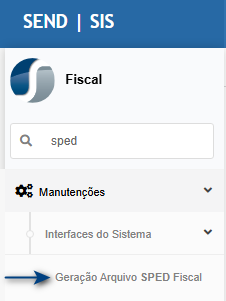
2. Navegar até Manutenções >> Interfaces do Sistema >> **Geração Arquivo SPED Fiscal**
3. Informe os filtros e clique em **Confirmar**
**Resultado esperado**
- Arquivo **gerado com sucesso**.
- Os Registro C100, C195, C500, D100, D500, E300, E310 e E315 deve ter a informação (neste exemplo vamos validar o C100):
- Pessoa jurídica: CNPJ + UF + COD\_MUN
Exemplo: 12345678000190SP3550308
- Pessoa física: CPF + UF + COD\_MUN
Exemplo: 12345678901SP3550308
**Acessando a funcionalidade** [](https://wiki.sendsolutions.com.br/uploads/images/gallery/2025-10/Rrxwi4PXOsoiicyq-image.png)
[](https://wiki.sendsolutions.com.br/uploads/images/gallery/2025-10/Y8gjG95AlGFUW8V9-image.png)
**Tela de geração do SPED**
Ao entrar na tela, informe o intervalo de datas e clique no botão Confirmar.[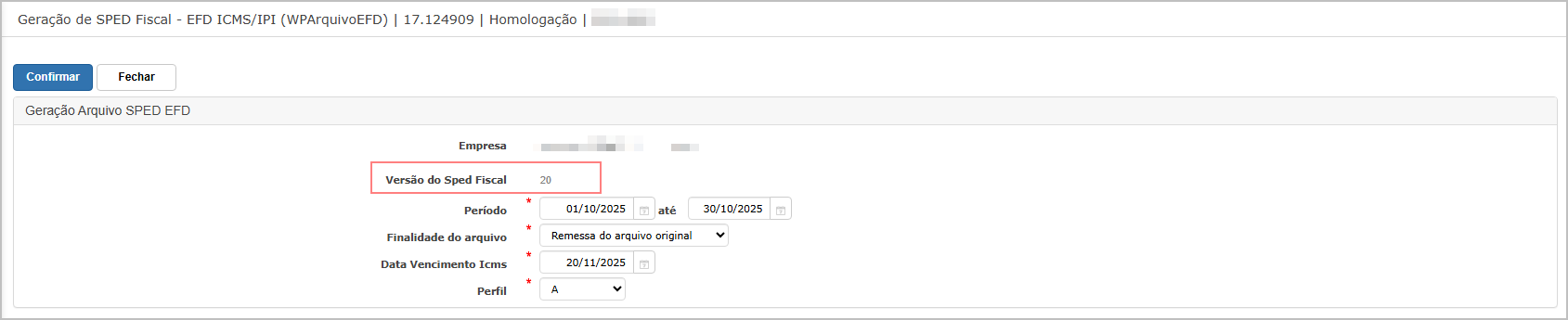](https://wiki.sendsolutions.com.br/uploads/images/gallery/2025-11/9M1HrEiF6Ct4ukHB-image.png)
O sistema irá direcionar para dashboard, onde será possível acompanhar o processamento e no final será gerado o arquivo SPED Fiscal. [](https://wiki.sendsolutions.com.br/uploads/images/gallery/2025-10/cdNrNYc64BQq55SZ-image.png)
**Arquivo gerado**[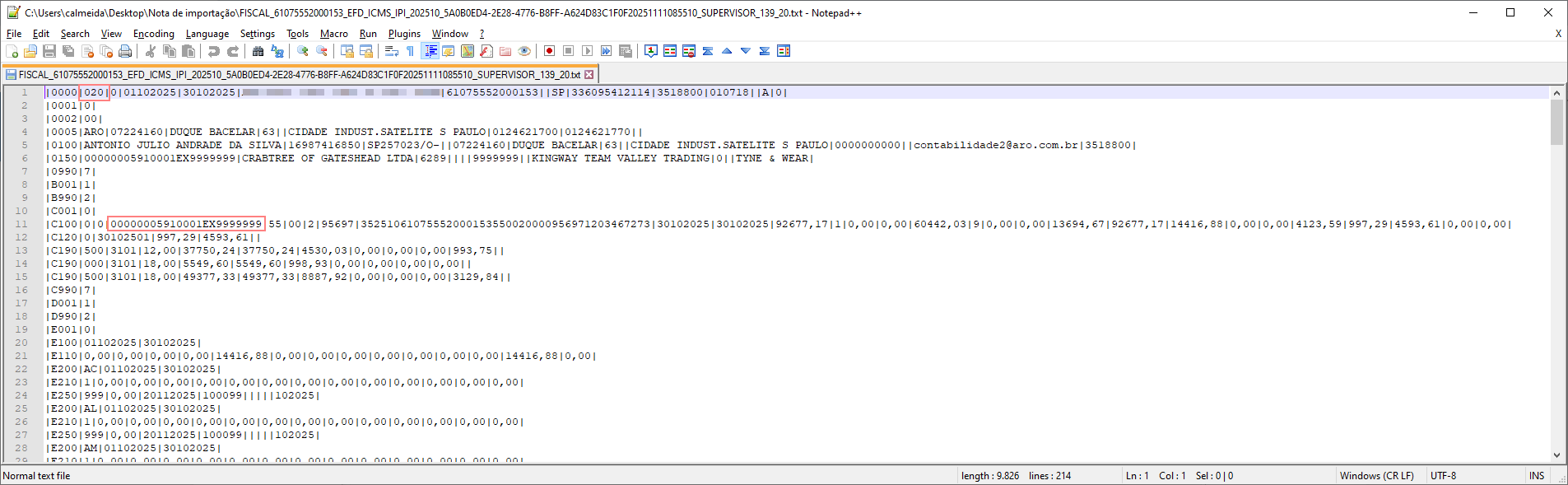](https://wiki.sendsolutions.com.br/uploads/images/gallery/2025-11/X2uS0OiIpTAY5pQR-image.png)
---
#### CENÁRIO 09 - Geração do SPED Fiscal - Com a versão anterior a 20.
**Pré-requisito** Realizar a apuração para o período e configurar a versão do SPED Fiscal para anterior a 20.
**Objetivo**
O SPED não deve ter mudanças, o arquivo gerado não deve ter adição do município no registro
**Passos**
1. Acessar **Fiscal**
2. Navegar até Manutenções >> Interfaces do Sistema >> **Geração Arquivo SPED Fiscal**
3. Informe os filtros e clique em **Confirmar**
**Resultado esperado**
- Arquivo **gerado com sucesso**.
- Os Registro C100, C195, C500, D100, D500, E300, E310 e E315 deve ter a informação (neste exemplo vamos validar o C100):
- Pessoa jurídica: CNPJ + UF
Exemplo: 12345678000190SP
- Pessoa física: CPF + UF
Exemplo: 12345678901SP
**Acessando a funcionalidade** [](https://wiki.sendsolutions.com.br/uploads/images/gallery/2025-10/Rrxwi4PXOsoiicyq-image.png)
[](https://wiki.sendsolutions.com.br/uploads/images/gallery/2025-10/Y8gjG95AlGFUW8V9-image.png)
**Tela de geração do SPED**
Ao entrar na tela, informe o intervalo de datas e clique no botão Confirmar.[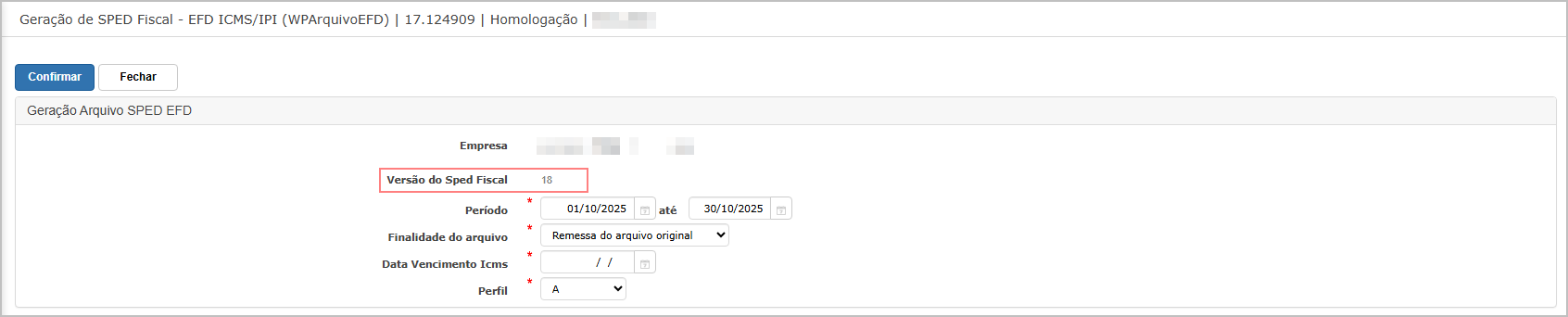](https://wiki.sendsolutions.com.br/uploads/images/gallery/2025-11/SgZ44TjMusrl8hz0-image.png)
O sistema irá direcionar para dashboard, onde será possível acompanhar o processamento e no final será gerado o arquivo SPED Fiscal.
[](https://wiki.sendsolutions.com.br/uploads/images/gallery/2025-10/MjufzggsKI52hKQx-image.png)
**Arquivo gerado**[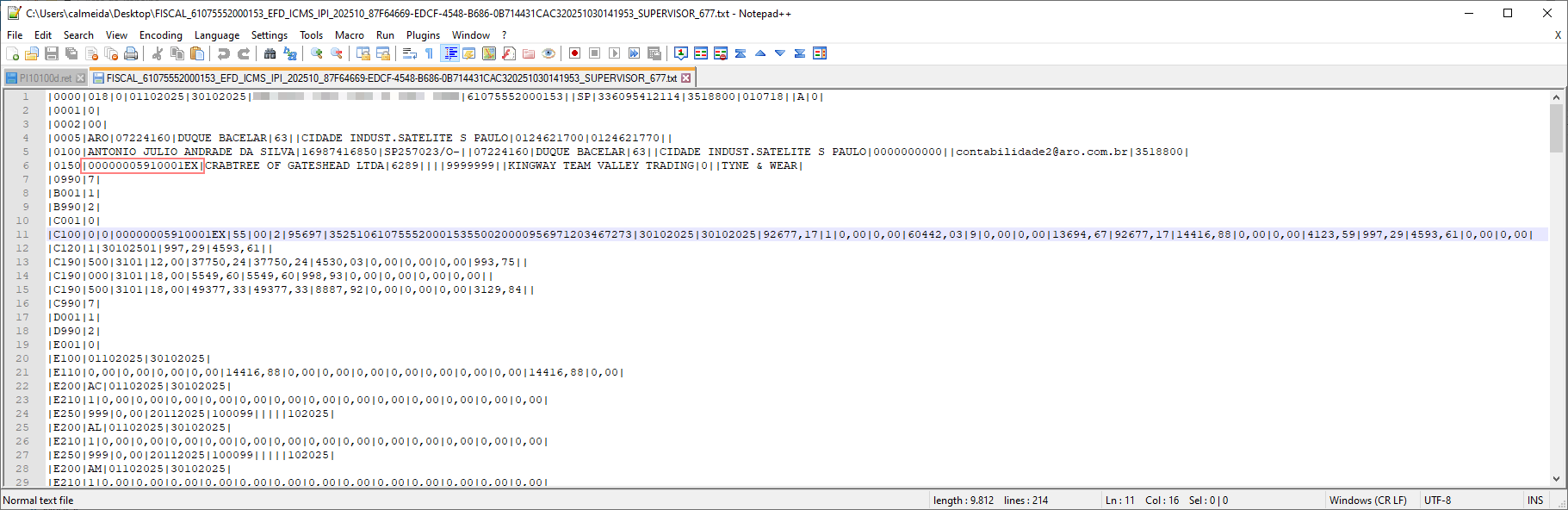](https://wiki.sendsolutions.com.br/uploads/images/gallery/2025-10/07ICHGaQvI32HmkS-image.png)

**ATENÇÃO: As informações neste documento são meramente ilustrativas e utilizadas apenas para fins de teste.**