

OS 80153 - MELHORIA - SENDDECOR - ITEM DO CARRINHO ESTA PUXANDO AUTOMATICAMENTE AO ABRIR UM NOVO PEDIDO
Objetivo:
Ao montar um carrinho na Frente de Loja (adicionando produtos no carrinho) e, em seguida, abrir um novo Pedido de Venda ou um novo Orçamento, o sistema não deve mais “puxar” automaticamente os itens do carrinho para dentro do documento.
Com a nova FuncionalidadeNAO_INSERIR_CARRINHO_PEDIDO ligada, os itens permanecem no carrinho até que o usuário opcionalmente decida inseri-los no pedido/orçamento (ex.: acionando o ícone do carrinho dentro da tela do pedido).
Para ligar a funcionalidade entrar em contato com a Send Solutions.
Premissas:
- Necessário o ambiente estar atualizado com a versão SENDDECOR de número 130552 ou superior;
Teste realizado após a atualização
Cenário 1: Funcionalidade DESLIGADA: inserir automaticamente e atualizar carrinho
Objetivo do cenário: comprovar o comportamento anterior/controle, garantindo que a funcionalidade controla realmente a regra.
Passo a passo
-
Desligar a funcionalidade
NAO_INSERIR_CARRINHO_PEDIDO. -
Acessar o menu Frente de Loja > Tabela de Preço > Lista.
-
Filtrar o catálogo, clicar em Pesquisar e adicionar um produto no carrinho.
-
Confirmar que o sistema exibe mensagem de produto incluído com sucesso
-
Inserir produto no carrinho na Frente de Loja
-
Abrir um novo Pedido.
-
Validar a grade de itens.
Resultado esperado
-
O item do carrinho é inserido no pedido.
-
O carrinho é atualizado/limpo “Com a funcionalidade desligada, o item será inserido e o carrinho será atualizado.”
Inserindo item no carrinho.
Acessando a Funcionalidade
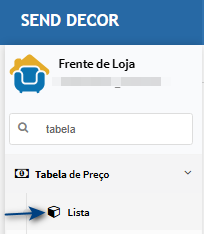
Inserindo item no carrinho
Na tela principal, utilize os filtros para encontrar o item.
Clique no ícone de carrinho (1), que o carrinho da parte (2) superior vai ser atualizado.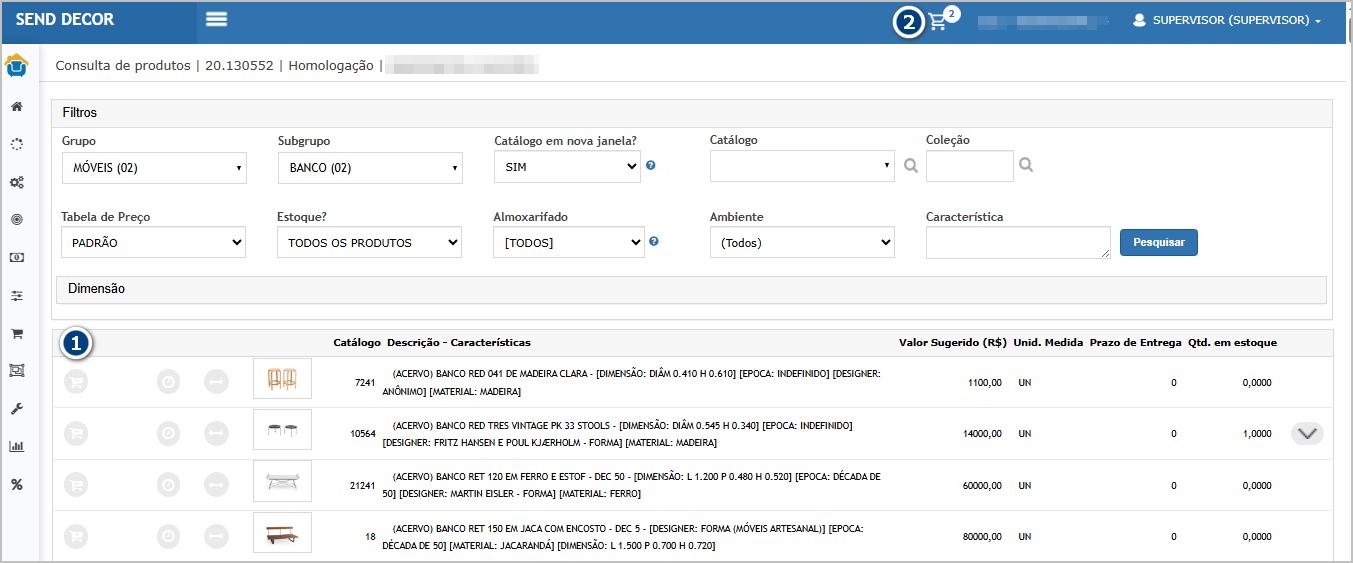
Criando pedido
Acessando a Funcionalidade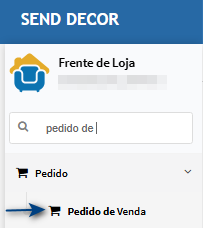
Tela de pedido
Na tela principal, clique em Inserir.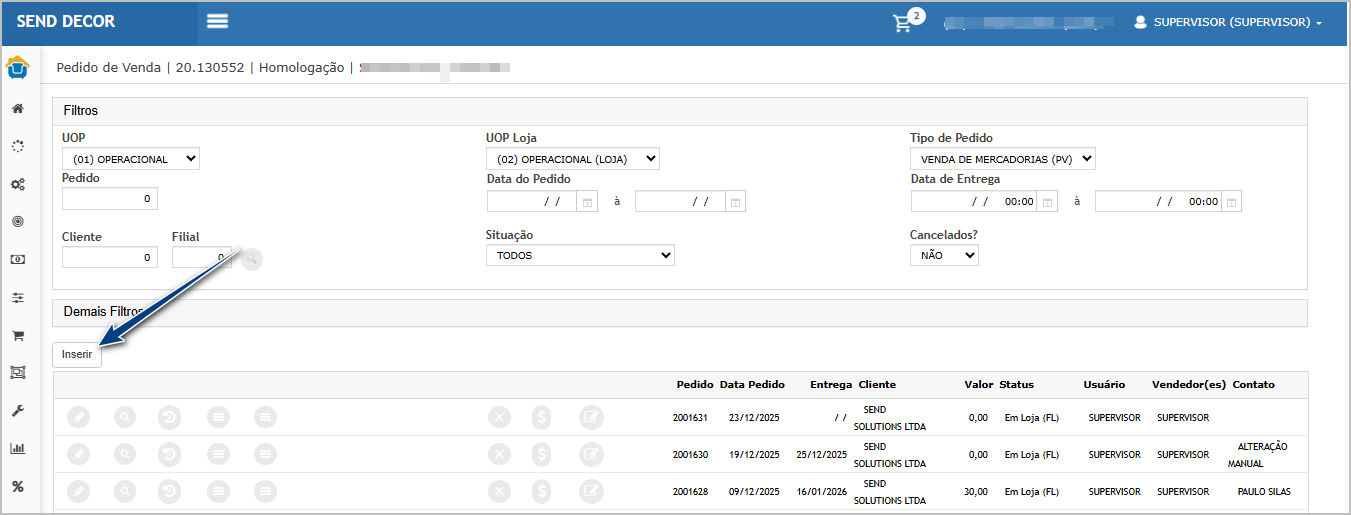
Informe os dados do cliente e clique em Confirmar.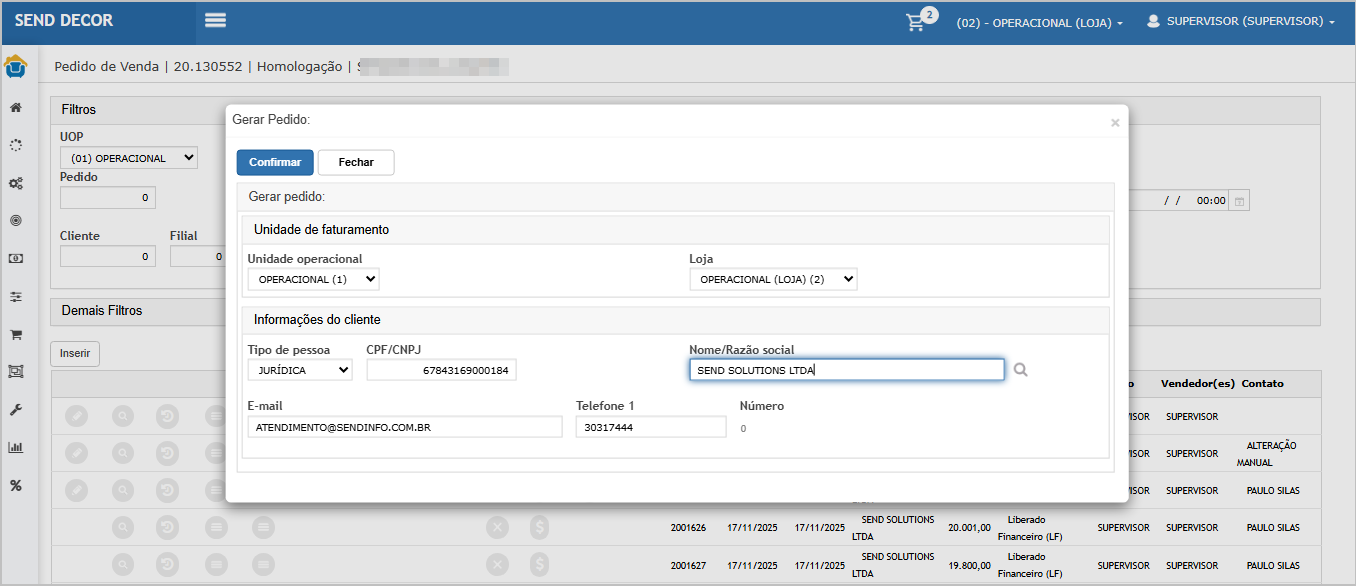
Note que o carrinho (1) foi atualizado, retirando os itens.
Na aba itens (2), os itens (3) que estavam no carrinho foram adicionados no pedido.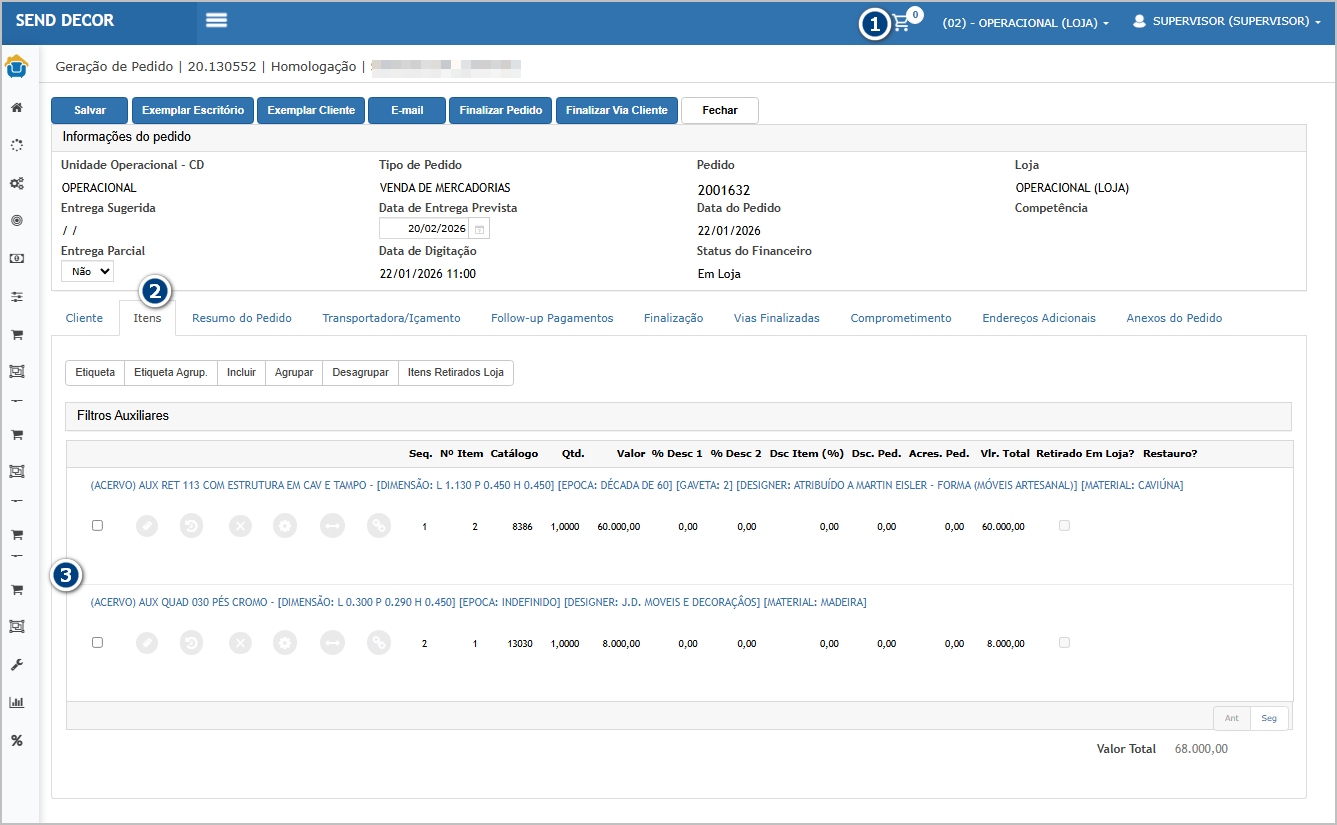
Cenário 2: Funcionalidade LIGADA: não inserir carrinho automaticamente no Pedido
Objetivo do cenário: validar que o item não entra automaticamente no novo pedido.
Premissa: ter itens adicionados no carrinho.
Passo a passo
- Repetir os passos 1 a 3 do Cenário 01 (garantindo item no carrinho).
- Acessar Pedido > Pedido de venda (Inserir um pedido).
-
Criar/confirmar a abertura do pedido.
-
Validar a aba/grade de itens do pedido.
Resultado esperado
-
O pedido novo abre sem itens (não “puxa” automaticamente o carrinho).
-
O carrinho continua com o item inserido anteriormente.
Acessando a Funcionalidade
Tela de pedido
Na tela principal, clique em Inserir.
Informe os dados do cliente e clique em Confirmar.
Note que o carrinho (1) continua com os itens
Na aba itens (2), não foram adicionados os itens (3) do carrinho.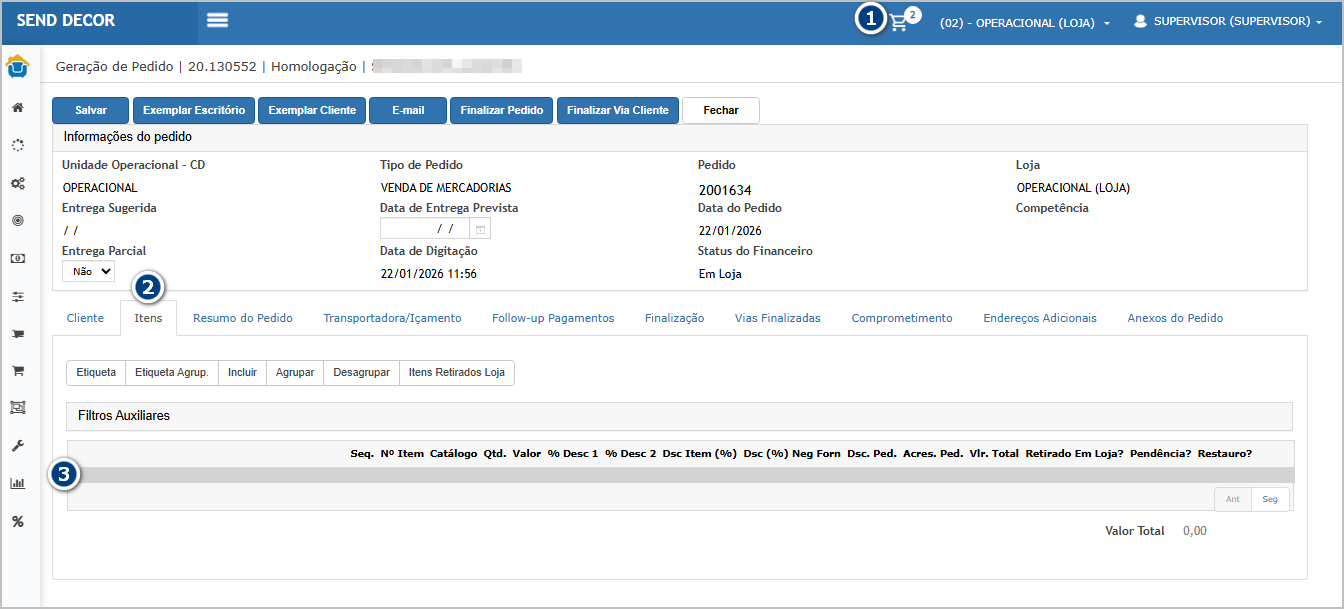
Cenário 3: Funcionalidade LIGADA: não inserir carrinho automaticamente no Orçamento
Objetivo do cenário: validar o mesmo comportamento no orçamento.
Premissa: ter itens adicionados no carrinho.
Passo a passo
-
Repetir os passos 1 a 3 do Cenário 01 (garantindo item no carrinho).
-
Acessar Orçamento > Orçamento de loja (Inserir um orçamento).
-
Criar/confirmar a abertura do orçamento.
-
Validar a aba/grade de itens do orçamento.
Resultado esperado
-
O orçamento novo abre sem itens (sem puxar carrinho automaticamente).
-
O carrinho permanece com o item.
Acessando a Funcionalidade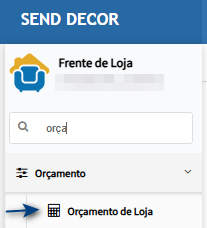
Tela de Orçamento
Na tela principal, clique em Inserir.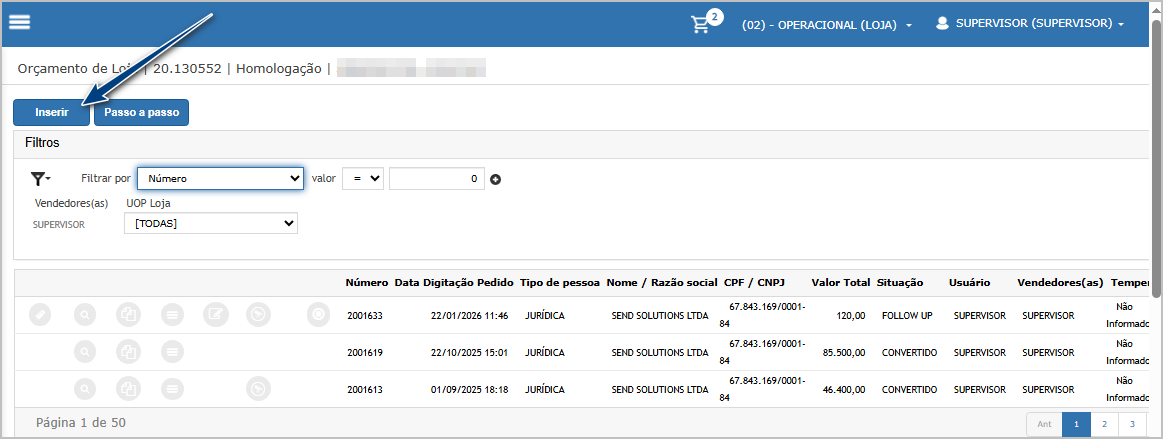
Informe os dados do cliente e clique em Confirmar.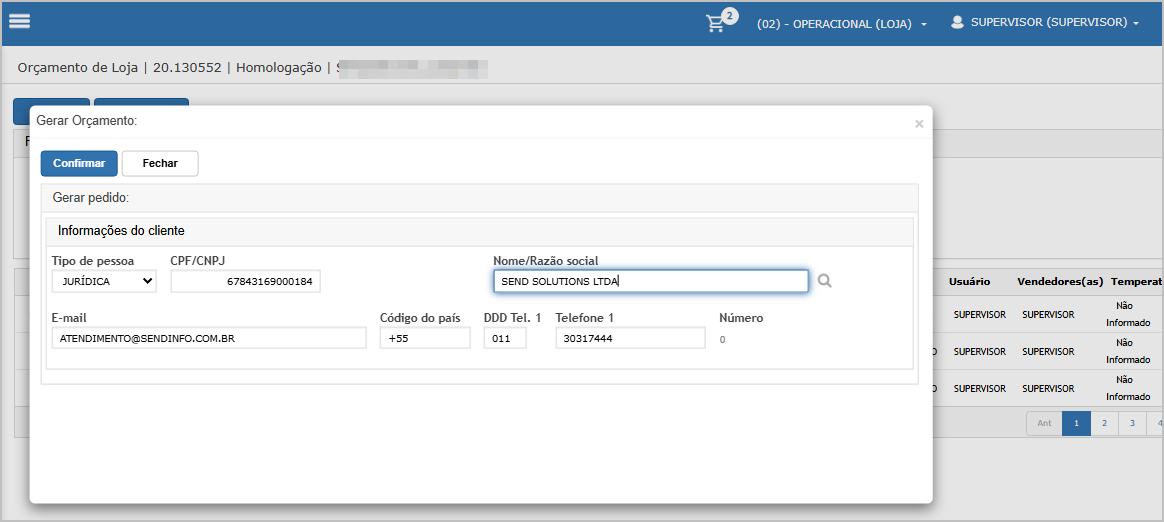
Note que o carrinho (1) continua com os itens
Na aba itens (2), não foram adicionados os itens (3) do carrinho.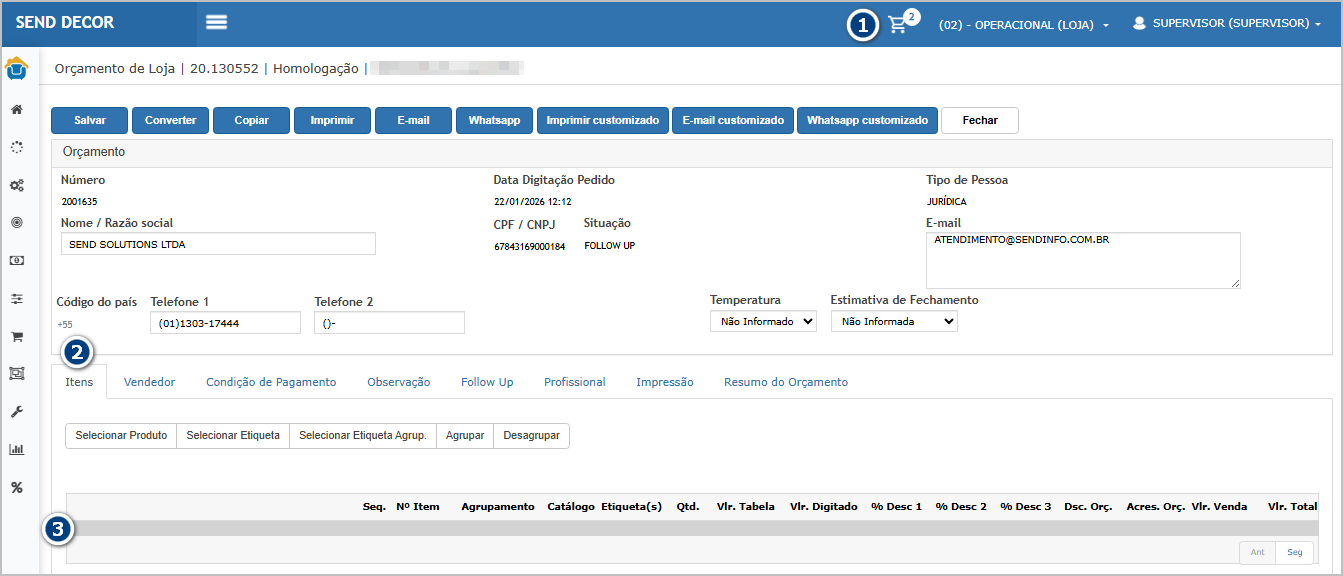

ATENÇÃO: As informações neste documento são meramente ilustrativas e utilizadas apenas para fins de teste.