**Resultado esperado**
- O item do carrinho **é inserido no pedido**. - O **carrinho é atualizado/limpo** “Com a funcionalidade desligada, o item será inserido e o carrinho será atualizado.” #### **Inserindo item no carrinho.** **Acessando a Funcionalidade** [](https://wiki.sendsolutions.com.br/uploads/images/gallery/2026-01/inOw2uJIr4GDXgHg-image.png) [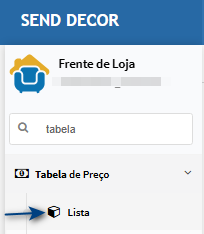](https://wiki.sendsolutions.com.br/uploads/images/gallery/2026-01/Wk9l3gj75dwWpd8v-image.png) **Inserindo item no carrinho** Na tela principal, utilize os filtros para encontrar o item. Clique no í**cone de carrinho (1)**, que o carrinho da parte **(2)** superior vai ser atualizado.[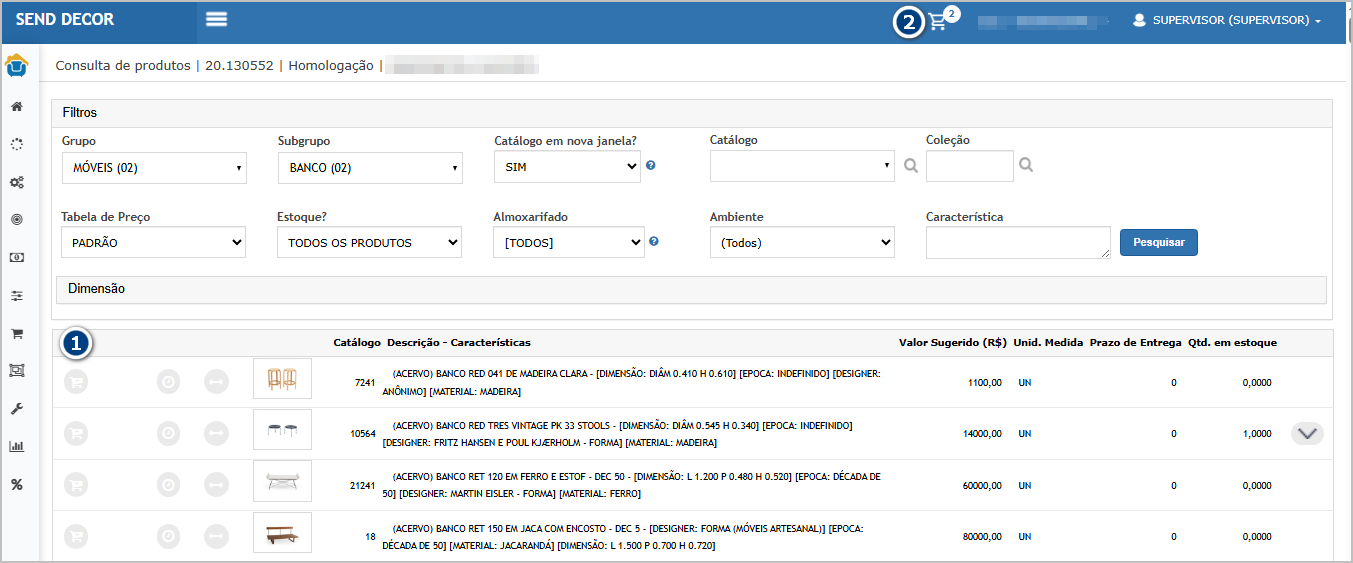](https://wiki.sendsolutions.com.br/uploads/images/gallery/2026-01/eZpCOIv94APzIpMH-image.png) #### **Criando pedido** **Acessando a Funcionalidade [](https://wiki.sendsolutions.com.br/uploads/images/gallery/2026-01/inOw2uJIr4GDXgHg-image.png)** [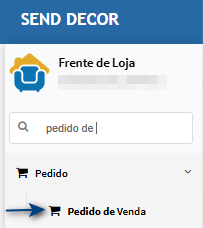](https://wiki.sendsolutions.com.br/uploads/images/gallery/2026-01/0pynZ7wGjS18nUVj-image.png) **Tela de pedido** Na tela principal, clique em **Inserir.**[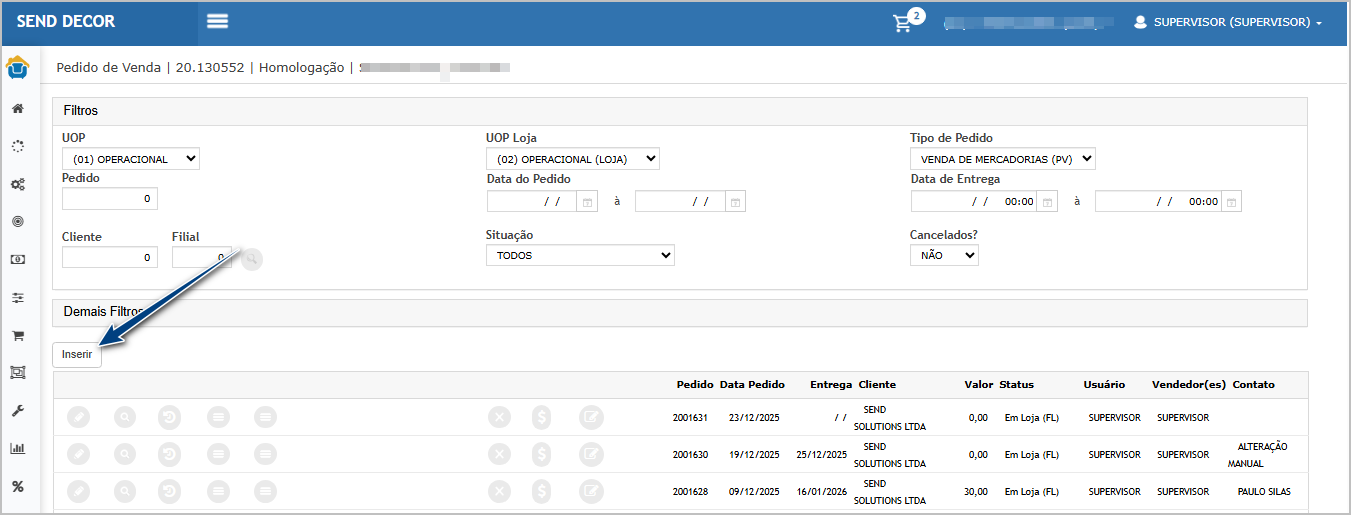](https://wiki.sendsolutions.com.br/uploads/images/gallery/2026-01/UcHdgVYOSRPjFDrs-image.png) Informe os dados do cliente e clique em **Confirmar**.[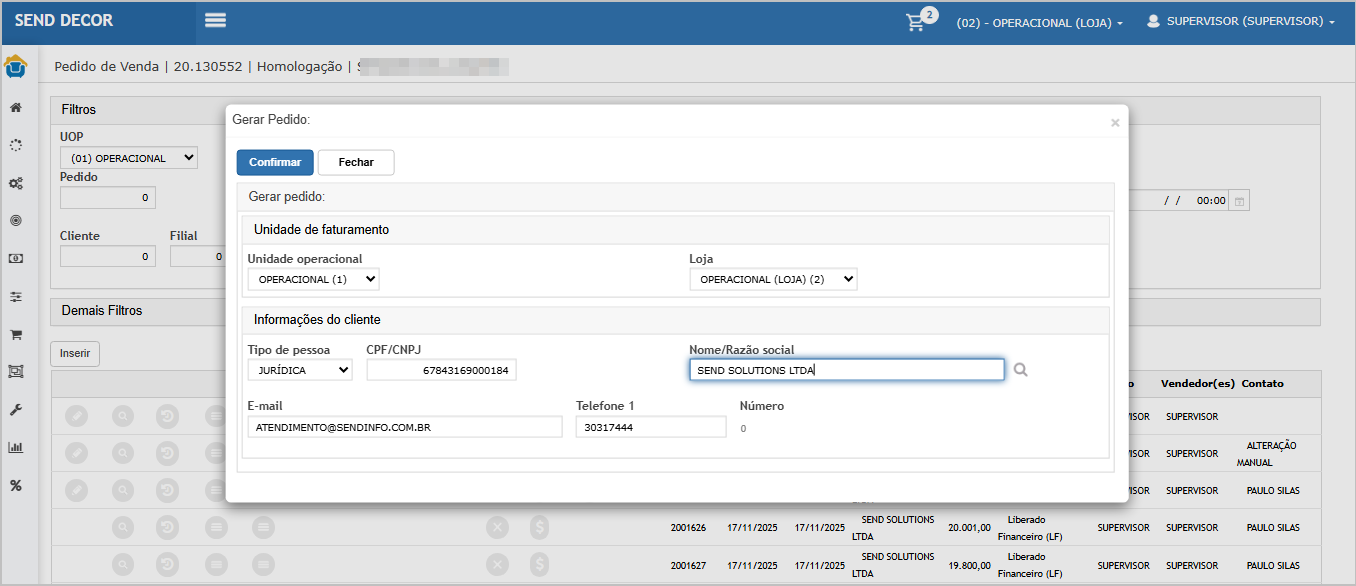](https://wiki.sendsolutions.com.br/uploads/images/gallery/2026-01/WEkI5FL9hRHHIBP6-image.png) Note que o **carrinho (1)** foi atualizado, retirando os itens. Na **aba itens (2),** os **itens (3)** que estavam no carrinho foram adicionados no pedido.[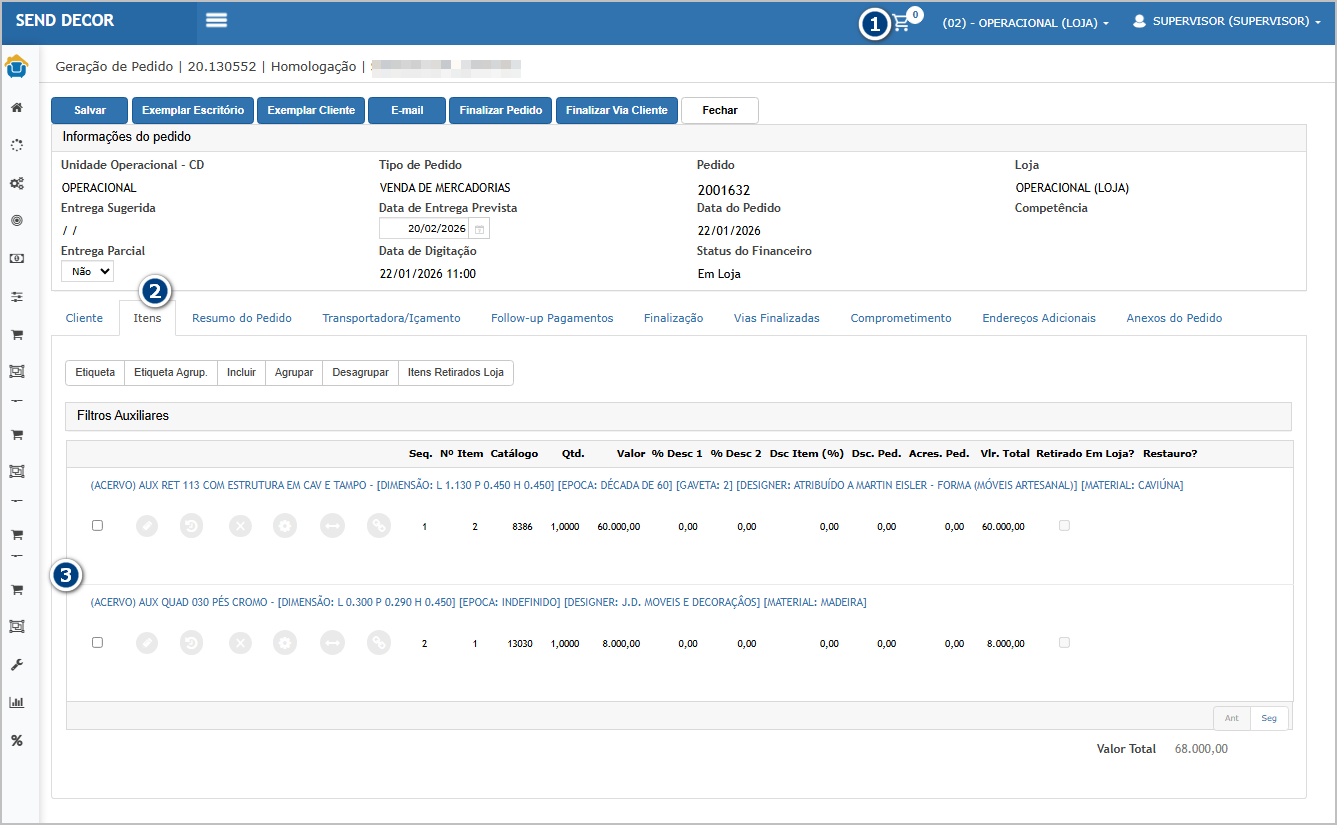](https://wiki.sendsolutions.com.br/uploads/images/gallery/2026-01/U8bV1FcomUoBgAhz-image.png) --- #### **Cenário 2:** **Funcionalidade LIGADA: não inserir carrinho automaticamente no Pedido** **Objetivo do cenário:** validar que o item **não entra automaticamente** no novo pedido. **Premissa**: ter itens adicionados no carrinho. **Passo a passo** 1. Repetir os passos 1 a 3 do Cenário 01 (garantindo item no carrinho). 2. Acessar **Pedido > Pedido de venda (Inserir um pedido)**. 3. Criar/confirmar a abertura do pedido. 4. Validar a aba/grade de **itens do pedido**.**Resultado esperado**
- O **pedido novo abre sem itens** (não “puxa” automaticamente o carrinho). - O **carrinho continua com o item** inserido anteriormente. **Acessando a Funcionalidade** [](https://wiki.sendsolutions.com.br/uploads/images/gallery/2026-01/inOw2uJIr4GDXgHg-image.png) [](https://wiki.sendsolutions.com.br/uploads/images/gallery/2026-01/0pynZ7wGjS18nUVj-image.png) **Tela de pedido** Na tela principal, clique em **Inserir.**[](https://wiki.sendsolutions.com.br/uploads/images/gallery/2026-01/UcHdgVYOSRPjFDrs-image.png) Informe os dados do cliente e clique em **Confirmar**.[](https://wiki.sendsolutions.com.br/uploads/images/gallery/2026-01/WEkI5FL9hRHHIBP6-image.png) Note que o **carrinho (1)** continua com os itens Na **aba itens (2),** não foram adicionados os **itens (3)** do carrinho.[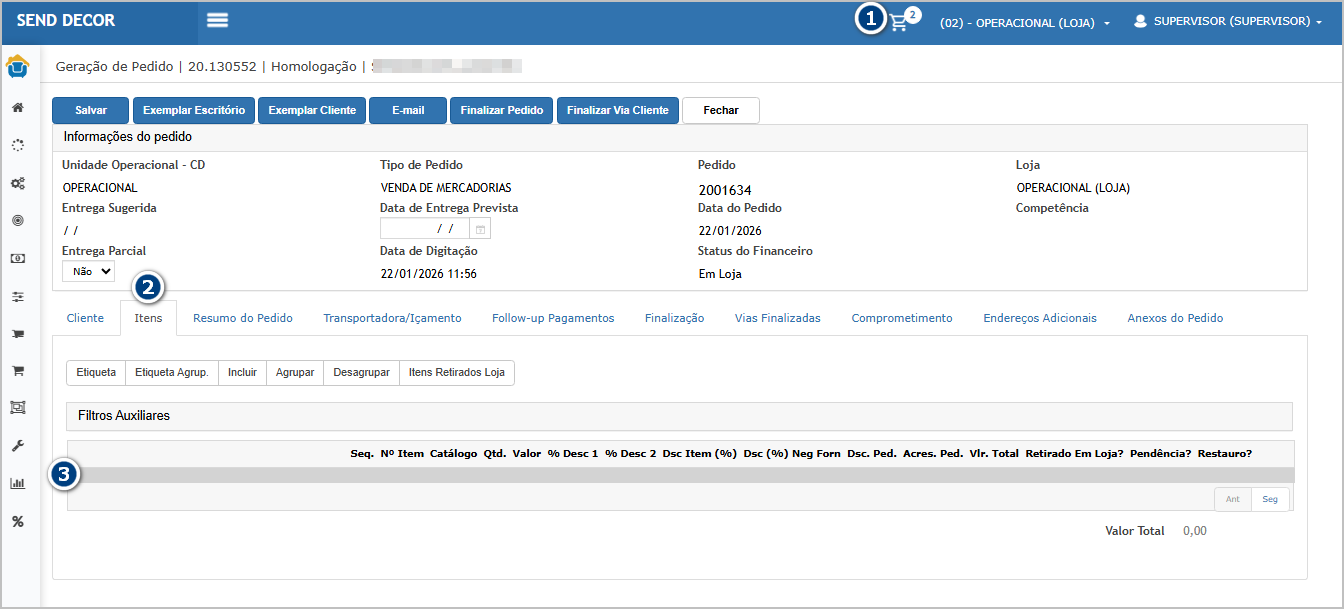](https://wiki.sendsolutions.com.br/uploads/images/gallery/2026-01/hx1cch4kbZXaPEMP-image.png) --- #### **Cenário 3: Funcionalidade LIGADA: não inserir carrinho automaticamente no Orçamento** **Objetivo do cenário:** validar o mesmo comportamento no orçamento. **Premissa**: ter itens adicionados no carrinho. **Passo a passo** 1. Repetir os passos 1 a 3 do Cenário 01 (garantindo item no carrinho). 2. Acessar **Orçamento > Orçamento de loja (Inserir um orçamento)**. 3. Criar/confirmar a abertura do orçamento. 4. Validar a aba/grade de **itens do orçamento**.**Resultado esperado**
- O **orçamento novo abre sem itens** (sem puxar carrinho automaticamente). - O **carrinho permanece com o item**. **Acessando a Funcionalidade** [](https://wiki.sendsolutions.com.br/uploads/images/gallery/2026-01/inOw2uJIr4GDXgHg-image.png) [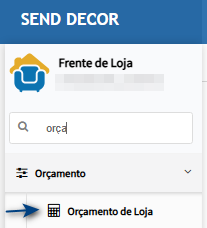](https://wiki.sendsolutions.com.br/uploads/images/gallery/2026-01/zlfzvW2TsTnZJZYE-image.png) **Tela de Orçamento** Na tela principal, clique em **Inserir.**[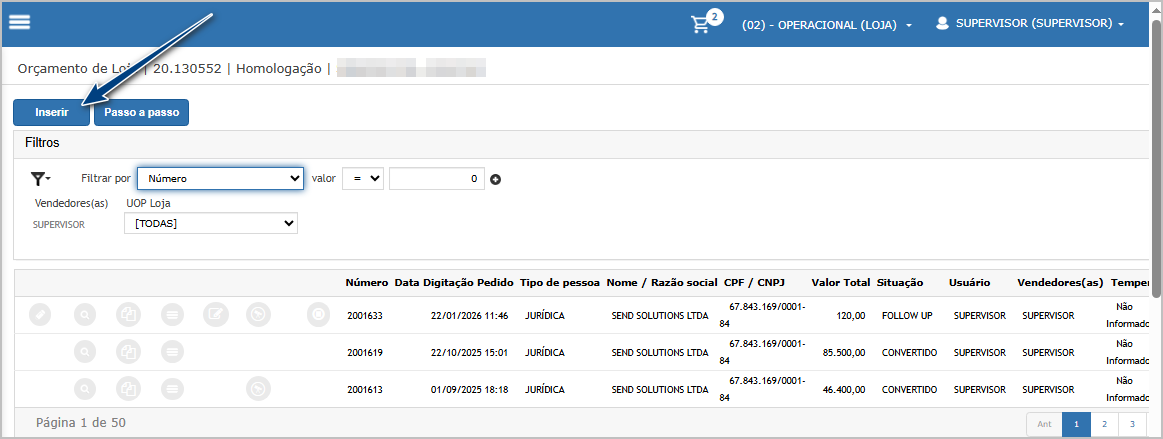](https://wiki.sendsolutions.com.br/uploads/images/gallery/2026-01/ZstRcTlUqVSNzLAw-image.png) Informe os dados do cliente e clique em **Confirmar**.[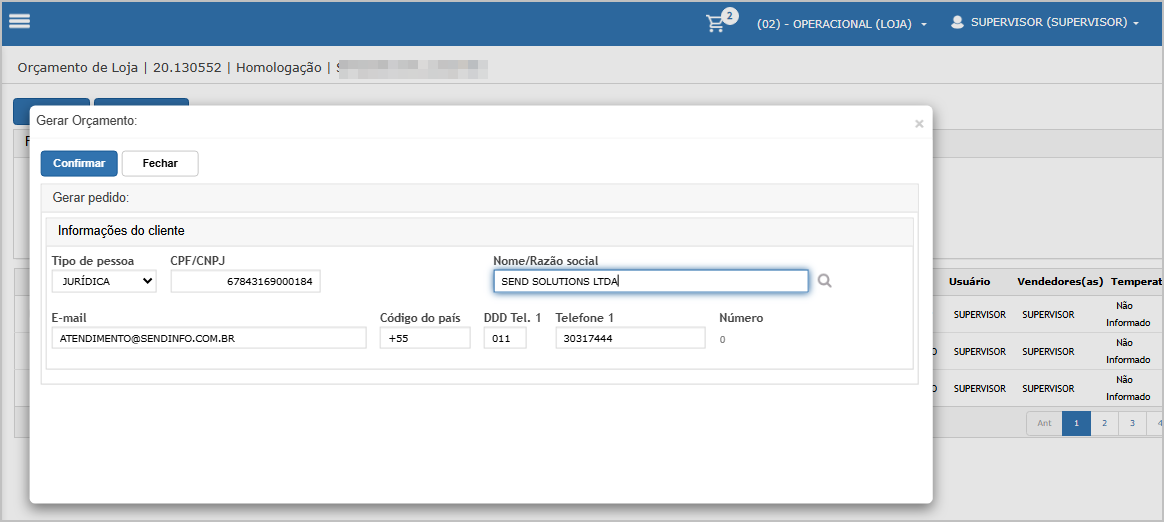](https://wiki.sendsolutions.com.br/uploads/images/gallery/2026-01/5xSNZC3SXCP6PDBq-image.png) Note que o **carrinho (1)** continua com os itens Na **aba itens (2),** não foram adicionados os **itens (3)** do carrinho.[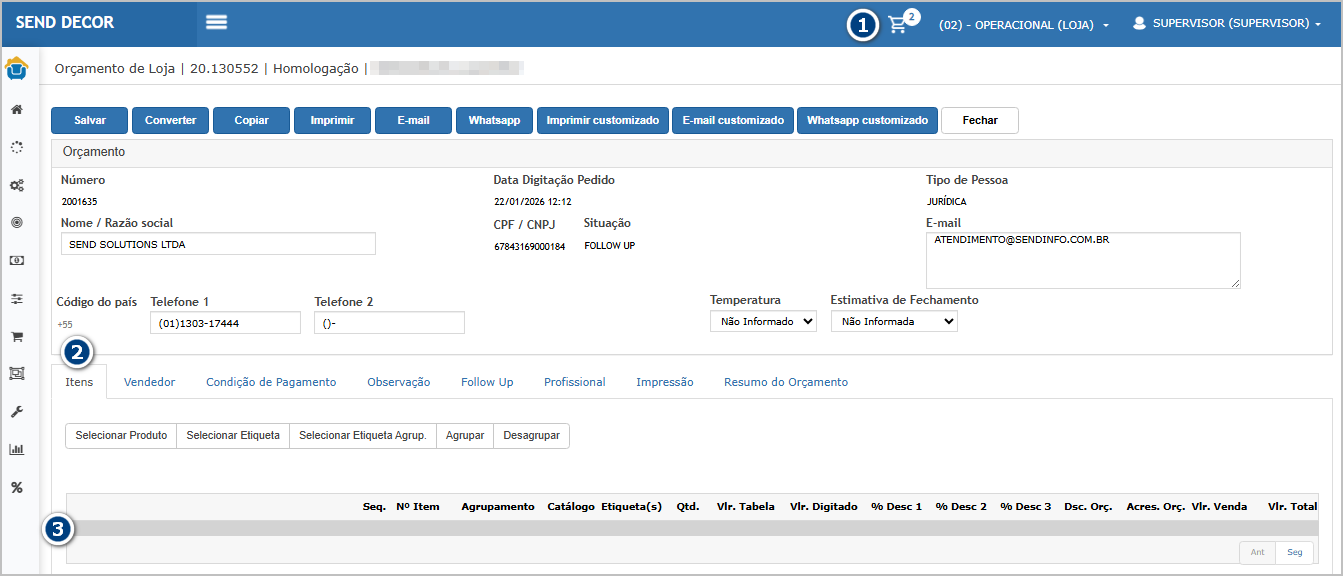](https://wiki.sendsolutions.com.br/uploads/images/gallery/2026-01/r0e0Tkx9TemMwW4Z-image.png) **ATENÇÃO: As informações neste documento são meramente ilustrativas e utilizadas apenas para fins de teste.**