

OS 80729 - MELHORIA - CONTAS A PAGAR - COMPROVANTE ELETRÔNICO
Objetivo:
Essa solicitação visa, permitir imprimir comprovantes de pagamento de títulos/parcelas baixados automaticamente via arquivo de retorno CNAB 240 (Bradesco), usando os dados complementares gravados na baixa (incluindo Autenticação Bancária), com layouts padronizados equivalentes aos exibidos no Internet Banking para cada tipo de pagamento (PIX, boletos do próprio Bradesco, boletos de outros bancos, TED e transferência entre contas). O acesso à impressão ocorre diretamente na consulta/detalhe do título quando a parcela estiver baixada e possuir dados complementares válidos
Premissas:
- Necessário o ambiente estar atualizado com as versões:
- Contas a Pagar de número 123892 Genexus 17 ou superior;
- Script de número 123159 SQL / 123160 PostgreSQL ou superior;
Teste realizado após a atualização
Cenário 1: Boleto Bradesco - Código 30.
Objetivo: Confirmar que é possível visualizar e imprimir o comprovante de pagamento de um boleto do próprio Bradesco, a partir da baixa automática via arquivo de retorno, exibindo corretamente as informações do título e os dados bancários.
Passos:
-
Importar arquivo de retorno CNAB 240 contendo baixa de boleto código 30.
-
Abrir Consulta de Títulos e localizar a parcela baixada.
-
Abrir o detalhe e confirmar que o botão “Comprovante” está habilitado.
-
Clicar em “Comprovante” e gerar o PDF.
Resultado esperado:
-
Sistema deve identifica Tipo pagamento/operação pelo Header Lote (segunda linha posição 12-13), neste exemplo código 30.
-
PDF exibe:
-
Autenticação Bancária: Segmento Z - 79 a 103;
-
Empresa: Nome Empresa (cadastro Empresa x UOP);
-
CNPJ Empresa: Header Lote: 19 a 32;
-
Agência Débito: Header Lote: 53 a 57 | Digito Agência Débito: 58;
-
Conta Débito: Header Lote: 59 a 70 | Digito Conta: 71;
- Tipo de conta: Carrega conforme cadastro de contas bancárias da empresa.
-
Nome Pagador: Header Lote: 73 a 102;
-
CNPJ Pagador: Header Lote: 19 a 32;
-
Beneficiário Nome: Segmento J52 - 92 a 131;
-
Beneficiário CNPJ: Segmento J52 - 77 a 91;
-
Beneficiário Agência: Pega do código de barras: posição 20 a 23 (Código de barras está no seg. J - posição 18 a 61),
-
Beneficiário Conta: Pega do código de barras: posição 37 a 43 (Código de barras está no seg. J - posição 18 a 61);
-
Nº de Identificação:
-
É a “linha digitável” do boleto, calculamos esse campo com base no código de barras (Seg. J posição 18 a 61);
-
Para validar essa informação pode ser usado algum validador online: ex. https://barcodehelper.devstroupe.com/
-
-
Banco Destino: Pega do código de barras: O código do banco, posição 1 a 3 (a descrição pega do cadastro
de banco, ou seja, o banco precisa existir na base de dados para imprimir sua descrição corretamente); -
Vencimento: Data de vencimento do título;
-
Número de pagamento: Segmento J - 203 a 222;
-
Data de Pagamento: Segmento J - 145 a 152;
-
Nº Documento: Imprime o número do Título ou Fatura;
-
Carteira: Somente quando boleto próprio Bradesco, pega do código de barras: posição 24 a 25 (Código de barras está no seg. J - posição 18 a 61)
-
Tipo de Documento: Não encontramos no retorno do banco, então ficará em branco;
-
Valor do Documento: Segmento J - 100 a 114;
-
Valor do Desconto: Segmento J - 115 a 129;
-
Outras Deduções: Ficará em branco;
- Outros Acréscimos: Ficará em branco;
-
Mora / Multa: Segmento J - 130 a 144;
-
Valor Cobrado/Pago: Segmento J - 153 a 167;
-
Arquivo de retorno: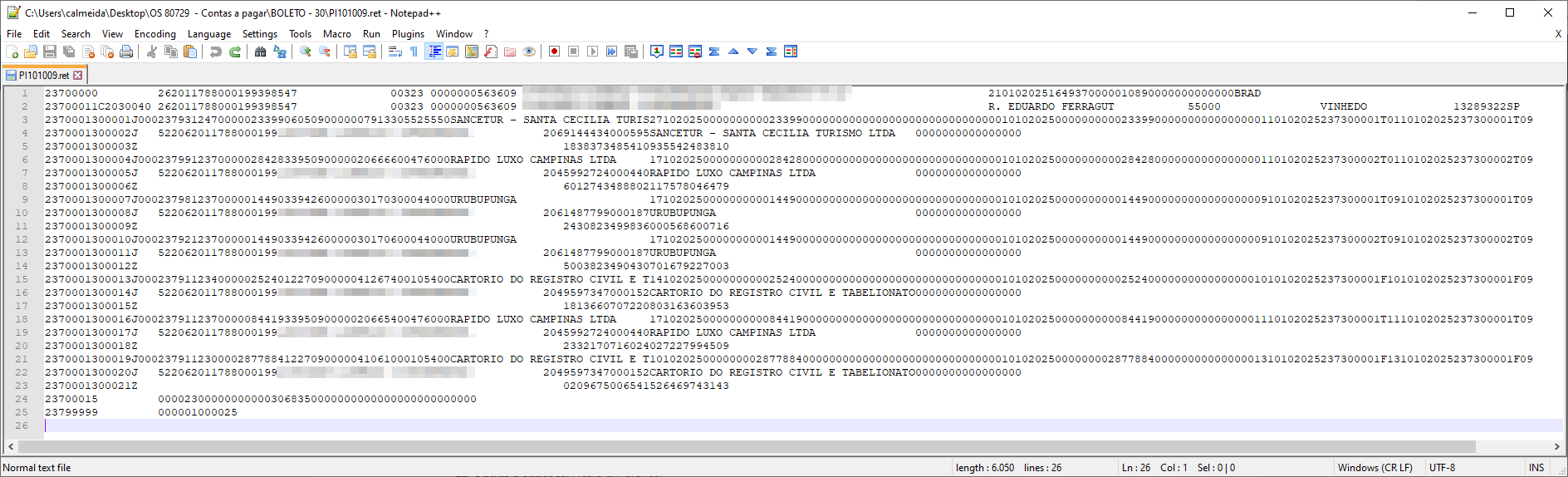
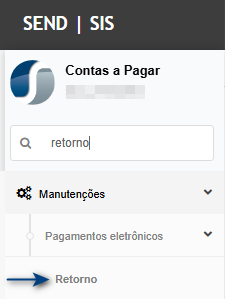
Acessando a funcionalidade
Importando arquivo de retorno.
Na tela principal insira dos dados para baixa e importe o arquivo de retorno do banco.
Após importar o arquivo clique em Confirmar.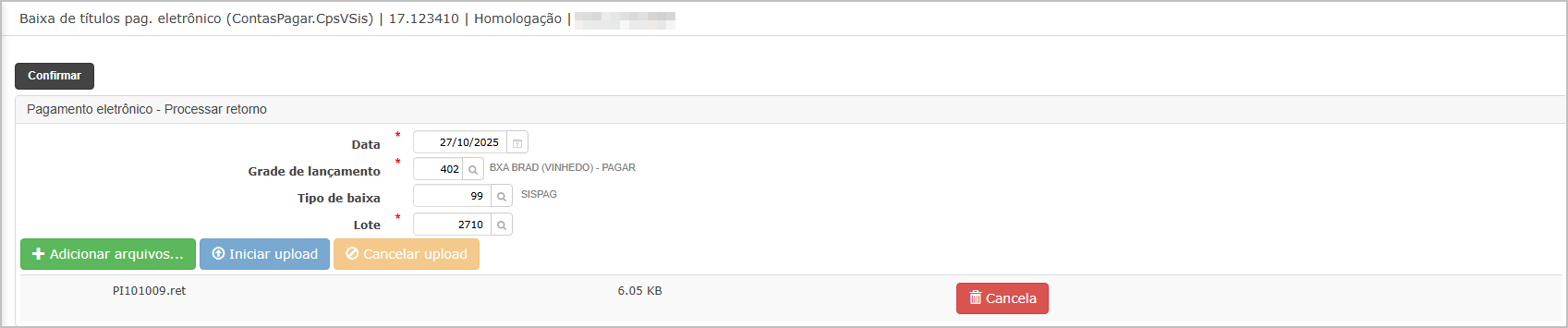
O sistema irá direcionar para dashboard, onde será possível verificar o processamento e baixar o relatório de conferência. 
Relatório de conferência.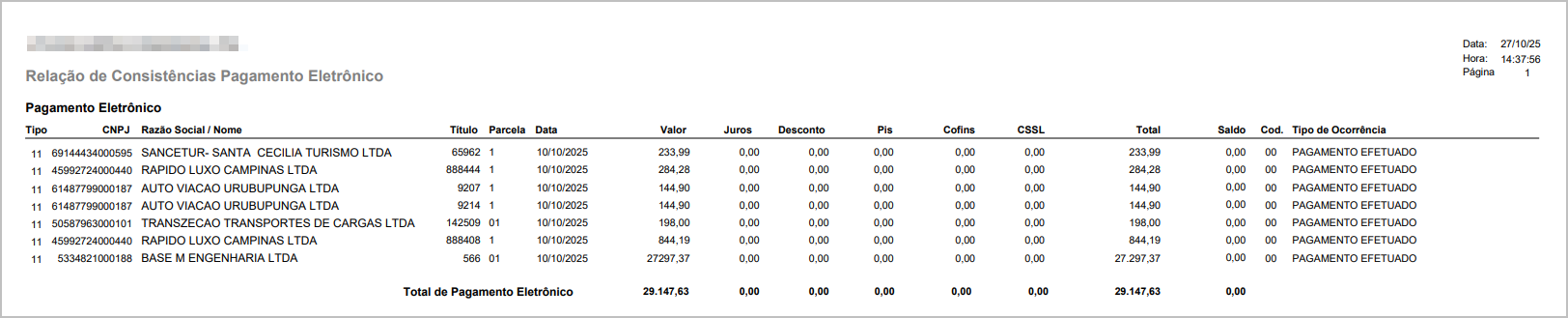
Consulta do título no contas a pagar
Na tela principal de consulta de título clique no botão de anexo, ele vai exibir a opção Comprovante SisPag.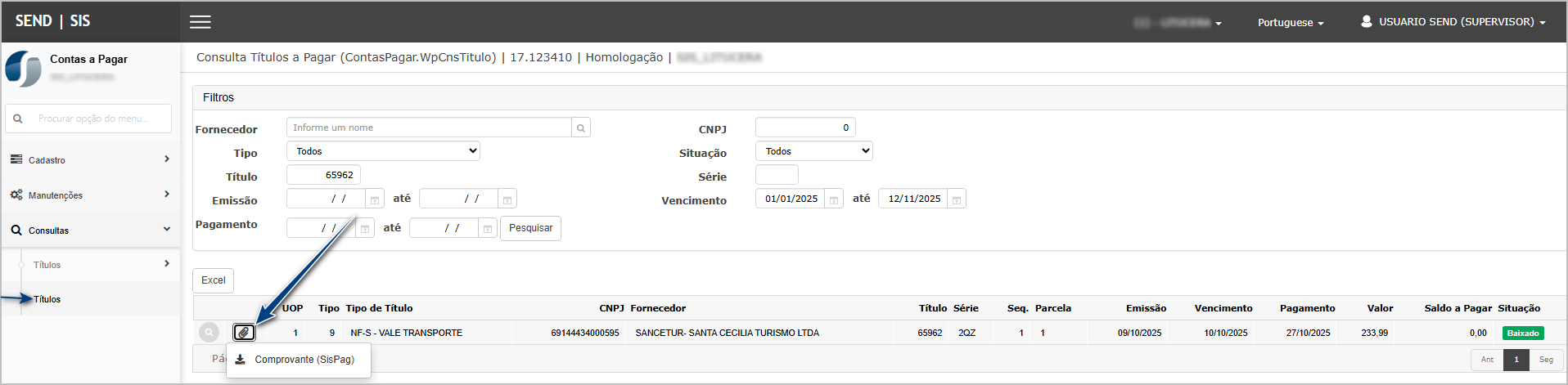
Comprovante eletrônico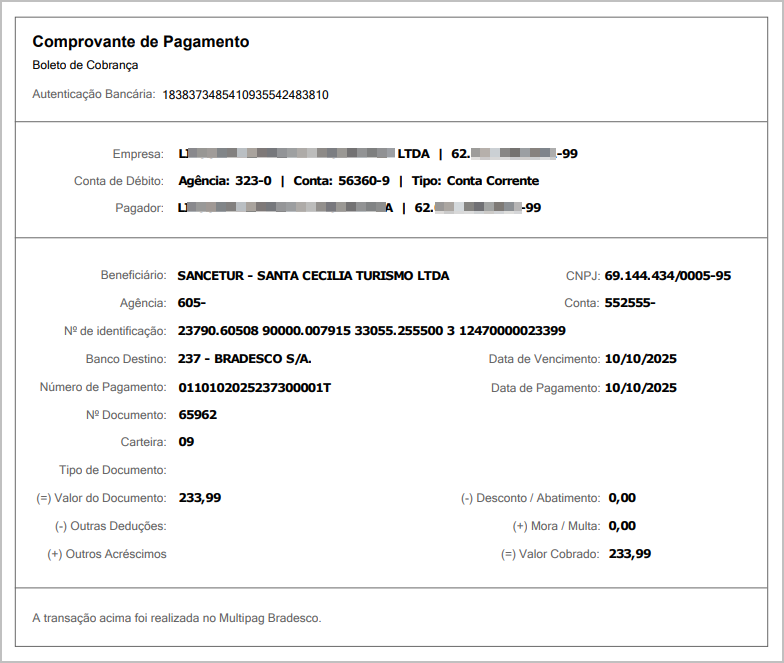
Cenário 2: Boleto outros bancos - Código 31.
Objetivo: Verificar que o sistema permite gerar o comprovante de pagamento de boletos de outros bancos, com a exibição correta das informações principais (banco de destino, linha digitável e valores pagos).
Passos:
-
Importar arquivo de retorno CNAB 240 contendo baixa de boleto código 31.
-
Abrir Consulta de Títulos e localizar a parcela baixada.
-
Abrir o detalhe e confirmar que o botão “Comprovante” está habilitado.
-
Clicar em “Comprovante” e gerar o PDF.
Resultado esperado:
-
Sistema deve identifica Tipo pagamento/operação pelo Header Lote (segunda linha posição 12-13), neste exemplo código 30.
-
PDF exibe:
-
Autenticação Bancária: Segmento Z - 79 a 103;
-
Empresa: Nome Empresa (cadastro Empresa x UOP);
-
CNPJ Empresa: Header Lote: 19 a 32;
-
Agência Débito: Header Lote: 53 a 57 | Digito Agência Débito: 58;
-
Conta Débito: Header Lote: 59 a 70 | Digito Conta: 71;
- Tipo de conta: Carrega conforme cadastro de contas bancárias da empresa.
-
Nome Pagador: Header Lote: 73 a 102;
-
CNPJ Pagador: Header Lote: 19 a 32;
-
Beneficiário Nome: Segmento J52 - 92 a 131;
-
Beneficiário CNPJ: Segmento J52 - 77 a 91;
-
Beneficiário Agência: Pega do código de barras: posição 20 a 23 (Código de barras está no seg. J - posição 18 a 61),
-
Beneficiário Conta: Pega do código de barras: posição 37 a 43 (Código de barras está no seg. J - posição 18 a 61);
-
Nº de Identificação:
-
É a “linha digitável” do boleto, calculamos esse campo com base no código de barras (Seg. J posição 18 a 61);
-
Para validar essa informação pode ser usado algum validador online: ex. https://barcodehelper.devstroupe.com/
-
-
Banco Destino: Pega do código de barras: O código do banco, posição 1 a 3 (a descrição pega do cadastro
de banco, ou seja, o banco precisa existir na base de dados para imprimir sua descrição corretamente); -
Vencimento: Data de vencimento do título;
-
Número de pagamento: Segmento J - 203 a 222;
-
Data de Pagamento: Segmento J - 145 a 152;
-
Nº Documento: Imprime o número do Título ou Fatura;
-
Carteira: Boleto de outro banco ficará em branco;
-
Tipo de Documento: Não encontramos no retorno do banco, então ficará em branco;
-
Valor do Documento: Segmento J - 100 a 114;
-
Valor do Desconto: Segmento J - 115 a 129;
-
Outras Deduções: Ficará em branco;
- Outros Acréscimos: Ficará em branco;
- Mora / Multa: Segmento J - 130 a 144;
-
Valor Cobrado/Pago: Segmento J - 153 a 167;
-
Arquivo de retorno: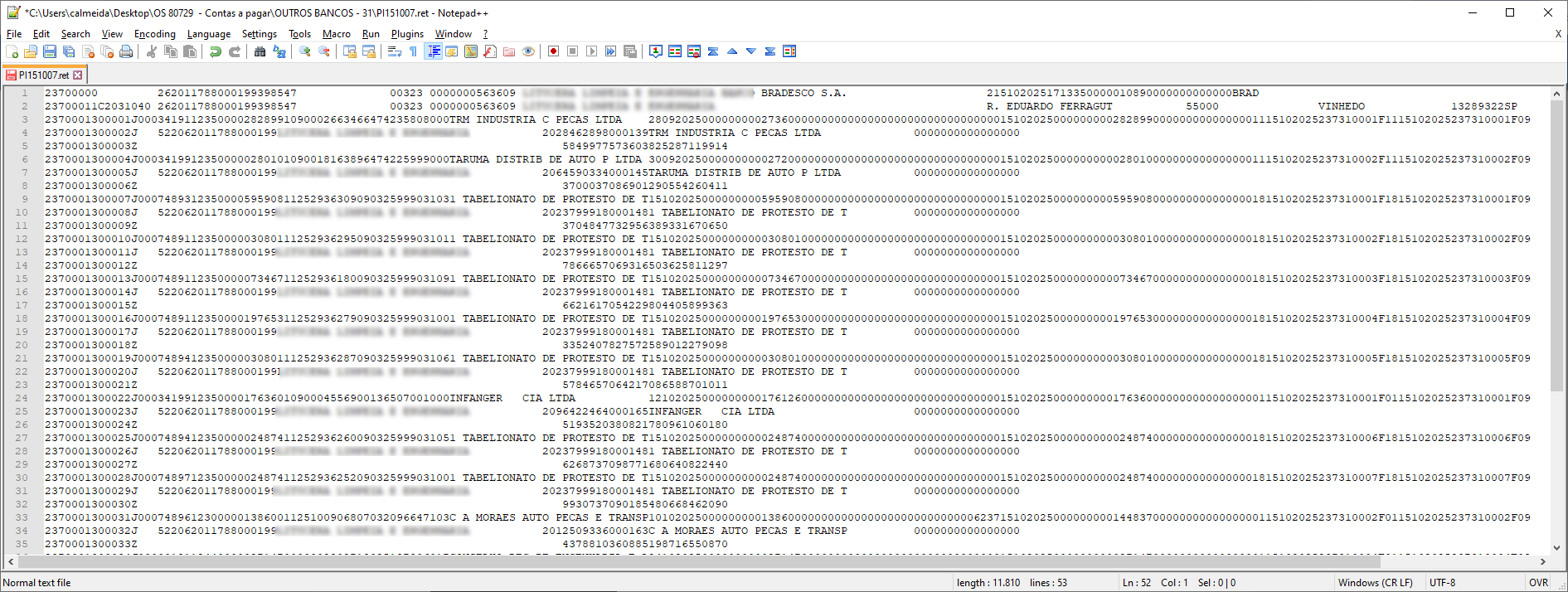
Acessando a funcionalidade
Importando arquivo de retorno.
Na tela principal insira dos dados para baixa e importe o arquivo de retorno do banco.
Após importar o arquivo clique em Confirmar.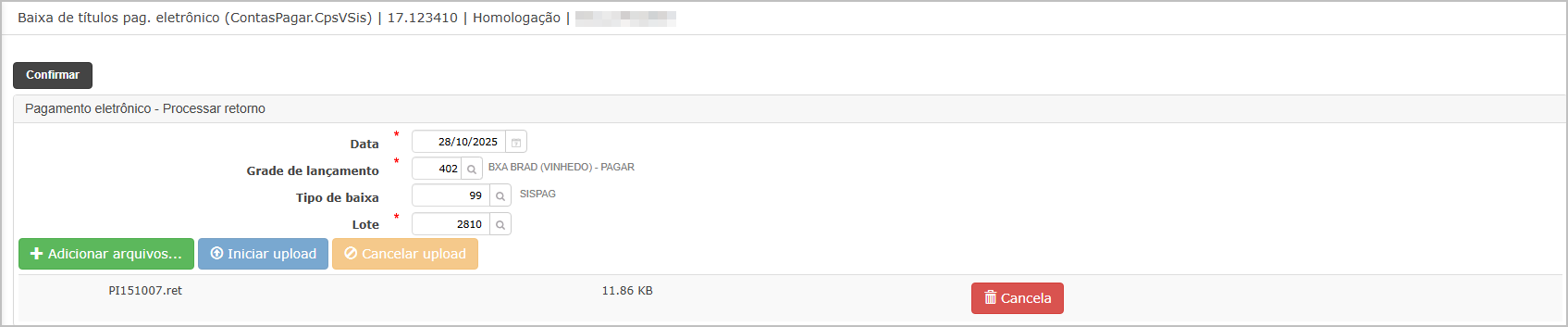
O sistema irá direcionar para dashboard, onde será possível verificar o processamento e baixar o relatório de conferência. 
Relatório de conferência.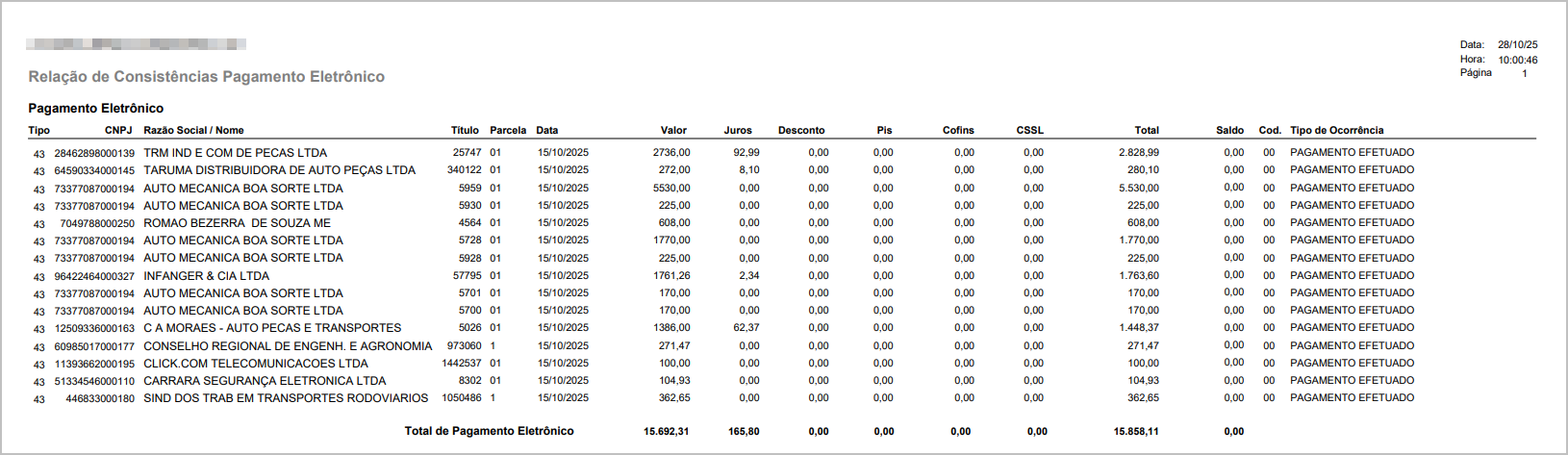
Consulta do título no contas a pagar
Na tela principal de consulta de título clique no botão de anexo, ele vai exibir a opção Comprovante SisPag.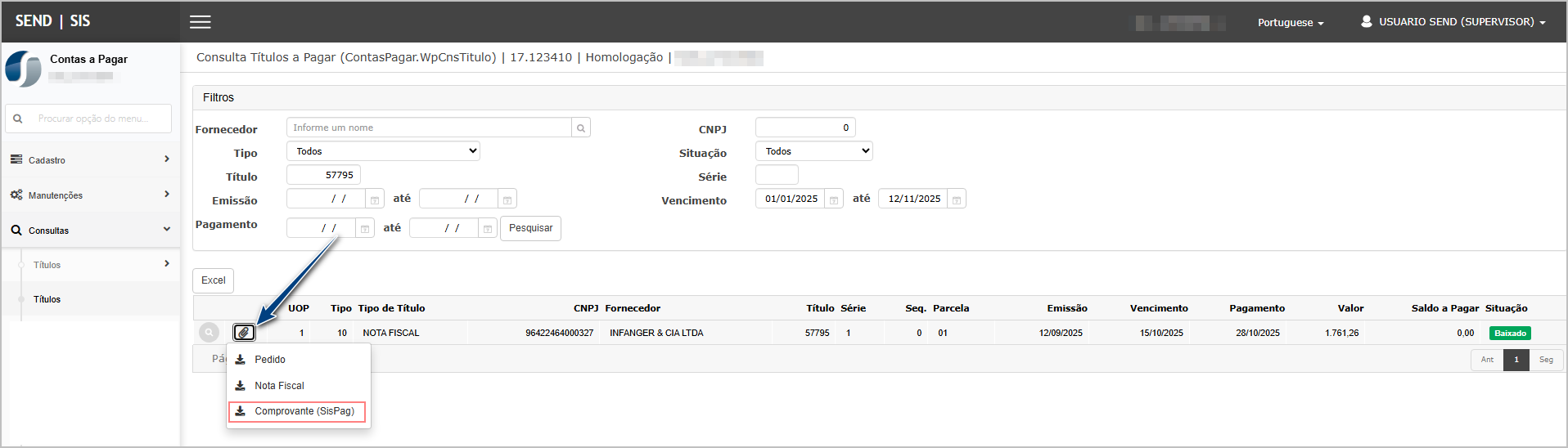
Comprovante eletrônico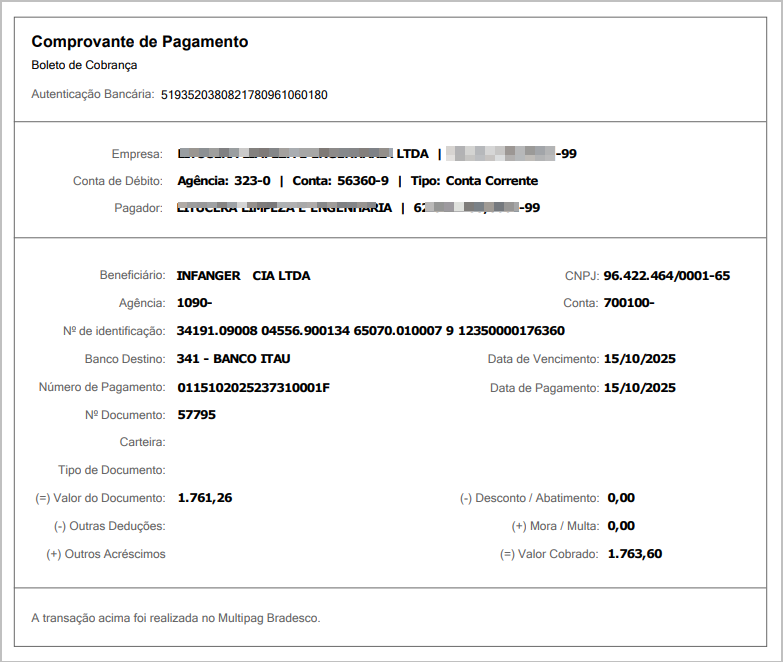
Cenário 3: TED - Código 03.
Objetivo: Garantir que o usuário consiga emitir o comprovante de pagamento de uma TED baixada via retorno bancário, contendo os dados do favorecido, banco destino, valor, data e autenticação bancária
Passos
-
-
Importar arquivo de retorno CNAB 240 contendo baixa de boleto código 03.
-
Abrir Consulta de Títulos e localizar a parcela baixada.
-
Abrir o detalhe e confirmar que o botão “Comprovante” está habilitado.
-
Clicar em “Comprovante” e gerar o PDF.
-
Resultado esperado
-
Sistema deve identifica Tipo pagamento/operação pelo Header Lote (segunda linha posição 12-13), neste exemplo código 03.
-
PDF exibe:
-
Autenticação Bancária: Segmento Z: 79 a 103;
-
Empresa: Nome Empresa (Cadastro Empresa x UOP);
-
CNPJ Empresa: Header Lote: 19 a 32;
-
Agência Débito: Header Lote: 53 a 57 | Digito Agência Débito: 58;
-
Conta Débito: Header Lote: 59 a 70 | Digito Conta: 71;
- Tipo de conta: Carrega conforme cadastro de contas bancárias da empresa.
-
Nome Pagador: Header Lote: 73 a 102;
-
CNPJ Pagador: Header Lote: 19 a 32;
-
Favorecido: Segmento A: 44 a 73;
-
CNPJ Favorecido: Segmento B: 19 a 32;
-
Banco Destino: Segmento A: 21 a 23;
-
Número Pagamento: Segmento A: 135 a 154;
-
Agência destino: Segmento A: 24 a 28 | Digito Posição 29);
-
Conta destino: Segmento A: 30 a 41 | Digito Posição 42);
-
Data de Pagamento: Segmento A: 94 a 101;
-
Valor: Segmento A: 163 a 177;
- Finalidade.: Se TED > Segmento A: 220 a 224 - Senão > Segmento A: 218 a 219 ;
a. Se TED, descrição de acordo com a tabela FEBRABAN
b. Diferente de TED, descrição de acordo com a tabela: FEBRABAN
-
Arquivo de retorno:
Acessando a funcionalidade
Importando arquivo de retorno.
Na tela principal insira dos dados para baixa e importe o arquivo de retorno do banco.
Após importar o arquivo clique em Confirmar.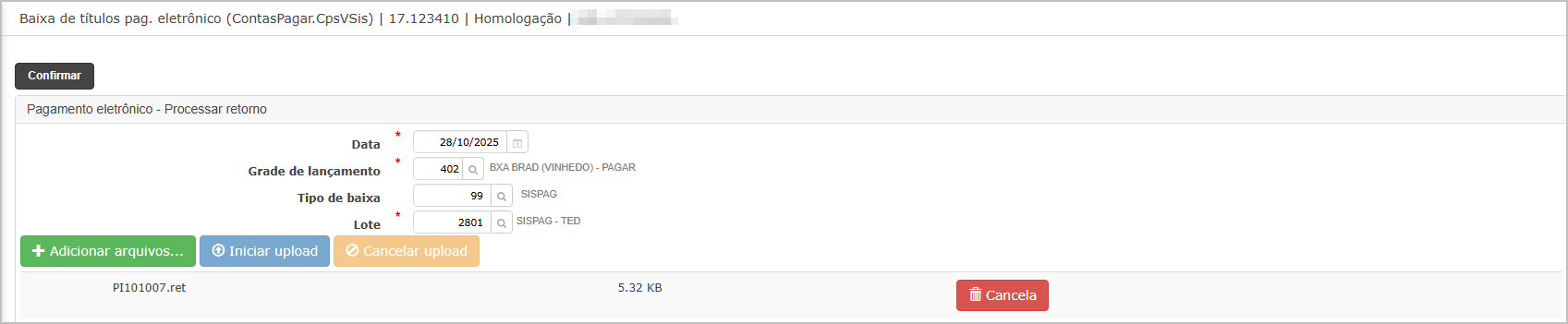
O sistema irá direcionar para dashboard, onde será possível verificar o processamento e baixar o relatório de conferência. 
Relatório de conferência.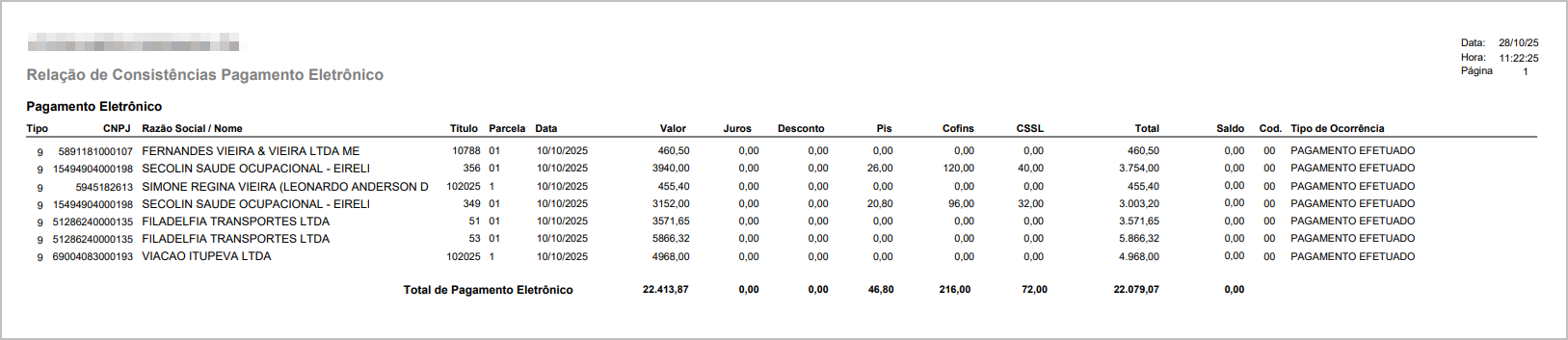
Consulta do título no contas a pagar
Na tela principal de consulta de título clique no botão de anexo, ele vai exibir a opção Comprovante SisPag.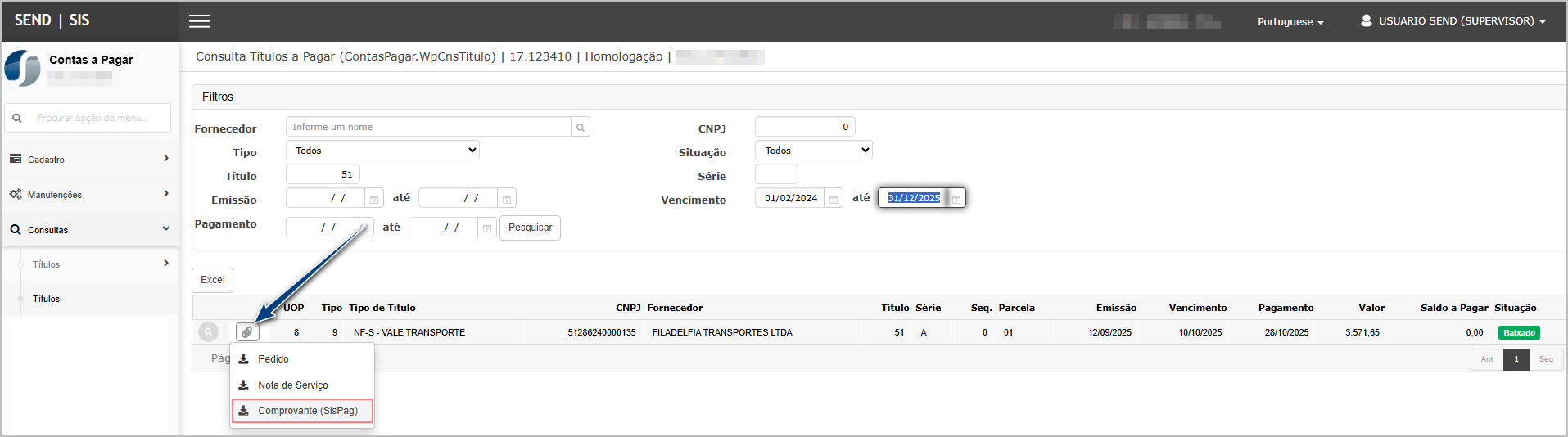
Comprovante eletrônico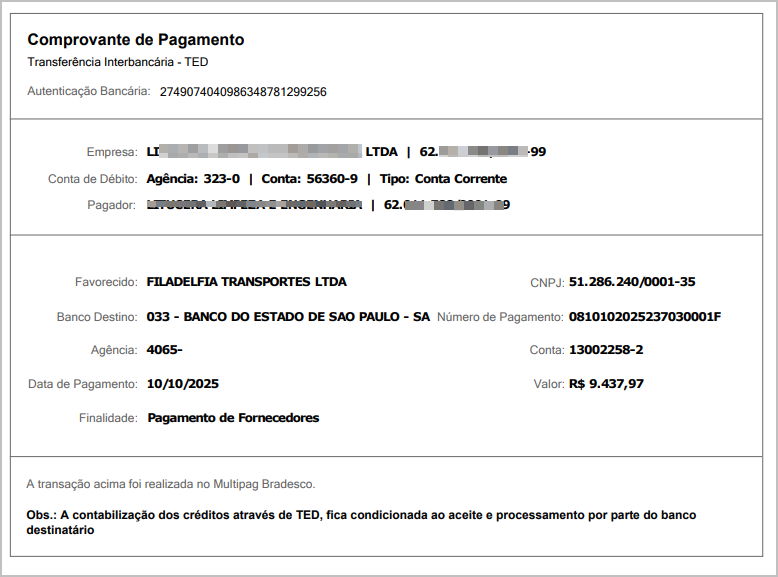
Cenário 4: Transferência entre contas Bradesco - Código 01.
Objetivo: Confirmar que o sistema gera o comprovante de transferência entre contas do Bradesco, exibindo corretamente os dados de origem e destino, valores e identificação da operação.
Neste exemplo, vamos utilizar fatura. Quando a baixa é por meio de uma fatura, será impresso o valor da fatura no comprovante dos títulos vinculados.
Passos:
- Importar arquivo de retorno CNAB 240 contendo baixa de boleto código 01.
-
Abrir Consulta de Títulos e localizar a parcela baixada.
-
Abrir o detalhe e confirmar que o botão “Comprovante” está habilitado.
-
Clicar em “Comprovante” e gerar o PDF.
Resultado esperado
-
Sistema deve identifica Tipo pagamento/operação pelo Header Lote (segunda linha posição 12-13), neste exemplo código 01.
-
PDF exibe:
-
Autenticação Bancária: Segmento Z: 79 a 103;
-
Empresa: Nome Empresa (Cadastro Empresa x UOP);
-
CNPJ Empresa: Header Lote: 19 a 32;
-
Agência Débito: Header Lote: 53 a 57 | Digito Agência Débito: 58;
-
Conta Débito: Header Lote: 59 a 70 | Digito Conta: 71;
- Tipo de conta: Carrega conforme cadastro de contas bancárias da empresa.
-
Nome Pagador: Header Lote: 73 a 102;
-
CNPJ Pagador: Header Lote: 19 a 32;
-
Favorecido: Segmento A: 44 a 73;
-
CNPJ Favorecido: Segmento B: 19 a 32;
-
Número Pagamento: Segmento A: 135 a 154;
-
Agência destino: Segmento A: 24 a 28 | Digito Posição 29);
-
Conta destino: Segmento A: 30 a 41 | Digito Posição 42);
-
Data de Pagamento: Segmento A: 94 a 101;
-
Valor: Segmento A: 163 a 177;
- Finalidade.: Se TED > Segmento A: 220 a 224 - Senão > Segmento A: 218 a 219 ;
a. Se TED, descrição de acordo com a tabela FEBRABAN
b. Diferente de TED, descrição de acordo com a tabela: FEBRABAN
c. Se não informado no arquivo de retorno, ficará em branco.
-
Arquivo de retorno:
Acessando a funcionalidade
Importando arquivo de retorno.
Na tela principal insira dos dados para baixa e importe o arquivo de retorno do banco.
Após importar o arquivo clique em Confirmar.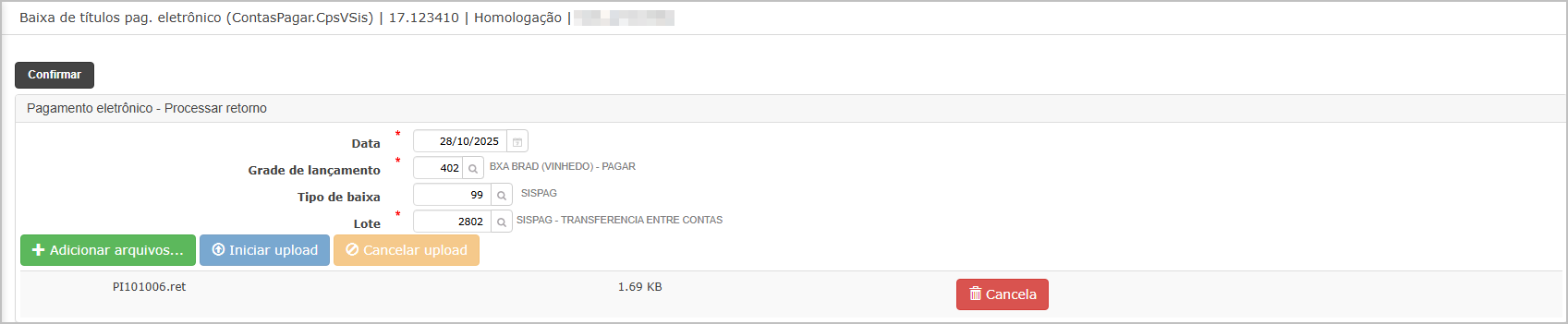
O sistema irá direcionar para dashboard, onde será possível verificar o processamento e baixar o relatório de conferência. 
Relatório de conferência.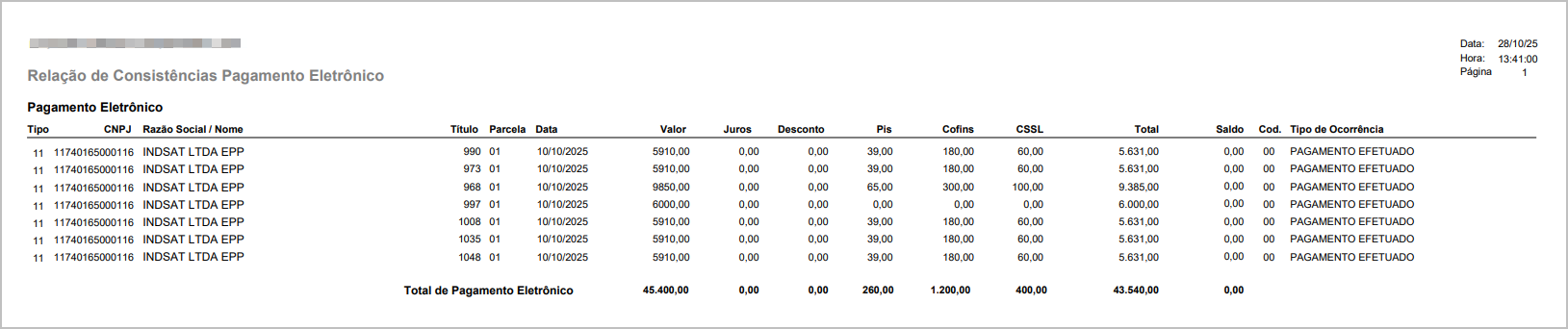
Consulta do título no contas a pagar
Na tela principal de consulta de título clique no botão de anexo, ele vai exibir a opção Comprovante SisPag.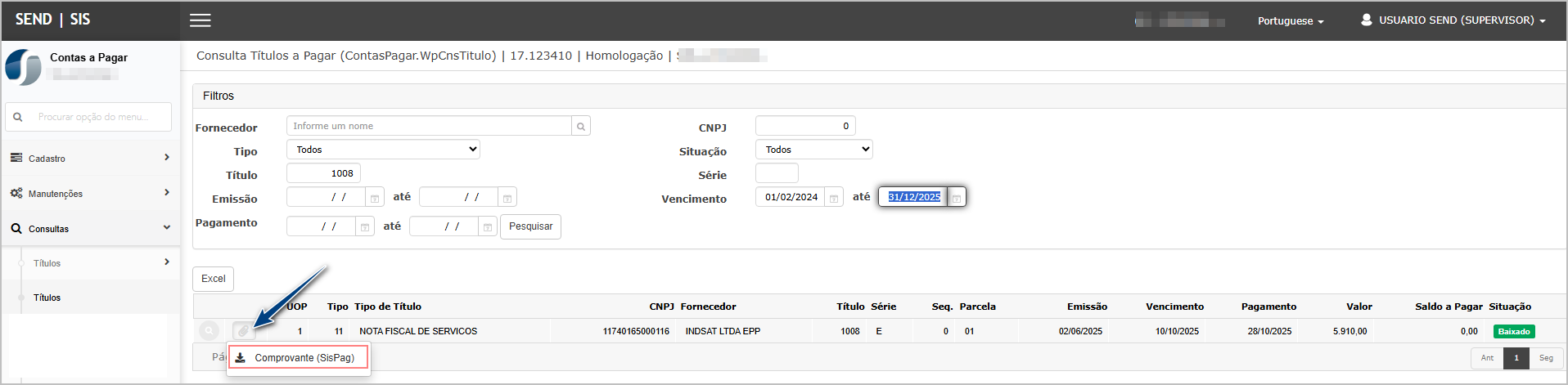
Comprovante eletrônico
Quando a baixa é por meio de uma fatura, será impresso o valor da fatura no comprovante dos títulos vinculados.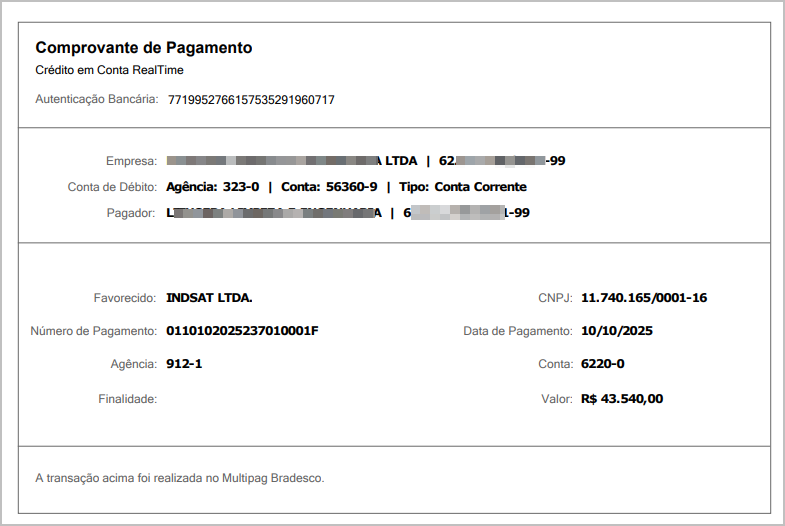
Cenário 5: PIX - Código 45
Passos
- Importar arquivo de retorno CNAB 240 contendo baixa de boleto código 45.
- Abrir Consulta de Títulos e localizar a parcela baixada.
- Abrir o detalhe e confirmar que o botão “Comprovante” está habilitado.
- Clicar em “Comprovante” e gerar o PDF.
Resultado esperado
-
Data da operação: Segmento A: 94 a 101;
-
Nº Documento: Imprime o número do Título ou Fatura;
- Autenticação Bancária: Segmento Z: 79 a 103;
-
Empresa: Nome Empresa (Cadastro Empresa x UOP);
-
CNPJ Empresa: Header Lote: 19 a 32;
- Agência Débito: Header Lote: 53 a 57 | Digito Agência Débito: 58;
- Conta Débito: Header Lote: 59 a 70 | Digito Conta: 71;
-
Tipo de conta: Carrega conforme cadastro de contas bancárias da empresa.
- Nome (Quem recebeu): Segmento A: 44 a 73;
-
CNPJ/CPF: Segmento B: 19 a 32;
-
Chave Pix: Segmento B: 128 a 226 (exclusivo arquivo PIX);
-
Agência: Segmento A:24 a 28 | Digito posição 29 (Quando não enviado ficará branco);
-
Conta: Segmento A: 30 a 41 | Digito posiçaõ 42(Quando não enviado ficará branco);
-
Valor: Segmento A: 163 a 177;
-
Identificador: Segmento Z: 15 a 78;
-
Debitado da: (mesma informação do item 8 - Tipo);
-
Instituição origem: Descrição do banco da baixa (sempre Bradesco nesse caso) ;
Arquivo de retorno: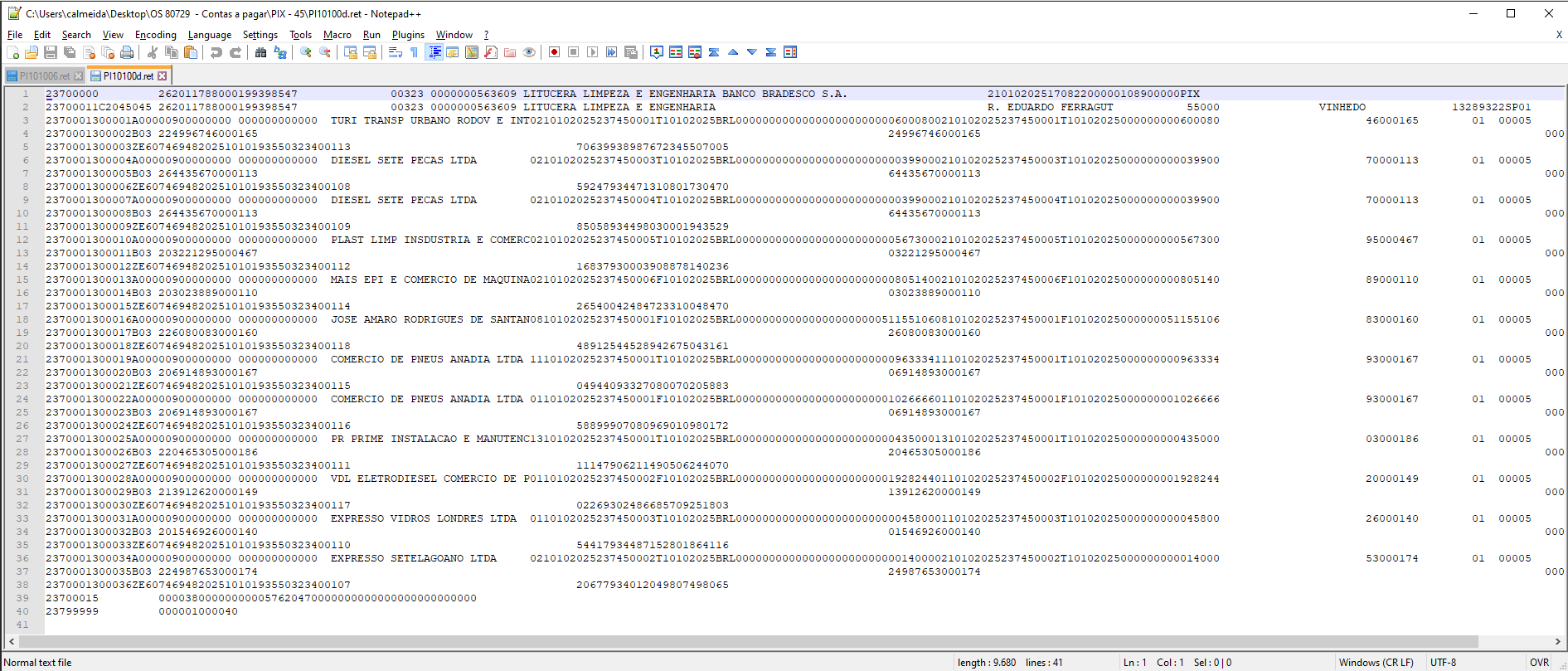
Acessando a funcionalidade
Importando arquivo de retorno.
Na tela principal insira dos dados para baixa e importe o arquivo de retorno do banco.
Após importar o arquivo clique em Confirmar.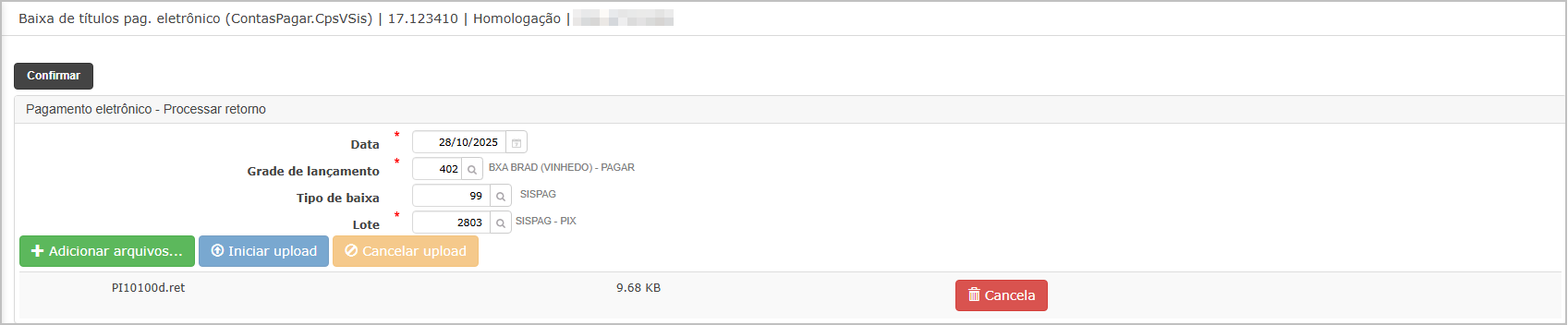
O sistema irá direcionar para dashboard, onde será possível verificar o processamento e baixar o relatório de conferência. 
Relatório de conferência.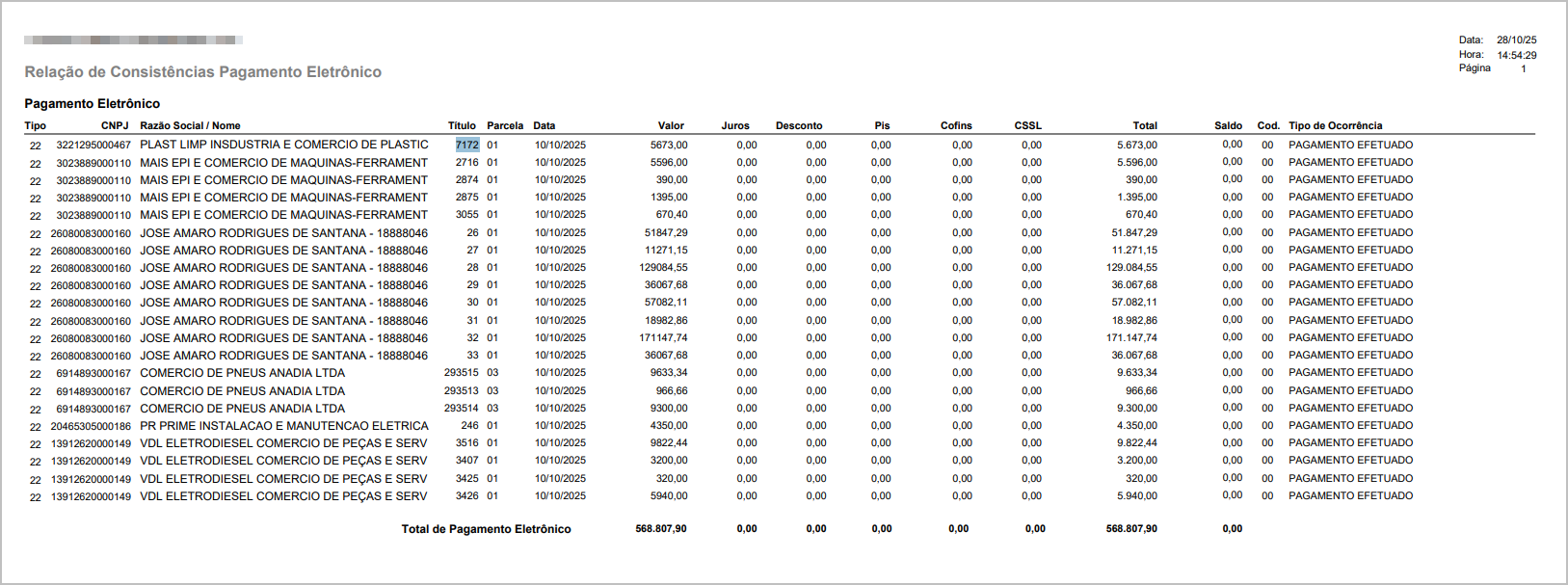
Consulta do título no contas a pagar
Na tela principal de consulta de título clique no botão de anexo, ele vai exibir a opção Comprovante SisPag.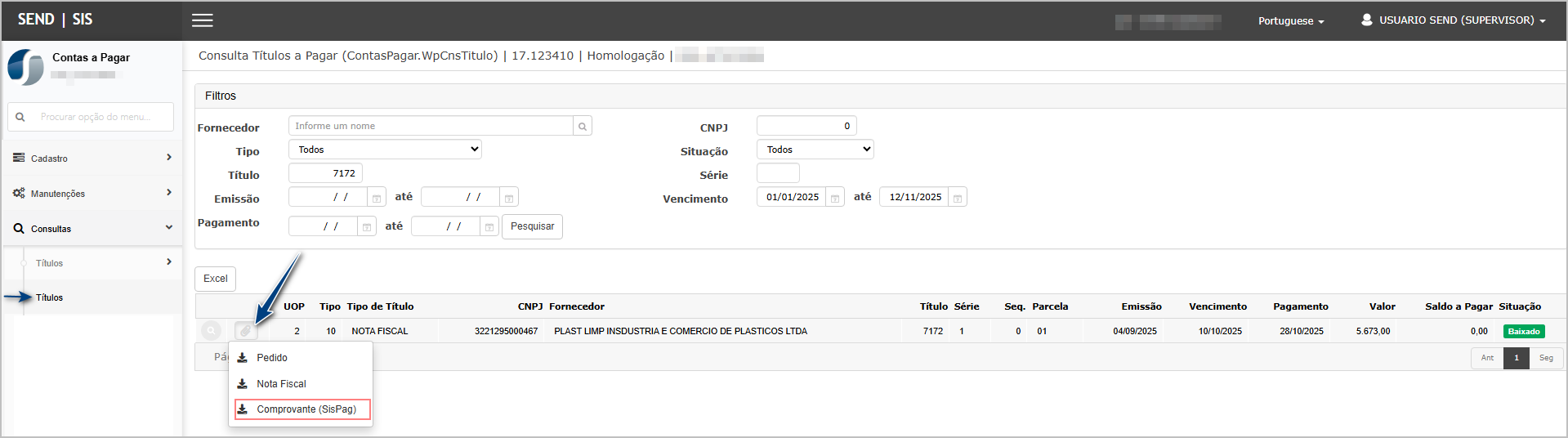
Comprovante eletrônico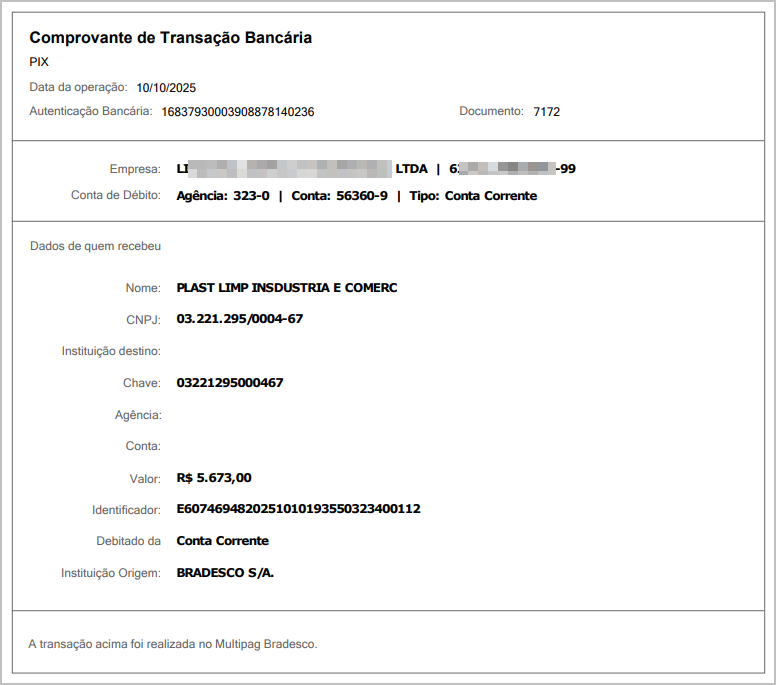
Observações importantes
-
Compatibilidade bancária:
Este recurso é exclusivo para o banco Bradesco. Arquivos de retorno de outros bancos não serão processados para geração de comprovantes. -
Cadastro de banco destino:
A descrição do banco de destino pode não ser exibida corretamente caso o respectivo código de banco não esteja cadastrado no sistema. -
Cadastro de tipo de conta:
A descrição do tipo de conta (ex.: corrente, poupança) só será apresentada se houver cadastro prévio dessa informação no ERP. -
Disponibilidade da opção de comprovante:
A opção de gerar o comprovante ficará disponível apenas para títulos baixados que possuam informações completas de pagamento registradas no sistema.
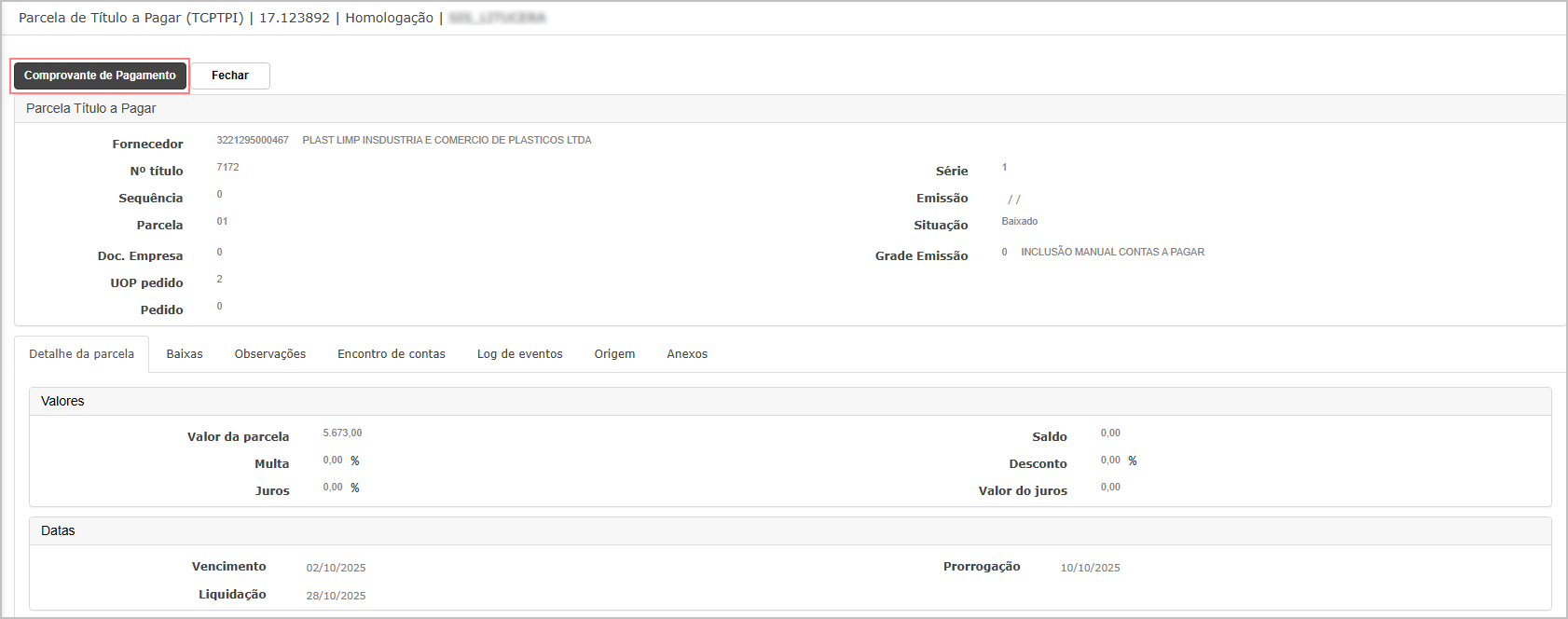
Se os dados complementares não forem encontrados no arquivo de retorno, o botão “Comprovante” permanecerá desabilitado. - Na tela de detalhes da consulta de título também é possivel imprimir o comprovante eletrônico, basta clicar no botão Comprovante de Pagamento:


ATENÇÃO: As informações neste documento são meramente ilustrativas e utilizadas apenas para fins de teste.