**Resultado esperado:**
- Sistema deve identifica **Tipo pagamento/operação** pelo **Header Lote** (segunda linha posição 12-13), neste exemplo código 30. - PDF exibe: 1. **Autenticação Bancária:** Segmento Z - 79 a 103; 2. **Empresa**: Nome Empresa (cadastro Empresa x UOP); 3. **CNPJ Empresa**: Header Lote: 19 a 32; 4. **Agência Débito**: Header Lote: 53 a 57 | **Digito Agência Débito**: 58; 5. **Conta Débito**: Header Lote: 59 a 70 | **Digito Conta**: 71; 6. **Tipo de conta:** Carrega conforme cadastro de contas bancárias da empresa. 7. **Nome Pagador**: Header Lote: 73 a 102; 8. **CNPJ Pagador**: Header Lote: 19 a 32; 9. **Beneficiário Nome**: Segmento J52 - 92 a 131; 10. **Beneficiário CNPJ**: Segmento J52 - 77 a 91; 11. **Beneficiário Agência**: Pega do código de barras: posição 20 a 23 (Código de barras está no seg. **J** - posição 18 a 61), 12. **Beneficiário Conta**: Pega do código de barras: posição 37 a 43 (Código de barras está no seg. **J** - posição 18 a 61); 13. **Nº de Identificação:** - É a “linha digitável” do boleto, calculamos esse campo com base no código de barras (**Seg. J** posição 18 a 61); - Para validar essa informação pode ser usado algum validador online: ex. [https://barcodehelper.devstroupe.com/](https://barcodehelper.devstroupe.com/) 14. **Banco Destino**: Pega do código de barras: O código do banco, posição 1 a 3 (a descrição pega do cadastro de banco, ou seja, o banco precisa existir na base de dados para imprimir sua descrição corretamente); 15. **Vencimento**: Data de vencimento do título; 16. **Número de pagament**o: Segmento J - 203 a 222; 17. **Data de Pagamento**: Segmento J - 145 a 152; 18. **Nº Documento**: Imprime o número do Título ou Fatura; 19. **Carteira**: Somente quando boleto próprio Bradesco, pega do código de barras: posição 24 a 25 (Código de barras está no seg. **J** - posição 18 a 61) 20. **Tipo de Documento**: Não encontramos no retorno do banco, então ficará em branco; 21. **Valor do Documento:** Segmento J - 100 a 114; 22. **Valor do Desconto**: Segmento J - 115 a 129; 23. **Outras Deduções:** Ficará em branco; 24. **Outros Acréscimos**: Ficará em branco; 25. **Mora / Multa**: Segmento J - 130 a 144; 26. **Valor Cobrado/Pago**: Segmento J - 153 a 167; Arquivo de retorno:[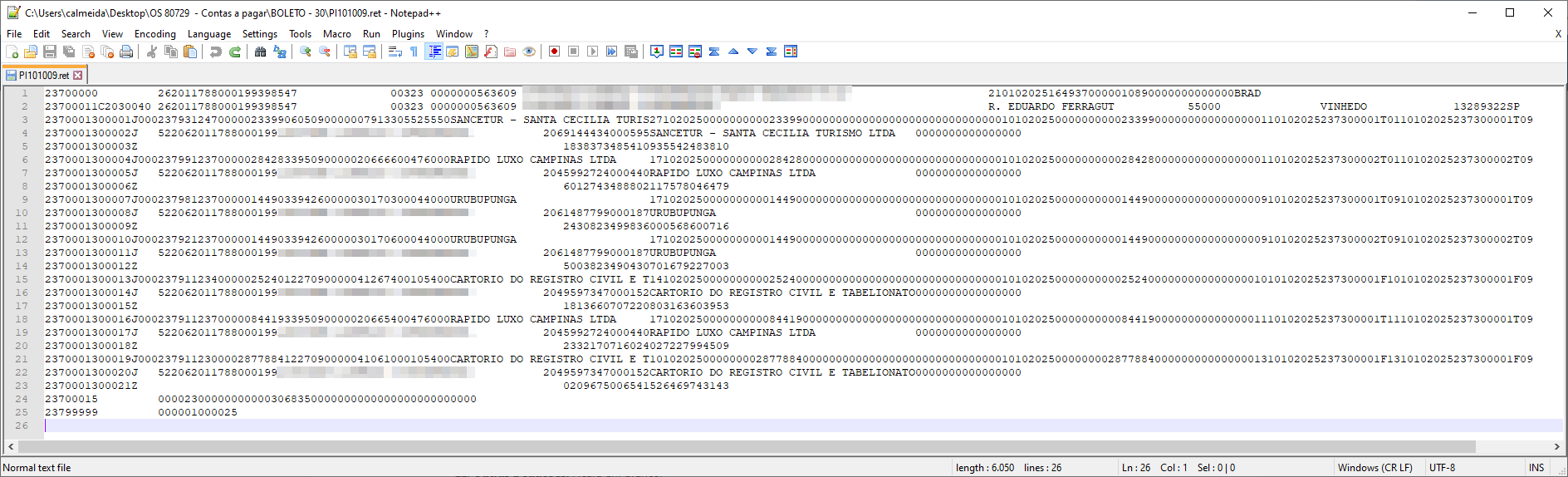](https://wiki.sendsolutions.com.br/uploads/images/gallery/2025-10/fHYRKqNDTbduE21L-image.png) **Acessando a funcionalidade** [](https://wiki.sendsolutions.com.br/uploads/images/gallery/2025-10/b4lkJbop95eKwDa7-image.png) [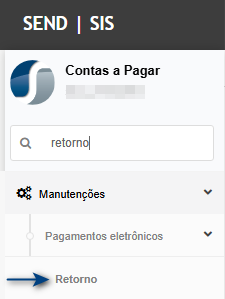](https://wiki.sendsolutions.com.br/uploads/images/gallery/2025-10/fLBuC11cqy37ZfnI-image.png) **Importando arquivo de retorno.** Na tela principal insira dos dados para baixa e importe o arquivo de retorno do banco. Após importar o arquivo clique em Confirmar.[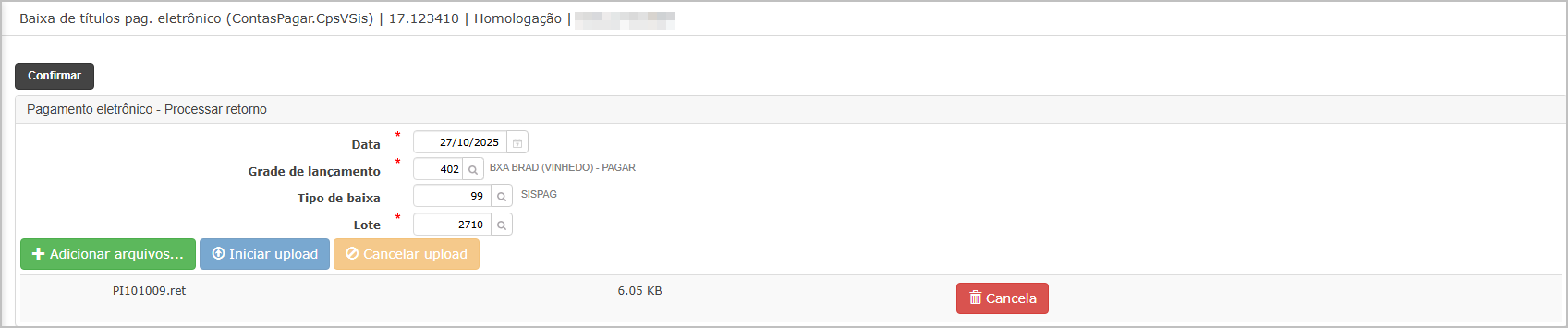](https://wiki.sendsolutions.com.br/uploads/images/gallery/2025-10/8USeAqp0CbL8lcMO-image.png) O sistema irá direcionar para dashboard, onde será possível verificar o processamento e baixar o relatório de conferência. [](https://wiki.sendsolutions.com.br/uploads/images/gallery/2025-10/9u7D3lIEjq6ZNtGE-image.png) **Relatório de conferência.**[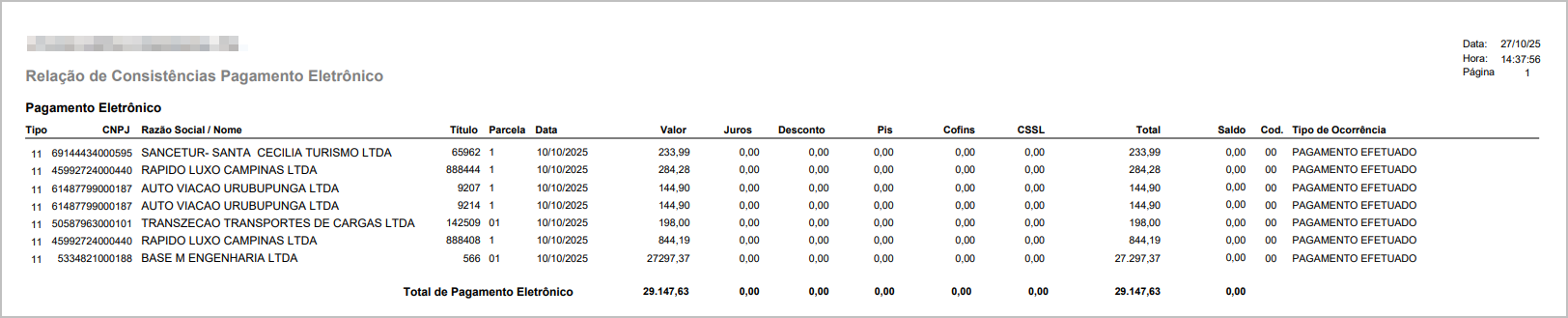](https://wiki.sendsolutions.com.br/uploads/images/gallery/2025-10/uoTE0wbcLHCuQpAu-image.png) ##### **Consulta do título no contas a pagar** Na tela principal de consulta de título clique no **botão de anexo**, ele vai exibir a opção **Comprovante SisPag.**[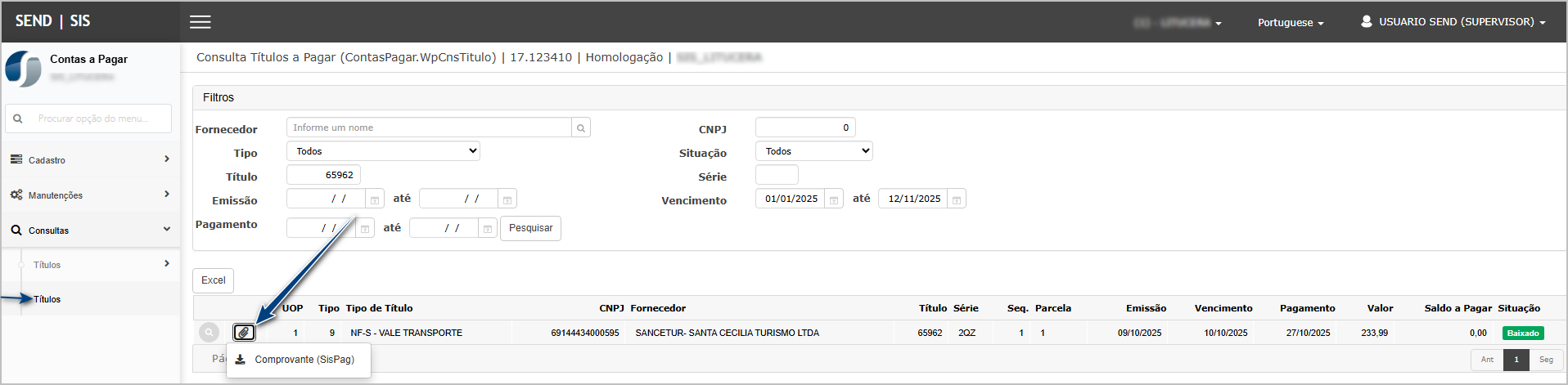](https://wiki.sendsolutions.com.br/uploads/images/gallery/2025-10/P6pUfhadu6wfu3Xz-image.png) **Comprovante eletrônico**[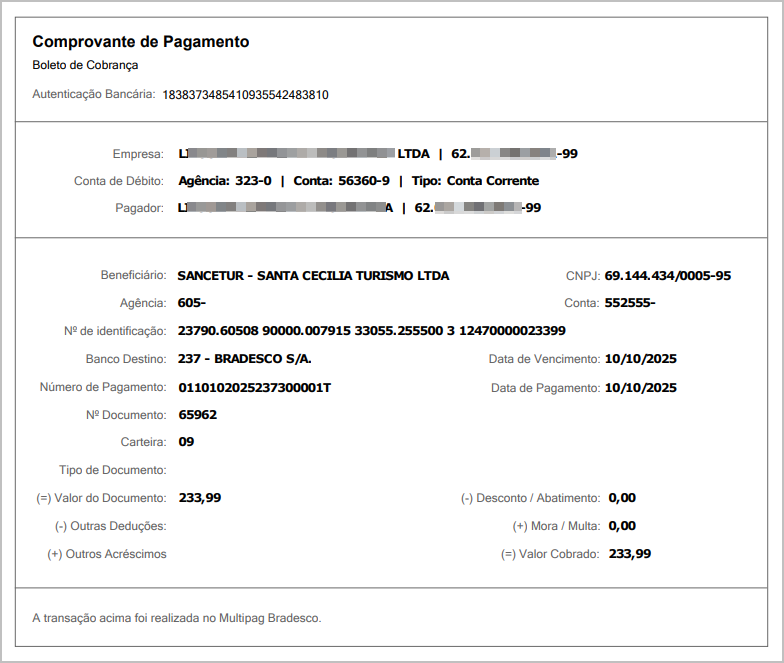](https://wiki.sendsolutions.com.br/uploads/images/gallery/2025-10/RijcVSEIx2YxQw4l-image.png) --- #### **Cenário 2: Boleto outros bancos - Código 31.** **Objetivo:** Verificar que o sistema permite **gerar o comprovante de pagamento de boletos de outros bancos**, com a exibição correta das informações principais (banco de destino, linha digitável e valores pagos). **Passos**: 1. Importar arquivo de retorno CNAB 240 contendo baixa de boleto **código 31**. 2. Abrir **Consulta de Títulos** e localizar a **parcela baixada**. 3. Abrir o **detalhe** e confirmar que o **botão “Comprovante”** está **habilitado**. 4. Clicar em **“Comprovante”** e gerar o PDF.**Resultado esperado**:
- Sistema deve identifica **Tipo pagamento/operação** pelo **Header Lote** (segunda linha posição 12-13), neste exemplo código 30. - PDF exibe: - **Autenticação Bancária:** Segmento Z - 79 a 103; - **Empresa**: Nome Empresa (cadastro Empresa x UOP); - **CNPJ Empresa**: Header Lote: 19 a 32; - **Agência Débito**: Header Lote: 53 a 57 | **Digito Agência Débito**: 58; - **Conta Débito**: Header Lote: 59 a 70 | **Digito Conta**: 71; - **Tipo de conta:** Carrega conforme cadastro de contas bancárias da empresa. - **Nome Pagador**: Header Lote: 73 a 102; - **CNPJ Pagador**: Header Lote: 19 a 32; - **Beneficiário Nome**: Segmento J52 - 92 a 131; - **Beneficiário CNPJ**: Segmento J52 - 77 a 91; - **Beneficiário Agência**: Pega do código de barras: posição 20 a 23 (Código de barras está no seg. **J** - posição 18 a 61), - **Beneficiário Conta**: Pega do código de barras: posição 37 a 43 (Código de barras está no seg. **J** - posição 18 a 61); - **Nº de Identificação:** - É a “linha digitável” do boleto, calculamos esse campo com base no código de barras (**Seg. J** posição 18 a 61); - Para validar essa informação pode ser usado algum validador online: ex. [https://barcodehelper.devstroupe.com/](https://barcodehelper.devstroupe.com/) - **Banco Destino**: Pega do código de barras: O código do banco, posição 1 a 3 (a descrição pega do cadastro de banco, ou seja, o banco precisa existir na base de dados para imprimir sua descrição corretamente); - **Vencimento**: Data de vencimento do título; - **Número de pagament**o: Segmento J - 203 a 222; - **Data de Pagamento**: Segmento J - 145 a 152; - **Nº Documento**: Imprime o número do Título ou Fatura; - **Carteira**: Boleto de outro banco ficará em branco; - **Tipo de Documento**: Não encontramos no retorno do banco, então ficará em branco; - **Valor do Documento:** Segmento J - 100 a 114; - **Valor do Desconto**: Segmento J - 115 a 129; - **Outras Deduções:** Ficará em branco; - **Outros Acréscimos**: Ficará em branco; - **Mora / Multa**: Segmento J - 130 a 144; - **Valor Cobrado/Pago**: Segmento J - 153 a 167; **Arquivo de retorno:**[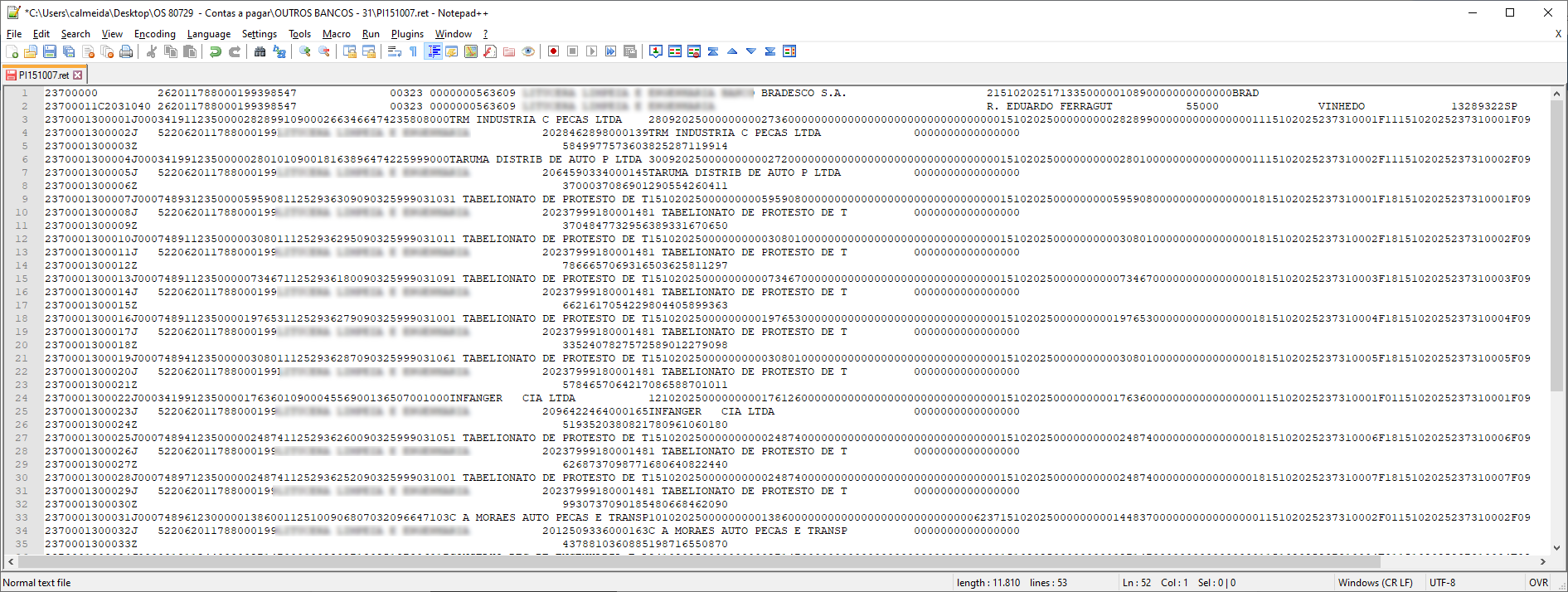](https://wiki.sendsolutions.com.br/uploads/images/gallery/2025-10/yT1E4XkEASfi8bWx-image.png) **Acessando a funcionalidade** [](https://wiki.sendsolutions.com.br/uploads/images/gallery/2025-10/b4lkJbop95eKwDa7-image.png) [](https://wiki.sendsolutions.com.br/uploads/images/gallery/2025-10/fLBuC11cqy37ZfnI-image.png) **Importando arquivo de retorno.** Na tela principal insira dos dados para baixa e importe o arquivo de retorno do banco. Após importar o arquivo clique em Confirmar.[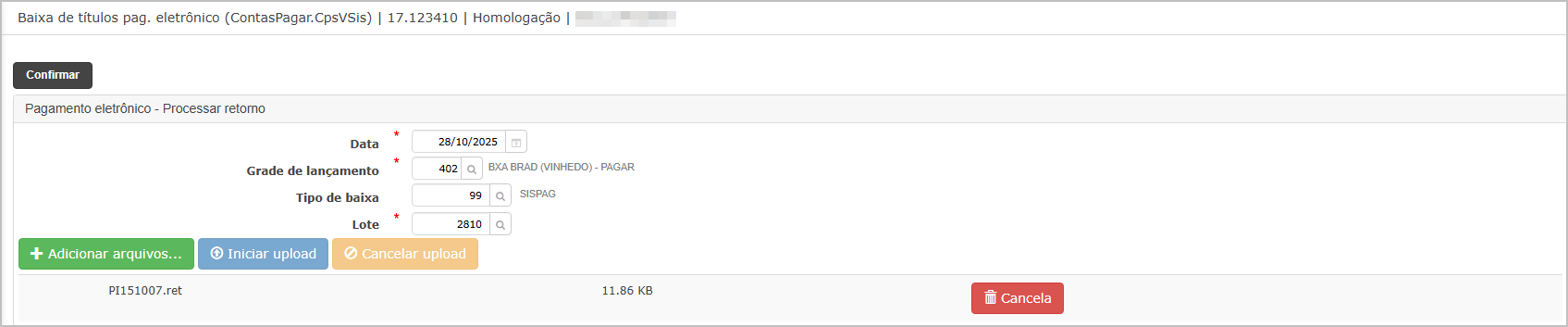](https://wiki.sendsolutions.com.br/uploads/images/gallery/2025-10/oVeh8KDyUCgYCDLh-image.png) O sistema irá direcionar para dashboard, onde será possível verificar o processamento e baixar o relatório de conferência. [](https://wiki.sendsolutions.com.br/uploads/images/gallery/2025-10/umJWT7Bp94lTTGG7-image.png) **Relatório de conferência.**[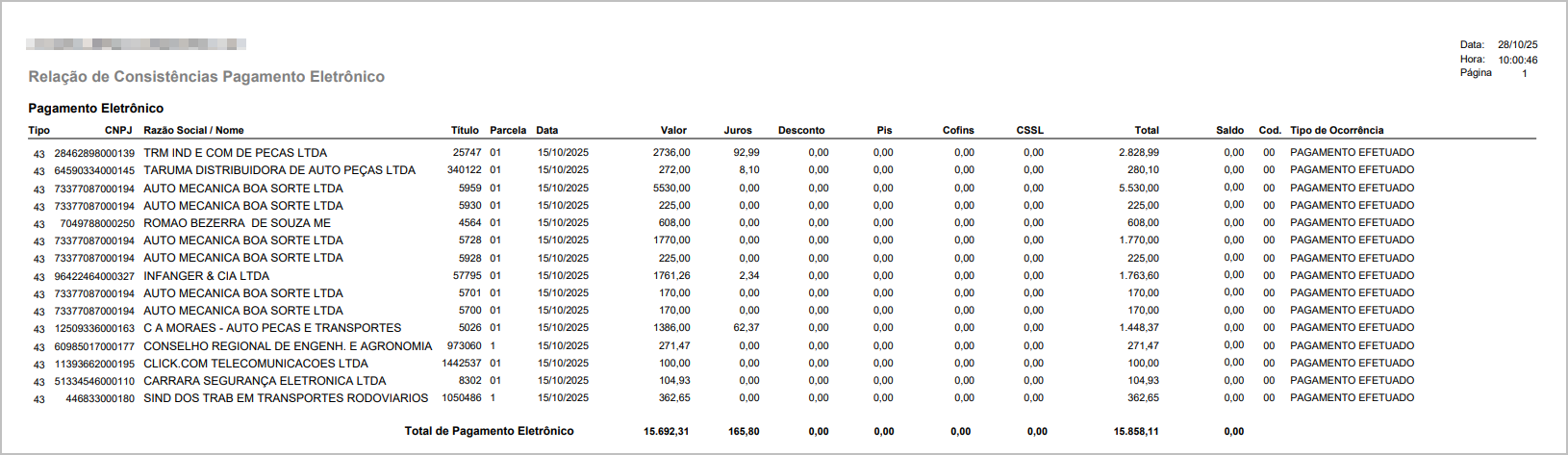](https://wiki.sendsolutions.com.br/uploads/images/gallery/2025-10/we1B3V11Q9POYgvm-image.png) ##### **Consulta do título no contas a pagar** Na tela principal de consulta de título clique no **botão de anexo**, ele vai exibir a opção **Comprovante SisPag.**[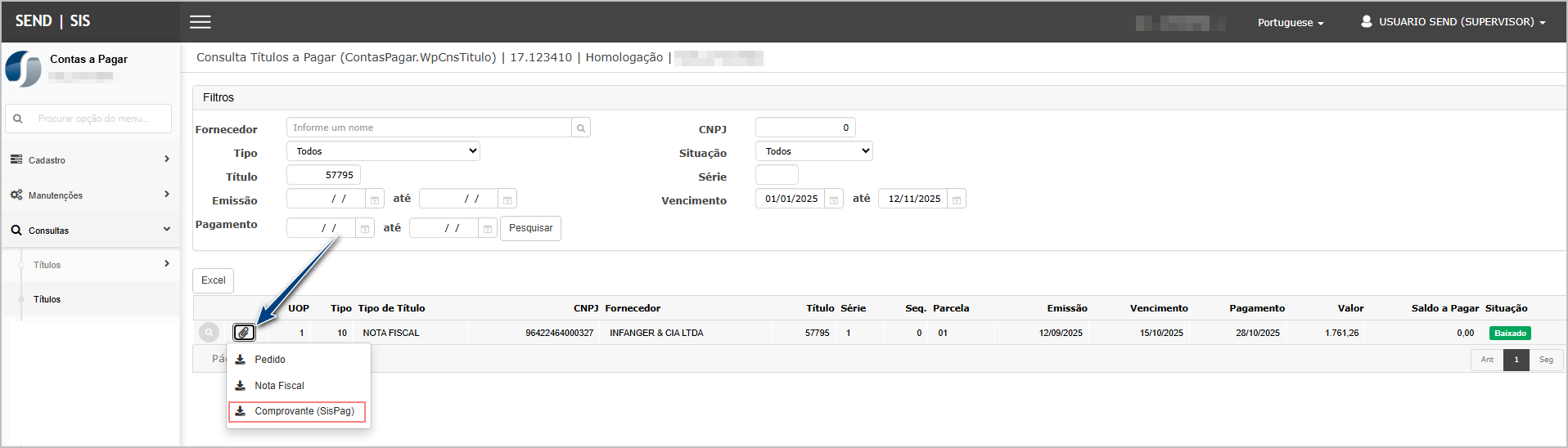](https://wiki.sendsolutions.com.br/uploads/images/gallery/2025-10/Gxqgg8kWym6ckq2U-image.png) **Comprovante eletrônico**[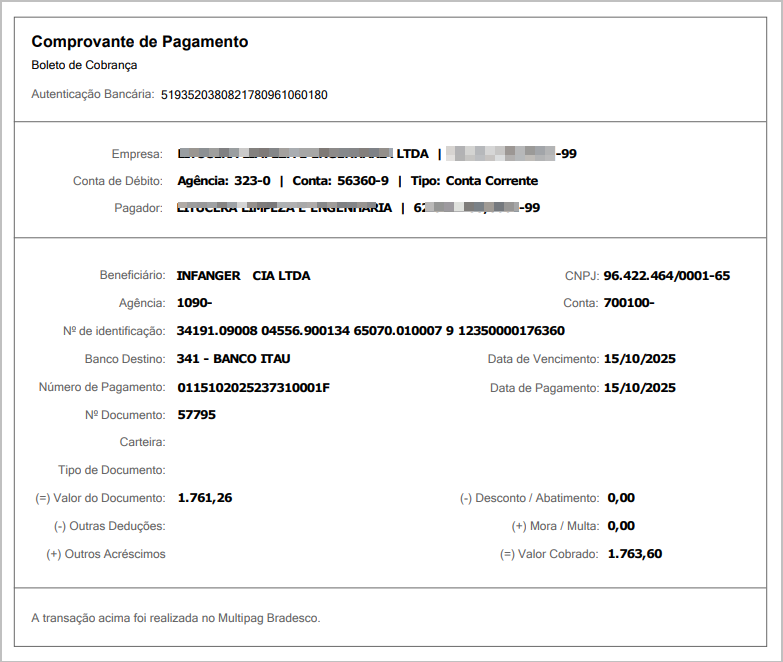](https://wiki.sendsolutions.com.br/uploads/images/gallery/2025-10/mVaoAFpO9TIzAYW1-image.png) --- #### **Cenário 3: TED - Código 03.** **Objetivo:** Garantir que o usuário consiga **emitir o comprovante de pagamento de uma TED** baixada via retorno bancário, contendo os dados do favorecido, banco destino, valor, data e autenticação bancária **Passos** 1. 1. Importar arquivo de retorno CNAB 240 contendo baixa de boleto **código 03**. 2. Abrir **Consulta de Títulos** e localizar a **parcela baixada**. 3. Abrir o **detalhe** e confirmar que o **botão “Comprovante”** está **habilitado**. 4. Clicar em **“Comprovante”** e gerar o PDF.**Resultado esperado**
- Sistema deve identifica **Tipo pagamento/operação** pelo **Header Lote** (segunda linha posição 12-13), neste exemplo código 03. - PDF exibe: 1. **Autenticação Bancária:** Segmento Z: 79 a 103; 2. **Empresa**: Nome Empresa (Cadastro Empresa x UOP); 3. **CNPJ Empresa**: Header Lote: 19 a 32; 4. **Agência Débito**: Header Lote: 53 a 57 | **Digito Agência Débito**: 58; 5. **Conta Débito**: Header Lote: 59 a 70 | **Digito Conta**: 71; 6. **Tipo de conta:** Carrega conforme cadastro de contas bancárias da empresa. 7. **Nome Pagador**: Header Lote: 73 a 102; 8. **CNPJ Pagador**: Header Lote: 19 a 32; 9. **Favorecido**: Segmento A: 44 a 73; 10. **CNPJ Favorecido**: Segmento B: 19 a 32; 11. **Banco Destino**: Segmento A: 21 a 23; 12. **Número Pagamento**: Segmento A: 135 a 154; 13. **Agência destino**: Segmento A: 24 a 28 | **Digito** Posição 29); 14. **Conta destino**: Segmento A: 30 a 41 | **Digito** Posição 42); 15. **Data de Pagamento**: Segmento A: 94 a 101; 16. **Valor**: Segmento A: 163 a 177; 17. **Finalidade**.: Se TED > Segmento A: 220 a 224 - Senão > Segmento A: 218 a 219 ; a. Se TED, descrição de acordo com a tabela FEBRABAN b. Diferente de TED, descrição de acordo com a tabela: FEBRABAN **Arquivo de retorno:**[](https://wiki.sendsolutions.com.br/uploads/images/gallery/2025-10/yT1E4XkEASfi8bWx-image.png) **Acessando a funcionalidade** [](https://wiki.sendsolutions.com.br/uploads/images/gallery/2025-10/b4lkJbop95eKwDa7-image.png) [](https://wiki.sendsolutions.com.br/uploads/images/gallery/2025-10/fLBuC11cqy37ZfnI-image.png) **Importando arquivo de retorno.** Na tela principal insira dos dados para baixa e importe o arquivo de retorno do banco. Após importar o arquivo clique em Confirmar.[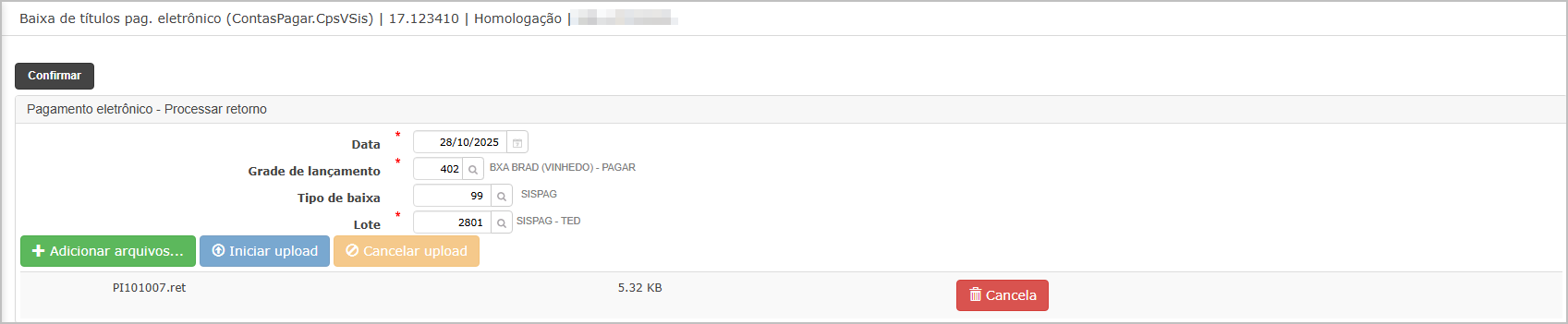](https://wiki.sendsolutions.com.br/uploads/images/gallery/2025-10/Y5itJC6tXMdxuYh2-image.png) O sistema irá direcionar para dashboard, onde será possível verificar o processamento e baixar o relatório de conferência. [](https://wiki.sendsolutions.com.br/uploads/images/gallery/2025-10/wJbWyYCZBUitV8vl-image.png) **Relatório de conferência.**[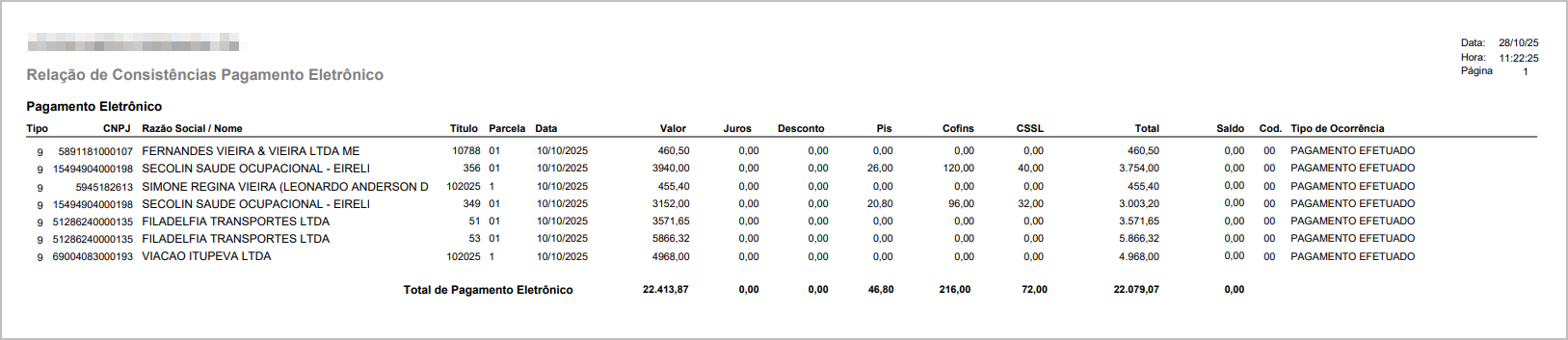](https://wiki.sendsolutions.com.br/uploads/images/gallery/2025-10/9m3fVOWnsAE4Kz5w-image.png) ##### **Consulta do título no contas a pagar** Na tela principal de consulta de título clique no **botão de anexo**, ele vai exibir a opção **Comprovante SisPag.**[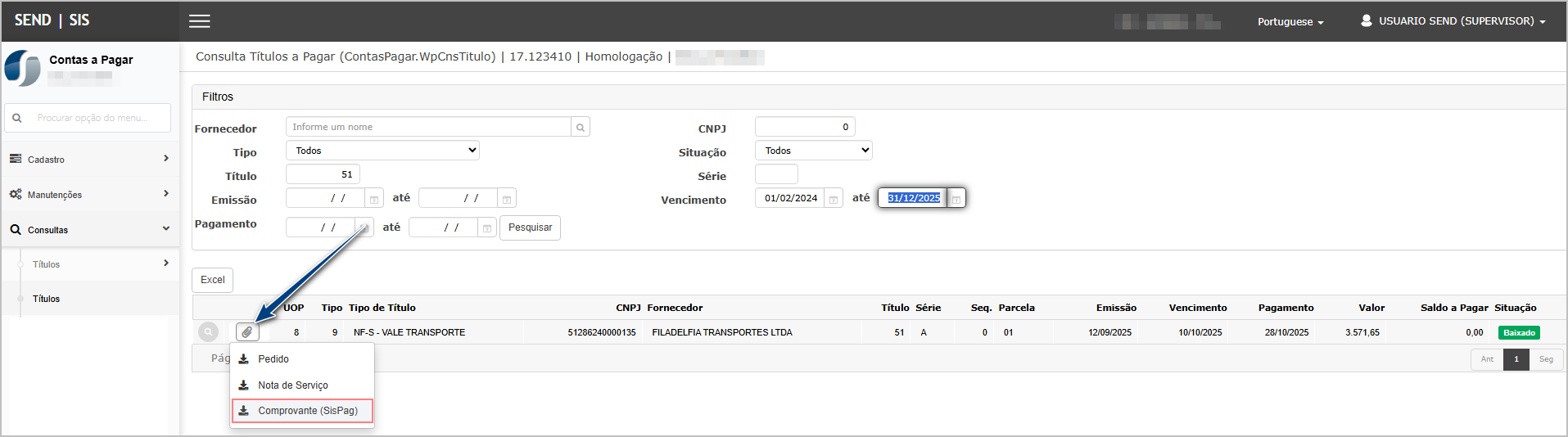](https://wiki.sendsolutions.com.br/uploads/images/gallery/2025-10/NHvGQ30rX2rttwPZ-image.png) **Comprovante eletrônico**[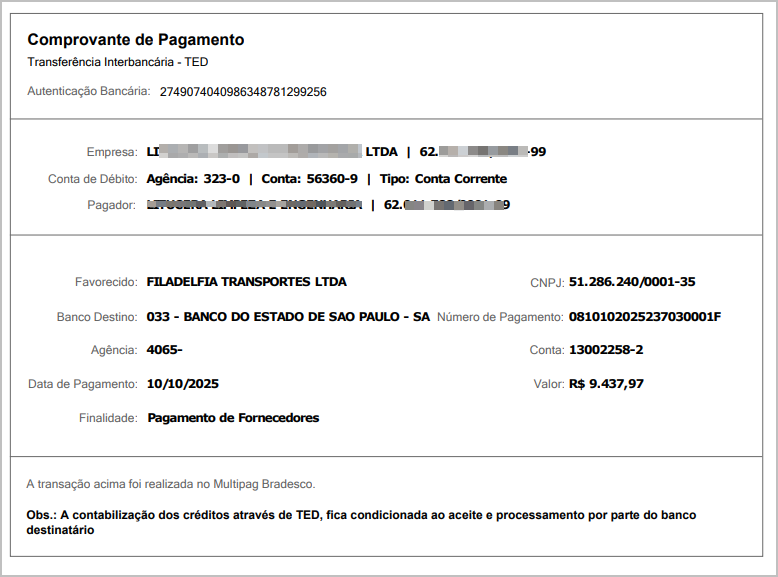](https://wiki.sendsolutions.com.br/uploads/images/gallery/2025-10/Rm0WeBzRcPqiknTH-image.png) --- #### **Cenário 4: Transferência entre contas Bradesco - Código 01.** **Objetivo:** Confirmar que o sistema gera o **comprovante de transferência entre contas do Bradesco**, exibindo corretamente os dados de origem e destino, valores e identificação da operação. Neste exemplo, vamos utilizar **fatura**. Quando a baixa é por meio de uma fatura, será impresso o valor da fatura no comprovante dos títulos vinculados. **Passos**: 1. Importar arquivo de retorno CNAB 240 contendo baixa de boleto **código 01**. 2. Abrir **Consulta de Títulos** e localizar a **parcela baixada**. 3. Abrir o **detalhe** e confirmar que o **botão “Comprovante”** está **habilitado**. 4. Clicar em **“Comprovante”** e gerar o PDF.**Resultado esperado**
- Sistema deve identifica **Tipo pagamento/operação** pelo **Header Lote** (segunda linha posição 12-13), neste exemplo código 01. - PDF exibe: 1. **Autenticação Bancária:** Segmento Z: 79 a 103; 2. **Empresa**: Nome Empresa (Cadastro Empresa x UOP); 3. **CNPJ Empresa**: Header Lote: 19 a 32; 4. **Agência Débito**: Header Lote: 53 a 57 | **Digito Agência Débito**: 58; 5. **Conta Débito**: Header Lote: 59 a 70 | **Digito Conta**: 71; 6. **Tipo de conta:** Carrega conforme cadastro de contas bancárias da empresa. 7. **Nome Pagador**: Header Lote: 73 a 102; 8. **CNPJ Pagador**: Header Lote: 19 a 32; 9. **Favorecido**: Segmento A: 44 a 73; 10. **CNPJ Favorecido**: Segmento B: 19 a 32; 11. **Número Pagamento**: Segmento A: 135 a 154; 12. **Agência destino**: Segmento A: 24 a 28 | **Digito** Posição 29); 13. **Conta destino**: Segmento A: 30 a 41 | **Digito** Posição 42); 14. **Data de Pagamento**: Segmento A: 94 a 101; 15. **Valor**: Segmento A: 163 a 177; 16. **Finalidade**.: Se TED > Segmento A: 220 a 224 - Senão > Segmento A: 218 a 219 ; a. Se TED, descrição de acordo com a tabela FEBRABAN b. Diferente de TED, descrição de acordo com a tabela: FEBRABAN c. Se não informado no arquivo de retorno, ficará em branco. **Arquivo de retorno:**[](https://wiki.sendsolutions.com.br/uploads/images/gallery/2025-10/xCDureKRo1Yt1Qby-image.png) **Acessando a funcionalidade** [](https://wiki.sendsolutions.com.br/uploads/images/gallery/2025-10/b4lkJbop95eKwDa7-image.png) [](https://wiki.sendsolutions.com.br/uploads/images/gallery/2025-10/fLBuC11cqy37ZfnI-image.png) **Importando arquivo de retorno.** Na tela principal insira dos dados para baixa e importe o arquivo de retorno do banco. Após importar o arquivo clique em Confirmar.[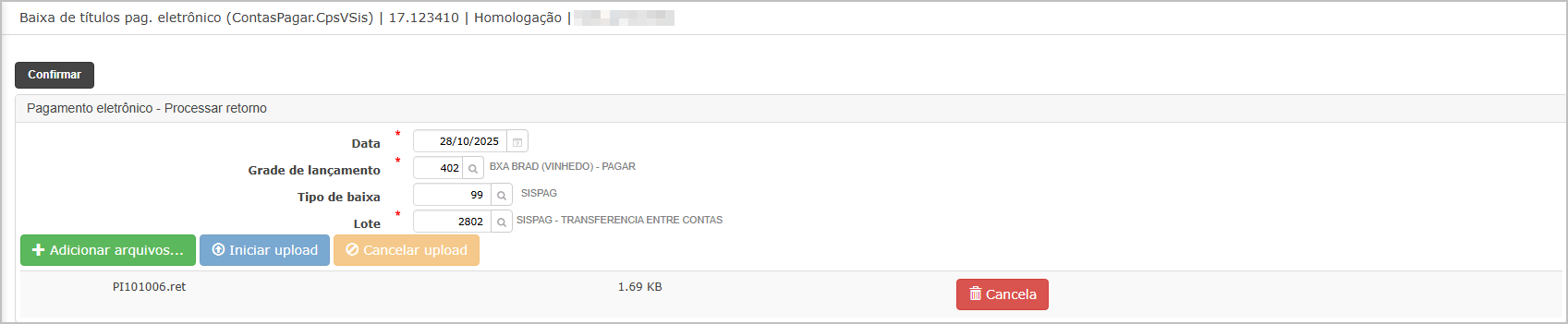](https://wiki.sendsolutions.com.br/uploads/images/gallery/2025-10/cvUvhRb854x583Vj-image.png) O sistema irá direcionar para dashboard, onde será possível verificar o processamento e baixar o relatório de conferência. [](https://wiki.sendsolutions.com.br/uploads/images/gallery/2025-10/zr9xwy6G8ZqDmtUa-image.png) **Relatório de conferência.**[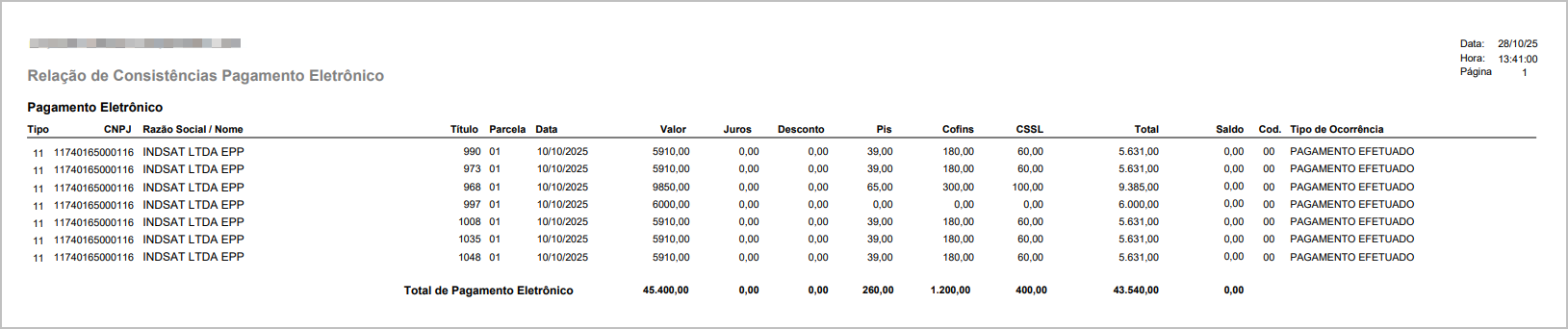](https://wiki.sendsolutions.com.br/uploads/images/gallery/2025-10/2hLL4V9gFfaT73bx-image.png) ##### **Consulta do título no contas a pagar** Na tela principal de consulta de título clique no **botão de anexo**, ele vai exibir a opção **Comprovante SisPag.**[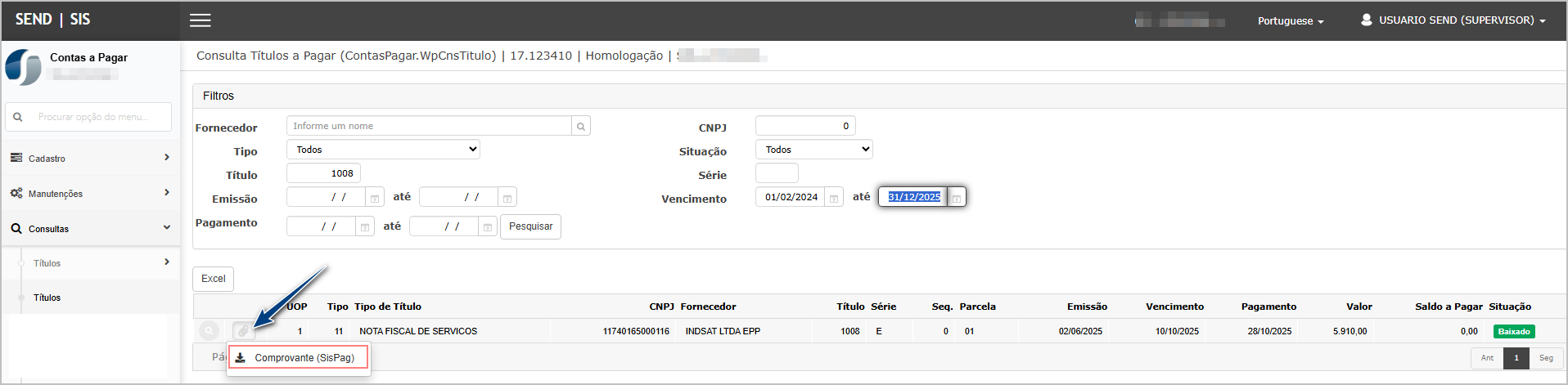](https://wiki.sendsolutions.com.br/uploads/images/gallery/2025-10/nWpux3B2qBas2GSi-image.png) **Comprovante eletrônico** Quando a baixa é por meio de uma fatura, será impresso o valor da fatura no comprovante dos títulos vinculados.[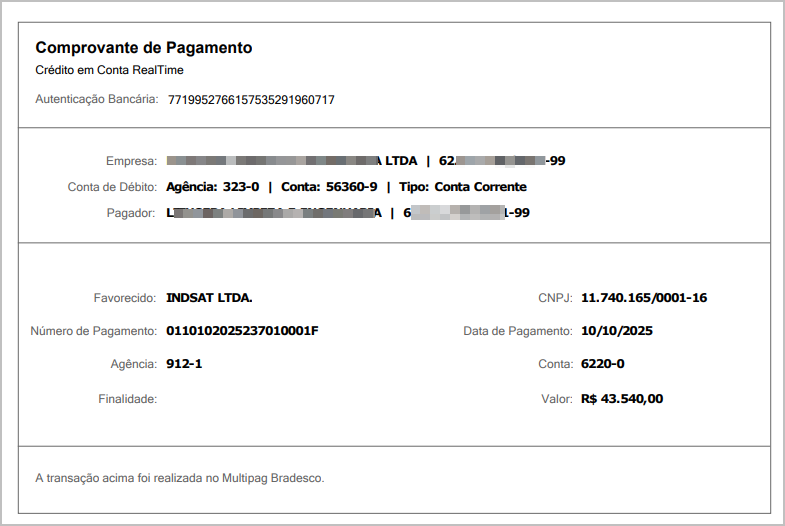](https://wiki.sendsolutions.com.br/uploads/images/gallery/2025-10/I0KFEmGoXgPAMpaH-image.png) --- #### **Cenário 5: PIX - Código 45** **Passos** 1. Importar arquivo de retorno CNAB 240 contendo baixa de boleto **código 45**. 2. Abrir **Consulta de Títulos** e localizar a **parcela baixada**. 3. Abrir o **detalhe** e confirmar que o **botão “Comprovante”** está **habilitado**. 4. Clicar em **“Comprovante”** e gerar o PDF.**Resultado esperado**
1. **Data da operação:** Segmento A: 94 a 101; 2. **Nº Documento**: Imprime o número do Título ou Fatura; 3. **Autenticação Bancária**: Segmento Z: 79 a 103; 4. **Empresa**: Nome Empresa (Cadastro Empresa x UOP); 5. **CNPJ Empresa**: Header Lote: 19 a 32; 6. **Agência Débito**: Header Lote: 53 a 57 | **Digito Agência Débito**: 58; 7. **Conta Débito**: Header Lote: 59 a 70 | **Digito Conta**: 71; 8. **Tipo de conta:** Carrega conforme cadastro de contas bancárias da empresa. 9. **Nome** (Quem recebeu): Segmento A: 44 a 73; 10. **CNPJ/CPF**: Segmento B: 19 a 32; 11. **Chave Pix**: Segmento B: 128 a 226 (exclusivo arquivo PIX); 12. **Agência**: Segmento A:24 a 28 | **Digito** posição 29 (Quando não enviado ficará branco); 13. **Conta**: Segmento A: 30 a 41 | **Digito** posiçaõ 42(Quando não enviado ficará branco); 14. **Valor:** Segmento A: 163 a 177; 15. **Identificador**: Segmento Z: 15 a 78; 16. **Debitado da**: (mesma informação do item 8 - Tipo); 17. **Instituição origem**: Descrição do banco da baixa (sempre Bradesco nesse caso) ; **Arquivo de retorno:**[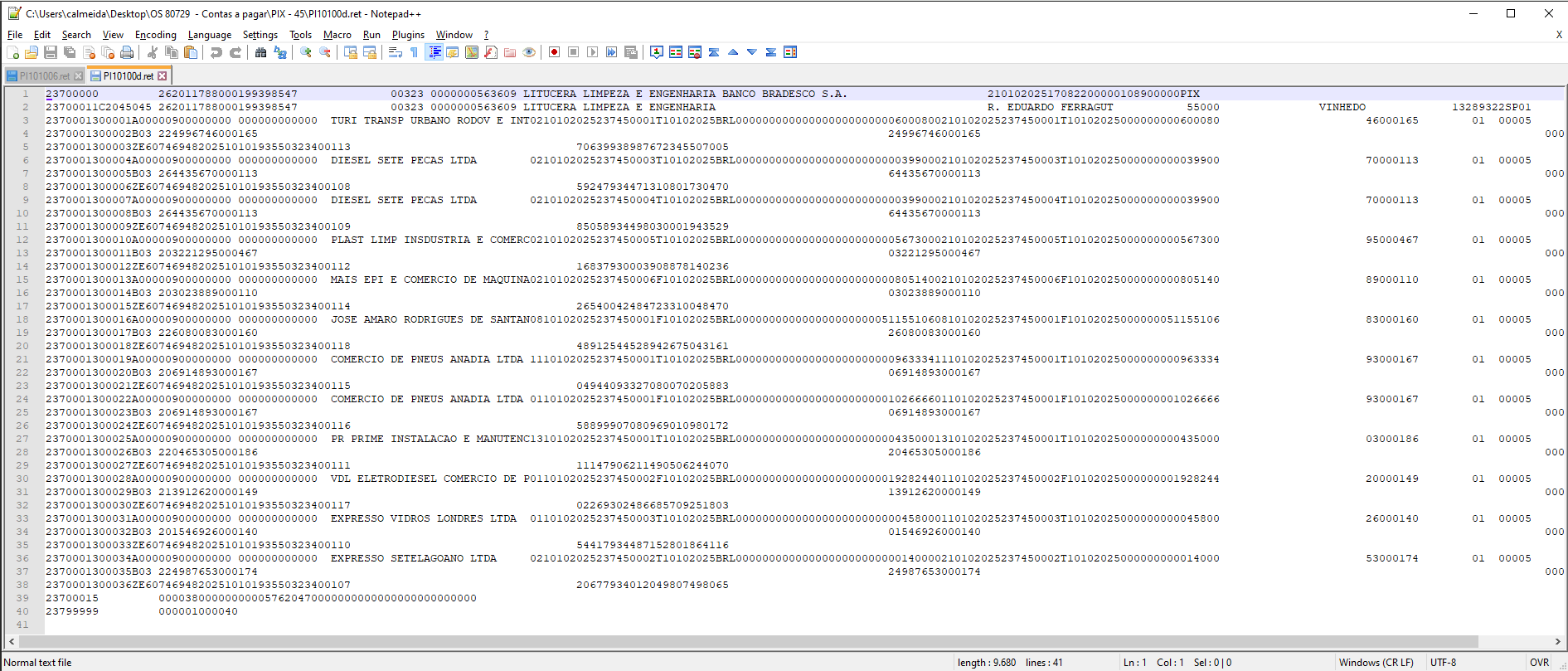](https://wiki.sendsolutions.com.br/uploads/images/gallery/2025-10/IaqB6wv2c8IWIoz1-image.png) **Acessando a funcionalidade** [](https://wiki.sendsolutions.com.br/uploads/images/gallery/2025-10/b4lkJbop95eKwDa7-image.png) [](https://wiki.sendsolutions.com.br/uploads/images/gallery/2025-10/fLBuC11cqy37ZfnI-image.png) **Importando arquivo de retorno.** Na tela principal insira dos dados para baixa e importe o arquivo de retorno do banco. Após importar o arquivo clique em Confirmar.[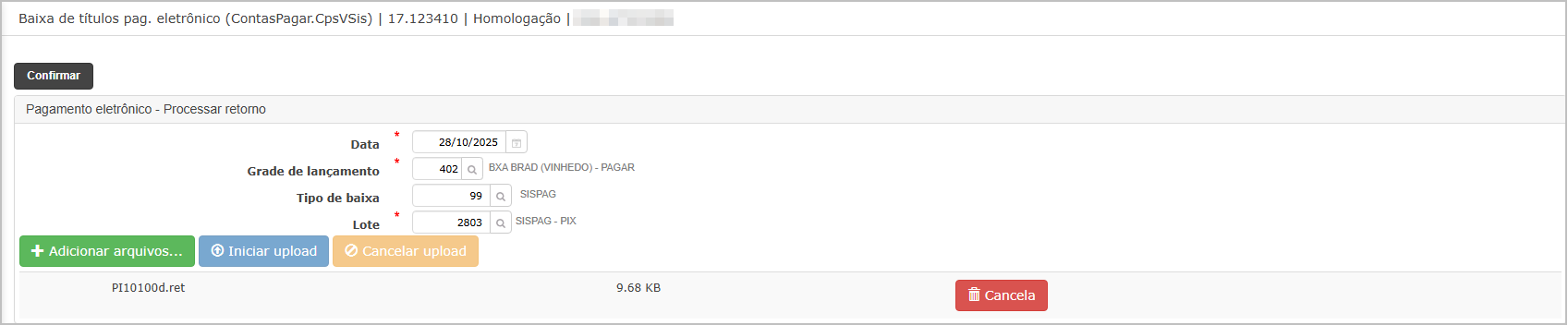](https://wiki.sendsolutions.com.br/uploads/images/gallery/2025-10/Cbt2whnpleP98u1U-image.png) O sistema irá direcionar para dashboard, onde será possível verificar o processamento e baixar o relatório de conferência. [](https://wiki.sendsolutions.com.br/uploads/images/gallery/2025-10/oNrjDPpzelyZ4Iur-image.png) **Relatório de conferência.**[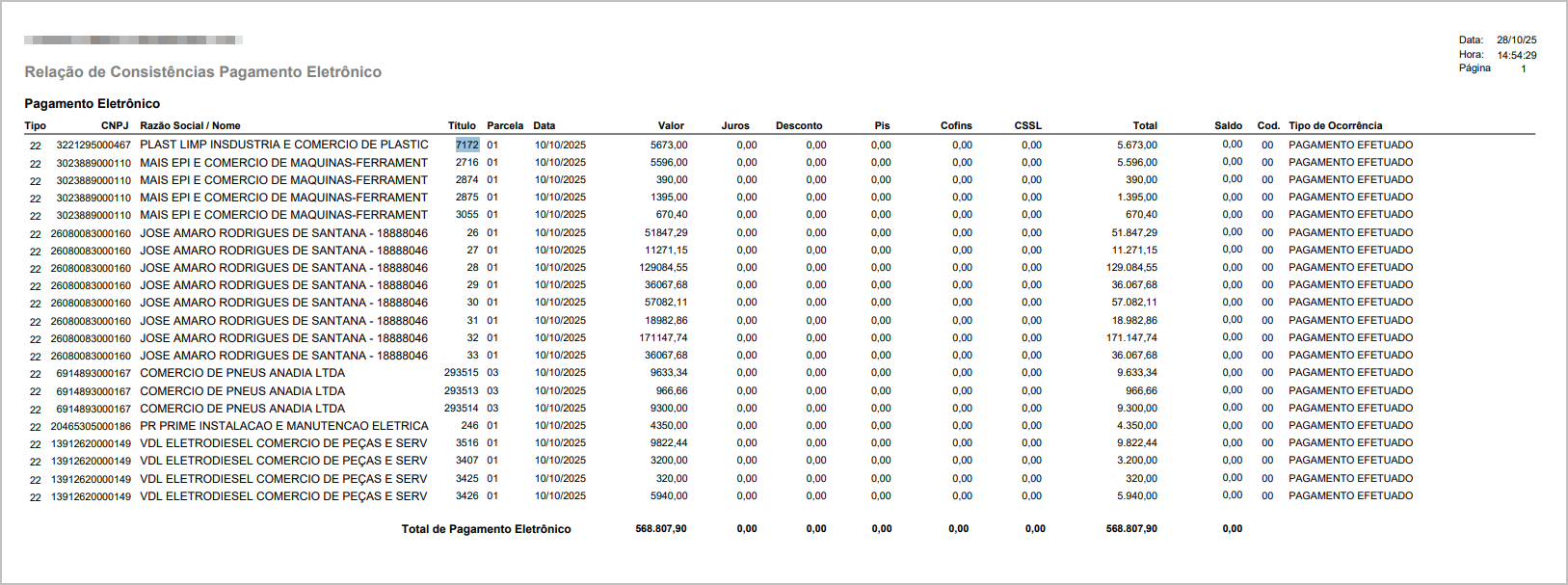](https://wiki.sendsolutions.com.br/uploads/images/gallery/2025-10/8amYS52LUDb1UAUo-image.png) ##### **Consulta do título no contas a pagar** Na tela principal de consulta de título clique no **botão de anexo**, ele vai exibir a opção **Comprovante SisPag.**[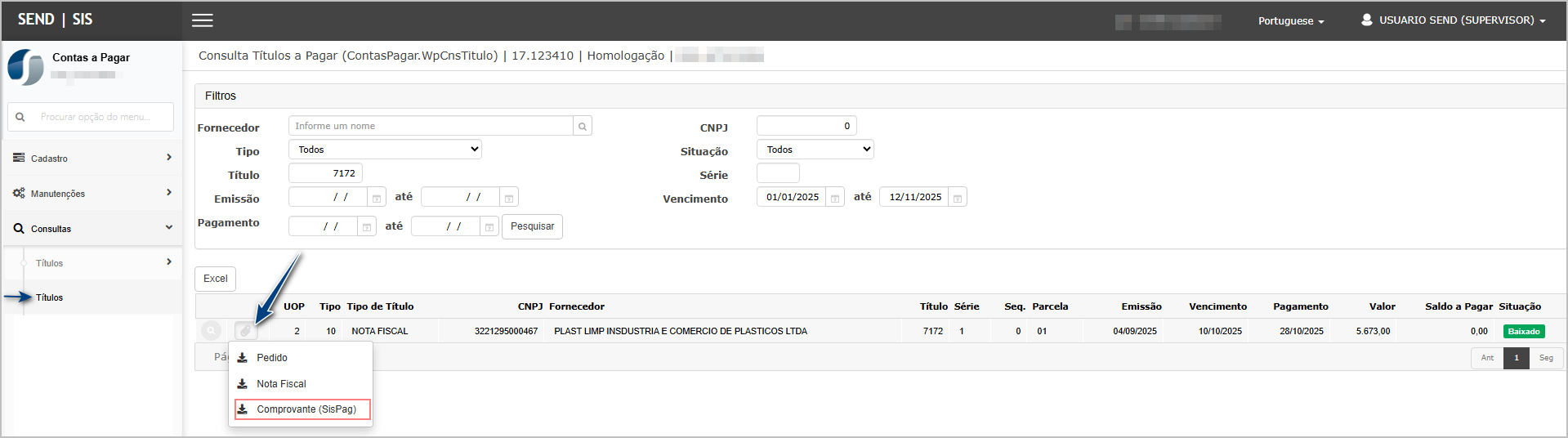](https://wiki.sendsolutions.com.br/uploads/images/gallery/2025-10/6NrCygTR0eHIt0Pf-image.png) **Comprovante eletrônico**[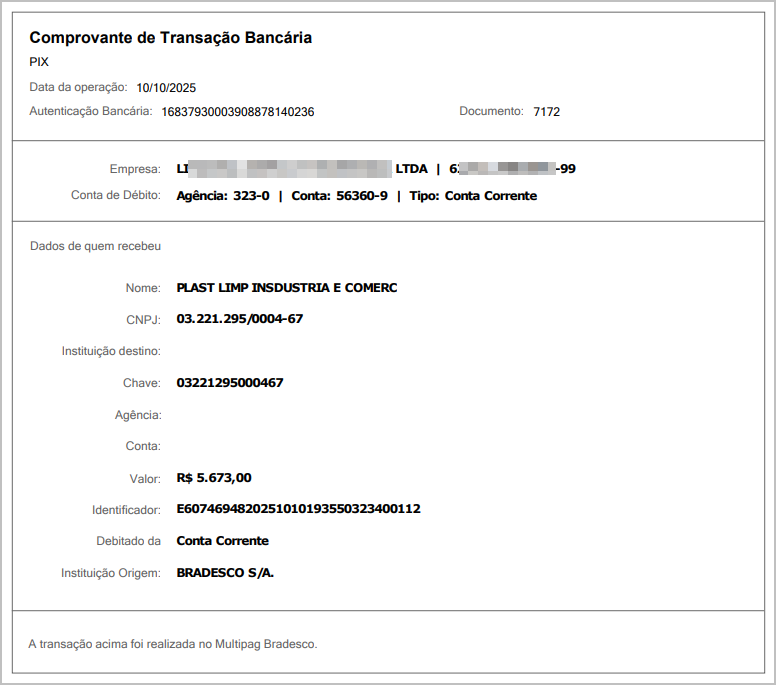](https://wiki.sendsolutions.com.br/uploads/images/gallery/2025-10/vR4cFTT8i7ISBka9-image.png) --- **Observações importantes** - **Compatibilidade bancária:** Este recurso é **exclusivo para o banco Bradesco**. Arquivos de retorno de **outros bancos** não serão processados para geração de comprovantes. - **Cadastro de banco destino:** A **descrição do banco de destino** pode **não ser exibida corretamente** caso o respectivo **código de banco não esteja cadastrado** no sistema. - **Cadastro de tipo de conta:** A **descrição do tipo de conta** (ex.: corrente, poupança) **só será apresentada** se houver **cadastro prévio** dessa informação no ERP. - **Disponibilidade da opção de comprovante:** A opção de **gerar o comprovante** ficará **disponível apenas** para **títulos baixados** que possuam **informações completas de pagamento** registradas no sistema. Se os dados complementares **não forem encontrados** no arquivo de retorno, o botão **“Comprovante”** permanecerá **desabilitado**. - Na tela de detalhes da consulta de título também é possivel imprimir o comprovante eletrônico, basta clicar no botão **Comprovante de Pagamento**: [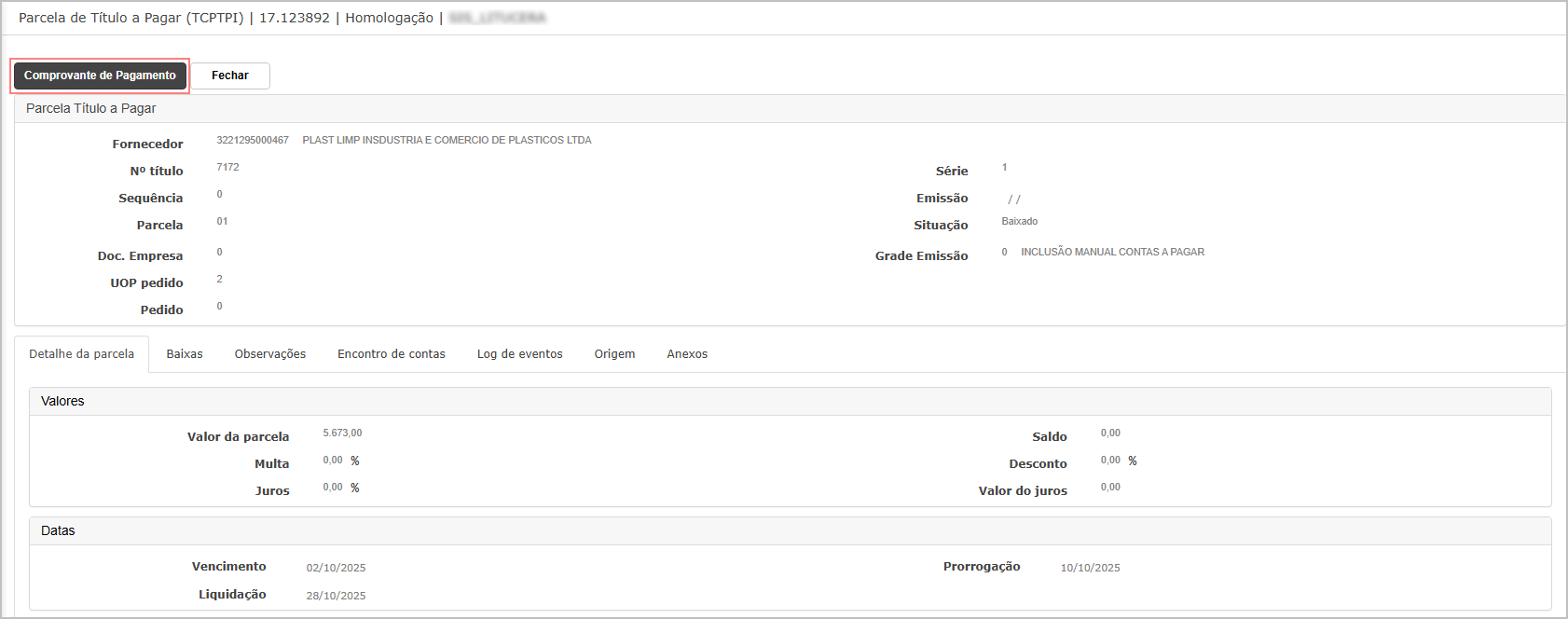](https://wiki.sendsolutions.com.br/uploads/images/gallery/2025-10/VAvDbnqlD5y6OPLO-image.png) **ATENÇÃO: As informações neste documento são meramente ilustrativas e utilizadas apenas para fins de teste.**