

OS 80840 - MELHORIA - SIS/WEB - FATURAMENTO - OPÇÃO DE IMPRIMIR CARTA DE CORREÇÃO - FATURAMENTO
Objetivo:
- Esta solicitação tem por objetivo disponibilizar o novo relatório “Cartas de Correção no período” no módulo Faturamento, garantindo que:
-
Liste nº da NF e dados da Carta de Correção (CC-e) vinculada no período informado.
-
Atenda ao solicitado pelo usuário (possibilidade de imprimir/baixar).
-
Reflita corretamente a situação da CC-e (ex.: status 135 – Evento registrado e vinculado à NF-e imprime Data do Evento e nº do Protocolo).
-
Cubra notas Entrada e Saída, filtros de Série, NF Inicial/Final e validações de datas obrigatórias.
-
Premissas:
- Necessário o ambiente estar atualizado com a versão do módulo Faturamento de número 123517 Genexus 17 ou superior;
- Perfil com acesso aos módulos Faturamento e Documento Eletrônico.
-
Perfil do usuário com a funcionalidade wpRelNOTCCE habilitado no perfil módulo segurança.


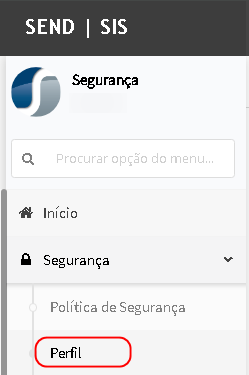


Teste realizado após a atualização
Cenário 01 - Acesso e filtros (tela)
Passos:
-
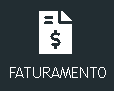
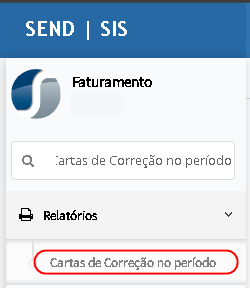
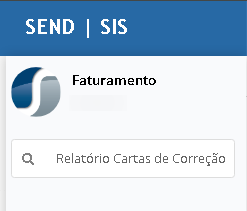
Acesse Faturamento > Relatórios > Cartas de Correção no período.


-
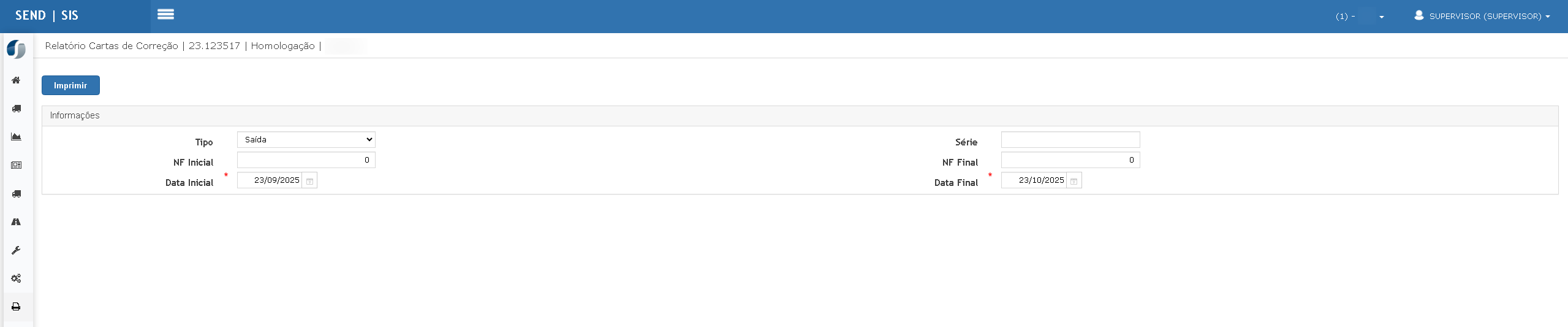
Observe os campos disponíveis (Tipo, Série, NF Inicial/Final, Data Inicial/Final).
Resultado esperado:
-
Tela aberta apenas para usuários com permissão wpRelNOTCCE.
- As datas inicial e final são de preenchimento obrigatório e, por padrão, são preenchidas automaticamente considerando o período dos últimos 30 dias. Essas datas se referem à data de emissão da nota fiscal.

Cenário 02 - Validação de obrigatoriedade das datas
Passos:
-
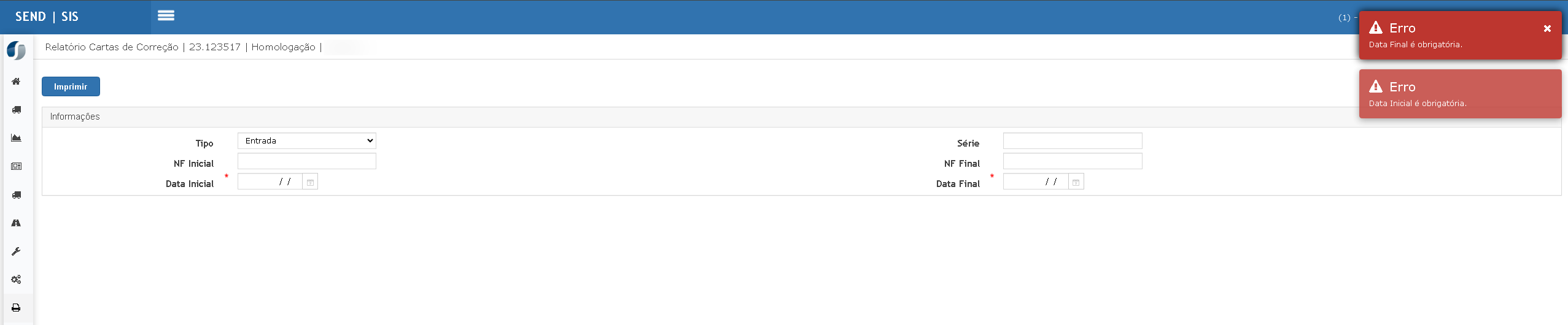
Limpe Data Inicial ou Data Final.
-
Clique Imprimir.
Resultado esperado:
-
Exibição de mensagem de erro indicando que o campo de data é obrigatório.

Cenário 03 - Geração por período (Saída, Série 2)
Passos:
-
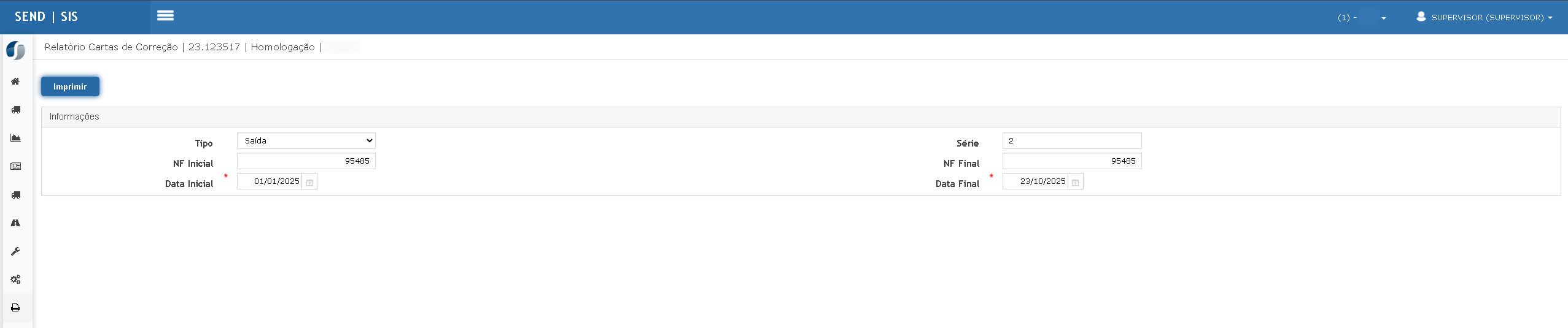
Informe Tipo = Saída, Série = 2, Nota 95485.
-
Defina o período 01/01/2025 a 25/09/2025.
-
Clique Imprimir e acompanhe o processamento no DashBoard.
Resultado esperado:
-
Processo aparece como “RELATÓRIO DE CARTAS DE CORREÇÃO… PROCESSO CONCLUÍDO”.

-

-
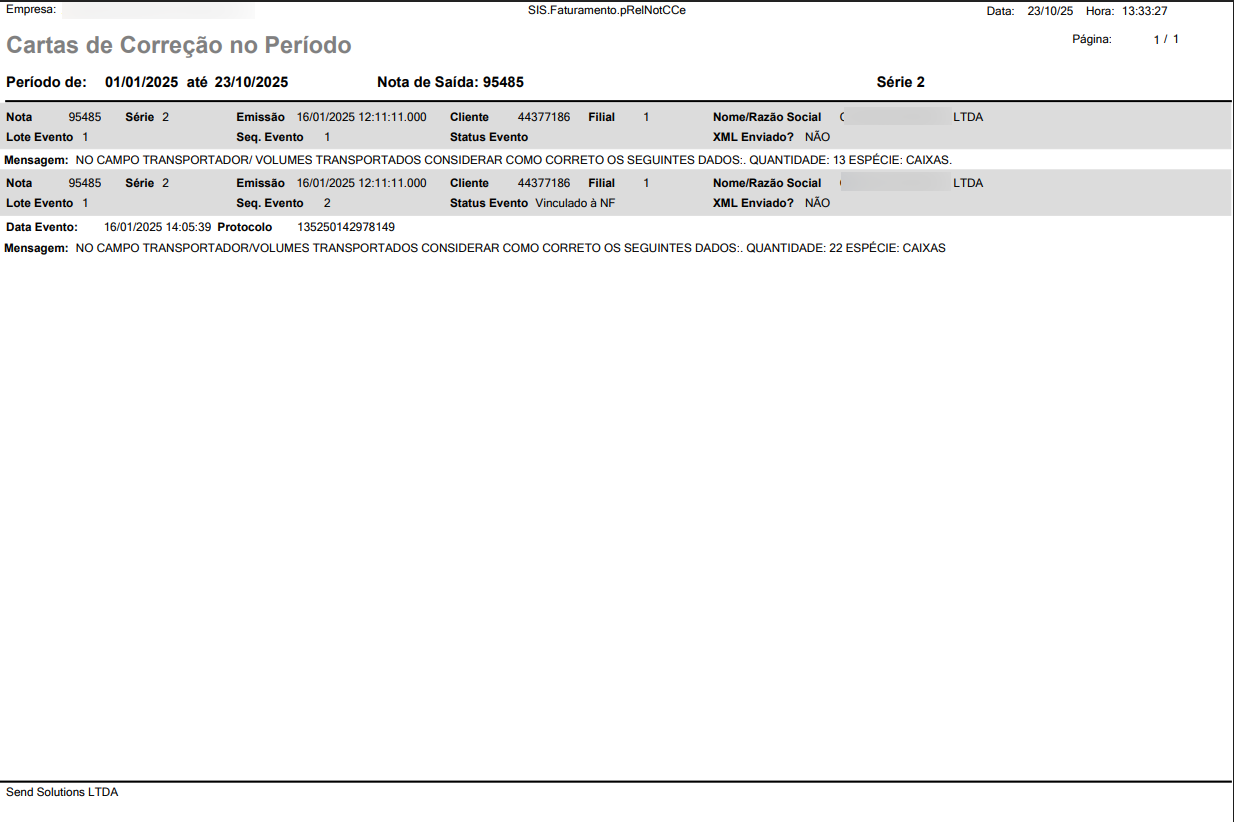
Verifique no PDF linhas com Status Evento = Vinculado à NF.
- Para as cartas de correção que possuírem número de protocolo com o status "135 - Evento registrado e vinculado à NF-e", será impressa a linha contendo as informações de data do evento e número do protocolo.
Cenário 04 - Relatório sem registros
Passos:
-
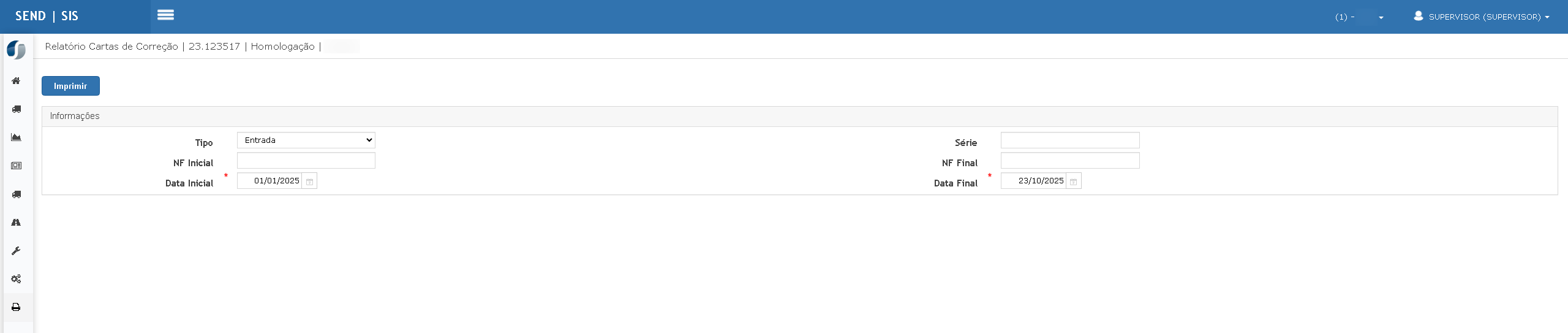
Informe um período/combinação sem CC-e.
-
Clique Imprimir.
Resultado esperado:
-
Relatório é gerado sem dados (folha ou mensagem padrão de ausência de registros).


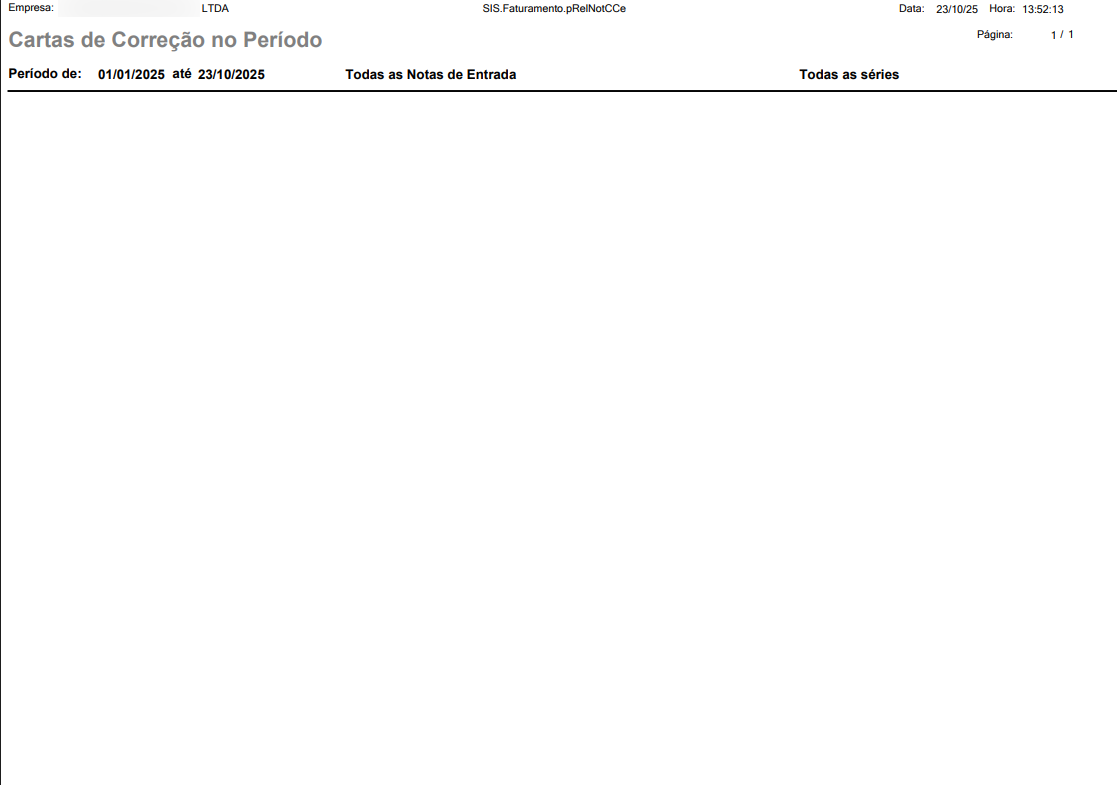
Cenário 08 - Conferência cruzada (Consulta Nota Fiscal)
Passos:
-
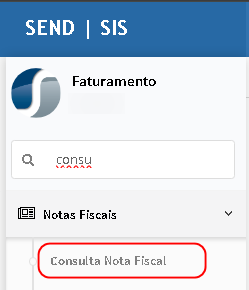
Acesse Faturamento > Notas Fiscais > Consulta Nota Fiscal.

-
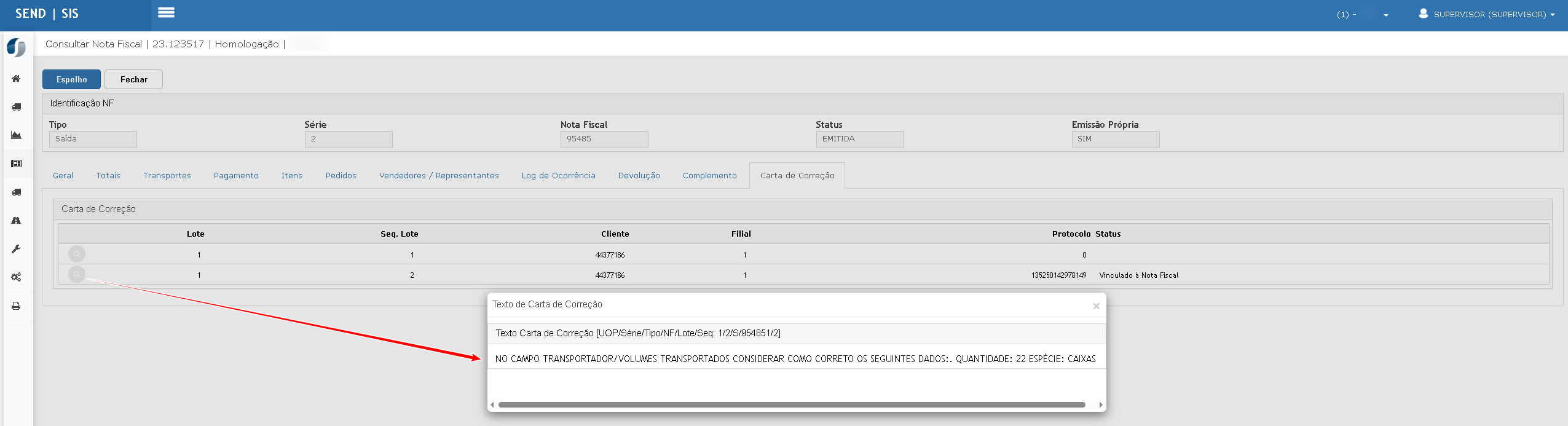
Localize a nota (95485/ Série 2) e clique na aba Carta de Correção.

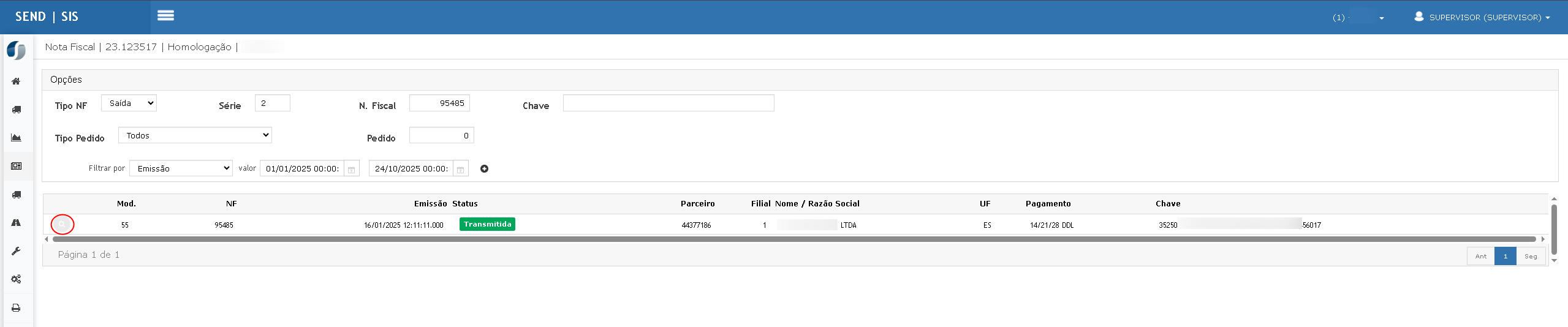
Resultado esperado:
-
Texto da CC-e exibido, com Lote, Seq., Status/Protocolo coerentes com o relatório.

-

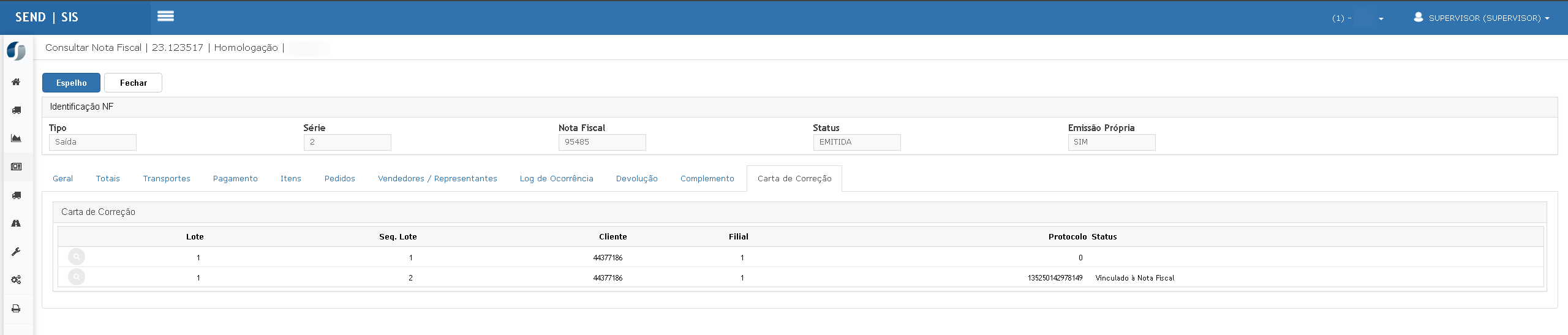
Cenário 09 - Controle de acesso
Passos:
-
Faça login com um usuário sem permissão wpRelNOTCCE - RELATÓRIO - CARTAS DE CORREÇÃO NO PERÍODO.
-
Tente acessar Relatórios > Cartas de Correção no período.
Resultado esperado:
-
Acesso bloqueado (tela não aparece ou mensagem de permissão).

ATENÇÃO: As informações neste documento são meramente ilustrativas e utilizadas apenas para fins de teste.