

OS 80867 - MELHORIA - CONTAS A PAGAR - ADEQUAÇÃO NOS RELATÓRIOS DE BORDERÔ E FATURA
Objetivo
Esta solicitação tem por objetivo, padronizar os relatórios de Borderô e Fatura, garantindo que exibam apenas informações relevantes com layout simplificado e organizado.
Relatório no Borderô
- Cliente Litucera: a alteração remove as opções anteriores de relatórios sintético/analítico, mantendo apenas um modelo Simplificado. Além disso, o relatório teve inclusão de novas colunas:
- CNPJ/CPF, Razão Social, Tipo, Título, Série, Emissão, Parc, Vencimento, Valor Bruto, Ret. PCC, Out. Ret, Desconto, Juros, Desp. Banc, Cartório, Valor a Pagar.
- Demais clientes: as opções sintético/analítico continuam da mesma forma (sem alterações) e foi alterado o item simplificado com as novas colunas.
Relatório na Fatura
- Foram adicionadas novas colunas para todos os cliente, elas são:
-
Valor Bruto, Ret. PCC, Outras Ret., Cartório e Valor a Pagar
-
Premissas:
- Necessário o ambiente estar atualizado com a versão Contas a Pagar de número 121339 Genexus 17 ou superior;
Teste realizado após a atualização
Cenário 1: Cliente Litucera - Relatório do Borderô - Simplificado
Passos:
-
Acessar o módulo Contas a Pagar > Borderô.
-
Selecionar um borderô existente.
-
Clicar em Imprimir.
Resultado Esperado:
-
O sistema deve gerar apenas o relatório simplificado, sem exibir as opções "Sintético" ou "Analítico".
-
O relatório deve trazer as novas colunas solicitadas, conforme o modelo aprovado.
-
Informações devem estar organizadas e legíveis.
Acessando a funcionalidade
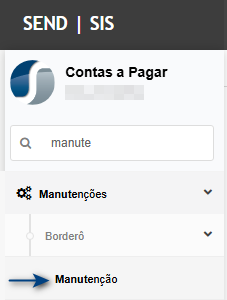
Tela de Borderô
Ao acessar a tela principal, clique em editar/consultar o borderô desejado.
Nos detalhes do borderô, clique no botão Imprimir.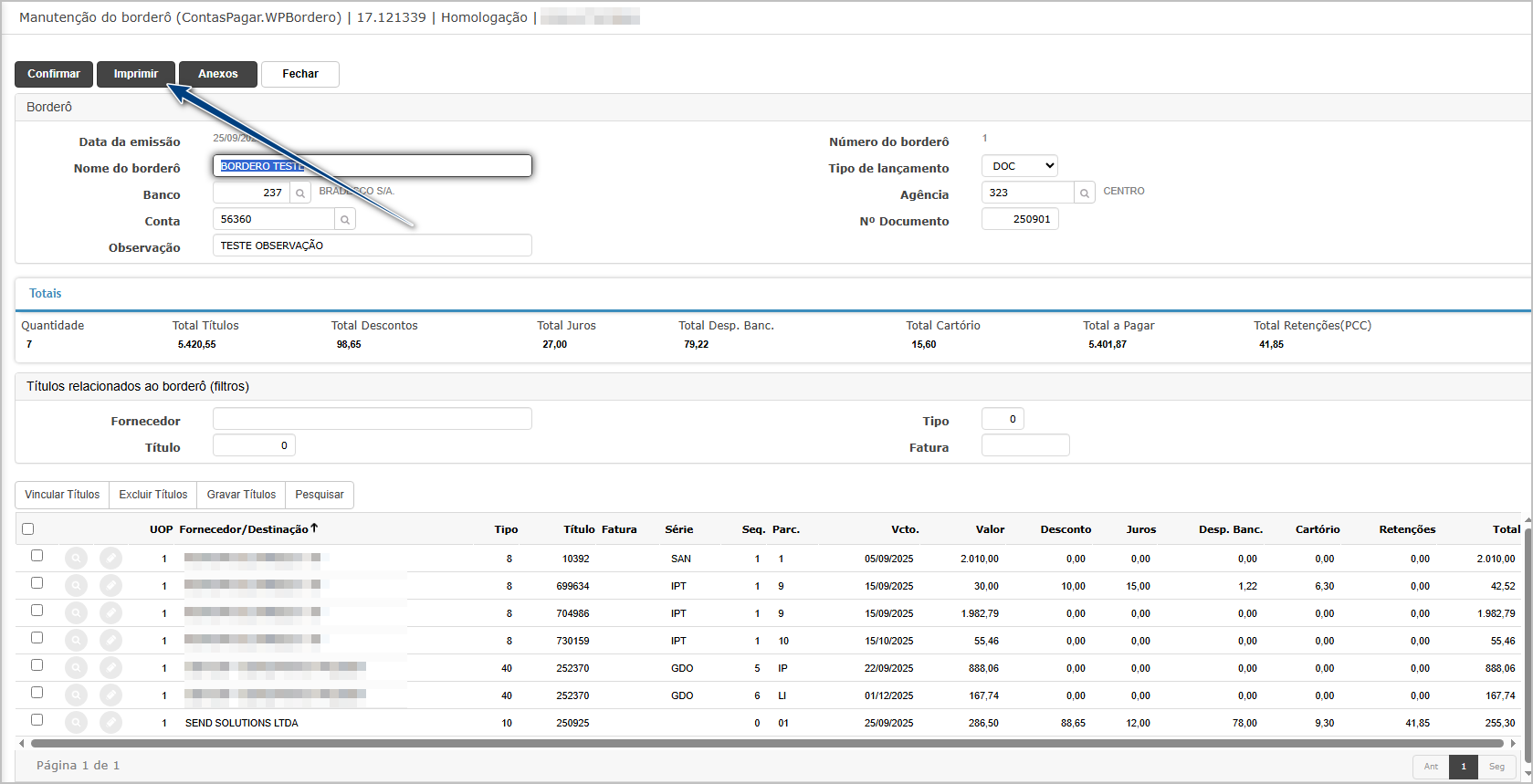
O sistema exibirá um pop-up, apenas com a opção Totaliza por fornecedor "Sim/Não".
Note que as opções "Sintético" ou "Analítico" não é mais exibido. 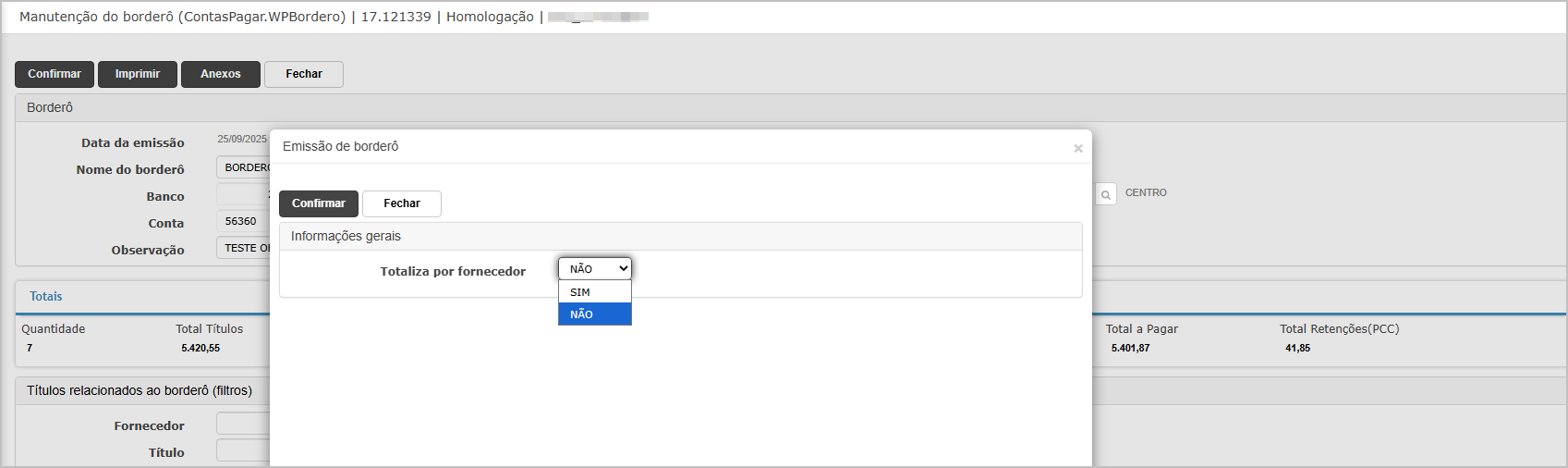
Relatório com a opção Totaliza por Fornecedor "Sim".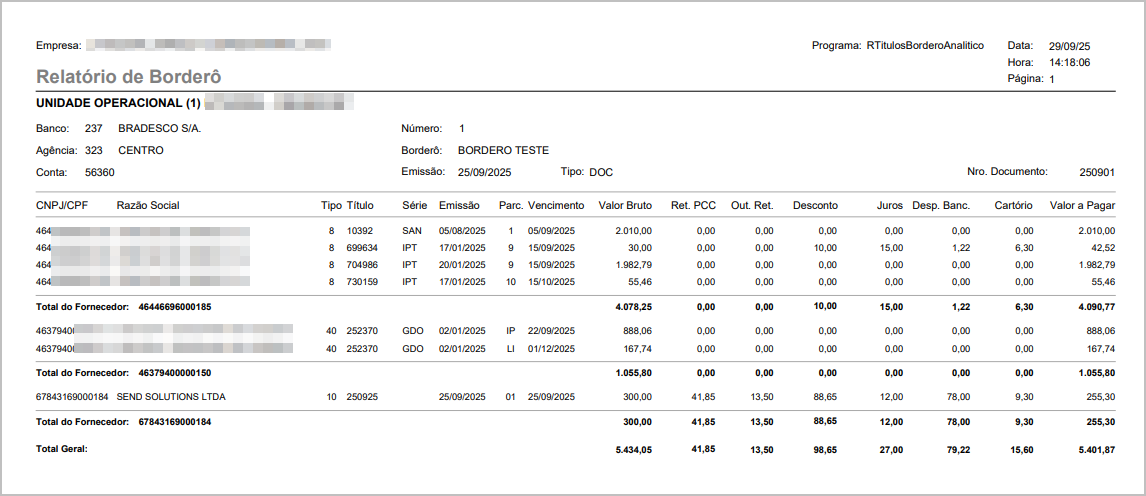
Relatório com a opção Totaliza por Fornecedor "Não".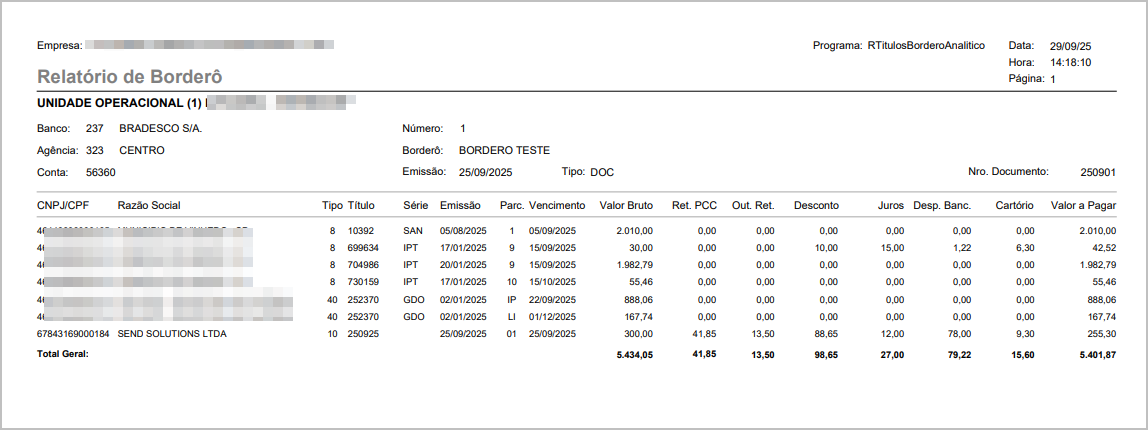
Valor a pagar é calculado da seguinte maneira: Valor Bruto (-) Retenção PCC (-) Outras Retenções (-) Desconto (+) Juros (+) Despesas Bancarias (+) Cartório.
Cenário 2: Demais Clientes - Relatório do Borderô.
Passos:
-
Acessar o módulo Contas a Pagar > Borderô.
-
Selecionar um borderô existente.
-
Clicar em Imprimir.
Resultado Esperado:
-
O sistema deve gerar os relatórios "Simplificado", "Sintético" ou "Analítico".
-
Os relatórios "Sintético", "Analítico" não devem ter alteração.
- O relatório Simplificado deve seguir as mesmas regras do cenário 1 desde documento.
Acessando a funcionalidade
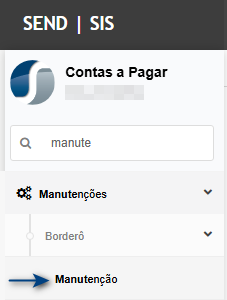
Tela de Borderô
Ao acessar a tela principal, clique em editar/consultar o borderô desejado.
Nos detalhes do borderô, clique no botão Imprimir.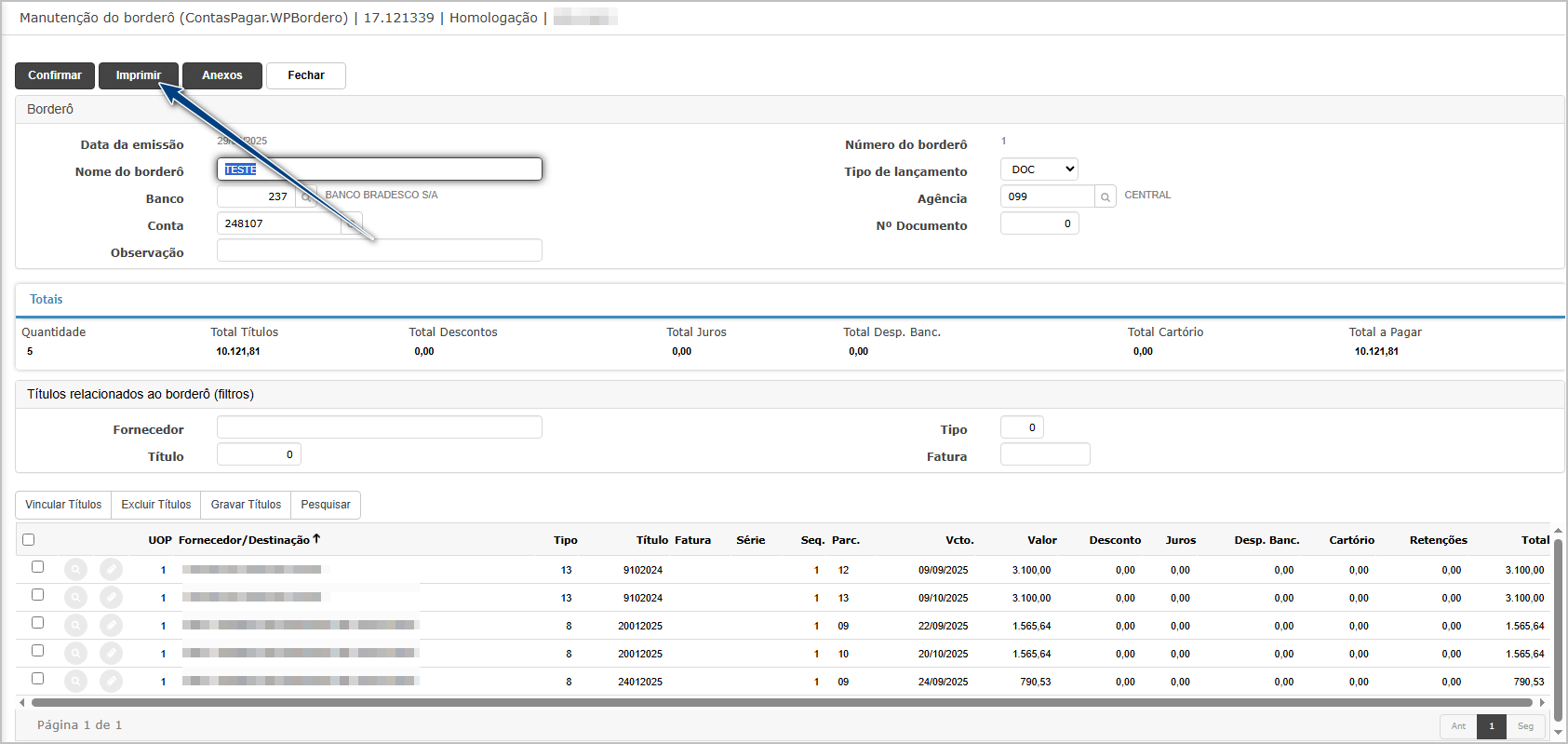
O sistema exibirá um pop-up, apenas com as opções "Sintético", "Simplificado" e "Analítico".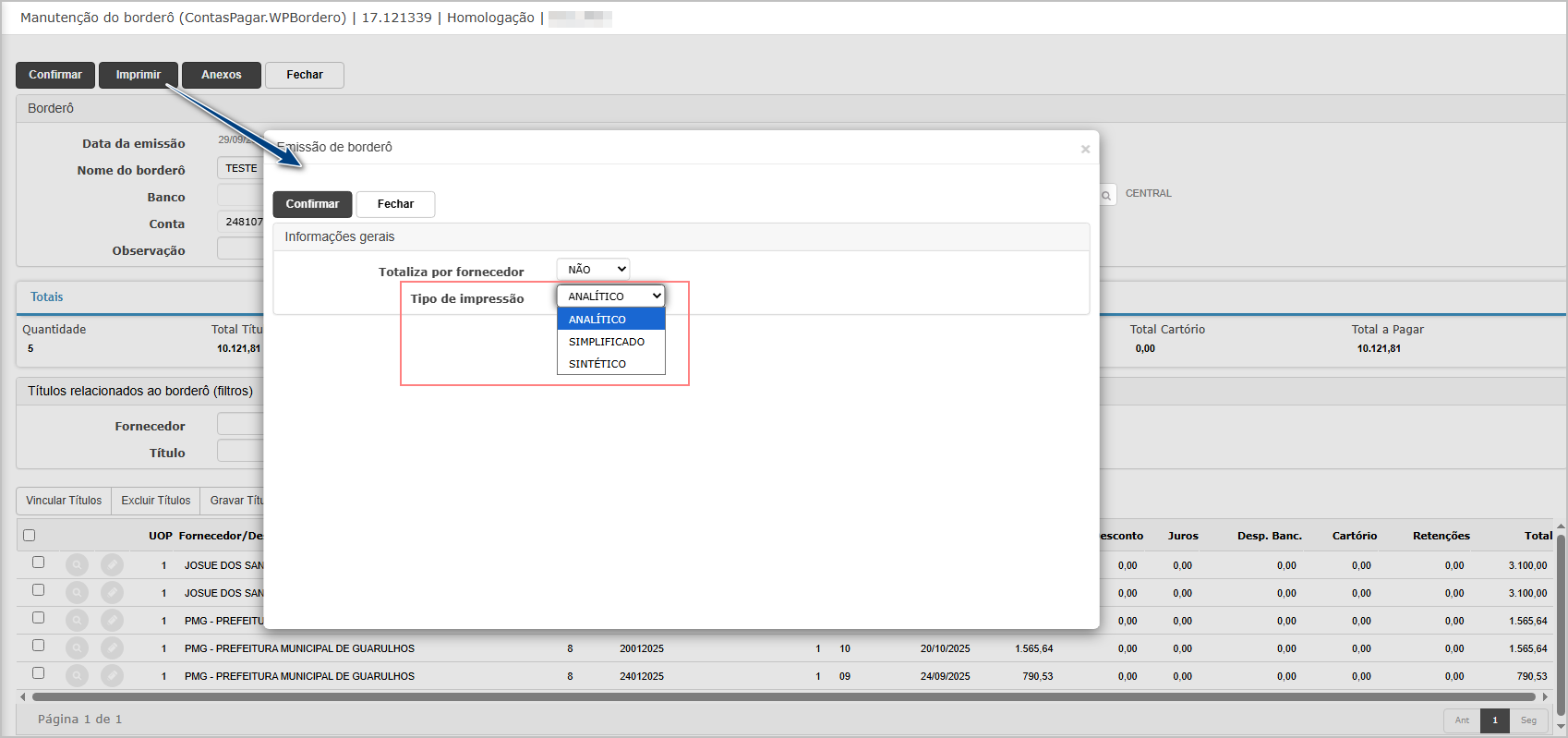
Relatório com a opção Simplificado Totaliza por Fornecedor "Sim".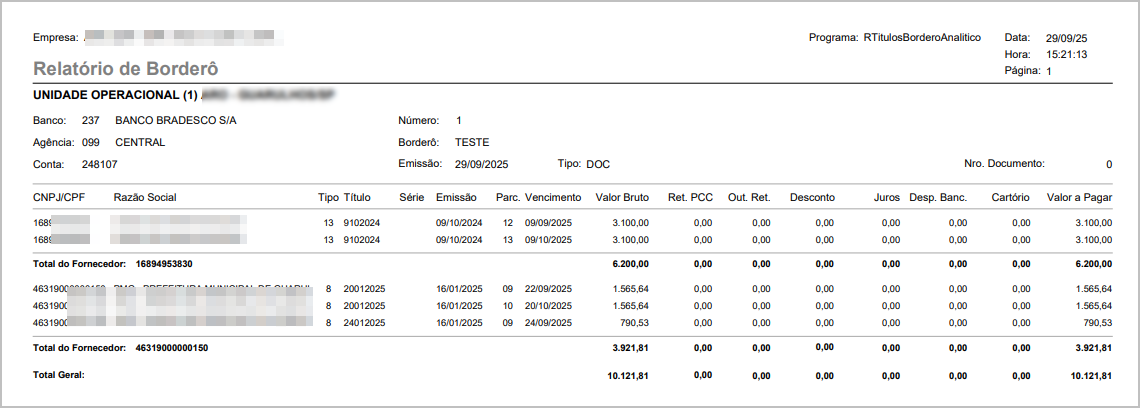
Relatório com a opção Simplificado Totaliza por Fornecedor "Não".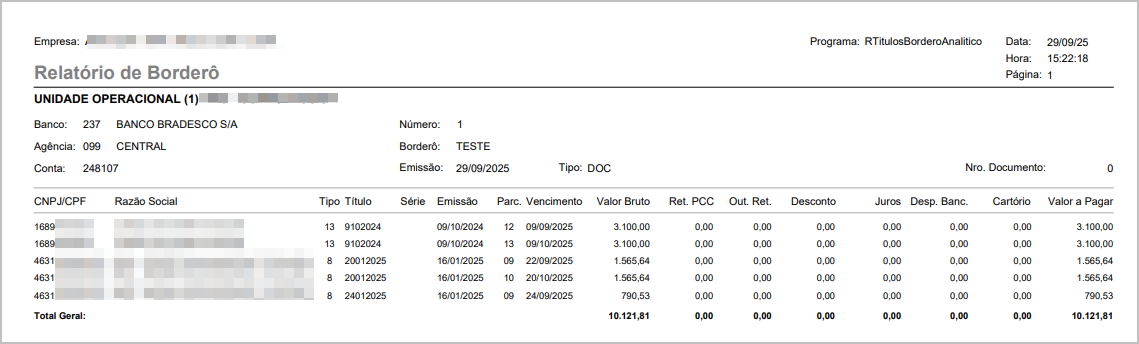
Relatório com a opção Analítico (Sem alteração).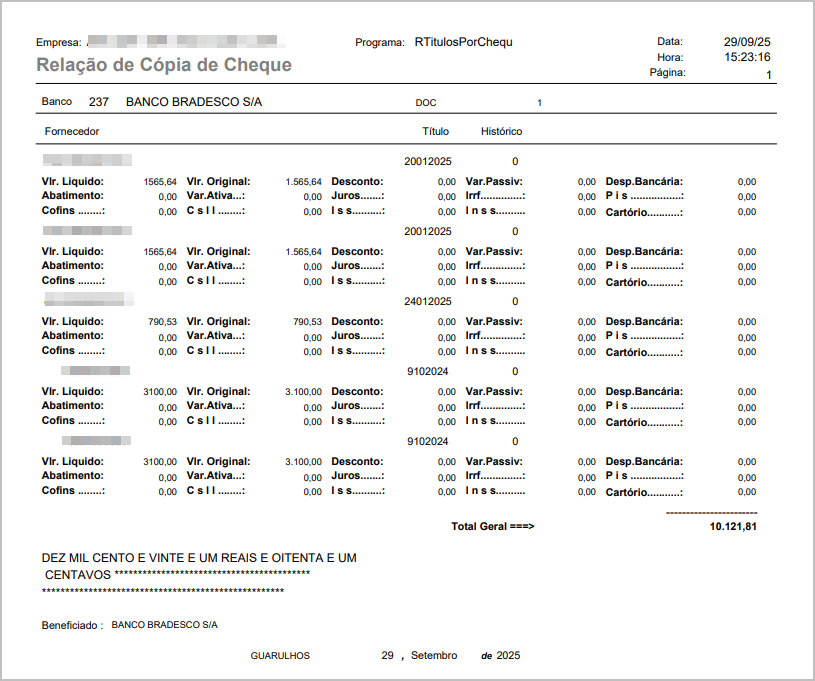
Relatório com a opção Sintético (sem alteração)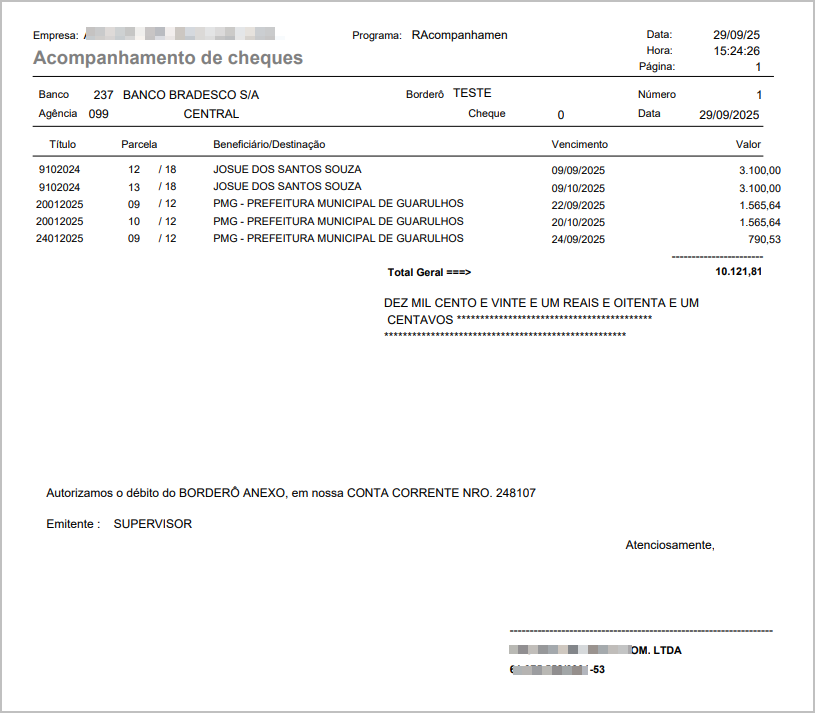
Cenário 3: Geração de Relatório de Fatura
Passos:
-
Acessar o módulo Contas a Pagar > Faturas.
-
Selecionar uma fatura e clicar em Imprimir.
Resultado Esperado:
-
O relatório de fatura deve seguir o mesmo padrão visual e estrutural do borderô.
-
Não deve haver relatórios em branco (corrigindo o erro anterior).
-
Deve conter as colunas relevantes e layout simplificado.
Acessando a funcionalidade
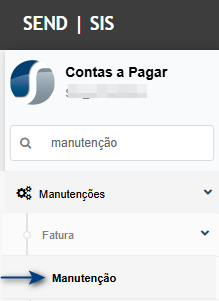
Tela de fatura
Ao acessar a tela principal, clique em editar/consultar a fatura desejado.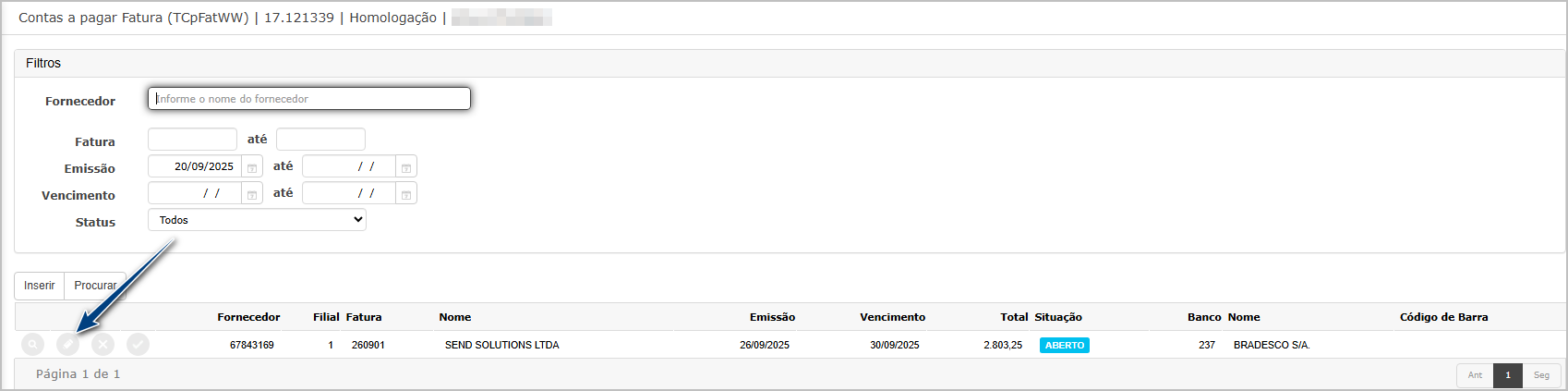
Nos detalhes da fatura, clique no botão Imprimir.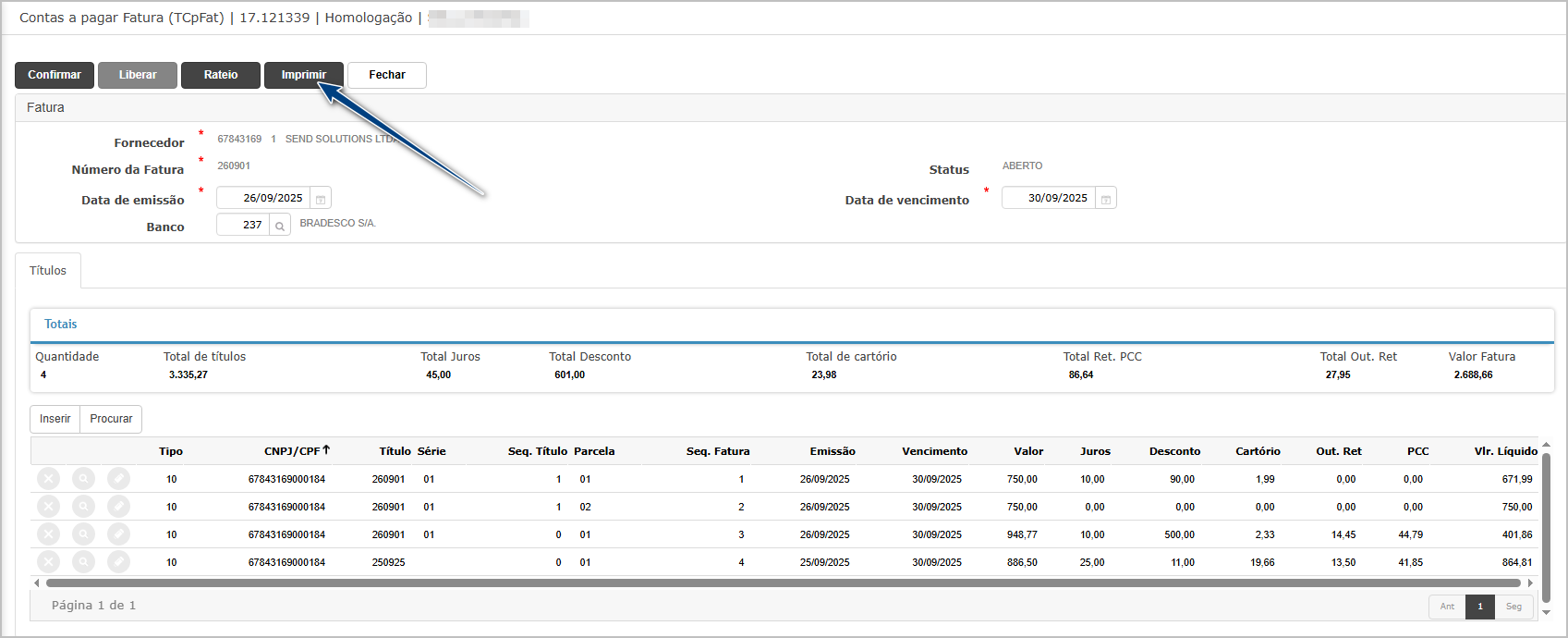
Relatório gerado.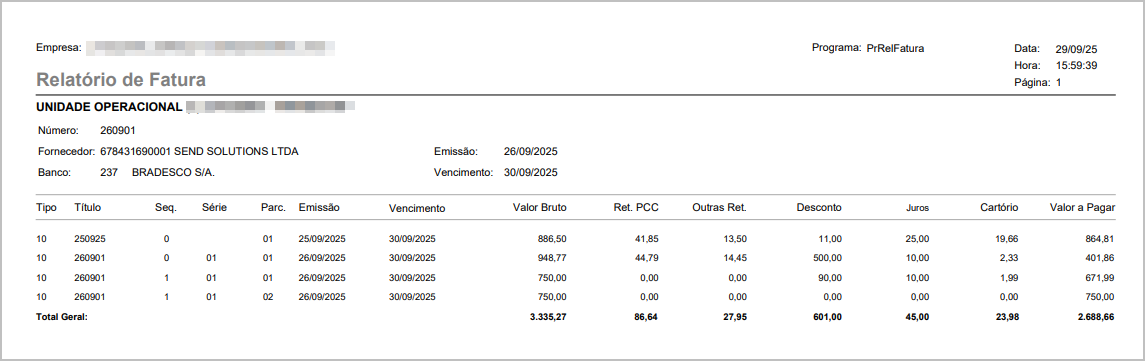

ATENÇÃO: As informações neste documento são meramente ilustrativas e utilizadas apenas para fins de teste.