

OS 81010 - CORREÇÃO - CONCILIAÇÃO FINANCEIRA - OS VALORES DE VARIAÇÃO ATIVA (VA) E VARIAÇÃO PASSIVA (VP)
Objetivo:
Essa solicitação visa, corrigir a falha no processo de baixa de títulos para que os valores de Variação Ativa (VA) e Variação Passiva (VP), já calculados e exibidos corretamente no borderô, sejam também gravados nos registros de baixa dos títulos.
Assim, o usuário passa a visualizar corretamente os valores de variação no processo de Conciliação Financeira, garantindo que:
-
Os lançamentos de VA e VP sejam incluídos na contabilização;
-
Os valores descontados/apurados sejam refletidos de forma precisa na conciliação;
-
O resultado da conciliação esteja alinhado ao borderô, evitando divergências.
Premissas:
- Necessário o ambiente estar atualizado com as versões:
- Conciliação Financeira de número 121639 Genexus 17 ou superior;
- Contas a Receber de número 121640 Genexus 17 ou superior;
Teste realizado após a atualização
Cenário 1: Inclusão de Borderô com Variação
Passos:
-
Acessar a tela de borderô.
-
Incluir um título com valores que gerem Variação Passiva.
-
Finalizar e salvar o borderô.
Resultado Esperado:
-
O borderô exibe corretamente os valores de VA e VP destacados.
-
Os registros de baixa são gerados incluindo as variações.
Acessando a funcionalidade
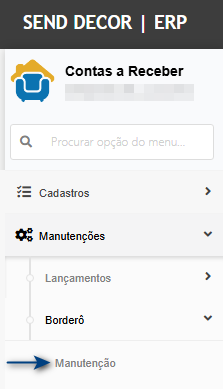
Tela de lançamento de borderô
Na tela principal, clique em Inserir.
Insira os dados do borderô e clique em Confirmar.
Marque os títulos desejado (1) e clique no botão de Confirmar (2) títulos selecionados.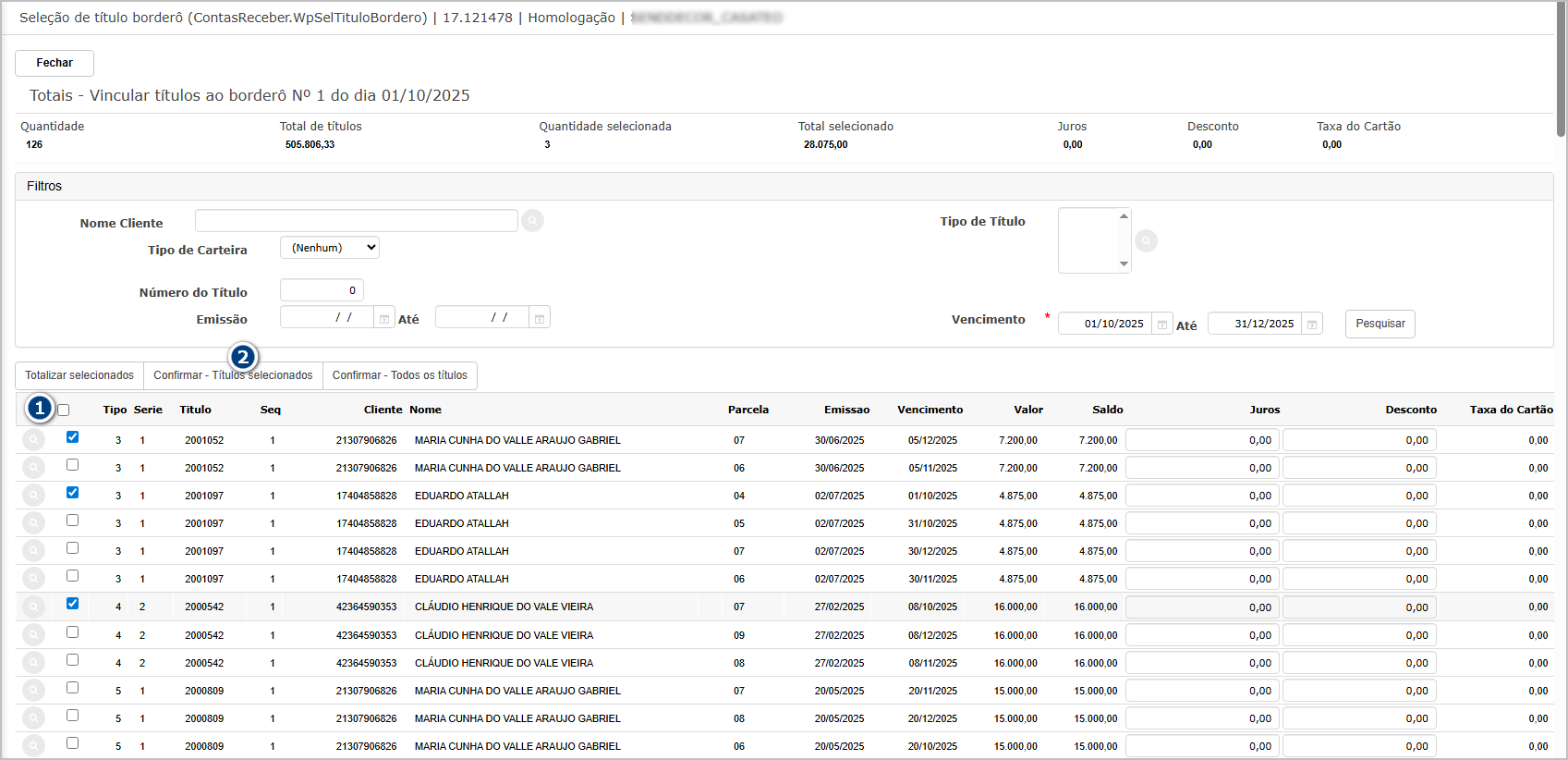
Neste exemplo foram adicionados 3 títulos.
Foi editado (1) o valor, adicionando Variável Ativa (2) e Variável Passiva (3).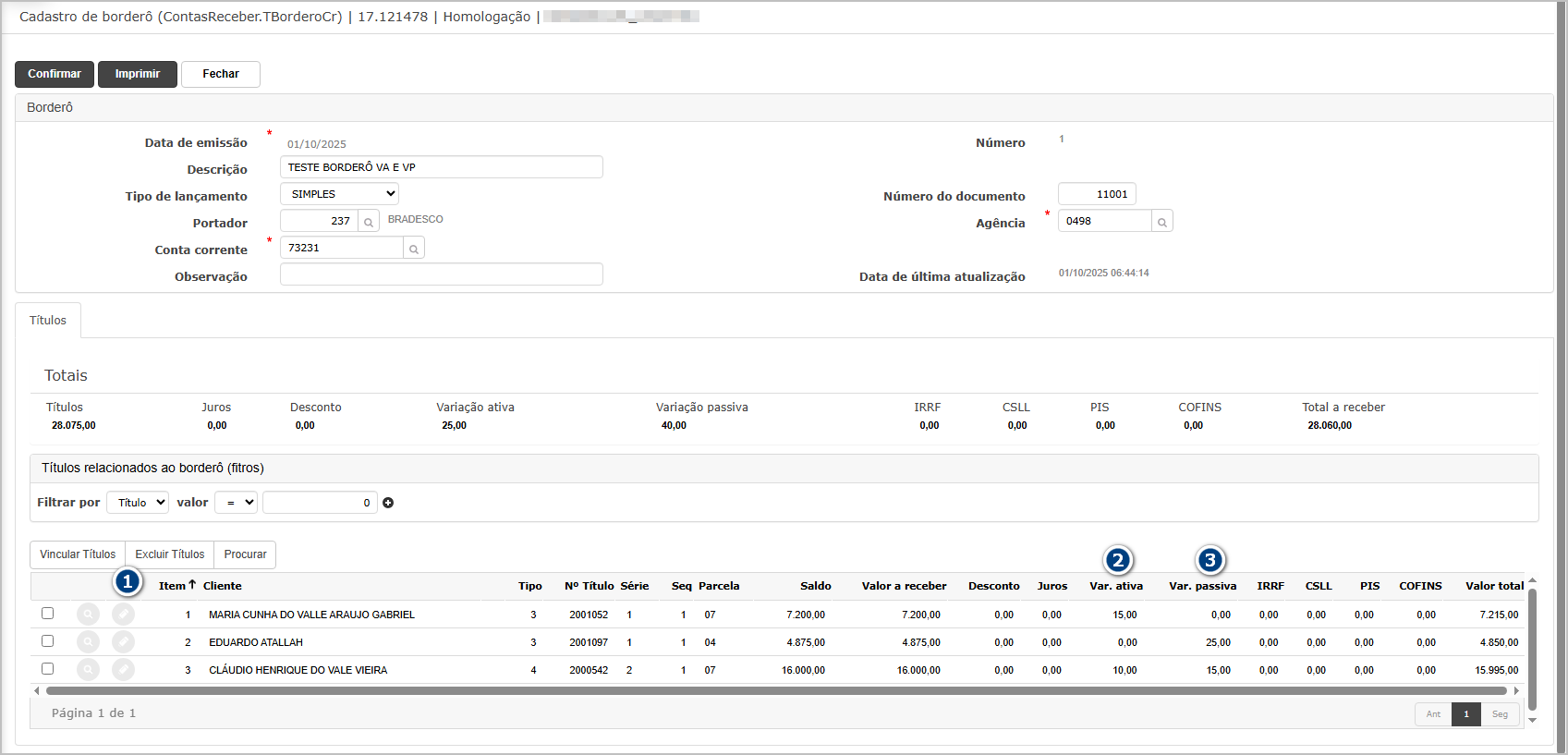
Cenário 2: Baixa de Borderô com Variação
Passos:
-
Acessar a tela de baixa de borderô
-
Selecionar a grade de lançamento (parametrizada com variação VA e VP) e lote.
-
Clique em confirmar para efetivar a baixa.
Resultado Esperado:
-
O borderô é baixado corretamente
-
Os títulos vinculados ao borderô são baixados e no log da baixa constar os valores de variação
Acessando a funcionalidade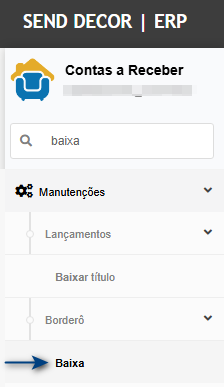
Tela de baixa de borderô
Na tela de baixa, encontre o borderô criado no cenário 1 e clique em baixar.
Informe os dados para baixa e clique em confirmar.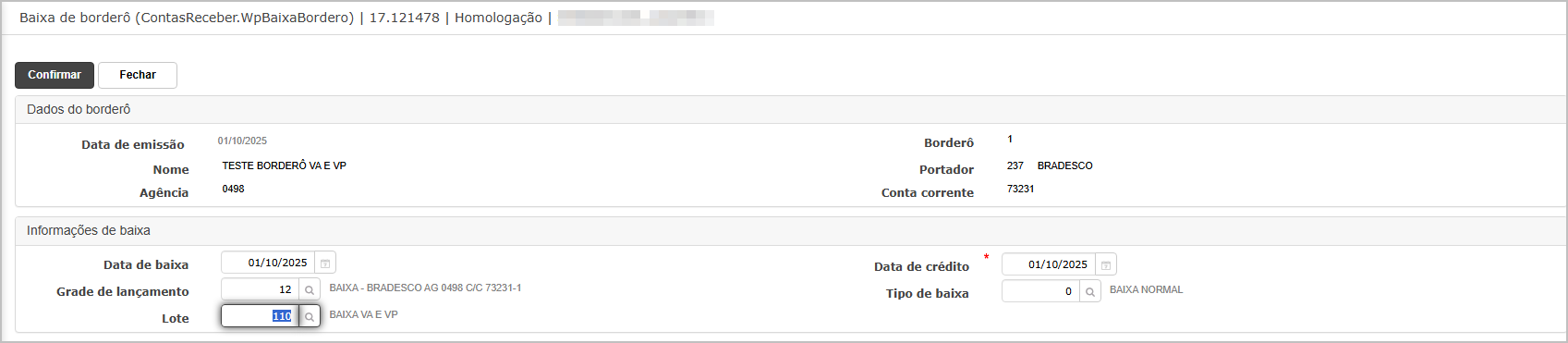
Ao final do processo, o sistema exibirá mensagem de sucesso.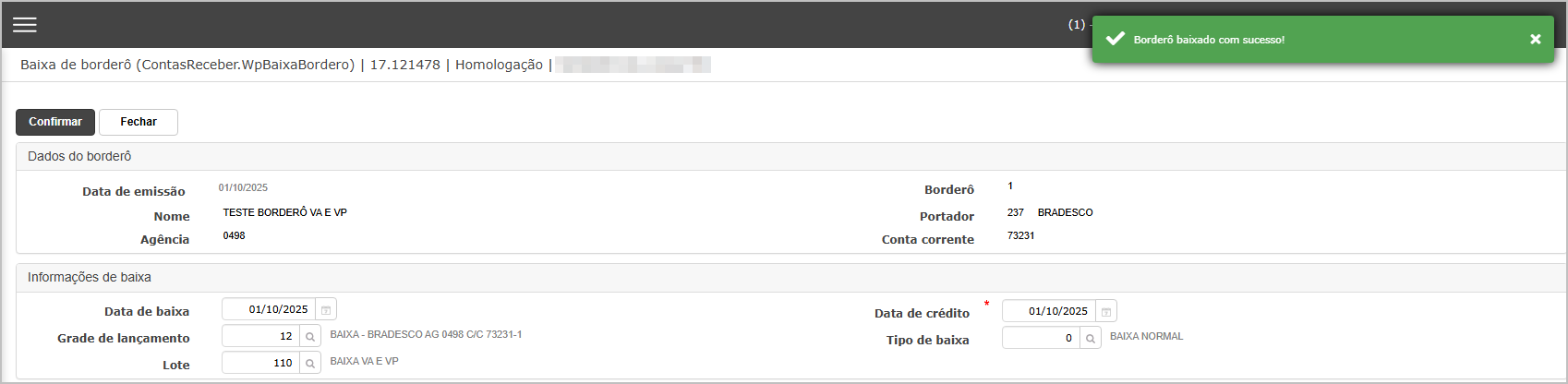
Títulos baixados
Título exemplo 2000542, na aba detalhes da baixa (1), podemos ver que tem valor de variável ativa (2) e variável passiva (3).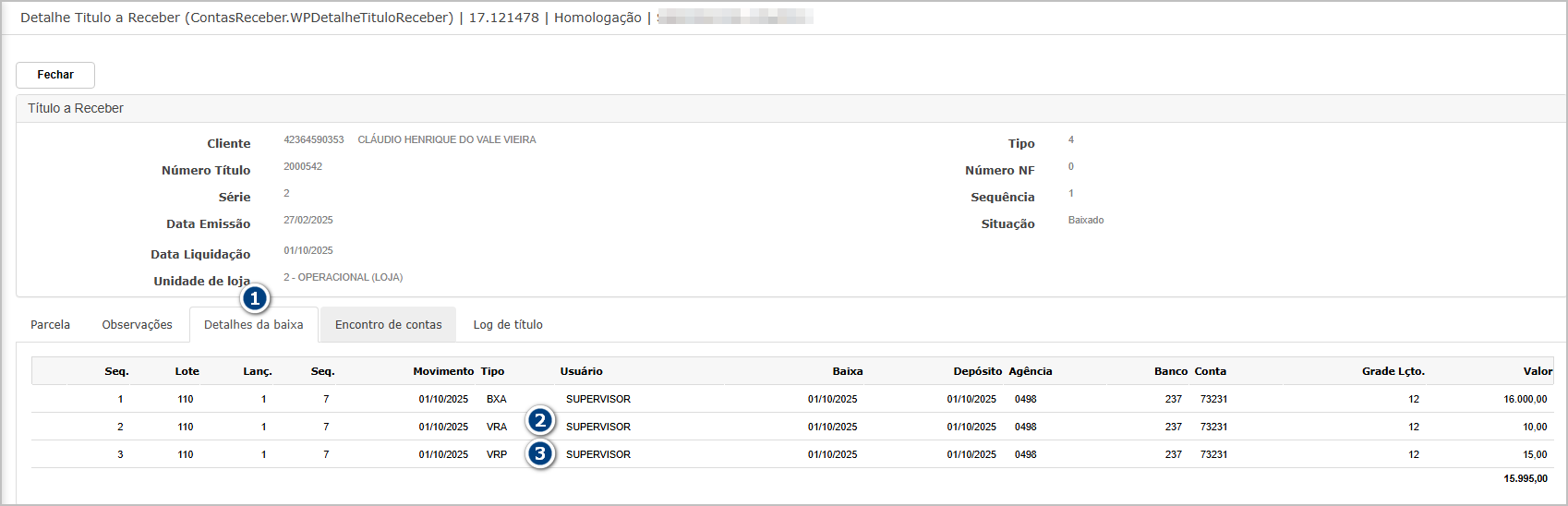
Título exemplo 2001097, na aba detalhes da baixa (1), podemos ver que tem valor de variável passiva (2).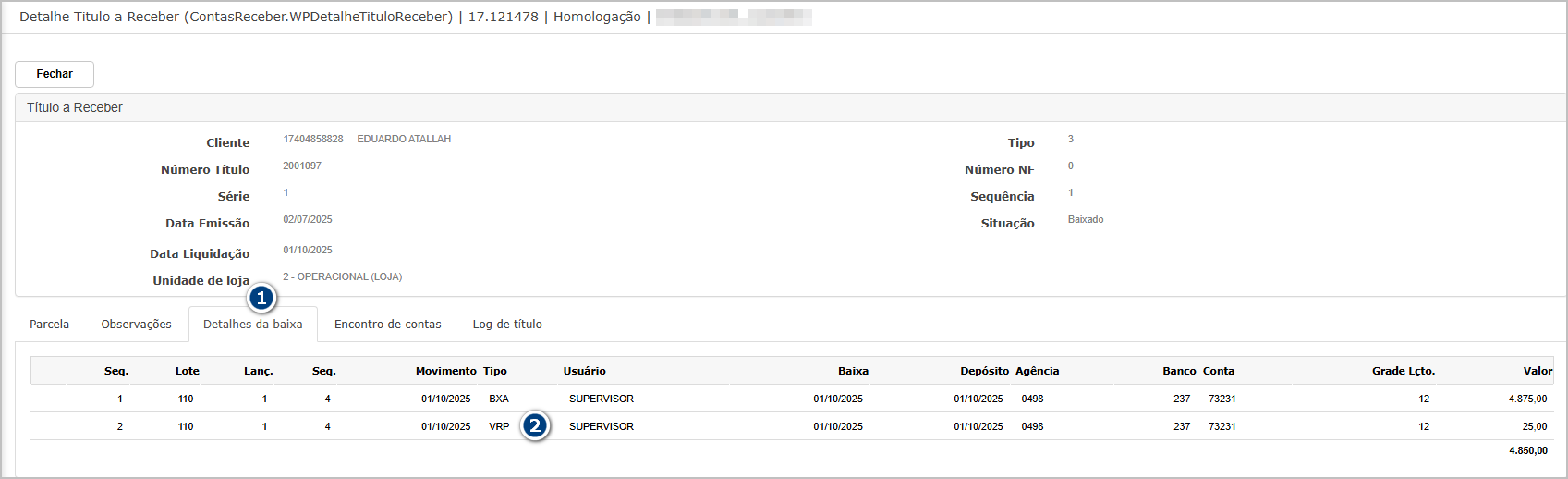
Título exemplo 2001052, na aba detalhes da baixa (1), podemos ver que tem valor de variável ativa (2).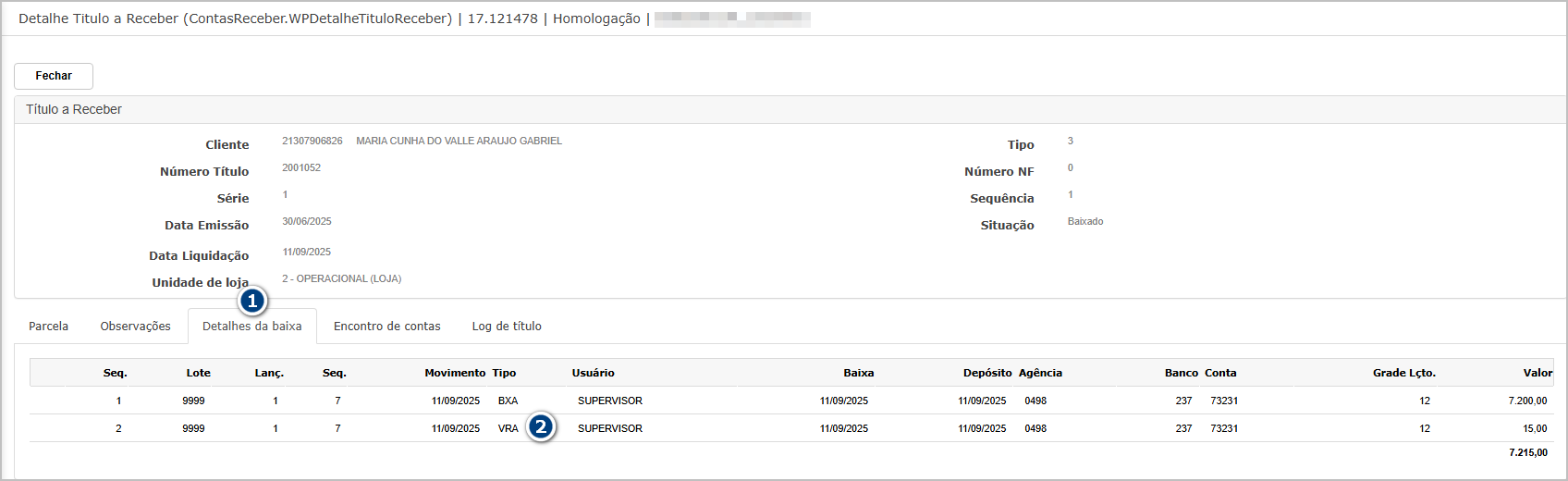
Cenário 3: Conciliação Financeira com Variação Passiva e Ativa
Passos:
-
Acessar a tela de Conciliação Financeira.
-
Localizar o título gerado no Cenário 01.
-
Efetuar a conciliação.
Resultado Esperado:
- Quando for variável passiva
-
A variação passiva aparece descontada no processo de conciliação.
-
O valor líquido conciliado reflete o desconto da variação.
-
O sistema exibe a contabilização com os lançamentos correspondentes (título + VP).
-
-
Quando for variável
-
A variação ativa aparece acrescida no processo de conciliação.
-
O valor líquido conciliado reflete o acréscimo da variação.
-
O sistema gera corretamente os lançamentos de baixa e contabilização (título + VA).
-
Acessando a funcionalidade
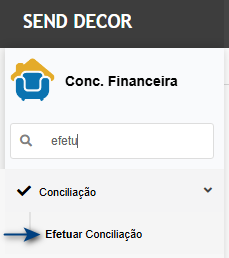
Tela de conciliação
Na tela de conciliação selecione o banco desejado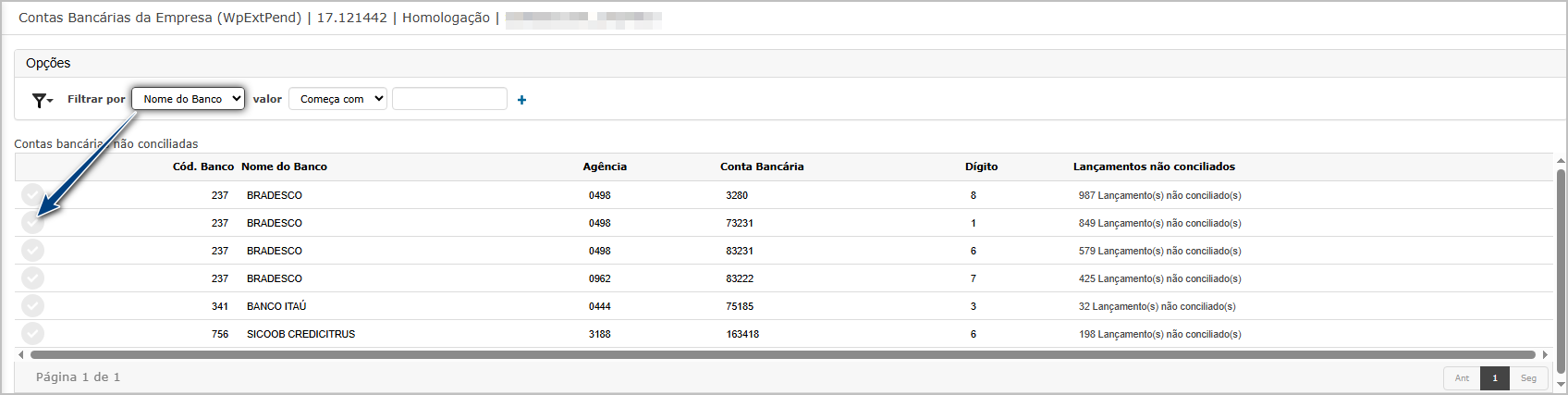
Informe a data do extrato e clique no botão Conciliação Manual.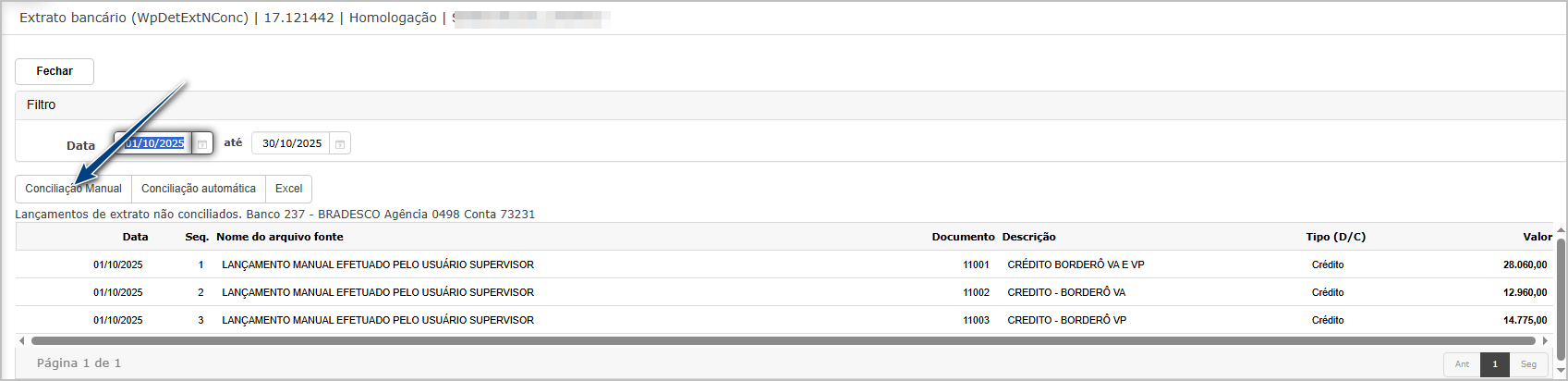
Na tela de conciliação marque o item do extrato (1), o borderô baixa (2) e na sequência clique no botão Confirmar (3).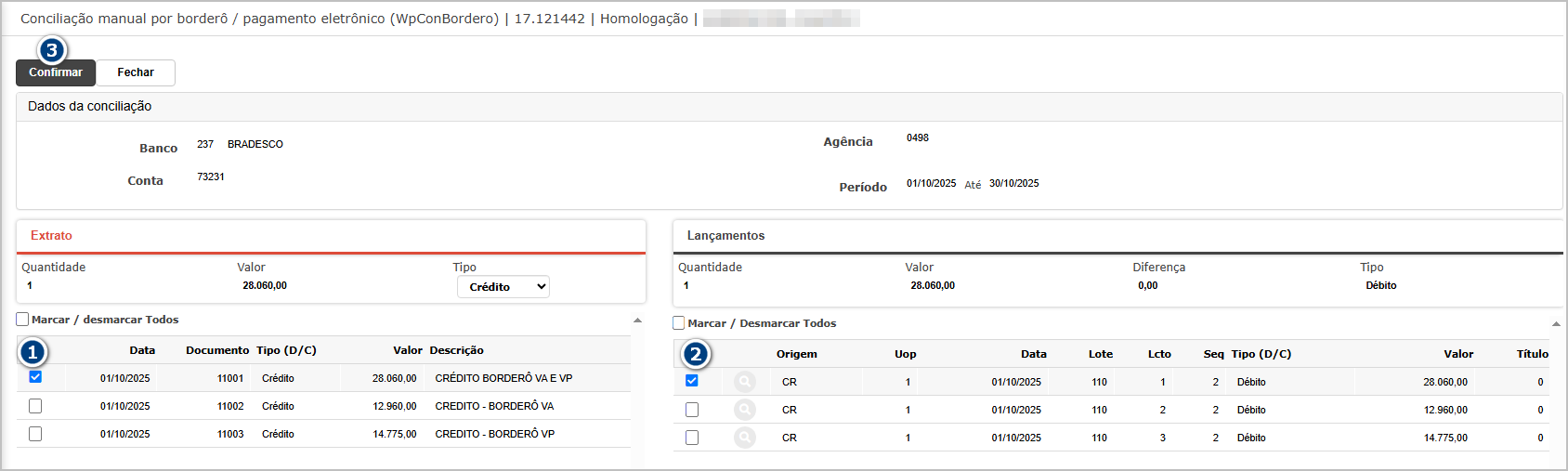
Confirme a conciliação no pop-up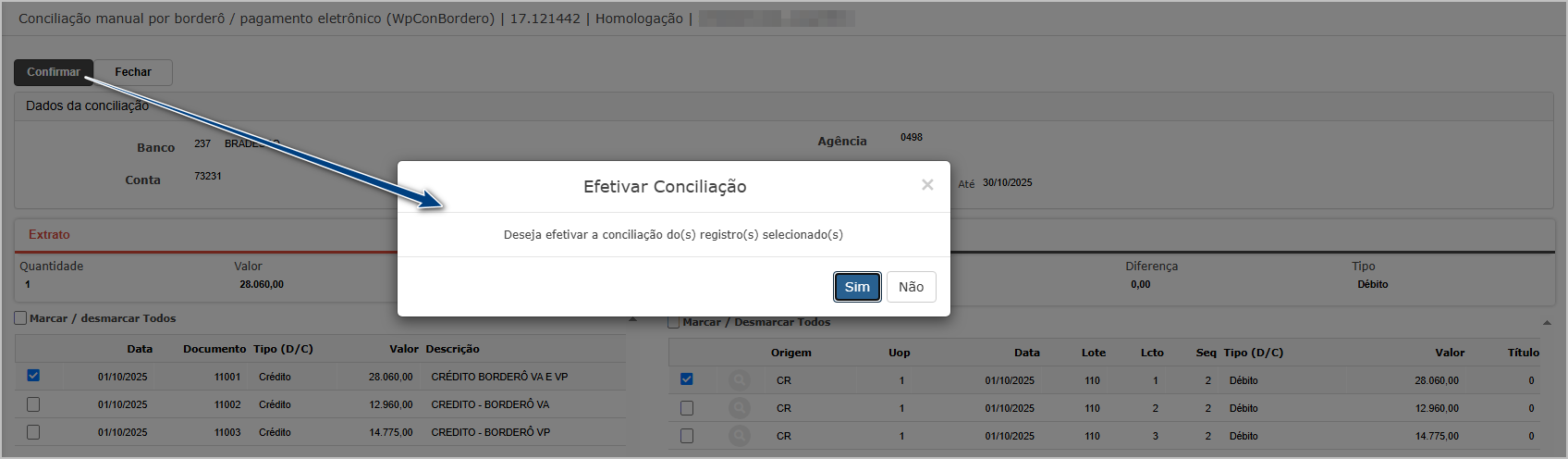
Ao finalizar a conciliação, o sistema exibirá mensagem de sucesso.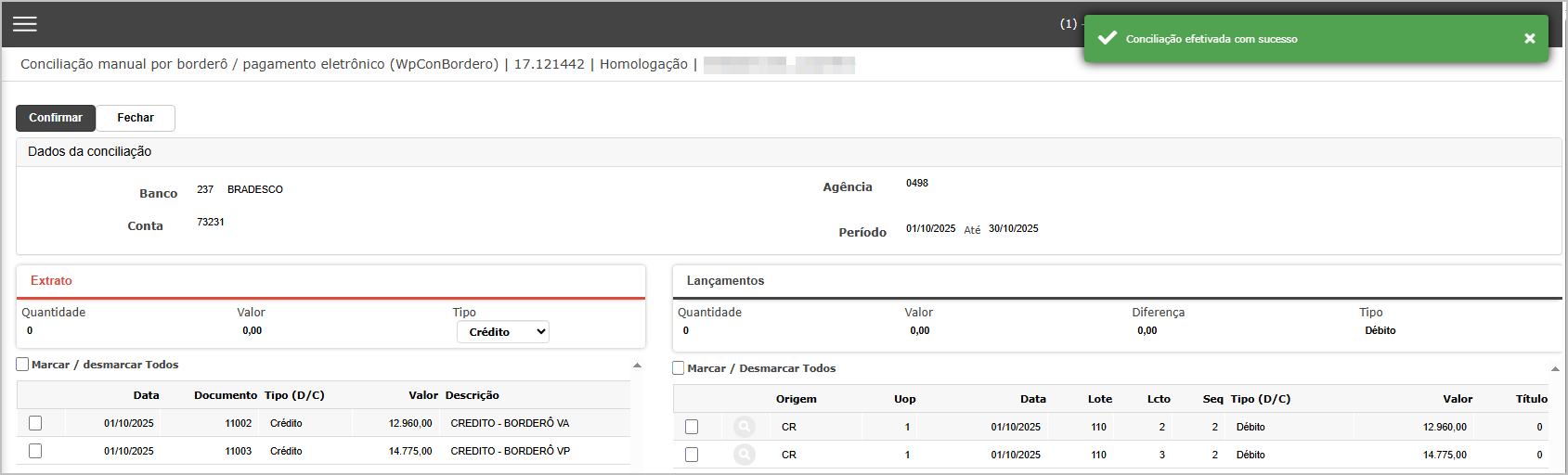
Cenário 4: Conferência de Contabilização - Relatório de documentos unificados.
Passos:
-
Acessar o módulo conciliação financeira.
- Navegar até relatórios >> documentos unificados.
-
Utilize os filtro conforme a conciliação feita.
Resultado Esperado:
-
Os lançamentos incluem os valores de VA e VP de forma individualizada.
-
O total contabilizado corresponde ao valor líquido final do título após a variação.
Acessando a funcionalidade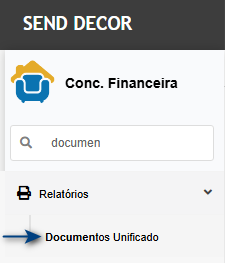
Tela de conferência.
Na tela de filtros, informe os dados conforme conciliação e na sequência clique em Imprimir.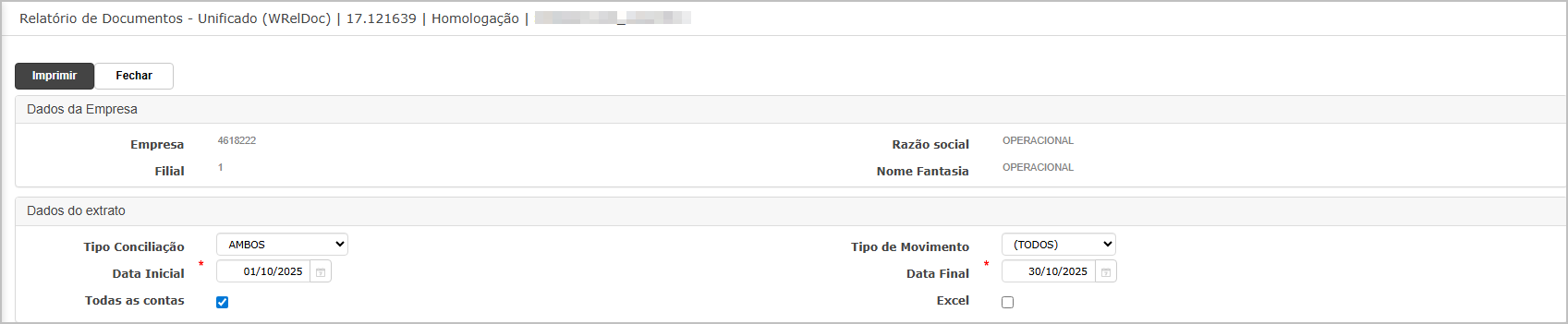
O sistema irá direcionar para dashboard e permitirá baixar o relatório gerado.
Relatório gerado.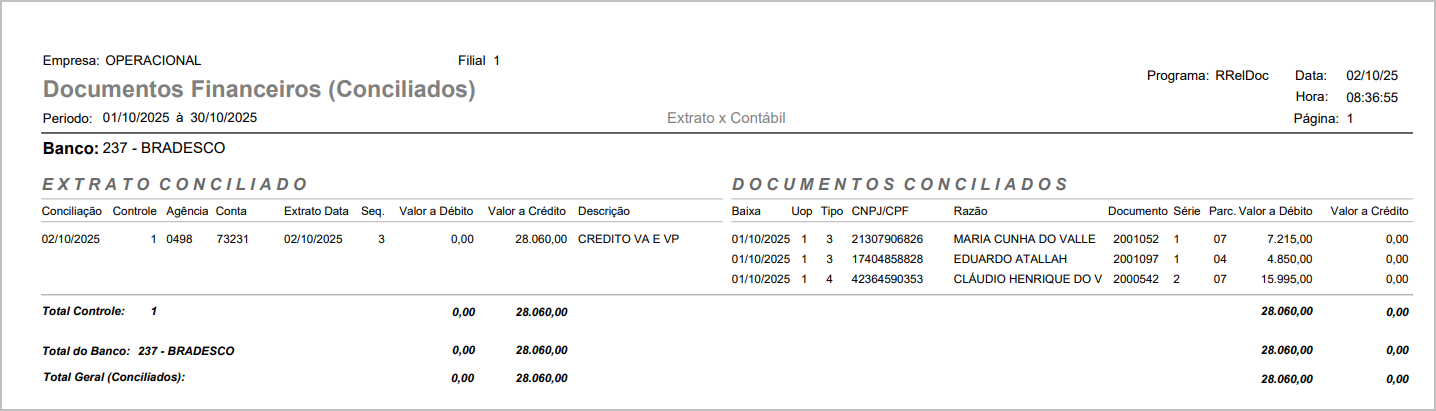

ATENÇÃO: As informações neste documento são meramente ilustrativas e utilizadas apenas para fins de teste.