**Resultado Esperado:**
- O borderô exibe corretamente os valores de **VA** e **VP** destacados. - Os registros de baixa são gerados incluindo as variações. **Acessando a funcionalidade** [](https://wiki.sendsolutions.com.br/uploads/images/gallery/2025-10/XyL9g91Wlm1VXVqQ-image.png) [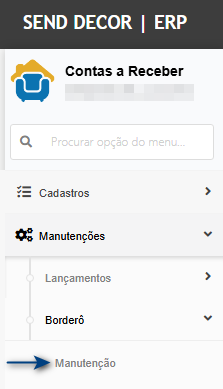](https://wiki.sendsolutions.com.br/uploads/images/gallery/2025-10/rUiCdxKFp4qV8nnC-image.png) **Tela de lançamento de borderô** Na tela principal, clique em **Inserir.**[](https://wiki.sendsolutions.com.br/uploads/images/gallery/2025-10/7hrvBHxpQYc1KDyc-image.png) Insira os dados do borderô e clique em **Confirmar**.[](https://wiki.sendsolutions.com.br/uploads/images/gallery/2025-10/idf6fpGmNWQPGeOC-image.png) Marque os títulos desejado (1) e clique no botão de Confirmar (2) títulos selecionados.[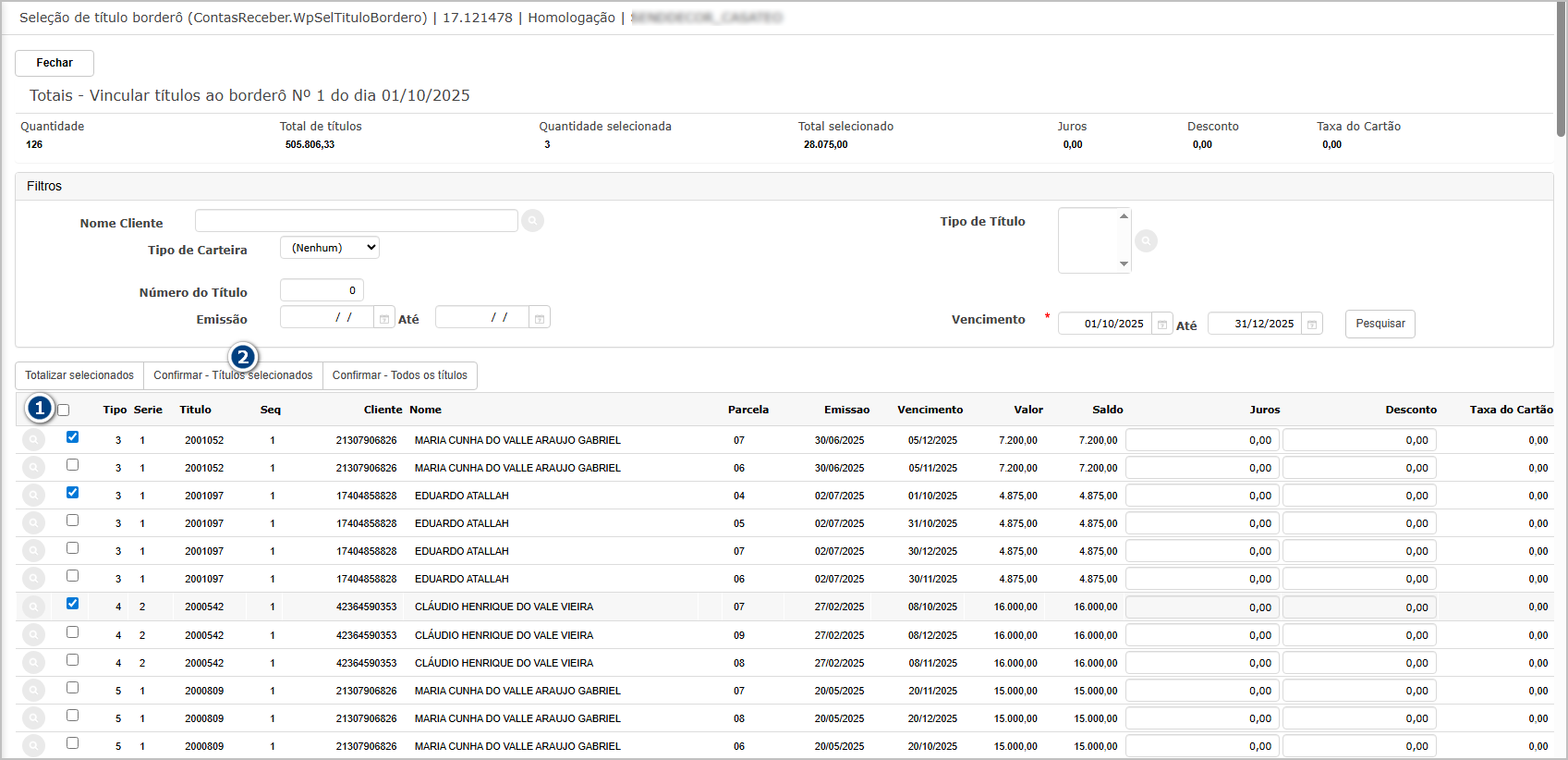](https://wiki.sendsolutions.com.br/uploads/images/gallery/2025-10/Qb2Tq5y02HcimkV6-image.png) Neste exemplo foram adicionados 3 títulos. Foi editado (1) o valor, adicionando **Variável Ativa** (2) e **Variável Passiva** (3).[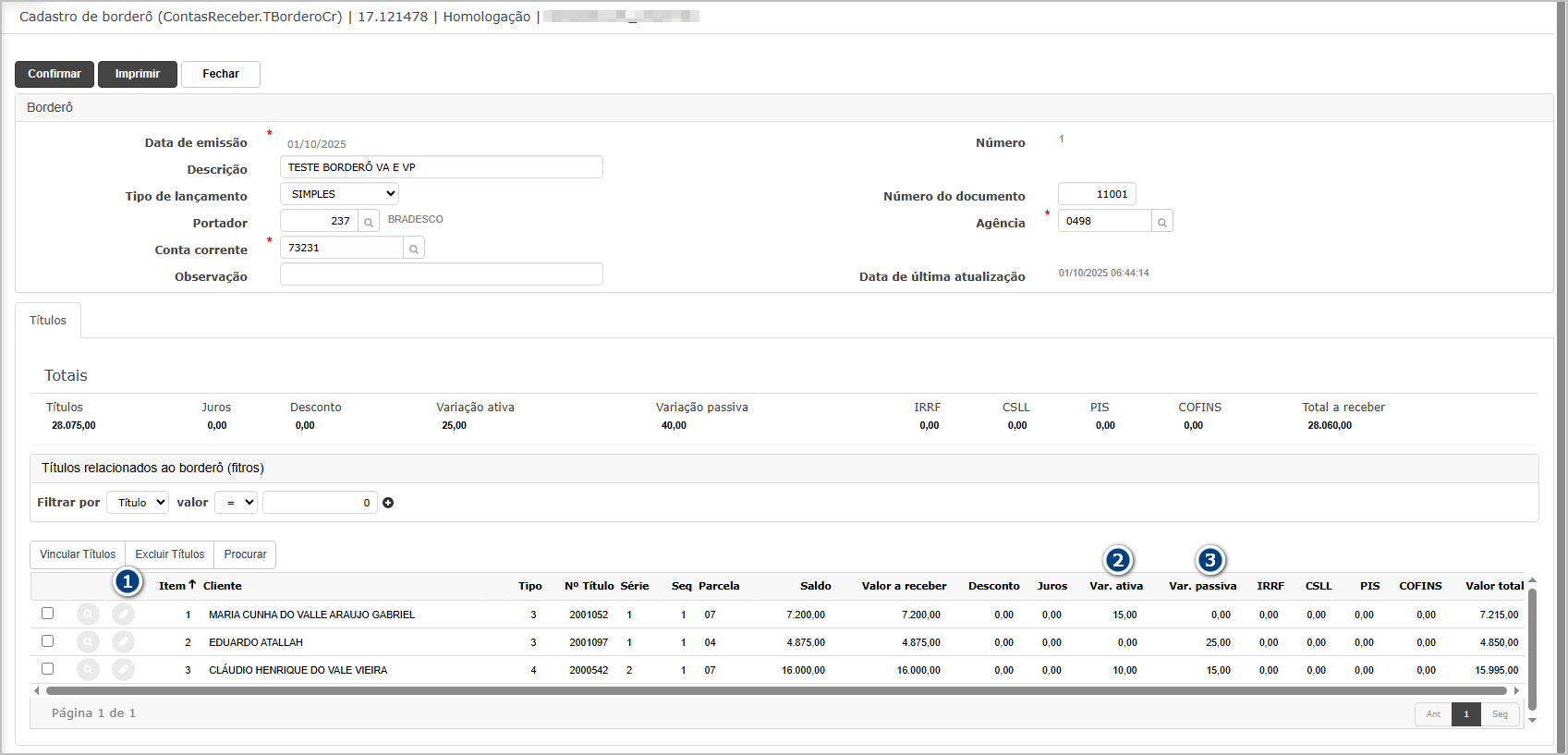](https://wiki.sendsolutions.com.br/uploads/images/gallery/2025-10/mCcO1daffwaXbrKm-image.png) --- #### **Cenário 2: Baixa de Borderô com Variação** **Passos:** 1. Acessar a tela de baixa de borderô 2. Selecionar a grade de lançamento (parametrizada com variação **VA** e **VP**) e lote. 3. Clique em confirmar para efetivar a baixa.**Resultado Esperado:**
- O borderô é baixado corretamente - Os títulos vinculados ao borderô são baixados e no log da baixa constar os valores de variação **Acessando a funcionalidade [](https://wiki.sendsolutions.com.br/uploads/images/gallery/2025-10/XyL9g91Wlm1VXVqQ-image.png)** [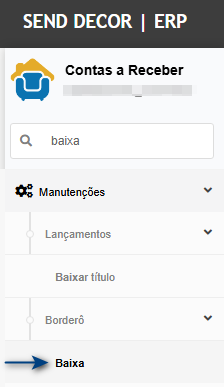](https://wiki.sendsolutions.com.br/uploads/images/gallery/2025-10/3iTDRw5GbDNBzwlq-image.png) **Tela de baixa de borderô** Na tela de baixa, encontre o borderô criado no cenário 1 e clique em baixar.[](https://wiki.sendsolutions.com.br/uploads/images/gallery/2025-10/T2vNHAW9fbiRCNqt-image.png) Informe os dados para baixa e clique em confirmar. [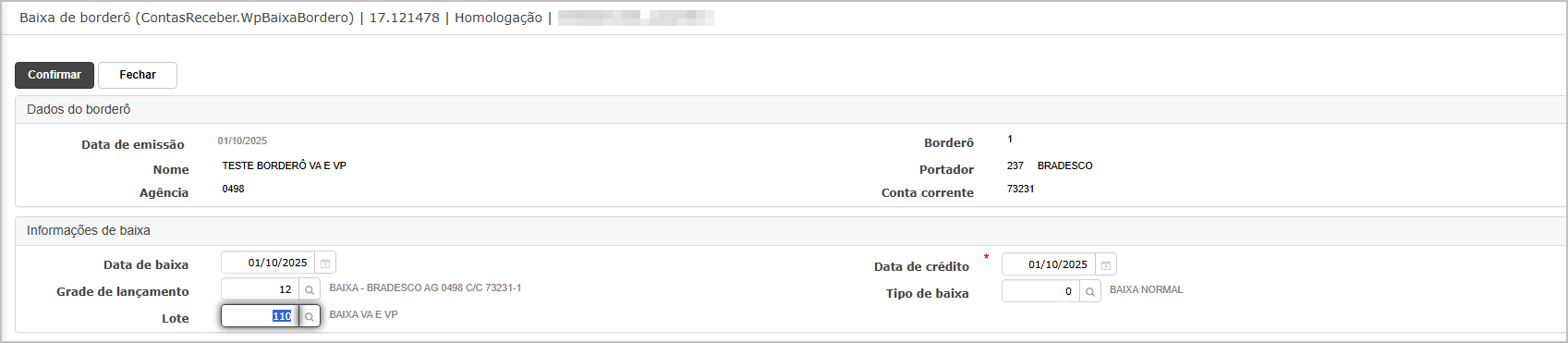](https://wiki.sendsolutions.com.br/uploads/images/gallery/2025-10/FSuvicKrKsjRXS9q-image.png) Ao final do processo, o sistema exibirá mensagem de sucesso.[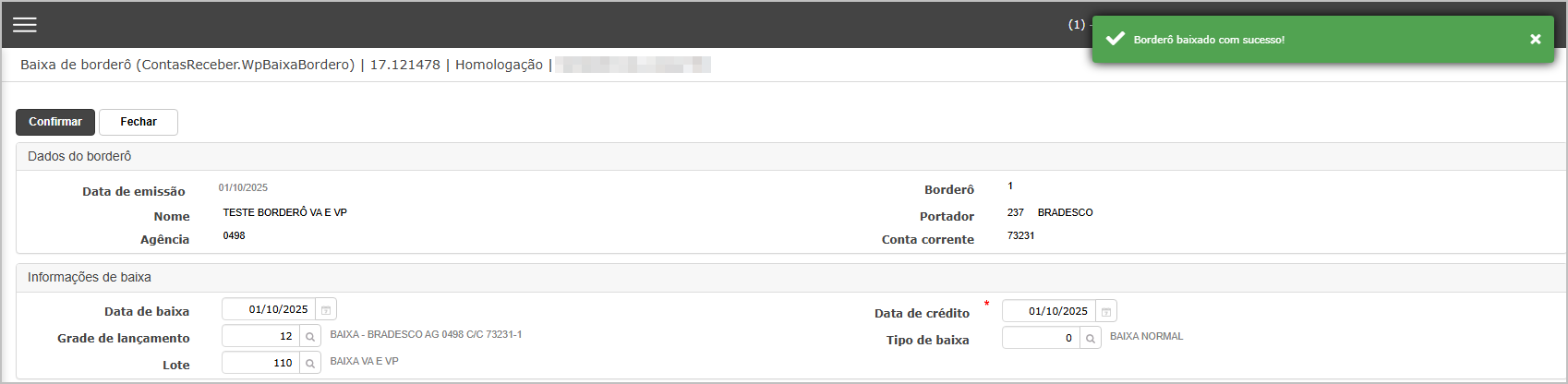](https://wiki.sendsolutions.com.br/uploads/images/gallery/2025-10/uVaOZXc07p02Zxan-image.png) **Títulos baixados** Título exemplo 2000542, na aba detalhes da baixa (1), podemos ver que tem valor de variável ativa (2) e variável passiva (3). [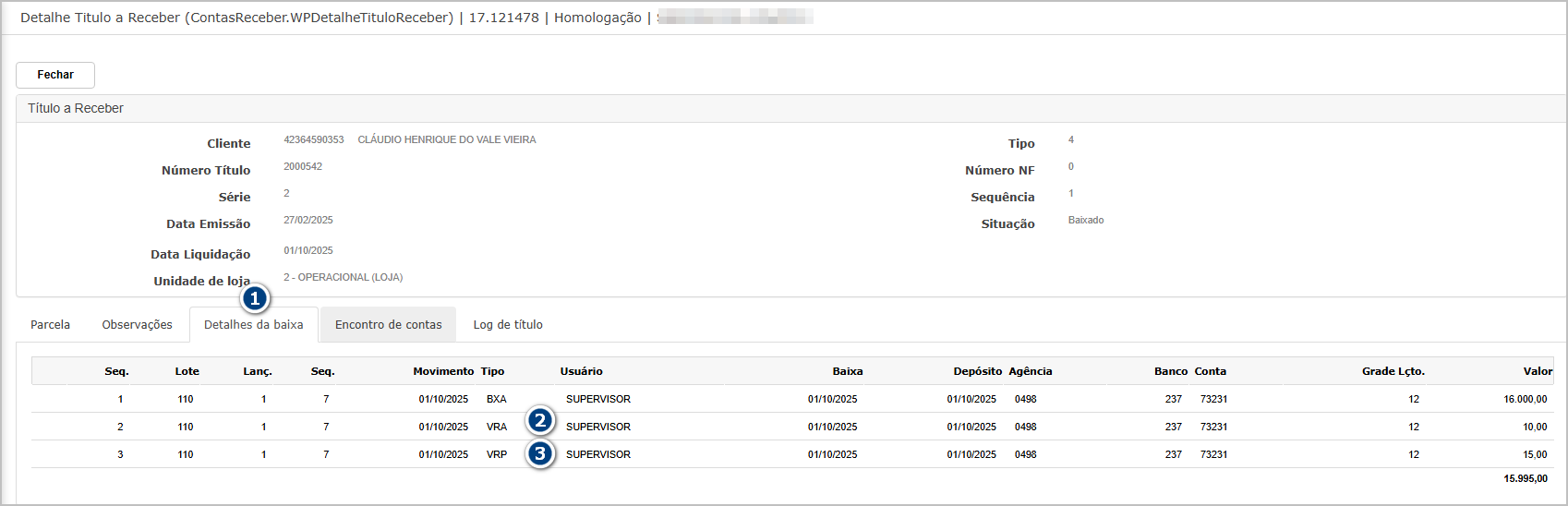](https://wiki.sendsolutions.com.br/uploads/images/gallery/2025-10/7FIsW2U0XDunvKBY-image.png) Título exemplo 2001097, na aba detalhes da baixa (1), podemos ver que tem valor de variável passiva (2).[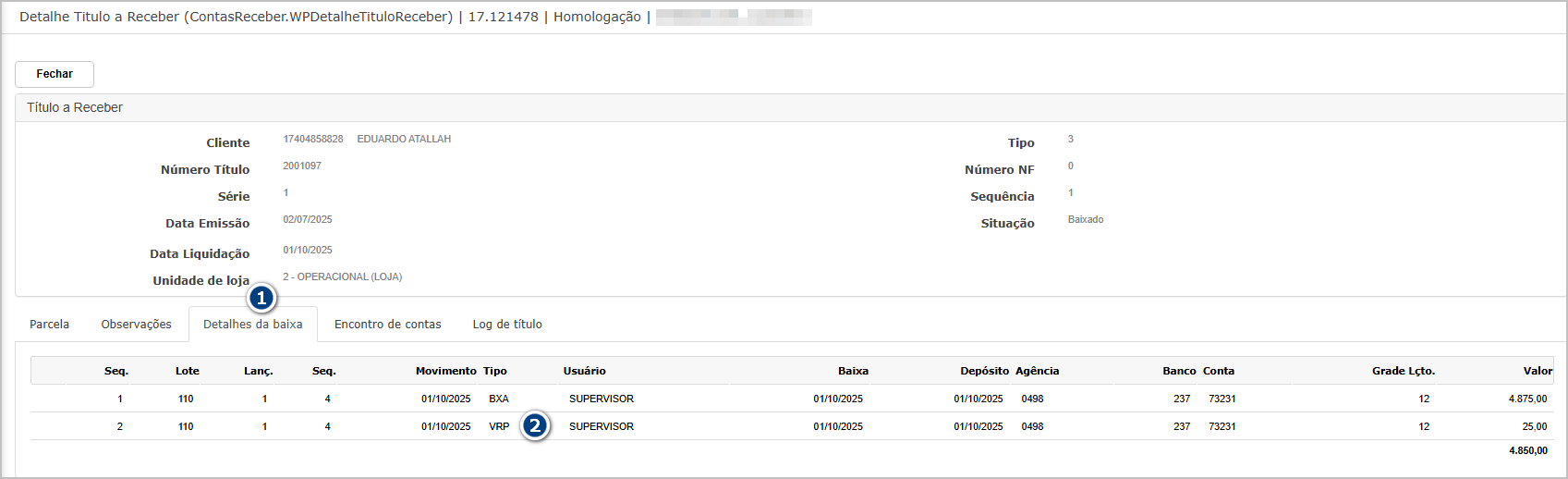](https://wiki.sendsolutions.com.br/uploads/images/gallery/2025-10/96nUG1yxJuwVQKos-image.png) Título exemplo 2001052, na aba detalhes da baixa (1), podemos ver que tem valor de variável ativa (2).[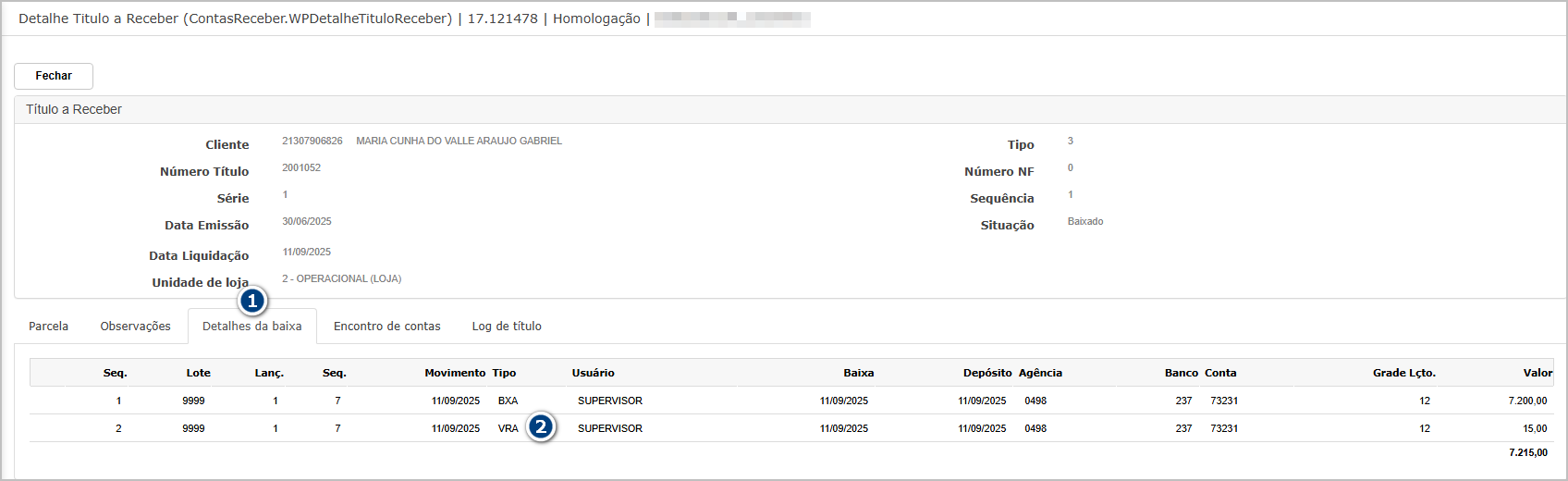](https://wiki.sendsolutions.com.br/uploads/images/gallery/2025-10/PFkl7cm9NGEr4rxq-image.png) --- #### **Cenário 3: Conciliação Financeira com Variação Passiva e Ativa** **Passos:** 1. Acessar a tela de Conciliação Financeira. 2. Localizar o título gerado no Cenário 01. 3. Efetuar a conciliação.**Resultado Esperado:**
- Quando for variável passiva - A variação passiva aparece descontada no processo de conciliação. - O valor líquido conciliado reflete o desconto da variação. - O sistema exibe a contabilização com os lançamentos correspondentes (título + VP). - Quando for variável - A variação ativa aparece acrescida no processo de conciliação. - O valor líquido conciliado reflete o acréscimo da variação. - O sistema gera corretamente os lançamentos de baixa e contabilização (título + VA). **Acessando a funcionalidade** [](https://wiki.sendsolutions.com.br/uploads/images/gallery/2025-10/kOEYnUKYD9ZxBOTW-image.png) [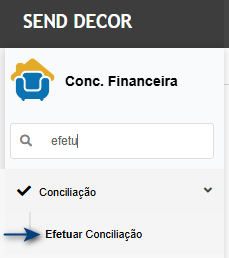](https://wiki.sendsolutions.com.br/uploads/images/gallery/2025-10/5ygtaq2AB5WppLG5-image.png) **Tela de conciliação** Na tela de conciliação selecione o banco desejado[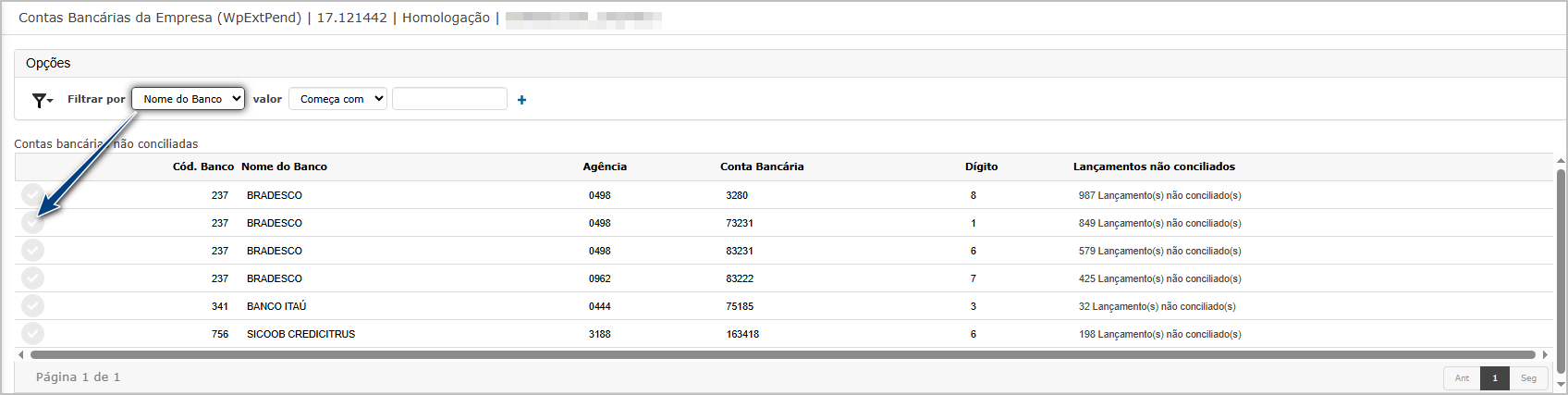](https://wiki.sendsolutions.com.br/uploads/images/gallery/2025-10/I89QF7e0wnKO7A9F-image.png) Informe a **data do extrato** e clique no botão **Conciliação Manual.**[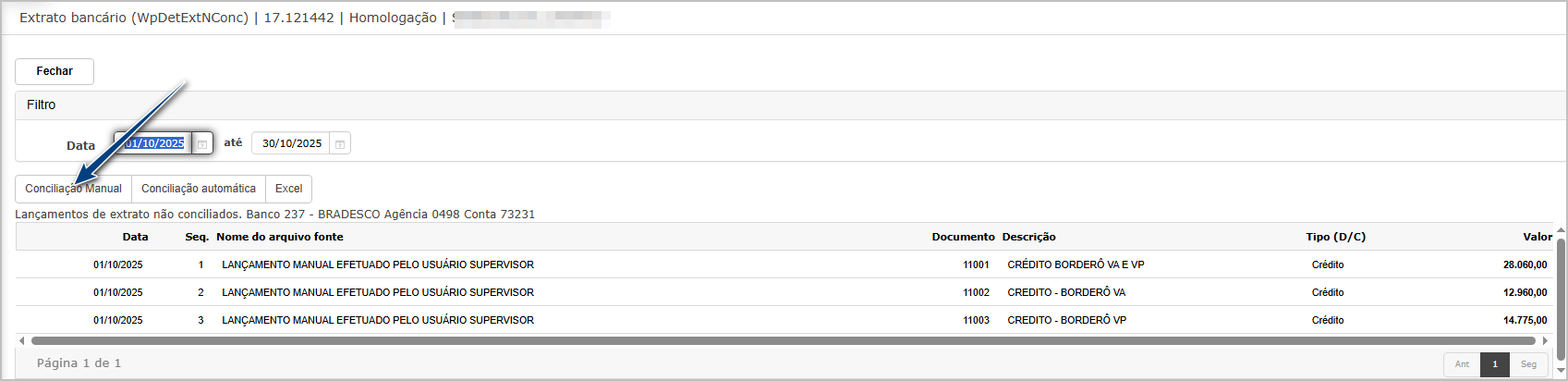](https://wiki.sendsolutions.com.br/uploads/images/gallery/2025-10/xQDLHeBEbxJDWMjF-image.png) Na tela de conciliação marque o item do extrato (1), o borderô baixa (2) e na sequência clique no botão Confirmar (3).[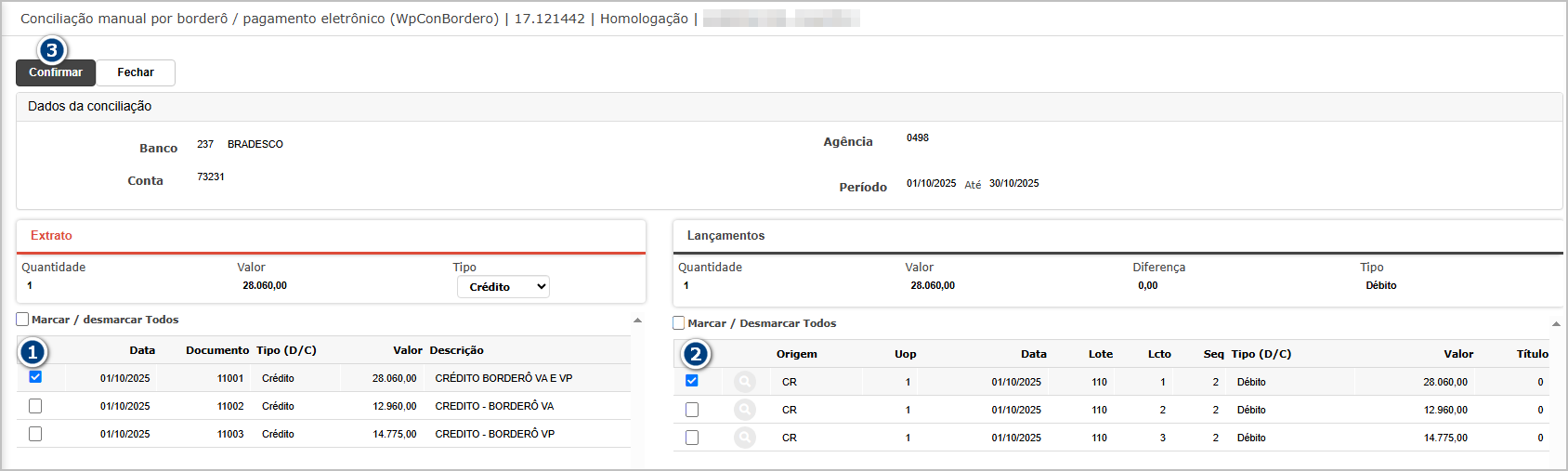](https://wiki.sendsolutions.com.br/uploads/images/gallery/2025-10/0VyUBqZTDICv0W4h-image.png) Confirme a conciliação no pop-up[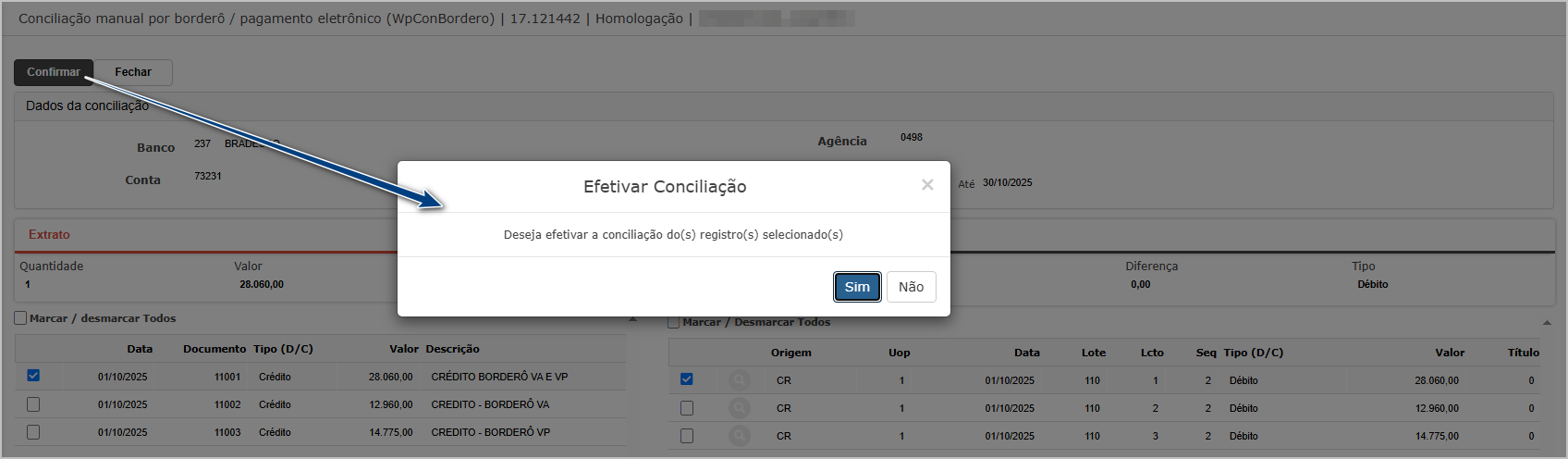](https://wiki.sendsolutions.com.br/uploads/images/gallery/2025-10/MghdKn0kBUby9ulc-image.png) Ao finalizar a conciliação, o sistema exibirá mensagem de sucesso.[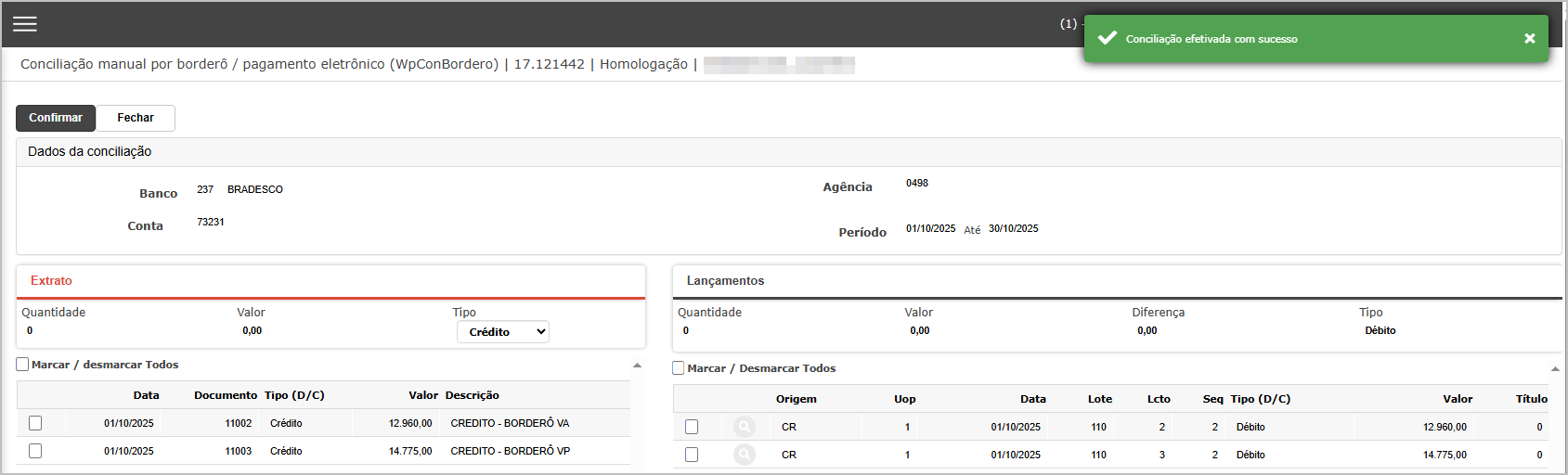](https://wiki.sendsolutions.com.br/uploads/images/gallery/2025-10/VtBSUYl90t1uewAr-image.png) --- #### **Cenário 4: Conferência de Contabilização - Relatório de documentos unificados.** **Passos:** 1. Acessar o módulo conciliação financeira. 2. Navegar até relatórios >> documentos unificados. 3. Utilize os filtro conforme a conciliação feita.**Resultado Esperado:**
- Os lançamentos incluem os valores de VA e VP de forma individualizada. - O total contabilizado corresponde ao valor líquido final do título após a variação. **Acessando a funcionalidade [](https://wiki.sendsolutions.com.br/uploads/images/gallery/2025-10/kOEYnUKYD9ZxBOTW-image.png)** [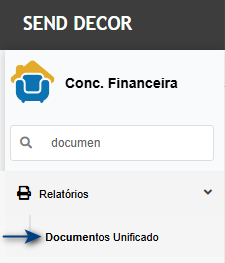](https://wiki.sendsolutions.com.br/uploads/images/gallery/2025-10/QVYyuqGmLTTGkFsE-image.png) **Tela de conferência.** Na tela de filtros, informe os dados conforme conciliação e na sequência clique em **Imprimir.**[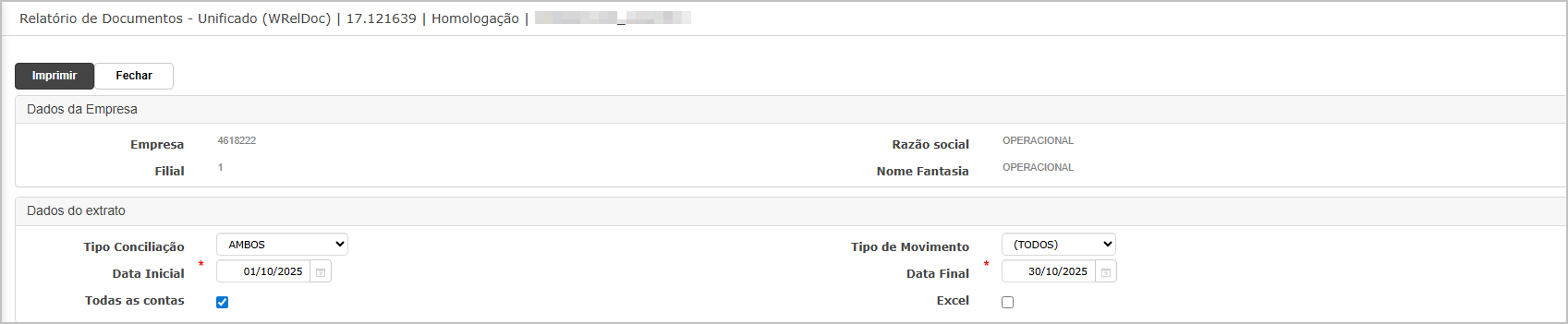](https://wiki.sendsolutions.com.br/uploads/images/gallery/2025-10/k0EJRCVWl1Dnwye2-image.png) O sistema irá direcionar para dashboard e permitirá baixar o relatório gerado.[](https://wiki.sendsolutions.com.br/uploads/images/gallery/2025-10/oMyMv3aAe4yOTjAW-image.png) **Relatório gerado.**[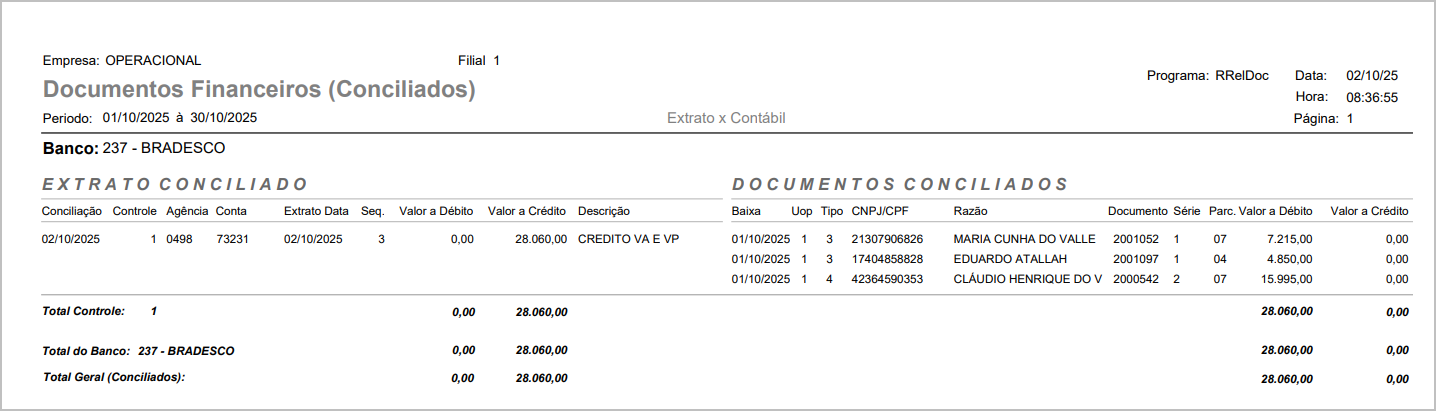](https://wiki.sendsolutions.com.br/uploads/images/gallery/2025-10/hqKLARrnOpFR8NZC-image.png) **ATENÇÃO: As informações neste documento são meramente ilustrativas e utilizadas apenas para fins de teste.**