# OS 81053 - MELHORIA - COMPRAS - SOLICITAÇÃO

#### **Objetivo:**

Essa solicitação tem por objetivo para clientes que possuam a **funcionalidade “CLIENTE\_TRANSPORTES” ativa**, os campos **Centro de Custo** e **Observação** se tornem obrigatórios durante o processo de geração de Solicitação de Compra, impedindo a gravação/salvamento quando não atendidos.  
Além disso, validar as seguintes regras complementares:

- **Observação** deve conter **mínimo de 20 caracteres** preenchidos.
- **Centro de Custo** deve ser informado no **rateio do item**, quando a finalidade do material exigir CCU / Rateio.
- As regras **não** devem ser aplicadas para clientes **sem** a funcionalidade ativa.

#### **Premissas:**

- Necessário o ambiente estar atualizado com a versão: Compras de número **129440 Genexus 17** ou superior;
- Funcionalidade "**CLIENTE\_TRANSPORTES"** precisa estar ativa via banco de dados, caso necessário entre em contato com a Send Solutions.

#### **Teste realizado após a atualização**

#### **Cenário 01 – Validar obrigatoriedade da Observação em branco**

**Passo a passo**

1. Acessar o módulo **Compras** → Menu **Solicitante** → **Solicitação de Compra**.
    
    [![image.png](https://wiki.sendsolutions.com.br/uploads/images/gallery/2026-01/scaled-1680-/5np2UiPXQgOhqyYe-image.png)](https://wiki.sendsolutions.com.br/uploads/images/gallery/2026-01/5np2UiPXQgOhqyYe-image.png)
    
    [![image.png](https://wiki.sendsolutions.com.br/uploads/images/gallery/2026-01/scaled-1680-/DyMflLrvKLs0Xfwf-image.png)](https://wiki.sendsolutions.com.br/uploads/images/gallery/2026-01/DyMflLrvKLs0Xfwf-image.png)
2. Clicar em **Inserir Solicitação**.
    
    [![image.png](https://wiki.sendsolutions.com.br/uploads/images/gallery/2026-01/scaled-1680-/YjonCRm8TDsI3gMk-image.png)](https://wiki.sendsolutions.com.br/uploads/images/gallery/2026-01/YjonCRm8TDsI3gMk-image.png)
3. Confirmar a geração da solicitação.
4. Inserir um item na solicitação.
5. Na tela do item, deixar o campo **Observação** em branco.
    
    [![image.png](https://wiki.sendsolutions.com.br/uploads/images/gallery/2026-01/scaled-1680-/Y7zq7Fcykq8kpato-image.png)](https://wiki.sendsolutions.com.br/uploads/images/gallery/2026-01/Y7zq7Fcykq8kpato-image.png)
6. Clicar em **Confirmar**.

<p class="callout info">**Resultado esperado**</p>

- O sistema **não** permite confirmar.
- Exibe mensagem: **“Observação é obrigatória”**.
- A validação ocorre **somente** porque a Funcionalidade está ativa.

---

#### **Cenário 02 – Validar mínimo de 20 caracteres para o campo Observação**

**Passo a passo**

1. Acessar o módulo Compras e iniciar uma Solicitação.
2. Inserir um item.
3. Informar uma Observação com **menos de 20 caracteres**.
    
    [![image.png](https://wiki.sendsolutions.com.br/uploads/images/gallery/2026-01/scaled-1680-/f1HCo7xxhyWu7I5N-image.png)](https://wiki.sendsolutions.com.br/uploads/images/gallery/2026-01/f1HCo7xxhyWu7I5N-image.png)
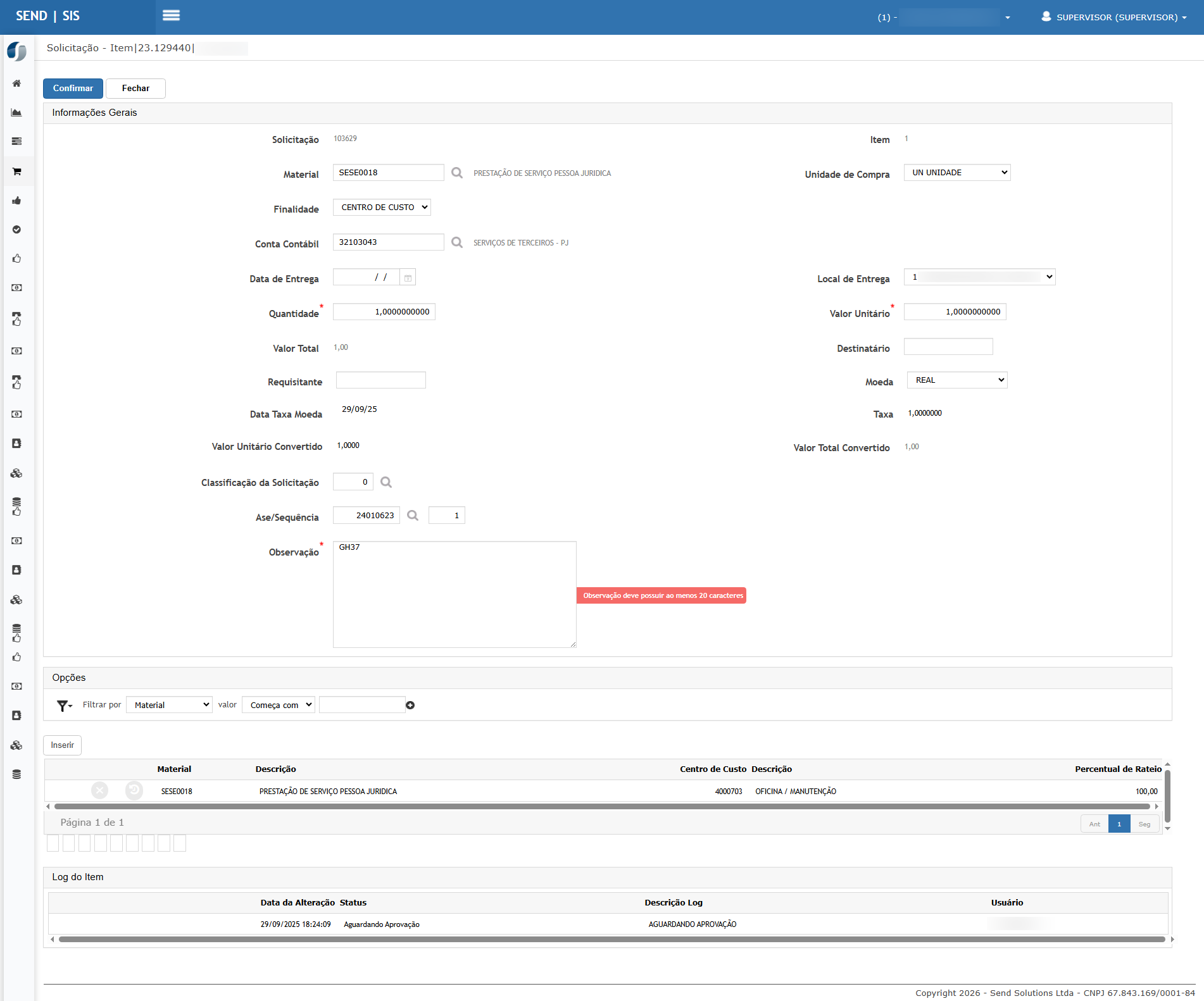
4. Clicar em **Confirmar**.

<p class="callout info">**Resultado esperado**</p>

- O sistema não permite avançar.
- Exibe mensagem: **“Observação deve conter no mínimo 20 caracteres”**.
- Validação só ocorre devido à Funcionalidade ativa.

---

#### **Cenário 03 – Validar observação válida**

**Passo a passo**

1. Acessar o módulo Compras e iniciar uma Solicitação.
2. Inserir um item.
3. Informar Observação com **20 ou mais caracteres**.
    
    [![image.png](https://wiki.sendsolutions.com.br/uploads/images/gallery/2026-01/scaled-1680-/FcXZNMq8yk1C5Dtn-image.png)](https://wiki.sendsolutions.com.br/uploads/images/gallery/2026-01/FcXZNMq8yk1C5Dtn-image.png)
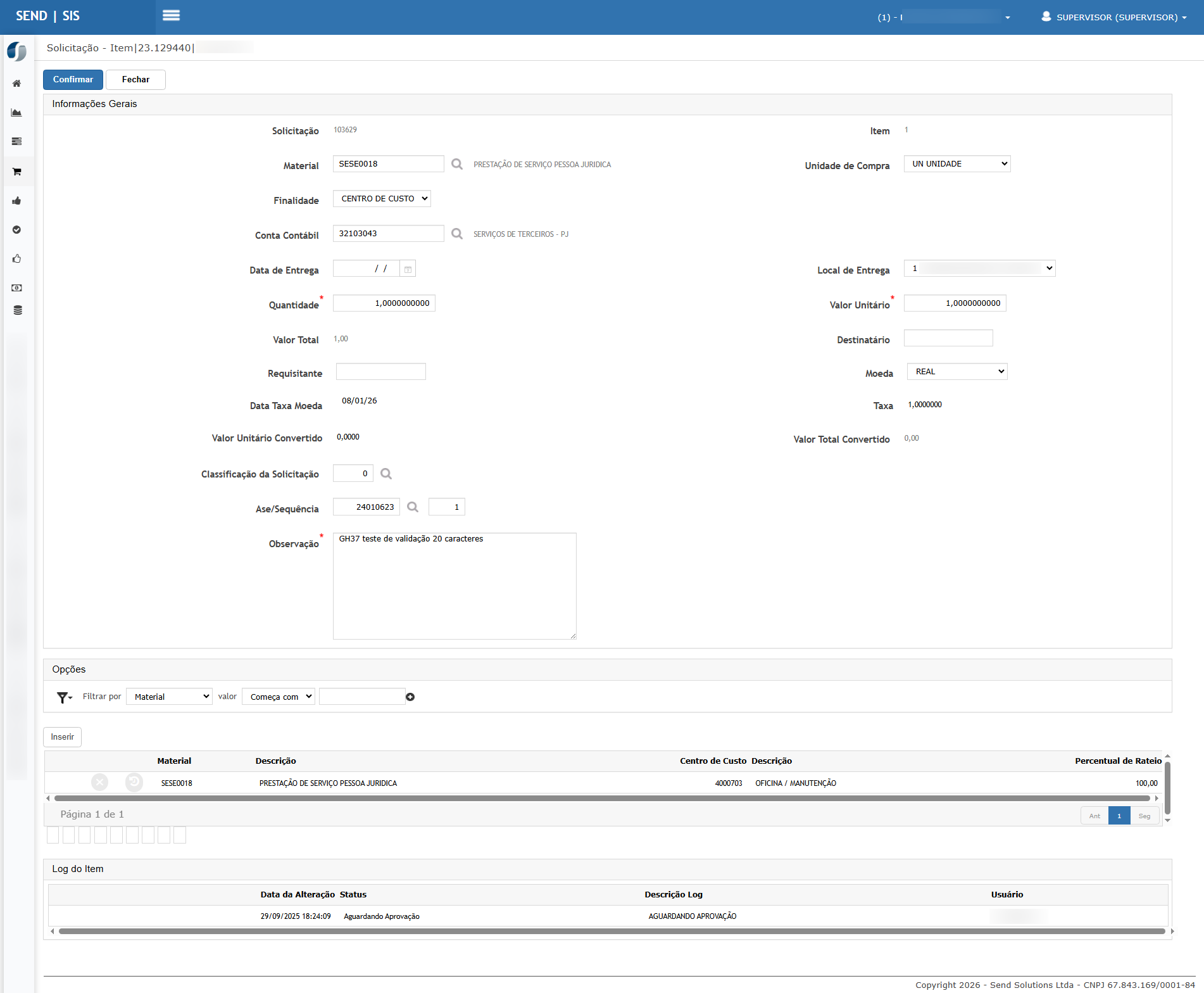
4. Clicar em **Confirmar**.

<p class="callout info">**Resultado esperado**</p>

- O sistema aceita a observação.
- Avança para a tela de **Rateio de Centro de Custos**.

---

##### **Cenário 04 – Validar obrigatoriedade do Centro de Custo**

**Passo a passo**

1. Na tela de Rateio, não informar nenhum CCU.
    
    [![image.png](https://wiki.sendsolutions.com.br/uploads/images/gallery/2026-01/scaled-1680-/LYuc3QIOYdbS0sZr-image.png)](https://wiki.sendsolutions.com.br/uploads/images/gallery/2026-01/LYuc3QIOYdbS0sZr-image.png)
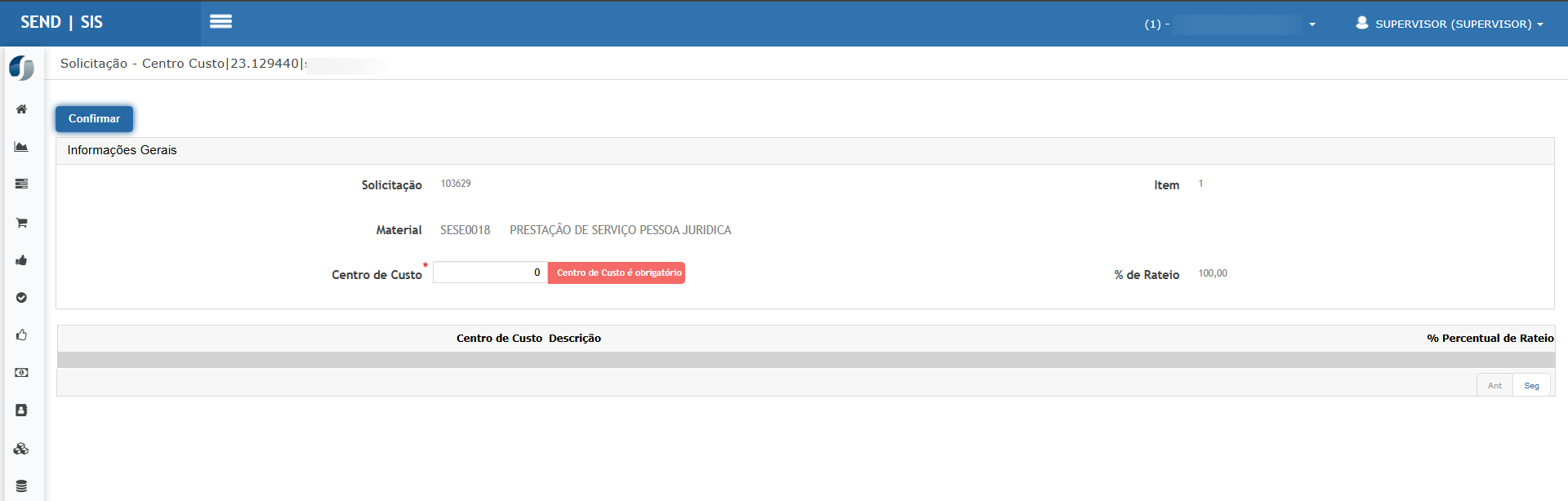
2. Clicar em **Confirmar**.

<p class="callout info">**Resultado esperado**</p>

- O sistema não permite confirmar o rateio.
- Exibe mensagem: **“Centro de Custo é obrigatório”**.
- Validação ocorre apenas quando a funcionalidade está ativa.

---

#### **Cenário 05 – Validar CCU informado corretamente**

**Passo a passo**

1. Na tela de Rateio, informar um Centro de Custo válido.
    
    [![image.png](https://wiki.sendsolutions.com.br/uploads/images/gallery/2026-01/scaled-1680-/MjONvWjfgfdjz9G4-image.png)](https://wiki.sendsolutions.com.br/uploads/images/gallery/2026-01/MjONvWjfgfdjz9G4-image.png)
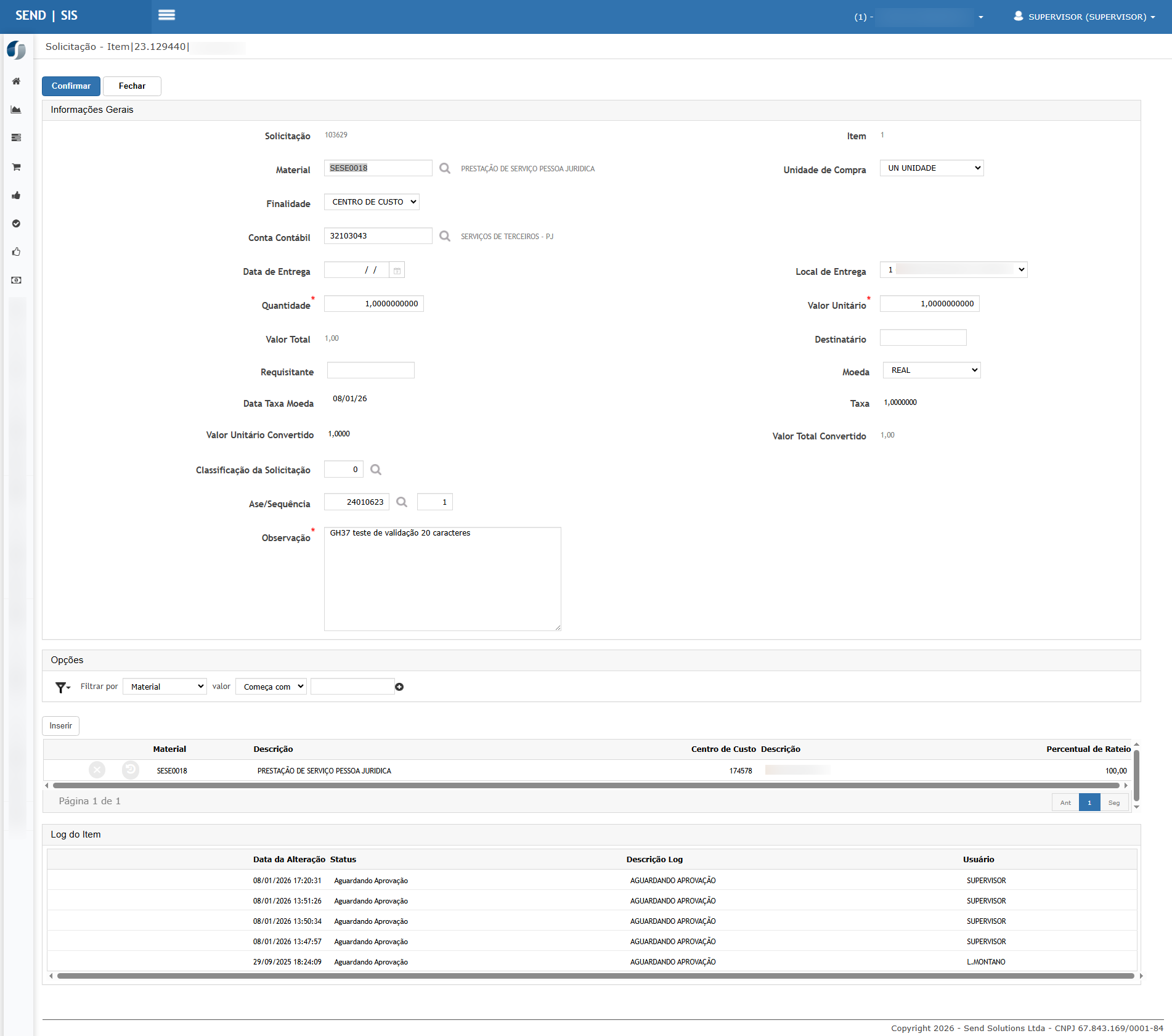
2. Clicar em **Confirmar**.

<p class="callout info">**Resultado esperado**</p>

- Rateio é inserido com sucesso.
- O item fica devidamente configurado.

![4.png](https://wiki.sendsolutions.com.br/uploads/images/gallery/2025-03/scaled-1680-/eO9m8fVMKPpticCz-4.png)

<p class="callout danger">**ATENÇÃO: As informações neste documento são meramente ilustrativas e utilizadas apenas para fins de teste.**</p>