**Resultado Esperados**
- Ao informar dos dados do beneficiário, o lançamento é gravado com sucesso e os dados do beneficiário aparecem na consulta do lançamento. - Quando não informado CPF/CNPJ (campos opcionais), o sistema **grava em branco** os dados de Nome, Tipo de Depósito, Banco, Agência, Conta e PIX (conforme regra). Lançamento salvo sem Beneficiário. - Ao informar um CPF/CNPJ inválido, o sistema não permite a gravação e exibe mensagem de alerta. - Quando informado um CPF/CNPJ válido e não informado os dados de banco/agência/conta, sistema não permite a gravação do lançamento e exibe mensagem de alerta. Os dados de banco/agência/conta são obrigatórios quando há CPF/CNPJ) - Quando selecionado o tipo de Depósito **"PIX"**, a chave é validada conforme o seu tipo; campos **PIX obrigatórios** nessa condição. **Acessando a funcionalidade** [](https://wiki.sendsolutions.com.br/uploads/images/gallery/2025-10/Jmcwynhrvpe6W46L-image.png) [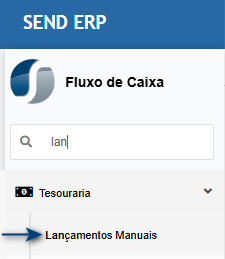](https://wiki.sendsolutions.com.br/uploads/images/gallery/2025-11/pzsZxMlXAyBFepcD-image.png) **Tela de Lançamento Manual** Ao entrar na tela principal, clique em **Inserir.**[](https://wiki.sendsolutions.com.br/uploads/images/gallery/2025-11/c5bWSxEXuUCnWqVL-image.png) Ao abrir a tela de lanamento manual, insira as informações e clique em **Próximo**.[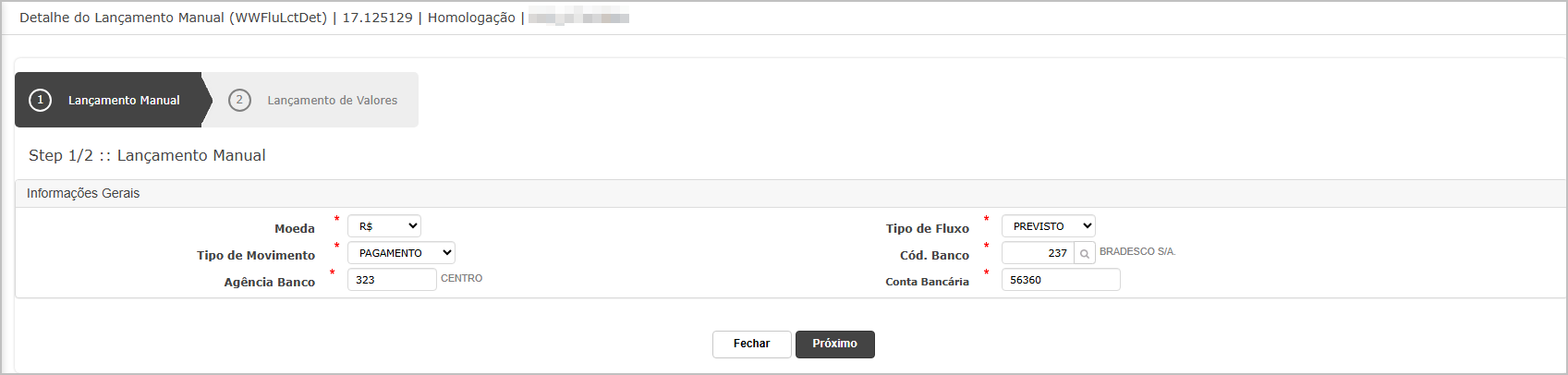](https://wiki.sendsolutions.com.br/uploads/images/gallery/2025-11/zgZD0qOxSuGQP5Kx-image.png) No passo de lançamento de valores, note que foi adicionado o bloco Beneficiário dentro do lançamento.[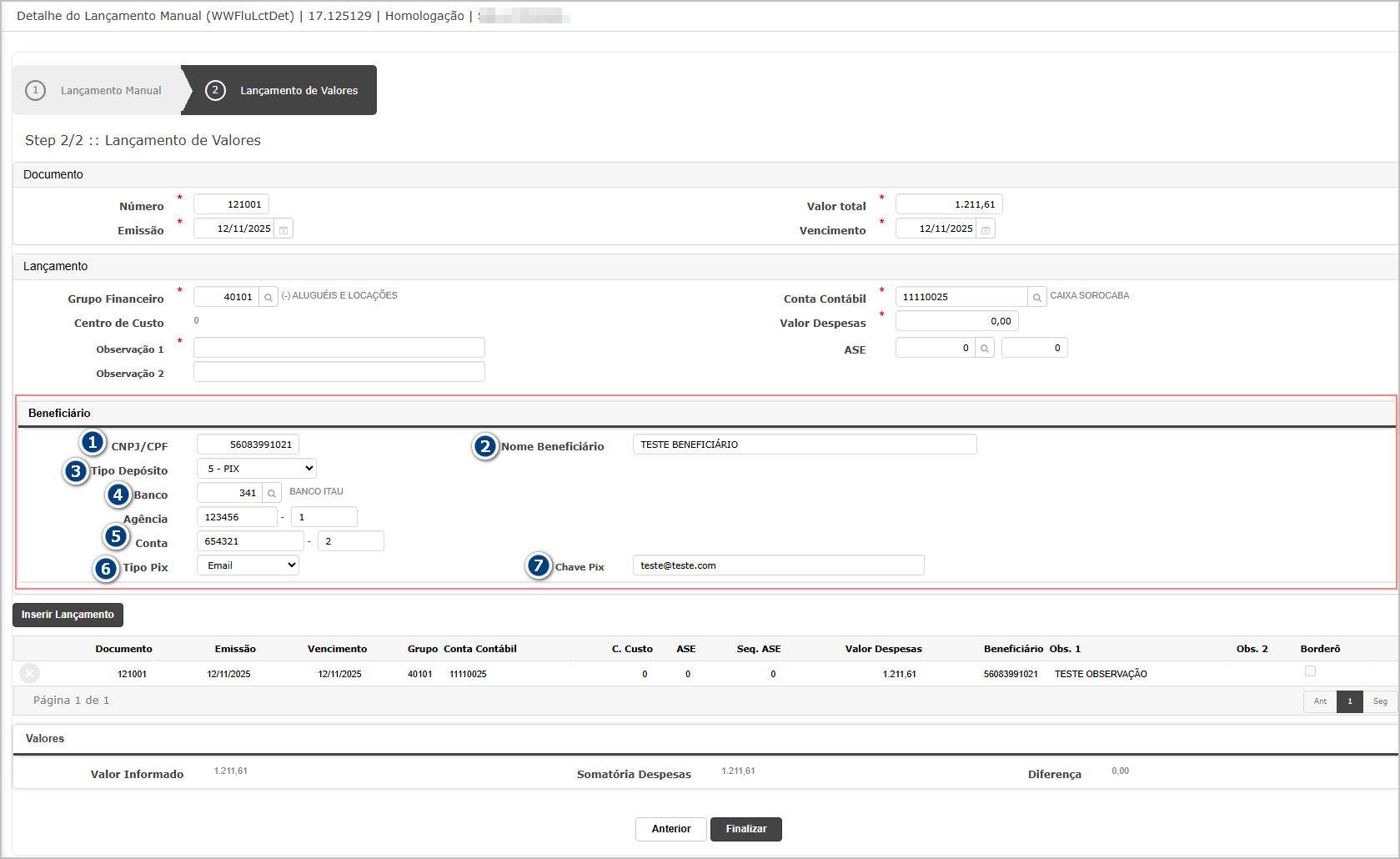](https://wiki.sendsolutions.com.br/uploads/images/gallery/2025-11/tZgzSKD56VeYWHIz-image.png) 1. **CNPJ/CPF**: Ao informar, os demais dados do beneficiário são validados, deve ser um CPF ou CNPJ válido; 2. **Nome Beneficiário**: Obrigatório se informado CNPJ/CPF; 3. **Tipo depósito**: Obrigatório se informado CNPJ/CPF; 4. **Banco**: Informar banco do cadastro; Obrigatório se informado CNPJ; 5. **Agência / Conta**: Não tem vinculo com cadastro; Obrigatório se informado CNPJ/CPF; 6. **Tipo PIX:** Obrigatório se informado **tipo deposito PIX**; 7. **Chave PIX**: Obrigatório se informado tipo deposito PIX, será validada as chave digitada para os tipos Email e CNPJ/CPF. Após inserir todas as informações do lançamento, clique em **Inserir Lançamento** e posteriormente clique em **Finalizar**.[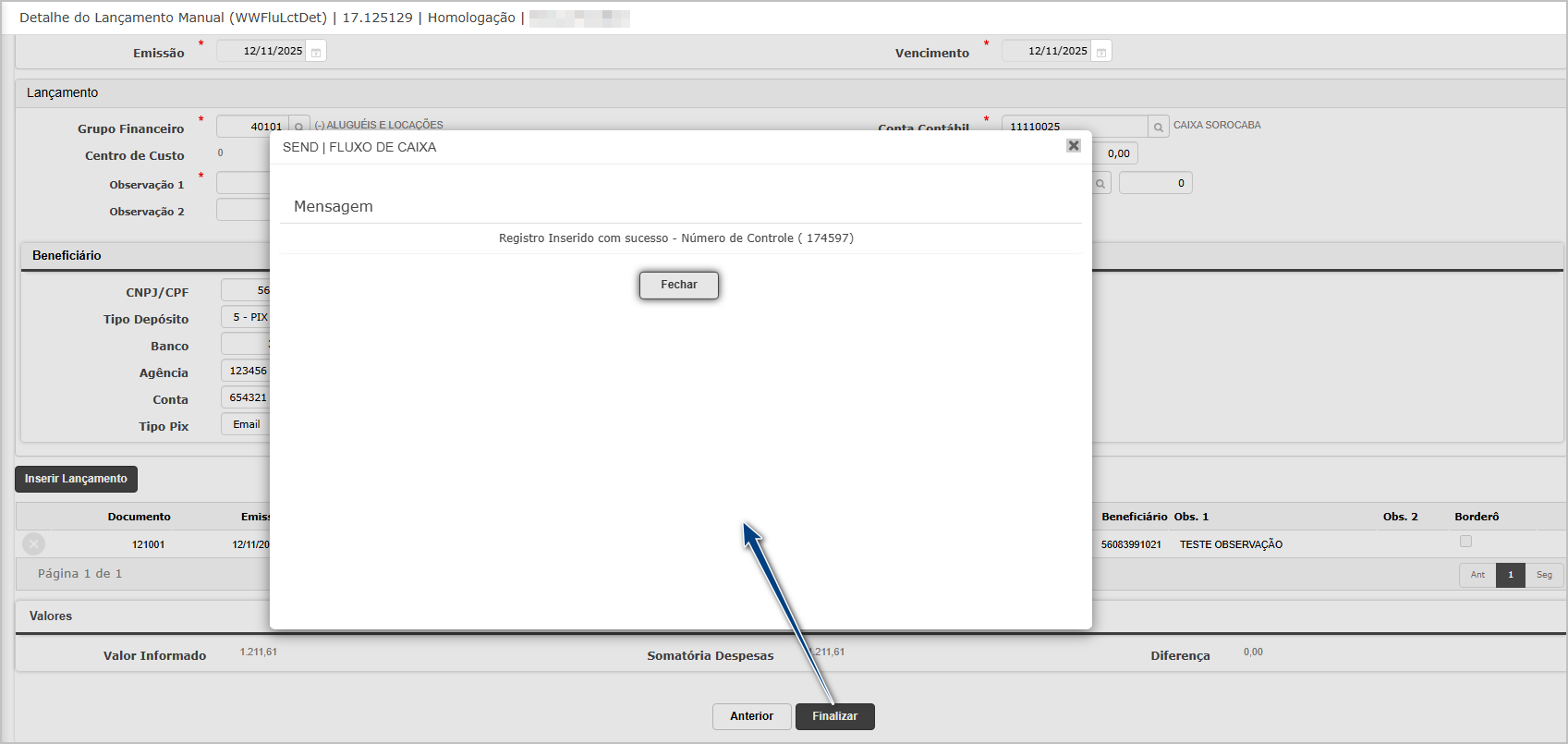](https://wiki.sendsolutions.com.br/uploads/images/gallery/2025-11/2ZvMsKnZbGsc0ibe-image.png) --- #### **Cenário 2: Fluxo de Caixa - Importar Planilha de Lançamento.** **Objetivo**: Permitir adicionar lançamento através da planilha com o pagamento PIX. **Passos:** 1. Acessar o módulo **Fluxo de caixa** 2. Navegar até Tesouraria >> **Importar Planilha de Lançamento** 3. Importar o templete preenchido e **confirmar****Resultado Esperado:**
- Adicionada novas colunas no templete para os dados do PIX. - Quando a chave for preenchida corretamente, a importação é realizada e os dados de Beneficiário e PIX são gravados no lanamento. - Ao informar no PIX uma chave invalida, a importação é processada, gera um relatório de inconsistência indicando a(s) linha(s) com erro de validação da chave e o lançamento não é gravado. - Quando a forma de pagamento for diferente de PIX, os dados referente a PIX não serão obrigatórios. **Acessando a funcionalidade** [](https://wiki.sendsolutions.com.br/uploads/images/gallery/2025-10/Jmcwynhrvpe6W46L-image.png) [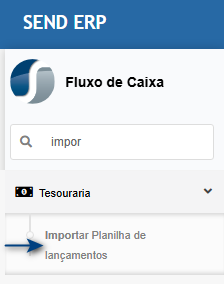](https://wiki.sendsolutions.com.br/uploads/images/gallery/2025-11/ICrW2Nbe4LZOD4oh-image.png) **Tela principal de importação de planilha de lançamento.** **Novo templete** - Coluna R foi adicionado o tipo pagamento PIX - Adicionada a coluna Z para o tipo de chave do PIX - Adicionada a coluna AA para a chave do PIX [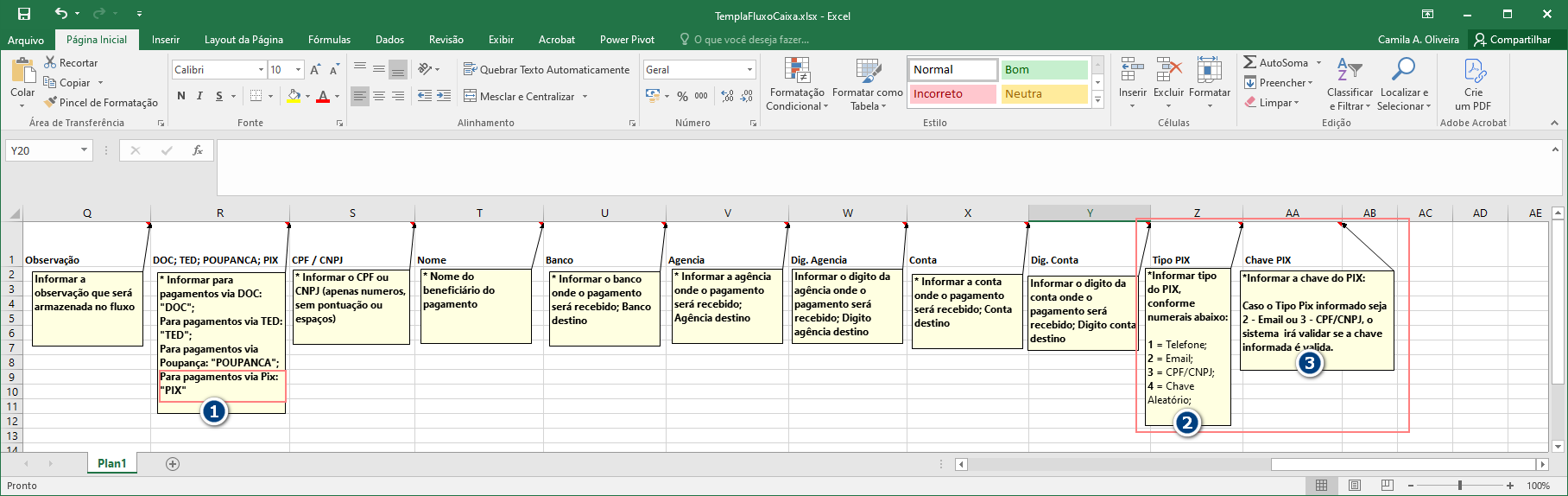](https://wiki.sendsolutions.com.br/uploads/images/gallery/2025-11/Qgq3RnpprztIoYzn-image.png) **Importação da planilha** Ao abrir a tela, selecione a planilha preenchida e clique em **Confirmar**.[](https://wiki.sendsolutions.com.br/uploads/images/gallery/2025-11/NraCShBfA4hiUAUP-image.png) O sistema irá processar os dados e gerar uma planilha com o resultado do processamento.[](https://wiki.sendsolutions.com.br/uploads/images/gallery/2025-11/UKe9HfdxlUppBoZU-image.png) **Planilha de retorno**[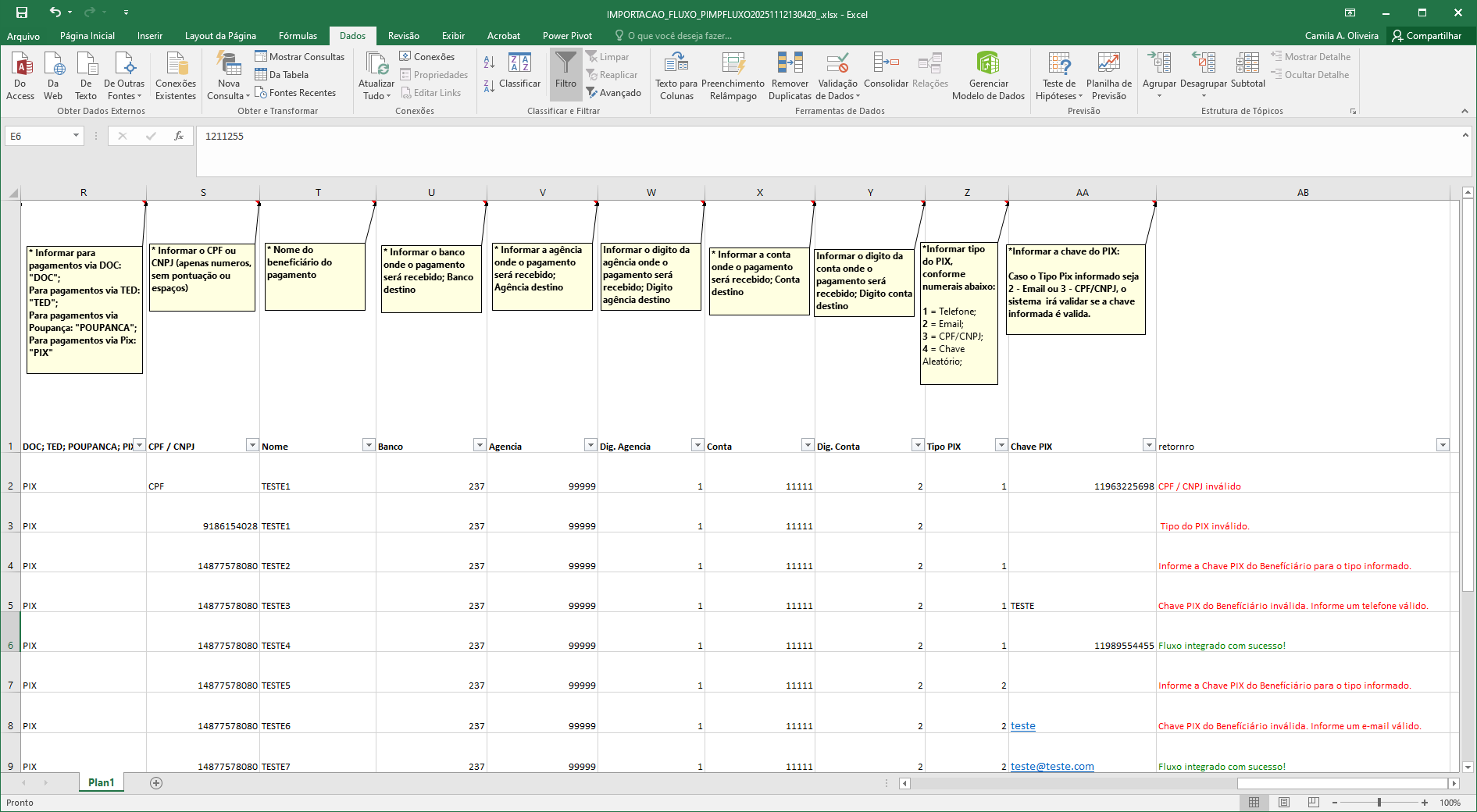](https://wiki.sendsolutions.com.br/uploads/images/gallery/2025-11/oy5sQKKIWYCw1L55-image.png) --- #### **Cenário 3: Contas a Pagar - Associar Código de Barras ao Fluxo** **Objetivo**: Permitir inclusão de código de barras em lançamento manual do fluxo de caixa. **Passos**: 1. Acessar o módulo **Contas a Pagar** 2. Navegar até Manutenções >> Pagamentos Eletrônicos >> **Associação de código de barras** 3. Selecione o tipo Fluxo 4. Informe os demais dados e clique em efetivar no fluxo desejado**Resultado Esperado:**
- Deve carregar somente lançamentos manuais **NÃO Realizado**; - Após informar os dados e selecionar o fluxo, o código de barras deve ser vinculado ao lançamento. **Acessando a funcionalidade** [](https://wiki.sendsolutions.com.br/uploads/images/gallery/2025-11/cIXlob9hFbocVpB1-image.png) [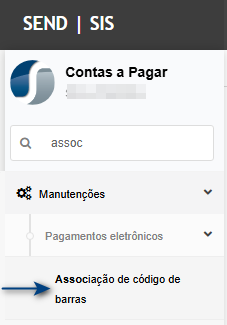](https://wiki.sendsolutions.com.br/uploads/images/gallery/2025-11/WycAc753nIJEKF1c-image.png) **Tela de associação de código de barras** Ao entrar na tela insira o código de barras (1) e clique em pesquisar (2). Preencha os dados do beneficiário(3), posteriormente clique em **vincular código de barras** (4)**.**[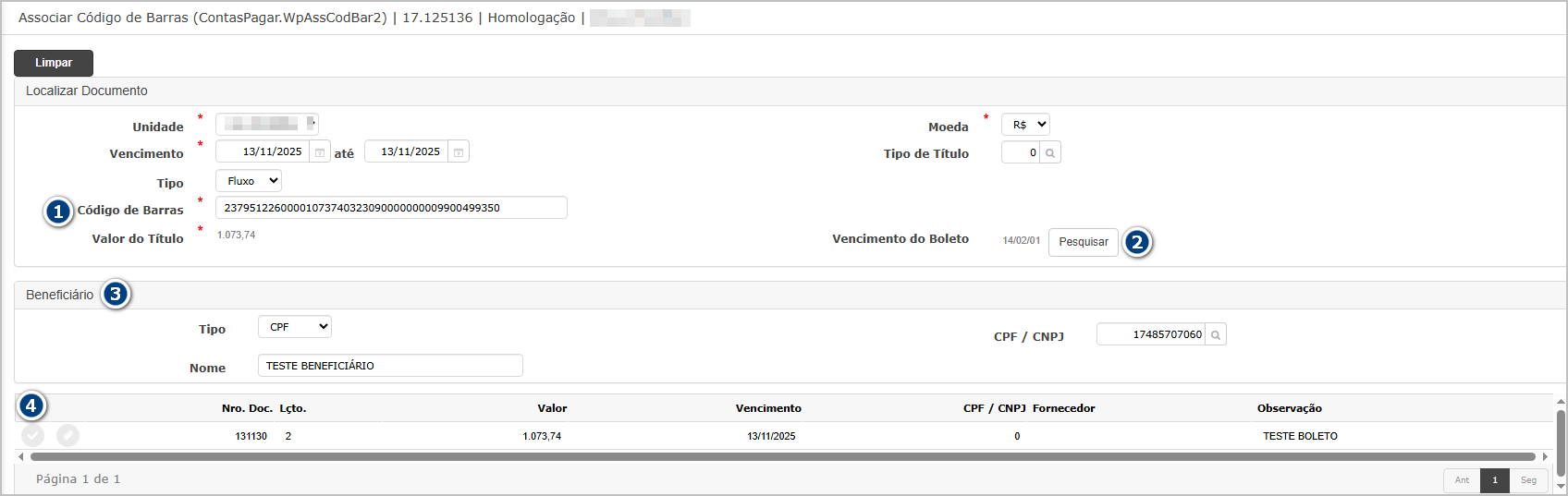](https://wiki.sendsolutions.com.br/uploads/images/gallery/2025-11/2NKPZJCZC4J59nww-image.png) Confirme a gravação do código de barras.[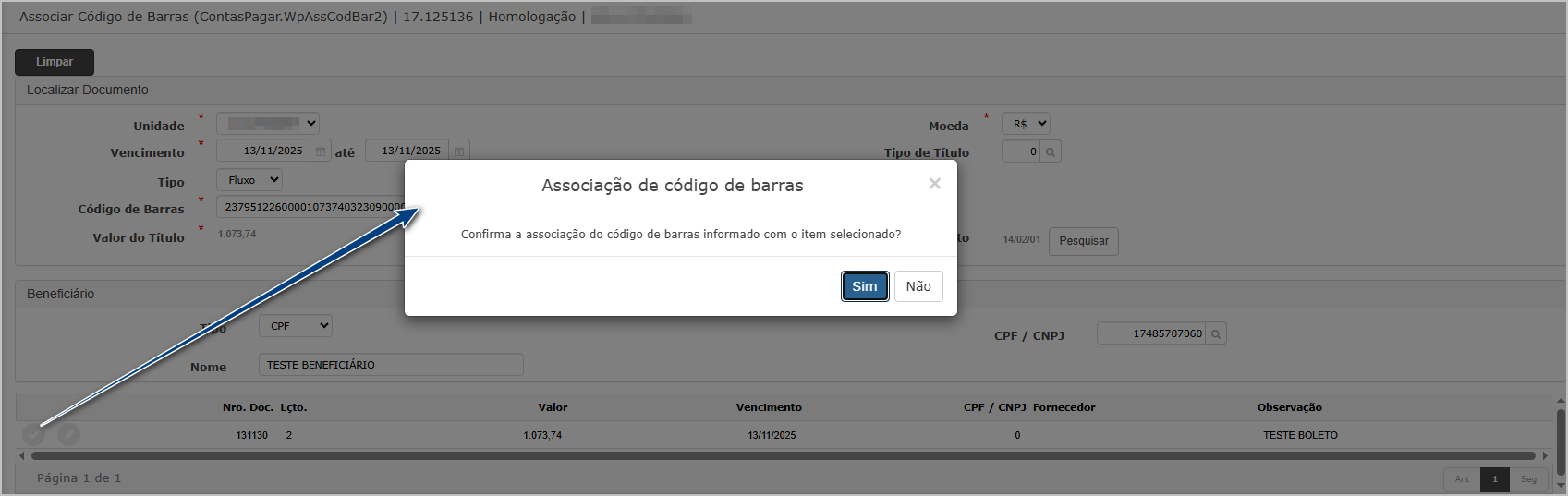](https://wiki.sendsolutions.com.br/uploads/images/gallery/2025-11/gkBpLLjBOq6yzxmJ-image.png) Após confirmação será exibida mensagem de sucesso.[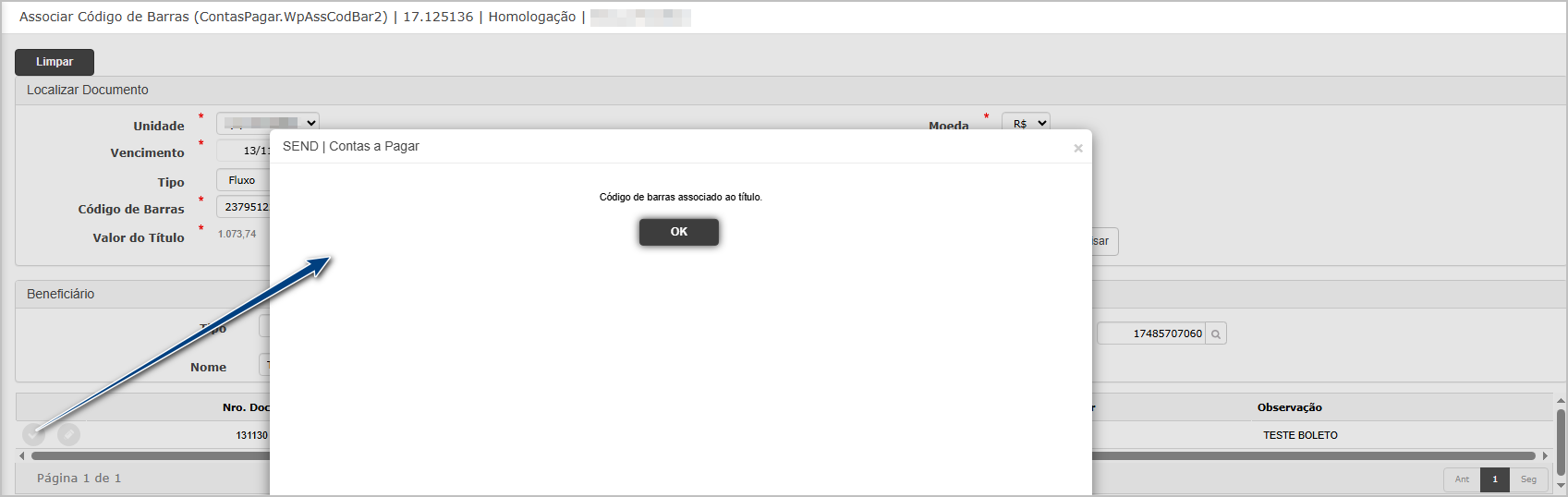](https://wiki.sendsolutions.com.br/uploads/images/gallery/2025-11/DcvI5p0pWFbEe6o9-image.png) **Consulta do lançamento no fluxo de caixa.** Na consulta do lançamento do fluxo, note que os dados são vinculados.[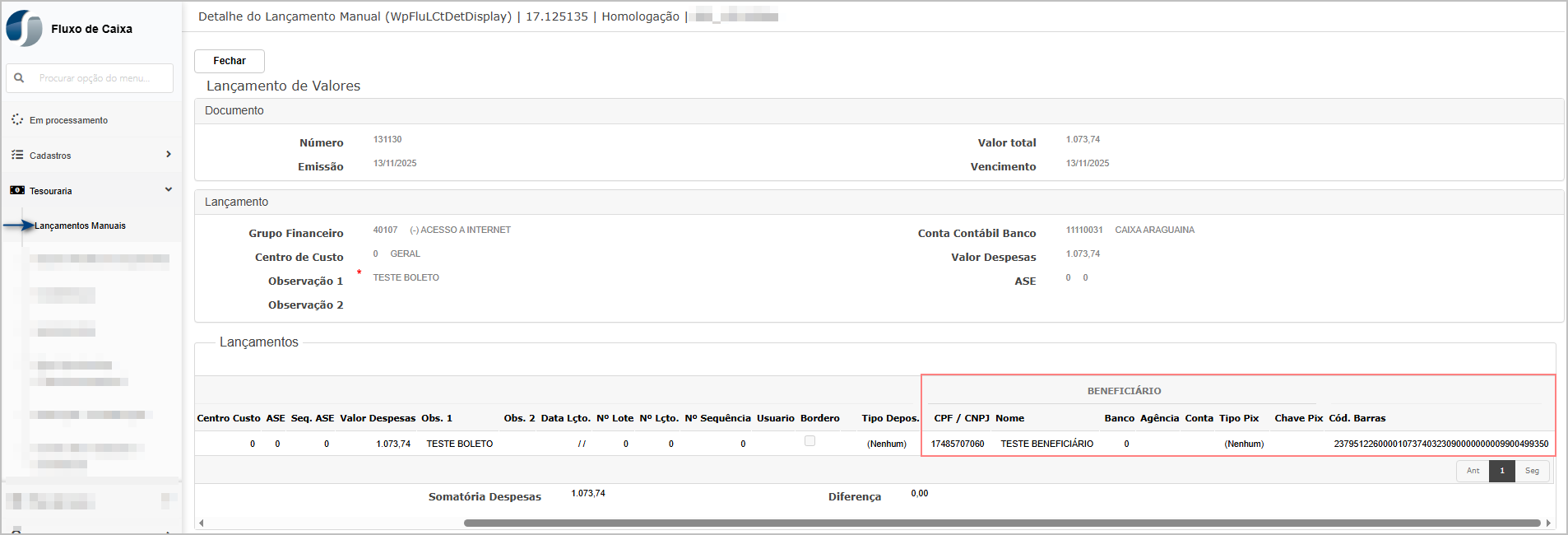](https://wiki.sendsolutions.com.br/uploads/images/gallery/2025-11/RnjEn4gcxC1nqU2S-image.png) **ATENÇÃO: As informações neste documento são meramente ilustrativas e utilizadas apenas para fins de teste.**