# OS 81088 - MELHORIA - SPD - DADOS NA IMPRESSÃO DE SPD E DADOS DE CONTA CADASTRADAS DO FORNECEDOR

#### **Objetivo**

O objetivo desta alteração é **melhorar o processo de emissão e cadastro de SPD (Solicitação de Pagamento de Despesa)**, garantindo que as **informações bancárias do fornecedor** sejam carregadas automaticamente no momento da inclusão ou edição da solicitação e que sejam corretamente **exibidas na via impressa do formulário**.

Anteriormente, os campos de **Banco, Agência e Conta (com dígito)** precisavam ser digitados manualmente, e as informações de **Nome do Banco** e **Dígito da Conta** não eram apresentadas na via impressa do formulário.  
Essas limitações geravam inconsistências e retrabalho para o setor responsável.

Com o novo desenvolvimento foram implementados os seguintes ajustes:

- **Criação de um botão de seleção de conta bancária**, permitindo ao usuário escolher uma das contas cadastradas para o fornecedor;
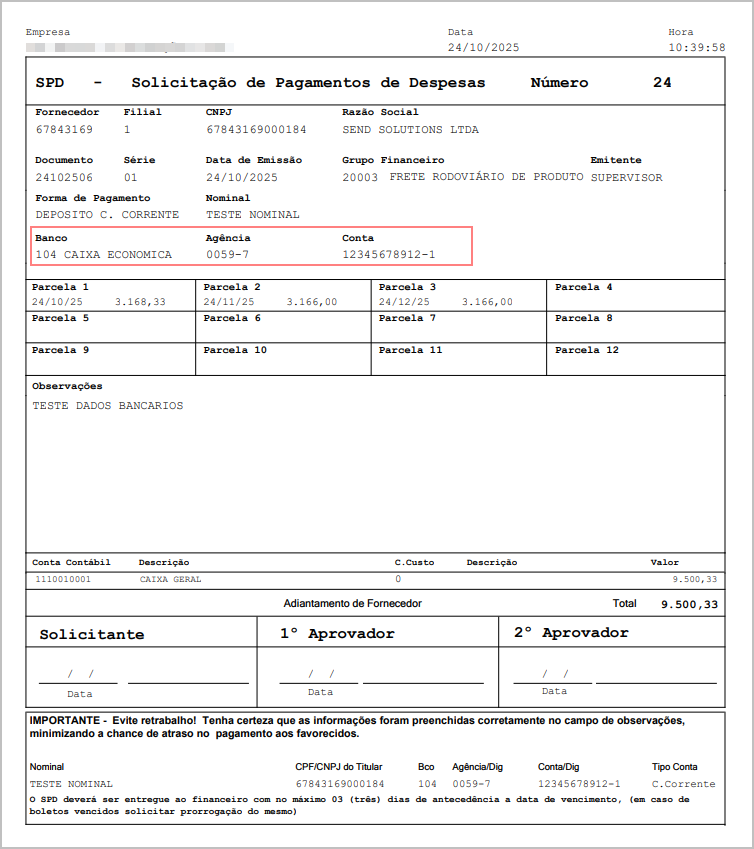
- Adequação da **impressão do SPD**, para exibir corretamente **o nome do Banco e o dígito da Conta** na via gerada em PDF.

<div class="relative basis-auto flex-col -mb-(--composer-overlap-px) [--composer-overlap-px:28px] grow flex overflow-hidden" id="bkmrk-importar-os-arquivos"><div class="relative h-full"><div class="flex h-full flex-col overflow-y-auto thread-xl:pt-(--header-height) [scrollbar-gutter:stable_both-edges]"><div class="flex flex-col text-sm thread-xl:pt-header-height pb-25"><article class="text-token-text-primary w-full focus:outline-none scroll-mt-[calc(var(--header-height)+min(200px,max(70px,20svh)))]" data-scroll-anchor="true" data-testid="conversation-turn-4" data-turn="assistant" data-turn-id="f79ca9ef-ff2c-41be-bb49-eb289bd9abef" dir="auto" tabindex="-1">**Premissas:**

Necessário o ambiente estar atualizado com a versão SPD **123536 Genexus 16** ou superior;

</article></div></div></div></div>#### **Teste realizado após a atualização**

#### <span style="color: rgb(0, 0, 0);">**Cenário 1**</span>**: Inclusão de SPD com fornecedor que possui conta cadastrada**

**Objetivo:** Validar se ao clicar no novo botão os dados bancários são carregados ao selecionar a conta/agência do fornecedor

**Passos:**

1. Acessar o módulo SPD.
2. Navegue até **SPD → Solicitação de Pagamento de Despesa**.
3. Clicar em **Incluir**.
4. Informar o **Fornecedor** que possui contas bancárias cadastradas.
5. Verificar se os campos de **Banco**, **Agência** e **Conta (com dígito)** são preenchidos automaticamente.
6. Salvar o registro.

<p class="callout info">**Resultado Esperado:**  
Os campos de Banco, Agência e Conta são preenchidos **somente após a seleção manual** feita pelo usuário no pop-up.  
O sistema grava corretamente as informações bancárias selecionadas na SPD.  
</p>

**Acessando a funcionalidade** [![image.png](https://wiki.sendsolutions.com.br/uploads/images/gallery/2025-10/scaled-1680-/fLTz5V6NTwW829Bz-image.png)](https://wiki.sendsolutions.com.br/uploads/images/gallery/2025-10/fLTz5V6NTwW829Bz-image.png)  
[![image.png](https://wiki.sendsolutions.com.br/uploads/images/gallery/2025-10/scaled-1680-/oKOsDKsVXIUgeaP3-image.png)](https://wiki.sendsolutions.com.br/uploads/images/gallery/2025-10/oKOsDKsVXIUgeaP3-image.png)
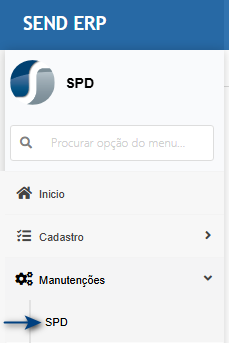
**Tela principal**

Na tela principal, clique no botão **Novo SPD.**[![image.png](https://wiki.sendsolutions.com.br/uploads/images/gallery/2025-10/scaled-1680-/Sq1ZZGWursod3Puo-image.png)](https://wiki.sendsolutions.com.br/uploads/images/gallery/2025-10/Sq1ZZGWursod3Puo-image.png)
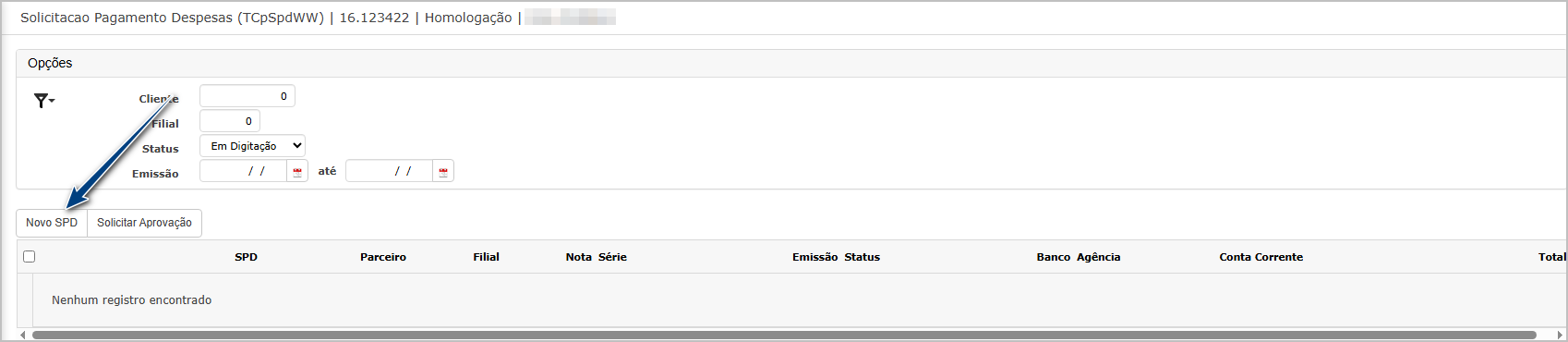
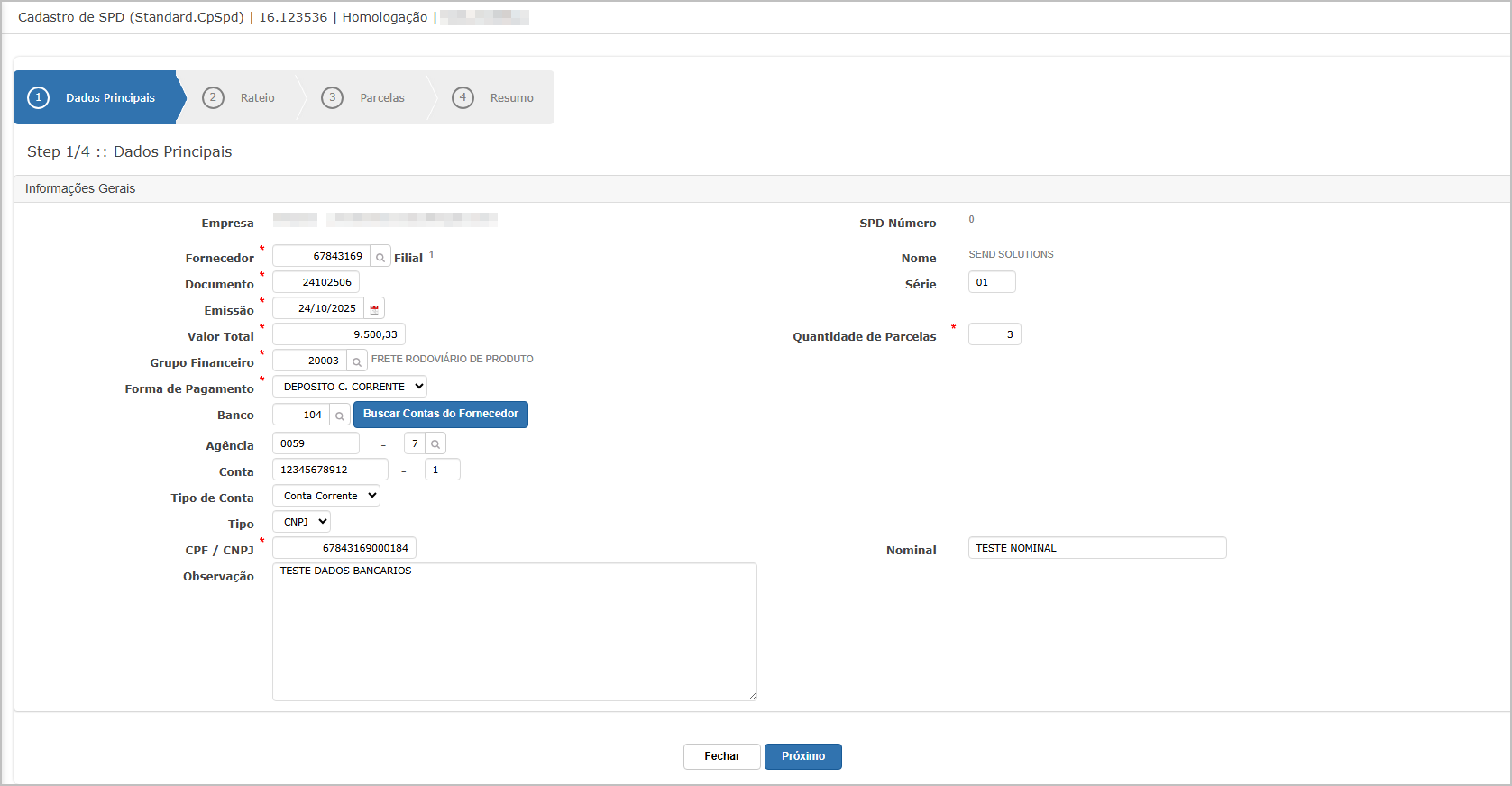
Ao abrir a tela de lançamento de SPD, insira os dados conforme necessidade.  
O **novo botão** de busca de **conta bancários do fornecedor** é exibida para as formas de pagamento:

- Cheque
- Deposito bancário
- DOC

[![image.png](https://wiki.sendsolutions.com.br/uploads/images/gallery/2025-10/scaled-1680-/lDGAtSljKNR6qMgJ-image.png)](https://wiki.sendsolutions.com.br/uploads/images/gallery/2025-10/lDGAtSljKNR6qMgJ-image.png)As contas/agência são carregadas conforme cadastro de dados bancários do parceiro. (Módulo corporativo).
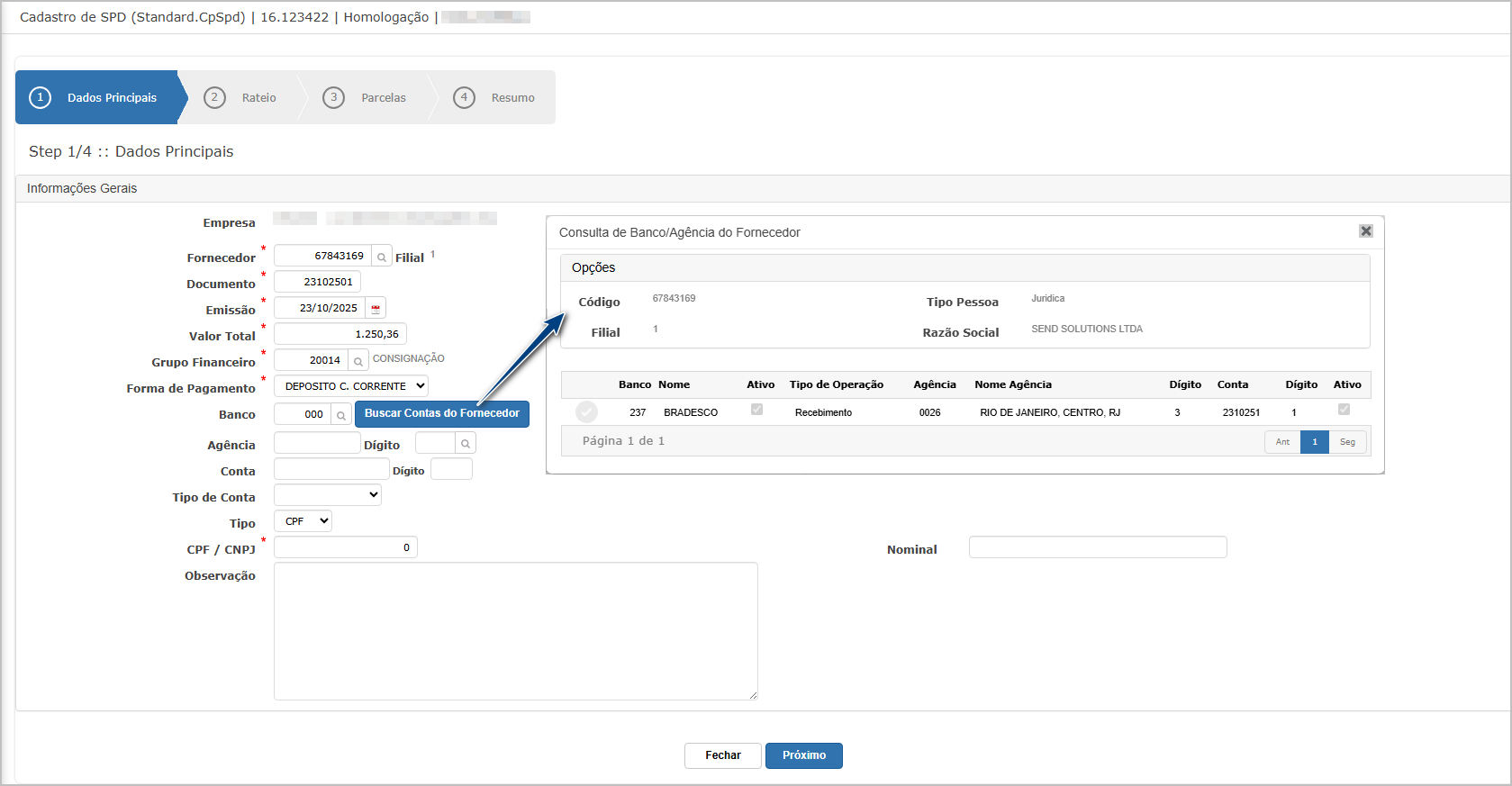
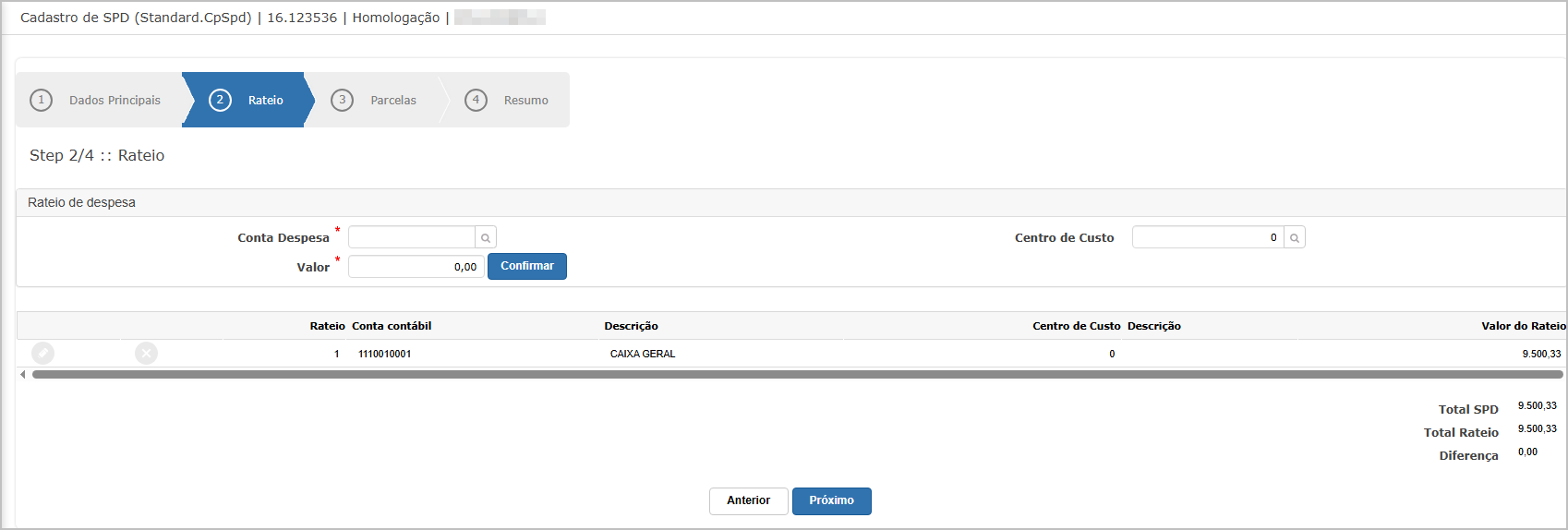
Após inserir todos os dados, clique em Próximo.[![image.png](https://wiki.sendsolutions.com.br/uploads/images/gallery/2025-10/scaled-1680-/oqCbCPteJ4EfPkyT-image.png)](https://wiki.sendsolutions.com.br/uploads/images/gallery/2025-10/oqCbCPteJ4EfPkyT-image.png)
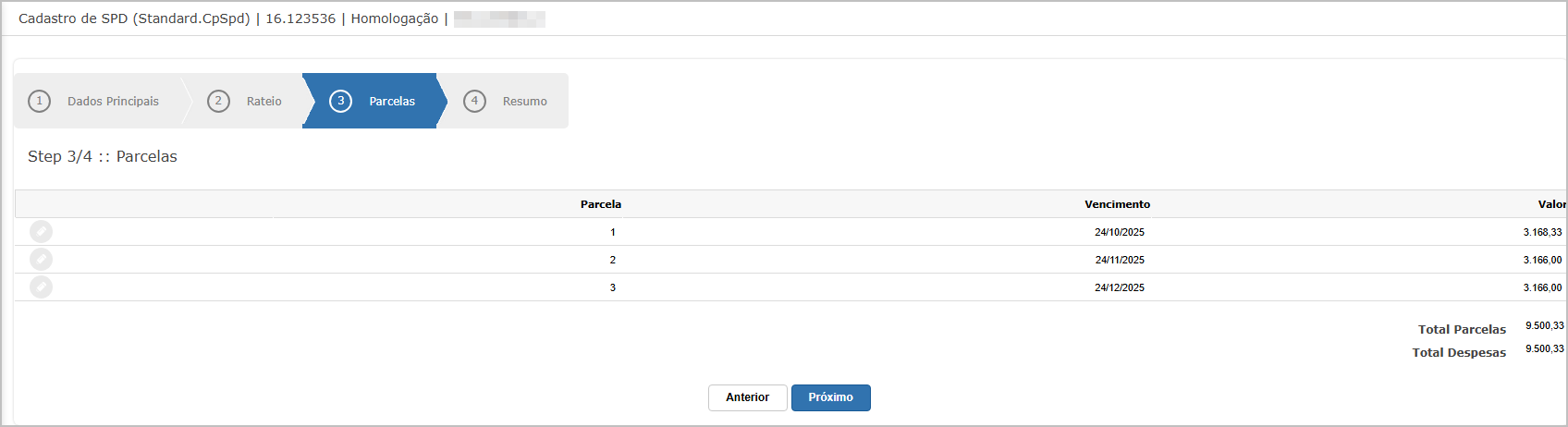
Insira os dados d rateio e clique em Próximo.[![image.png](https://wiki.sendsolutions.com.br/uploads/images/gallery/2025-10/scaled-1680-/Ouw5SFYZyfNCnYrx-image.png)](https://wiki.sendsolutions.com.br/uploads/images/gallery/2025-10/Ouw5SFYZyfNCnYrx-image.png)  
  
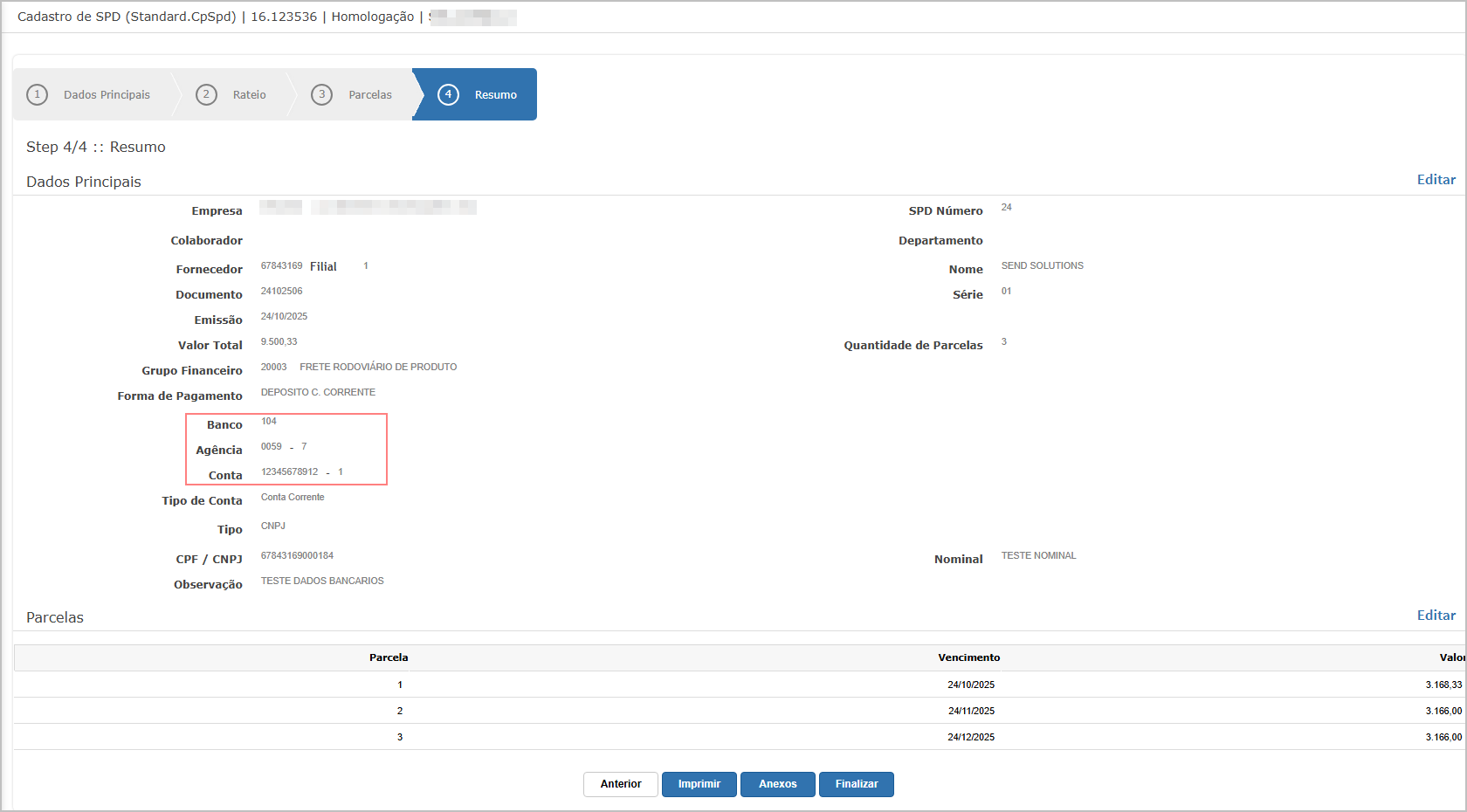
Verifique as parcelas e clique em Próximo.[![image.png](https://wiki.sendsolutions.com.br/uploads/images/gallery/2025-10/scaled-1680-/OXaCJ6yoBMnHpHQg-image.png)](https://wiki.sendsolutions.com.br/uploads/images/gallery/2025-10/OXaCJ6yoBMnHpHQg-image.png)
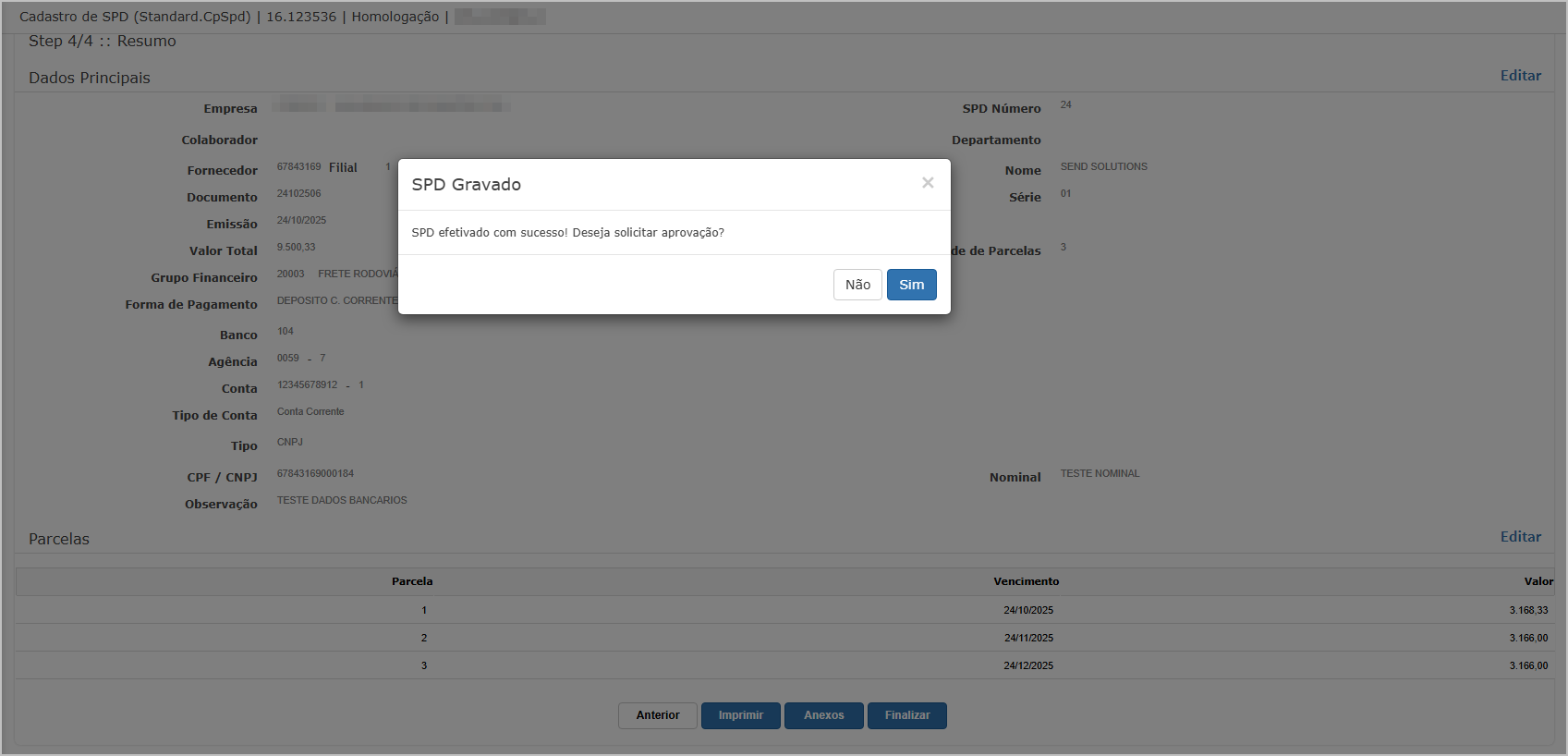
Valide todas as informações no resumo do lançamento.  
Note que as informações de banco, conta e agência são exibidas, na sequência clique em Finalizar[![image.png](https://wiki.sendsolutions.com.br/uploads/images/gallery/2025-10/scaled-1680-/DAvDmsHM2aswM48H-image.png)](https://wiki.sendsolutions.com.br/uploads/images/gallery/2025-10/DAvDmsHM2aswM48H-image.png)
Na finalizar, será exibida mensagem de confirmação para envio para aprovação.[![image.png](https://wiki.sendsolutions.com.br/uploads/images/gallery/2025-10/scaled-1680-/PVmsSxMDED6cvKrj-image.png)](https://wiki.sendsolutions.com.br/uploads/images/gallery/2025-10/PVmsSxMDED6cvKrj-image.png)
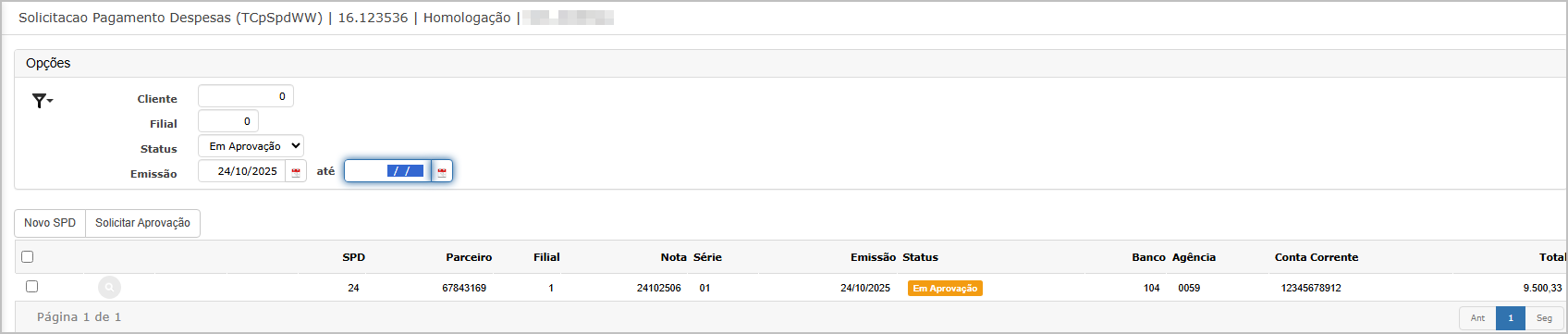
Ao confirmar, o SPD será enviado para aprovação e seu status passa ser **Em Aprovação**.[![image.png](https://wiki.sendsolutions.com.br/uploads/images/gallery/2025-10/scaled-1680-/cIezfS6smieAg66U-image.png)](https://wiki.sendsolutions.com.br/uploads/images/gallery/2025-10/cIezfS6smieAg66U-image.png)
---

#### **Cenário 02: Impressão da SPD com informações bancárias**

**Objetivo:** Verificar se as informações de **Banco** e **Dígito da Conta** aparecem corretamente na via impressa.

**Passos:**

1. Localizar uma SPD gerada após o ajuste.
2. Clicar em **Imprimir**.
3. Visualizar o documento em PDF.

<p class="callout info">**Resultado Esperado:** O relatório impresso da SPD exibe corretamente: Nome do Banco; Agência; Conta com dígito.</p>

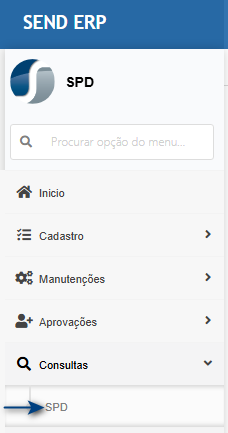
**Acessando a funcionalidade  
[![image.png](https://wiki.sendsolutions.com.br/uploads/images/gallery/2025-10/scaled-1680-/fLTz5V6NTwW829Bz-image.png)](https://wiki.sendsolutions.com.br/uploads/images/gallery/2025-10/fLTz5V6NTwW829Bz-image.png)** [![image.png](https://wiki.sendsolutions.com.br/uploads/images/gallery/2025-10/scaled-1680-/qspSTLdr3i50mhal-image.png)](https://wiki.sendsolutions.com.br/uploads/images/gallery/2025-10/qspSTLdr3i50mhal-image.png)
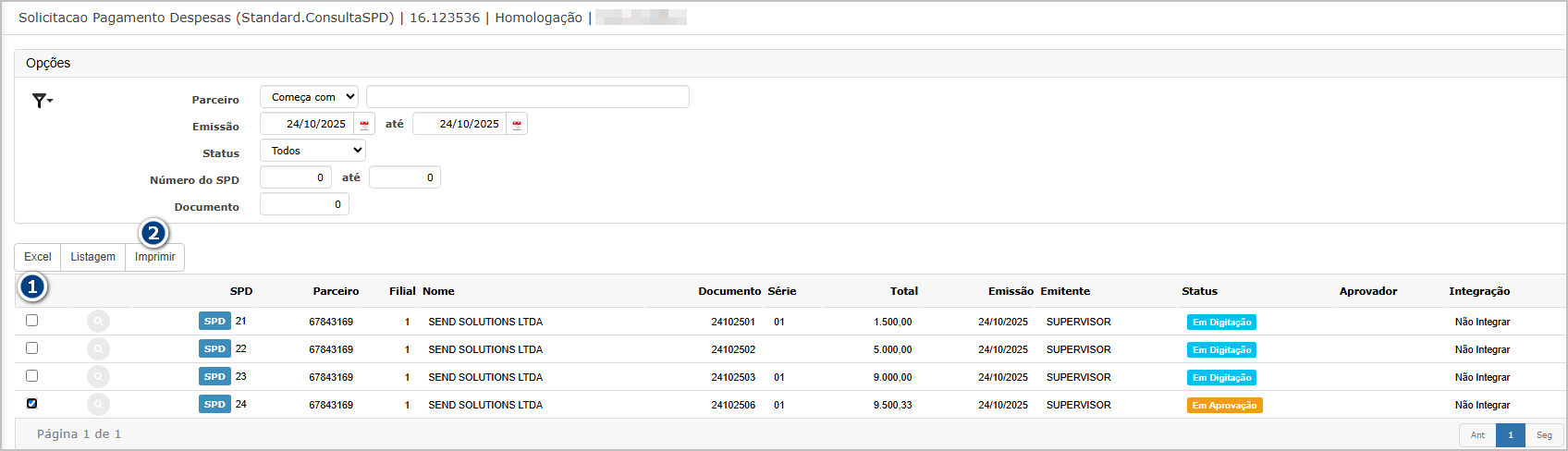
**Tela de SPD** Na tela principal de consulta do SPD, selecione o SPD desejado (1) e clique no botão Imprimir (2).[![image.png](https://wiki.sendsolutions.com.br/uploads/images/gallery/2025-10/scaled-1680-/7bgkn33gicL2kUP3-image.png)](https://wiki.sendsolutions.com.br/uploads/images/gallery/2025-10/7bgkn33gicL2kUP3-image.png)
O sistema irá direcionar para o dashboard e será permitido o download do arquivo.[![image.png](https://wiki.sendsolutions.com.br/uploads/images/gallery/2025-10/scaled-1680-/owsNo74VSztp2TI0-image.png)](https://wiki.sendsolutions.com.br/uploads/images/gallery/2025-10/owsNo74VSztp2TI0-image.png)

**Solicitação de pagamento de despesa impresso**  
[![image.png](https://wiki.sendsolutions.com.br/uploads/images/gallery/2025-10/scaled-1680-/ksW6DhmvwWRga3zN-image.png)](https://wiki.sendsolutions.com.br/uploads/images/gallery/2025-10/ksW6DhmvwWRga3zN-image.png)

![4.png](https://wiki.sendsolutions.com.br/uploads/images/gallery/2025-03/scaled-1680-/eO9m8fVMKPpticCz-4.png)

<p class="callout danger">**ATENÇÃO: As informações neste documento são meramente ilustrativas e utilizadas apenas para fins de teste.**</p>