

OS 91185 - MELHORIA - CONTAS A PAGAR - OBSERVAÇÃO DENTRO DO TÍTULO
Objetivo:
Permitir que, ao consultar um título no Contas a Pagar > Consulta > Títulos, o usuário consiga visualizar na aba “Observações” todas as observações complementares digitadas manualmente durante a efetivação dos lançamentos (emissão e baixa do título).
Assim, a descrição que o usuário informa para identificar o motivo do lançamento deixa de ficar “escondida” apenas no momento da efetivação e passa a ficar disponível para consulta direta dentro do título, atendendo à necessidade reportada pelo cliente de enxergar a observação na tela de detalhe do título.
Premissas:
- Necessário o ambiente estar atualizado com a versão da Contas a Pagar de número 126541 Genexus 17 ou superior;
Teste realizado após a atualização
Cenário 1: Emissão de título com observação complementar e visualização na aba “Observações”
Objetivo: Validar que a observação complementar informada na efetivação da emissão do título é gravada e exibida na aba Observações da tela de consulta de títulos.
Pré-requisitos
-
Usuário com permissão para efetivar lançamentos de títulos e consultar títulos.
-
Fornecedor, tipo de título e demais cadastros necessários já existentes.
Passos
-
Acessar Contas a Pagar > Lançamentos > Lançamento de Título.
-
Incluir um novo título preenchendo os campos obrigatórios (Fornecedor, Tipo de Título, Datas, Valores etc.).
-
Avançar para a etapa de efetivação da emissão do título.
-
Preencher o campo de observação complementar da emissão com um texto identificando o título.
-
Finalizar/efetivar o lançamento do título.
-
Acessar Contas a Pagar > Consulta > Títulos.
-
Localizar o título emitido no filtro (por fornecedor, data, número, valor etc.) e abrir o detalhe.
-
Selecionar a aba “Observações”.
Resultado esperado
-
A aba “Observações” deve exibir um grid com, no mínimo, as colunas:
-
Observação
-
Data
-
Usuário
-
-
Deve existir uma linha correspondente à emissão do título:
-
A coluna Observação deve trazer o texto digitado no passo 4.
-
A coluna Data deve mostrar a data/hora de registro.
-
A coluna Usuário deve mostrar o usuário que realizou a efetivação.
-
Acessando a funcionalidade
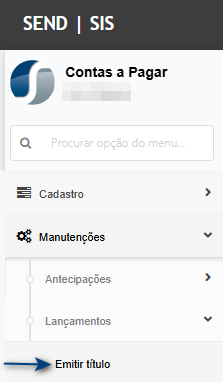
Inclusão de títulos manuais.
Na tela principal, clique em Inserir.
Inserir os dados e clique em Próximo.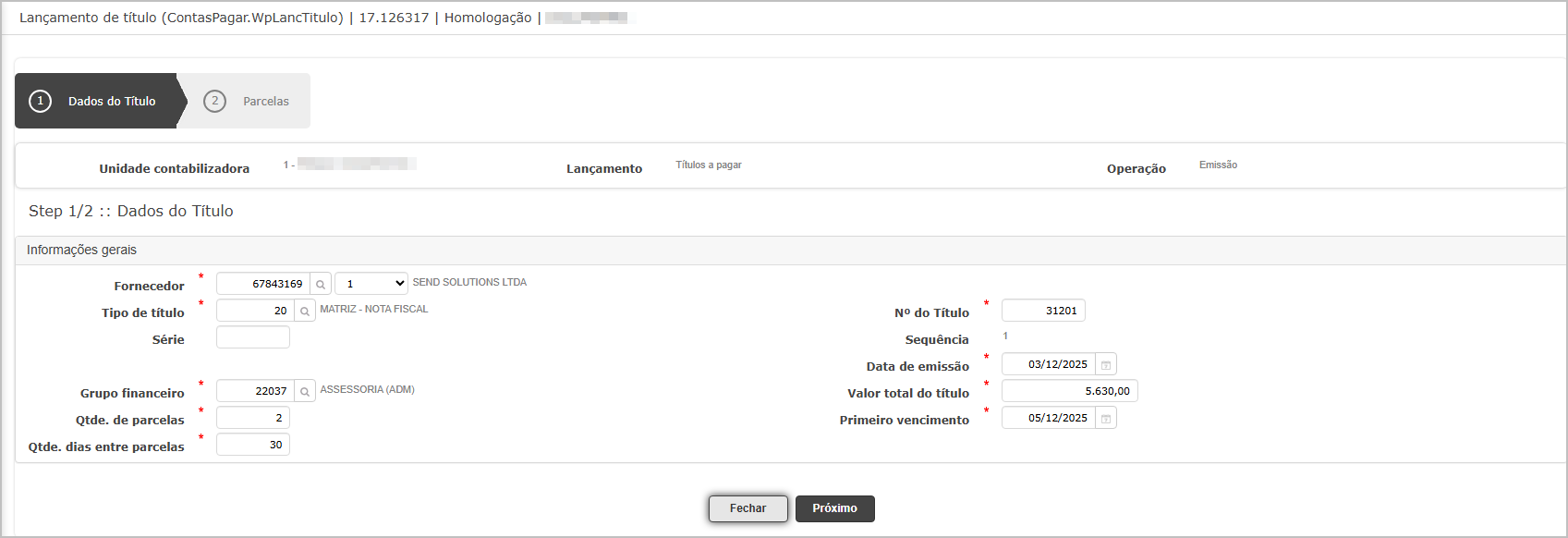
Verifiquei os dados das parcelas e finalize o lançamento do título.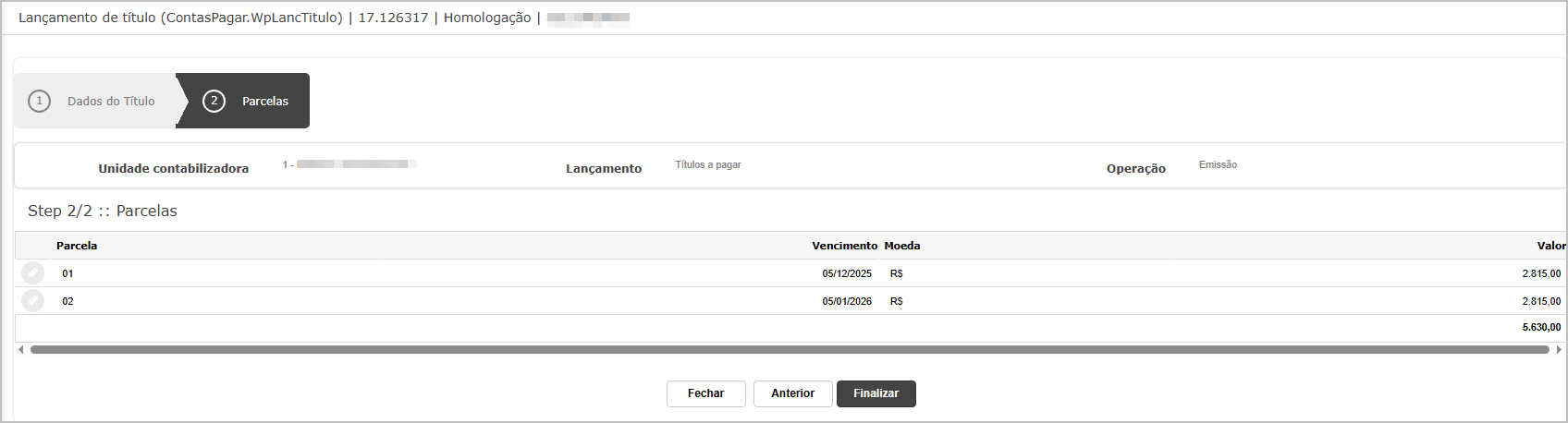
Confirme a geração temporária do lançamento.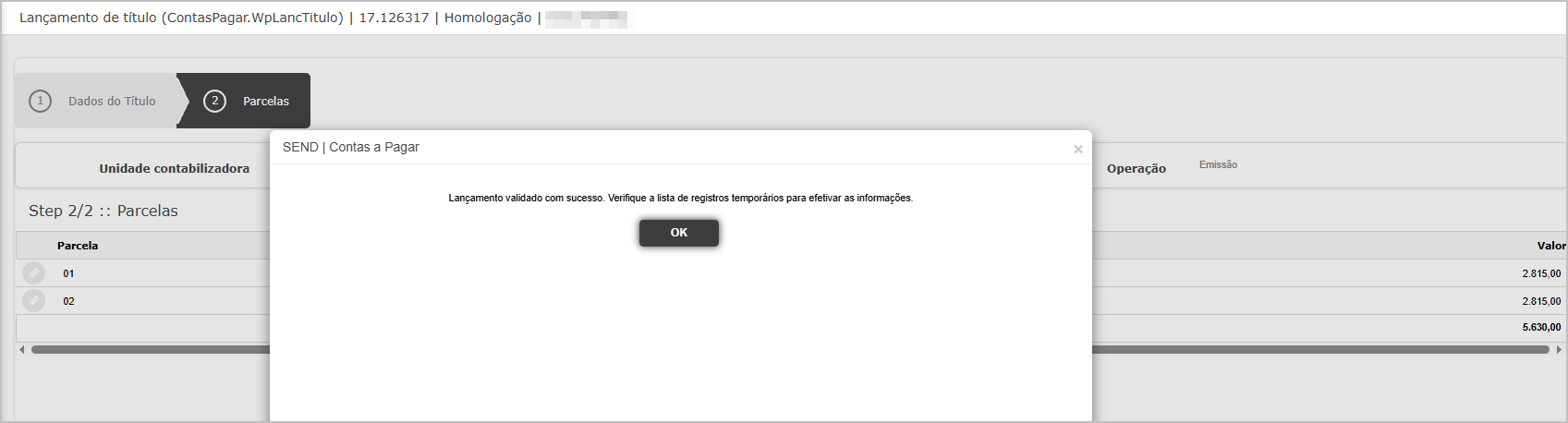
Acessar a tela de Efetivação.
Informar a grade, data de lançamento, lote e Descrição complementar.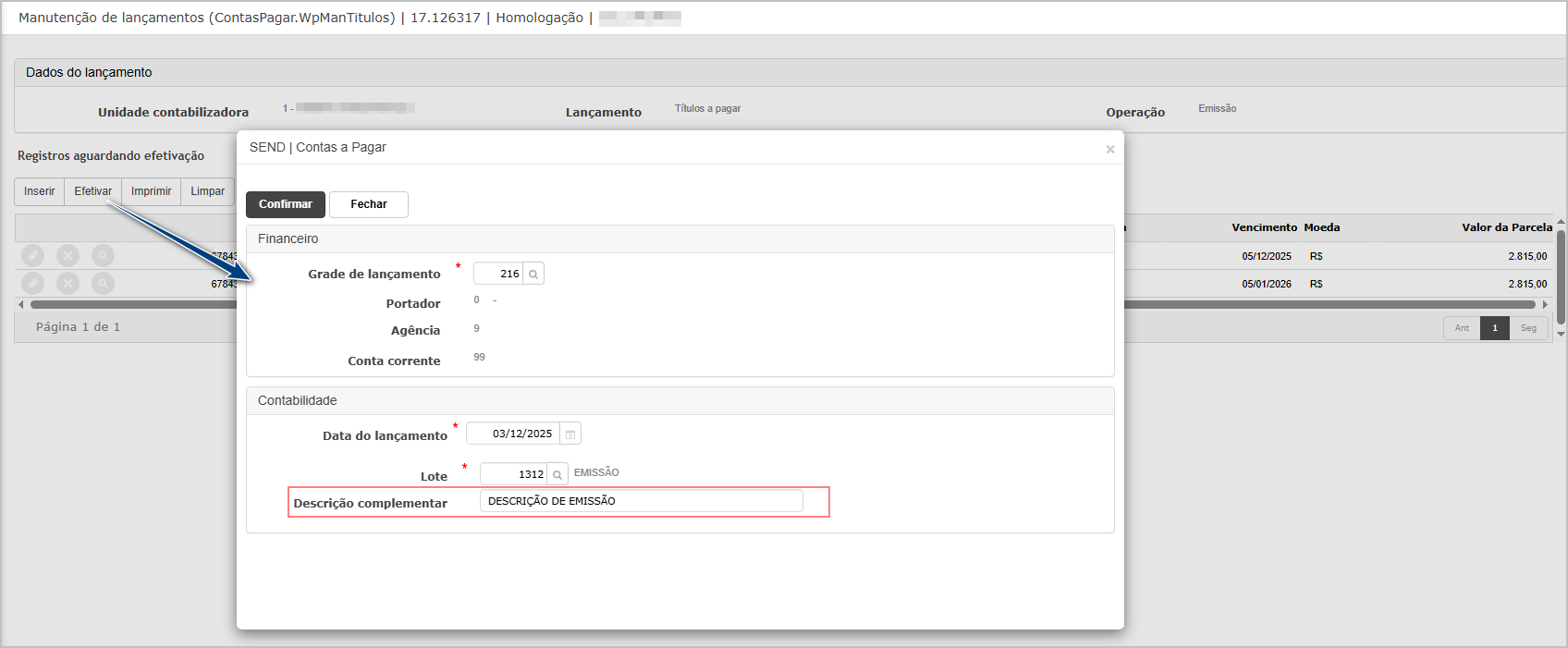
Confirmar a efetivação do lançamento.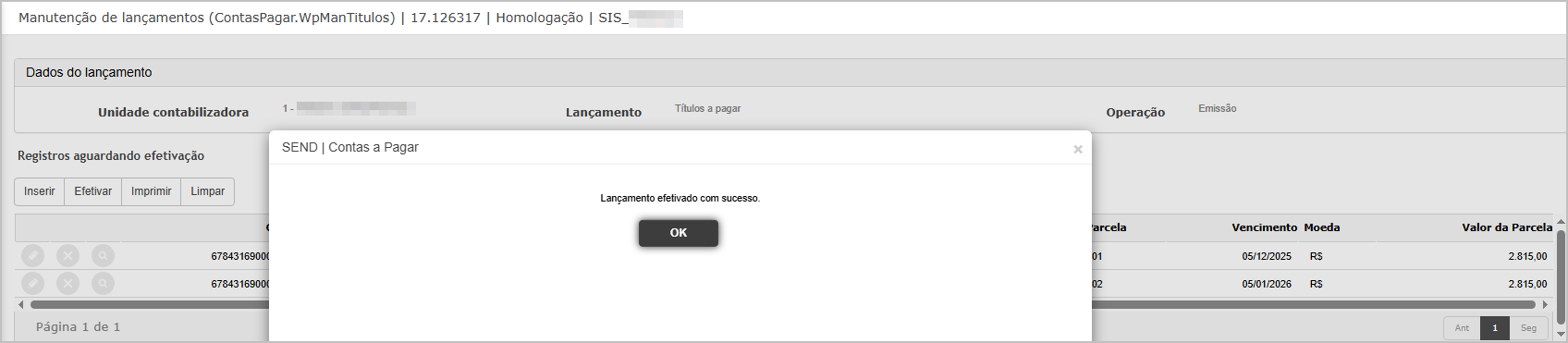
Consulta do título gerado
Na tela de consulta de título, clique na lupa para verificar a observação gravada.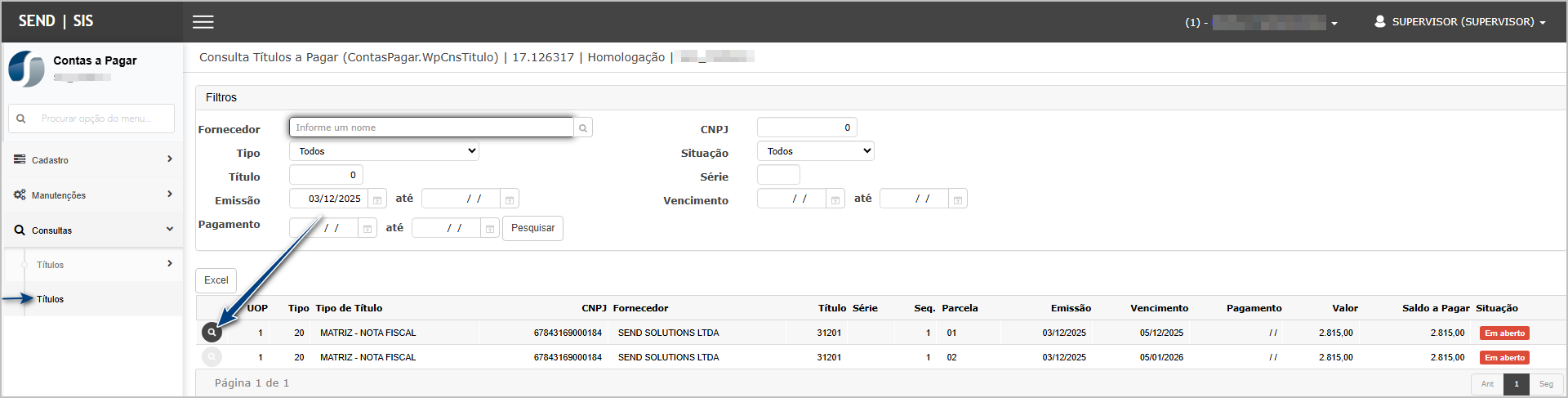
Note que a observação foi agrava e é exibida na aba Observações.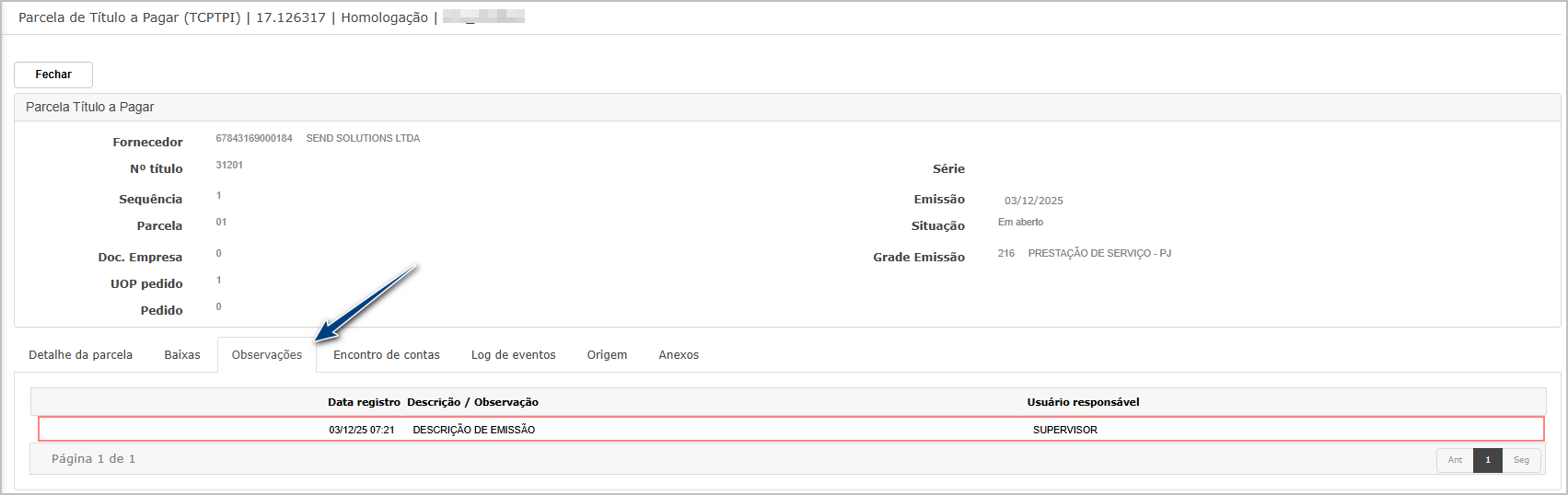
Cenário 2: Baixa de título com observação complementar e visualização na aba “Observações”.
Objetivo: Validar que a observação complementar informada na efetivação da baixa do título é gravada e exibida na aba Observações do título.
Pré-requisitos
-
Título já emitido e efetivado (pode ser o mesmo do Cenário 1).
-
Usuário com permissão para efetivar baixa.
Passos
-
Acessar Contas a Pagar > Lançamentos > Baixa de Títulos
-
Localizar o título emitido no cenário anterior.
-
Preencher os dados da baixa (data, conta, forma de pagamento etc.).
-
No campo de observação complementar da baixa, informar um texto.
-
Efetivar a baixa do título.
-
Acessar Contas a Pagar > Consulta > Títulos.
-
Localizar o mesmo título, abrir o detalhe e ir à aba “Observações”.
Resultado esperado
-
O grid da aba “Observações” deve exibir duas linhas:
-
Linha referente à emissão (cenário 1).
-
Linha referente à baixa, com:
-
Campo Observação contendo o texto digitado no passo 4.
-
Campo Data com a data da baixa.
-
Campo Usuário com o usuário que efetuou a baixa.
-
-
-
O usuário deve conseguir identificar facilmente todas as observações complementares associadas ao título (emissão e baixa).
Acessando a funcionalidade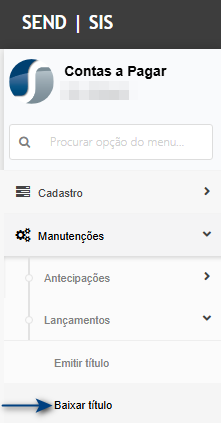
Baixa de títulos
Na tela principal, clique em Inserir.
Inserir os dados e clique em Próximo.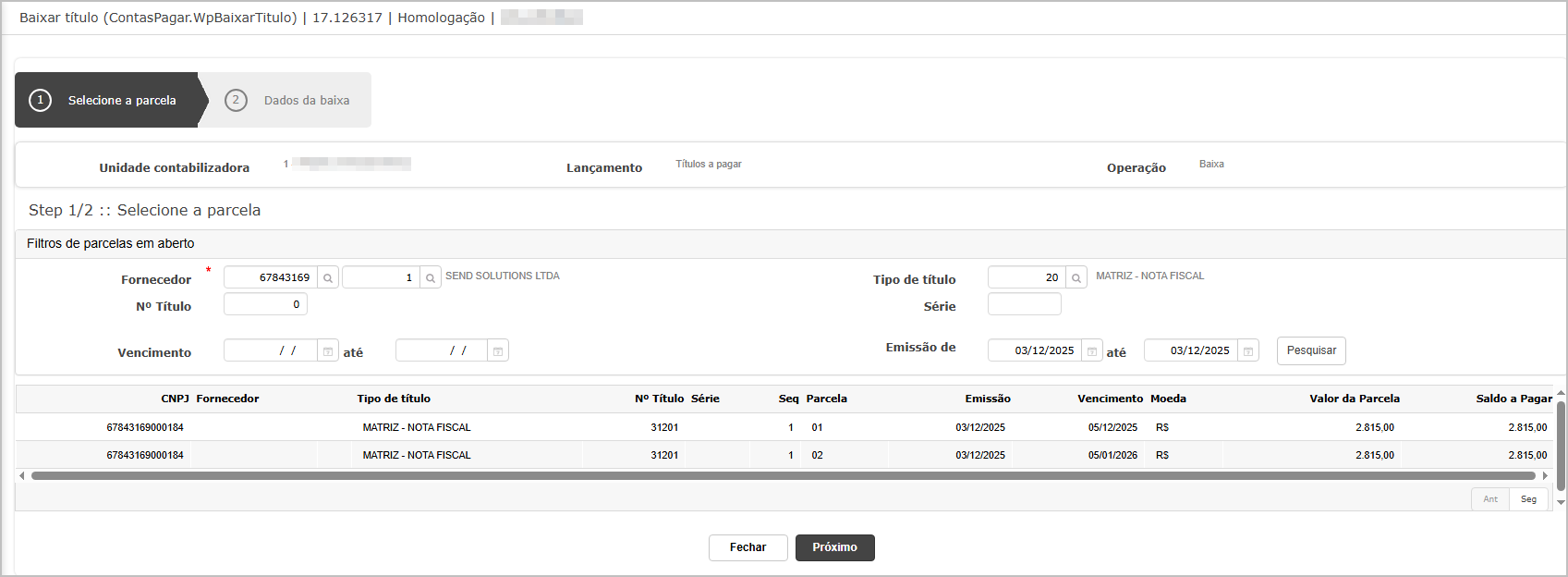
Verifiquei os dados da baixa e finalize o lançamento de baixa.
Confirme a geração temporária do lançamento.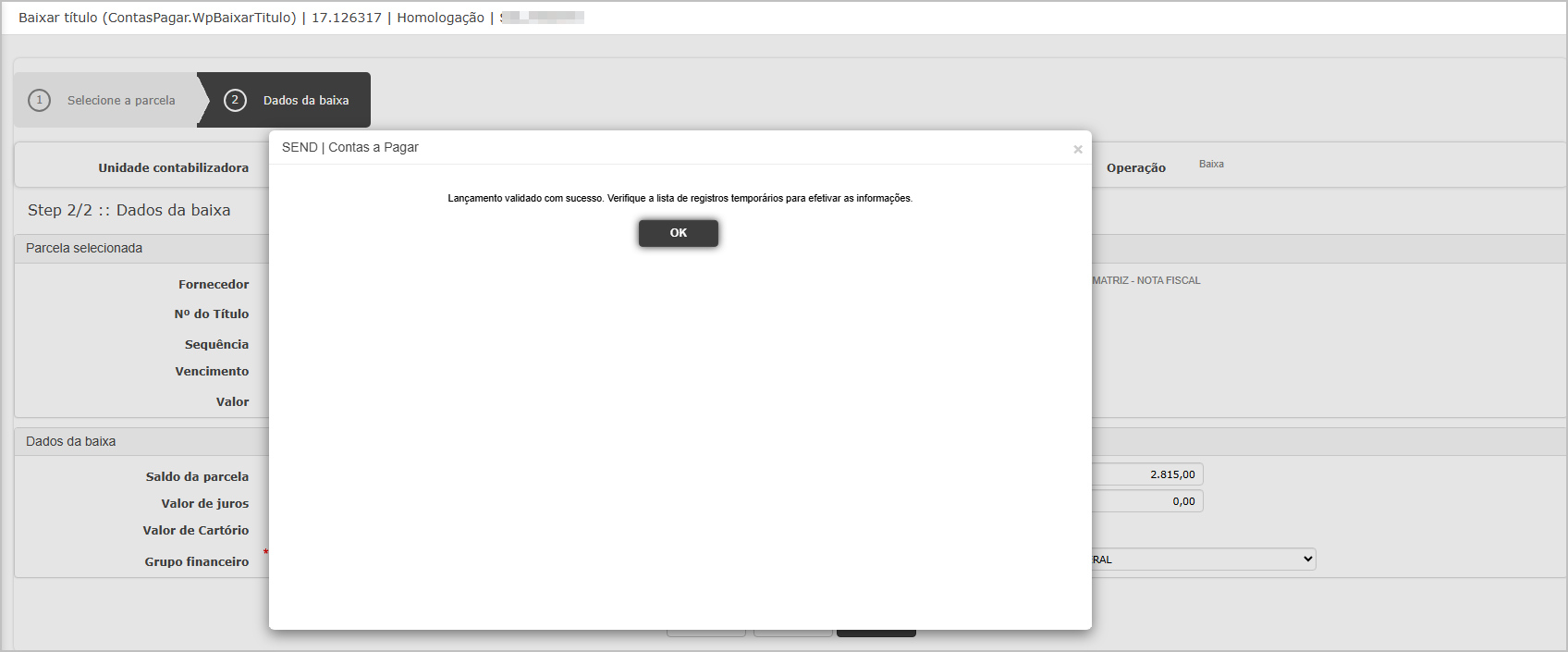
Acessar a tela de Efetivação.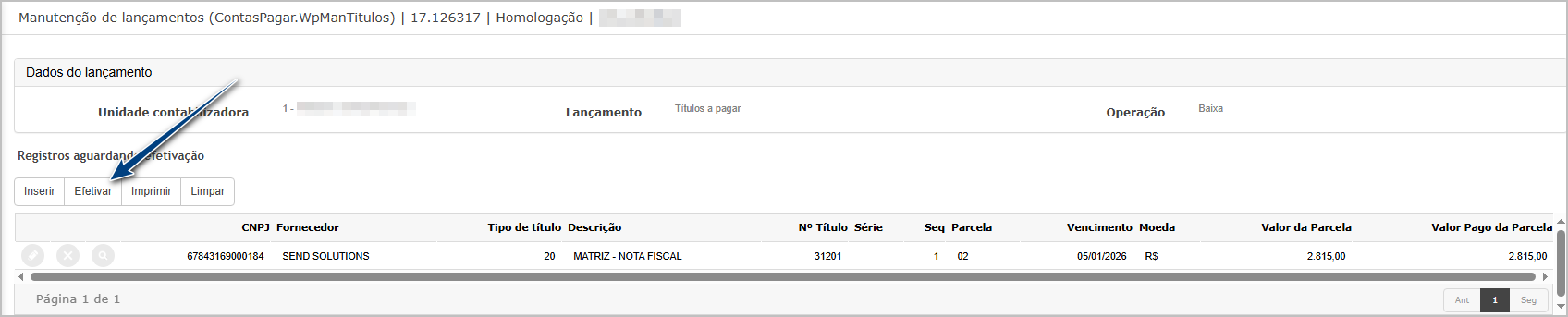
Informar a grade, data de lançamento, lote e Descrição complementar.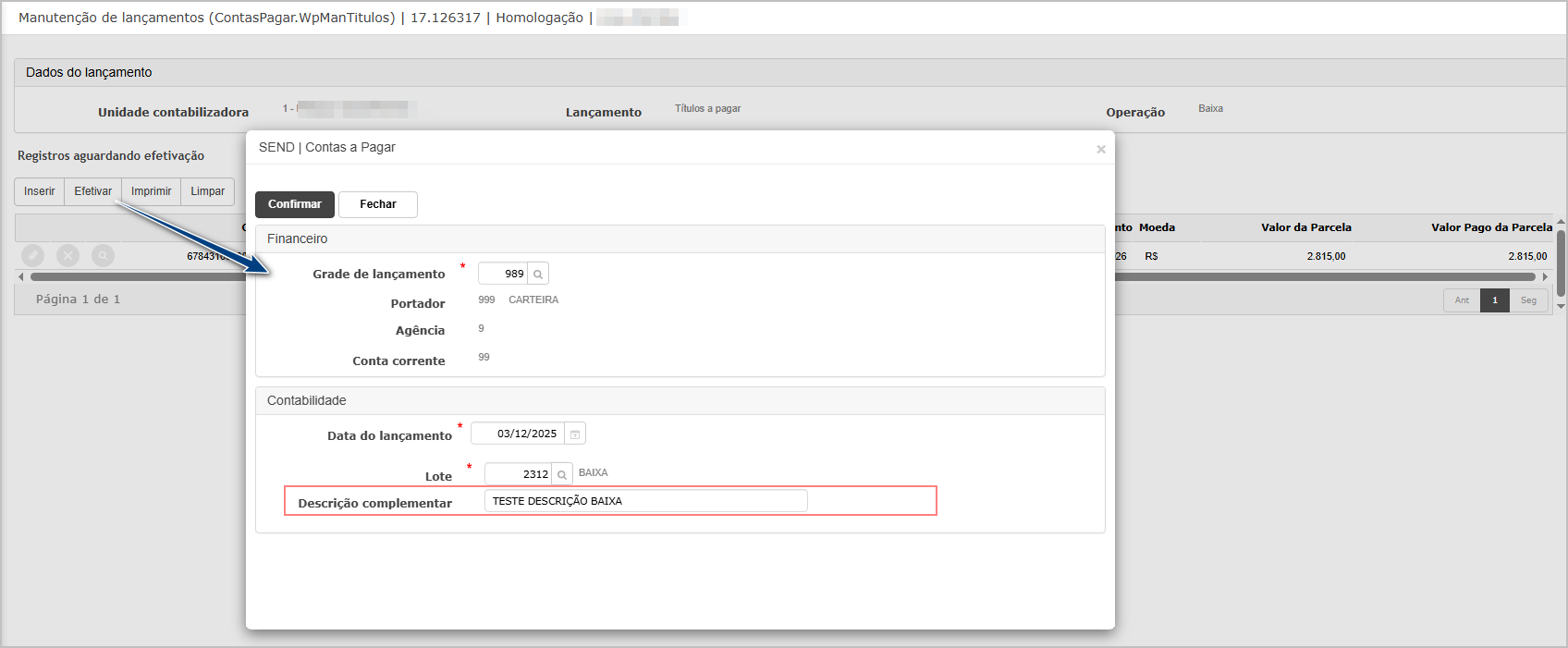
Confirmar a efetivação do lançamento.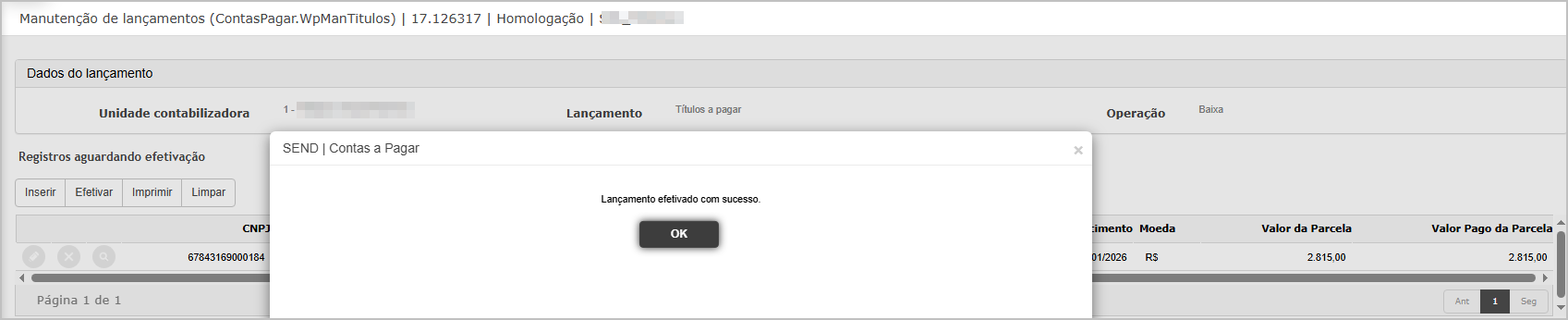
Consulta do título gerado
Na tela de consulta de título, clique na lupa para verificar a observação gravada.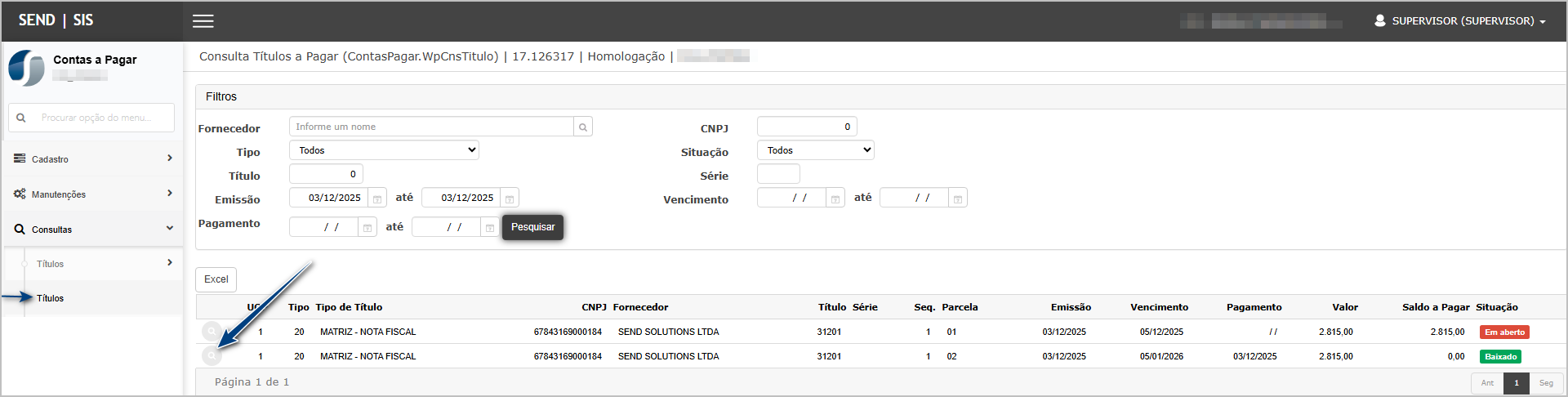
Note que a observação foi agrava e é exibida na aba Observações.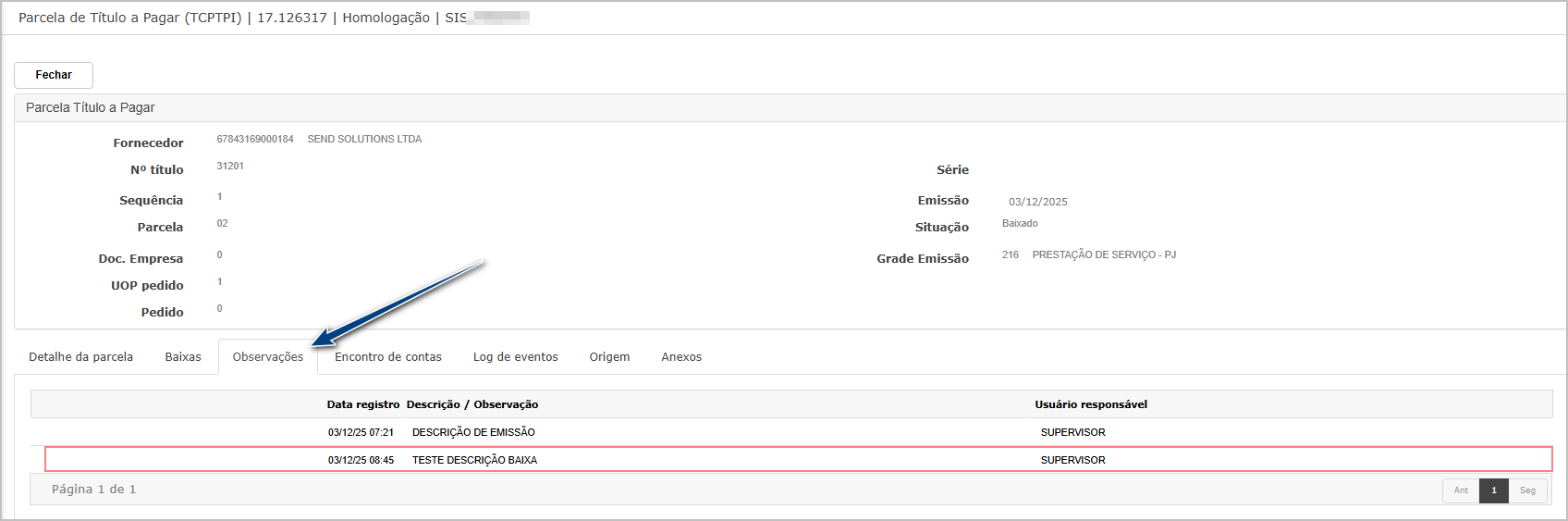
Observação: Caso a baixa seja cancelada, a observação da baixa será excluída.

ATENÇÃO: As informações neste documento são meramente ilustrativas e utilizadas apenas para fins de teste.