

OS 91207 - OBRIGAÇÕES - DOCUMENTO ELETRÔNICO - WEB SERVICE - NOTA FISCAL VINHEDO
Objetivo:
Permitir que o usuário integre o envio de RPS do SEND ERP com a Prefeitura de Vinhedo via Web Service, de forma prática e rastreável, garantindo que seja possível:
-
Transmitir RPS para a prefeitura e obter retorno do processamento (mensagens e XML de resposta).
-
Consultar a existência da chave do RPS no ambiente da prefeitura quando houver chave associada.
-
Cancelar RPS quando necessário, informando o motivo e registrando o XML gerado.
-
Verificar a disponibilidade do serviço (status do Web Service) antes e durante as rotinas, reduzindo falhas por indisponibilidade externa.
Além disso, o processo passa a respeitar regras importantes definidas na implementação:
-
A transmissão poderá ocorrer em dois modos, conforme a configuração da opção
Integração via Web Service Vinhedo habilitada ou desabilitada:-
Quando a integração estiver desabilitada, o sistema mantém o comportamento anterior, apenas gerando os arquivos XML para download e importação manual no portal da prefeitura.
-
Quando a integração estiver habilitada e o serviço estiver disponível, o sistema realiza a transmissão diretamente via Web Service, seguindo o padrão atualizado do fornecedor Prescon.
-
-
Os XMLs de transmissão e de resposta ficam disponíveis no Dashboard
(Relatórios > Em Processamento) para evidência e auditoria.
Em resumo: o usuário passa a ter rotinas completas de integração (transmissão, consulta, cancelamento e disponibilidade) para Vinhedo, com evidência de processamento e funcionamento conforme o novo modelo do Web Service.
Premissas:
- Necessário o ambiente estar atualizado com a versão do módulo Documento Eletrônico de número 132634 Genexus 17 ou superior;
- A funcionalidade Habilita o uso de WebService Vinhedo deve estar ativa no banco de dados para a empresa/UOP em contexto. Caso necessário entre em contato com a Send.
Teste realizado após a atualização
Cenário 01 – Parametrização (Cadastro de Parâmetros + Importação + Token)
Passo a passo:
-
Acessar o módulo Documento Eletrônico.

-
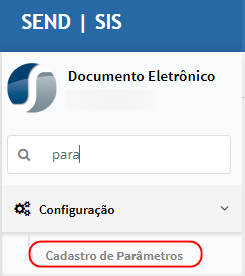
Acessar o menu Configuração > Cadastro de Parâmetros.

-
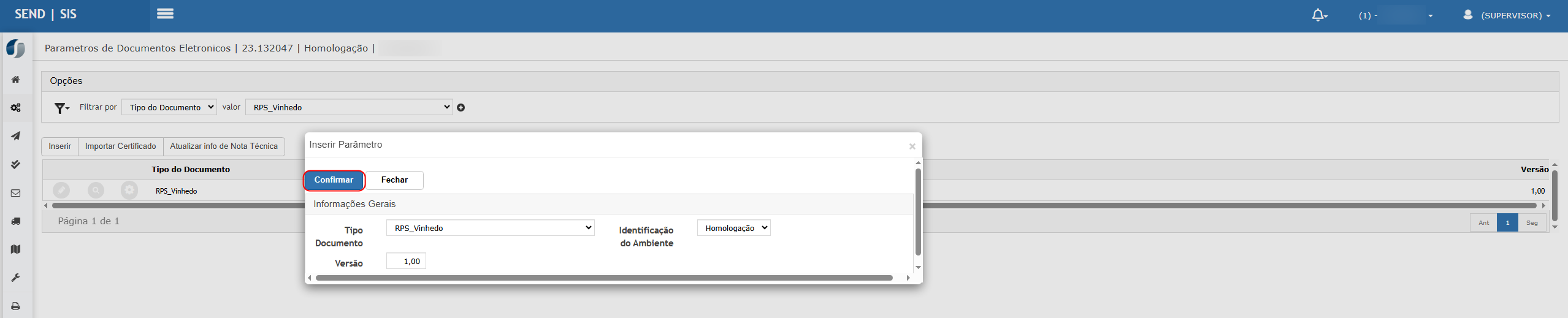
Clicar em Inserir e informar os dados necessários para parametrização.

-
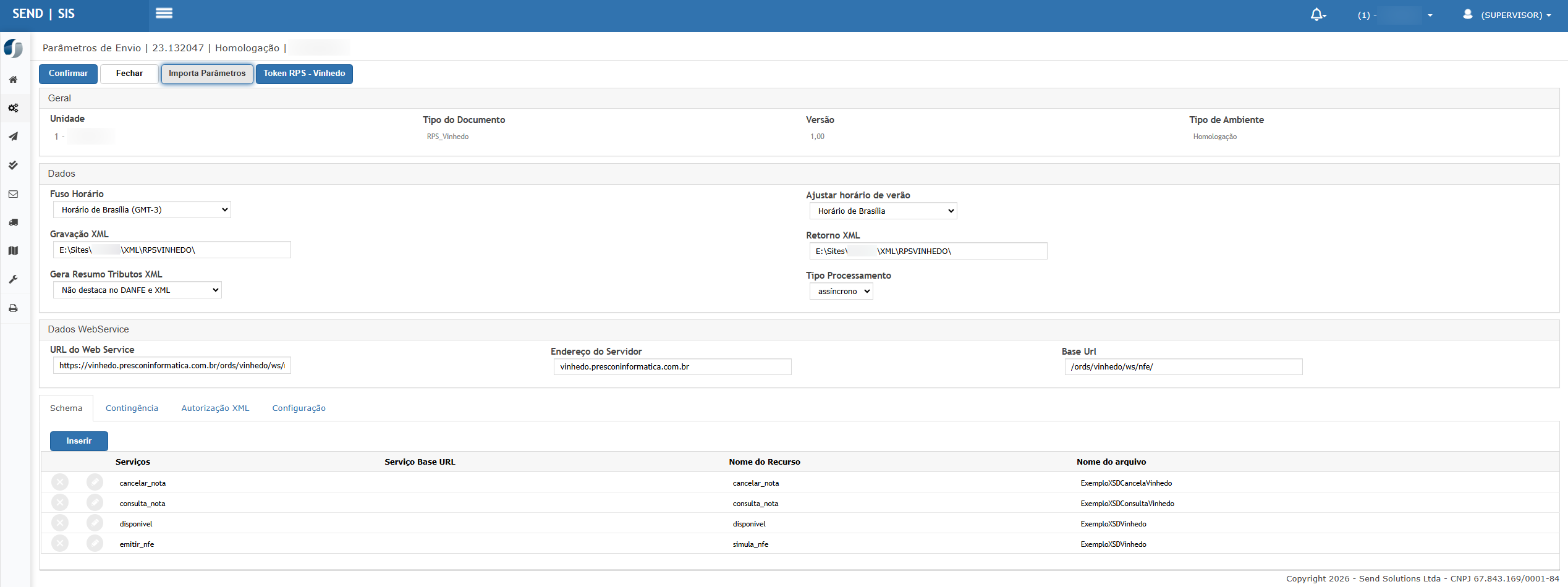
Localizar e editar o parâmetro RPS Vinhedo.
-
Clicar em Importar os parâmetros.

-
Validar que, para ambiente de HOMOLOGAÇÃO, o serviço emitir_nfe esteja definido com o Nome do Recurso: simula_nfe.
-
Clicar para informar o Token RPS – Vinhedo.
-
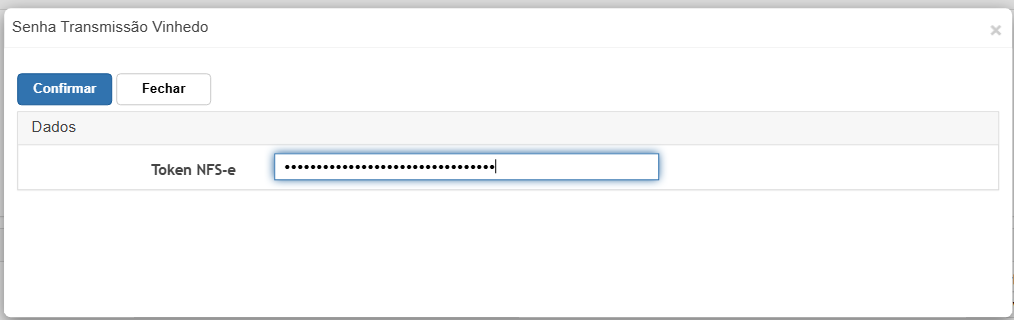
Na tela de token, preencher o token fornecido pela Prefeitura de Vinhedo, obtido no portal da prefeitura, no menu Dados Cadastrais, com possibilidade de geração de novo token quando necessário.
-
Confirmar a gravação do token.

Resultado esperado:
-
Parâmetros do RPS Vinhedo ficam cadastrados e/ou importados corretamente.
-
Em homologação, o serviço “emitir_nfe” utiliza o recurso “simula_nfe”.
-
Token do RPS Vinhedo fica gravado e disponível para uso nas rotinas.
-
Sem token/parametrização, as rotinas não devem permitir transmissão efetiva (erro controlado ou bloqueio conforme regra).
Cenário 02 – Geração da Nota Fiscal via Contratos (pré-requisito para transmissão)
Objetivo do cenário:
Garantir que exista uma Nota Fiscal de Serviço (RPS) válida, gerada a partir do módulo de Contratos, apta para transmissão ao Web Service de Vinhedo.
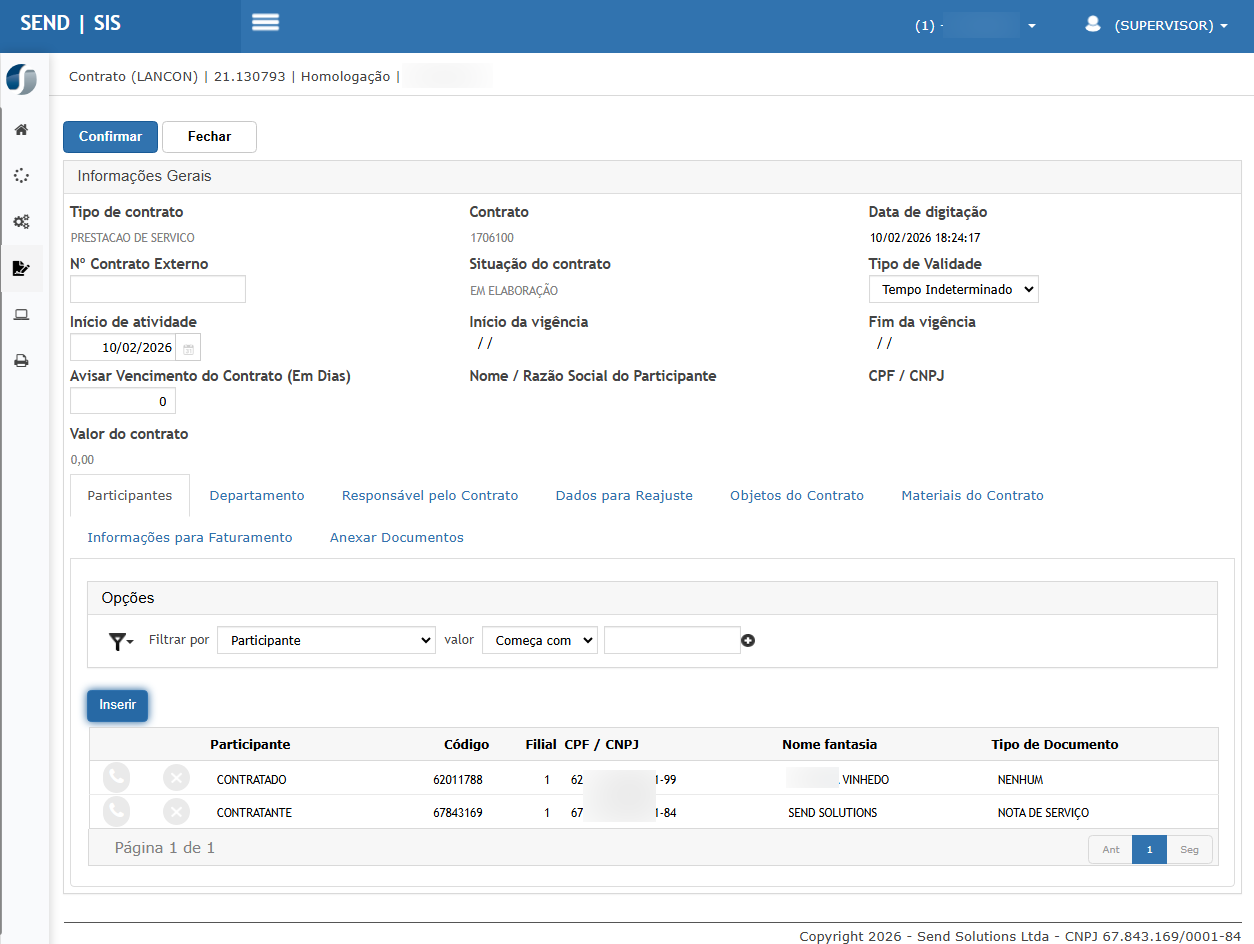
02.1 – Cadastro do Contrato
Passo a passo:
-
Acessar o módulo Gestão de Contratos.

-
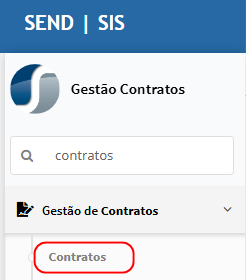
Acessar o menu Gestão de Contratos > Contratos.

-
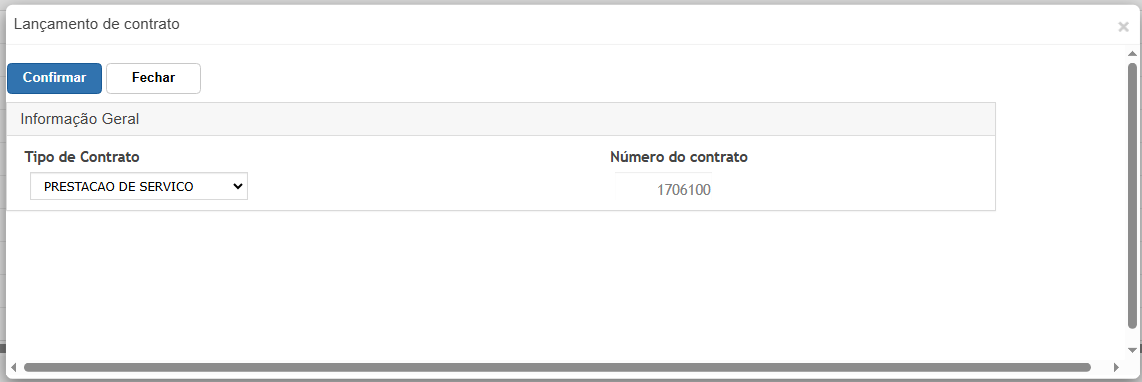
Clicar em Inserir.

-
Informar um número para o contrato e confirmar.

-
Informar a data de início da atividade.
-
Inserir os participantes do contrato:
-
Contratada: empresa/unidade de Vinhedo
-
Contratante: cliente do contrato

-
-
Informar o responsável pelo contrato.
-
Informar os dados de reajuste (quando aplicável).
-
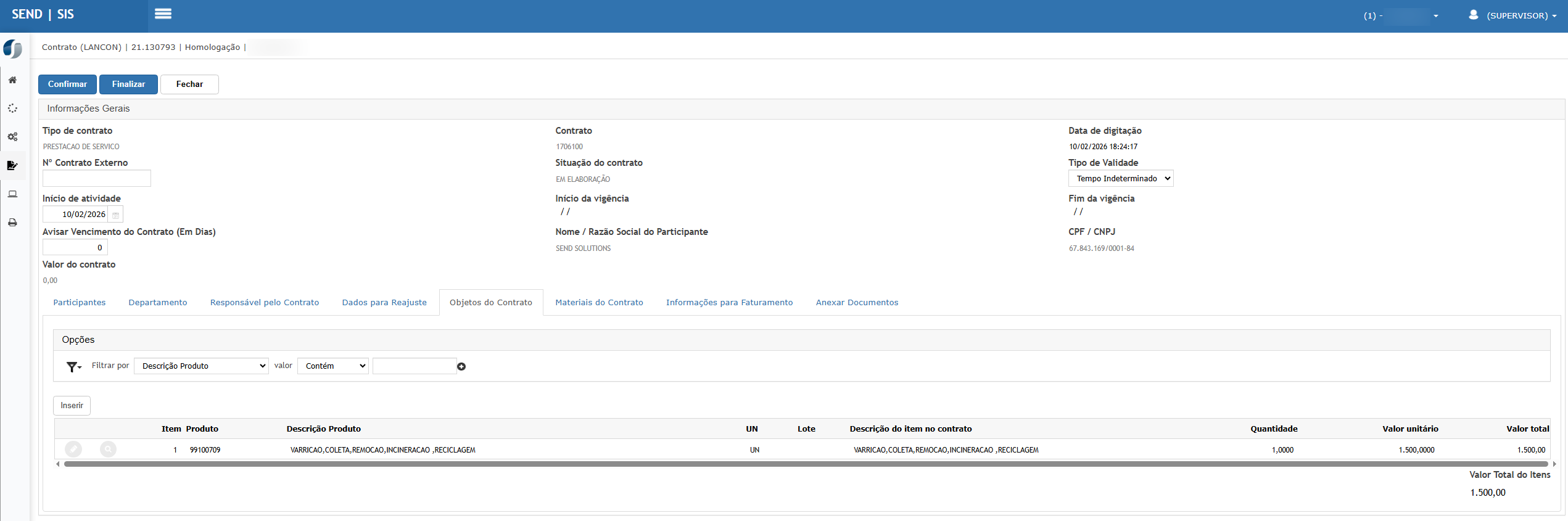
Inserir o objeto do contrato, garantindo que:
-
o Código de Serviço Federal esteja parametrizado,
-
a classificação fiscal (CFOP/CIO) esteja válida,
-
o NBS esteja disponível e selecionável conforme a parametrização tributária.

-
-
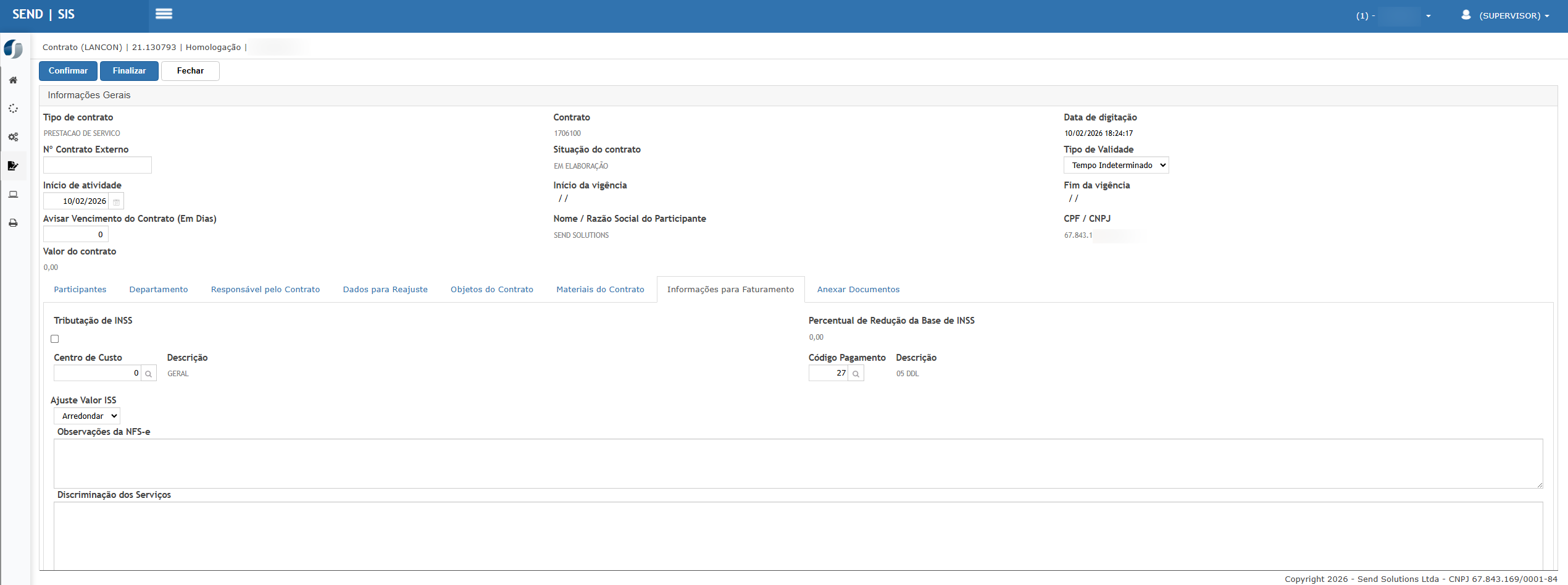
Informar a condição de pagamento.

-
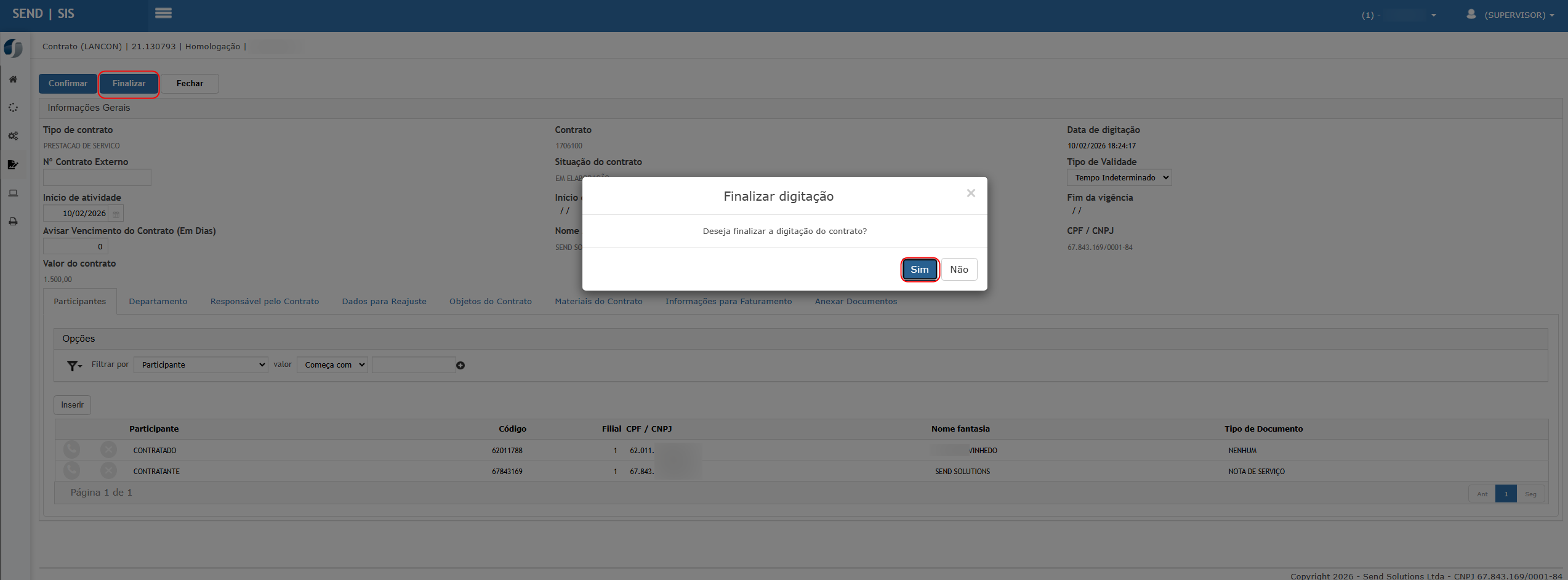
Clicar em Confirmar e depois em Finalizar.




Resultado esperado:
-
Contrato gravado com sucesso.
-
Contrato apto para geração de medições e apontamentos.
-
Dados fiscais compatíveis com exigências do Web Service de Vinhedo.
02.2 – Lançamento de Medição do Contrato
Passo a passo:
-
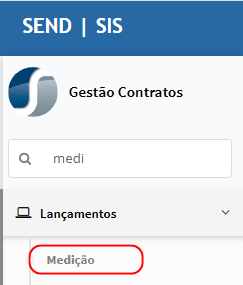
Acessar o menu Lançamentos > Medição.

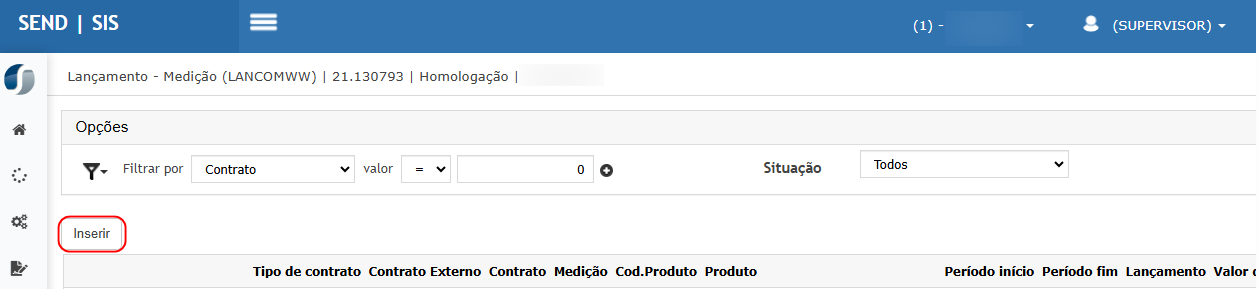
-
Clicar em Inserir Medição.

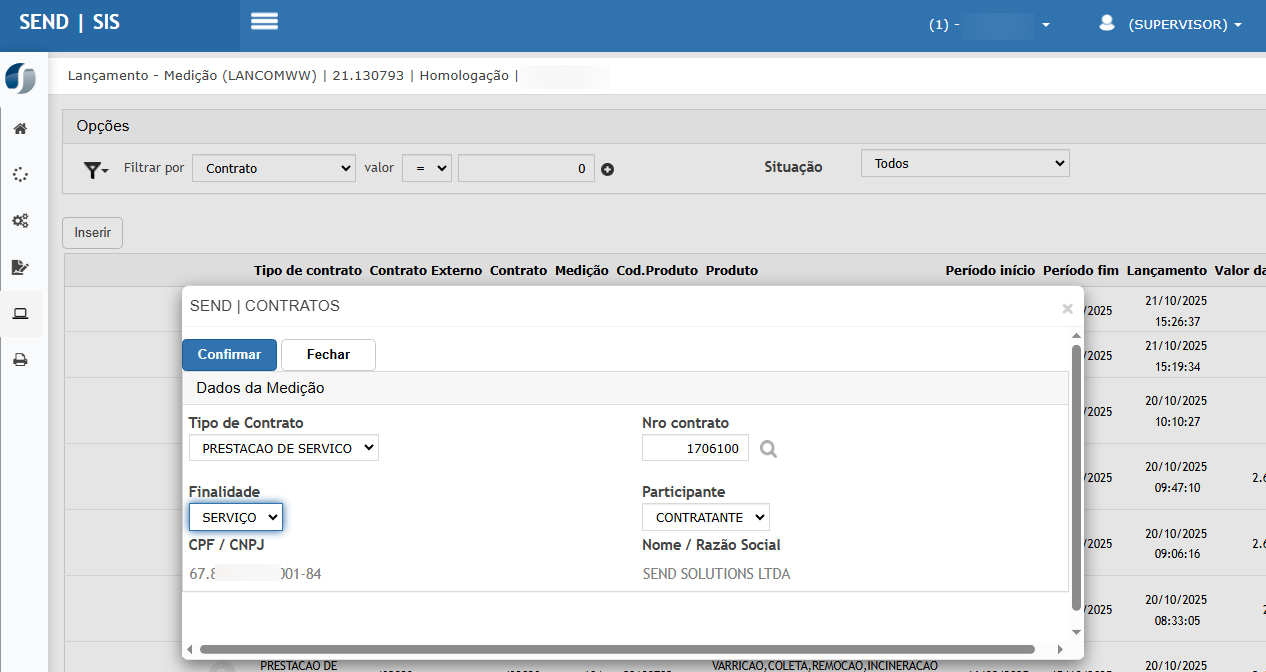
-
Informar o número do contrato e confirmar.

-
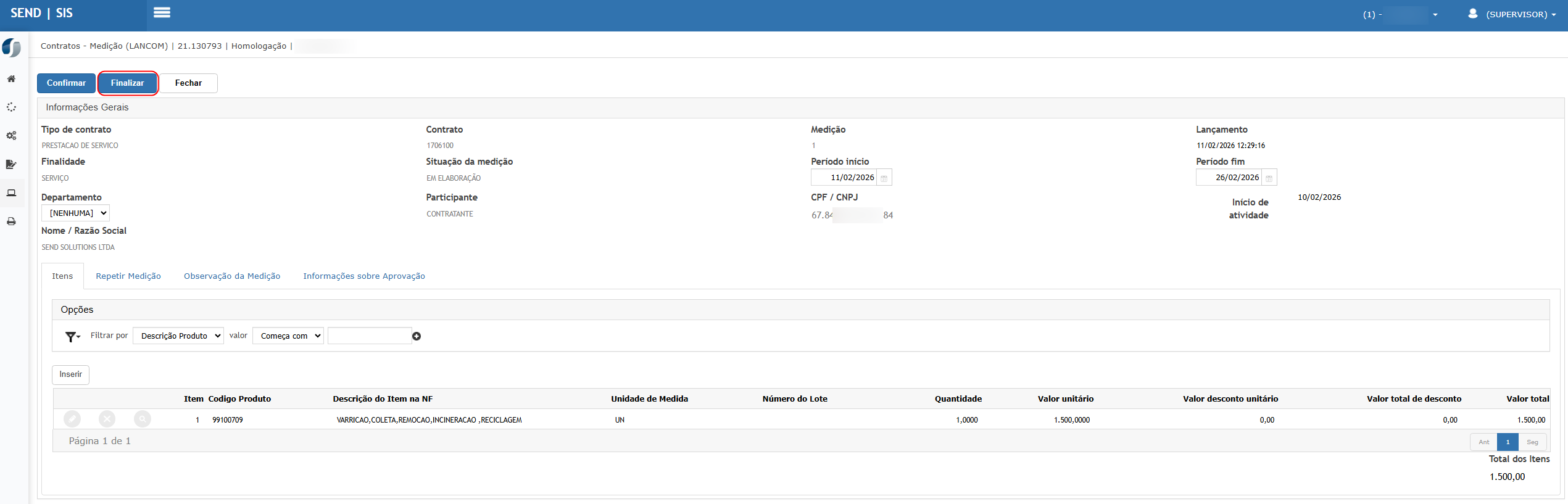
Informar os períodos de início e fim da medição.
-
Clicar em Inserir Item.

-
Selecionar o item do contrato, informar a quantidade e confirmar.

-
Após inserir os itens, clicar em Confirmar e em seguida em Finalizar.

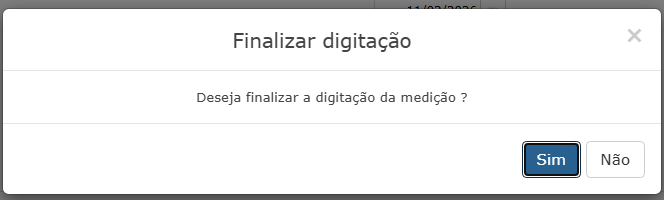

Resultado esperado:
-
Medição gravada com status Finaliz. Digitação.
-
Medição disponível para apontamento.
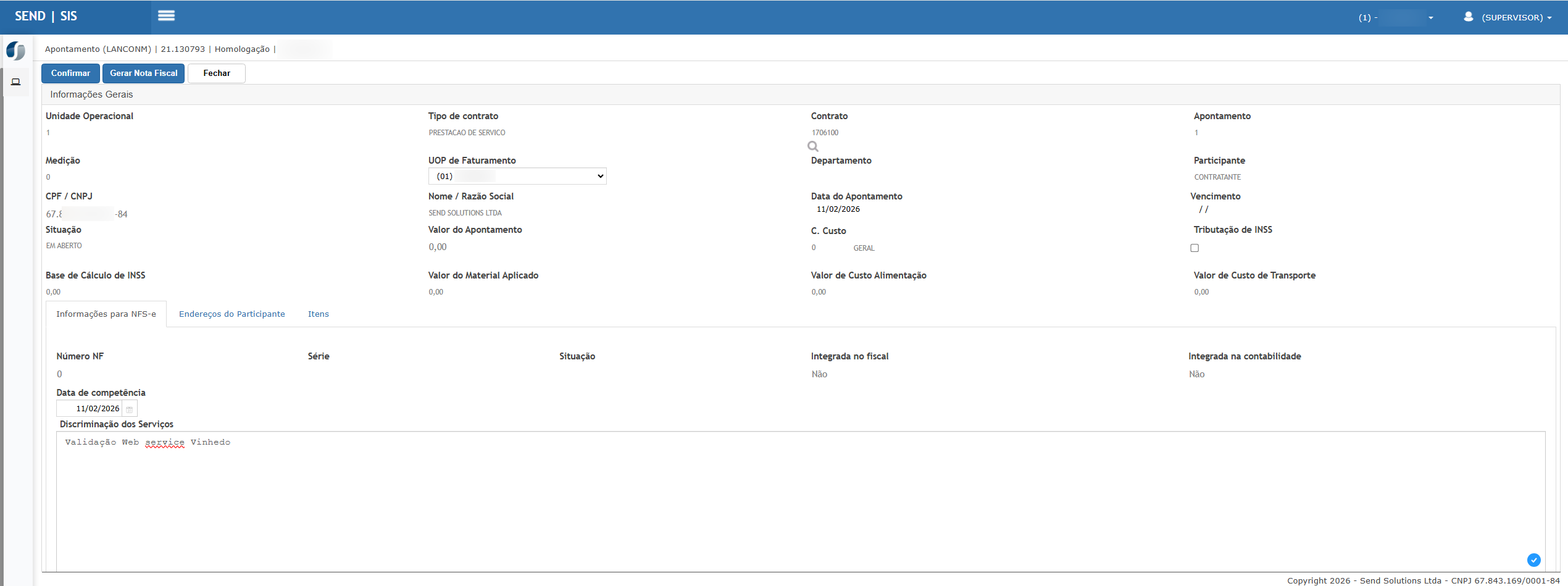
02.3 – Apontamento e Geração da Nota Fiscal
Passo a passo:
-
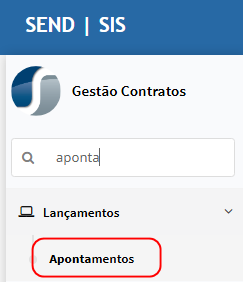
Acessar o menu Lançamentos > Apontamento.

-
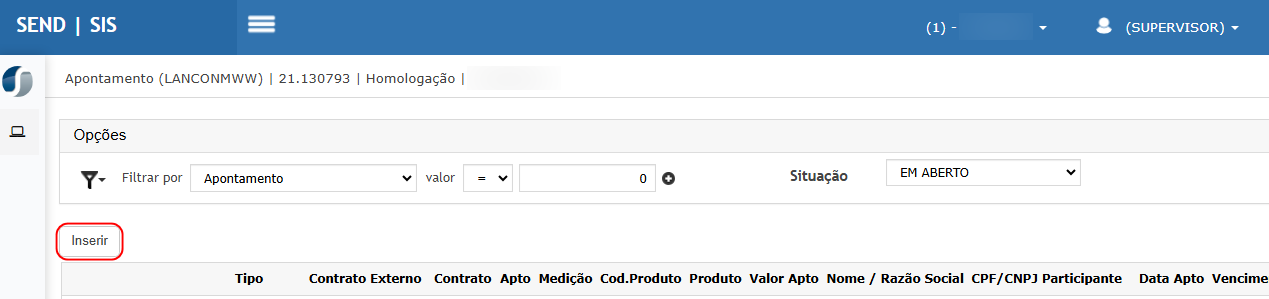
Clicar em Inserir Apontamento.

-
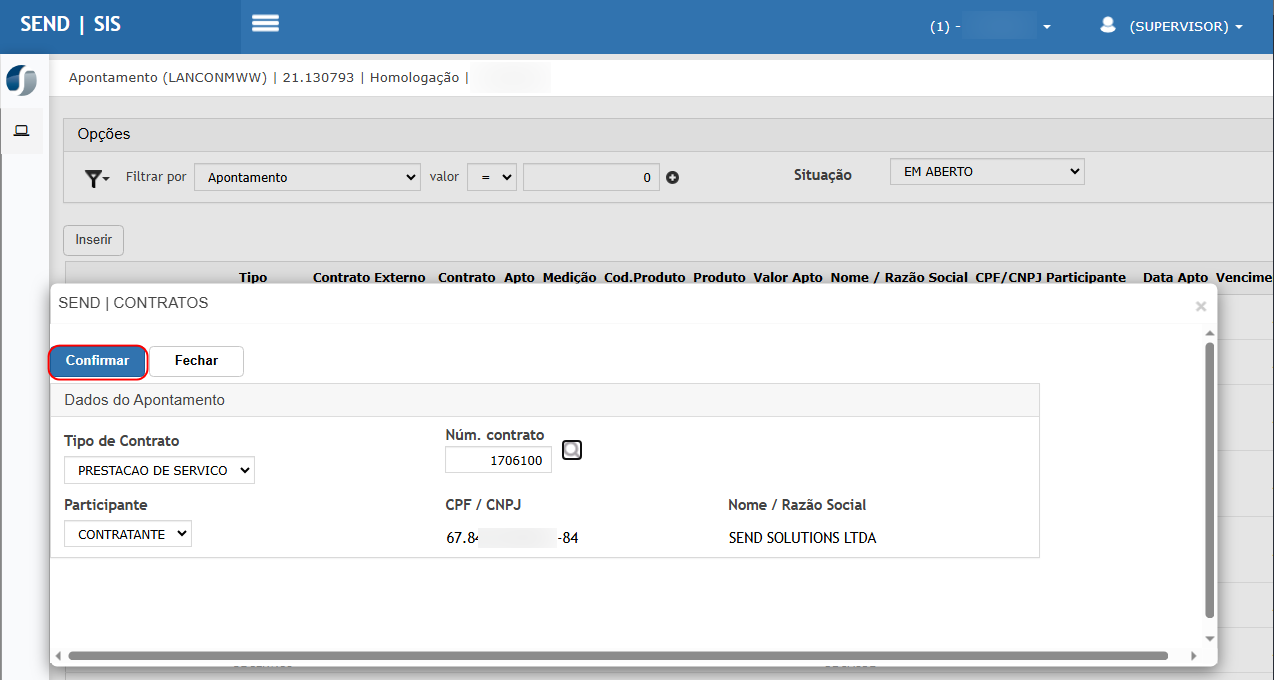
Informar o número do contrato e confirmar.

-
Informar a discriminação dos serviços.

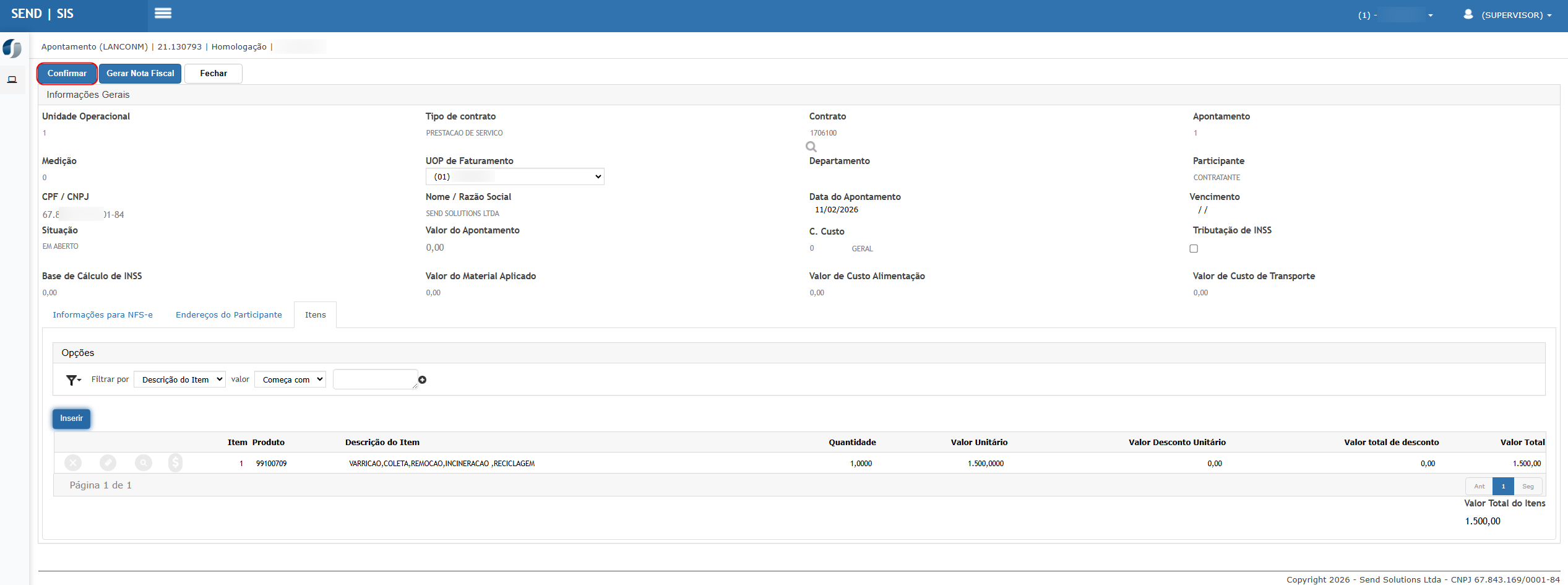
-
Inserir o item do apontamento, informando a quantidade.

-
Clicar em Confirmar.
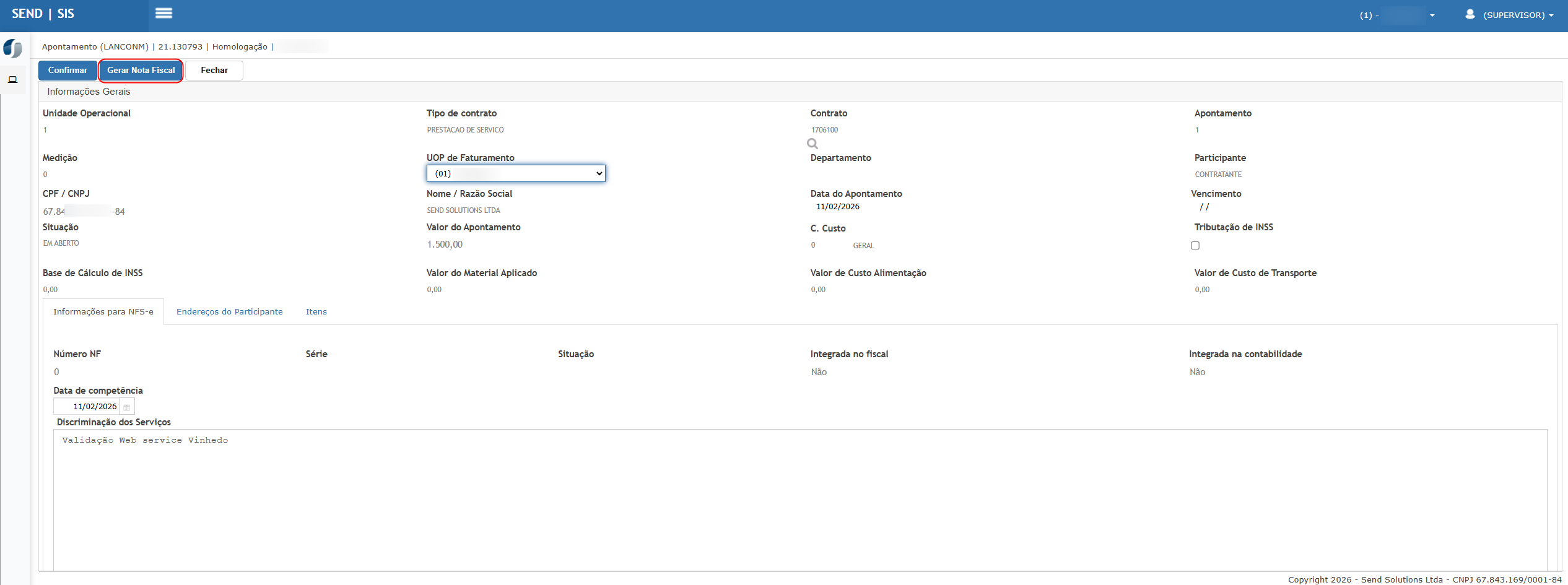
-
Selecionar a opção Gerar Nota Fiscal.
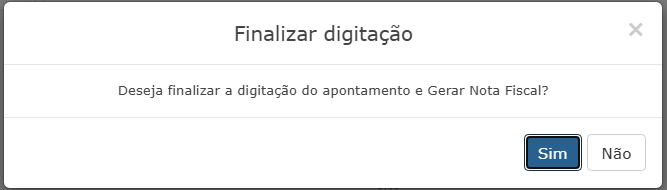
-
Confirmar a geração da nota.


Resultado esperado:
-
Nota Fiscal de Serviço (RPS) gerada e faturada.
-
Nota passa a ficar disponível no menu NFS-e > Transmissão Vinhedo.
-
Nota apta para os cenários de transmissão, consulta e cancelamento.
Cenário 03 – Transmitir RPS com integração Web Service habilitada e serviço disponível
Passo a passo:
-
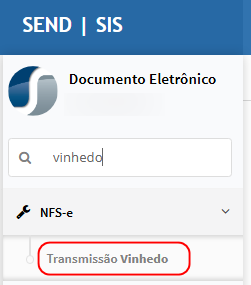
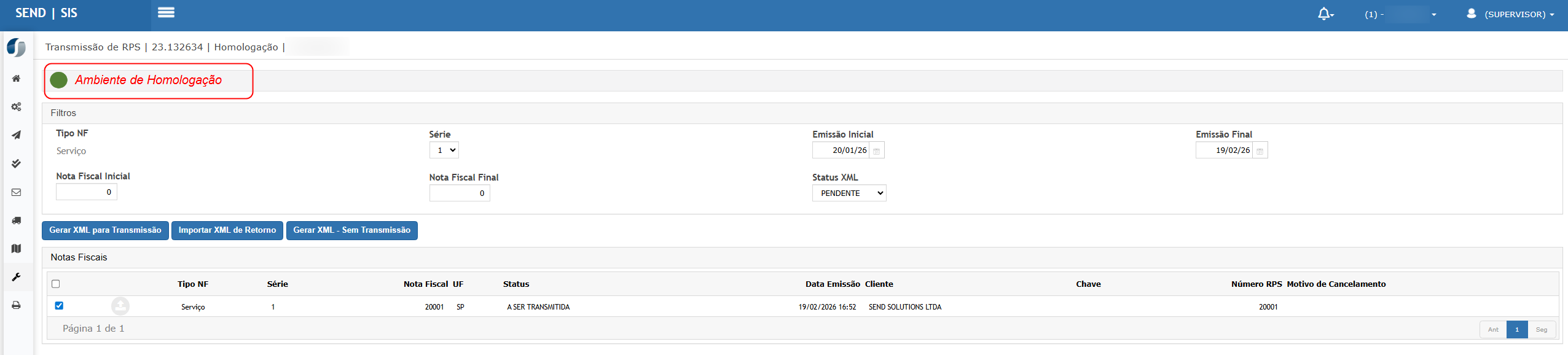
Acessar o menu NFS-e > Transmissão Vinhedo.


-
Confirmar que a opção Habilita o uso de WebService Vinhedo está habilitada.
-
Validar que o serviço apresenta status ativo/disponível na tela.
-
Selecionar uma ou mais notas para transmissão.
-
Clicar em Gerar XML para Transmissão.

- Aguardar processamento.
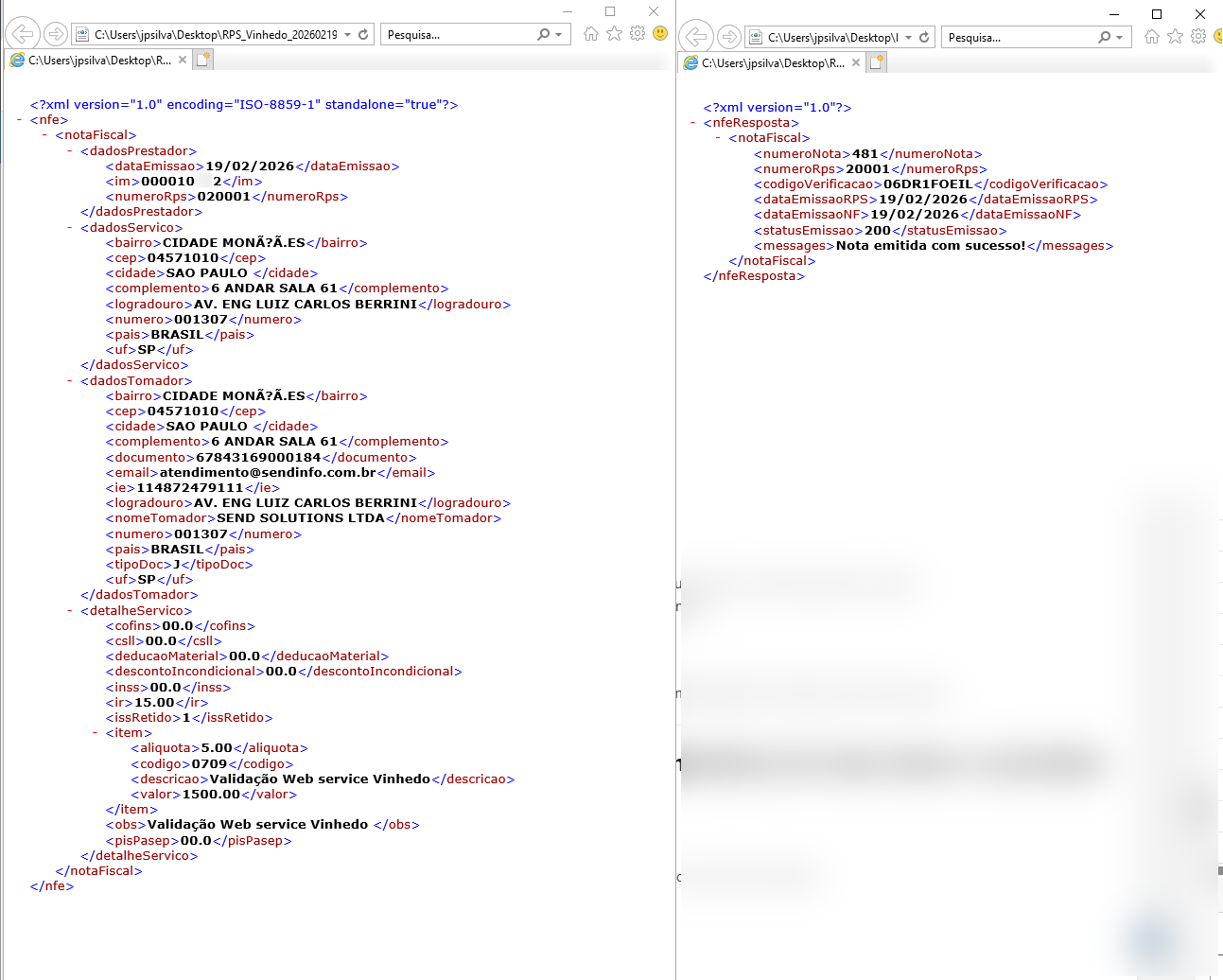
- O XML de transmissão e o XML de resposta ficam disponíveis no Dashboard:
Relatórios > Em Processamento. - Não ocorre download automático após o processamento. Ao clicar para baixar o XML de transmissão:

Resultado esperado:
-
O sistema transmite as notas via Web Service conforme padrão atualizado.
-
O status da nota só é alterado após retorno de êxito.
-
Mensagens e erros do Web Service são exibidos na tela.
-
O XML de transmissão e o XML de resposta ficam disponíveis no Dashboard:
Relatórios > Em Processamento. -
Não ocorre download automático após o processamento.
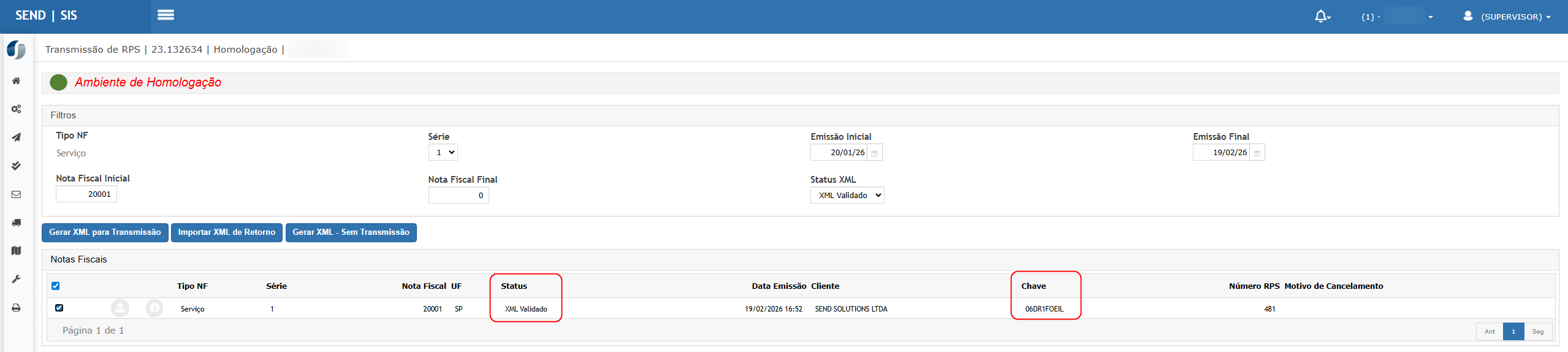
Cenário 04 – Nota com status “XML Validado” após transmissão via Web Service
Após a transmissão bem-sucedida via Web Service, a nota deixa de estar como “A SER TRANSMITIDA” e passa para o status:
XML Validado
Conforme evidenciado na tela apresentada.
Passo a passo:
-
Realizar a transmissão da nota via Web Service.
-
Acessar novamente o menu NFS-e > Transmissão Vinhedo.
-
Filtrar pelo número da nota transmitida.
-
Verificar o campo Status XML.

Resultado esperado:
-
Status alterado para XML Validado.
-
Campo Chave preenchido.
-
Campo Número RPS preenchido.
-
Número da Nota retornado pela prefeitura.
-
Registro permanece disponível para consulta e eventual cancelamento.
Cenário 05 – Cancelamento em Ambiente de Homologação
Atenção Importante
A Prefeitura de Vinhedo não disponibiliza ambiente de homologação para cancelamento de notas.
Portanto, essa funcionalidade:
Deve ser validada apenas em PRODUÇÃO.
Passo a passo (homologação)
-
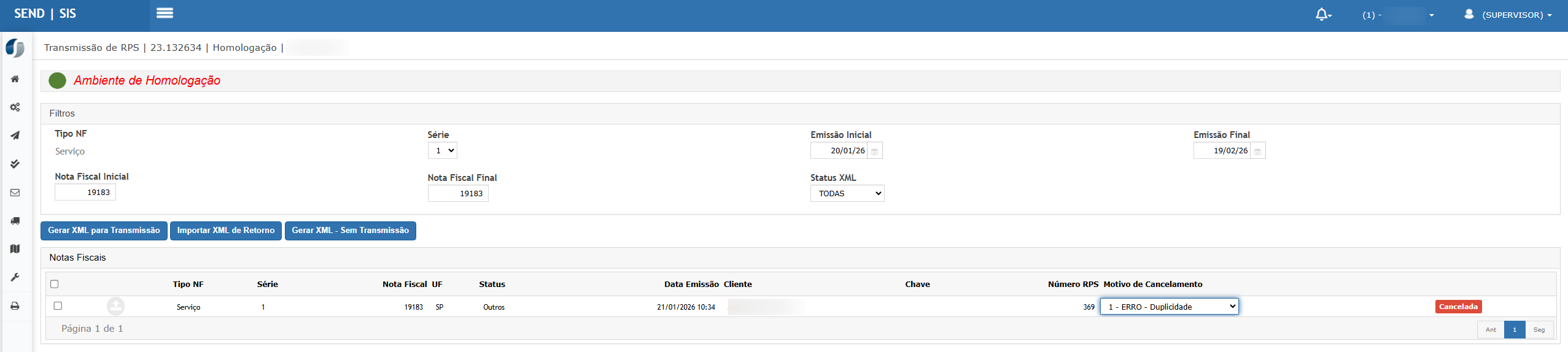
Acessar o menu NFS-e > Transmissão Vinhedo.
-
Alterar filtro para Status XML.
-
Localizar nota transmitida.

-
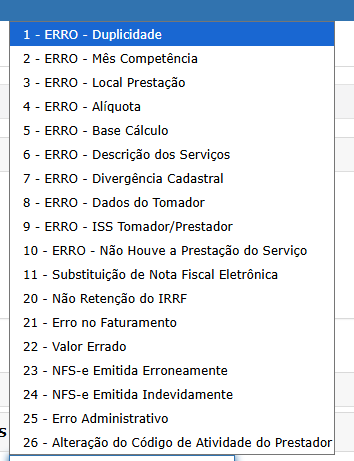
Selecionar o Motivo de Cancelamento no combo.

-
Clicar em Gerar XML para Transmissão.
Resultado observado em Homologação:
-
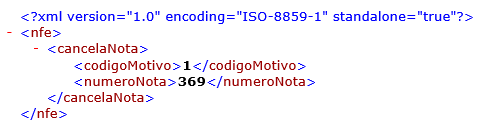
Sistema gera XML de cancelamento.
-
Exibe Relatório de Inconsistências.
-
Mensagem apresentada:
“Vinhedo não possui ambiente de homologação para cancelamento de notas!”

- No entanto o XML para cancelamento é gerado;
Sugestões e Recomendações
Recomenda-se que os primeiros testes de transmissão do Web Service da Prefeitura de Vinhedo em ambiente de produção sejam realizados com acompanhamento, a fim de garantir que o processo ocorra conforme o esperado.
Essa recomendação se deve aos seguintes fatores:
-
Alterações recentes na estrutura do Web Service da prefeitura;
-
Inexistência de ambiente de homologação para o cancelamento de notas;
-
Necessidade de validação prática da integração diretamente no ambiente oficial do município.
Após a transmissão, orienta-se conferir se as notas foram corretamente integradas ao sistema da Prefeitura de Vinhedo, incluindo a validação do número da nota e da chave de verificação.
Da mesma forma, o processo de cancelamento deve ser acompanhado em produção, uma vez que não é possível validá-lo previamente em ambiente de homologação.

ATENÇÃO: As informações neste documento são meramente ilustrativas e utilizadas apenas para fins de teste.