**Resultado esperado:**
- O **check de Pendências** deve estar **visível e funcional** para o vendedor**.** **Acessando a funcionalidade** [](https://wiki.sendsolutions.com.br/uploads/images/gallery/2025-12/eAMjYp5liRJ5ABAT-image.png) [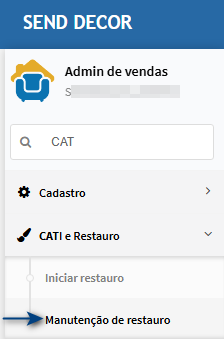](https://wiki.sendsolutions.com.br/uploads/images/gallery/2025-12/QXUIegh9g09Sc7oM-image.png) **Tela de manutenção** Na tela principal, encontre a CATI e clique no botão pendência (2). No exemplo abaixo note que tem pendência (1).[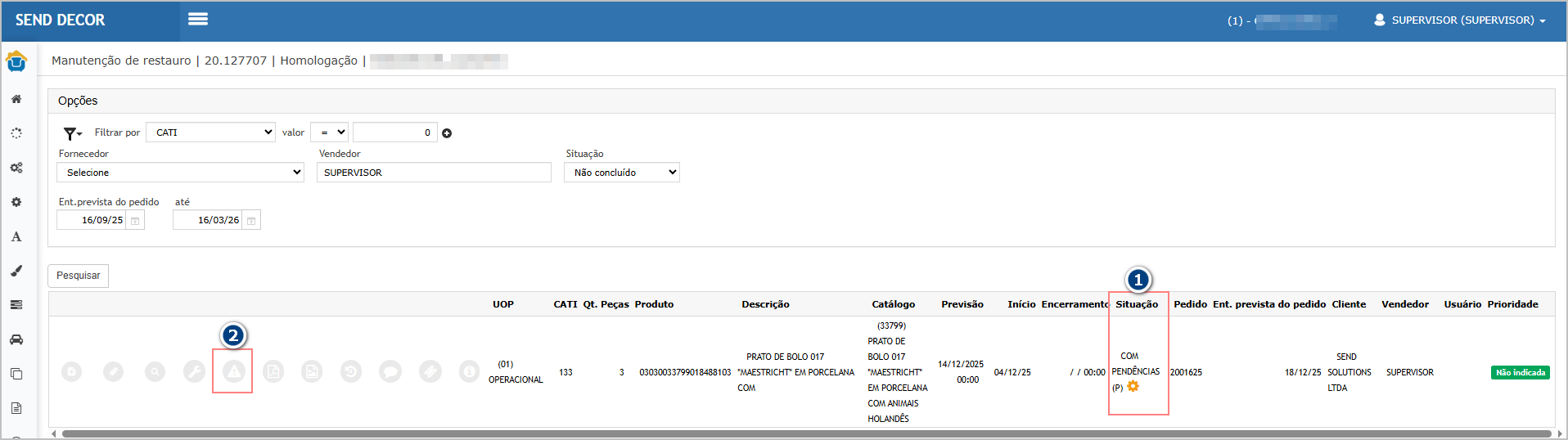](https://wiki.sendsolutions.com.br/uploads/images/gallery/2025-12/skyDDEYb43RB46nC-image.png) Ao clicar no botão pendência, o sistema direciona para tela de pendência e permite que o vendedor marque com checado.[](https://wiki.sendsolutions.com.br/uploads/images/gallery/2025-12/7mtlV8bBmqPc0M9X-image.png) Ao marcar como checado, o sistema exibe mensagem e grava o usuário que realizou a ação.[](https://wiki.sendsolutions.com.br/uploads/images/gallery/2025-12/TCATxyNOQyXThVEG-image.png) --- #### **Cenário 2: Observações: notificar visualmente (mudança de cor do botão/ícone de balão)** **Objetivo do cenário:** validar a solicitação: *“Notificar quando houver observações (mudar a cor do botão de balão)”*. **Passo a passo:** 1. Acessar listagem/consulta de CATI. 2. Identificar uma CATI **com Observação** e uma **sem Observação**. 3. Abrir a CATI **com observação** e validar que o texto/observação está visível.**Resultado esperado:**
- CATI **com Observação não visualizada**: o botão/ícone de balão aparece **com cor Verde** - CATI **com Observação já visualizada**: o botão/ícone permanece no **padrão** (sem destaque). - Ao abrir, a **observação exibida** corresponde ao que foi informado. **Acessando a funcionalidade** [](https://wiki.sendsolutions.com.br/uploads/images/gallery/2025-12/eAMjYp5liRJ5ABAT-image.png) [](https://wiki.sendsolutions.com.br/uploads/images/gallery/2025-12/QXUIegh9g09Sc7oM-image.png) **Inserindo observação com vendedor.** Com o usuário vendedor, vamos inserir uma observação. Na tela principal, clique em observação do item desejado.[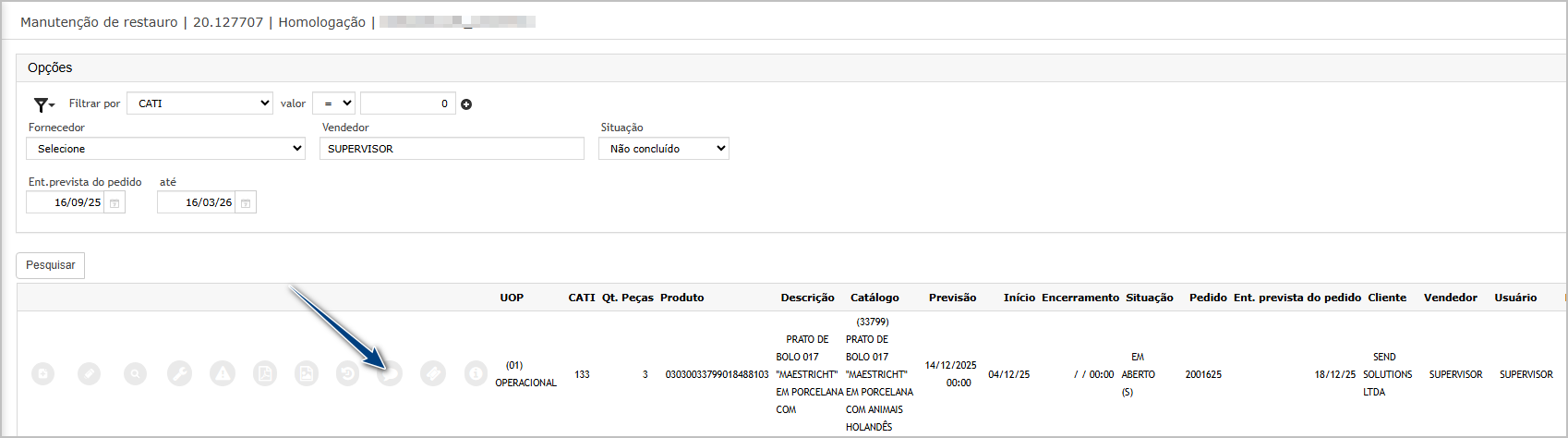](https://wiki.sendsolutions.com.br/uploads/images/gallery/2025-12/6BlMr3QgR16489wc-image.png) Insira a observação (1) e clique em confirmar (2).[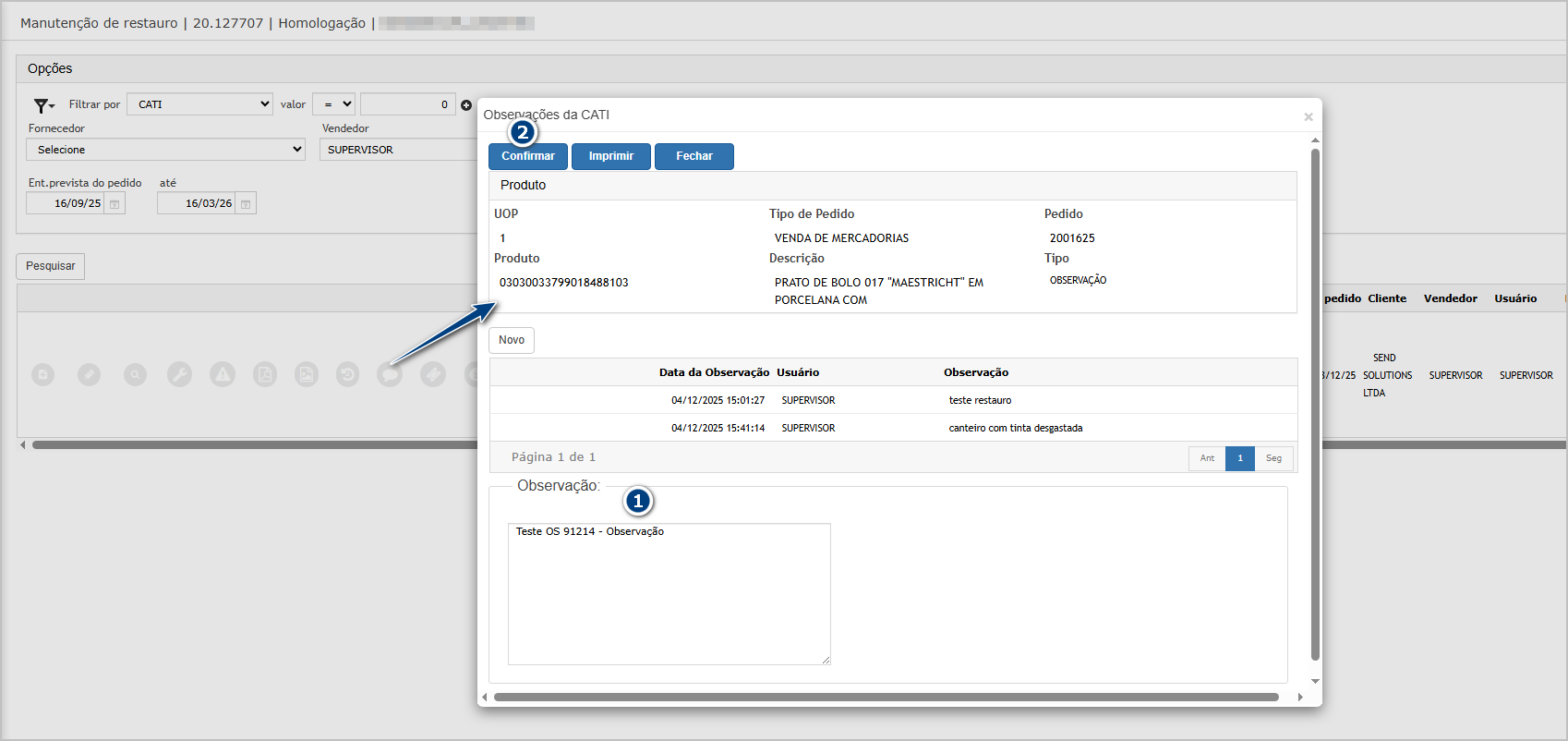](https://wiki.sendsolutions.com.br/uploads/images/gallery/2025-12/4aj3TCZqzfxwj9d9-image.png) Após gravar, o sistema exibe a observação gravada.[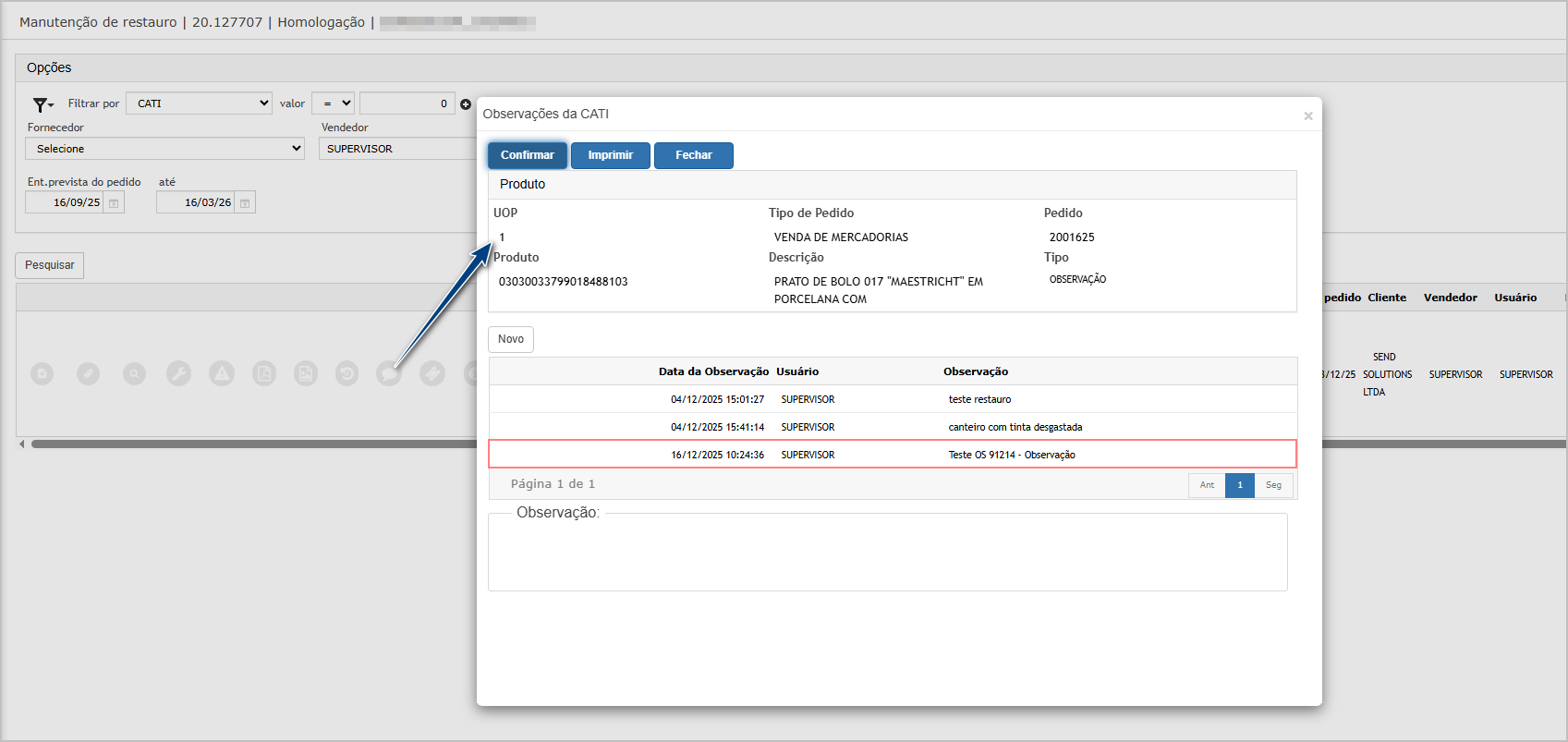](https://wiki.sendsolutions.com.br/uploads/images/gallery/2025-12/WWVIqjubCs8ZXXgA-image.png) **Visualização com o técnico.** Ao acessar o **módulo de estoque revenda no menu CATI**, o ícone de observação deve ser verde[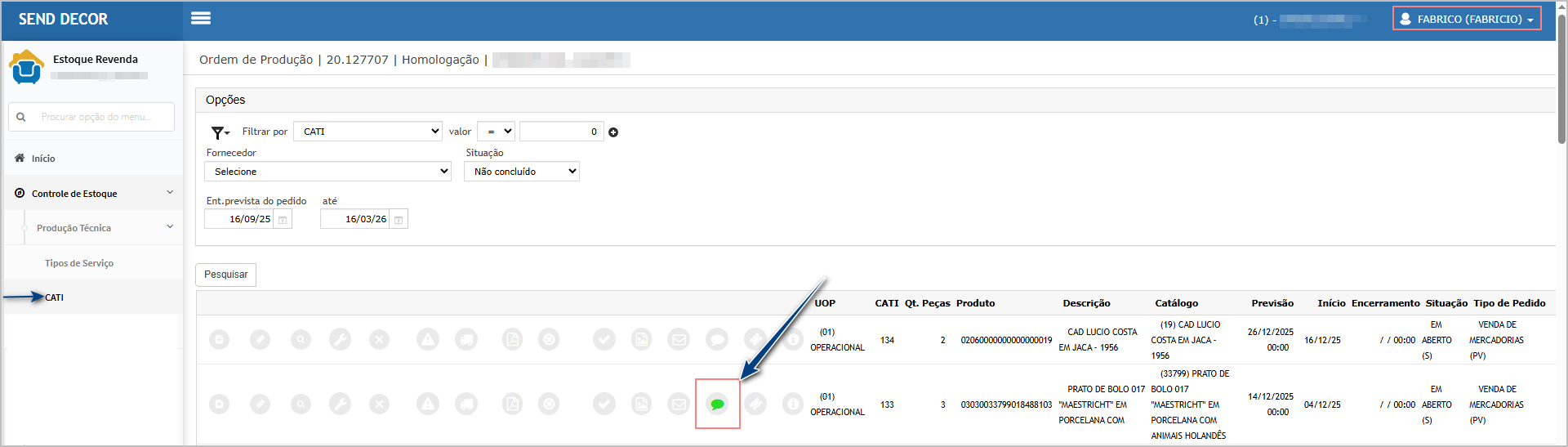](https://wiki.sendsolutions.com.br/uploads/images/gallery/2025-12/rrCHKKZkDPUK1H29-image.png) Detalhes da observação:[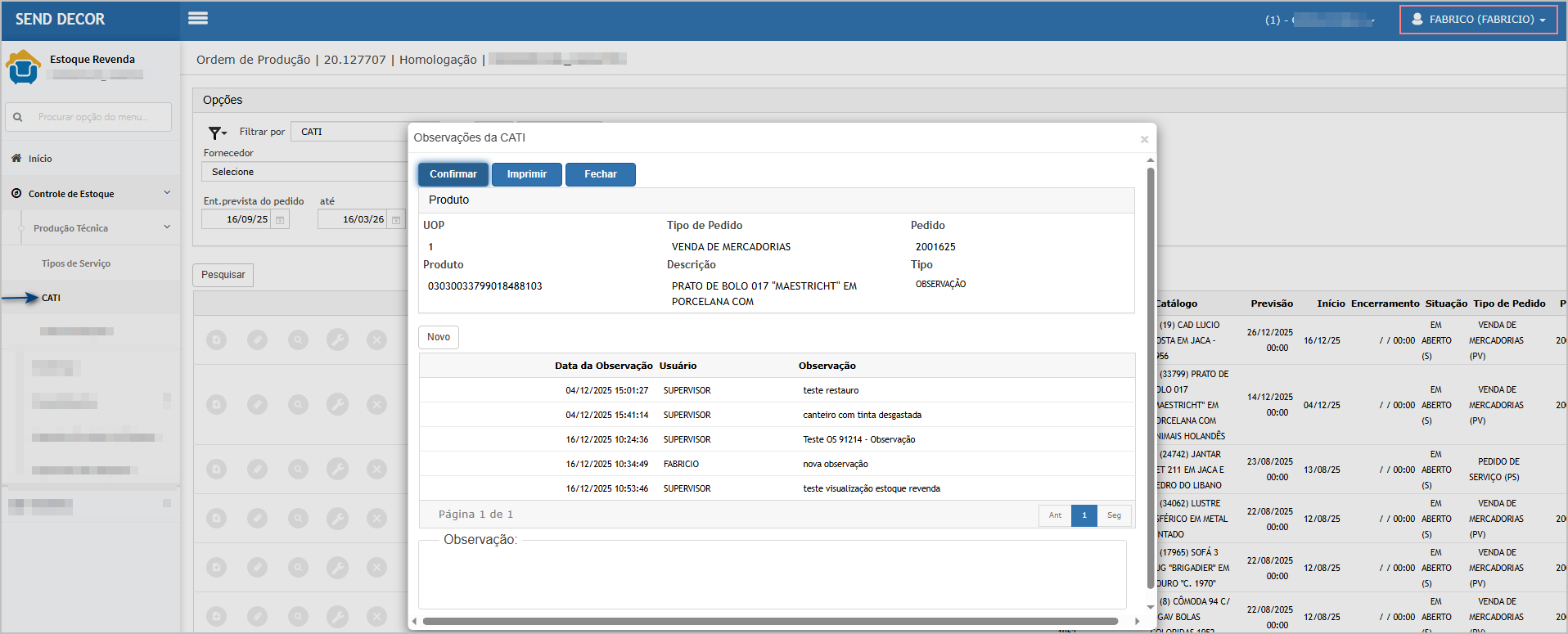](https://wiki.sendsolutions.com.br/uploads/images/gallery/2025-12/lNY9rklfjARHWkk4-image.png) --- #### **Cenário 3: Manutenção de Reparo - Exibir itens do pedido com imagem e status.** **Objetivo do cenário:** validar a entrega: *“Criar uma nova tela de itens na CATI (consulta de itens do pedido, exibindo imagens, status comercial, se possui CATI, status da CATI, etc.)”*. **Passo a passo:** 1. Acessar a tela de manutenção de reparo. 2. Clicar no novo botão de detalhamento**Resultado esperado:**
- Na tela de manutenção de reparo deve exibir o novo botão de detalhes do pedido. - Ao clicar deve exibir: - Imagem quando tiver, - Itens do pedido, - Status, - Status da CATI. **Acessando a funcionalidade** [](https://wiki.sendsolutions.com.br/uploads/images/gallery/2025-12/eAMjYp5liRJ5ABAT-image.png) [](https://wiki.sendsolutions.com.br/uploads/images/gallery/2025-12/QXUIegh9g09Sc7oM-image.png) **Tela principal de manutenção de reparo** na tela principal deve ser possível a visualização do novo botão. Ao clicar no botão deve ser exibido o pop-up.[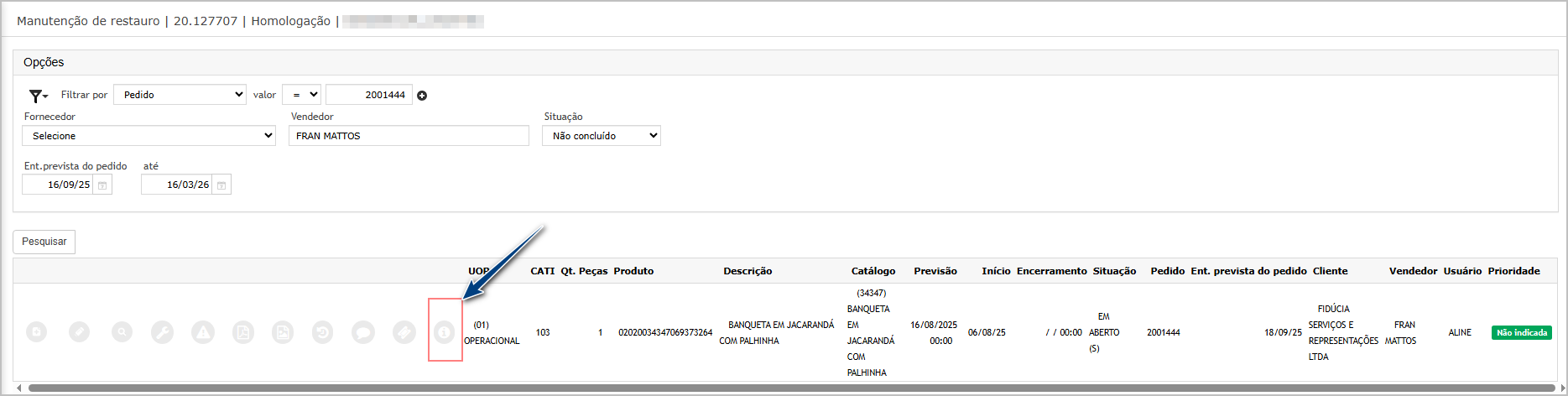](https://wiki.sendsolutions.com.br/uploads/images/gallery/2025-12/A4y5atccvVHe6BqK-image.png) **Pop-up com detalhes do pedido.** [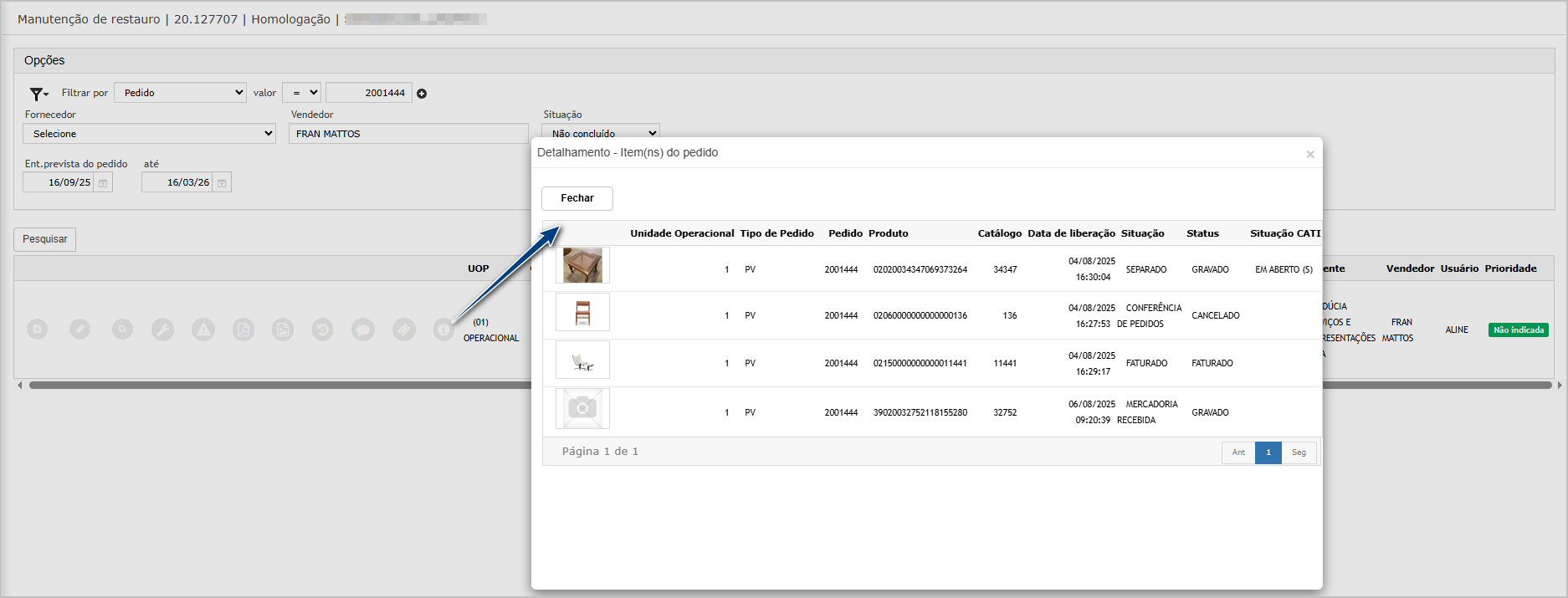](https://wiki.sendsolutions.com.br/uploads/images/gallery/2025-12/zMAnzytvKLPHcEXA-image.png) --- #### **Cenário 4: Segurança: Vendedor deve ver apenas suas próprias CATIs** **Objetivo do cenário:** validar a solicitação: *“Restringir o acesso dos vendedores apenas às suas próprias CATIs (mediante funcionalidade de segurança).”* **Passo a passo:** 1. Logar como **Vendedor (Exemplo: Francielle)** 2. Acessar a listagem/consulta de CATI. 3. Na tela de filtro verificar filtro de vendedor.**Resultado esperado**
- Quando a funcionalidade ****Permite\_Visualizar\_Cati\_Outr\_Vend**** desmarcada no perfil. - O Filtro de vendedor deve ser desabilitado para edição e carregado com o vendedor logado. - Quando a funcionalidade ****Permite\_Visualizar\_Cati\_Outr\_Vend**** marcado no perfil. - O Filtro de vendedor deve ser desabilitado para edição e carregado com o vendedor logado. **Controle de acesso - Funcionalidade**: ****Permite\_Visualizar\_Cati\_Outr\_Vend****[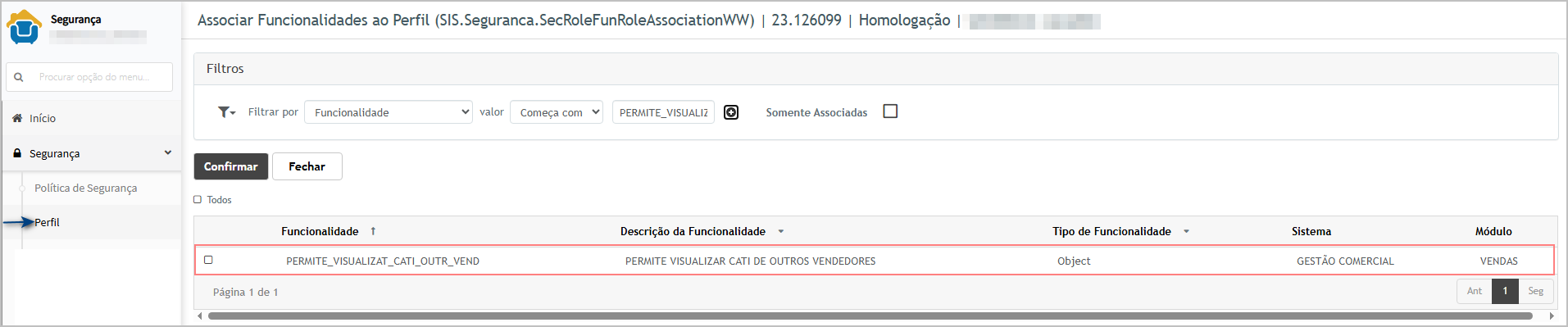](https://wiki.sendsolutions.com.br/uploads/images/gallery/2025-12/KfJEzt4KlGIaE11E-image.png) **Acessando consulta de CATI** [](https://wiki.sendsolutions.com.br/uploads/images/gallery/2025-12/eAMjYp5liRJ5ABAT-image.png) [](https://wiki.sendsolutions.com.br/uploads/images/gallery/2025-12/QXUIegh9g09Sc7oM-image.png) **Tela de consulta - Quando desmarcado a funcionalidade.** Note que apenas CATI do vendedor logado são exibidas.[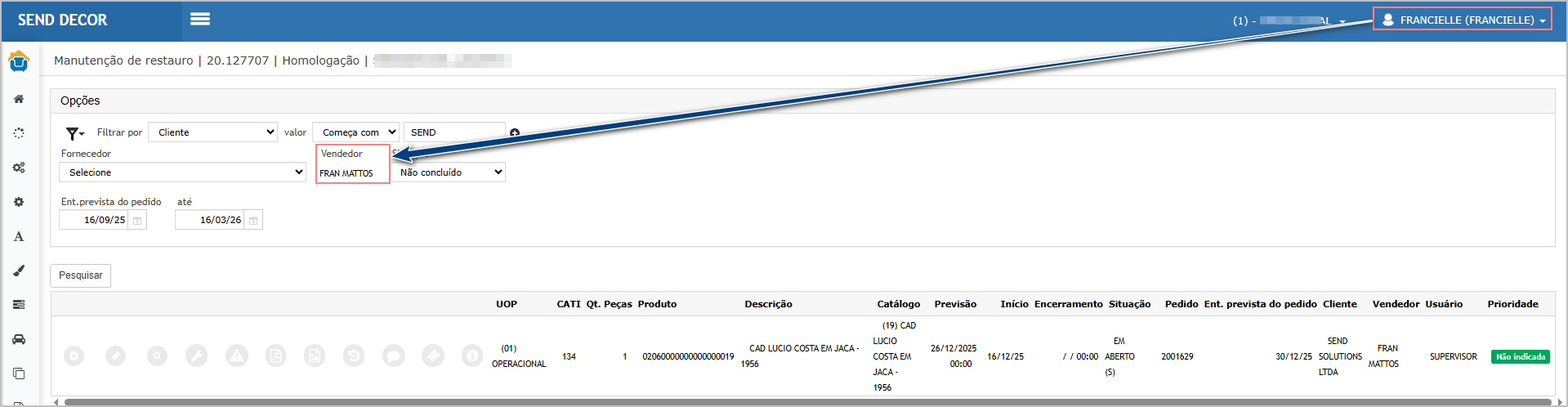](https://wiki.sendsolutions.com.br/uploads/images/gallery/2025-12/M9Ki2y2qInb1PzI0-image.png) **Tela de consulta - Quando marcada a funcionalidade.** Note que o campo de filtro vendedor está habilitado para edição, com isso será permitido filtrar outros vendedores.[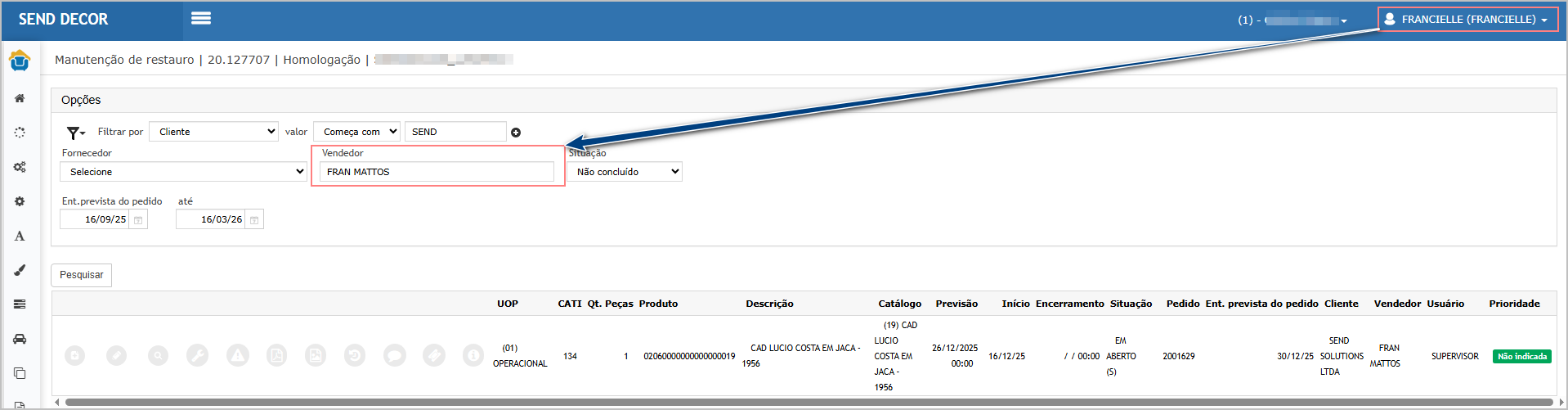](https://wiki.sendsolutions.com.br/uploads/images/gallery/2025-12/MFz3gOVR6OT4niBF-image.png) **ATENÇÃO: As informações neste documento são meramente ilustrativas e utilizadas apenas para fins de teste.**