# OS 91224 - MELHORIA - CONTAS A PAGAR - RELATÓRIOS - PREVISÃO DE PAGAMENTO POR LOJA

#### **Objetivo:**

A solicitação visa, permitir que os usuários do módulo **Contas a Pagar**, especialmente do segmento **DECOR**, realizem análises mais completas e precisas da **Previsão de Pagamento.**

Foi criado **novo menu** no módulo Contas a Pagar:  
**Relatórios &gt; Previsão de Pagamento &gt; Por Loja**

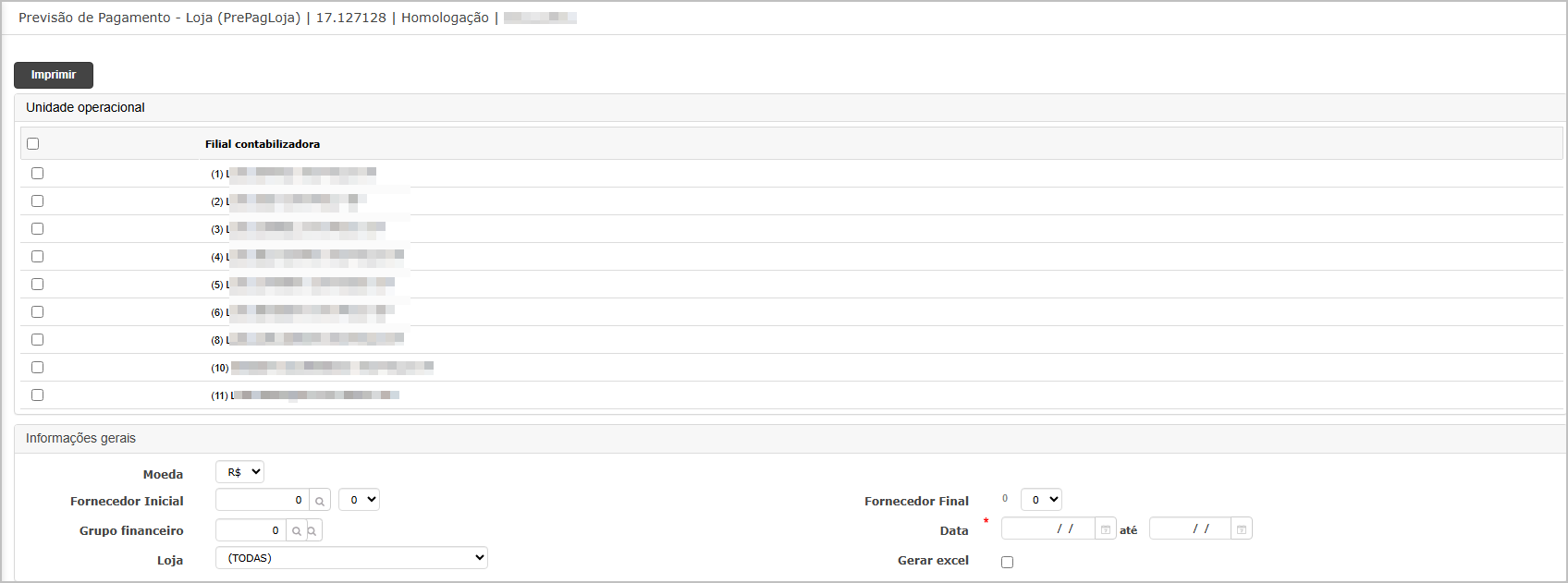
**Filtros disponíveis:**

- Filtro 
    - Unidade operacional,
    - Fornecedor Inicial e Final,
    - Grupo financeiro,
    - Data de Vencimento (Prorrogação de Pagamento),
    - Loja
- Opção PDF/Excel.

✔ Atender exclusivamente ao segmento **DECOR**.

#### **Premissas:**

- Necessário o ambiente estar atualizado com as versões: 
    - Contas a Pagar de número **127256 Genexus 17** ou superior;
    - Script de número **126538 SQL / 126424 Postgre** ou superior;
- Funcionalidade **Cliente do Ramo Decoração**, precisa estar ativa, caso necessário entre em contato com a Send Solutions.

#### **Teste realizado após a atualização**

#### **Cenário 1: Relatório Previsão de Pagamento - Loja**

**Objetivo:** Relatório deve ser gerado e exibir as informações de Loja e Condição de pagamento.

**Premissa**: Ter acesso ao novo item do menu.

**Passo a Passo**

1. Acessar o módulo Contas a Pagar
2. navegar até a opção: Relatórios &gt;&gt; Previsão de pagamento &gt;&gt; Por Loja.
3. Informe os filtros desejados
4. Confirme para geração do relatório

<p class="callout info">**Resultado Esperado**</p>

- Relatório **deve conter as colunas Loja e Condição de Pagamento**.
- Demais colunas iguais ao relatório analítico já existente.

**Acessando a funcionalidade  
[![image.png](https://wiki.sendsolutions.com.br/uploads/images/gallery/2025-12/scaled-1680-/3VK9OFUuME9z0MXZ-image.png)](https://wiki.sendsolutions.com.br/uploads/images/gallery/2025-12/3VK9OFUuME9z0MXZ-image.png)** [![image.png](https://wiki.sendsolutions.com.br/uploads/images/gallery/2025-12/scaled-1680-/LT6HYVZM9kkmhwbH-image.png)](https://wiki.sendsolutions.com.br/uploads/images/gallery/2025-12/LT6HYVZM9kkmhwbH-image.png)
**Tela de filtros**

Insira dos dados conforme necessidade e clique em imprimir.[![image.png](https://wiki.sendsolutions.com.br/uploads/images/gallery/2025-12/scaled-1680-/4FJXVTgSAjutNXr6-image.png)](https://wiki.sendsolutions.com.br/uploads/images/gallery/2025-12/4FJXVTgSAjutNXr6-image.png)
O sistema irá direcionar para dashboard, onde é possível baixar os relatórios gerados.[![image.png](https://wiki.sendsolutions.com.br/uploads/images/gallery/2025-12/scaled-1680-/R7yxirUUGdutFh4t-image.png)](https://wiki.sendsolutions.com.br/uploads/images/gallery/2025-12/R7yxirUUGdutFh4t-image.png)

**Relatório em PDF**[![image.png](https://wiki.sendsolutions.com.br/uploads/images/gallery/2025-12/scaled-1680-/fuTKkqWwTpuTXJyj-image.png)](https://wiki.sendsolutions.com.br/uploads/images/gallery/2025-12/fuTKkqWwTpuTXJyj-image.png)

**Relatório em Excel**[![image.png](https://wiki.sendsolutions.com.br/uploads/images/gallery/2025-12/scaled-1680-/gpMi3rgt543dQhkQ-image.png)](https://wiki.sendsolutions.com.br/uploads/images/gallery/2025-12/gpMi3rgt543dQhkQ-image.png)

---

#### **CENÁRIO 02: Validação das informações do relatório gerado**

**Objetivo:** Garantir que a Condição de Pagamento e Loja exibida é a mesma cadastrada na nota

**Observação:** Alguns títulos exibidos no relatório podem apresentar as colunas **Loja** e **Condição de Pagamento** em branco. Isso ocorre porque determinados lançamentos não possuem vínculo com Título<span data-teams="true"> x NF x OC x Pedido</span>, como por exemplo:

- **Lançamentos manuais** registrados diretamente no módulo Contas a Pagar;
- **Lançamentos oriundos do Fluxo de Caixa**, que igualmente não possuem relação com Título<span data-teams="true"> x NF x OC x Pedido.</span>

**Passo a Passo**

1. Identificar no relatório um título com condição de pagamento preenchida.
2. Abrir o pedido relacionado.
3. Validar se a condição do pedido coincide com a do relatório.

<p class="callout info">**Resultado Esperado**</p>

- A condição exibida deve refletir exatamente a condição configurada no pedido.

**Relatório (título 1811).**[![image.png](https://wiki.sendsolutions.com.br/uploads/images/gallery/2025-12/scaled-1680-/ztGrS7WGfQ5mJTtw-image.png)](https://wiki.sendsolutions.com.br/uploads/images/gallery/2025-12/ztGrS7WGfQ5mJTtw-image.png)

**Tela de consulta do título** Na tela de consulta de títulos, na **aba Origem** será possível **identificar** a **nota fiscal vinculada.**[![image.png](https://wiki.sendsolutions.com.br/uploads/images/gallery/2025-12/scaled-1680-/MSMNOxxKZLnWCBFp-image.png)](https://wiki.sendsolutions.com.br/uploads/images/gallery/2025-12/MSMNOxxKZLnWCBFp-image.png)

**Consulta da Nota com Pedido** Na Consulta da Nota Fiscal podemos identificar a condição de pagamento e a ordem de compra.[![image.png](https://wiki.sendsolutions.com.br/uploads/images/gallery/2025-12/scaled-1680-/r2gr8LOT8FjD92Oz-image.png)](https://wiki.sendsolutions.com.br/uploads/images/gallery/2025-12/r2gr8LOT8FjD92Oz-image.png)
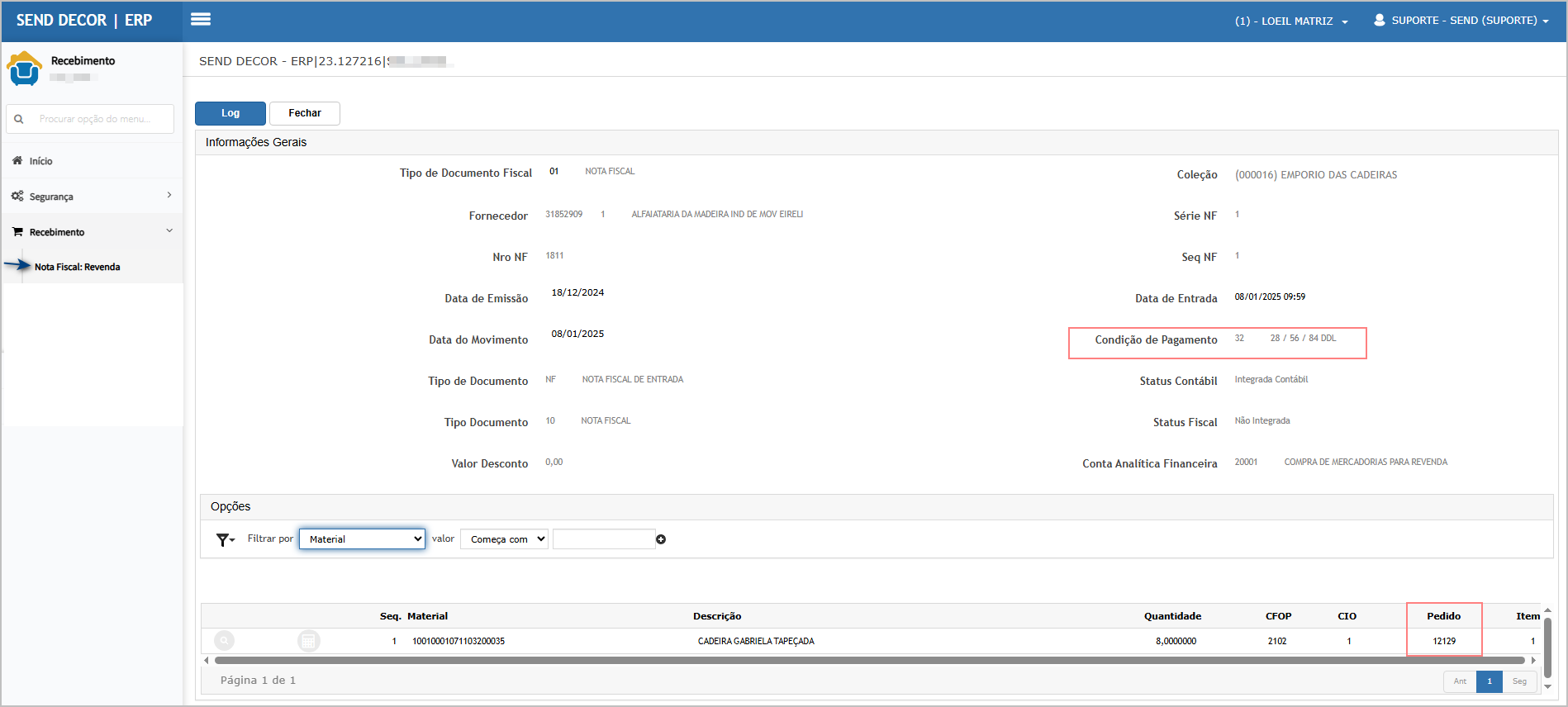
**Consulta da ordem de compra** Na consulta da ordem de compra, encontramos o pedido.[![image.png](https://wiki.sendsolutions.com.br/uploads/images/gallery/2025-12/scaled-1680-/QpclWp6Ev8VnHE2y-image.png)](https://wiki.sendsolutions.com.br/uploads/images/gallery/2025-12/QpclWp6Ev8VnHE2y-image.png)

**Consulta do pedido - Condição de pagamento.** Na consulta do pedido, podemos identificar a loja e condição de pagamento.[![image.png](https://wiki.sendsolutions.com.br/uploads/images/gallery/2025-12/scaled-1680-/s7odVwQ62gAqgOuZ-image.png)](https://wiki.sendsolutions.com.br/uploads/images/gallery/2025-12/s7odVwQ62gAqgOuZ-image.png)

  
![4.png](https://wiki.sendsolutions.com.br/uploads/images/gallery/2025-03/scaled-1680-/eO9m8fVMKPpticCz-4.png)

<p class="callout danger">**ATENÇÃO: As informações neste documento são meramente ilustrativas e utilizadas apenas para fins de teste.**</p>