**Resultado esperado:**
- **OC não é apresentada** ao consultor: - No **detalhe do item**, o painel/campo de OC **não aparece** ou aparece **em branco/oculto**. - Na **listagem de itens**, a coluna/campo **OC fica vazio/oculto** para o consultor. **Acessando a funcionalidade** [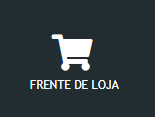](https://wiki.sendsolutions.com.br/uploads/images/gallery/2026-01/8x9IdXEe4n1tPacT-image.png) [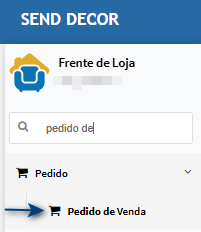](https://wiki.sendsolutions.com.br/uploads/images/gallery/2026-01/qEDP9Fu3HnXgVHAn-image.png) **Pedido de venda** Na tela principal, encontre o pedido com ordem de compra e clique no botão de consulta.[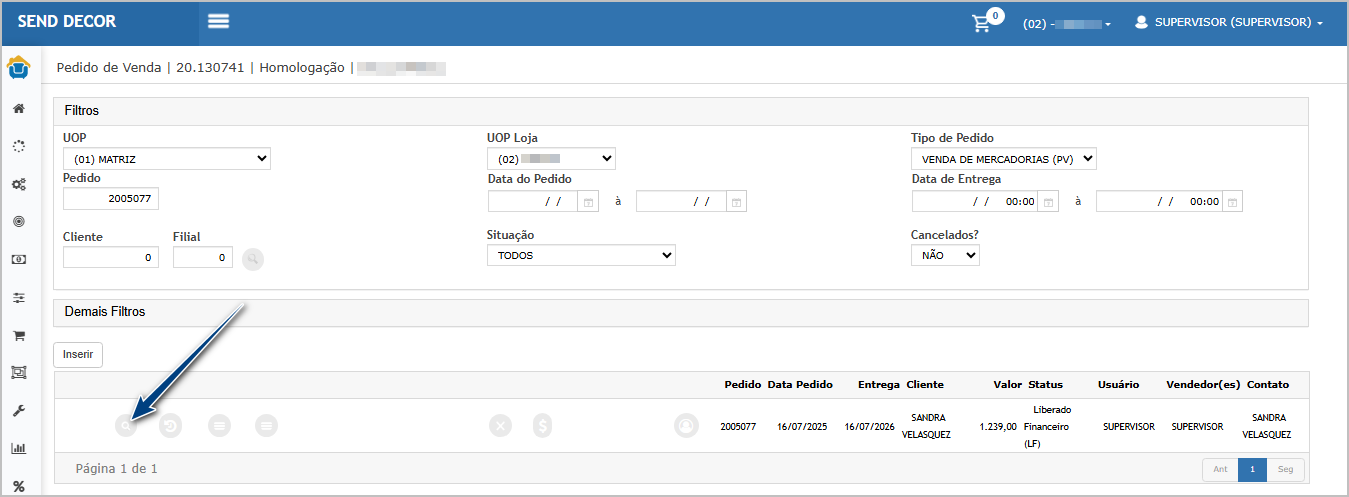](https://wiki.sendsolutions.com.br/uploads/images/gallery/2026-01/J9jACnkezwya2KaW-image.png) Ao abrir o pedido, na aba Itens, clique no botão de consulta do item.[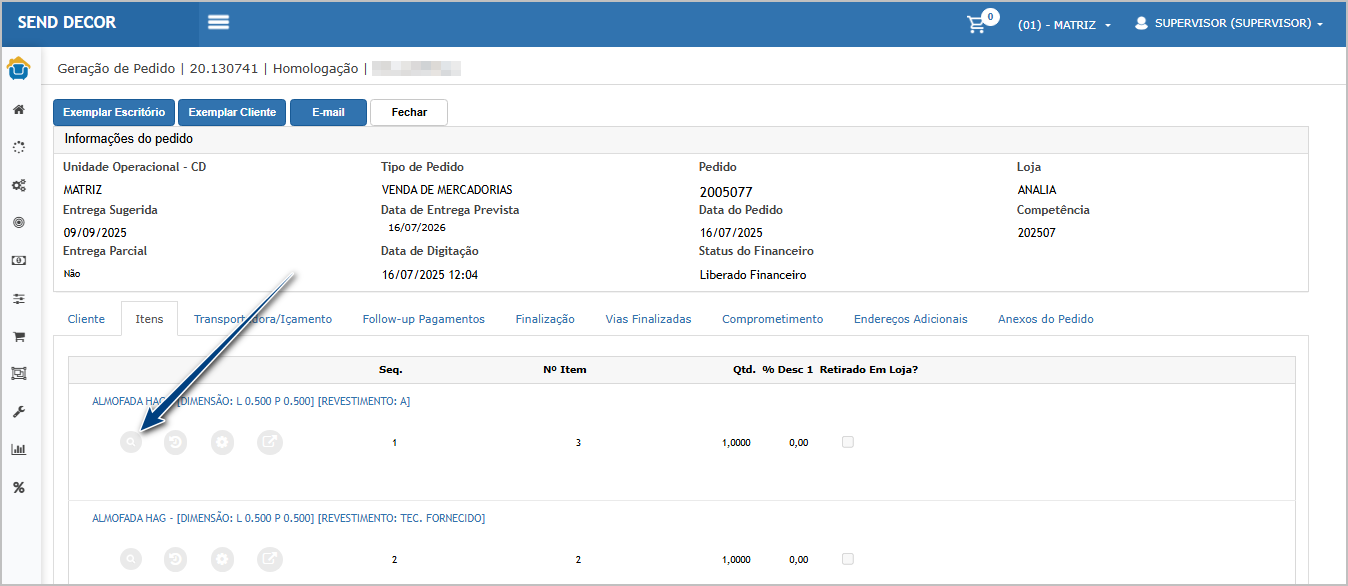](https://wiki.sendsolutions.com.br/uploads/images/gallery/2026-01/Car4Jwwld64UboVp-image.png) Ao abrir os detalhes do item, clique no botão Consultar.[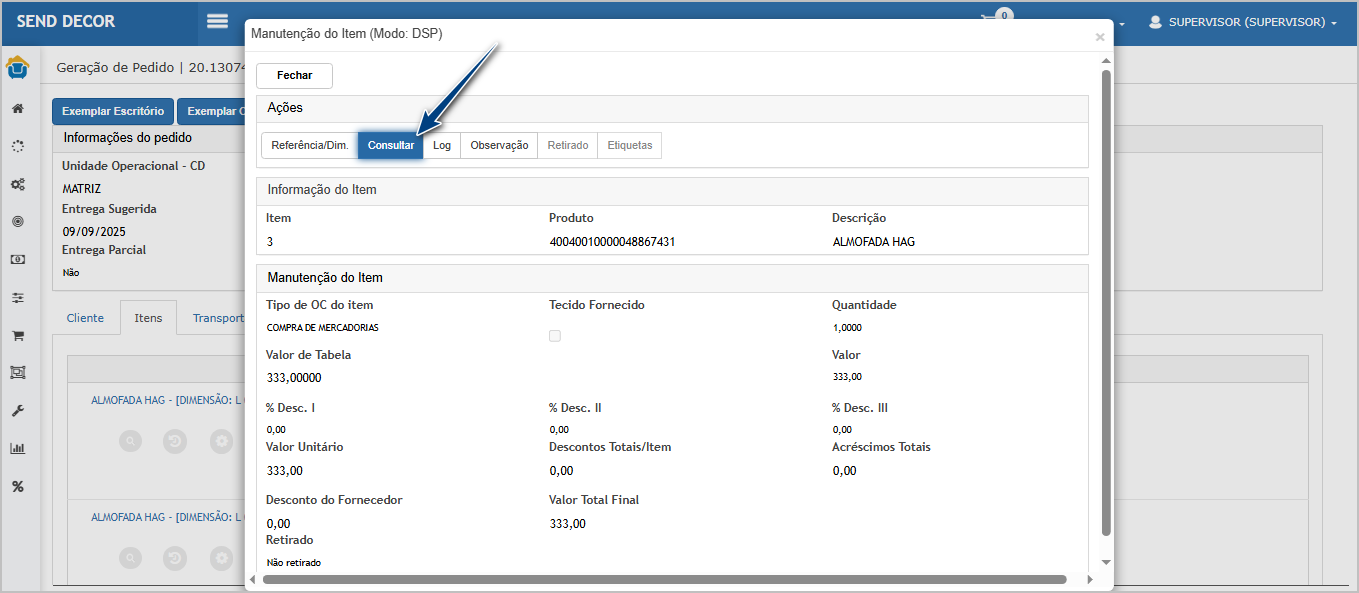](https://wiki.sendsolutions.com.br/uploads/images/gallery/2026-01/PFqBWhZi0Awo04qp-image.png) Note que o bloco da OC **não** é exibido.[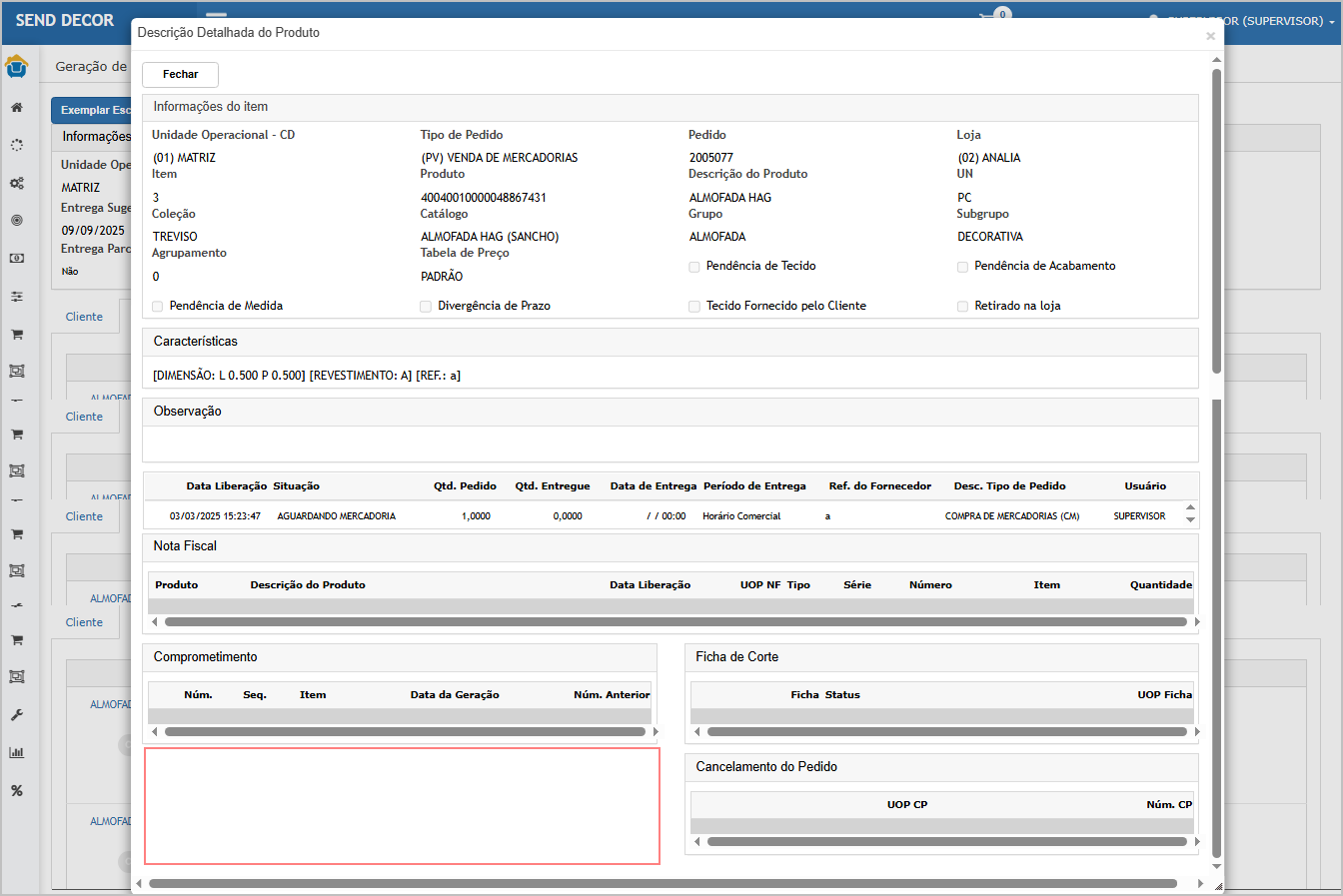](https://wiki.sendsolutions.com.br/uploads/images/gallery/2026-01/hWnNgUFCbODN8FBg-image.png) --- #### **Cenário 2: Usuário autorizado VISUALIZA OC (Frente de Loja)** **Objetivo:** Garantir que o bloqueio é **somente para consultores**, sem impactar usuários autorizados. ****Premissa:**** funcionalidade **OCULTAR\_OC\_DETALHES\_DO\_ITEM,** deve estar desmarcada para o perfil de consultor.[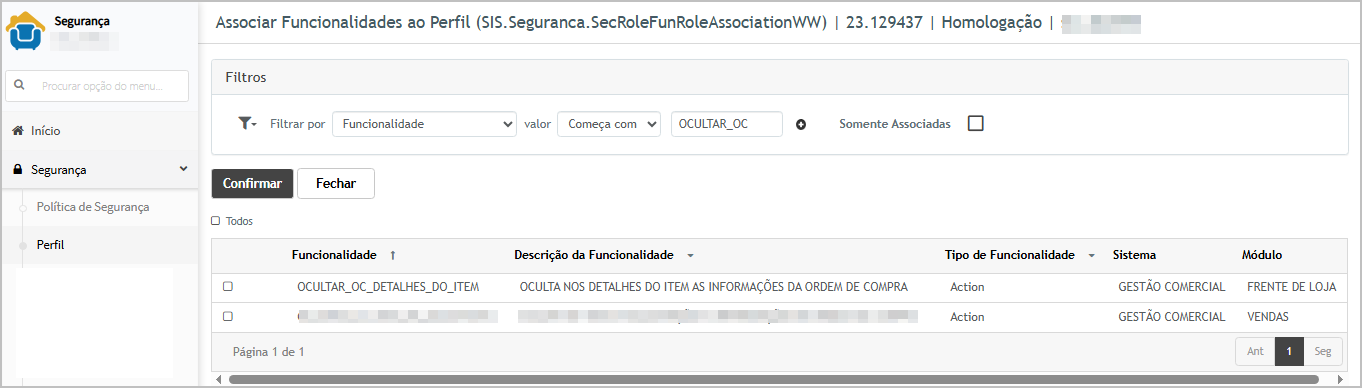](https://wiki.sendsolutions.com.br/uploads/images/gallery/2026-01/R8we0N2mvjDRbGca-image.png) **Passo a passo:** 1. Logar com **usuário Autorizado (Follow/Administrativo)**. 2. Acessar **Frente de Loja → Pedidos → Pedidos de Venda → Guia Itens → Consultar Itens**. 3. Pesquisar o **mesmo pedido de teste**. 4. Abrir o **detalhe do item**. 5. Verificar painel/campo de **Ordem de Compra** e coluna/campo **OC** na listagem.**Resultado esperado:**
- **OC é apresentada normalmente** para o usuário autorizado: - O painel/campo **Ordem de Compra** exibe o número. - A coluna/campo **OC** exibe o número da OC do item. **Acessando a funcionalidade** [](https://wiki.sendsolutions.com.br/uploads/images/gallery/2026-01/8x9IdXEe4n1tPacT-image.png) [](https://wiki.sendsolutions.com.br/uploads/images/gallery/2026-01/qEDP9Fu3HnXgVHAn-image.png) **Pedido de venda** Na tela principal, encontre o pedido com ordem de compra e clique no botão de consulta.[](https://wiki.sendsolutions.com.br/uploads/images/gallery/2026-01/J9jACnkezwya2KaW-image.png) Ao abrir o pedido, na aba Itens, clique no botão de consulta do item.[](https://wiki.sendsolutions.com.br/uploads/images/gallery/2026-01/Car4Jwwld64UboVp-image.png) Ao abrir os detalhes do item, clique no botão Consultar.[](https://wiki.sendsolutions.com.br/uploads/images/gallery/2026-01/PFqBWhZi0Awo04qp-image.png) Note que o bloco da OC é exibido.[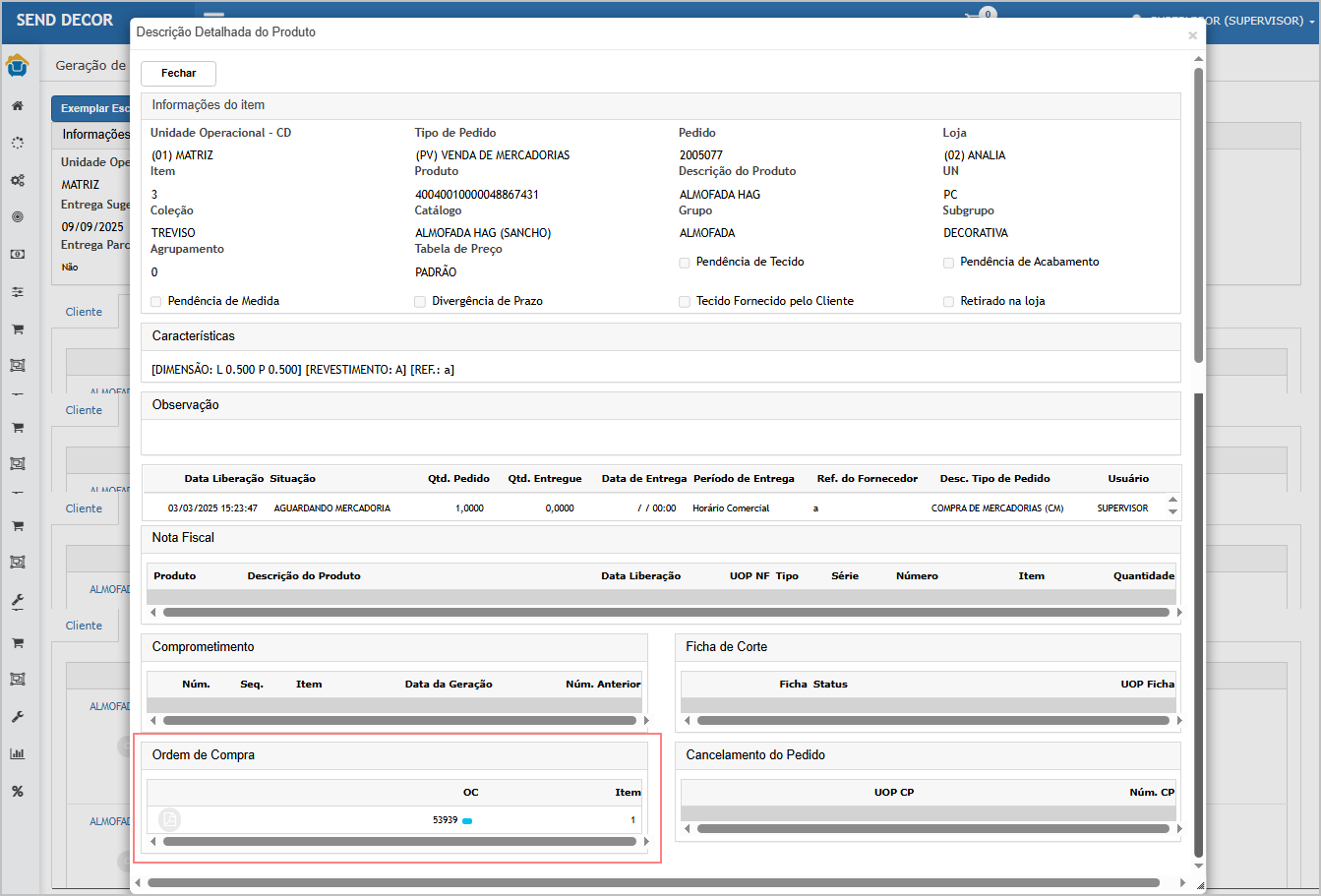](https://wiki.sendsolutions.com.br/uploads/images/gallery/2026-01/nSoQcvZKod14lKGN-image.png) --- #### **Cenários – Adm. de Vendas** #### **Cenário 3: Consultor NÃO visualiza OC ao consultar pedido pela Central de Tarefas** **Objetivo:** Garantir que, no caminho de Adm. de Vendas solicitado, consultor **não veja a OC**. ****Premissa:**** funcionalidade **OCULTAR\_OC\_ITEM\_DA\_SOLICITACAO,** deve estar marcada para o perfil de consultor.[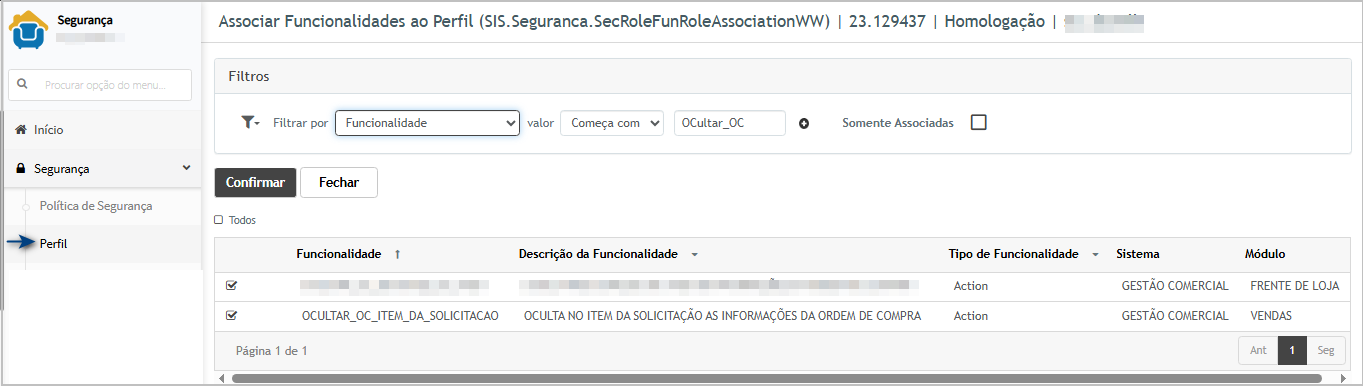](https://wiki.sendsolutions.com.br/uploads/images/gallery/2026-01/A2d5mjds3l4De4mJ-image.png) **Passo a passo:** 1. Logar com **usuário Consultor**. 2. Acessar **Adm. de Vendas → Central de Tarefas → Solicitação**. 3. Selecionar uma solicitação e executar **Consultar Pedido**. 4. Navegar até a área onde a OC costuma aparecer (itens/detalhes do pedido).**Resultado esperado: Número da OC não é exibido** em nenhum ponto de consulta do pedido para o consultor (itens e detalhes).
**Acessando a funcionalidade** [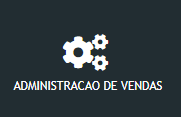](https://wiki.sendsolutions.com.br/uploads/images/gallery/2026-01/Zh5P3ACF5zBs6qI6-image.png) [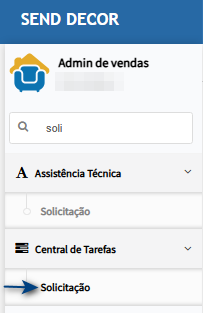](https://wiki.sendsolutions.com.br/uploads/images/gallery/2026-01/1OuctbehaQB6Cp9d-image.png) **Consultando Solicitação** Na tela principal, encontre a solicitação e clique em **consultar.**[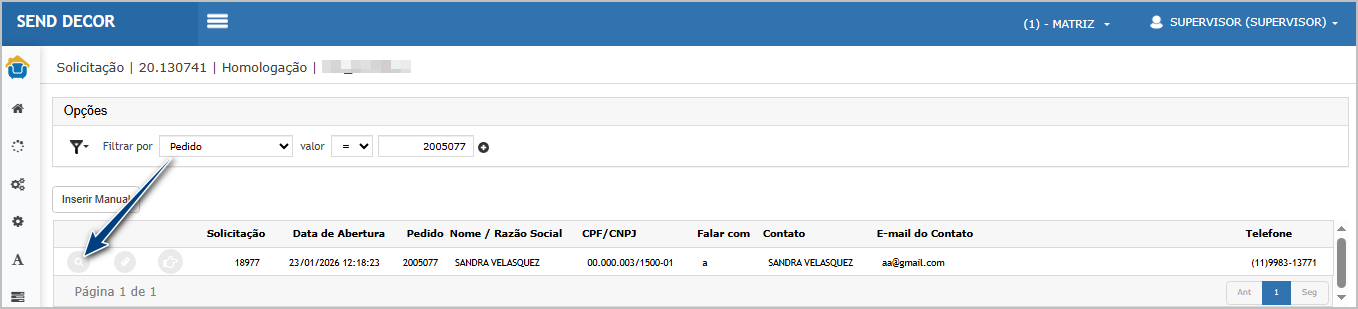](https://wiki.sendsolutions.com.br/uploads/images/gallery/2026-01/e8cweUgab0lAv4je-image.png) Nos detalhes da solicitação, clique em consultar do pedido.[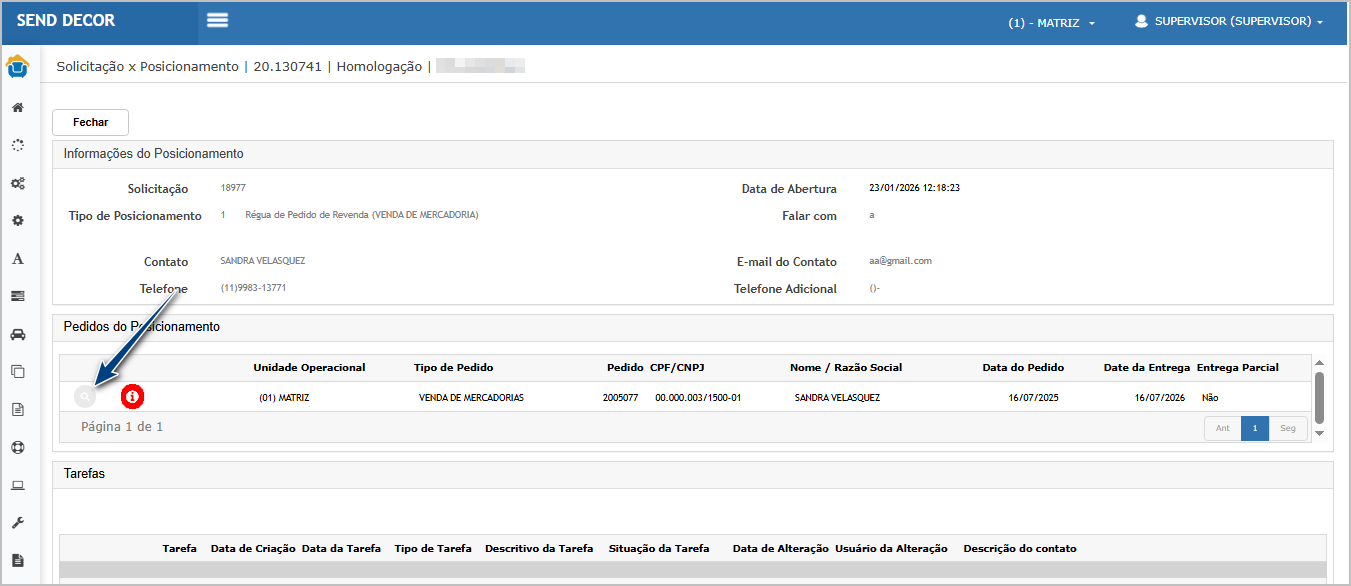](https://wiki.sendsolutions.com.br/uploads/images/gallery/2026-01/Q1wOweX46TK8HPUx-image.png) Note que a coluna de OC **não** é exibida.[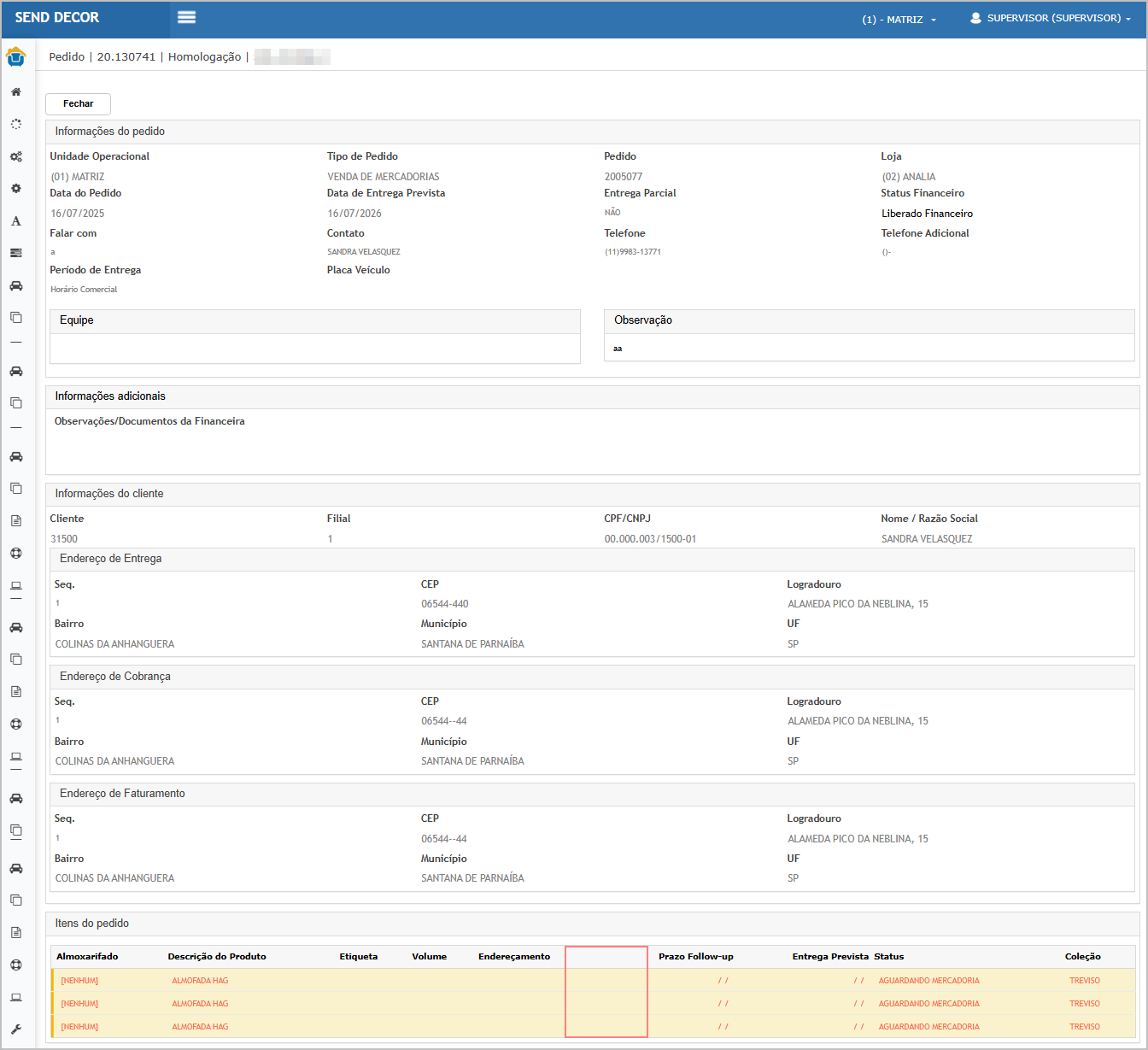](https://wiki.sendsolutions.com.br/uploads/images/gallery/2026-01/krAysJ4QvQCIj1Dj-image.png) --- #### **Cenário 4:** Usuário autorizado VISUALIZA OC na Central de Tarefas. **Objetivo:** Garantir que usuários autorizados mantêm acesso à informação. ****Premissa:**** funcionalidade **OCULTAR\_OC\_ITEM\_DA\_SOLICITACAO,** deve estar desmarcada para o perfil de consultor.[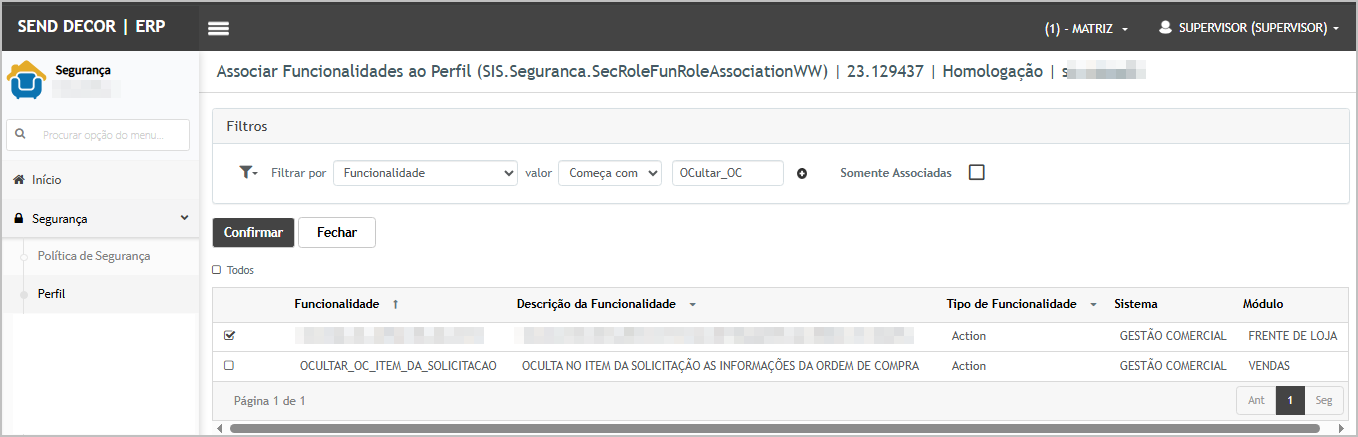](https://wiki.sendsolutions.com.br/uploads/images/gallery/2026-01/p4hljA32vnobBZfF-image.png) **Passo a passo:** 1. Logar com **usuário Autorizado (Follow/Administrativo)**. 2. Acessar **Adm. de Vendas → Central de Tarefas → Solicitação → Consultar Pedido**. 3. Abrir o mesmo pedido/solicitação do teste. 4. Conferir se OC é exibida nos itens/detalhes.**Resultado esperado: OC é exibida normalmente** para usuário autorizado.
**Acessando a funcionalidade** [](https://wiki.sendsolutions.com.br/uploads/images/gallery/2026-01/Zh5P3ACF5zBs6qI6-image.png) [](https://wiki.sendsolutions.com.br/uploads/images/gallery/2026-01/1OuctbehaQB6Cp9d-image.png) **Consultando Solicitação** Na tela principal, encontre a solicitação e clique em **consultar.**[](https://wiki.sendsolutions.com.br/uploads/images/gallery/2026-01/e8cweUgab0lAv4je-image.png) Nos detalhes da solicitação, clique em consultar do pedido.[](https://wiki.sendsolutions.com.br/uploads/images/gallery/2026-01/Q1wOweX46TK8HPUx-image.png) Note que a coluna de OC é exibida.[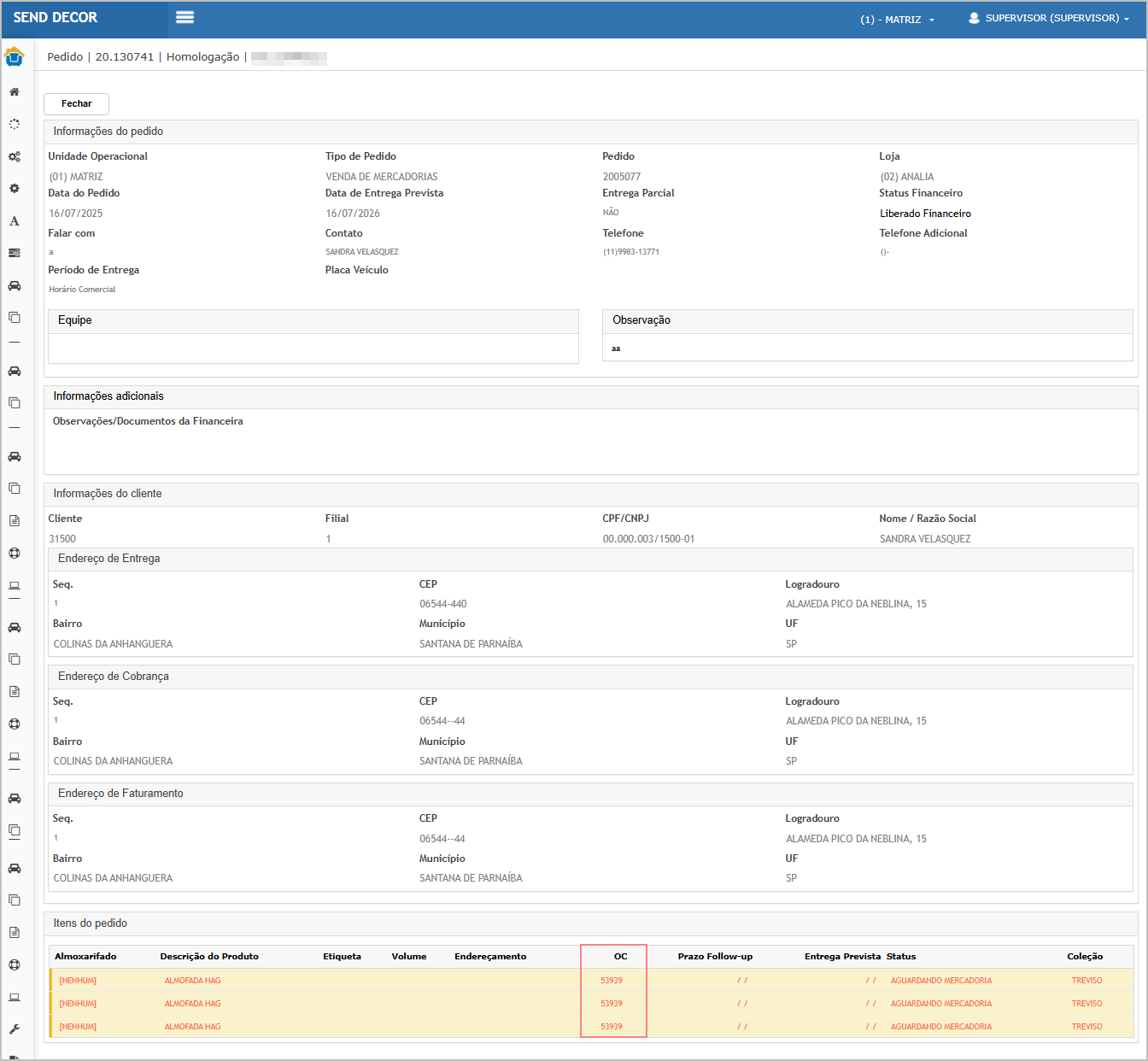](https://wiki.sendsolutions.com.br/uploads/images/gallery/2026-01/DWxsw2OUdSlb1h7e-image.png)**ATENÇÃO: As informações neste documento são meramente ilustrativas e utilizadas apenas para fins de teste.**