**Resultado esperado**
- Motivo cadastrado com sucesso. - Motivo aparece na **listagem** do cadastro. - Motivo fica disponível para seleção na **baixa por quebra (etiqueta)**. **Acessando a funcionalidade** [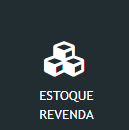](https://wiki.sendsolutions.com.br/uploads/images/gallery/2025-12/stypEF1i7tKNaMLH-image.png) [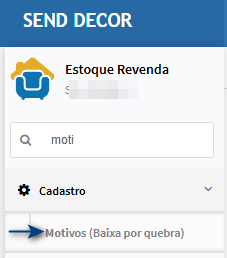](https://wiki.sendsolutions.com.br/uploads/images/gallery/2025-12/J3iRXsrXURr6HUah-image.png) **Tela de cadastro** Na tela principal, clique no botão **inserir.**[](https://wiki.sendsolutions.com.br/uploads/images/gallery/2025-12/NLTmholZOOAdAssH-image.png) Na tela de cadastro, insira os dados e clique em confirmar. O motivo deve ter no mínimo 3 caracteres.[](https://wiki.sendsolutions.com.br/uploads/images/gallery/2025-12/RTnJXZiVVLp0E0uI-image.png) Após salvar, serão exibidos na tela principal.[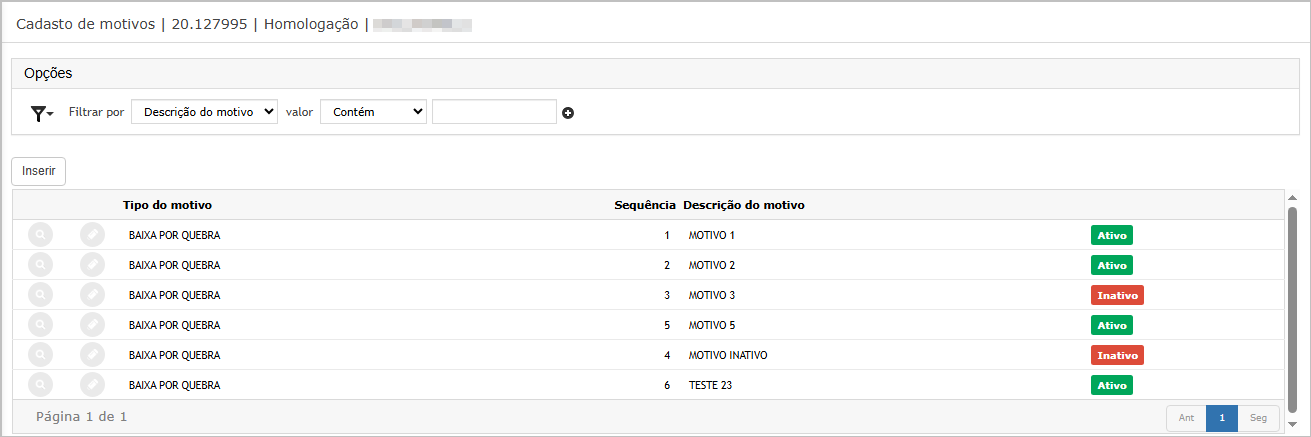](https://wiki.sendsolutions.com.br/uploads/images/gallery/2025-12/dFSngeueMd9S1WJs-image.png) --- #### **Cenário 02: Realizar baixa por quebra informando motivo via lista suspensa** **Objetivo:** garantir que, ao efetuar a baixa, o usuário consiga **selecionar um motivo** (pré-cadastrado) e que isso seja gravado na movimentação. **Observação**: Para o motivo ser obrigatório, a funcionalidade **MOTIVO\_OBRIGATORIO\_BXQUEBRA** deve estar ativa no perfil do usuário. [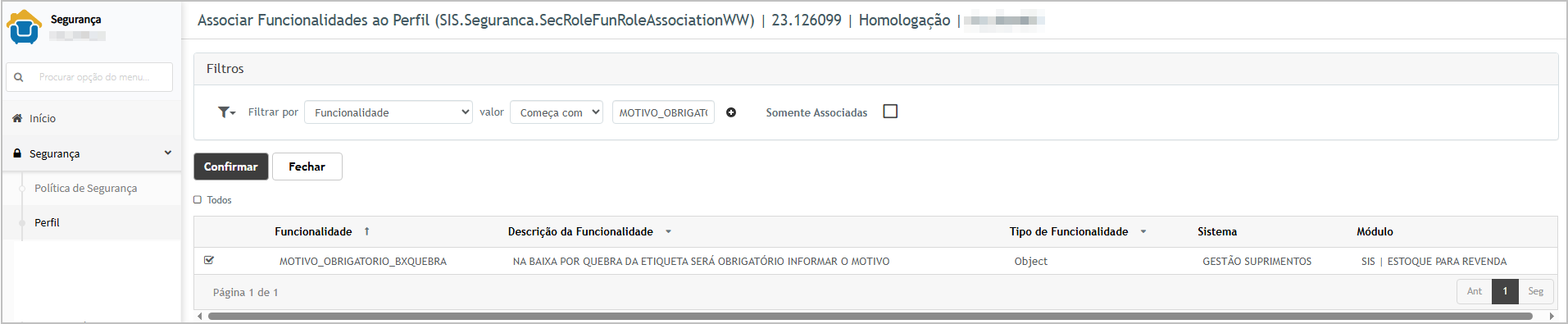](https://wiki.sendsolutions.com.br/uploads/images/gallery/2025-12/6DGR7pIKR12O5Nce-image.png) **Passo a passo** 1. Acessar a rotina de **Baixa por quebra (etiqueta)** no **Estoque Revenda**. 2. Informar/selecionar a **Etiqueta** (e/ou produto, conforme tela). 3. Localizar o campo **Motivo/Observação** (lista suspensa). 4. Selecionar um **motivo** previamente cadastrado. 5. Confirmar a operação de baixa.**Resultado esperado**
- Baixa realizada com sucesso (exibe mensagem de conclusão). - A baixa fica registrada com o **motivo selecionado.** - Quando a funcionalidade estiver ligada, o sistema **não deve permitir concluir** a baixa sem um motivo válido selecionado (exibe validação/mensagem e impede confirmação). **Acessando a funcionalidade [](https://wiki.sendsolutions.com.br/uploads/images/gallery/2025-12/stypEF1i7tKNaMLH-image.png)** [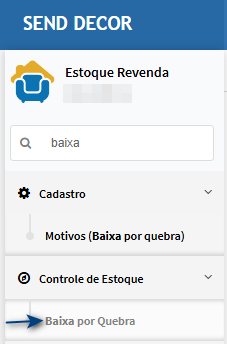](https://wiki.sendsolutions.com.br/uploads/images/gallery/2025-12/StPUpaobB8rACPlH-image.png) **Tela de baixa por quebra** Na tela principal, informe a etiqueta e selecione posteriormente o motivo. Após isso clique em Salvar [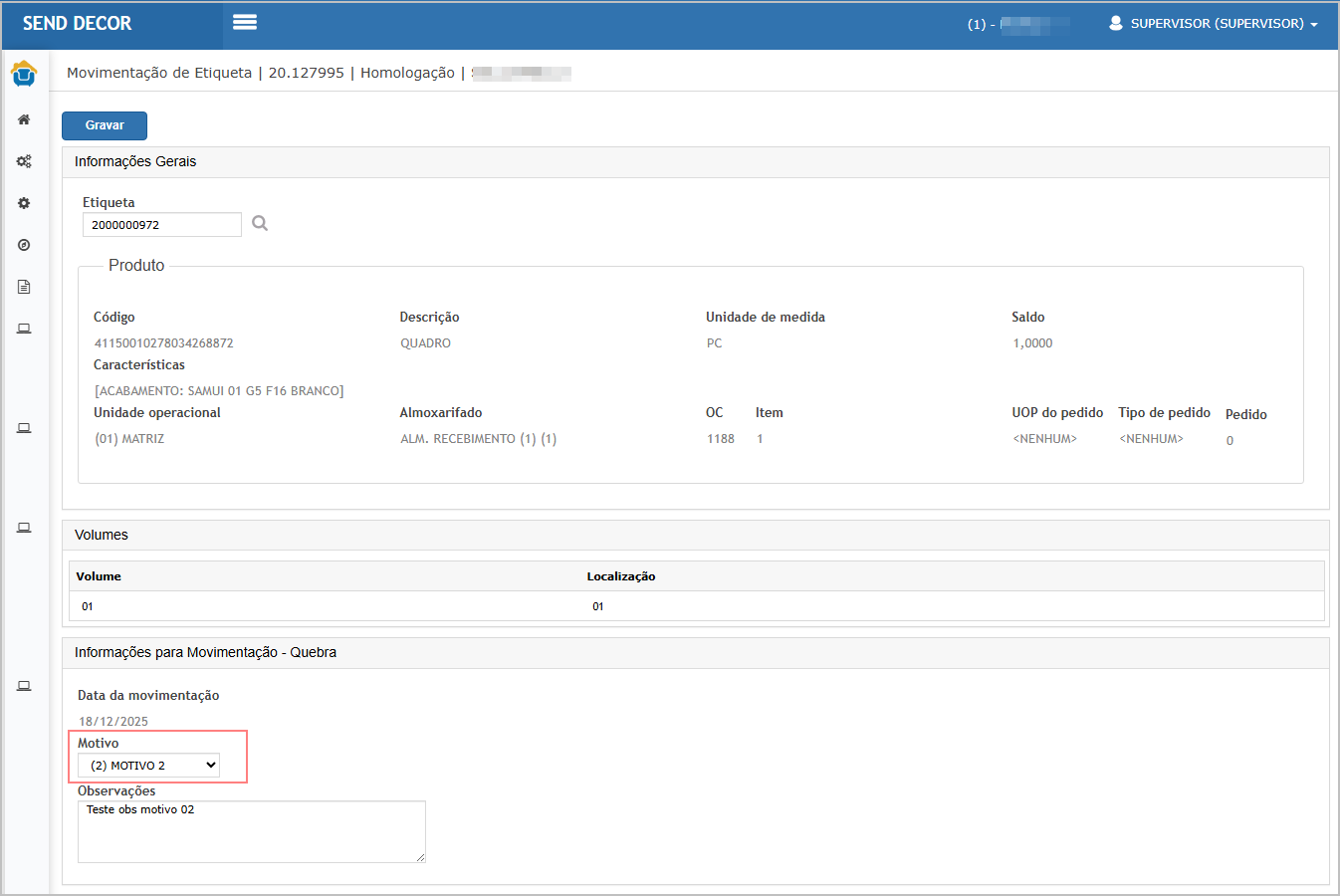](https://wiki.sendsolutions.com.br/uploads/images/gallery/2025-12/n4gTBQMW96VuwsP2-image.png) Ao finalizar a baixa, o sistema exibirá mensagem de sucesso: [](https://wiki.sendsolutions.com.br/uploads/images/gallery/2025-12/2TfUCKRZxDsKAwo7-image.png) --- #### **Cenário 03: Emitir relatório Excel de baixas por quebra e validar colunas** **Objetivo:** garantir que o relatório entregue a visão solicitada e permita auditoria. **Premissa**: Para a utilização do relatório, a funcionalidade **WPRELBXQUEBRA** deve estar ativa no perfil do usuário. **Passo a passo** 1. Acessar **Estoque Revenda > Relatórios > Baixas por quebra** (novo relatório). 2. Informar filtros (quando aplicável), como período e/ou etiqueta/produto. 3. Clicar em **Imprimir/Gerar**. 4. Acessar o **Dashboard** de processamento (se houver) e baixar o arquivo **Excel**. 5. Abrir o Excel e validar as colunas/dados.**Resultado esperado**
- Arquivo Excel gerado com sucesso. - O relatório apresenta os dados essenciais solicitados, contemplando: - **DATA** (ex.: “Data da movimentação”) - **NOME PRODUTO** (ex.: “Descrição do produto/Etiqueta”) - **ETIQUETA** - **USUÁRIO** - **LOJA** (ex.: “Unidade operacional”) - **MOTIVO DA BAIXA** (ex.: “Observação/Motivo”) - O motivo exibido no relatório corresponde ao **motivo selecionado** na baixa do Cenário 02. **Acessando a funcionalidade [](https://wiki.sendsolutions.com.br/uploads/images/gallery/2025-12/stypEF1i7tKNaMLH-image.png)** [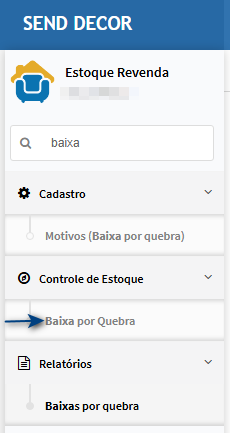](https://wiki.sendsolutions.com.br/uploads/images/gallery/2025-12/vqOckl3S4ObS2Vki-image.png) **Tela de filtros** Insira os filtros desejado e clique em **Imprimi**[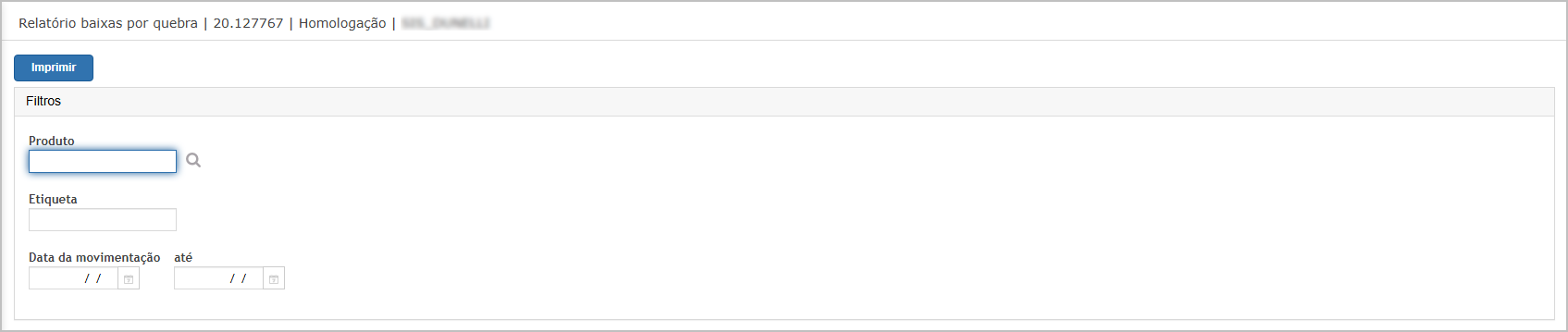](https://wiki.sendsolutions.com.br/uploads/images/gallery/2025-12/gR1kBncOzfTgD87K-image.png) O sistema irá direcionar para dashboard, onde é possível baixar o relatório gerado.[](https://wiki.sendsolutions.com.br/uploads/images/gallery/2025-12/utjhgUP9NHFeadeM-image.png) **Relatório gerado**[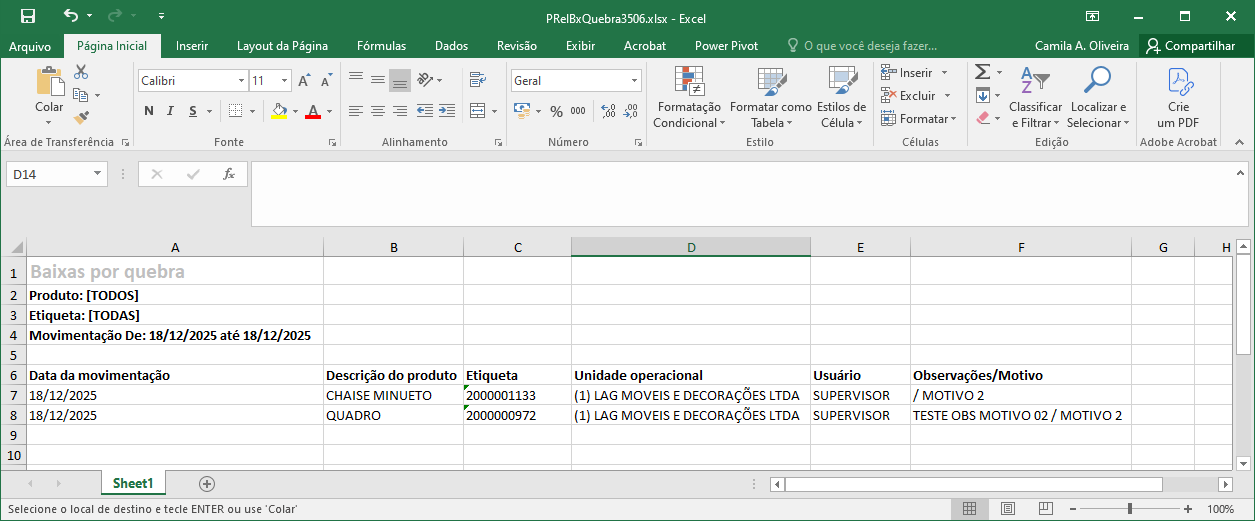](https://wiki.sendsolutions.com.br/uploads/images/gallery/2025-12/ycd5nzKqalzdTlOj-image.png) **ATENÇÃO: As informações neste documento são meramente ilustrativas e utilizadas apenas para fins de teste.**