**Resultado esperado**
- O sistema **grava corretamente dos dados do favorecidos** - Exibe mensagem de validação indicando que é obrigatório informar **CPF ou CNPJ do favorecido** (pelo menos um dos dois). - O registro **não é incluído** na lista de contas bancárias. **Acessando a funcionalidade** [](https://wiki.sendsolutions.com.br/uploads/images/gallery/2026-01/3Hh6wx32YIUfc7fT-image.png) [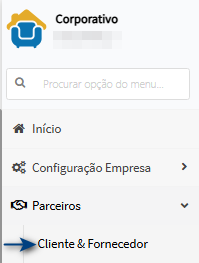](https://wiki.sendsolutions.com.br/uploads/images/gallery/2026-01/8h8uItVE6ztlhL1i-image.png) **Tela de Cadastro** Na tela principal, adicione um novo cliente ou edite um já existente. Neste exemplo vamos editar.[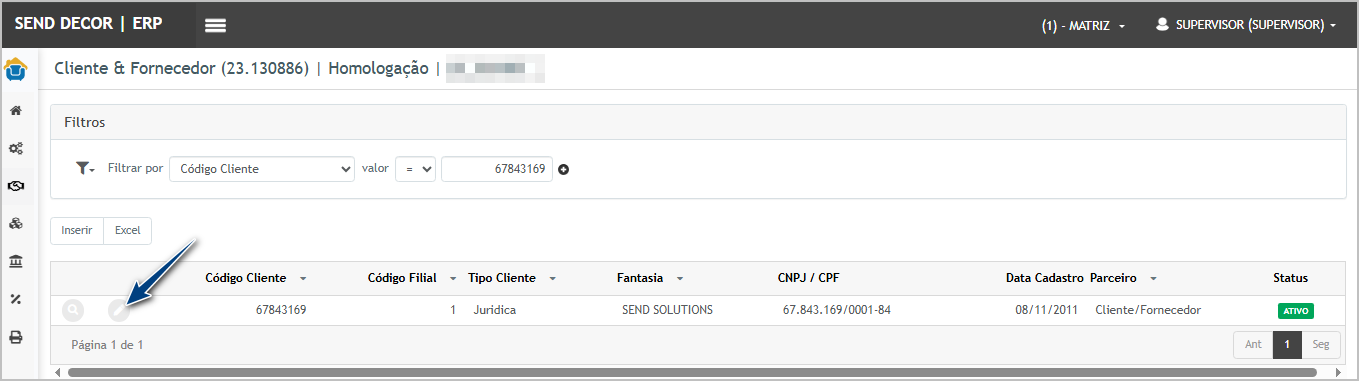](https://wiki.sendsolutions.com.br/uploads/images/gallery/2026-01/qHzvtIFxuwI8U6hy-image.png) Ao entrar na tela de cadastro de parceiro, vá na **aba Dados Bancários (1)** e depois em **editar (2)** o banco desejado.[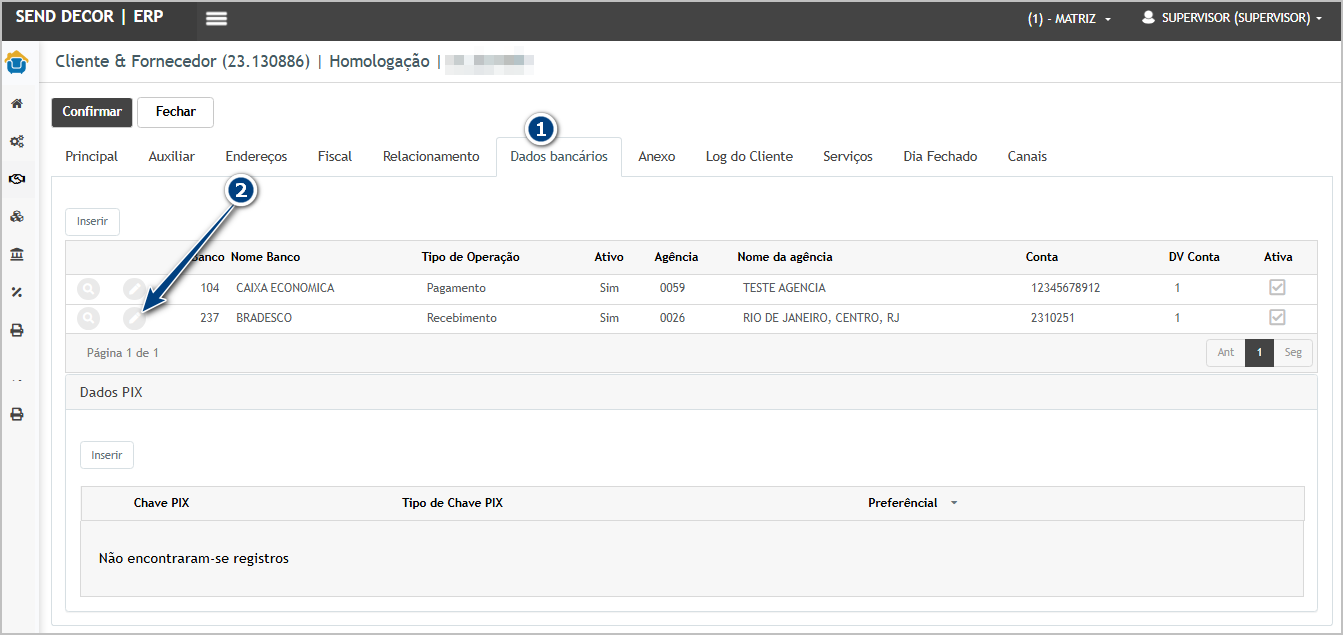](https://wiki.sendsolutions.com.br/uploads/images/gallery/2026-01/ok6vVD7d9Vsx5C9j-image.png) Ao editar o **banco (1)**, **edite (2)** os dados da operação.[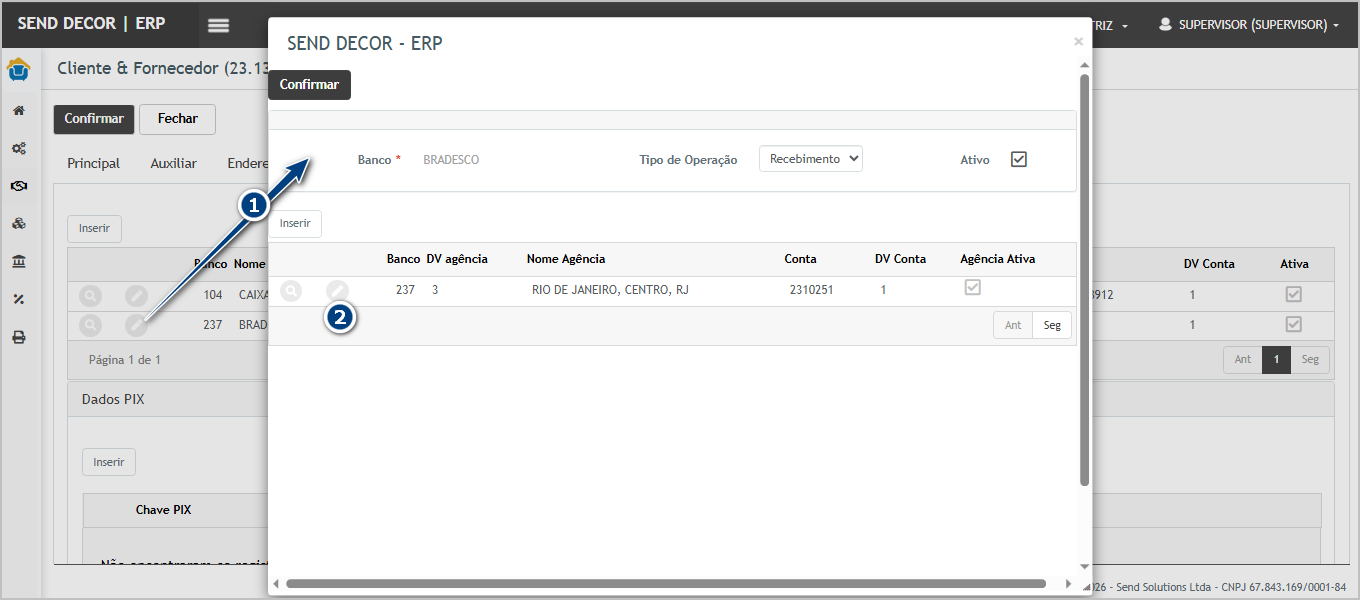](https://wiki.sendsolutions.com.br/uploads/images/gallery/2026-01/L8zv2Kmbs5uOr9CG-image.png) O sistema vai abrir o pop-up para inclusão dos dados. **Novos campos obrigatório:** 1. **Nome** do Favorecido, 2. **Tipo** do favorecido (Física ou Jurídica), 3. **CNPJ** favorecido. Se selecionado física, o campo não será exibido. 4. **CPF** favorecido. Se selecionado jurídica, o campo não será exibido. [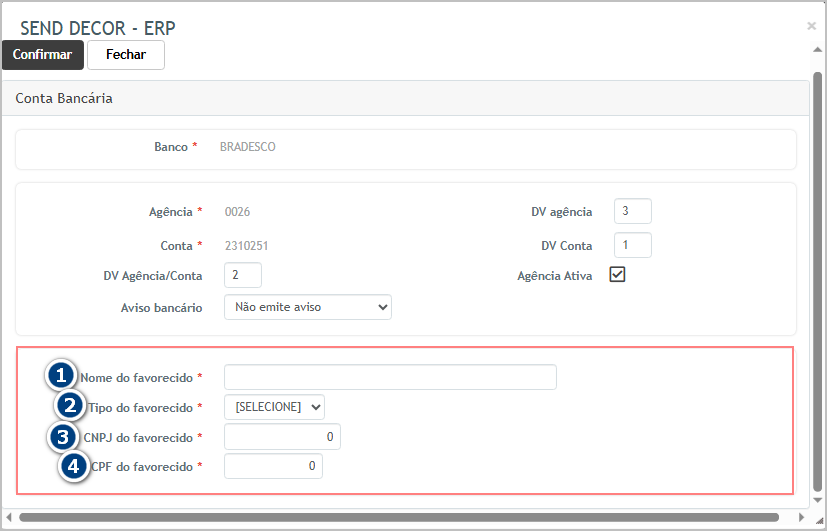](https://wiki.sendsolutions.com.br/uploads/images/gallery/2026-01/rW7WTiODQW2eVLBc-image.png) --- #### **Cenário 2: Cadastro de Profissional (Fidelidade): gravação da conta bancária levando CPF/CNPJ e favorecido** **Objetivo:** validar que, no módulo **Fidelidade**, ao cadastrar ou editar um **Profissional**, o sistema grava corretamente a **Conta Bancária** incluindo as informações do favorecido (**CPF/CNPJ** e Nome), conforme ajuste implementado. **Pré-requisitos** 1. Ter acesso ao módulo **Fidelidade**. 2. Ter permissão para cadastrar/editar **Profissional**. 3. Ter dados válidos para conta bancária: - Banco - Agência - Conta - Tipo de conta - Favorecido (CPF ou CNPJ obrigatório) **Passo a passo** 1. Acessar o módulo **Fidelidade**. 2. Entrar no menu de **Cadastro de Profissional**. 3. Selecionar um profissional existente para edição ou clicar em **Incluir** para novo cadastro. 4. Localizar a seção/aba de **Conta Bancária** do profissional. 5. Clicar em **Incluir Conta Bancária**. 6. Preencher os campos principais: - Banco - Agência - Conta - Tipo de conta 7. Preencher o campo obrigatório do favorecido: - Informar **CPF ou CNPJ do favorecido** - Informar também o **Nome do favorecido** (se disponível na tela) 8. Clicar em **Gravar/Salvar** o cadastro do profissional. 9. Reabrir o cadastro do Profissional e acessar novamente a aba **Conta Bancária**.**Resultado esperado**
- O sistema permite gravar a conta bancária somente se existir **CPF ou CNPJ do favorecido** preenchido. - Após salvar, os campos ficam registrados corretamente: - CPF/CNPJ do favorecido - Nome do favorecido (quando aplicável) - Ao consultar/editar novamente o profissional, os dados permanecem preenchidos (persistência do cadastro). - A conta bancária gravada no Profissional fica pronta para ser utilizada posteriormente na geração do SPD. **Acessando a Funcionalidade** [](https://wiki.sendsolutions.com.br/uploads/images/gallery/2026-01/h2UgPa6ScpWkNApR-image.png) [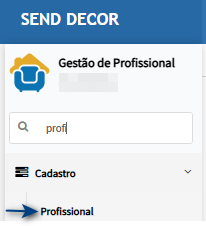](https://wiki.sendsolutions.com.br/uploads/images/gallery/2026-01/7y3uB9zi6kFjdWJx-image.png) **Tela de Cadastro** Na tela principal, adicione um novo profissional ou edite um já existente. Neste exemplo vamos editar.[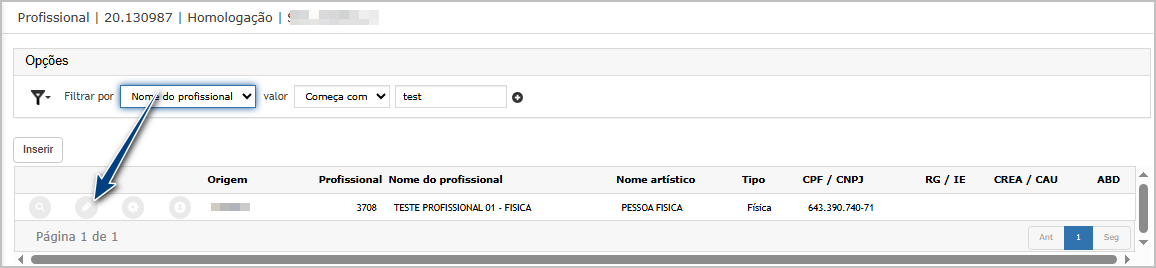](https://wiki.sendsolutions.com.br/uploads/images/gallery/2026-01/qLe4sJXrv0OCgRZA-image.png) Ao entrar na tela de edição, na aba **Dados bancários (1)**, os **campos de favorecidos (2)** (Nominal, Tipo e CPF/CNPJ) devem ser preenchidos.[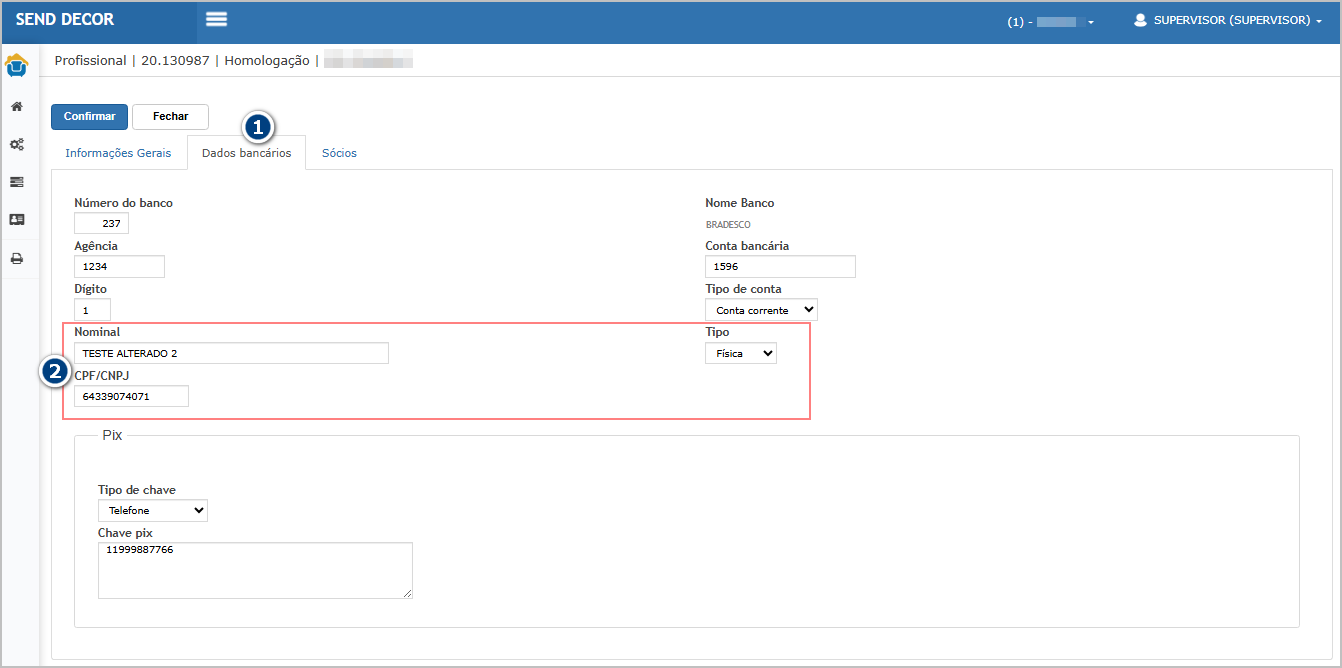](https://wiki.sendsolutions.com.br/uploads/images/gallery/2026-01/GO7nsnIZmmwOjNQQ-image.png) --- #### **Cenário 3: Criar SPD pelo módulo Fidelidade carregando CPF/CNPJ do favorecido automaticamente** **Objetivo:** validar que, ao gerar/criar um **SPD a partir do módulo Fidelidade**, o sistema leva e/ou carrega corretamente os dados bancários do favorecido, incluindo **CPF/CNPJ** (e nome do favorecido, quando aplicável), sem exigir digitação manual no SPD. **Pré-requisitos** 1. Ter um **Profissional** (Fidelidade) com **Conta bancária** cadastrada contendo: - Banco / Agência / Conta preenchidos - **CPF ou CNPJ do favorecido** preenchido (obrigatório) - **Nome do favorecido** preenchido (se for parte do cadastro) 2. Ter permissão para acessar o módulo **Fidelidade** e a rotina de geração/criação do SPD por lá. 3. Ter uma **Reserva Técnica** gerada. **Passo a passo** 1. Acessar o módulo **Fidelidade**. 2. Navegue até Integração -> SPD. 3. Selecione o RT e clique em integrar.**Resultado esperado**
- O SPD é **criado com sucesso** a partir do módulo Fidelidade. - Os dados de conta bancária do favorecido são carregados no SPD incluindo: - **CPF/CNPJ preenchido automaticamente** (sem digitação manual). - **Nome do favorecido** preenchido (quando aplicável). **Reserva técnica gerada.** Para gerar a RT basta clicar no botão Gerar RT.[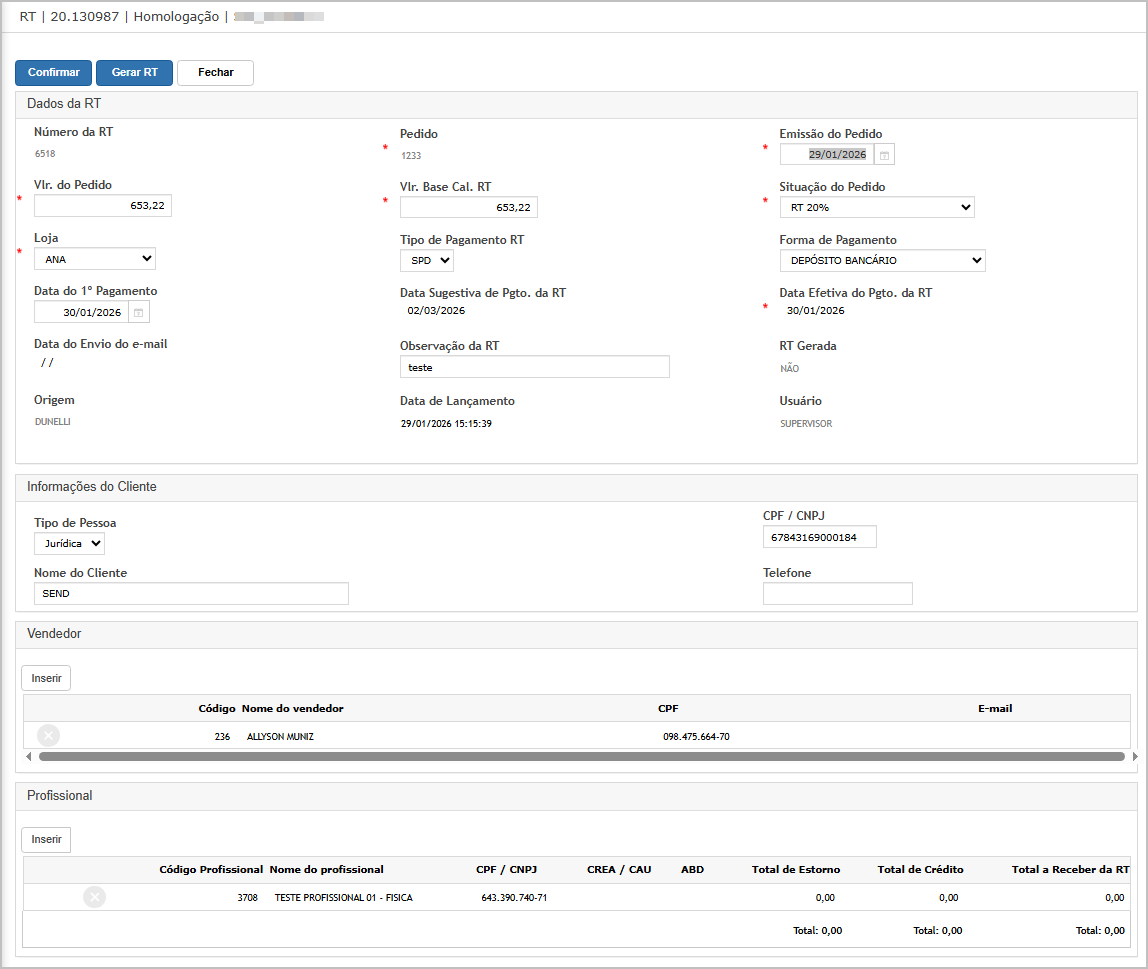](https://wiki.sendsolutions.com.br/uploads/images/gallery/2026-01/kQTW1AdhLUTISTUU-image.png) **Acessando a Funcionalidade** [](https://wiki.sendsolutions.com.br/uploads/images/gallery/2026-01/Zxnvg7yqqiIeET4F-image.png) [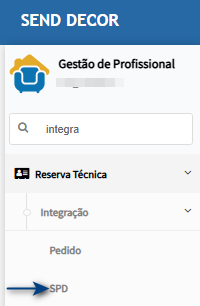](https://wiki.sendsolutions.com.br/uploads/images/gallery/2026-01/DJxKXYLyZmZiAFfj-image.png) **Integração - Gerar SPD.** Na tela de integração da RT, **selecione o item (1)** e clique em **Integrar (2).**[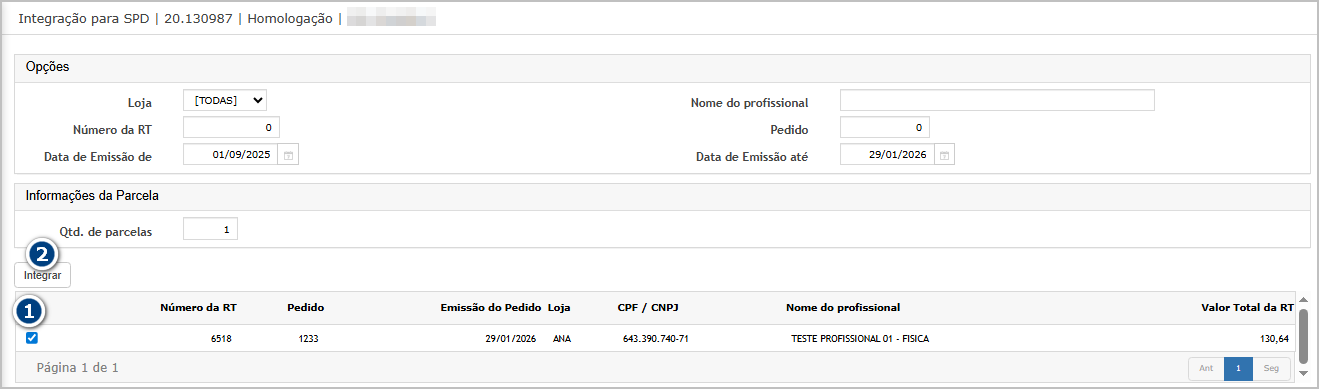](https://wiki.sendsolutions.com.br/uploads/images/gallery/2026-01/nqiQ5zGTGdz5VjlC-image.png) Para verificar o número da SPD gerada, clique em "Sim" da mensagem.[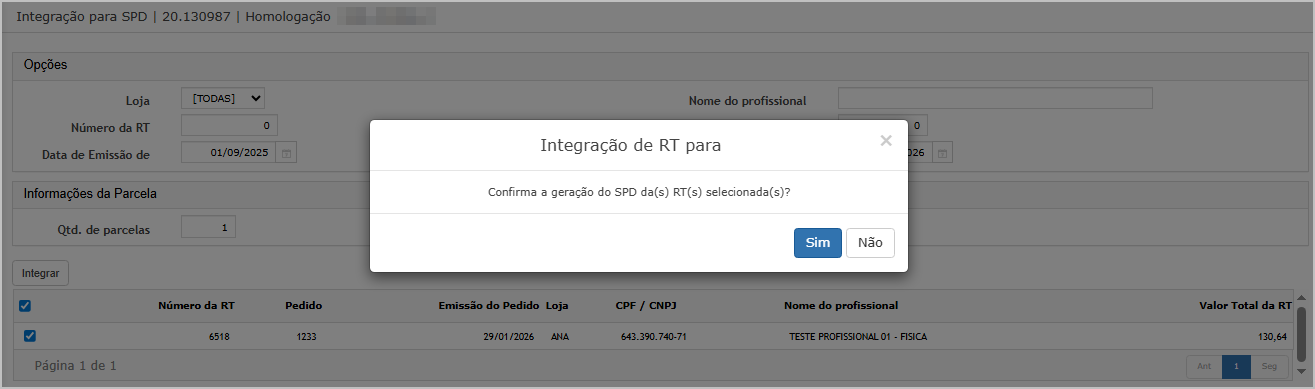](https://wiki.sendsolutions.com.br/uploads/images/gallery/2026-01/bSHdDRofEU9KdTKZ-image.png) [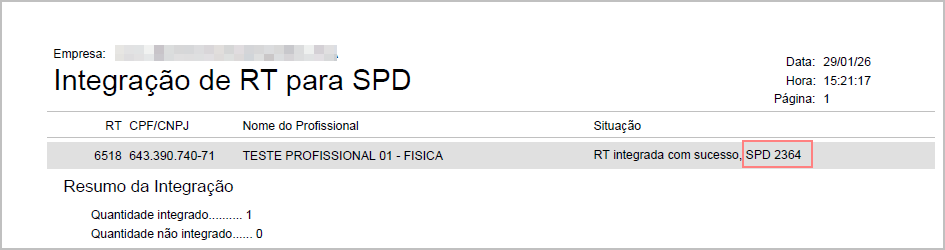](https://wiki.sendsolutions.com.br/uploads/images/gallery/2026-01/25oJm1cZf8mWCrxW-image.png) **Consulta da SPD gerada.**[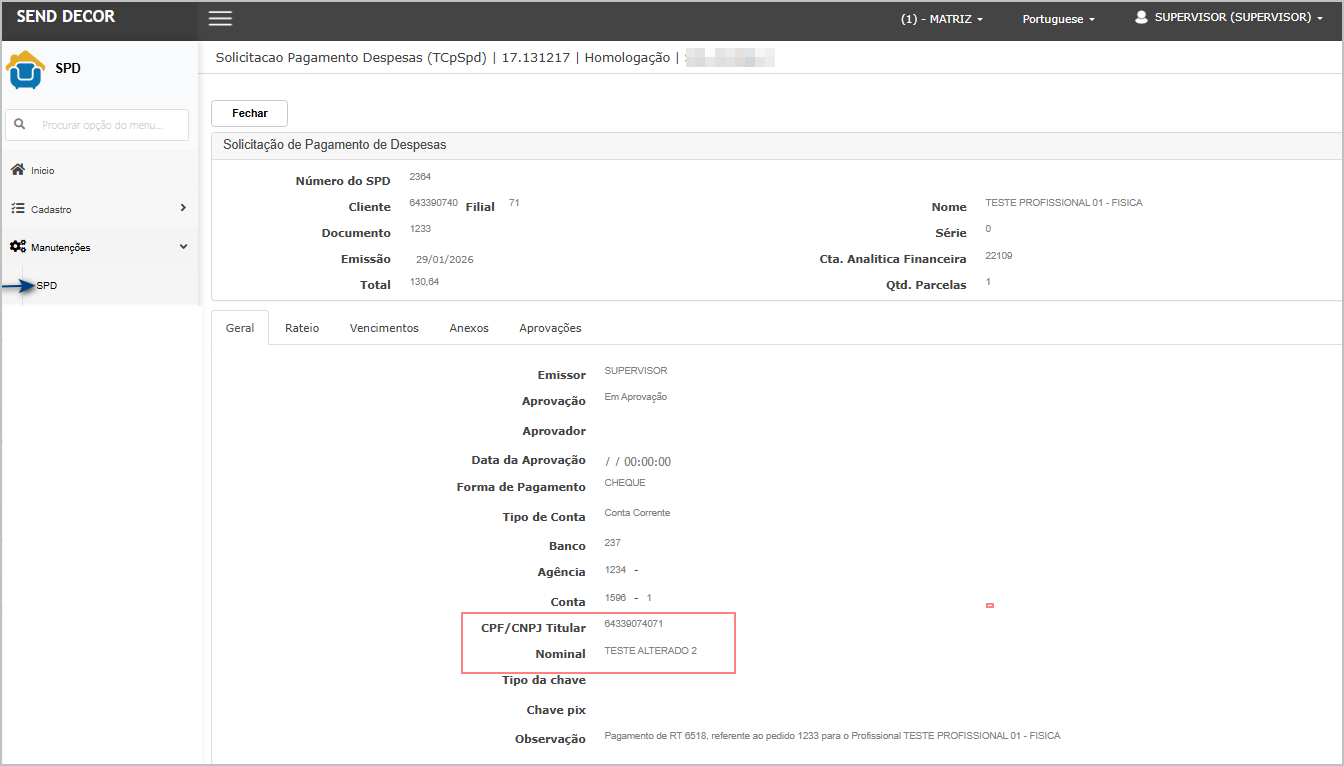](https://wiki.sendsolutions.com.br/uploads/images/gallery/2026-01/qB7a42MnowbgGGgQ-image.png) --- #### **Cenário 4: SPD: ao carregar a conta bancária do fornecedor, preencher CPF/CNPJ automaticamente** **Objetivo:** validar diretamente o ponto central do problema reportado. **Passo a passo** 1. Acessar a rotina de **criação do SPD** (menu SPD, conforme padrão do cliente). 2. Iniciar um novo SPD. 3. Selecionar o **Fornecedor** que possui a conta bancária com CPF/CNPJ do favorecido preenchido (cenários 02/03). 4. Acionar a opção de **carregar/selecionar conta bancária do fornecedor** (botão/ação de carregar conta). 5. Selecionar a conta bancária cadastrada. 6. Verificar os campos no SPD relacionados ao favorecido (CPF/CNPJ e nome, se aplicável).**Resultado esperado**
- O SPD deve carregar **Agência/Conta** **e também** o **CPF ou CNPJ do favorecido** automaticamente. - O usuário **não precisa digitar manualmente** o CPF/CNPJ no SPD. - Se existir campo de **Nome do favorecido** no SPD e ele for alimentado pela mesma origem, ele deve vir preenchido também (conforme implementação descrita). **Acessando a funcionalidade.** [](https://wiki.sendsolutions.com.br/uploads/images/gallery/2026-01/oZiF1mWjBjy89BEw-image.png) [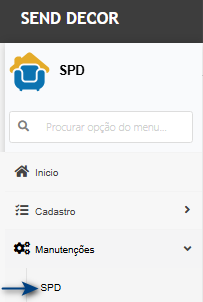](https://wiki.sendsolutions.com.br/uploads/images/gallery/2026-01/RNE5EbRFqlOoQB8D-image.png) **Gerando SPD manualmente.** Na tela principal, clique em Novo SPD [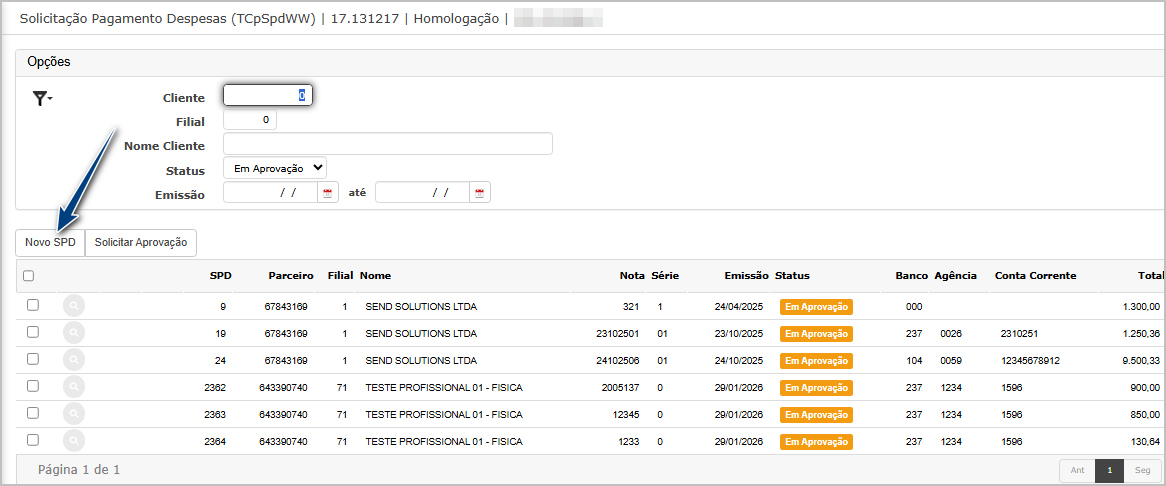](https://wiki.sendsolutions.com.br/uploads/images/gallery/2026-01/cz5dGUqbStQB92S1-image.png) Ao entrar na tela insira os dados necessários. Ao clicar em Buscar Contas do Fornecedor, será exibido pop-up para seleção da conta.[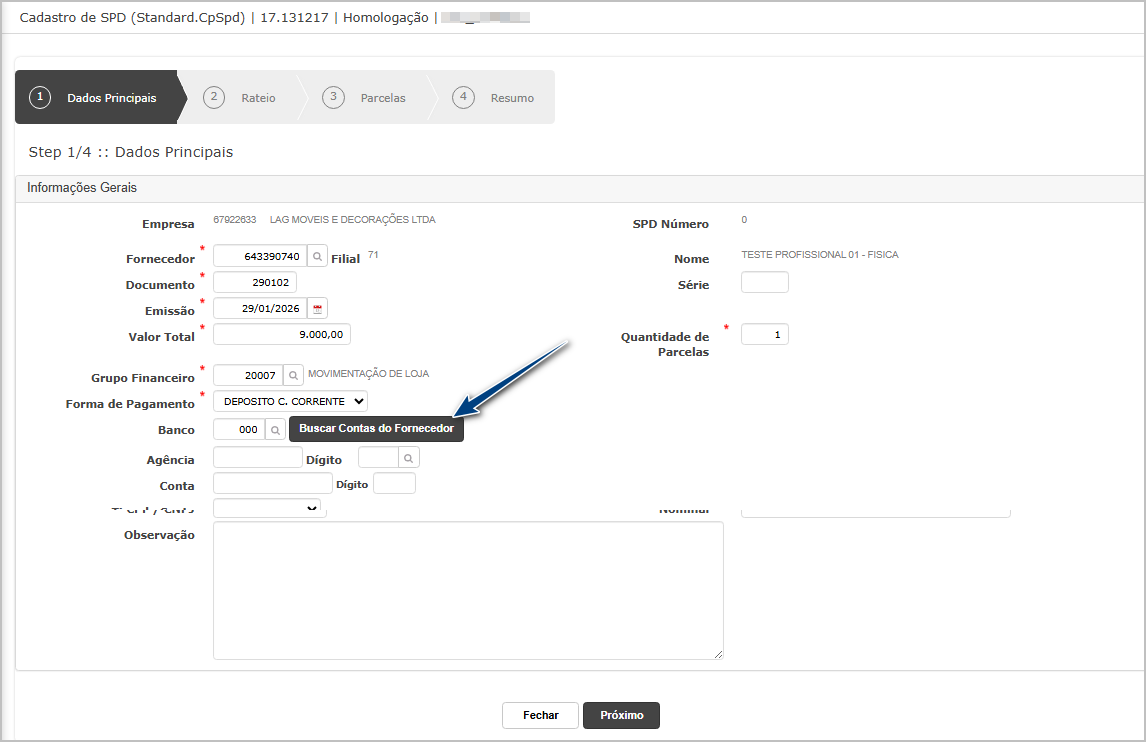](https://wiki.sendsolutions.com.br/uploads/images/gallery/2026-01/z5K5cCs52RxQ1SEH-image.png) Selecione a conta desejada. [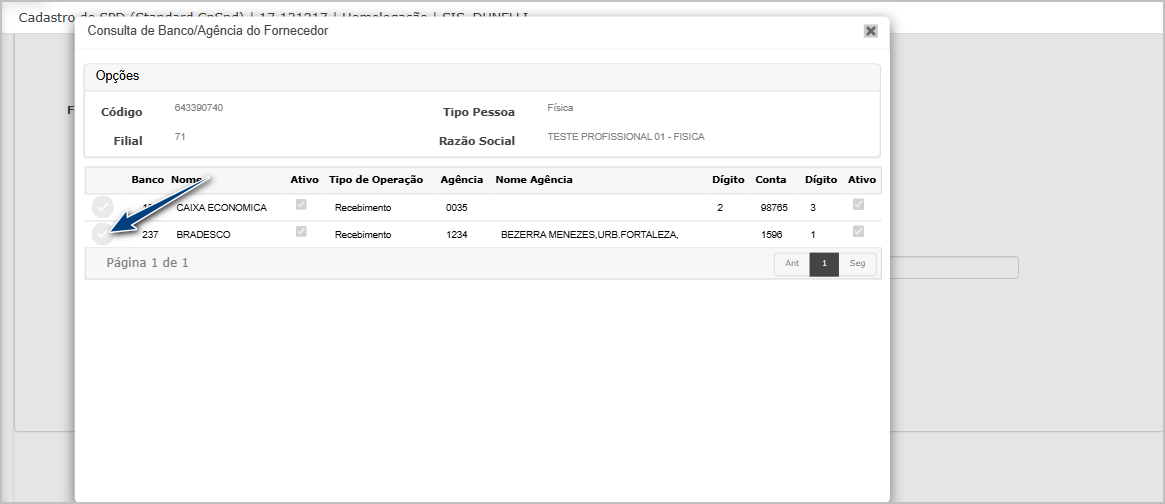](https://wiki.sendsolutions.com.br/uploads/images/gallery/2026-01/y5OFxSLjXZwjLZGJ-image.png) Os dados do favorecido devem ser carregadas conforme cadastro. Ao verificar os dados, clique em Próximo.[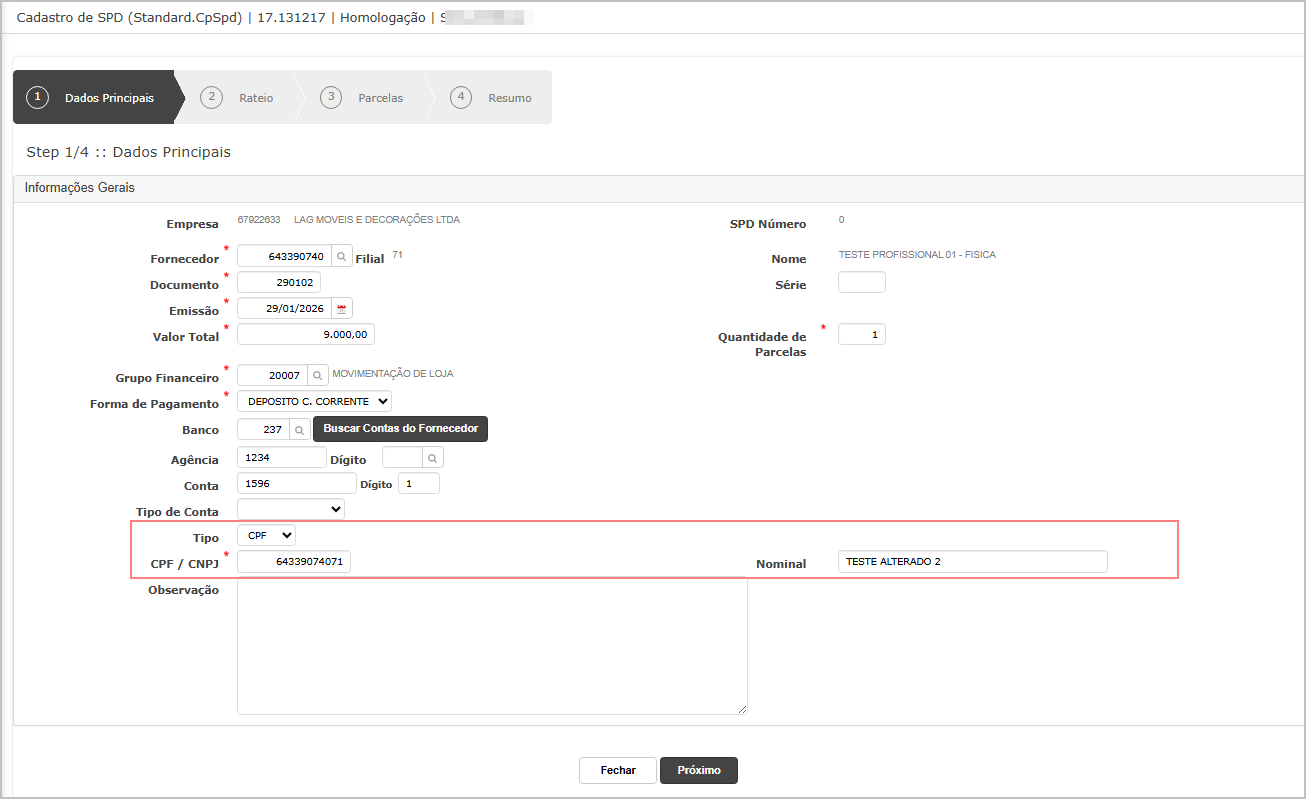](https://wiki.sendsolutions.com.br/uploads/images/gallery/2026-01/6JEZcDkIIBwitNpB-image.png) Informe a conta para o rateiro e clique em próximo.[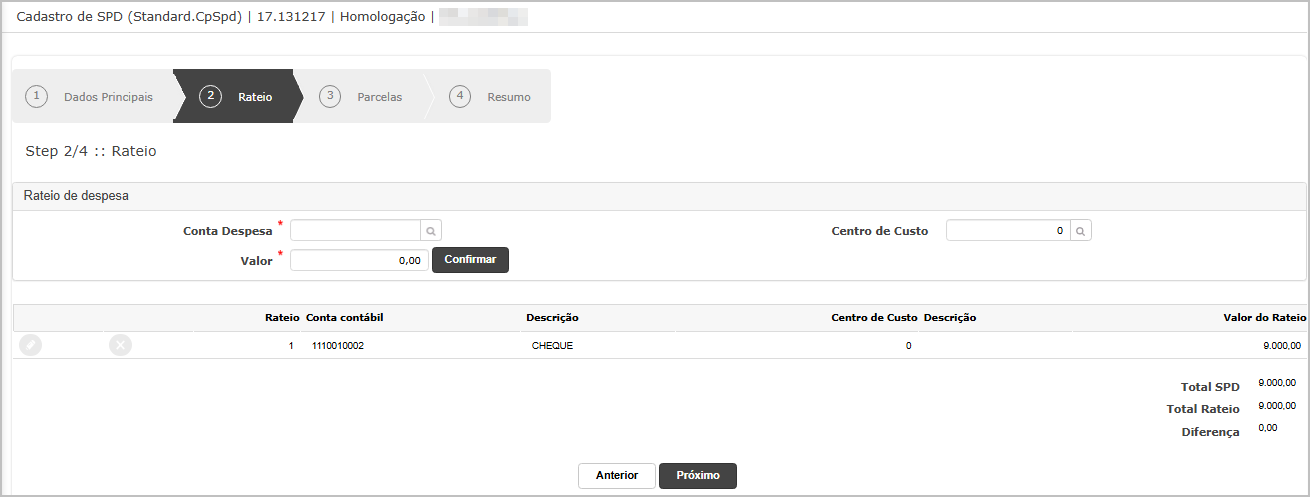](https://wiki.sendsolutions.com.br/uploads/images/gallery/2026-01/sc0E9st9PsbcuJXe-image.png) Verifique a parcela gerada e clique em próximo.[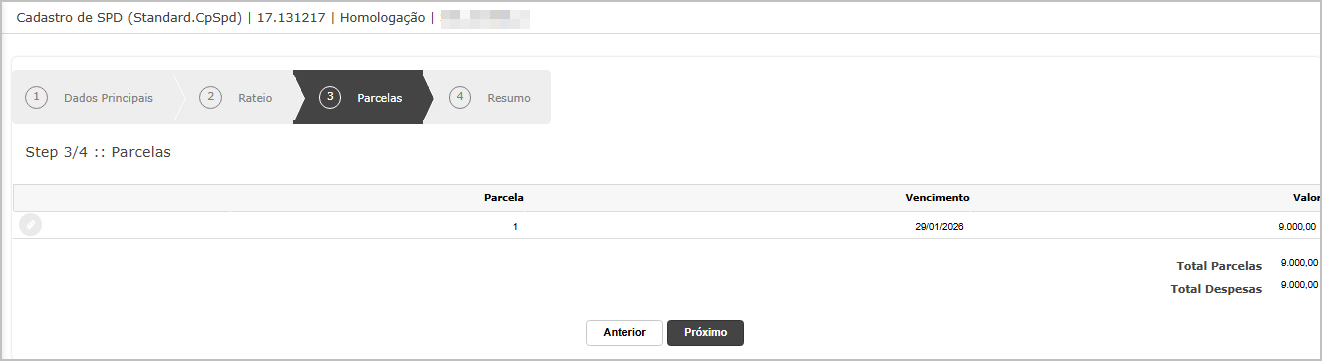](https://wiki.sendsolutions.com.br/uploads/images/gallery/2026-01/9uCYXvKmKgdEmLNK-image.png) No resumo, verifique as informações e finalize o lançamento.[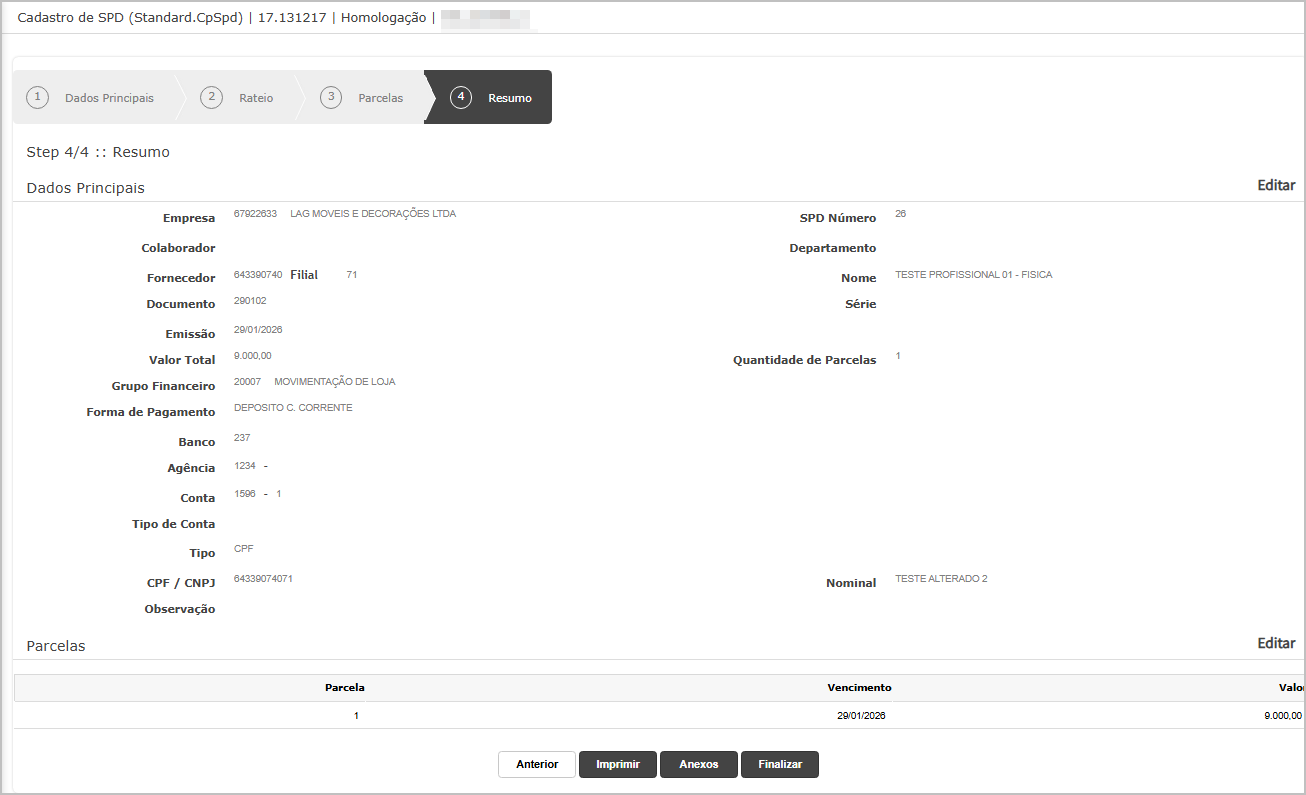](https://wiki.sendsolutions.com.br/uploads/images/gallery/2026-01/fbKQS0e164uRjrVu-image.png) **Consulta do SPD gerado.** Após gerado o SPD certifique que os dados foram gravados corretamente.[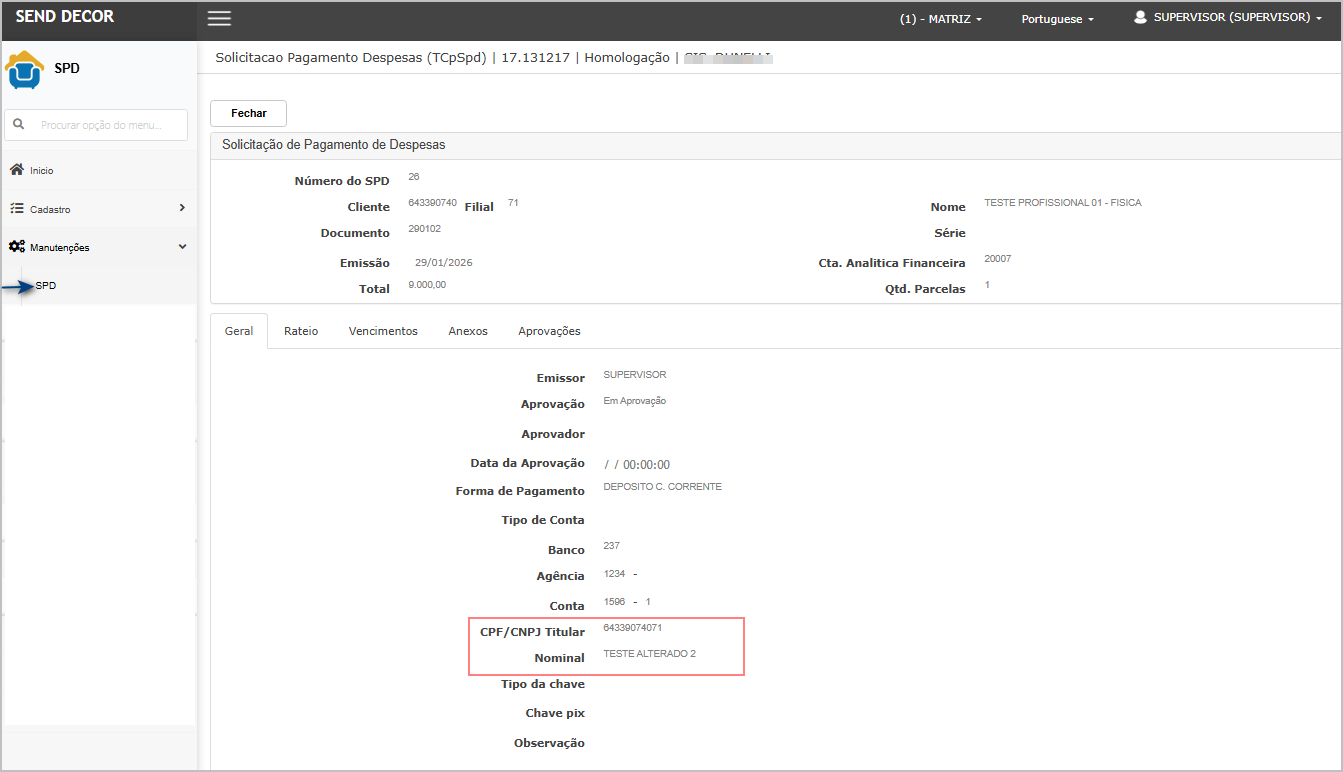](https://wiki.sendsolutions.com.br/uploads/images/gallery/2026-01/hodIwnhwxZNpDhGm-image.png) #### **ATENÇÃO: As informações neste documento são meramente ilustrativas e utilizadas apenas para fins de teste.**